
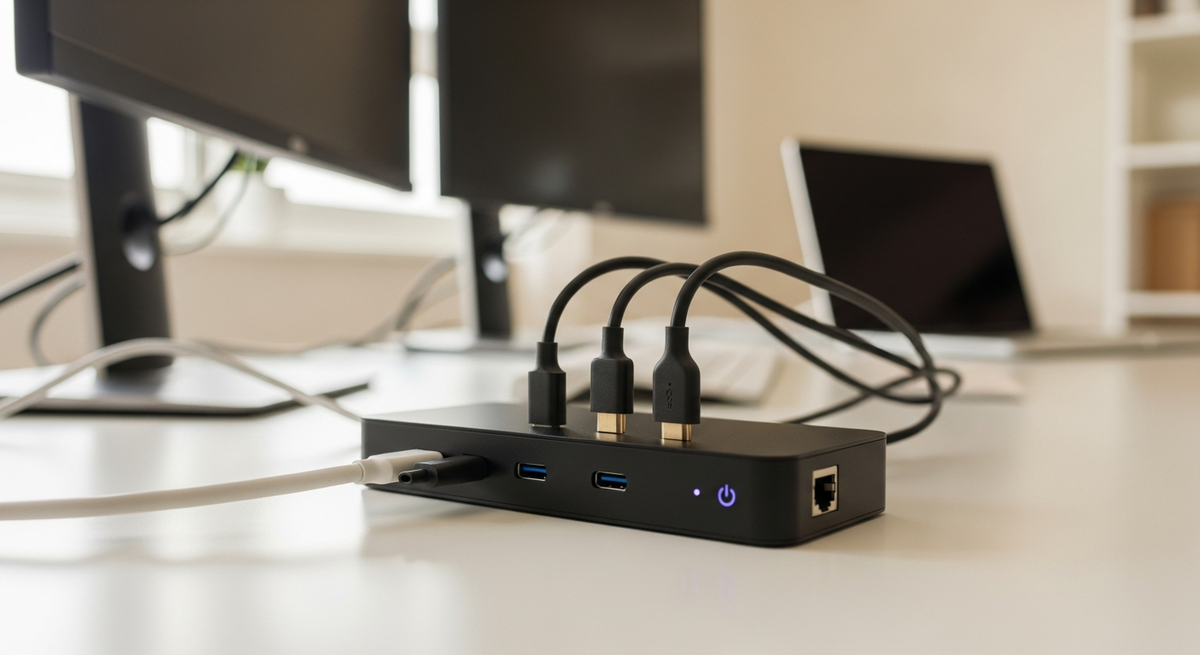
ノートPCをケーブル1本で一気に拡張できるドッキングステーションは、リモートワークやクリエイティブ作業でとても頼りになります。ただし、Thunderbolt規格(Thunderbolt 3/4/5)や給電(PD)ワット数、外部モニターの対応数・解像度、USBや有線LANのポート構成など、チェックすべき点が意外と多く、初めてだと迷いやすいのも事実です。
この記事では、Thunderbolt対応のドッキングステーションを、MacとWindowsの両方で使いやすい点や給電・映像出力・高速転送を重視して厳選しました。UGREENやエレコム、OWC、CalDigit、Dell、WAVLINK、MOKiN、Rocketekといった実績あるモデルを比較し、「失敗しない選び方」をかんたんにまとめています。どんな用途(マルチモニター、外付けSSD、高出力ノートの充電など)に向いているかがわかれば、自分に合った一台がきっと見つかります。


UGREENの「Revodok Max Thunderbolt 4 ドッキングステーション」は、ノートPCを1本のケーブルで拡張したい人におすすめの13ポートドックです。リモートワークや動画・写真編集などで外部モニターや外付けSSD、有線LANをよく使う人に向いています。
一番の特徴は、13ポート搭載で多くの周辺機器をまとめられる点と、40Gbps高速転送により大容量データの移動が速いところです。Thunderbolt4×2、DisplayPort、USB-A/USB-C、SD/TFカードリーダー、ギガビットLAN、3.5mmオーディオを備え、単画面は8K@30Hz、2画面は4K@60Hz×2に対応します。180.4WのACアダプタ付属でノートPCへは最大96W給電可能、macOS11以上/Windows10以上、Thunderbolt4/USB4/Thunderbolt3に対応しています。
特に外付けSSDで大容量データを高速に扱いたいクリエイターや、複数モニターで作業するリモートワーカーにおすすめです。多ポートかつ高帯域な接続でデスクをすっきりさせたい人に向いています。
エレコムのドッキングステーション DST-W13 は、ノートPCを一本のケーブルでしっかり拡張したい人におすすめの一台です。外部ディスプレイを複数接続して作業領域を広げたいリモートワーカーや動画・画像編集を行うクリエイター、出先で高速転送や有線LANを使いたいIT担当者に向いています。
一番の魅力は、4画面出力対応とThunderbolt 4の高速転送により、大容量データのやり取りやマルチモニター作業がスムーズな点です。ノートPC側にはThunderbolt 4で接続し、USB4/40Gbps対応やSDカードスロット、2.5Gbps有線LANを備えています。また最大96W給電でノートPCの高速充電が可能。なお、製品レビューには一部機種での相性問題や表示の安定性に関する報告もあるため、購入前に自分の機種での動作確認を行うことをおすすめします。
OWCの「OWC Thunderbolt Dock」は、Thunderboltポートをまとめて増やしたい人におすすめのドッキングステーションです。ノートPCを1本のケーブルでつなぎ、外付けSSDや有線LAN、SDカード、複数モニターを一括で接続したい在宅ワーカーやクリエイター向けに設計されています。
一番の魅力は、Thunderbolt 4搭載でポート数が豊富な点と、最大96W給電でノートPCを安定して充電できる点です。4K/8K表示に対応し、SDカードスロットやギガビット・イーサネット、独立型デイジーチェーン×3など拡張性が高いので、外部機器を多く使う人に特におすすめです。
Surface向けに設計されたRocketekの「Surface ドック USB C Thunderbolt 4」は、Surface本体を1本のケーブルで手軽に拡張したい人におすすめのドッキングステーションです。在宅ワークやオンライン会議、外付けSSDや周辺機器を多く使う作業で利便性が高いモデルです。
HDMI×2(4K@60Hz)とVGA(1080P@60Hz)を備え、拡張モードで最大3画面まで使える点が魅力です。さらにトリプルディスプレイ対応や最大100W給電により、映像出力とノートPCの充電を同時に賄えます。USB-C×2(データ転送)、USB-A 3.0×2、SD/TFスロット、RJ45ギガビットLAN、3.5mmオーディオなどポートも豊富です。
注意点として、HDMI×2+VGA+Surface本体で3画面にする場合はSurface本体の画面をオフにする必要があります。Surfaceシリーズを使っていて、複数モニター・有線LAN・高速給電をまとめて使いたいリモートワーカーやクリエイターに特におすすめです。
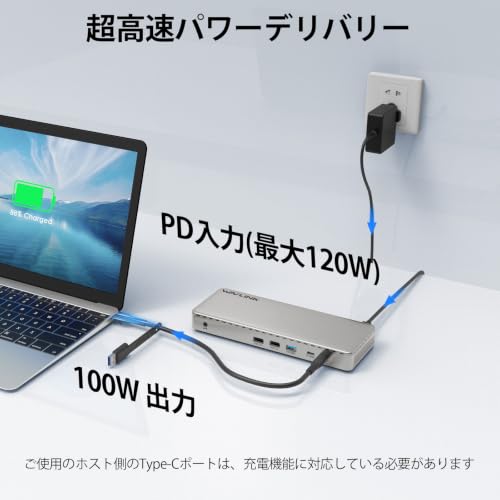
WAVLINKのドッキングステーション(WL-UG77PD1PRO)は、ノートPCを1本のケーブルでデスク環境にまとめたい人におすすめの製品です。外部モニターを複数使いたいクリエイターや在宅ワーカー、業務用ノートで作業領域を広げたい人に向いています。
一番の魅力は、トリプル4K出力に対応し、作業画面を広げて効率を上げられる点です。また最大100W給電でノートPCを安定して充電しながら使えるため、長時間作業にも向いています。加えて2.5Gbps有線LANやUSB 3.2 Gen2の高速ポートを備え、ファイル転送やオンライン会議も快適です。
注意点としては、プラグアンドプレイではなく専用ドライバー(SM770系)のインストールが必要なこと。特にMacで使う場合は画面収録の許可など設定が求められるため、初期設定に抵抗がない人におすすめします。
MOKiNのUSB-Cドッキングステーションは、Thunderbolt/USB-Cポート搭載のノートPCを1本のケーブルでまとめて拡張したい人におすすめです。リモートワークや動画・写真編集などで外部モニターや有線LAN、外付けストレージを多用するクリエイターやIT担当者に向いています。記事の選定基準(対応規格/給電/映像出力/ポート数)を満たすかを重視して選びました。
一番の特徴は、3画面出力対応と100W PD充電。HDMIが3基あり、USB-AやUSB-Cポートも豊富で合計15ポートの拡張性を備えます。ギガビットイーサネットやSD/TFカードリーダー、3.5mmオーディオ端子も搭載しているため、デスク周りをこれ1台で整理したい人におすすめです。なお、macOS(M1/M2含む)は3画面を同一表示でサポートすると明記されており、マルチディスプレイの挙動は接続するPCやモニターのDisplayPort Alt Mode対応状況に依存します。
OWCの「OWC Thunderbolt 5 Hub」は、ノートPCを1本のケーブルでしっかり拡張したい人におすすめのドッキングステーションです。リモートワーカーや写真・動画編集など外付けSSDや外部モニターを多用するクリエイター、業務用ノートで作業するIT担当者に向いています。選ぶ際に重要な「対応規格・給電・映像出力・帯域」を重視して設計されています。
一番の魅力は、80Gbps双方向の高速データ転送と、最大140W給電による強力な給電能力です。さらに最大120Gbpsのディスプレイ帯域や最大3台の8K接続、独立型デイジーチェーン×3を備え、複数高解像度モニターや高速ストレージを同時に使いたい人に向いています。
互換性面では一部の機器(液タブや特定の高負荷機材)で接続が不安定になる報告があるため、接続予定の周辺機器がある場合はレビューや動作確認情報を確認してください。将来のThunderbolt世代に対応した高帯域での運用を重視する人におすすめです。
CalDigitの「TS3 Plus」は、ノートPCをThunderboltケーブル1本で一気に拡張したい人におすすめのドッキングステーションです。リモートワーカーや写真・動画編集をするクリエイター、外付けSSDや有線LANをよく使うIT担当者に向いています。
一番の魅力は、多ポート接続でDisplayPortやThunderbolt、USB-A/C、SDカードスロット、光デジタルなど豊富に揃っている点。Thunderbolt 3×2(40 Gb/s)、DisplayPort 1.2、UHS-II SDスロット、さらにファンレスのフルアルミ筐体という仕様で、安定した接続と放熱設計が特徴です。また最大87W給電によりノートPCへの給電も期待できます。デュアル4K@60Hzやシングル5K@60Hzの外部ディスプレイ対応もポイントです。
注意点として、M1系の一部Macは外部ディスプレイ接続が1台に制限されるなど互換性の制約があるため、手持ちの機種との相性は事前に確認してください。ケーブル同梱や高い安定性を重視する人におすすめの一台です。
Dellの「WD22TB4」は、ノートPCをThunderboltケーブル1本で机まわりをすっきりさせたい人におすすめのドッキングステーションです。リモートワーカーやクリエイター、IT担当者などで、複数モニターや外付けSSD、有線LAN、USB機器をまとめて接続したい人に向いています。選ぶ際に重要な「対応規格」「給電」「映像出力」「ポート数」を満たす点を重視して選びました。
一番の特徴は、モジュール式で将来のアップグレードがしやすい点と、Thunderbolt4×2搭載による高い接続力。最大4台の4Kディスプレイ対応や40GB/sの高速転送、さらに180 Wの電源アダプターによる給電能力で、作業効率を高めたい人におすすめです。なお同梱品(ケーブルや電源の有無)は購入前に確認することをおすすめします。
WD22TB4 Dell Thunderbolt 4 ドックは、ノートPCをケーブル1本でまとめて拡張したいリモートワーカーやクリエイター、IT担当者におすすめのドッキングステーションです。外付けSSDや複数の外部モニター、有線LAN、USB機器を手早く接続したい人に向いています。
一番の魅力は、40Gbps対応のThunderbolt 4ポートと13ポート搭載による豊富な接続性。Windows環境では最大4台の4K@60Hzディスプレイに対応し、ギガビットイーサネットやUSB-A/Cポートも備えているため、デスク周りをすっきりまとめられます。製品説明では最大130のエネルギー供給が可能とされ、大画面ノートPCの運用にも配慮されています。
注意点として、macOSでは単一の4K@60Hzがネイティブで、デュアルディスプレイにはDisplayLinkが必要になる場合があります(M1 Pro/M1 Maxはデュアル4K対応)。そのため、WindowsやThunderbolt対応ノートで多数のモニターや有線LANを使いたい人に特におすすめです。


![CalDigit TS3 Plus/Thunderbolt Station 3 Plus/Thunderbolt 3 ドッキングステーション(スペースグレイ・0.7mケーブル付き)[TS3Plus-JP07-SG-AMZ]](https://m.media-amazon.com/images/I/31F1PrKWs3L._SL500_.jpg)


はじめてでも安心して選べるように、ノートPCを一本のケーブルで拡張するために大事なポイントをやさしくまとめました。ここで説明する項目を順に確認すれば、紹介しているラインナップから自分に合ったモデルが見つかりやすくなります。
ドックを選ぶときは、お使いのPCがThunderbolt 3/4/5やUSB4のどれに対応しているかを必ず確認してください。MacやWindows、Surfaceでの動作差があるモデルもありますから、商品ページの「対応デバイス」欄やレビューで同機種での実例を確かめると安心です。互換性が合わないと映像出力や給電が期待通りに動かないことがあるので、最優先でチェックしましょう。
ノートPCが必要とする充電ワット数に合わせてPD給電の最大W数を選ぶことが重要です。普段使いの軽量ノートなら65W程度で十分な場合もありますが、クリエイター向けの高性能ノートは96W〜140Wやそれ以上が必要なことがあります。商品一覧では96Wや100W、Dellの高出力モデルのような180Wクラスもあるので、自分のPCの必要電力と照らし合わせて選んでください。
外付けディスプレイを何台、どの解像度で使いたいかでドックの選択が変わります。4K@60Hzで2台運用したいのか、将来8Kや複数高リフレッシュを使う可能性があるかを考えて、HDMIやDisplayPortの数・仕様を確認しましょう。スペック表に「4K」や「8K」とあってもリフレッシュレートやポートごとの制限が書かれていることがあるので、細かい数値もチェックしてください。
外付けSSDや高速デバイスを使うなら、Thunderboltの帯域(例:40Gbps)やUSBの10Gbps表記を確認しておきましょう。USB-A/USB-Cの数や速度、そして有線LANの速度(1Gbpsか2.5Gbpsなど)も日常の使い勝手に直結します。複数ポートを同時に使うと帯域が分かれる点も考慮して、用途に合ったポート構成のモデルを選ぶと失敗しにくいです。
箱にThunderboltケーブルやACアダプタが同梱されているかどうかで追加購入の手間が変わりますし、同梱ケーブルがThunderbolt対応かも重要です。長時間の作業では放熱設計や本体サイズも気になるポイントなので、寸法や素材、レビューでの発熱報告を見て選びましょう。最後に保証やサポート体制をチェックすれば、万が一のときにも安心して使えます。
ここまでで大切なのは、自分のノートPCが対応するThunderboltのバージョン、必要なPD給電のワット数、接続したい外部ディスプレイの数と解像度、そして必要なUSB/LANポートの種類を先に確認することです。本記事で紹介したUGREENやエレコム、OWC、CalDigit、Dellなどのモデルは、それらの条件別に選びやすく並べています。
まずは“自分のPCで何をどれだけ使いたいか”を思い浮かべ、気になるモデルの給電量や映像出力、同梱ケーブルの有無をチェックしてみてください。比較表や詳しい解説を参考にすれば、安心して購入に踏み切れるはずです。
掲載している各種情報は、MATOMER編集部が調査した情報をもとにしています。
出来るだけ正確な情報掲載に努めておりますが、内容を完全に保証するものではありません。
より正確な情報については各店舗の公式サイトを直接ご確認ください。










![CalDigit TS3 Plus/Thunderbolt Station 3 Plus/Thunderbolt 3 ドッキングステーション(スペースグレイ・0.7mケーブル付き)[TS3Plus-JP07-SG-AMZ]](https://m.media-amazon.com/images/I/21R-if7OiNL._SL500_.jpg)
![CalDigit TS3 Plus/Thunderbolt Station 3 Plus/Thunderbolt 3 ドッキングステーション(スペースグレイ・0.7mケーブル付き)[TS3Plus-JP07-SG-AMZ]](https://m.media-amazon.com/images/I/31l4nyydORL._SL500_.jpg)
![CalDigit TS3 Plus/Thunderbolt Station 3 Plus/Thunderbolt 3 ドッキングステーション(スペースグレイ・0.7mケーブル付き)[TS3Plus-JP07-SG-AMZ]](https://m.media-amazon.com/images/I/31wJL2e6ujL._SL500_.jpg)
![CalDigit TS3 Plus/Thunderbolt Station 3 Plus/Thunderbolt 3 ドッキングステーション(スペースグレイ・0.7mケーブル付き)[TS3Plus-JP07-SG-AMZ]](https://m.media-amazon.com/images/I/51jkU+r8z7L._SL500_.jpg)


