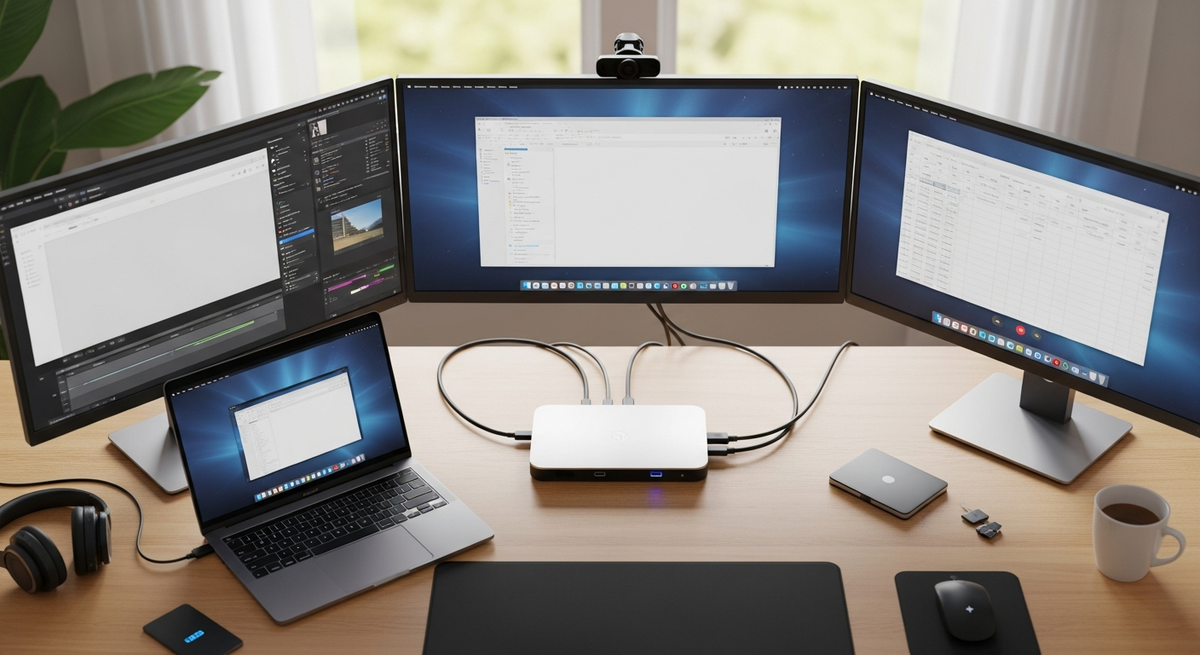
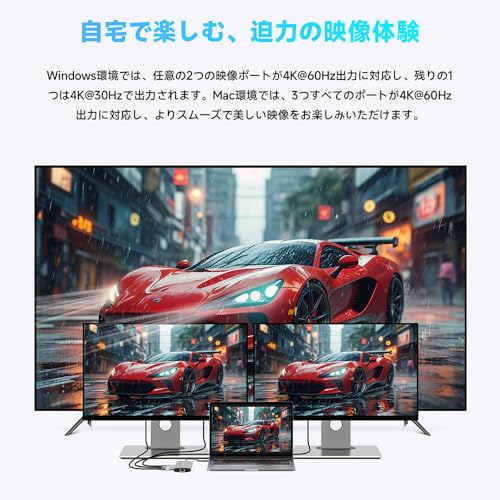
ノートパソコンの画面だけでは作業スペースが足りないと感じることはありませんか?在宅ワークや動画編集、たくさんのウィンドウを同時に開く作業では、外部モニターを複数並べるととても快適になります。
そんなときに便利なのが、3画面出力に対応したドッキングステーションです。ただし「USB Type‑CのAlt Mode」「Thunderbolt」「DisplayLink」など接続方式の違いや、HDMIやDisplayPortのポート数、給電(PD)出力、対応OS(特にMacの機種差)によって使える機能が変わります。本記事では給電と互換性を重視した失敗しない選び方を、やさしい言葉でわかりやすく解説します。
さらに、実際にAmazonで買えるおすすめモデルを、対応機種・端子構成・同時出力時の解像度・レビュー評価などの観点で厳選して紹介します。自分のPCで確実に3画面表示できるか不安な方でも、この記事のチェックポイントに沿って選べば安心です。


UGREENの「Revodok USB-Cハブ」は、ノートPCを机上でケーブル1本にまとめて外部モニターを増やしたい人におすすめのドッキングステーションです。特に在宅ワークや資料作成、動画編集などで複数ウィンドウを同時に表示したいノートPCユーザーに向いています。
一番の魅力は、最大3画面出力と100W PD対応。HDMI×2とDisplayPortを備え、各出力は高解像度の4K@60Hzに対応するため、表示品質が重要な作業でも活用できます。USB3.2(10Gbps)ポートもあり外付けSSDなど高速転送が可能。レビューでは「外部電源を併用すると安定する」との声もあるため、接続する機器や給電要件を確認した上で使うと安心です。
ノートPCで手軽にトリプルディスプレイ環境を作りたい人、給電もしっかり確保したい人におすすめの一台です。
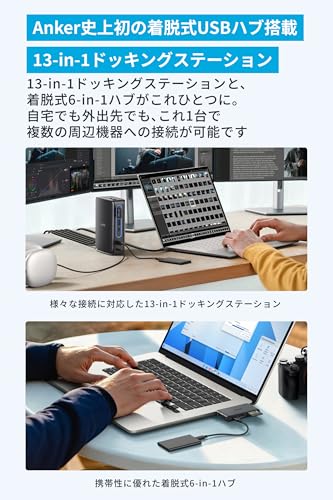
Ankerの「Anker Nano ドッキングステーション (13-in-1)」は、ノートPCをデスクでケーブル1本でつなぎ、外部モニターを増やして作業領域を広げたい人におすすめの一台です。WindowsやmacOSに対応し、PD給電やLAN、カードスロットなども備えているため、在宅ワークや資料作成、動画編集などの作業効率を上げたい人に向いています。
一番の魅力は、最大3画面出力が可能な点と、最大100W給電に対応している点です。着脱式の6-in-1ハブを含む合計13ポートを搭載し、HDMI×2+DisplayPortでトリプル出力、10Gbpsの高速データ転送やSDカードスロットも備えています。
一部レビューではHDMI接続の瞬断や設定調整が必要だったという声もありますが、複数画面で作業スペースをしっかり確保したい人には特におすすめ。外出先用の小型ハブとしても使えるため、ノートPCを家でも外でも使う人に向いています。
MOKiNのUSB Cドッキングステーションは、ノートPCをケーブル1本で周辺機器や外部ディスプレイにつなぎたい人におすすめの一台です。特に在宅ワークや複数ウィンドウでの作業が多い人(資料作成、プログラミング、動画編集など)に向いています。商品はプラグアンドプレイでドライバー不要の設計なので、面倒な設定を避けたい人にも使いやすいです。
このドックの注目点は、3画面出力が可能でHDMI端子が豊富に揃っている点と、100W PD充電に対応している点です。Windows系ノートでトリプルモニターを拡張したい人には特におすすめ。なお、Mac(M1/M2含む)は同一表示(ミラー)になる場合や、利用には接続するPCやモニター側がDP1.4対応であるか確認が必要なので、購入前に自分の機種の対応方式(DisplayPort Alternate ModeやThunderbolt 3/4など)をチェックしてください。
MOKiNのUSB-Cドッキングステーションは、ノートPCをケーブル1本で拡張して外部ディスプレイを最大3台使いたい在宅ワークやクリエイティブ作業の人におすすめの一台です。ウィンドウを並べて効率的に作業したい人や、複数の周辺機器(有線LANやUSB機器)を一括で接続したい人に向いています。
一番の魅力は、トリプル4K出力に対応する豊富な映像端子(HDMI×3、DisplayPort×2)と、100W PD対応の高出力給電機能。内蔵のスマートLCDで充電量や解像度を確認でき、10Gbps対応USBポートやギガビットLANなど拡張性も十分です。
注意点としては、お使いのPCのUSB-Cポートが映像出力に対応している必要があることと、映像ポート利用時にドライバーのダウンロードが必要な場合がある点です。複数モニターで作業領域を大きくしたい人や、ノートPCをデスク環境で1本の接続にまとめたい人におすすめです。
MOKiNの「USB C ドッキングステーシム(MOUC0517)」は、ノートPCをケーブル1本で拡張して外部ディスプレイを最大3台まで使いたい在宅ワーカーやクリエイターにおすすめのドッキングステーションです。WindowsでのMST/SST対応により画面を拡張して作業領域を広げたい人、USBや有線LANも一緒に整えたい人に向いています。
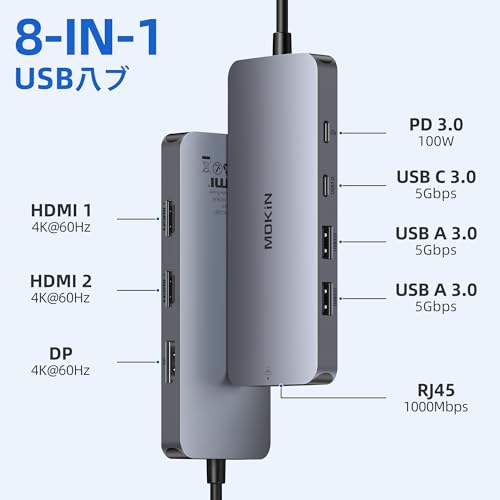
一番の魅力は、トリプル出力対応と100W PD充電。HDMI×2+DisplayPort×1を備え、各ポートは4K@60Hz対応。さらに1000Mbpsの有線LANやUSB-A/C合わせて3ポート(最大5Gbps)を搭載しているため、映像出力と周辺機器接続をまとめて行えます。ただしmacOSはトリプルの拡張出力に非対応でミラー表示になる点や、レビューに発熱や個体差の指摘がある点は留意が必要です。Windowsで安定した3画面運用をしたい人に特におすすめします。
Seloreの8in1ドッキングステーション(ASIN: B0CXX4DY32)は、ノートPCをケーブル1本で接続して外部モニターを増やしたい人におすすめの一台です。
一番の特徴は、3画面出力対応でHDMI×2+DisplayPortにより最大3台のディスプレイを接続できる点と、PD100W対応で外部電源接続時に最大85Wを給電できる点です。ギガビットLANやUSB-A/USB-Cポートも備えており、在宅ワークや資料作成、動画編集で作業領域を広げたいWindowsノートユーザーに特におすすめです。
ただし、4K/60Hz出力はPCがDPort 1.4 Alt Modeに対応している必要があり、Intel第10世代以前の機種や一部のMacでは3画面同時拡張ができない場合があります。購入前に自分のPCの対応方式(Alt Mode/Thunderbolt/DisplayLink)やメーカー表記を確認することをおすすめします。
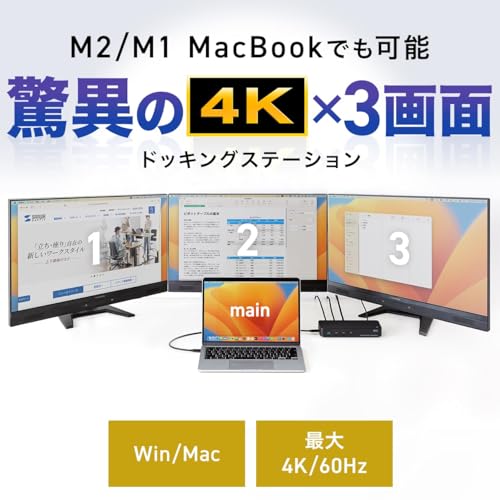
サンワダイレクトのType-Cドッキングステーション(400-VGA023)は、ノートPCをケーブル1本で机まわりをすっきりさせたい在宅ワーカーやクリエイティブ作業をする人におすすめです。外部モニターを最大3台まで同時に使いたい、給電(PD)や有線LAN、USBポートもまとめてほしいというニーズに合います。
一番の魅力は、3画面出力対応とUSB PD 最大100Wの組み合わせ。ディスプレイ1〜2台接続時は最大4K/60Hzに対応し、3台接続時でも最大3840×2160(4K/30Hz)で表示できます。専用ACアダプタ付属で安定した給電ができ、前面にはUSB Type-C×2やUSB-A×1、3.5mm端子を搭載して抜き差しが多い機器も使いやすい設計です。
注意点としては、接続方式や使用するPCの仕様によって表示制限や設定が必要になる場合がある点。ノートPCがUSB-Cの映像出力(Alt Mode等)や対応方式をサポートしているかを事前に確認すると安心です。画面数を増やして作業領域を広げたい人におすすめの一台です。
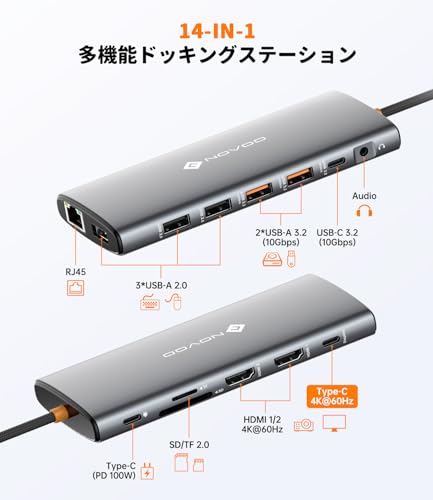
NOVOOの「14-in-1 USB C ハブ」は、ノートPCやタブレットを1本のケーブルで拡張して作業領域を広げたい人におすすめのドッキングステーションです。特に3画面出力対応とPD100W給電が目立つポイントで、デスクで複数ウィンドウを並べたい在宅ワーカーや資料作成・動画編集をする人に向いています。
本体はHDMI×2とType-C映像出力を備え、WindowsでのMSTにより最大3台の外部モニターに別々の画面を表示できます(macOSはSST制限あり)。さらに4K@60Hz出力、USB-A/Cの高速データ転送、RJ45ギガビットLAN、SD/TFスロット、3.5mm端子など一通りの拡張が1台で可能。約138×55.4×16.6mmで約120gのコンパクトボディなので持ち運びもしやすいです。
特に次のような人におすすめです:ノートPC一台で常に複数モニターを使って作業したい人、PD給電でPCを充電しながら作業したい人、有線LANやカードリーダーも同時に使いたい人。ただし、3画面出力を使うにはホスト側のUSB-Cが映像出力(DP Alt Mode/Thunderbolt等)に対応しているか確認してください。
LemoreleのUSB Cドッキングステーション(10-IN-1)は、ノートPCをケーブル1本で机まわりにまとめたい在宅ワーカーやクリエイターにおすすめの一台です。HDMI×2とVGAを備え、モニターを並べて作業領域を広げたい人に向いています。
一番の魅力は、PD100W給電でノートPCをしっかり充電しながら使える点と、3画面対応の拡張力です。仕様上はHDMI単体で4K@30Hz、VGAは1080P@60Hz、HDMIとVGA同時出力時は1080P@60Hzでの表示が可能。USB3.0は5Gbps、SD/TFカードスロットや3.5mmオーディオも備えているため、写真取り込みや音声出力、周辺機器接続がまとめてできます。拡張(拡張モード)はWindowsでの対応が明記されている点は確認しておくと安心です。おすすめは、ケーブル1本で複数モニターと周辺機器をまとめたい人です。
Seloreの13-in-1ドッキングステーションは、ノートPCを1本のUSB-Cケーブルでつなぎ、外部ディスプレイを最大3台まで拡張できるモデルです。在宅ワークや動画編集、複数ウィンドウで作業するクリエイティブワーカーにおすすめの一台で、3画面出力対応なのが大きな魅力です。
本体はHDMI×2とDisplayPortを備え、USB-C(10Gbps)ポートやUSB-A、SD/TFスロット、RJ-45有線LAN、さらに100W PD急速充電に対応します。約24cmの短いケーブルで持ち運びもしやすく、ポート不足を一気に解消したい人に特におすすめ。ただしHDMI出力は接続先がDisplayPort代替モード(Alt Mode)やThunderboltをサポートしている必要があるため、購入前に自分の機種の対応を必ず確認してください。
Seloreの「USB C ドッキングステーション(13in1)」は、ノートPCをUSB-Cケーブル1本で拡張して、外部モニターや周辺機器をまとめて接続したい人に向いた一台です。特徴はボタンで映像出力先を切り替えられる点と、豊富な入出力を備えている点で、ワンタッチ切替やアルミ製ボディによる放熱・耐久性が魅力です。
同時に最大3台のディスプレイ出力に対応し、USB PDでの給電や10Gbpsの高速データ転送、ギガビット有線LANや3.5mmオーディオ端子も搭載。特にWindowsではMSTによる拡張が可能で、最大100W給電にも対応します。注意点としては、PC側のUSB-Cポートが全機能(Alt Mode/Thunderbolt等)である必要があるため、購入前に対応を確認することをおすすめします。特に複数モニターで作業領域を広げたい在宅ワーカーやクリエイターの方におすすめです。
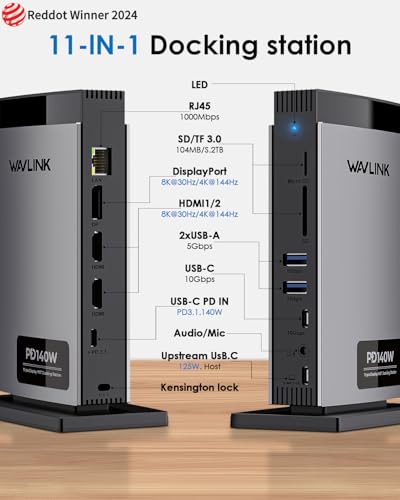
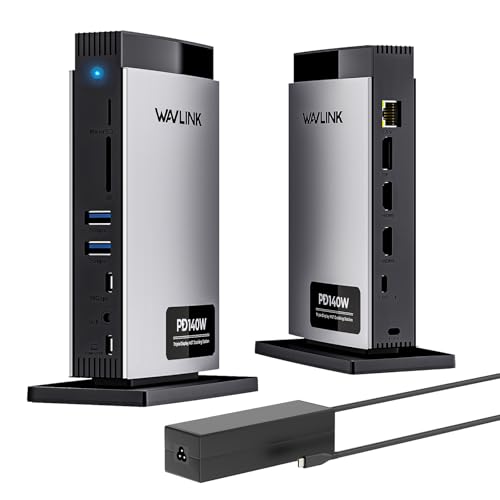
WAVLINKの「11-in-1 USB-Cドッキングステーション」は、ノートPCを机上でケーブル1本にまとめたい人におすすめの多機能ドックです。HDMI×2とDisplayPort×1を備え、外部ディスプレイを最大3台まで接続できるので、資料作成や動画編集などで画面をたくさん使いたい人に向いています。
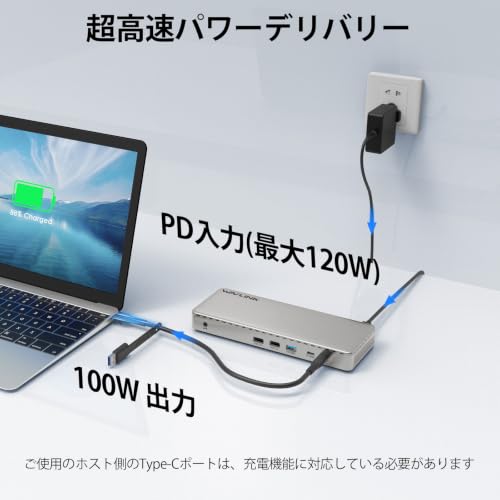
一番の特徴は、8K/4K対応の高解像度出力と、PD3.1対応による最大125W給電。高リフレッシュや高解像度の出力ができるため、クリエイターやゲーム用途でも映像がきれいに映ります。さらに有線LANやSDカードスロット、USB-C/USB-Aポートも揃っており、周辺機器をまとめて接続できます。
注意点としては、macOSはMST非対応などOS側の制約がある点です(製品説明に注意書きあり)。そのため、特にWindowsノートをメインで使い、3画面+給電+多ポートで作業環境を一台にまとめたい人におすすめです。
WAVLINKのドッキングステーションは、ノートPCをケーブル1本でデスク周りをすっきりさせたい在宅ワークやクリエイティブ作業の人におすすめの一台です。外部モニターを最大3台まで接続して作業領域を大きく取れるので、資料作成や動画編集、複数ウィンドウでの同時作業に向いています。
一番の魅力は、トリプル4K@60Hz対応で高解像度の画面を複数並べられる点と、最大100W給電でノートPCの充電も任せられる点です。HDMI×3/DisplayPort×2を備え、SM770チップ搭載により映像処理を効率化。さらに2.5Gbps有線LANやUSB 3.2 Gen 2(最大10Gbps)ポートもあり、周辺機器接続も充実しています。
注意点としては、表示には専用ドライバーのインストールや(Mac利用時は画面収録の許可など)設定が必要なこと。設定に慣れているか、導入前に対応OSや手順を確認できる人におすすめです。安定したマルチディスプレイ環境を一台でまとめたいユーザーに向いています。
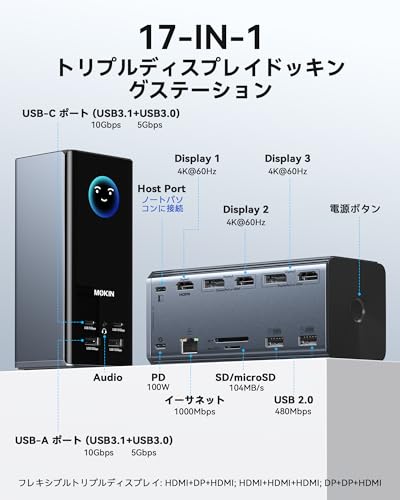
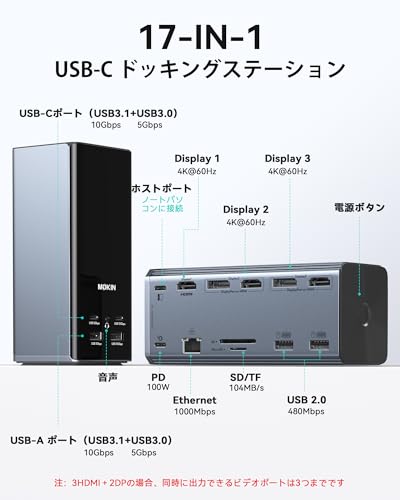
MOKINの「USB-C ドッキングステーション 17-in-1」は、ノートPCをケーブル1本でデスク環境に接続したい人におすすめのドックです。在宅ワークや資料作成・動画編集などで画面を複数並べて作業したい、主にWindowsノートPCユーザーを想定しています。
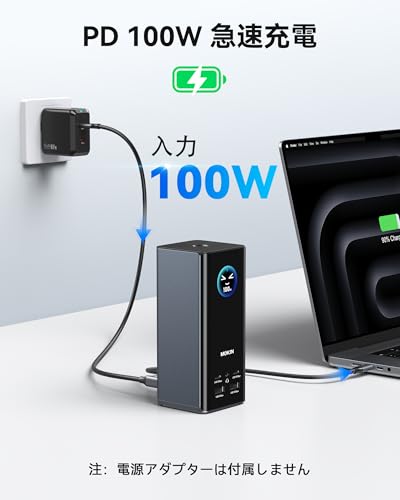
一番の魅力は、3画面対応と4K@60Hz出力。HDMI×3、DisplayPort×2を備え、WindowsのMST対応機種ならトリプルディスプレイ運用が可能です(※MacBookはデュアル推奨)。さらにPD最大100W給電、最大10Gbpsの高速転送、1Gbps有線LANを搭載しており、ノートPCを接続するだけで有線ネット・外部モニタ・USB機器まで一括で使える点が便利です。
本体はアルミ合金で放熱性に配慮された設計、24ヶ月保証付きでサポートもあります。ただし発熱が気になる報告や、機種・OSによっては出力数が制限される点があるので(WindowsとMacで仕様が異なる)、自分のPCがMST/Alt Mode等に対応しているか確認してからの購入をおすすめします。特にノートPCで複数ウィンドウを常時表示して作業効率を上げたいWindowsユーザーや、テレワークで机をすっきりまとめたい人におすすめです。
NOVOOのUSB-Cドッキングステーション(11-in-1)は、ノートPCをケーブル1本で拡張して外部モニターを増やしたい人におすすめの一台です。特に在宅ワークでウィンドウをたくさん並べて作業したい人や、資料作成・動画編集で画面数を増やしたい人に向いています。最大3画面対応でHDMI×2とDisplayPortを備えており、机まわりをすっきりまとめたい方にも便利です。
本体はUSB3.0(最大5Gbps)やSD/TFスロット、有線LANを備え、プラグ&プレイで手軽に使えます。解像度は最大4K出力に対応しますが使用環境で変わる点に注意してください。さらにPD100W急速充電対応でノートPCへの給電も同時に行えます。ノートPC側がThunderbolt 3/4またはDisplayPort Alt Modeに対応していることが必要なので、購入前に互換性を確認することをおすすめします。
Wavlinkのこのドッキングステーションは、ノートPCを机上でケーブル1本でつなぎ、外部ディスプレイを最大3台まで拡張したい人におすすめの一台です。選定基準として「接続方式の互換性」「給電(PD)」「ポート構成」「ドライバ要否」を重視する方に向いています。
主な特徴は、3画面対応と最大100W給電。HDMIポート×3、DisplayPort出力×2を備え、DisplayLink技術で多くのWindows/Mac機でトリプルディスプレイを実現します。USB3.1(10Gbps)やギガビットイーサネットを搭載しており、周辺機器の接続性も良好です。
注意点としては、DisplayLink方式のため事前にドライバーのインストールが必要な点と、ゲーム用途向けではない点(暗号化された動画再生やHDCP非対応)です。M1/M2/M3系Macでも対応とされますが、動作の安定性や発熱についてはレビューで意見が分かれているため、安定性重視の人は留意してください。特に在宅ワークや資料作成・複数ウィンドウで作業するクリエイティブ作業者におすすめです。
BenQの「beCreatus DP1310」は、ノートPCをデスクで1本のケーブルにまとめて使いたい人におすすめのドッキングステーションです。動画編集や資料作成などウィンドウをたくさん並べて作業する在宅ワークやクリエイティブ作業のユーザーを想定しています。選ぶポイントは「接続方式(DisplayLink/Alt Mode等)」「同時出力時の解像度・リフレッシュレート」「給電(PD)能力」「必要なポート数」です。
一番の魅力は、3画面出力対応でMacのM1/M2でもDisplayLink経由で外部ディスプレイを拡張できる点です。HDMI2.1は最大8K 60Hz/4K 120Hzに対応し、ゲームや高画質映像の利用にも向きます。給電は最大100W給電(背面PD)に対応し、前面にも36WのUSB-Cがあり、スマホやタブレットの充電も同時にできます。HDMI×3・USBポート5・LAN・3.5mmジャックなど拡張性も豊富で、付属ケーブルや180W ACアダプターで届いてすぐ使えるのも便利です。発熱や一部のアスペクト比で安定しない報告もあるため、ウルトラワイド等の特殊モニターを使う場合は注意が必要ですが、マルチモニターで作業領域を広げたい人におすすめです。
Rocketekの「12in1 Surface ドッキングステーション」は、Surfaceユーザーで画面を増やして作業効率を上げたい人におすすめの一台です。Surface専用設計で本体1台からトリプル4K@60Hz出力をサポートし、映像・周辺機器・有線LANをまとめて接続できます。
主な魅力はポートが豊富で、120W高速充電対応のためノートPCへの給電も期待できる点。SD/TFカードスロットやUSB3.0×2、Type‑C×2、Thunderbolt 4などを備え、在宅ワークや動画編集などマルチウィンドウで作業する人に特におすすめです。高負荷の作業時はメーカーの指示どおり外部電源を別接続することを推奨します。
RSHTECHの「ドッキングステーション 3画面出力 (12-in-1)」は、ノートPCを1本のケーブルでつないで外部モニターを最大3台まで使いたい人におすすめのドックです。動画編集や資料作成、複数ウィンドウでの作業をする在宅ワーカーやクリエイターに向いており、最大4K@60Hz対応の映像出力とPD100W給電が主な魅力です。
本体はHDMI×2+DisplayPort×1で3画面同時出力が可能で、USB3.2(最大10Gbps)対応ポートや1Gbpsイーサネット、SD/TFカードリーダー(104MB/s)も搭載。ノートPCを給電しながら周辺機器をまとめて接続したい人に特におすすめです。注意点として、映像出力には端末側がDisplayPort Alt Modeに対応している必要があり、本体は使用中にやや発熱するとのレビューがあるため、放熱に配慮した設置が望まれます。




ノートPCをケーブル1本で外部モニター3台につなぎたいとき、失敗しないためには「互換性」と「給電・画質」の確認が大切です。ここでは中学生にもわかるようにやさしく、具体的にチェックする順番を説明します。
ドッキングステーションには主にAlt Mode(USB-Cの映像出力)・Thunderbolt・DisplayLinkという方式があります。購入前に、自分のPCがどの方式に対応しているかを確認すると選べる機種がぐっと絞れます。特に一部のMac(M1/M2など)は外部ディスプレイの数に制限があるため、DisplayLink対応モデルを選ぶことで3台出力できる場合があります。
何の作業をするかで必要な画質は変わります。動画編集や高精細表示をしたいならトリプル4K(特に4K@60Hz)を出せるかどうかを確認しましょう。多くの手頃なドックは3台同時だと4K@30Hzまでしか出ないことがあるので、商品の説明にある「3台同時の最大解像度/Hz」欄を必ずチェックしてください。
ドック経由でノートPCを充電するならPD出力のワット数は重要です。薄型ノートなら65Wあれば十分なことが多く、ハイパワー機は100Wが目安になります。表記のワット数は「最大値」であることや、他ポートと同時使用で出力が分配されることがある点にも注意しましょう。
どのモニター端子(HDMI×2+DP×1やHDMI×3など)やUSBポート、RJ-45(有線LAN)、SDカードスロットが必要かを事前に整理しましょう。HDMIやDPの数・種類と、USBの速度(例:USB3.1/5Gbps)やギガビットイーサ対応かは実用性に大きく影響します。製品によってはHDMIがあっても古い規格で4K@60Hzに対応しない場合があるので、ポートの仕様まで確認してください。
DisplayLink搭載モデルは便利ですが、専用ドライバが必要でOSのアップデートで不具合が出ることがあります。逆にAlt ModeやThunderboltはドライバ不要で安定しやすい特徴があります。購入前は商品ページの対応OS欄やカスタマーレビュー、Q&Aで「実際に自分の機種で3画面出力できたか」「発熱・動作の安定性」に関する報告を確認すると安心です。
ここまでのポイントをやさしく振り返ると、まずは自分のパソコンがどの接続方式に対応しているか(Alt Mode/Thunderbolt/DisplayLink)を確認することが最も大切です。次に、3画面同時使用時の最大解像度やリフレッシュレート、給電(PD)のワット数、HDMIやDisplayPortの数、そしてレビューでの安定性や発熱の情報を比べてください。
特にMacでは機種やチップによって表示可能台数に差が出ることがあるので、商品ページの「対応機種」や「ドライバ要否」をよく確認しましょう。この記事で紹介したおすすめモデルは、互換性や給電、端子構成に配慮して選んでいます。紹介リストを見ながら、対応OS・PD出力・ポート数を照らし合わせれば、きっと自分に合ったドックが見つかります。
迷ったときは、まずは自分のPCの接続方式を確認してから、候補の中で同時出力の仕様がはっきり書かれているモデルを選んでください。ケーブル1本で快適なマルチディスプレイ環境に踏み出してみましょう。
掲載している各種情報は、MATOMER編集部が調査した情報をもとにしています。
出来るだけ正確な情報掲載に努めておりますが、内容を完全に保証するものではありません。
より正確な情報については各店舗の公式サイトを直接ご確認ください。