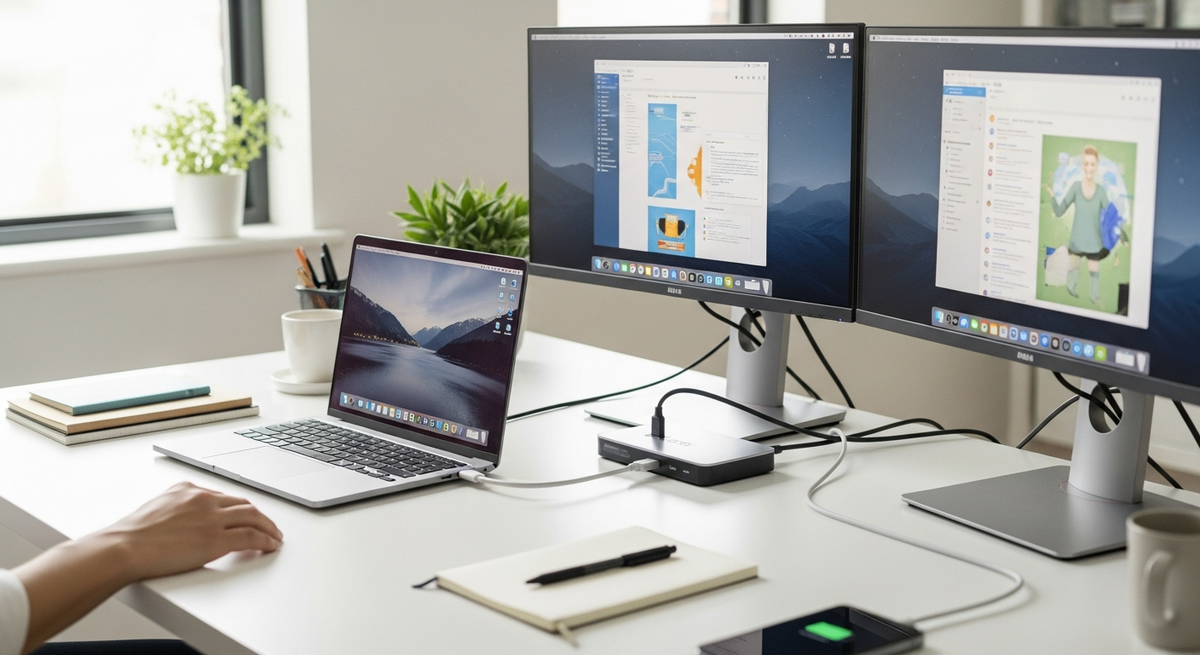
ノートPCだけだと画面が足りなくて作業がしづらい、という悩みはよくありますよね。そんなときは、2台の外部ディスプレイを同時に使える「2画面出力対応のドッキングステーション」を選べば、一気に作業効率が上がります。
この記事では、USB‑CやThunderbolt接続でデュアルディスプレイとPD給電ができるドックを、初心者の方にもわかりやすく紹介します。接続方式(USB‑C/USB4/Thunderbolt/DisplayLink)、HDMIやDisplayPortのポート数と解像度(4K/60Hzかどうか)、給電ワット数、対応OS(特にM1/M2系Macの注意点)など、失敗しない選び方を丁寧に解説します。
ラインナップにはUGREENやAnker、サンワダイレクト、WAVLINKといった実用的なモデルをそろえています。まずは自分のPCのポートや必要なPD出力を確認してから、詳しいスペックを比べていきましょう。設定方法や「出力できない」ときの対処法もわかりやすくまとめていますので、初めてでも安心です。


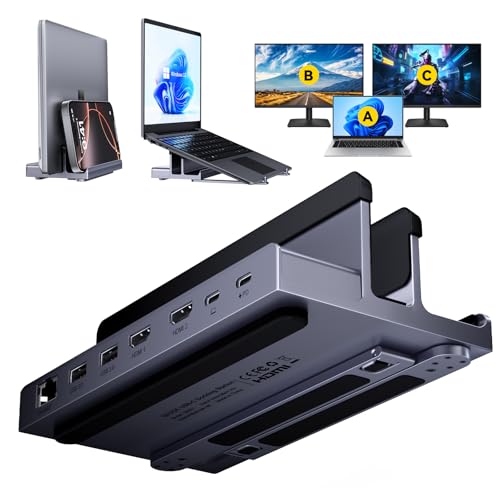

UGREENの「7 in 1 Revodok Pro」は、USB-C搭載のノートPCを使う20〜50代のビジネスパーソンや在宅ワーカーにおすすめのドッキングステーションです。複数ウィンドウで作業したい、ケーブルをまとめてデスクをすっきりさせたいといったニーズに合う製品で、接続方式・映像性能・給電・USBポート数といった選び方の基準を満たしたい人に向いています。
一番の魅力は、2画面4K60Hzに対応するHDMI×2や、10Gbps高速のUSBポートを備えている点。PD給電ポートは仕様上「100W」との表記がありますが、製品説明では実用上は最大85Wのパススルーをサポートするとされています(充電のみ対応)。Windowsでは拡張デュアルディスプレイが使えますが、Macはミラーモードに制限される点に注意してください。コンパクトで軽量、価格面でもコスパが良く、ノートPCを1本のケーブルでデスク環境にまとめたい人におすすめです。
UGREENの「Revodok USB-C ハブ」は、ノートPCの画面を増やして作業効率を上げたい人におすすめのドッキングステーションです。USB-C接続でHDMI×2とDisplayPortを備え、外部モニターを複数台つないで資料参照やブラウジングを同時に行いたい在宅ワーカーやフリーランス、オフィスワーカー向けに設計されています。
一番の魅力は、最大4K@60Hz対応の映像出力と、PD100W対応の給電機能が両立している点です。USB3.2の10Gbpsポートもあるため外付けSSDやマウス・キーボード類の接続も快適。特にType‑Cポート1本で手軽にデュアル(あるいは最大3画面)環境を作りたい人におすすめです。
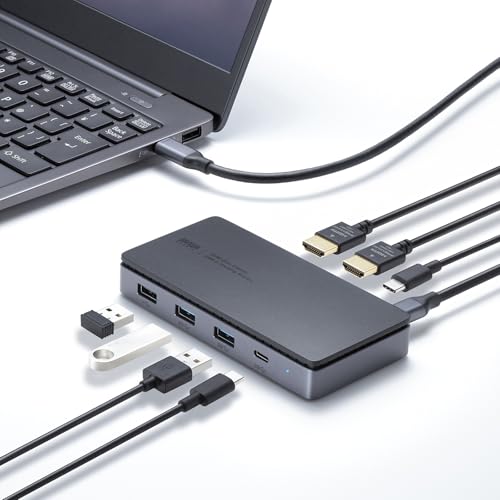
サンワダイレクトの「400-VGA025」は、USB Type-C搭載のノートPCで外部ディスプレイを2台使いたい人におすすめのドッキングステーションです。Type‑Cケーブル1本で映像・データ・有線LAN・音声をまとめられるので、デスク周りをすっきりさせたいビジネスパーソンやリモートワーカーに向いています。
一番の特徴は、Type-Cケーブル1本で接続でき、1台出力なら4K/60Hz、2台接続時はそれぞれ4K/30Hzまでサポートする点です。PD給電に対応し「PD最大100W」まで入力可能なので、ノートPCを接続しながら給電しつつ複数ディスプレイで作業したい人におすすめです。
縦置きスタンド付きで省スペース設置が可能、Gigabit Ethernet対応やSD/microSDスロット、最大10Gbpsのデータ転送対応など機能も充実しています。ただしMacの機種やOSによっては拡張出力の仕様が異なる場合があるため、購入前にお使いの機器の対応を確認することをおすすめします。
QUUGEの「PCスタンド ドッキングステーション」は、ノートPCで作業することが多く外部ディスプレイを2台つなぎたい人におすすめの一台です。縦置きできるスタンドとUSB‑Cハブが一体になっており、ケーブルを一本にまとめてデスクをすっきりさせたいテレワークや在宅ワークの方に向いています。
一番の特徴は、4Kで2画面出力と85W急速充電に対応している点。付属の10Gbpsフル機能USB‑Cケーブル一本で接続でき、HDMI×2の同時出力や1Gbps有線LAN、USB3.0ポートを使って周辺機器もつなげます。なお、縦置き収納は厚さ2cm未満のノートPCが対象なので、立てて使う予定の人は本体の厚さを確認してください。デスク周りを整理してデュアルディスプレイ環境を手軽に作りたい人におすすめです。
サンワダイレクトの「400-VGA028」は、ノートPCをすっきり使いたいリモートワーカーや在宅勤務のビジネスパーソンにおすすめのドッキングステーションです。薄型ノートを置けるスタンド一体型の設計でデスク下のスペースを有効活用でき、配線をまとめて作業環境を整えたい人に向いています。
本製品はケーブル1本で接続して最大2画面出力が可能(HDMI×2+VGA×1、映像は最大2画面まで)で、古いVGAモニターも活用できます。USB-AやType-C、SD/microSDスロット、有線LAN、3.5mmジャックを備えた11in1構成で周辺機器を一括接続できる点が魅力です。PD給電(タイトル表記:PD 100W)に対応している点も、ノートPCを充電しながら作業したい人にはうれしいポイント。
一部レビューではHDMIの認識トラブルの報告もありますが、多くは安定して使えているとの声が多く、手軽に複数ディスプレイ環境を整えたい人にはおすすめです。
Seloreの8in1ドッキングステーション(型番B0CXX4DY32)は、USB‑C搭載ノートPCで外部ディスプレイを増やしたい人におすすめのモバイルタイプドックです。テレワークで資料を並べて作業したい方や、ノートPCをデスクで常時使う20〜50代のビジネスパーソンに向きます。
一番の魅力は、最大3画面出力に対応している点と、PD100W対応の急速充電機能です。HDMI×2とDisplayPortを備え、対応機器では4K/60Hz出力が可能。ギガビットLANやUSB‑A×2、USB‑Cポートもあるため、モニターと有線LAN、マウス・キーボードなどをまとめて接続できます。
注意点として、4K/60Hzや複数画面出力は接続するPCの仕様に依存します(DPort 1.4 Alt Modeが必要、Intel第10世代以前は2画面までなど)。また、Mac接続時は2台以上の外部モニター拡張をサポートしない場合があります。ノートPCで安定して外部ディスプレイを使いたい人におすすめです。
サンワサプライのUSB-Cドッキングステーション「USB-CVDK17」は、ノートPCやUSB Type-C搭載機器で外部ディスプレイを同時に2台使いたい人におすすめの一台です。Type-C一本接続で簡単に画面を増やせ、デスク周りをすっきりさせたいリモートワーカーやフリーランス、資料作成が多いビジネスパーソンに向いています。
主な魅力は、HDMI出力を2系統搭載し、4K+FHD対応の映像出力が可能な点と、ノートPCへ給電できる点です。映像ではディスプレイ1台接続時に4K/60Hz、2台同時接続時は4K/30Hz+フルHD/60Hzをサポート。USBポートも合計4ポートあり、外付けSSDやマウスなどを接続して作業環境を整えられます。LAN端子は搭載していないため、無線LAN環境で使う人におすすめです。
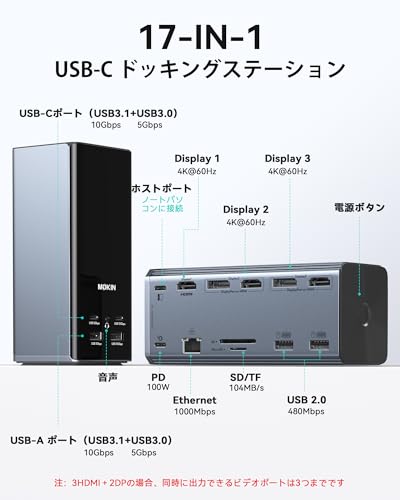
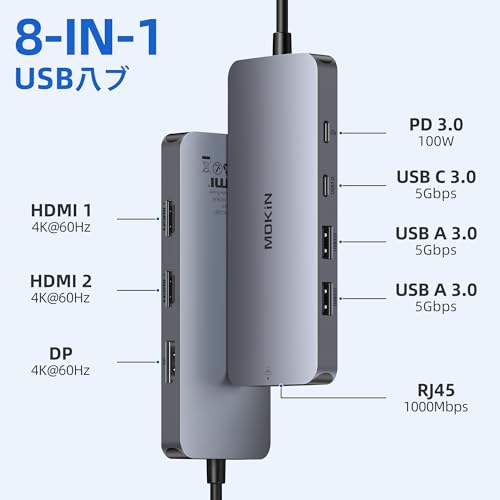
MOKINのUSB-Cドッキングステーション(17-in-1)は、ノートPCをデスクで快適に使いたい人におすすめの多機能ドックです。本機はUSB-C接続でHDMIやDisplayPortを複数備え、ノート1本のケーブルで外部ディスプレイや周辺機器をまとめて接続できます。
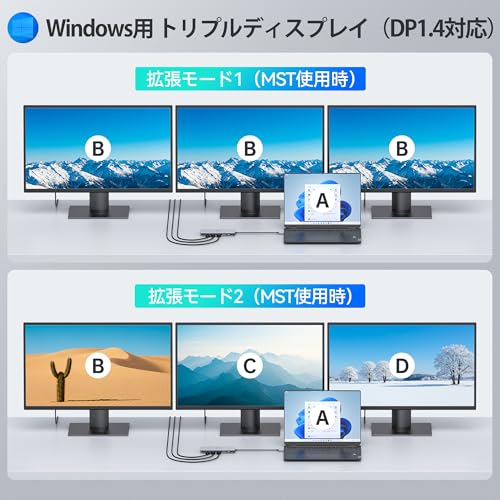
一番の特徴は、4K@60Hz対応の映像出力と、PD100W充電に対応している点。公式仕様ではHDMIやDPで高解像度表示に対応し、10Gbpsの高速USBポートや1Gbpsの有線LAN、SD/microSDカードリーダーも搭載。アルミ合金ボディで放熱性・耐久性にも配慮され、24ヶ月保証付きで初めての人でも安心して使えます。またWindowsではMST対応によりトリプルディスプレイも可能(機種・OSにより差あり)です。
注意点としては、機種やOSによって出力できる画面数や解像度が変わる点。特にMacではデュアル出力推奨の記載があるため、Macユーザーは対応情報を確認してください。ノートPCで作業領域を広げたい人、テレワークで有線LANや高速転送が欲しい人には特におすすめです。
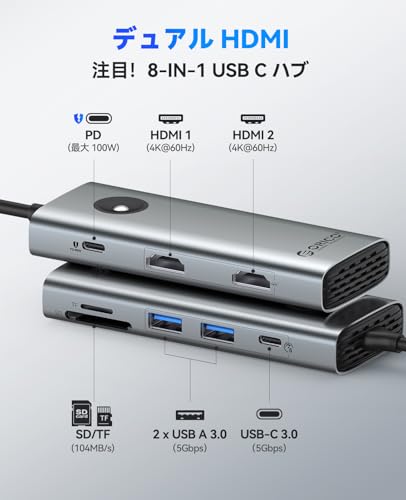
ORICOの「8 in 1 ドッキングステーション」は、USB-CポートしかないノートPCを使っている人や、リモートワークでディスプレイを増やして効率を上げたい人におすすめの製品です。接続はUSB-C(DP Alt対応が前提)で行い、ケーブル1本で周辺機器をまとめて使えます。
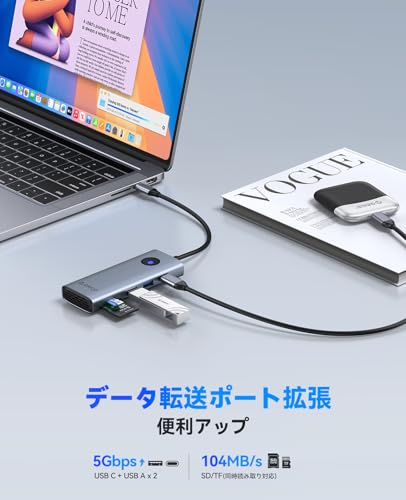
一番の魅力は、4K@60Hz×2出力に対応している点。HDMIが2つあるため、資料確認と作業画面を別々に表示したい人や動画編集・デザイン作業にも向いています。また、最大100W PD充電に対応しており、ドッキングしながらノートPCをしっかり給電できます。USB-AやUSB-Cの高速ポート(5Gbps)、SD/TF同時読み取りスロットも備えているのでデータ取り込みや外付けSSD運用もスムーズです。
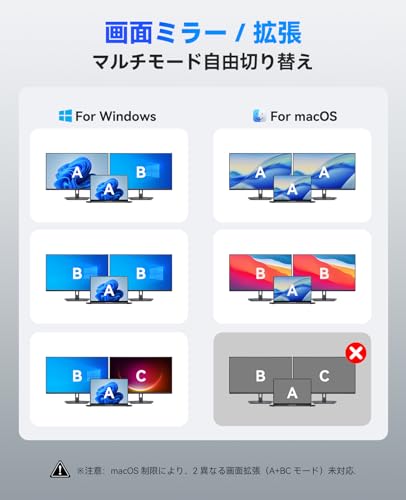
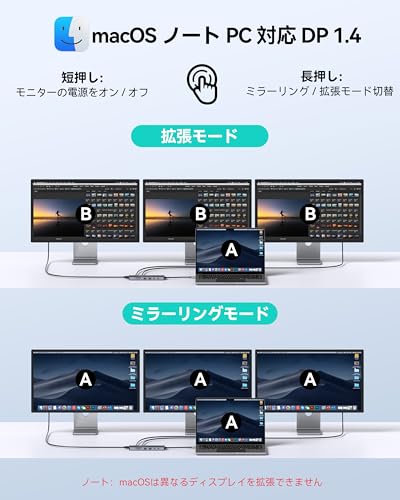
注意点としては、macOSの仕様により一部の拡張モードが使えない場合がある点です(商品説明の制限表記を確認してください)。持ち運びや据え置き、接続機器の互換性(PC側のDP Alt/Thunderbolt対応など)を確認してからの購入がおすすめです。特にUSB-Cノートで確実に2画面出力と同時給電をしたい人におすすめします。
USB C対応のLemorele製ドッキングステーション(10-IN-1)は、ノートPC作業を効率化したい人におすすめのコンパクトな拡張ハブです。HDMI×2で2画面出力が可能で、資料を見ながら作業したいビジネスパーソンやフリーランスに向いています。
主な特徴は、HDMI×2が4K@30Hz対応、VGAは1080P@60Hzで、HDMIとVGAを同時使用すると1080P@60Hzで表示できる点です。また、PD100W給電に対応しているのでノートPCへの給電も期待できます。USB3.0(5Gbps)やUSB2.0×2、SD/TFカードスロット、3.5mmオーディオ端子も備え、日常的な周辺機器接続を1台でまとめられます。
本体はプラスチック製で軽量(90 グラム)なため持ち運びもしやすく、普段は外で使い、帰宅後に1本のケーブルで自宅のデスク環境に接続したい人に特におすすめ。ただし、Macの一部機種(特にM1/M2系)では外部ディスプレイの仕様に制約があることがあるため、購入前に自分の機種での動作条件を確認してください。
サンワダイレクトの「Type-C ドッキングステーション 400-VGA018」は、USB-C搭載のノートPCで作業スペースをスッキリまとめたい人におすすめのドックです。ケーブル1本で映像出力や有線LAN、USB機器接続、PD給電までまとめて使えるので、リモートワークや在宅勤務でデスクをすっきりさせたい20〜50代のビジネスパーソンに向いています。
一番の魅力は、省スペース設置が可能なスタンド一体型の設計と、最大4K/60Hz対応の高解像度出力(※単画面時)です。HDMIポートが2つあり、ノートPCを立てて置ける縦置きと平置きの両用でデスクを有効活用できます。PDは最大20V/5A(100W)まで対応するため、ノートPCを充電しながらの使用も可能です。なお、2画面出力時は最大で4K(3840×2160)/30Hzの仕様になる点は注意してください。
細かい互換性では、Windows環境では安定してデュアルディスプレイが使えるという声が多い一方で、Macではミラーモードのみしか動作しないケースが報告されています。Mac(特にM1/M2系)で拡張モードを期待する人は事前確認をおすすめします。クラムシェル運用や省スペースでのデュアルディスプレイ環境を求める人に特におすすめの一台です。
MOKiNのUSB-Cドッキングステーション(型番:MOUC0555)は、ノートPCの画面だけでは作業がしにくい人におすすめの一台です。USB‑C(Thunderbolt 3/4やDP Alt Mode)対応ノートに接続して、外部ディスプレイや周辺機器をまとめて増設できます。記事の選定基準で重視した「接続互換性」「映像出力性能」「給電(PD)」の点を満たす仕様で、仕事や在宅ワークで使う20〜50代のビジネスパーソンに向いています。
一番の魅力は、4K@60Hz出力対応の映像ポートが豊富な点と、100W PD対応でノートPCの給電も可能なところ。HDMI×2とDisplayPort×2を備え、状況によっては3画面表示もできるため、資料参照+作業のようなマルチタスクがはかどります。ギガビットイーサネットや5Gbps対応USBポートもあるので、大容量ファイルのやり取りや安定したオンライン会議が必要な人にもおすすめです。なお、macOSではミラーモード制限やホストPCの仕様で表示数が変わる場合があるため、導入前にお使いのPCの対応を確認することを推奨します。特に複数ウィンドウで作業したいリモートワーカーや動画編集の入門者におすすめです。
UGREENの「Revodok Max Thunderbolt 4」は、Thunderbolt対応ノートPCで2台の外部ディスプレイを安定して使いたい人におすすめのドッキングステーションです。接続方式や映像性能、給電力を重視して選ぶこの記事の基準に沿い、本機はThunderbolt4×2やDisplayPortを備え、2画面4K@60Hz相当の出力が可能と明記されている点が特に魅力です。
ポート数が多く(合計13ポート)、40Gbpsの高速転送やSD/TFカードリーダー、ギガビットLANを備えているため、動画編集やデータ転送の多いクリエイター、テレワークでデスク周りをスッキリまとめたいビジネスパーソンにおすすめです。180Wクラスの電源付属でノートPCへ最大96W給電できるため、給電面でも安心して据え置き運用できます。
Rocketekの「12in1 Surface ドック」は、Surfaceシリーズをメインで使う人におすすめのドッキングステーションです。ノートPC一台で資料作成やブラウジング、参照ウィンドウを並べて作業したい20〜50代のテレワーカーやフリーランスに向いています。
一番の魅力は、3画面出力(4K@60Hz)に対応している点。HDMI・DisplayPort・Thunderbolt経由で高解像度表示が可能で、外部モニタを2台使う運用でも余裕があります。USB A×2、USB C×2に加えSD/TFスロットや有線LANを備え、周辺機器をまとめて接続できます。さらに120W高速充電に対応しているため、ノートPCの給電も期待できます(高負荷時はAC電源併用推奨)。
Surfaceエコシステム専用に設計されプラグ&プレイで使える点は初心者にも扱いやすい反面、製品ページの注意事項(Surface Goとの互換性など)を必ず確認してください。Surface ProやSurface Laptopで外部ディスプレイを2台つなぎたい人に特におすすめです。
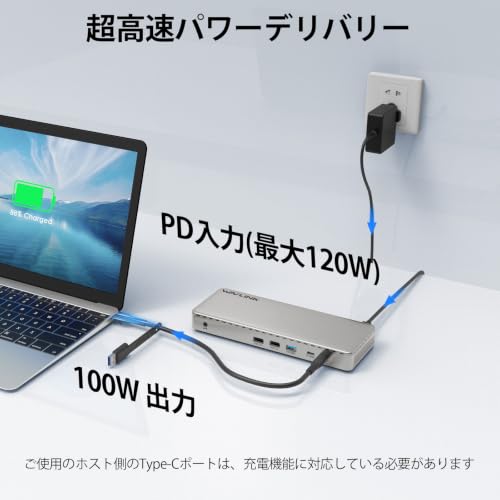
WAVLINKのドッキングステーションは、ノートPCをデスクトップのように使いたい人におすすめの一台です。USB-C/USB-A接続に対応し、ケーブル一本でモニターやキーボード、SSDなどをまとめて接続したい20〜50代のリモートワーカーやフリーランスに向いています。
一番の魅力は、トリプル4K出力に対応している点。HDMI×3またはDisplayPort×2で高解像度モニターを複数同時接続でき、資料確認とブラウズを別画面に分けたい人でも快適に使えます。さらに最大100W給電(パススルー)でノートPCへの充電も安定。USB 3.2 Gen2で最大10Gbpsの高速転送や2.5Gbpsの有線LANも搭載しており、大きなファイルのやり取りやオンライン会議でも安心です。
注意点としては、表示機能に専用ドライバー(SM770系)のインストールが必要で、Macでは画面収録の許可など追加設定が求められる場合があること。2画面出力を確実にしたい人、特にMacで外部ディスプレイ数に悩んでいる人にはおすすめの製品です。
j5createの「JCD395-EJ」は、MacBook向けに設計されたコンパクトなドッキングステーションです。ノートPCを持ち歩いて外出先やカフェで作業することが多い人や、自宅でノート1台+外部ディスプレイ2台の環境を手軽に作りたい人におすすめします。
一番の特徴は、デュアルディスプレイ対応と、PD100W給電を両立している点です。HDMI(4K/60Hz)とUSB4(最大6K/60Hz)を組み合わせて2画面表示が可能で、USB4は最大40Gbpsの高速データ転送に対応します。USB Type‑A/Type‑CはGen2の10Gbps対応ポートを備え、MagSafe3保護カバーやアルミ筐体、重さ約74グラムのモバイル性も魅力です。国内の2年保証やサポートも付いているため導入後も安心です。
注意点として、製品説明にもあるとおり、M1/M2チップ搭載機はApple側の仕様で外部ディスプレイの増設が1台までしかできないモデルがあります。外部ディスプレイを確実に2台使いたい場合は、自分のMacのチップや仕様を事前に確認してください。この商品は、特に持ち運びしながら高解像度の複数画面で作業したいMacBookユーザーにおすすめです。
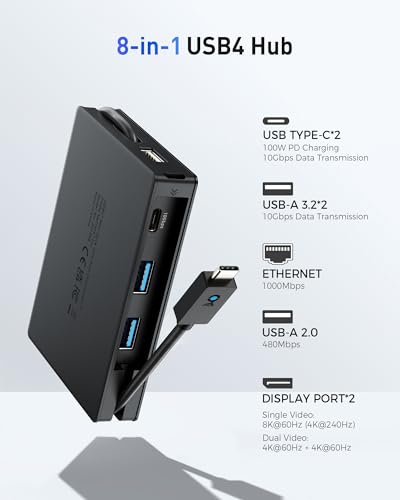
Cable Mattersの8-in-1 USB4ドックは、ノートPCをケーブル1本でデスク環境にしたいビジネスパーソンやリモートワーカーにおすすめの一台です。コンパクトで携帯性が高く、外出先でも使いやすいモバイル型ドックを探している20〜50代に向いています。この記事では「接続方式」「映像出力」「給電(PD)」「USBポート数」を重視して選びました。
一番の魅力は、USB4 40Gbpsの広い帯域と、デュアル4K@60Hz対応のDisplayPort出力を備えている点です。最大100WのPD給電、1Gbps有線LAN、10Gbps対応のUSB-Aポートなどを搭載し、2画面での作業や高速データ転送に強みがあります。ただしPC側のUSB規格やOSによっては性能が出ない場合や発熱が気になるレビューもあるため、購入前に自分の機器の対応状況を確認することをおすすめします。特にUSB4/Thunderbolt対応の薄型ノートで外出先も含めて2画面ワークをしたい人におすすめです。
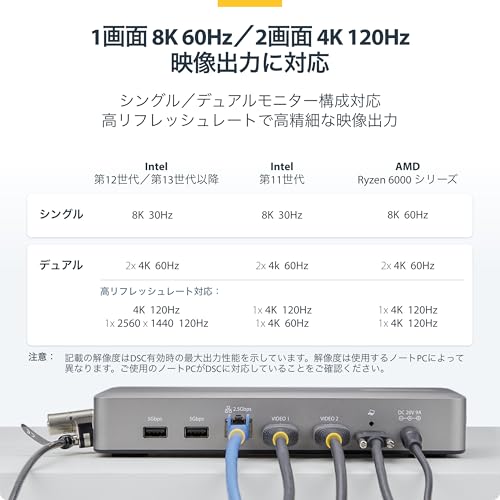
StarTech.comのドッキングステーション「155NA-USB4-DOCK」は、USB4対応のノートPCで2画面の作業スペースを増やしたい人におすすめの一台です。薄型ノートを使うビジネスパーソンやリモートワーカーで、接続方式や解像度、給電(PD)など互換性を重視する人に向いています。この記事では「接続方式/映像性能/給電/ポート数」を重視して選び方を説明します。
一番の魅力は、デュアル4K120Hzに対応する点と、WindowsやChromeOSでそのまま使えるドライバー不要のプラグ&プレイ設計。HDMI×2、USBポート6基、2.5GbE有線LAN、そしてタイトル表記のPD最大100W対応など、オフィスでの実務やマルチウィンドウ作業に便利な機能が揃っています。macOSは非対応と明記されているので、Macユーザーは導入前に注意してください。
高リフレッシュで高精細な2画面を必要とするエンジニア、動画編集のプレビュー用途、あるいは資料とブラウザを同時に表示して効率を上げたい在宅ワーカーなどにおすすめです。
Newmightの「7in1 USB C ハブ」は、ノートPCの画面を増やして作業効率を上げたい人におすすめのモバイル型ドッキングステーションです。選定基準で重視した「接続方式の互換性」「映像出力の仕様」「給電(PD)」「USB転送速度」を満たす設計で、特に出張先でも持ち運んで使いたい人やテレワークでデスク周りをすっきりさせたい人に向いています。
一番の特徴は、デュアルHDMIで外部ディスプレイを2台つなげられる点と、PD100W充電に対応している点です。USB3.0ポート×3+USB‑C 3.0を備え、5Gbpsの高速転送で写真や動画データの取り込みが速く、アルミ合金ボディで放熱性と軽さ(約60グラム)を両立しています。
注意点として、本製品は「デュアルHDMI同時出力時は最大1080P」になります。シングル出力時は4K@30Hz対応ですが、より高解像度・高リフレッシュレートを求める人や、Macの一部(外部ディスプレイの挙動)に制約があるケースは事前に対応可否を確認してください。外出先でも手軽に2画面環境を作りたい人には、コスパの高い選択肢としておすすめです。
ACASISのこのドッキングステーションは、USB-C/USB-Aポートからデュアル4K@60Hzの外部ディスプレイを追加できるモデルです。ノートPCを使って資料作成やリモートワーク、ブラウズしながら参照用ウィンドウを並べたい人におすすめ。USB-Aポート×3や給電機能も備えており、作業机まわりをすっきりさせたい方に向いています。
主な魅力は、DisplayLink方式で2台の4Kモニターを最大60Hzで拡張できる点と、USB-C経由での給電に対応していること。タイトル表記どおり100W PD充電に対応するため、ノートPCへの給電と同時に複数モニター運用が可能です(※製品説明内の仕様を参照してください)。USBポートが複数あるのでマウスや外付けSSDなどを同時接続できます。
注意点としては、DisplayLinkドライバーのインストールが必要な点と、機種やOSによっては相性が出ること。特に一部のMac機種や出力仕様によっては設定が必要になる場合があるため、購入前に自分のPCの出力方式を確認することをおすすめします。外部モニターを2台つないで作業効率を上げたい人に特におすすめの製品です。
WAVLINKのUSB‑Cドッキングステーションは、ノートPCで画面を増やしたいリモートワーカーや在宅勤務のビジネスパーソンにおすすめの一台です。USB‑C/DisplayLink方式を採用しており、薄型ノートでもケーブル一本で外部ディスプレイと周辺機器をまとめて接続できます。
一番の魅力は、トリプル出力対応と最大100W給電。HDMI×3やDisplayPort×2を備え、DisplayLinkドライバーを入れればM1/M2/M3搭載Macでも複数ディスプレイの拡張が可能です。さらにUSB3.1(10Gbps)ポートやギガビットイーサネット、オーディオ端子まで揃っており、周辺機器を多く使う人にも向いています。
注意点としては、使用前にDisplayLinkドライバーのインストールが必要な点と、HDCP非対応のためコピー保護された動画の再生には向かない点です。ゲーム用途よりも資料作成やブラウズ+参照など作業効率重視の環境で、外部モニターを2台(あるいは3台)使いたい人に特におすすめです。
WAVLINKのミニドッキングステーションは、ノートPCで外部モニターを増やしたい人におすすめの一台です。小型で持ち運びやすく、USB接続からHDMIを2系統出力できるため、資料を参照しながら作業したいビジネスパーソンや在宅ワーカーに向いています。特に2画面出力対応を手軽に実現したい人に便利です。
一番の特徴は、2560×1440@60Hz相当の高解像度出力に対応している点(2560×1440@60Hzと1920×1080@60Hzをサポート)。本体はType‑A⇄Type‑C変換アダプタを同梱し、約110グラムと軽量で設置も簡単です。注意点としては、一部環境でドライバのインストールが必要で、Windows11では動作に制約が報告されている点。また有料動画サービスでの制限例もユーザーレビューで挙がっています。ノートPC側の接続方式(USB‑CがDisplayPort Alt Modeかどうか)やOS対応を確認した上で購入することをおすすめします。
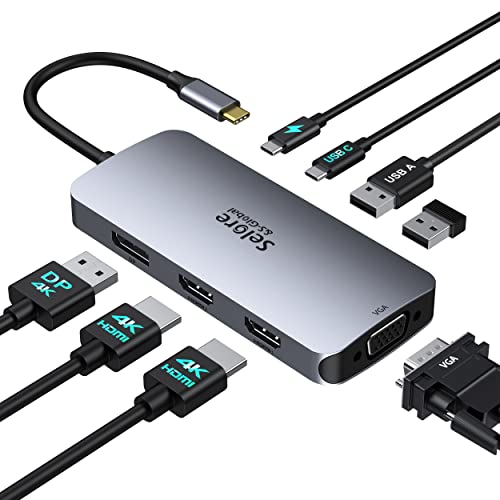
このSelore&S-GlobalのUSB‑Cドッキングステーションは、ノートPCで外部ディスプレイを増やしたい人におすすめの一台です。持ち運びしやすいモバイルタイプで、仕事用にノート+外部ディスプレイ2台をつないで作業したい20〜50代のビジネスパーソンやリモートワーカーに向いています。接続方式や給電ワット数が明記されている点も選び方の基準を満たしています。
一番の魅力は、4画面拡張が可能な点(HDMI×2+DisplayPort+VGAを搭載)と、PD100W対応の高速給電です。単体接続時は4K@60Hzに対応し、マルチ接続でも高解像度出力が期待できます。USBポートも備え周辺機器をまとめて接続できるため、デスク周りをすっきりさせたい人に特におすすめです。
注意点としては、ホスト側のUSB‑Cポートがフル機能(DisplayPort Alt Mode)かThunderbolt 3/4である必要があること、またMac OSの仕様により外部ディスプレイ挙動が制限される場合がある点です。購入前に自分のPCの対応状況を確認できる人におすすめの製品です。
MOKiNのUSB‑Cドッキングステーションは、ノートPCで外部ディスプレイを増やして作業効率を上げたいビジネスパーソンやリモートワーカーにおすすめの一台です。HDMI×2+DisplayPortを備え、普段はノートと外部モニターを2台つないで作業したい人に向いています。
一番の魅力は、4K@60Hz対応の映像出力を備えつつ、100W PD充電に対応している点です。さらに1000Mbpsの有線LANやUSB‑A×2/USB‑Cデータポートを搭載しており、オンライン会議や大容量ファイルのやり取り、周辺機器の同時接続にも強みがあります(PDは入力100W/出力85Wの表記があります)。
注意点として、macOSではトリプルディスプレイの拡張出力が非対応でミラー表示になる旨が記載されています。フル機能のUSB‑C/Thunderboltポートを持つWindows機や互換機器を使って、外部ディスプレイ2台+有線LANで安定した環境を作りたい人に特におすすめです。
Seloreの「13-in-1 USB Cドッキングステーション」は、ノートPCをスッキリ整理して外部ディスプレイを複数運用したい人におすすめのドックです。USB‑C(Thunderbolt 3/4またはフル機能USB‑C対応)が使えるPCに接続すると、映像出力や給電、データ転送をまとめて1本でできるのでデスク周りが片付きます。
一番の魅力は、4画面同時出力と100W高速充電。HDMI×2(4K/60Hz)、DisplayPort(8K/30Hz)、VGA(1080p/60Hz)を備え、SD/microSDカードスロットや10Gbps対応のUSBポート、ギガビットLANも搭載。動画編集や複数ウィンドウを同時に開く作業が多い人や、周辺機器を多く使うテレワーク利用者に特におすすめです。
注意点としては、macOSではMSTモード非対応の記載がある点や、別途100W以上の電源アダプタが必要な点。購入前に自分のPCがDP Alt ModeやThunderboltに対応しているか確認すると安心です。特に多ポートで安定した給電を求める人に向いた一台です。
Lemoreleのこのドッキングステーションは、ノートPCを使って仕事や作業をする人におすすめのコンパクトな拡張ハブです。USB‑Cで接続して外部ディスプレイを増やせるため、資料参照しながら作業したいリモートワーカーやフリーランスに向きます。
一番の魅力は、13-in-1多機能によりケーブル周りをまとめられる点と、PD100W充電でノートPCをしっかり給電できること。HDMI×2での映像出力やVGA出力、SD/TFカードスロット、USB3.0ポート×3など必要なポートが揃っており、モニター2台以上を接続して作業領域を広げたい人にぴったりです。
注意点としては、HDMIは4K@30Hz対応、VGAは1080p@60Hz、HDMIとVGA同時出力時は1080pまでなど出力条件がある点。軽量・小型(107g)で持ち運びやすく、外出先でもマルチディスプレイ環境を手軽に構築したい人におすすめです。
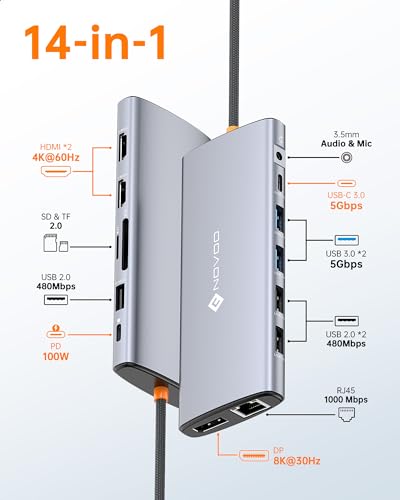
NOVOOのUSB-Cハブ「NHM14S-632C1-JP」は、ノートPCで画面を増やして作業効率を上げたい人におすすめのドッキングステーションです。接続方式や給電、対応OSが気になる方向けに、使い方や注意点をわかりやすくまとめています。
一番の特徴は、Type‑Cから3画面対応が可能な点(DP+HDMI×2)と、PD100W充電に対応しているところ。デュアルHDMIは4K@60Hzに対応しており、資料作成やブラウズ+参照画面といったデスクワークで高精細な表示が欲しい人に向いています。USBポートは合計7ポート、ギガビットLANやSD/TFスロット、3.5mmオーディオも備えており、周辺機器をまとめて接続したい人にも便利です。
注意点としては、接続するPC側のType‑CポートがDP Alt ModeまたはThunderbolt対応である必要があること、WindowsではMSTによるマルチディスプレイ拡張が使えますがmacOSではミラーリングや単一拡張に制限がある点です。プラグ&プレイで手軽に使え、2年間のメーカー保証があるため、汎用性の高いドックを探しているリモートワーカーや資料作成が多いビジネスパーソンに特におすすめです。

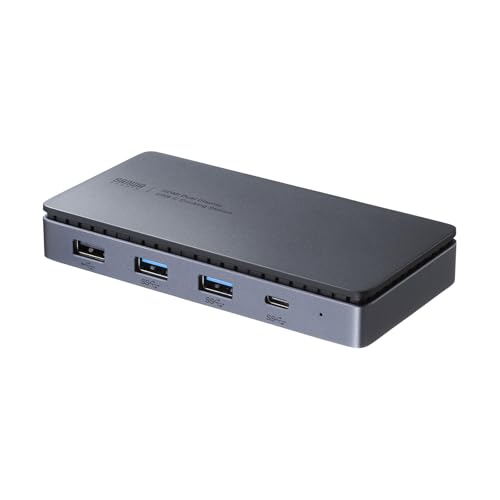


ノートPCをUSB-C/Thunderbolt経由でデュアルディスプレイにしたい人向けに、迷わず選べる実用的なポイントをまとめました。この記事のおすすめリストにある製品(USB-CドッキングステーションやThunderboltドック、DisplayLink対応モデルなど)に合わせて、自分の機器で確実に2画面出力できるかを確認する方法をやさしく解説します。
まずはPC側のポートが何かをはっきりさせましょう。接続方式(USB‑CのDisplayPort Alternate Mode、Thunderbolt/USB4、またはDisplayLink)を最優先で確認することが大切です。特に最近のMac(M1/M2など)はネイティブで外部ディスプレイの仕様が異なる場合があるので、製品の対応OS欄や説明にDisplayLink対応の記載があるかをチェックしてください。
外部ディスプレイを2台使う目的に合わせて、HDMIやDisplayPortの数と性能を比べましょう。HDMIポート数と各ポートの最大解像度(例:4K/60Hz対応)を必ず確認してください。製品によってはHDMIが2つあっても片方だけ低いリフレッシュレートだったり、3つあるものは帯域管理で制限がかかる場合があるので、仕様表の「最大映像出力」を細かく見るのが安心です。
ドック経由でノートPCを充電したいならPD出力ワット数を確認しましょう。一般的に軽いノートは45W前後で足りますが、安心して使うなら60〜100WのPD出力を目安にするのがおすすめです。また、USB‑A/Cポートの数や速度(10Gbpsなど)、有線LANの有無も同時にチェックしておくと周辺機器の接続で困りません。
据え置き型か携帯型かでサイズや放熱性、ポート数が変わりますので、据え置きかモバイルかを用途に合わせて選んでください。購入前に同梱のケーブルやACアダプタの有無を確認すると初期設定がスムーズです。もし「2画面出力できない」場合は、まずは片方ずつ接続して動作確認をする、ケーブルを交換する、グラフィック/DisplayLinkドライバを最新にする、PCのディスプレイ設定(拡張・ミラー切替)を確認する、という順でトラブルシュートすると解決しやすいです。
この記事で紹介したポイントを振り返ると、まずはPC側の接続方式(USB‑C/Thunderbolt/DisplayLink)を確認し、次にHDMIやDisplayPortの数と最大解像度、PD給電のワット数、対応OSやドライバの有無をチェックすることが大切です。これらをもとに、掲載したUGREENやサンワダイレクト、Ankerなどの候補から自分に合うモデルを絞れます。
迷ったら「自分のノートPCが何W必要か」「外部モニタを何台・どの解像度で使いたいか」を基準に選んでください。本記事の比較ポイントと設定・トラブル対処を参考にすれば、安心して2画面環境の導入に踏み出せるはずです。ぜひご自身の用途に合ったドッキングステーションを見つけて、作業の快適さを実感してみてください。
掲載している各種情報は、MATOMER編集部が調査した情報をもとにしています。
出来るだけ正確な情報掲載に努めておりますが、内容を完全に保証するものではありません。
より正確な情報については各店舗の公式サイトを直接ご確認ください。