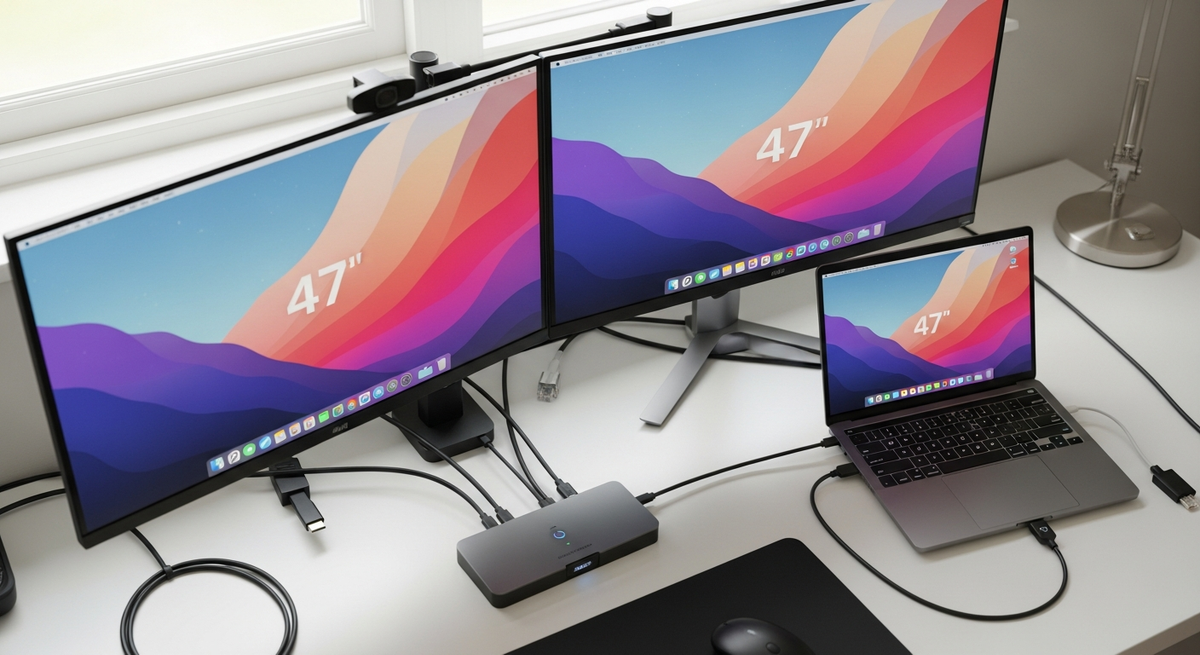
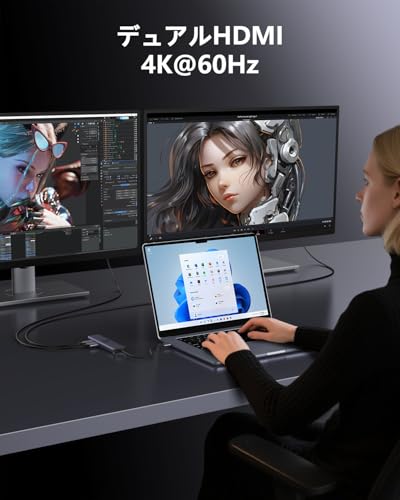
ノートパソコンをケーブル1本でデスク周りをすっきりさせたい、あるいは作業用に外部ディスプレイを2台つなぎたい――そんなとき頼りになるのが、HDMIポートを2つ備えたドッキングステーションです。どのモデルも「HDMIを2つ搭載」と書かれていますが、実際には「片方だけ高解像度(4K/60Hz)に対応」「給電(PD)が何Wまで出るか」「有線LANがあるか」など、使い勝手を左右する違いがたくさんあります。
この記事では、HDMIを2つ搭載したUSB-C/Thunderbolt接続のドッキングステーションを、在宅ワークやクリエイティブ作業で本当に使える観点(4K/60Hz対応、PD給電のW数、有線LANの有無、USBポート数、サイズ)で厳選しました。エレコムやUGREEN、Selore、MOKiN、HyperDriveなど、価格帯も機能も幅広いモデルをそろえ、失敗しない選び方とわかりやすい比較表を用意しています。まずは「自分が何を優先するか」を一緒に確認していきましょう。




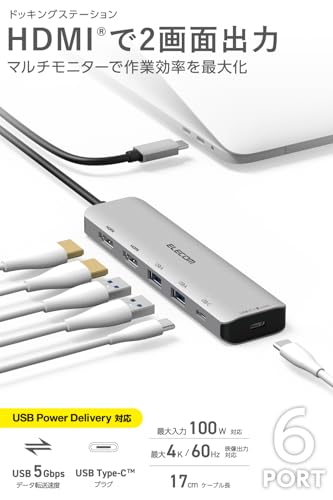
エレコムの「DST-M060BPSV」は、USB Type-C搭載のノートPCを1本のケーブルで拡張したい人におすすめのコンパクトなドッキングステーションです。リモートワークで複数モニターを使いたいビジネスパーソンや、外部ディスプレイで作業領域を広げたいクリエイターに向いています。
一番の魅力は、4K/60Hz対応のHDMI出力を備えている点と、最大出力85WのPD給電によりノートPCを同時に充電できる点です。HDMI×2でWindows環境なら2画面同時出力が可能で、コンパクトなアルミ筐体は放熱性も考慮されています。なお、macOSやiPadOSでは2台のモニターに拡張表示できない点には注意が必要です。この商品は「ケーブル1本で安定したデュアルディスプレイ環境を作りたい人」に特におすすめです。
UGREENの「Revodok USB-C ハブ(型番: 35625)」は、ノートPCをケーブル1本で拡張してデュアル/トリプルディスプレイを使いたい人におすすめのドッキングステーションです。リモートワークで複数モニターを並べて作業したいビジネスパーソンや、外出先でも画面を増やして作業したいクリエイターに向いています。
一番の魅力は、4K@60Hz対応のHDMIポートが2つとDisplayPortを搭載し、最大3画面(HDMI×2+DP)まで拡張できる点です。さらに、最大100W給電に対応するPDポートや、USB3.2の10Gbps相当の高速転送ポート(USB-A×2、USB-C×2)を備えており、ノートPCの充電や高速ストレージの接続も可能です。
有線LANは搭載されていない点や、接続機器や給電環境によっては外部電源を併用した方が安定するというレビューもあるため、購入前に使う環境(給電器の出力や接続するモニター数)を確認することをおすすめします。特に「手軽に高解像度の複数画面環境を低コストで実現したい人」に適する一台です。
Selore&S-GlobalのUSB-Cドッキングステーションは、ノートPCを1本のケーブルで複数ディスプレイにつなぎたい人におすすめです。在宅ワークでデュアル/トリプルディスプレイを使うビジネスパーソンや、外出先でも画面を増やして作業したいクリエイターに向いています。
一番の魅力は、HDMI×2搭載でHDMI2ポート+DisplayPort+VGAを備え、最大4画面まで拡張できる点です。さらにPD100W給電に対応しており、ハブを接続しながらノートPCを給電可能。単体接続時は4K@60Hz、マルチ出力時は4K@30Hz/60Hz対応など高解像度表示にも対応します。
注意点は、使用するPCのUSB-CがDisplayPort対応またはThunderbolt 3/4である必要があること、Mac OSや一部の古いIntel機種では外部モニターの拡張数に制限がある点です。それでもケーブルを減らして複数モニタ運用したい人にはおすすめの一台です。
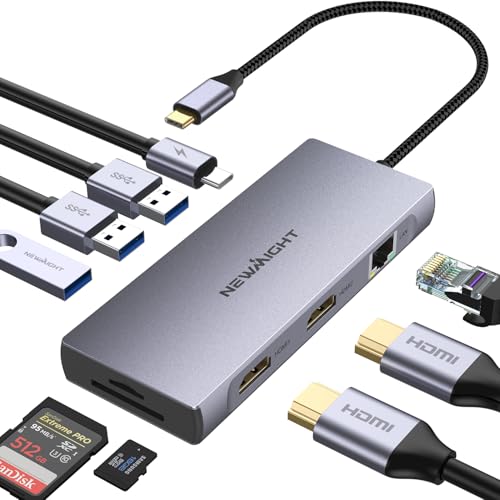
Newmightの7-in-1 USB Cドッキングステーションは、ノートPCをUSB-Cケーブル1本で外部ディスプレイ2台に接続したいリモートワーカーやクリエイターにおすすめのコンパクトなハブです。
一番の魅力は、デュアルHDMIで手軽に2画面環境を作れることと、PD100WによりノートPCを給電しながら使える点です。シングル出力時は4K@30Hzに対応しますが、同時に2台出力すると最大1080Pになる点は事前に確認してください。
アルミ合金の軽量ボディ(60グラム)で持ち運びやすく、USB3.0ポートやUSB-Cポートも備えているため、外出先で複数周辺機器をつなぎたい人や、デスク周りをすっきりさせたい人に特におすすめです。
VCOMのUSB-Cドッキングステーションは、ノートPCを1本のケーブルで外部ディスプレイ2台へつなぎつつ給電したい人におすすめの一台です。リモートワークでデュアルモニターを使いたいビジネスパーソンや、出先で複数画面を使って作業する学生・クリエイターを想定しています。
一番の魅力は、デュアル4K対応と100W PD充電。単体ポートでは最大4K(38402160、60Hz)に対応し、2つのHDMIを同時に使う場合は4K(38402160、30Hz)で出力できます。最大100W(20V/5A)のPD充電により、ノートPCをドック経由で給電しながら作業できるのも便利です。
ただし注意点もあります。Mac OSは2画面の独立拡張に制限がある点や、レビューで「本体の発熱」や「接続の相性で動作しないケース」が報告されている点は留意してください。WindowsでMSTを使った拡張運用がメインで、高出力給電を重視する人に特におすすめです。
LemoreleのUSB Cドッキングステーション(10-IN-1)は、ノートPCを1本のUSB-Cケーブルで手軽に拡張したいリモートワーカーやクリエイターにおすすめの一台です。外部ディスプレイを複数使いたい人向けに設計されており、HDMI×2搭載でモニターを2台接続して作業領域を広げられます。
一番の強みは、PD100W給電でノートPCへ給電しながら周辺機器も接続できる点。HDMIは4K@30Hz、VGAは1080P(HDMIとVGA同時出力時は1080P@60Hz)に対応しており、USB3.0(5Gbps)とUSB2.0×2、SD/TFカードスロット、3.5mmオーディオも備えています。移動の多い人や、デスク周りをシンプルにしたい人におすすめです。
注意点としては、HDMI出力は4Kまでだが4Kは30Hzまでのため、高リフレッシュでの表示(4K/60Hz)を重視する人は仕様を確認してください。有線LANは製品説明に明記がないため、安定した有線接続が必須の方は別モデル検討をおすすめします。
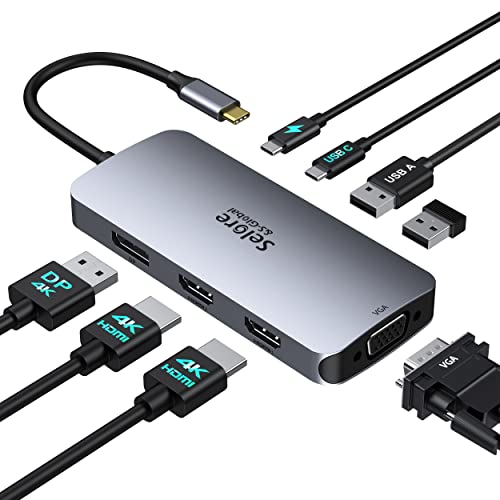
Seloreの「8in1ドッキングステーション」は、ノートPCをUSB-C1本で拡張したい人におすすめのモバイルタイプドックです。4K/60Hz対応のHDMIポートが2つとDisplayPortを備え、外部モニターを増やして作業領域を広げたいリモートワーカーやクリエイターに向いています。
本体はPDポートを搭載しPD100W対応で、USB PDアダプタ接続時はPCへ最大85W給電が可能。さらにギガビット有線LAN(1000BASE-T)やUSB-A×2、USB-Cポートを備えているので、テレワーク時に必要なネット接続や周辺機器をまとめて接続できます。モバイルで持ち運びやすいサイズ感も魅力です。
注意点として、Macでは外部モニターの拡張が2台以上サポートされない場合がある点や、古いCPU搭載機ではディスプレイ数に制限がある点が説明に明記されています。ノートPCを1本のケーブルでデュアル(または3画面)運用しつつ給電と有線LANも欲しい人におすすめです。
MOKiNのUSB Cドッキングステーションは、4K@60Hz対応の映像出力とPD100W給電を両立した多機能ドックです。2つのHDMIポートと1つのDisplayPortで最大3画面の4K表示が可能(ソースがDP1.4の場合)。ギガビット有線LANやUSB計8ポート、10Gbps対応のUSB-Cなど拡張性も高く、デスク周りをスッキリさせたい人におすすめです。
この製品は、USB-C/Thunderbolt対応ポートを持つノートPCを1本のケーブルで多画面化したいリモートワーカーやクリエイター、複数PCを切り替えて使いたい人に特に適します。モード切替ボタンでミラー/拡張を切り替えられる点やアルミ筐体による放熱・耐久性も魅力。注意点としては、ホストPC側がDP Alt ModeやThunderbolt/USB4に対応していないと映像出力が制限されること、macOSではSSTモードのみ(全画面が同じ表示)になる点があるため、事前に対応環境を確認することをおすすめします。
NOVOOのUSB-Cドッキングステーションは、ノートPCを1本のUSB-Cケーブルで拡張したい人におすすめの多機能ハブです。外出先での作業や自宅のデスクでデュアルモニターを使いたいリモートワーカーや、クリエイターのサブディスプレイ運用に向いています。
一番の魅力は、4K対応HDMI×2を備えつつコンパクトな本体に必要なポートをまとめた点。HDMI×2のほかVGA、SD/TFカードリーダー、USB-A×多数、USB-Cデータポートを搭載し、最大でノートPCへ給電できるPD入力にも対応します。持ち運びしやすいサイズで出張やカフェ作業にも使いやすい設計です。
注意点としては、複数画面利用時は出力解像度に制限がある点(単独使用でHDMI1は最大4K@60Hz、同時使用時は4K@30Hzなど)や、製品説明に有線LANの明記がない点です。ノートPCを給電しながら安定して高解像度出力したい人におすすめで、特にモバイルで多くの周辺機器をつなぎたい人に向いています。
NewmightのUSB-Cハブ(TW7IN1)は、ノートPCを1本のUSB-Cケーブルで拡張して外部ディスプレイを同時に使いたい人におすすめの一台です。仕事でのマルチタスクや動画編集、テレワークで複数ウィンドウを並べたい人に向いており、4K/60Hz対応で高精細な表示が可能なのが頼もしい点です。
このハブはHDMI×2、USB-A×3、USB-C(データ)に加え、PD100W出力に対応しているため、周辺機器をつなぎながらノートPCの給電もできます。アルミ筐体で軽量(60 グラム)のため持ち運びしやすく、価格対性能比が高いのも魅力です。なお製品説明には「macOSはMSTモード非対応」と明記があるため、Macでの複数画面拡張は機種によって制限される点に注意してください。外出先で手軽にデュアルモニター環境を作りたい人や、コストを抑えて多ポート化したい人におすすめです。
LemoreleのUSBドッキングステーション(型番: TC91)は、ノートPCをケーブル1本で拡張したい人におすすめの一台です。リモートワークで外部ディスプレイを増やしたいビジネスパーソンや、サブモニターを手早く増設したいクリエイター向けに作られています。
一番の魅力は、PD100W給電に対応している点と、デュアルHDMI対応で周辺機器をまとめて接続できること。HDMIポートが2つあり、単体利用時は4K出力に対応するほか、同時出力時はフルHD(1080P@60Hz)でデュアルモニター運用が可能です。またUSB3.0ポートやSD/TFカードスロットを備え、日常の作業で使う周辺機器をそのまま接続できます。
注意点として、HDMIを2つ同時に使うと4K表示はできず1080Pでの運用になる点があります。それでも「ノートPCの給電もしたい」「USB-A機器を多く使う」「外出先でも軽く持ち運びたい」といったニーズには向いているので、手頃な価格で機能を一台にまとめたい人におすすめです。
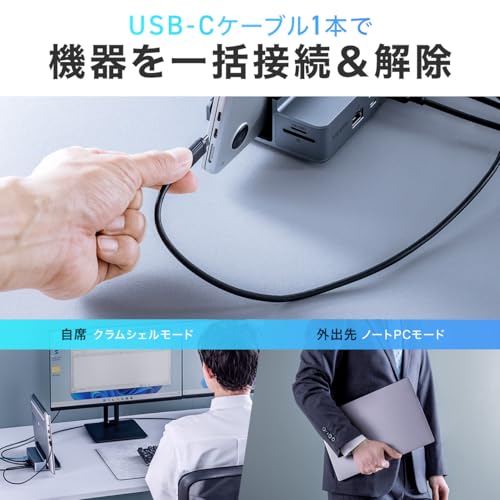
サンワダイレクトの「USB-C ドッキングステーション 400-VGA028」は、ノートPCとUSB-Cケーブル1本で接続して外部ディスプレイを増やしたい人におすすめのドッキングステーションです。リモートワークでデュアルモニターを使いたいビジネスパーソンや、古いVGAモニターも活かしたいクリエイターに向いています。
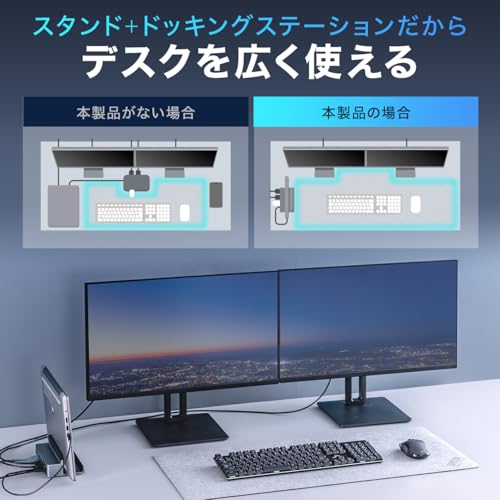
一番の魅力は、11in1ポートにより周辺機器をまとめて接続できる点と、PD100W給電でノートPCへの充電もまかなえる点です。HDMI×2に加えてVGA端子を搭載しており、古いモニターをそのまま使いたい人や、USB機器やSDカードスロットも一つで揃えたい人に便利です。スタンド一体型でノートPCを置けるためデスクがすっきりします。
レビューでは概ね安定して使えるとの声が多い一方、稀にHDMIポートの認識トラブルが報告されています(保証は購入日より6ヶ月)。頻繁に持ち運んで使うより、在宅ワークで据え置き的に使う人に特におすすめです。
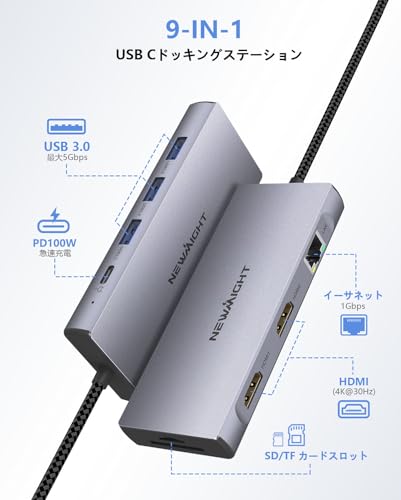
Newmightの「9-in-1 USB Cハブ」は、USB-C対応のノートPCやタブレットでデュアル4K対応の外部ディスプレイを手軽に使いたい人におすすめのドッキングステーションです。HDMIが2ポートあり、1本のUSB-Cケーブルで映像・給電・有線LAN・USBをまとめて増設できます。リモートワークでデュアルモニターにしたいビジネスパーソンや、外出先でも拡張性を確保したいモバイルクリエイターに向いています。
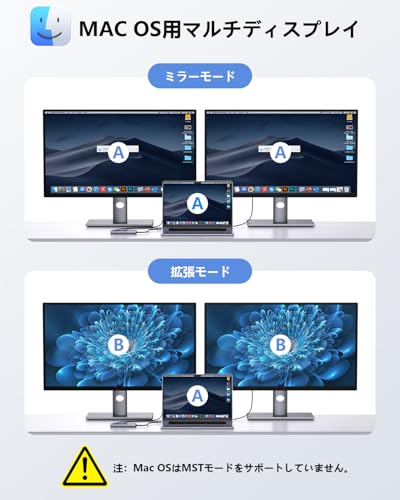
一番の魅力はPD100W給電とギガビットLANを備え、USB3.0ポート×3やSD/TFスロットも搭載している点。アルミ筐体で軽量(商品データ上は100 グラム)なので持ち運びもしやすいです。注意点として、製品説明にある通りmacOS側ではMST非対応のため、機種によっては2台とも同じ画面を表示する(ミラー)場合があります。ノートPCを給電しつつ安定して2画面運用したい人におすすめです。
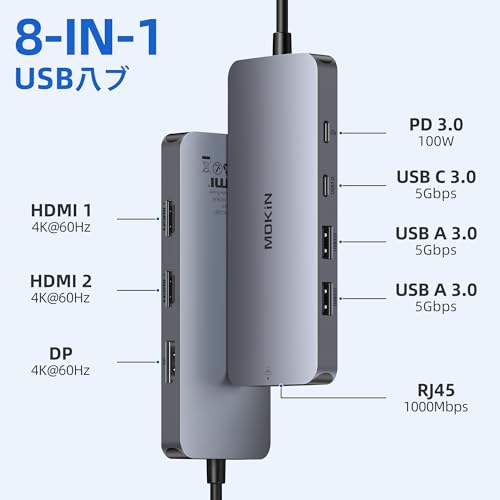
MOKiNのUSB-Cドッキングステーションは、ノートPCを1本のケーブルで拡張したい人におすすめの一台です。HDMI×2に加えDisplayPortも備え、4K@60Hz対応の映像出力が可能なので、高精細な表示や作業領域を広げたいリモートワーカーやクリエイターに向いています。
一番の魅力は、100W PD充電ポートでノートPCを使用しながら高速充電できる点と、安定した1000Mbpsの有線LAN、USB-A/USB-Cの高速ポートで周辺機器をまとめて接続できることです。Windowsでは3画面(HDMI×2+DP)の拡張表示に対応します。なお、macOSではトリプルディスプレイが拡張表示に対応しない(ミラーリングになる)点と、一部レビューで発熱や初期不良の報告がある点は購入前に確認すると安心です。
外部モニターを並べて効率よく作業したい人、給電と有線LANも一緒にまとめたい人に特におすすめです。
サンワダイレクトのUSB-Cドッキングステーション(型番: 400-VGA029)は、USB-Cケーブル1本で周辺機器とディスプレイをまとめたい人におすすめの1台です。HDMIポートが2つあるため、ノートPCをデスクでクラムシェル運用したいリモートワーカーや、外部モニターを使って作業領域を広げたいクリエイターに向きます。
一番の魅力は、4K対応とPD給電最大80W。ディスプレイ1台接続時は最大4K/60Hz、HDMIを2台同時接続するとそれぞれ最大4K/30Hzで出力できます。さらにギガビット有線LANやUSB-A×4・USB-C×1、SD/microSDスロット、3.5mmジャックなど12in1の豊富な端子を備えているので、据え置きでの拡張性が高いのもポイントです。
ただし、Macでは2画面の拡張表示がミラーリングのみ対応という制約があります。デスクをすっきりさせて安定した有線接続や給電を重視する人におすすめのモデルです。
SeloreのUSB-Cドッキングステーションは、ノートPCやiPadを1本のケーブルでデスク周りをすっきりまとめたい人におすすめの一台です。14-in-1のポートを備え、映像出力はシングル/デュアル/トリプルと切り替え可能で、出先でも据え置きでも使いやすい設計になっています。
一番の魅力は、2つの4K HDMIを含む複数ディスプレイ対応と、充電面では100W PD急速充電に対応している点です。さらに10Gbps対応のUSB-CポートやSD/TFカードスロット、有線LANポートも備えており、写真取り込みや大容量データの転送、安定したネット接続もこなせます。
接続安定性についてはレビューで「接触が悪い」との指摘もあり得るため、信頼性を重視する場合は接続確認やレビューを参照することをおすすめします。外出先で多機能を求めるモバイルワーカーや、複数モニターで作業するクリエイターに特におすすめです。
Tuwejiaの「USB C デュアル HDMI 分配器」は、USB-Cポート1本で外部モニターを手軽に増やしたい人におすすめのアダプターです。在宅ワークでノートPCの画面に加えてサブモニターを使いたいビジネスパーソンや、クリエイティブ作業で複数ウィンドウを並べたいクリエイター向けに設計されています。選び方では「解像度(4K/60Hz)」「給電(PDワット数)」「有線LANの有無」「USBポート数」「持ち運びやすさ」を重視する人に合います。
一番の魅力は、4K@60Hz対応で映像が鮮明に表示できる点と、PD最大100WでノートPCを給電しながら使える点です。HDMIポートが2つあるためデュアルモニター環境を簡単に構築でき、USB3.0(最大5Gbps)ポートも搭載。アルミ合金筐体で放熱性と耐久性に配慮されており、持ち運びにも便利なコンパクト設計です。
注意点として、macOSの仕様上で機種(M1/M2/M3など)によっては期待どおりに拡張モードが使えない場合があります。また本製品に有線LANポートは記載がないため、有線接続が必須の方は別途ハブや別モデルを検討してください。ノートPCで安定したデュアル出力と同時給電を手ごろな価格で実現したい人に特におすすめです。
Lemoreleの13-in-1ドッキングステーションは、USB-C接続でHDMIを2ポート備えたコンパクトなハブです。ノートPCを外部モニターに接続して作業領域を広げたい人や、出張先でも多機能なポートを一つにまとめたい人におすすめ。本体は約107gと軽量で、SD/TFカードスロットや3.5mmオーディオ、USB3.0×3+USB2.0×2を搭載しています。
一番の特徴は、4K@30Hz対応のHDMIを2系統備えつつ、最大PD100W給電に対応している点。VGAも備えており、状況によってはトリプルディスプレイ(HDMI×2+VGA)での利用が可能です。作業用に多くの周辺機器をつなぎたいリモートワーカーやプレゼンで複数画面を使う人に特におすすめですが、ケーブルの取り扱いや接続環境によっては表示が不安定になる場合がある点は注意してください。
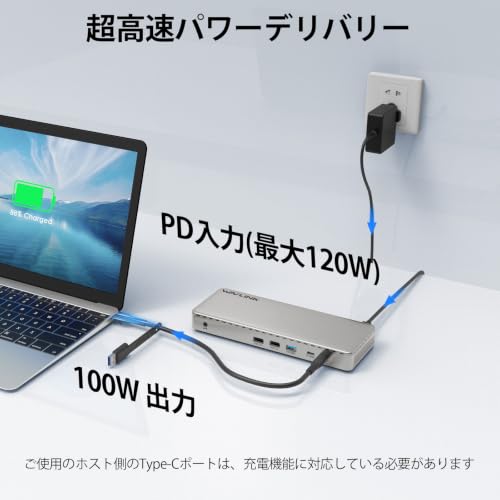
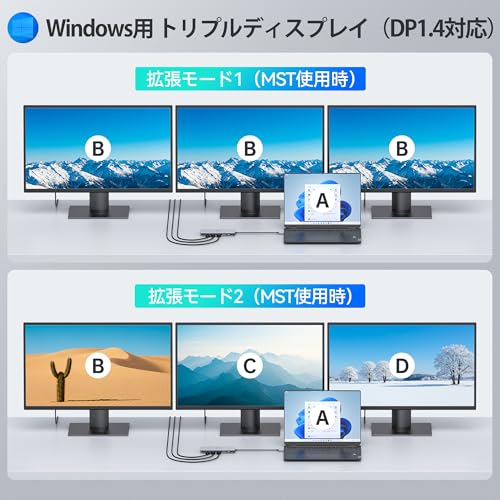
WAVLINKのドッキングステーション(型番 UG77PD1PRO)は、USB-C/Thunderbolt対応のノートPCをケーブル1本でデスク環境に変える多機能ドックです。HDMIポートを3つ搭載しており、HDMIを2つ以上使ってデュアル/トリプルディスプレイにしたい在宅ワーカーやクリエイターに特におすすめ。選び方の基準(4K出力の可否、PD給電、LANの有無、USBポート数)を重視する中級〜上級ユーザー向けの商品です。
一番の魅力は、最大3画面4Kという表示力と、100W給電対応による安定したノートPC充電。SM770チップ搭載で複数ディスプレイの出力を安定させつつ、2.5Gbps有線LANやUSB 3.2 Gen2(最大10Gbps)ポートを備えているため、大容量ファイル転送やオンライン会議も快適にこなせます。ただし本製品はプラグ&プレイではなくドライバーのインストール(SiliconMotion系)が必要で、Macでは画面収録の許可設定などが求められる点は購入前に確認してください。
Seloreの「USB C ドッキングステーション 13-in-1」は、USB-C/Thunderbolt対応のノートPCでケーブル1本で拡張したい人におすすめのドックです。リモートワークで外部ディスプレイを複数使いたいビジネスパーソンや、動画編集・デザインで高解像度を必要とするクリエイター向けに作られています。
一番の魅力は、HDMI 4K/60Hz×2に加えDisplayPortやVGAも使える点と、100W給電に対応しているところ。13個のポート(USB3.2 Gen2 10GbpsやSD/microSDリーダー、ギガビットLANなど)で周辺機器をまとめて接続できます。注意点としては、macOSではMST非対応やホスト側でDP Alt Mode/Thunderbolt対応が必要な点、レビューに発熱や機種依存で表示が不安定になることがある点が挙げられます。
複数モニター運用と同時に給電・高速転送・有線LANを重視する人に特におすすめです。
HyperDriveの「HP-HD-G212」は、ノートPCを1本のUSB-Cケーブルで拡張して、HDMIを2画面使いたい人におすすめのドッキングステーションです。リモートワークや動画編集などで外部モニターを複数使いたい中級〜上級ユーザーを想定し、4K60Hz出力やPD給電など実用的な性能を重視して選びました。
一番の魅力は、HDMIが2系統で同時出力でき、さらにPD 100W給電に対応している点。4K60Hz対応のHDMI×2やGigabit Ethernet、USB-Aの高速ポート(10Gbps GEN2)など、デスク周りをこれ1台でまとめたい人に向く構成です。
発熱や機種依存で動作条件が変わるというレビューもあるため、特にMacの機種や接続方法(DisplayPort/OS側の対応)を確認したうえで使うのがおすすめ。ポート数を多く必要とするクラムシェル運用や、外部ディスプレイを安定して使いたい人におすすめの一台です。
Lemoreleの13-in-1ドッキングステーション(型番: TC100)は、ノートPCをケーブル1本で拡張したい人におすすめのモデルです。USB-C接続でHDMIポートが2つあるため、外出先や在宅ワークでモニターを増やしたいビジネスパーソンやクリエイター向けに作られています。選び方の基準(HDMI解像度、PD給電、LANの有無、USBポート数、サイズ)を満たすか確認したい人に便利です。
一番の魅力は、HDMI×2対応とPD100W給電の組み合わせで、画面拡張とノートPC充電を同時に行える点です。仕様上は単体出力で最大4K@30Hz、2画面同時利用時はMacで最大4K@30Hz、Windowsでは1080P@60Hzとなるため、デュアルモニターで高リフレッシュを重視する人は注意が必要です。有線LAN(1000Mbps)やUSB3.0×2+USB2.0×2、SD/TFスロットも搭載しており、オフィスでの汎用性が高いので、外部デバイスを多く使う人におすすめです。
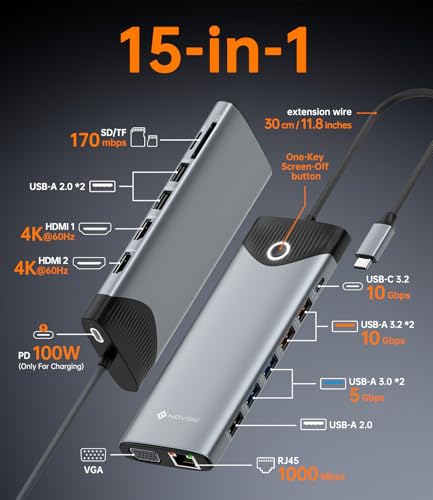
NOVOOの15-in-1ドッキングステーションは、ノートPCを1本のUSB-C/Thunderboltケーブルで拡張したい人におすすめの一台です。HDMI×2に加えてDisplayPortを備え、最大で外部ディスプレイを3台まで使える設計なので、資料とブラウザと動画を同時に表示して作業したいリモートワーカーやクリエイターに向きます。
一番の魅力は、トリプルディスプレイ対応とPD100W急速充電の組み合わせ。4K@60Hz出力対応で映像がきれいに表示でき、PD100WでノートPCへ安定して給電できます。さらに1000Mbpsの有線LANや10Gbps対応のUSB3.2ポートも備えており、安定したネット接続や高速データ転送が必要な作業にも対応します。
ケーブル一体型で30cmと取り回しやすく、ポート数も多めなのでデスクに据え置いて多機能ハブとして使いたい人に特におすすめです。熱が出る場合があるというレビューもありますが、豊富な端子と使い勝手の良さを重視する人には満足度の高い選択肢です。
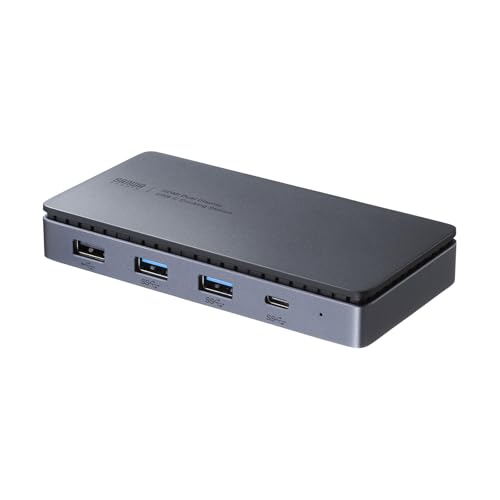
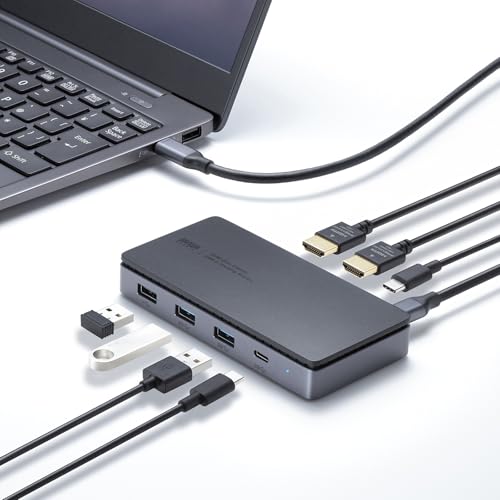
サンワサプライのUSB Type-Cドッキングステーション(USB-CVDK17)は、ノートPCをUSB-Cケーブル1本で外部ディスプレイに接続したい人におすすめのコンパクトな一台です。出張先やテレワークのデスクで手軽にデュアルモニター環境をつくりたい中級〜上級ユーザー向けに設計されています。
一番の魅力は、HDMI×2で2画面の映像出力ができる点と、4K/60Hz対応(ディスプレイ1台接続時)という高解像度対応。さらにUSBポートが合計4つあり、USB PD入力は最大100W、ドックからの給電は最大85Wまで対応するので、ノートPCを充電しながら作業できます。ケーブル長は1mで持ち運びしやすく、デスク上でも場所を取らないサイズ感です。
LAN端子は搭載していないため、有線LANが必須な方には向きませんが、無線LAN環境でシンプルにデュアルディスプレイ+周辺機器接続をしたい人には特におすすめです。




HDMIが2つあるドッキングステーションを選ぶときは、まず自分が何に使うかをはっきりさせることが大切です。ここでは、4K/60Hz対応・PD給電・有線LAN・USBポート数・接続方式・サイズの観点から、初心者でも迷わないように具体的に解説します。Ankerやエレコム、サンワサプライなどの市販モデルを見比べるときにも役立つ基準です。
外部ディスプレイの画質や滑らかさは4K/60Hzに対応しているかどうかで大きく変わります。注意したいのは「単独接続で4K/60Hzでも、2台同時接続だと4K/30Hzになる」機種が多くある点で、同時出力時の仕様を必ず確認しましょう。用途別に、動画編集や高精細表示が必要なら4K/60Hz優先、一般的な事務作業なら1080pでも問題ないことが多いです。
ドック経由でノートPCを充電したい場合は、PD出力(W数)を確認してください。軽めのノートなら60Wで足りることもありますが、クリエイター向けの高性能ノートは90〜100Wが安心です。さらに、複数ポートやUSB-Cも搭載するモデルは合計出力を分配する仕様になっていることがあるので、メーカー仕様の「最大出力の配分」をチェックしましょう。
オンライン会議や大容量ファイル転送が多い方は、**有線LAN搭載(例:1GbE/2.5Gbps)**のモデルを選ぶと安定します。一般的な在宅ワークならギガビット(1GbE)で十分ですが、より高速なローカル転送が必要なら2.5Gbpsや10GbE対応の機種を検討しましょう。LANポートが不要な場合は、その分ポート数やサイズでコスパ重視にする選び方もあります。
マウスや外付けSSD、カードリーダーなどを多くつなぐなら、**USB-A/USB-Cのポート数とUSB規格(USB3.0や10Gbpsなど)**を確認してください。特に外付けストレージで作業する人は高速ポートがあるかどうかで作業時間が大きく変わります。見た目のポート数だけで判断せず、仕様欄の速度表記を必ずチェックしましょう。
接続方式はUSB-C(Alt Mode)かThunderboltかで帯域や互換性が変わります。Thunderbolt接続は帯域が広く複数の4K出力や高速転送に強いため、対応するPCを使っているなら有利です。また、外出先へ持ち運ぶならケーブル一体のモバイル型、デスク常設なら放熱性とポートが充実した据え置き型を選ぶと使い勝手が良くなります。
まとめると、HDMIを2つ搭載したドッキングステーションを選ぶときは「本当に必要な解像度とリフレッシュレート(例:2画面同時に4K/60Hzが必要か)」「ノートPCを十分に充電できるPD出力」「安定したネット通信が必要なら有線LANの有無」「周辺機器をつなげるUSBポートの数と速度」「持ち運び重視か据え置き重視か」を基準にすると失敗が少ないです。
本記事で紹介した製品リストと比較表を参考に、まずは優先順位を決めてみてください。スペック欄や商品画像、レビューで実使用の声を確認すれば、自分にぴったりの一台が見つかるはずです。迷ったら、まずPD出力と「同時出力時のHDMI解像度」をチェックしてみましょう。準備ができたら、比較表から気になるモデルを選んで操作環境をグレードアップしてください。
掲載している各種情報は、MATOMER編集部が調査した情報をもとにしています。
出来るだけ正確な情報掲載に努めておりますが、内容を完全に保証するものではありません。
より正確な情報については各店舗の公式サイトを直接ご確認ください。