
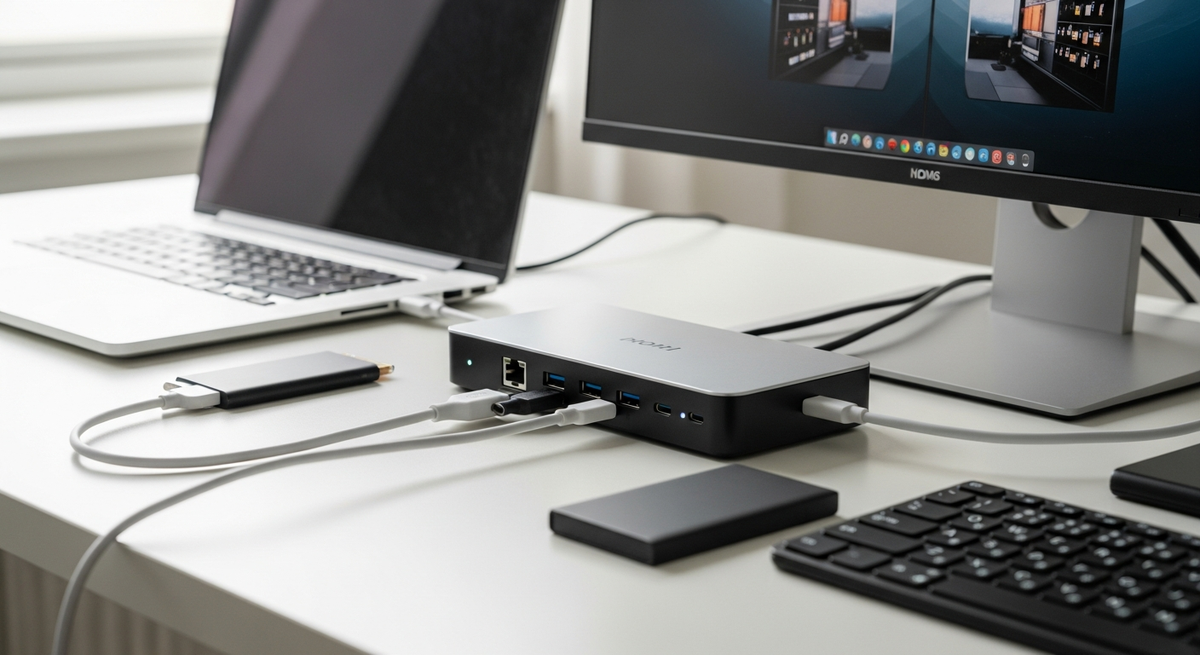
ノートPCまわりの配線がごちゃごちゃして作業効率が下がっていませんか。複数のディスプレイや高速SSD、有線LANを安定して使いたいときは、1本のケーブルでつなげる据え置き型のドッキングステーションをそろえるのがいちばん手っ取り早いです。
本記事では、帯域が太くて安定しやすいThunderboltやUSB4対応のドッキングステーションを中心に、失敗しない選び方とおすすめモデルをわかりやすく紹介します。複数モニターの同時出力(例:4K/60Hz)、給電(PD)量、USBポートの転送速度、有線LAN規格、そしてMac/Windowsでの互換性といった点を比べているので、自分に合った「最強のドッキングステーション」を見つけやすくなっています。
ラインナップは、ハイエンド向けのThunderbolt 5/4対応で最大140W給電できるモデルから、コスパ重視のThunderbolt 3モデルまで幅広く用意しています。普段使いの在宅ワークからクリエイターやエンジニアの本格運用まで、初心者でもわかりやすく「据え置きタイプで最強を目指す」選び方を丁寧に解説しますので、まずはポイントを順にチェックしてみてください。


UGREENの「Revodok 13in1 Thunderbolt5 ドッキングステーション」は、ノートPCを1本のケーブルで据え置き環境に変えたい人におすすめの高機能ドックです。クリエイターやゲーマー、在宅ワークで複数ディスプレイや高速外付けSSD、有線LANを同時に使いたいヘビーユーザー向けに設計されています。
注目ポイントは帯域と給電の強さです。映像・データ転送で自動的に最大に切り替わる帯域を確保し、最大120Gbpsの高帯域で大容量ファイルや高解像度映像もスムーズに扱えます。また、付属アダプタ使用でノートPCへ最大140W給電が可能なため、高性能ノートの駆動や充電も安心です。さらに単体で8K@60Hz出力やトリプル4K@144Hzに対応、2.5GbE有線LAN、SD/TF4.0カードリーダー(最大312MB/s)、USB-A/Cを合わせた複数ポートを備え、デスク周りをこれ1台で整理できます。
注意点としては、本機の本領を発揮するにはThunderbolt/USB4対応のPCが必要な点です(Windows 11/macOS 14.5以降が対応)。USB-Cのみの古い規格や一部機種では機能が制限されることがあるため、接続前にPC側の規格を確認してください。高帯域・高出力で安定した据え置き環境を求める人に特におすすめです。
OWCの「Thunderbolt 5 Dock(11ポート)」は、高帯域の接続でデスク周りをすっきりさせたい人におすすめの据え置きドッキングステーションです。ノートPCとケーブル1本で充電・有線LAN・カードリーダー・複数のUSB機器をまとめて接続できます。写真や動画の取り込みが多いクリエイターや、外付けSSD・複数モニタを安定して使いたいエンジニアに向いています。
一番の魅力は、Thunderbolt 5×3搭載と最大140W給電。合計11ポート構成(USBポート合計7、SD/MicroSDスロット、2.5GbE、オーディオ入出力など)で、多数の周辺機器を同時に扱えます。ファンレスのアルミ筐体で放熱しつつ530グラムの比較的軽量設計。Mac OS 14やWindows 11を始めとする最新環境で使いやすく、帯域や給電を重視する人には特におすすめです。
OWCのThunderbolt 5 Hub(型番: OWCTB5HUB5P)は、ノートPCを1本のケーブルで拡張したいヘビーユーザーにおすすめの据え置きドックです。特に在宅ワークで複数モニターや高速外付けSSDを同時に使うクリエイターやエンジニア、MacとWindowsを併用する人に向いています。
一番の魅力は、Thunderbolt 5対応による高い帯域と互換性です。Thunderboltポート×3、独立型デイジーチェーン×3、最大80Gbpsの双方向データ転送や最大120Gbpsのディスプレイ帯域をサポートし、最大3台の8K接続や高解像度モニター運用を見据えた構成が可能です。さらに最大140W給電に対応しているため、給電の心配をしながら長時間作業する人にもおすすめできます。アルミ製シャーシで約382グラムと扱いやすく、Mac/Windows両対応(Mac OS 14 Sonoma、Windows 11を想定)という点も安心材料です。
WAVLINKの12-in-1ドッキングステーションは、Thunderbolt対応の高帯域ドックを求める人におすすめの一台です。ノートPCとケーブル1本で、複数ディスプレイや高速外付けSSD、有線LANなどを安定して使いたい在宅ワークのクリエイターやエンジニア向けに設計されています。選ぶときは「接続規格の世代(帯域)」「給電量」「高速USBの数」を重視する人に特に向きます。
一番の魅力は、Thunderbolt 5対応で高帯域(最大120Gbps)を活かせる点。さらに最大140W給電により、ハイパワーなノートPCも充電しながらフル性能で使えます。USB-A 3.2(10Gbps)×4、SD/MicroSD 4.0(UHS-II)、2.5Gbps有線LANなど実用的なポートが揃っているのも便利。ただし本体やACアダプタはやや大きめなので、据え置きで安定して使いたい人におすすめです。
UGREENのRevodok MaxはThunderbolt4対応の据え置きドッキングステーションです。在宅ワークやクリエイティブ作業で、ノートPCを一本のケーブルで接続して作業環境をすっきりさせたい人におすすめ。特に複数モニターや高速外付けSSDを同時に使うヘビーユーザー向けの設計です。
一番の魅力は、13ポート搭載で周辺機器を一台にまとめられる点と、40Gbps高速のThunderbolt伝送で大容量データのやり取りが速いところ。DisplayPort+Thunderboltポートで単画面8K@30Hz、2画面は4K@60Hzに対応し、付属の180W電源でノートへ最大96W給電できるため、動画編集など負荷の高い作業にも適しています。
接続方式・給電量・ディスプレイ出力を重視する人におすすめ。Thunderbolt4/USB4対応のノートPCを持ち、マルチモニターや有線LAN、高速転送を安定して使いたいクリエイター、エンジニア、テレワーカーに特に適する一台です。
CalDigit TS3 Plusは、Thunderbolt 3対応ノートPCで多くの周辺機器を1本のケーブルでまとめたい人におすすめの据え置き型ドッキングステーションです。接続安定性や給電、SDカード読み書きなど日常の作業をスムーズにしたいクリエイターや在宅ワーカーに向いています。
一番の魅力は、15ポート搭載により周辺機器をまとめて接続できる点と、最大87W給電でノートPCを同時に充電できる点です。DisplayPortやThunderbolt経由でデュアル4K@60Hz表示、あるいはシングル5K@60Hz表示が可能。UHS-II対応のSDスロットは最大312MB/sで高速に写真や動画を取り込めます。光デジタル音声出力や有線LAN、7つのUSBポートなど、実務で使う機能が一通り揃っています。
注意点は、M1系Macなど一部の機種で外部ディスプレイの同時接続数に制限があることと、最大87W給電はファームウェアの更新が必要になる場合がある点です。それを踏まえて、外付けSSDや複数モニタ、SDカード運用を安定して行いたい人には特におすすめです。
Belkinの「CONNECT Thunderbolt 3 Dock Core」は、Thunderbolt対応ノートPCを1本のケーブルでさっと拡張したい人におすすめのドッキングステーションです。複数の外付けディスプレイや有線LAN、高速USBポートをデスクでまとめて使いたい在宅ワーカーやクリエイター、エンジニア向けに選びました。
一番の魅力は、デュアル4K@60Hz対応と60W給電対応のバランスの良さ。コンパクトで約213.8gと軽く、持ち運びやデスク上の省スペース化に向いています。注意点としては付属ケーブルが短めでポート数は多くないため、外付け機器を多数同時接続する人や、より高出力の給電が必要な大型ノートには向かない場合があります。それでも「手軽に安定したデスク環境を作りたい人」におすすめの一台です。
Belkinの「CONNECT Thunderbolt 3 Dock Pro」は、ノートPCを1本で拡張可能にする据え置き型ドッキングステーションです。在宅ワークやクリエイティブ作業で、外付けSSDや外部ディスプレイ、有線LAN、USB機器をまとめて接続したい人におすすめ。Thunderbolt 3対応で帯域が広く、高速機器を安定して使いたいヘビーユーザー向けの設計になっています。
注目点は、最大85 W給電でノートPCを充電しながら作業でき、4Kデュアル出力(または8Kシングル)に対応する点です。1GbpsイーサネットやSDカードリーダー、USB-A/Cポートも備え、付属のThunderbolt 3ケーブル(0.8m)とACアダプタですぐ導入できます。ただしレビューでは本体やACアダプタの発熱やケーブル長さ、国別プラグ形状に注意する声もあるので、設置場所や付属ケーブルの確認が必要です。外部機器を1本でまとめて快適に使いたいクリエイターや在宅ワーカーにおすすめです。
![CalDigit TS3 Plus/Thunderbolt Station 3 Plus/Thunderbolt 3 ドッキングステーション(スペースグレイ・0.7mケーブル付き)[TS3Plus-JP07-SG-AMZ]](https://m.media-amazon.com/images/I/31F1PrKWs3L._SL500_.jpg)


ノートPCと一本のケーブルで快適に使える「最強のドッキングステーション」を選ぶには、用途に合わせた優先順位を決めることが大切です。ここでは、Thunderboltドッキングステーションを中心に、実際に商品リストと照らして迷わず絞り込めるポイントをやさしく解説します。
接続方式(Thunderbolt/USB4/USB-C)は、ドックの性能を決める最重要ポイントです。Thunderbolt 5/4/3やUSB4など帯域の広さで、同時に使えるディスプレイ数や外付けSSDの安定性が大きく変わります。TB搭載のノートPCならThunderbolt対応のドックが最強になる傾向が強いので、ノート側と同梱ケーブルが同じ規格に対応しているかを必ず確認しましょう。
給電は作業の快適さに直結します。軽めのノートなら60W前後で足りることもありますが、クリエイター向けや高性能ノートは96W/140Wなど高出力を供給できるドックを選ぶと安心です。今回のラインナップには最大140Wや96Wのモデルが含まれているので、自分のノートの電力要件と照らし合わせて選んでください。
何台のモニターを何解像度で使いたいかを最初に決めることが重要です。4K@60Hzの2台運用や8K対応を目指すなら、ディスプレイ出力の同時対応(HDMI/DisplayPortのバージョンや同時出力時のHz低下)を必ずチェックしましょう。製品に「HDMI×2」などの表記があっても、同時出力の制約がある場合が多いので仕様欄の「最大表示数・解像度」をよく確認してください。
外付けSSDを頻繁に使うなら、USBポートの転送速度(5Gbps/10Gbps)に注目してください。コスパ最強を狙うなら、実際に必要な高速ポート数だけを優先して選ぶと無駄が減ります。加えて、有線LANは1GbEと2.5GbEで体感差が出るので、大容量のやり取りが多いなら2.5GbE対応モデルを検討しましょう。
MacとWindowsで動作や機能差が出るモデルもあるため、対応OS欄やドライバの有無を必ず確認してください。付属の電源アダプタや同梱ケーブルがあるかで設置準備の手間が変わるので、付属の電源やケーブル仕様も見落とさないようにしましょう。最後に、据え置きタイプは放熱やサイズが重要なので設置場所と長時間使用時の発熱に関するレビューも参考にすると安心です。
ここまで読んでいただいたポイントをやさしく振り返ると、まずは接続方式(Thunderbolt/USB4の世代)で同時に使える帯域を確認すること、次にノートPCを十分に給電できるPD出力(例:96W〜140Wなど)を選ぶこと、そして必要なモニタ数と解像度(4K/60Hzや複数画面)やUSBの高速ポート、有線LANの規格をチェックすることが大切です。
本記事で紹介したモデルは、MacとWindowsの両方に対応する据え置き型ドックを中心に揃えています。紹介した「最強候補」の中から、自分の使い方(モニタ数・外付けSSDの速度・必要な給電W)に合うものを選べば、失敗しにくく安心して導入できます。
まずは気になる機種のポート構成や給電WをAmazonの製品ページで確認し、背面写真やレビューも参考にしてください。この記事の選び方を目安にすれば、初心者からプロまで、自分にぴったりのドッキングステーションが見つかるはずです。
掲載している各種情報は、MATOMER編集部が調査した情報をもとにしています。
出来るだけ正確な情報掲載に努めておりますが、内容を完全に保証するものではありません。
より正確な情報については各店舗の公式サイトを直接ご確認ください。








![CalDigit TS3 Plus/Thunderbolt Station 3 Plus/Thunderbolt 3 ドッキングステーション(スペースグレイ・0.7mケーブル付き)[TS3Plus-JP07-SG-AMZ]](https://m.media-amazon.com/images/I/21R-if7OiNL._SL500_.jpg)
![CalDigit TS3 Plus/Thunderbolt Station 3 Plus/Thunderbolt 3 ドッキングステーション(スペースグレイ・0.7mケーブル付き)[TS3Plus-JP07-SG-AMZ]](https://m.media-amazon.com/images/I/31l4nyydORL._SL500_.jpg)
![CalDigit TS3 Plus/Thunderbolt Station 3 Plus/Thunderbolt 3 ドッキングステーション(スペースグレイ・0.7mケーブル付き)[TS3Plus-JP07-SG-AMZ]](https://m.media-amazon.com/images/I/31wJL2e6ujL._SL500_.jpg)
![CalDigit TS3 Plus/Thunderbolt Station 3 Plus/Thunderbolt 3 ドッキングステーション(スペースグレイ・0.7mケーブル付き)[TS3Plus-JP07-SG-AMZ]](https://m.media-amazon.com/images/I/51jkU+r8z7L._SL500_.jpg)


