外付けキーボードを選ぶとき、配列や接続方式、打鍵感で迷うことはよくあります。とくにマックで使うUS配列キーボードは、英字配列の見やすさやショートカットの使いやすさが魅力ですが、日本語入力の切り替え方法やMacキーの表記に不安を感じる人も多いはずです。
この記事では、Apple純正のMagic KeyboardからLogicoolやKeychronといった人気モデル、安価なエントリーモデルまでを含むMac用のUS配列キーボードおすすめ30選を用途別に紹介します。接続(Bluetooth/有線/USB-C)、キー数(フルサイズ/テンキーレス/コンパクト)、スイッチ(パンタグラフ/メカニカル)といった選び方のポイントをやさしく解説し、日本語入力の切り替えや設定のコツも具体的にお伝えします。エンジニアやライター、デザイナーなど、普段Macを使う方が自分に合った一台を見つけられるように丁寧に案内します。



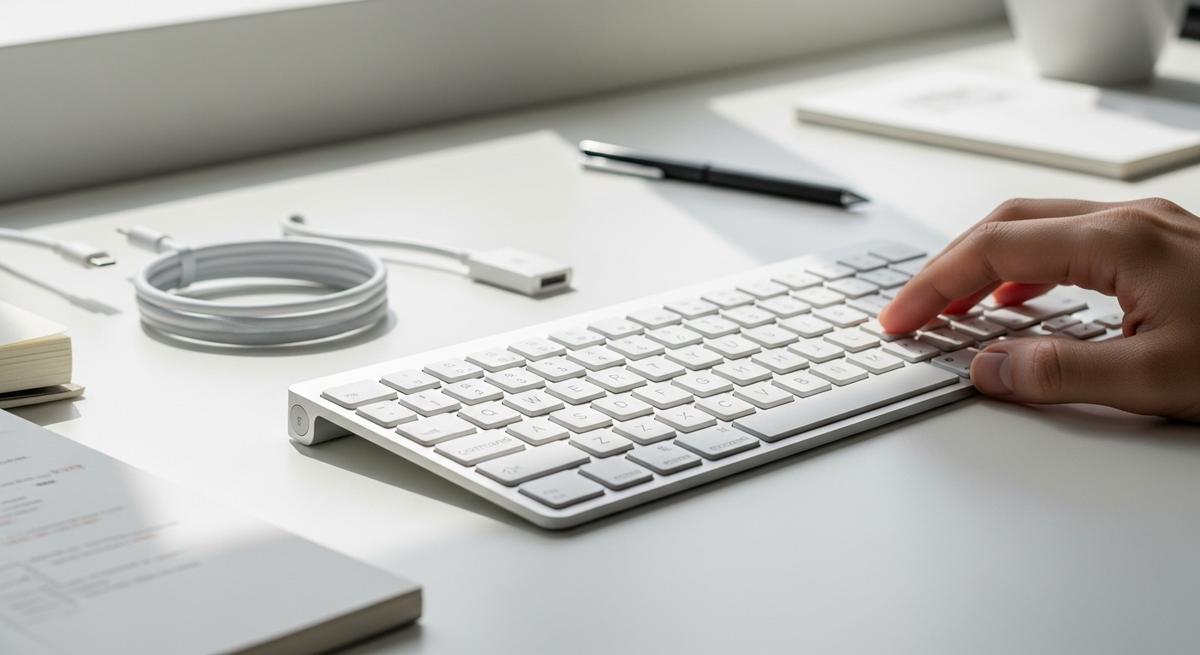
Appleの「Magic Keyboard(英語(US))」は、Macでの作業を快適にしたい人におすすめのワイヤレスキーボードです。ノート型やデスクトップと問題なく組み合わせられる純正品で、Macと即ペアリングできる手軽さが魅力。US配列を探している中級ユーザーにも向いています。
一番の特徴は、長持ちバッテリーとUSB-C充電対応。商品説明では「1回の充電で約1か月以上使用可能」とあり、編み込み式のUSB-C充電ケーブルが付属するため充電やペアリングも簡単です。英語(US)スタイルでMacのCommand/Option配列に馴染みやすく、幅広いMacやiPadに対応します。
キー刻印が薄めで見にくいという声や、浅めの打鍵感を物足りなく感じる人もいる点は注意が必要です。しかし、純正の安定性とシンプルな運用を重視する人や、Macとの相性を最優先にしたい人には特におすすめです。
ロジクールの「MX KEYS mini for Mac」は、Macで使うことを前提に設計されたUS配列のワイヤレスキーボードで、外付けキーボードに切り替えて作業効率を上げたい人におすすめです。職場で長時間タイピングするエンジニアやライター、デザイナー、あるいはノート+タブレットを行き来する人など、Macショートカットを多用する中級ユーザーに向いています。
一番の魅力は、Mac向けUS配列と滑らかな打鍵感。Mac専用の英字配列でCommand/Option周りの互換性が高く、指先に合う球状キーでミスタイプを減らせます。Bluetoothで3台までのデバイスを切替えられるEasy-Switch、コピー&ペーストを跨ぐLogicool Flow、さらにLogi Options+のSmart Actionsでキーやマクロを割り当てて作業を短縮できます。バックライト・充電式でUSBケーブルが同梱されている点も日常使いに便利です。
US配列に慣れていない場合は記号キーの配置に戸惑うことがある点に注意が必要ですが、Macでの快適な英語入力と複数デバイス運用を重視する人には特におすすめ。コンパクトで高機能な外付けキーボードを探しているMacユーザーに適しています。
ロジクール KX850MSG(MX MECHANICAL MINI for Mac)は、Macユーザー向けにカスタマイズされたテンキーレスのワイヤレスメカニカルキーボードです。日常的にMacで文章を書くエンジニアやライター、デザイナーで、US配列を使いたいが配列や打鍵感に不安がある中級ユーザーにおすすめできる一台です。
一番の魅力は、タクタイル(茶軸)を採用し、静かな打鍵感を実現している点。高さが低い独自のロー・プロファイルキー(キーストローク3.2mm、押下圧55g)で指の負担が小さく、長時間タイピングしても疲れにくい設計です。さらにBluetooth接続をMac向けに最適化しており、EASY-Switchで最大3台まで切替可能。スマートイルミネーションやLogi Options+によるカスタマイズも使えます。
テンキーレス(87キー)でデスクを広く使いたい人や、US配列でMacショートカットを直感的に使いたい人に特におすすめです。テンキーを頻繁に使う作業には向かない点は注意してください。
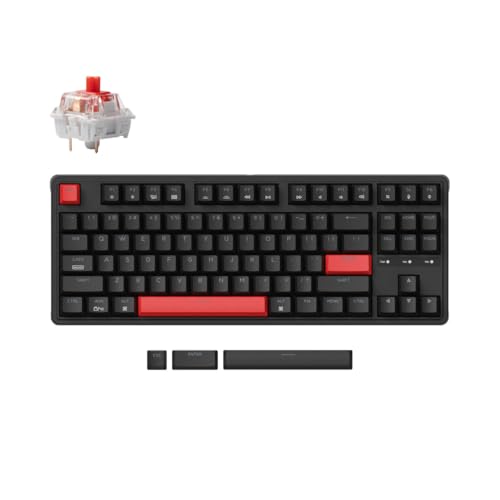
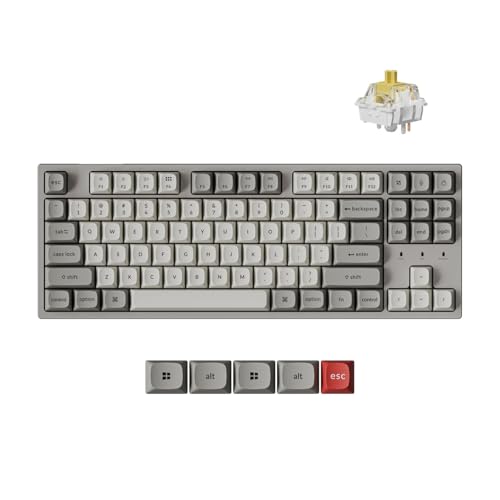
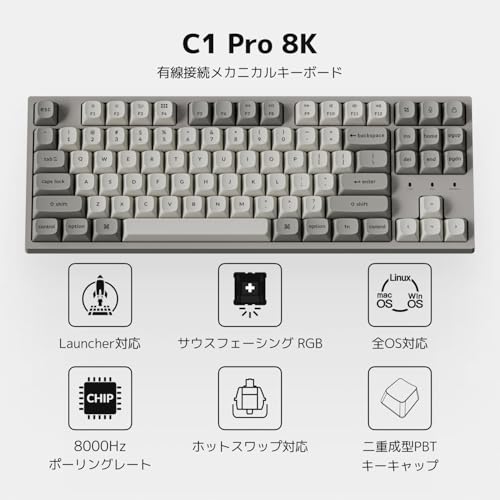
Keychronの「C1 Pro」は、Macで使えるUS配列TKLの有線メカニカルキーボードを探している人におすすめの一台です。テンキーレス(80%)設計でデスクを広く使いたいエンジニアやライター、プログラマーに向いています。Mac/Windows両対応のキーキャップが同梱されているため、MacのCommand/Option操作も確認しやすく導入がスムーズです。
一番の魅力は、QMK/VIA対応で全キーを自由にリマップできる点。工場潤滑済みのKeychron Super系スイッチ(K Pro Red)と耐油性のPBTキーキャップで、長時間のタイピングでも安定した感触が得られます。RGBバックライト搭載で見た目のカスタムも可能です。
打鍵音はやや感じられる点と、ライティングの見え方に好みが分かれる点はレビューにありますが、有線で遅延を最小限にしたい、細かくキー割当を変えて使いたいMacユーザーには特におすすめです。
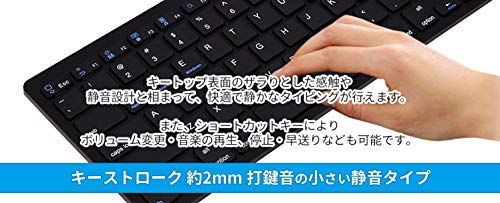
Ankerのウルトラスリム Bluetooth ワイヤレスキーボードは、MacでUS配列を使いたい人におすすめのコンパクトな外付けキーボードです。iPadやMacBookと組み合わせて外出先で使いたいライターや、デスク周りをすっきりさせたい人に向いています。
本機の強みはワイヤレスの取り回しと携帯性で、軽量約200gのボディはカバンに入れて持ち運びやすいのが魅力。Bluetooth接続で複数OSに対応し、78キーのコンパクト設計とメンブランスイッチ採用により比較的静かにタイピングできます。電源は単4電池2本で、公式表記では省電力で3ヶ月以上使えるとされているため、頻繁に充電したくない人にもおすすめです。
注意点としてはUS配列なので、JIS配列(日本語配列)から移行する場合はキー配置や日本語切替の操作に慣れが必要という点。ファンクションキーの動作やキー刻印の違いで違和感を覚える人もいるため、購入前に配列の写真や説明をよく確認してください。
Macallyの「ACEKEYA」は、Macで使えるUS配列の有線キーボードです。フルサイズの110キーでテンキーを備え、デスク作業中心のエンジニア・ライター・デザイナーなど、数字入力や安定接続を重視する人におすすめ。USB-Aのプラグアンドプレイ接続でドライバー不要、140cmのケーブルでデスク配置もしやすい設計です。
一番の魅力は、テンキー付きフルサイズと薄型アルミの堅牢でスリムな筐体。パンタグラフ/シザー相当の薄いキーで比較的静かな打鍵感を実現し、Mac用の20個のショートカットキーやLEDインジケータも搭載されています。US配列への慣れが必要な場合がある点は留意してください。テンキーで作業効率を上げたいデスクワーク中心の人や、有線で遅延なく安定した環境を求める人に特におすすめです。
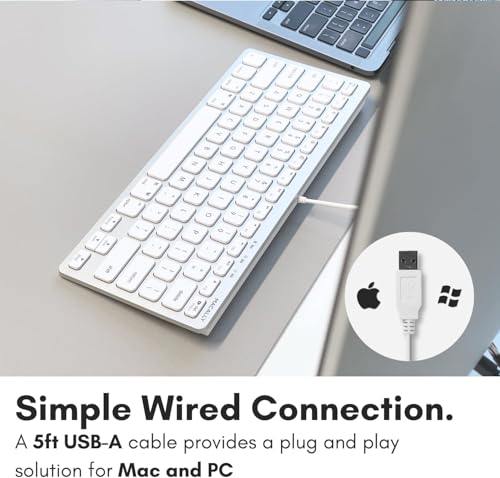
Macallyの「SLIMKEYCA」は、外付けで手頃なUS配列キーボードを探している人におすすめの一台です。特に在宅ワークでMacを使うエンジニアやライター、デザイナーなど、外付けキーボードに慣れたい中級ユーザーに向いています。選び方の基準としては「Mac配列対応か」「接続方式(有線か無線か)」「キー数とサイズ」「打鍵感(スイッチ)」を重視しました。
一番の魅力は薄型コンパクト設計でデスク上の場所を取らない点と、静音シザー搭載による比較的静かなタイピングです。USB-Aの有線接続でプラグアンドプレイ、ドライバ不要で使え、Fn+ESCでファンクションキー挙動の切替も可能。長さ140cmのケーブルが付属するので配線の取り回しにも余裕があります。安価で実用的なUS配列キーボードを探している人におすすめです。
Keychron B1 Proは、Macで外付けのUS配列キーボードを探している人におすすめのコンパクトな一台です。Mac対応US配列でCommandやOptionの操作がしやすく、ノートPCと並べて使うエンジニアやライター、デザイナーにも向きます。
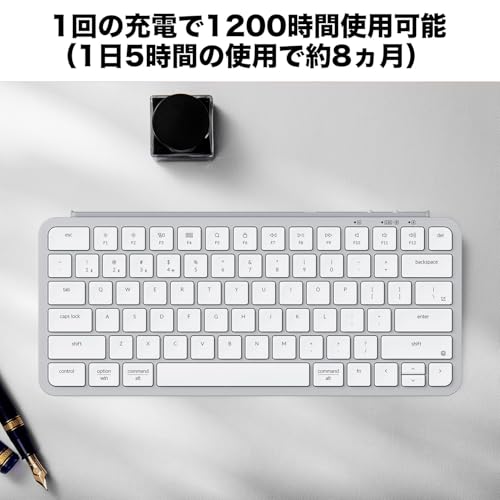
一番の特長は、シザー式スイッチ採用の薄型設計と1,200時間駆動の長いバッテリー持ち。2.4GHzワイヤレス、Bluetooth 5.2、有線の3WAY接続に対応し、ZMKによるキーのカスタマイズも可能です。持ち運び用に薄く軽いキーボードが欲しい人や、複数デバイスを切り替えて使いたい人に特におすすめです。
ロジテック(並行輸入)の「MX KEYS S」は、Macでも使えるUS配列のフルサイズワイヤレスキーボードを探している人におすすめの一台です。特に外付けキーボードでタイピング効率を上げたいエンジニアやライター、デザイナー、在宅ワーク中心の人に向いています。
一番の魅力は、快適な打鍵感と、FLOWやEasy-Switchによるマルチ機器切替のしやすさです。指先に合うくぼみ付きキーとタクタイルスイッチで長時間のタイピングも疲れにくく、Bluetooth接続とロジボルト受信器(同梱)でMacやWindows、スマホ間の切替がスムーズにできます。スマートバックライトや充電式バッテリーも備わり、デスク周りをすっきり使えます。
注意点として本商品は並行輸入品で国内正規保証の対象外になる場合があります。またレビューでは「一部のキー配列がWindows寄り」「FキーはF12まで」などMac特有のキー割当で違いを感じる声もあります。US配列でMacを使いたいが、快適な打鍵感と複数機器の素早い切替を重視する人におすすめです。
HPの「HP 230 ワイヤレス キーボード」は、Macで使えるUS配列対応の外付けキーボードを探している人におすすめの一台です。フルサイズでテンキー付きなので、デスク作業で数字入力をよくするエンジニアやライター、デザイナーに向いています。Macの最低対応OSとしてmacOS 10.12の記載もあり、外付けキーボードを手軽に導入したい中級ユーザーに適しています。
一番の魅力は、最長16か月のロングバッテリーとワイヤレス(USBドングル)接続の取り回しの良さです。チクレット風の薄型キーで静かに打てる点や、タクタイルスイッチ採用という仕様も公式データにあります。USB-Aドングル接続なので、有線接続に近い安定性を重視する人にも合います。
注意点としては、一部レビューで記号やキー配置に戸惑う声や、Macとのソフトウェア互換で問題が出たという報告がある点です。刻印や配列に慣れるまで設定や試行が必要な場合がありますが、US配列のフルサイズでワイヤレスかつバッテリー持ち重視の人には総合的におすすめです。
Satechiの「SM3」は、Macで使えるUS配列のフルサイズメカニカルキーボードを探している人におすすめです。エンジニアやライター、デザイナーなど長時間タイピングする人や、デスクでテンキーを使いたい人に向いています。
一番の魅力は、Bluetooth 5.0や2.4GHzレシーバー、有線を切り替えられるマルチ接続。ロープロファイルの茶軸を採用しており、打鍵感が良くオフィスでも使いやすい静音寄りの設計です。さらにフルサイズ108キーでテンキー付き、白色バックライトは14パターンに対応。USB-Cで充電できる2500mAhバッテリー内蔵でワイヤレス運用も便利です。
レビューでは打鍵音や耐久性に関する意見も見られるため、長期のヘビーユースを重視する人は注意してください。それでも、MacでUS配列かつテンキーと多彩な接続を両立したキーボードを探している人にはおすすめです。
USB有線のコンパクトな英語(US)配列キーボードです。デスクをすっきりさせたい人やノートと一緒に持ち運んで使いたい人におすすめ。サイズは約287×120×20mm、重さ約290gで、コンパクト&軽量なのが魅力です。
一番の特徴は、マルチファンクションキー搭載でFnキー操作でF1〜F10の別機能が使える点。テンキーレスの78キー設計でスペースを節約しつつ、USB有線接続(コード長約1.3m)で安定した入力ができます。打鍵方式はメンブレン式で比較的静かな打鍵感です。
注意点として、商品ページの一部にWindows対応の表記もあり、キー表示と出力が一致しない場合がある旨の記載があります。MacでUS配列を使いたい中級ユーザーで、キー配列の設定変更(入力ソースの切替やキー割当の調整)に慣れている人に特におすすめです。
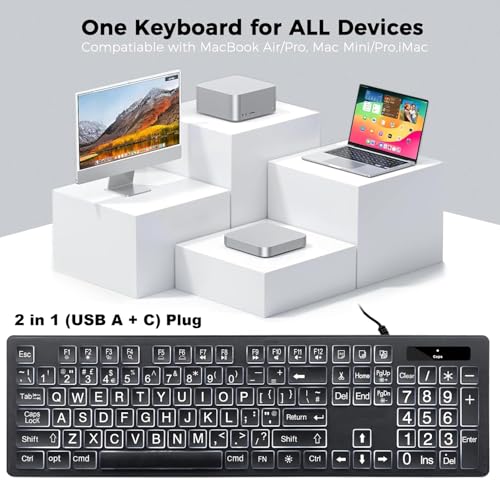
BERGUFのこのUS配列キーボードは、Mac専用に設計された有線フルサイズの英語(US)配列キーボードです。普段からMacで作業するエンジニアやライター、デスクワーク中心の一般ユーザーで、テンキーを使うことが多い人や有線で安定した接続を求める中級者におすすめ。選定では「Mac配列対応・接続の安定性・キー数・打鍵感・バックライト」を重視しました。
一番の魅力は、Mac専用設計と大きな文字刻印。USB-AとUSB-Cの両端子に対応する有線接続でプラグアンドプレイ、104キーのフルサイズ(テンキー付き)で表計算やデータ入力に便利です。白色LEDバックライトは明るさ3段階+呼吸モードを搭載し暗所での視認性が高く、撥水(スピルプルーフ)構造やキー耐久5,000万回以上の耐久性も備えます。反面、商品説明ではWindows非対応となっている点は購入前にご注意ください。Macで実用的かつコスパ重視のUSキーボードを探している人におすすめです。
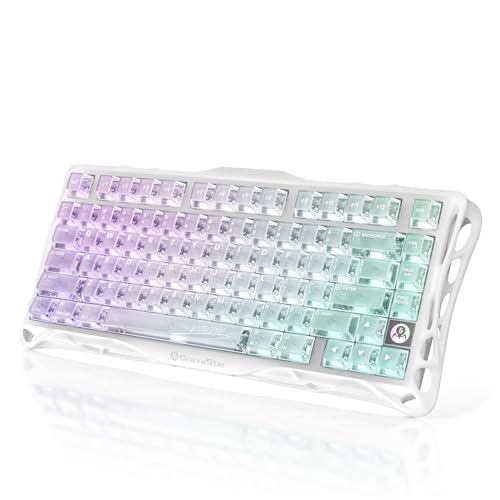
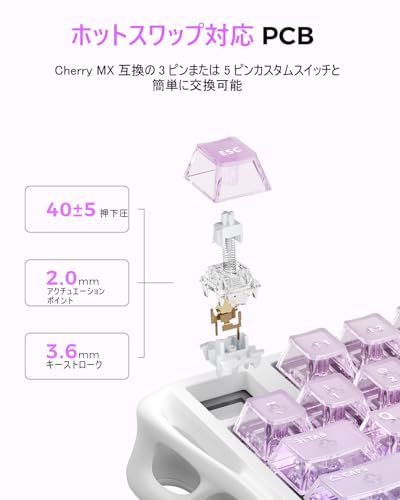
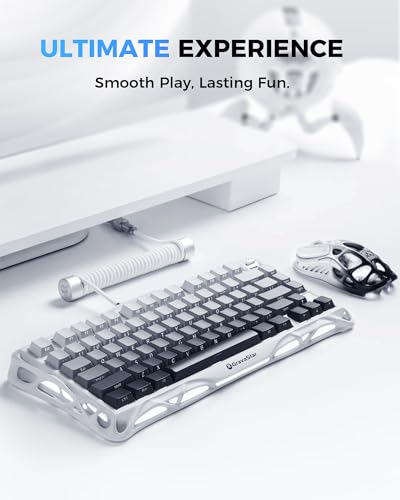
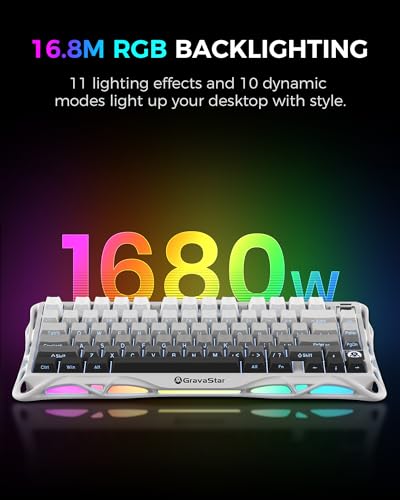
GravaStarの「Mercury K1」は、US配列でMacでも使えるメカニカルキーボードを探している人におすすめの一台です。想定ターゲットは、Macを日常的に使うエンジニア・ライター・デザイナーなど、見た目と打鍵感の両方を重視する中級ユーザー。設定や配列に不安がある人でも、背面のWIN/MACスイッチで切替できるため扱いやすい点がポイントです。
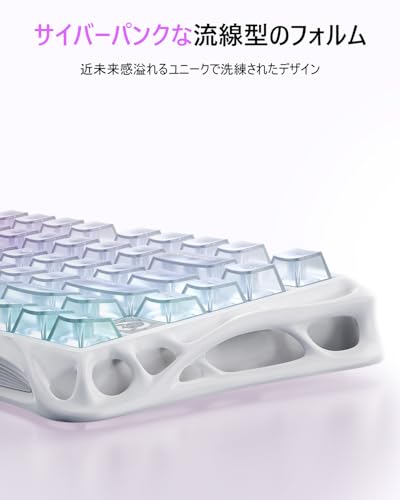
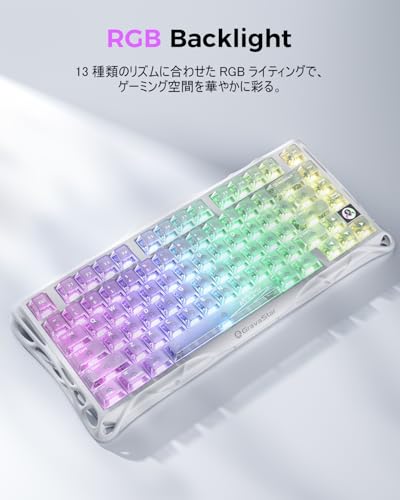
一番の魅力は、近未来デザインとしっかりしたアルミ筐体による存在感。75%相当の79キー構成でテンキーレスながら必要なキーは揃っており、ホットスワップ対応でスイッチ交換も可能です。BSUN製「Cherry Pink」リニアスイッチ(アクチュエーション1.6mm、押下圧40g、7000万回耐久)、約1,680万色のRGBライティング、そして8000mAhバッテリーで公称最大470時間の駆動を実現。接続はBluetooth・2.4Ghz・有線の3WAYで、最大3台まで同時接続できます。
注意点としては、専用ソフトはWindowsのみでのインストールとなる点と、US配列(英字刻印)のため慣れが必要なこと。とはいえ、見た目にこだわりつつ実用性も欲しいMacユーザーにはMac対応の点も含めて特におすすめです。
Satechi Slim EX1 ワイヤレスキーボードは、MacでUS配列を使いたい人におすすめのコンパクトな外付けキーボードです。エンジニアやライター、デザイナーなど日常的にMacを使う中級ユーザーや、iPadやMacBookと持ち運んで使いたい人に向いています。この記事では「Mac配列対応」「接続の切替のしやすさ」「携帯性とバッテリー持ち」を基準に選びました。
一番の魅力は、マルチデバイス対応。Bluetooth 5.3で3台切替+2.4GHzレシーバーで合計4台接続が可能で、物理的なOS切替スイッチによりmacOS/Windowsそれぞれで使いやすい配列になります。さらに最大5週間持続する450mAhバッテリー(公称)とUSB-C充電により長時間のワイヤレス運用が可能です。US QWERTYの78キー構成でコンパクトにまとまり、シザースイッチ採用のため薄型で比較的静かな打鍵感が得られます。
バックライトが無い点やテンキー非搭載は好みが分かれるポイントで、レビューには矢印キーの打鍵感に個体差があるとの声もあります。それでも、Mac表記の操作性や複数デバイスを切り替えて使いたい人、外出先でUS配列を快適に使いたい人には特におすすめの一台です。
Keychron B2 Proは、Macで使える英語(US)配列を探している中級ユーザーにおすすめのキーボードです。普段からMacを使うエンジニアやライター、デスクトップで快適に作業したいデザイナー向けに作られており、USレイアウトでMac/Win/Linuxに対応している点が安心です。
一番の特徴は、96%コンパクトながらテンキーを備えたスリムな筐体と、3モード接続(2.4GHz / Bluetooth / 有線)でマルチデバイスにすぐ切り替えられる利便性。QMKやKeychron Launcherでキーリマップが可能で、自分好みにキー配列を変えたい人にも向きます。2.4GHz接続は1000Hzポーリングで遅延を抑え、Bluetooth 5.2は最大3台のペアリング、バッテリーはBluetooth使用時で公称最大300時間です。
薄型で持ち運びやすくテンキーも欲しい人、カスタムキーやマルチデバイス運用を重視する人に特におすすめです。打鍵感や品質の好みは分かれる点があるため、長文タイピングを重視する場合は実機での感触確認も検討してください。
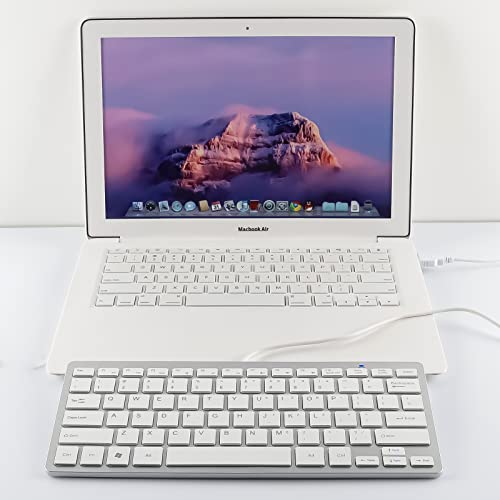
[カロカック] USB 有線キーボードは、MacでUS配列を手軽に使いたい人におすすめのミニキーボードです。仕事で外付けキーボードを使うエンジニアやライター、ノートPCの予備として持ち歩きたい人に向きます。軽量コンパクトで設置場所を取らず、持ち運びやすい点が魅力です。
本機はUSBの有線接続で、78キーのテンキーレス設計。サイズは28.5長さ x 12幅 x 2.3高さ cm、重さ約240g、約1.3mの有線ケーブルが付属します。USB有線接続でペアリングや充電を気にせず使えるのがメリット。QWERTYのUS配列でMacのOSにも対応していますが、キー刻印にMac専用表記があるとは明記されていないため、ショートカットや日本語切替の設定を行う必要がある場合があります。
持ち運び重視でシンプルにUS配列を使いたい人や、ノートのキーが故障したときの緊急用・予備として手早く導入したい人におすすめです。
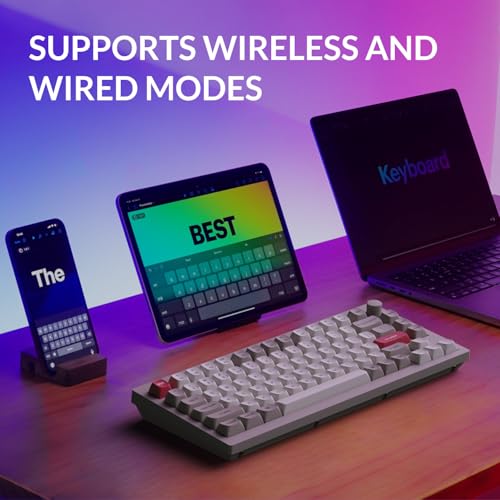
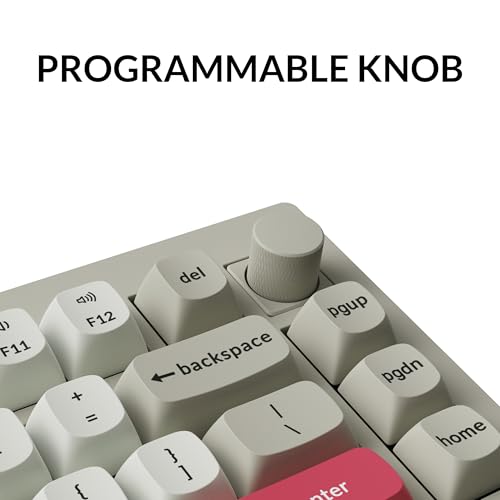
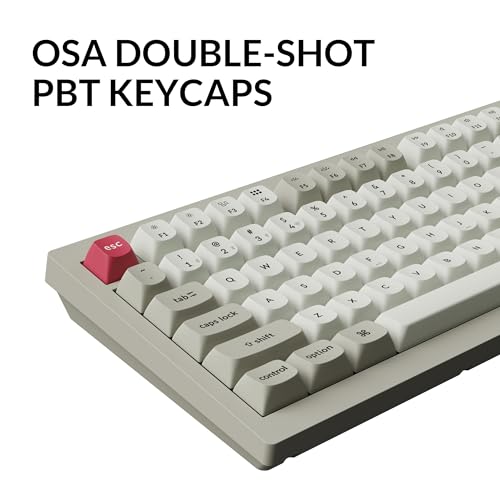
Keychronの「V1 Max レトロカラー」は、Mac対応のUS配列で使える75%レイアウトのメカニカルキーボードです。2.4GHz(1000Hz)ワイヤレス、Bluetooth 5.1、有線(USB-C)に対応し、QMK/Keychron Launcherでキーリマップやマクロが可能。ガスケットマウントや吸音フォーム、ダブルショットPBTキーキャップなどを備え、打鍵感と外観の両方を重視する人に向いています。
一番の魅力はホットスワップ対応で、はんだ付けなしにスイッチ交換ができる点。RGBライトやMac/Windows両対応のキーキャップが付属しており、外観と機能を自分好みに調整できます。ゲームでも作業でも使いたい、US配列で快適にタイピングしたい人におすすめです。なお、一部ユーザーから初期の配列認識やソフトウェアの制限(VIA非対応など)の報告があるため、細かい設定を重視する人は事前に確認してください。
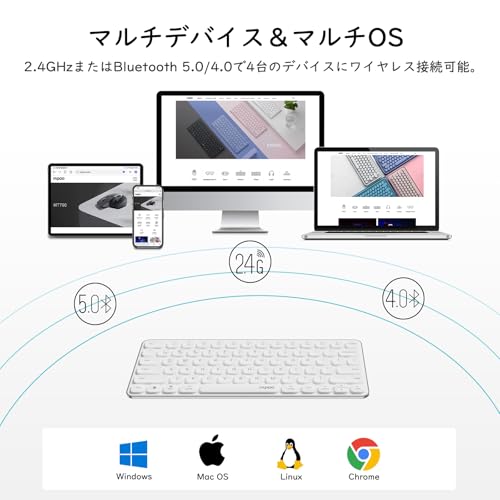
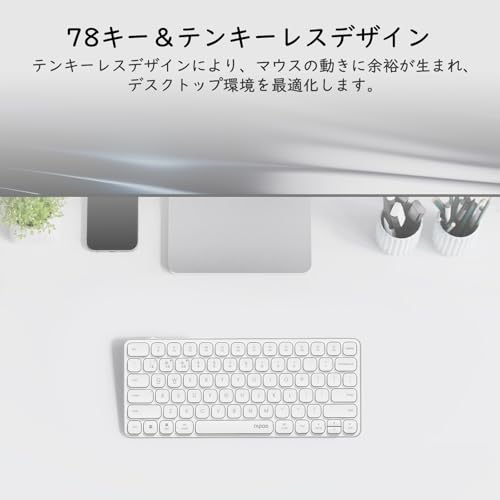
RAPOOの「E9050L」は、Macで使いたい英語(US)配列の外付けキーボードを探している人におすすめのコンパクトモデルです。エンジニアやライター、デザイナーなど長時間タイピングする人や、ノートMacやiPadと複数台を切り替えて使いたい中級ユーザーを想定して選びました。特に配列やMacキーの互換性を重視する方に向いています。
一番の魅力はUS配列対応と、薄型で持ち運びしやすい78キーレイアウト。BluetoothとUSB(USB-C充電)に対応し、最大4台まで切り替えられるため外出先での利便性が高いです。また最大90日駆動(メーカー公称)・10分急速充電で1日分使える点は、ワイヤレスで長時間使いたい人に嬉しいポイントです。
打鍵面はメカニカルスイッチ系でしっかり感があり、表面はマットなアルミ調で見た目も上品。ただし一部レビューではBluetooth接続の認識不良や反応の遅さ、チャタリング報告もあるため、安定性を最優先する人は有線運用や購入前のレビュー確認をおすすめします。US配列のためmacOS側でキー設定が必要になる場合がある点も留意してください。特に外出先でMacやタブレットを複数切り替えて使いたい人におすすめです。
オーディオファンの英語配列ワイヤレスキーボードは、MacでUS配列を使いたい人におすすめのエントリーモデルです。英字(US)配列で刻印されているので、英語配列へ切り替えたい中級ユーザーにも扱いやすく、持ち運びしやすい薄型で軽量な設計が魅力です。
対応OSはiOS・Android・Windows 7以降、Macは「OSX 10.11.6 まで」と明記されています。Bluetooth接続(Bluetooth3.0)でワイヤレスに使え、電源は単4電池2本(別売)で動くため充電環境がない場所でも使えます。
テンキーレスのコンパクトな78キーで場所を取らず、外出先でMacやタブレットと組み合わせて使いたい人や、コスパ重視でサブ機を探している人に特におすすめです。反面、Macの最新OSや厳密なMac刻印を求める人、長時間メインでガンガンタイピングしたい人は注意が必要です。
Macallyの有線キーボード(SLIMKEYCACOMBO)は、Macで使いやすい英語配列を探している人におすすめのコンパクトモデルです。特に外付けキーボードでCommandやOptionの挙動を崩したくない、普段からMacを使っているエンジニアやライター、在宅ワーカーに向いています。見た目はスッキリしたホワイトで、Mac対応US配列が明確にされている点が安心です。
一番の特徴は有線接続による安定性と打鍵感。140cmのUSBケーブルで遅延やペアリングの手間がなく使えます。キーボードは78キーのコンパクト設計、打鍵には静音シザースイッチを採用しており、オフィスや夜間の作業でも音を抑えてタイピングできます。さらに光学式の静音マウスが同梱されており、届いてすぐ使い始められるのも便利です。
素材はプラスチック中心で軽量(430グラム)なため持ち運びや設置替えが楽ですが、金属筐体のような高級感や剛性は期待できません。安定した有線接続とMacでの使いやすさを重視する人には特におすすめです。
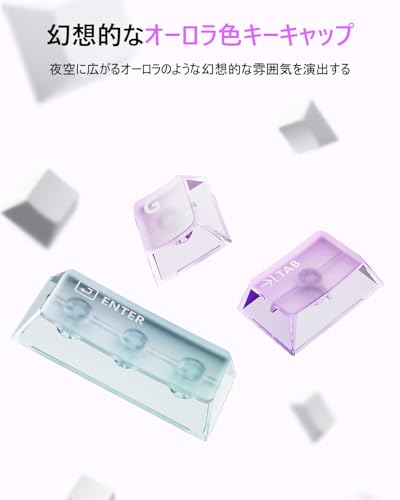
GravaStarの「K1 Lite」は、US配列の75%テンキーレス設計で、Macでも使いやすいメカニカルキーボードです。エンジニアやライター、デザイナーなどデスク作業が多く、見た目や打鍵感も重視したいMacユーザーにおすすめの一台です。
一番の特徴は、透明キーキャップとRGBバックライトによる見た目のインパクト。さらに5層のガスケット構造で「コトコト」とした上品な打鍵感があり、カスタム向けのホットスワップ対応(スイッチ交換可)で自分好みに仕上げられます。押下圧は40G前後のリニアスイッチを採用しており、長時間タイピングでも疲れにくい設計です。
接続は2.4GHz・Bluetooth 5.0・USB-Cのマルチ接続に対応し、背面のWIN/MACスイッチでMacとWindowsの切替も簡単。US配列に慣れていない人は最初にキー配置で戸惑うことがありますが、デスク映え・打鍵感・カスタム性を重視するMacユーザーには特におすすめです。
LAETSMYのUSB有線キーボード(78キー・英語配列)は、Macで手軽に外付けキーボードを探している人におすすめです。小型でスペースを取らないため、デスク周りをすっきりさせたい方やMac miniのサブ鍵盤として使いたい方に向いています。
一番の特徴はコンパクト設計と英語(US)配列。パンタグラフ方式の薄型キーで、サイズは約28512221mm、重量は約240gと軽量。USB接続で遅延が少なく安定して使えます。商品説明にもある通り英語配列(101/102)向けなので、macOS側でキーボード設定を「英語配列」に変更する必要がある点は注意してください。
価格が安めで持ち運びもしやすい反面、打鍵音や耐久性に差があるという声もあります。毎日長時間タイピングするメイン用途の方より、サブ機や出先・サーバー管理用など手軽に使える英語配列キーボードを探している人に特におすすめです。
COMESPACのワイヤレスキーボードは、MacでUS配列を使いたいけれど持ち運びや接続性も重視したい人におすすめの一台です。商品タイトルや説明にはiOS/Mac対応やUS配列対応と明記されており、2.4GレシーバーとBluetooth5.0の両対応でノートやタブレット、スマホなど複数デバイスで使えます。
一番の魅力は薄型・軽量設計とパンタグラフ式の静かな打鍵感で、78キーのコンパクトボディ(28.5×11.9×1.3cm)はデスクでも外出先でも扱いやすいです。最大3台のマルチペアリングやUSB充電で「1回の充電で数週間使える」との記載もあり、モバイル重視でUS配列を手軽に試したい人に特におすすめ。ただし、Command/OptionなどMac専用キーの刻印については明記がないため、刻印表記を重視する場合は商品画像や説明をよく確認してください。
HUO JIの60%メカニカルキーボードは、US配列の61キーを採用した有線タイプのコンパクトモデルです。Macでも動作確認されている点が明記されており、外付けでスッキリしたデスク環境にしたい人や持ち運びやすいキーボードを探す人におすすめです。
一番の特徴は、61キーのコンパクト設計と、打鍵感がはっきりした青軸スイッチ。さらにホットスワップ対応でスイッチ交換がはんだ付け不要に行え、好みに合わせてカスタマイズできます。USB-Cの有線接続で遅延が少なく、RGBバックライトは18種類のライティングモードを搭載。Nキーロールオーバー対応で同時押しも安心です。
注意点としては青軸のクリック音が目立つため、静かなオフィスや深夜の使用には向かないことと、60%レイアウトなのでファンクションやテンキーを多用する作業には不便を感じる場合がある点です。MacでUS配列を試したいエンジニア、ライター、デザイナー、あるいはカスタマイズ性重視の人に特におすすめの一台です。
Redragonの「K519」は、Macで英語(US)配列を使いたい人におすすめのコンパクトキーボードです。エンジニアやライター、デザイナーなどデスク周りをすっきりさせたい人や、Macでゲームもしたい人に向いています。説明欄にMac対応の記載があり、US配列の外付けキーボードを探している中級ユーザーにも使いやすいモデルです。
一番の魅力はコンパクト設計で机上を広く使える点と、静音メンブレンスイッチにより打鍵音が抑えられていること。USB-Cの有線接続で安定した入力ができ、G1〜G4のオンボードマクロや26キーのアンチゴースト、1680万色のRGBバックライトなど機能も充実しています。
注意点として、専用ソフトはWindows向けでMacでは利用できない旨が明記されています。つまりキー割当やライティングの細かいカスタムはMac上で制限が出る可能性があります。それでも「有線で安定したUS配列のコンパクト機」を求める人にはおすすめです。
e元素の60%メカニカルキーボード(Z-11)は、コンパクトなUS英語配列でMacでも使える有線タイプのキーボードです。普段Macを使うエンジニア、ライター、デザイナーや、省スペースでメカニカルの打鍵感を求める人におすすめ。中級者でUS配列への移行に抵抗がない方に向いています。
一番の魅力は赤軸リニアによる滑らかな打鍵感と、60%小型設計による省スペース性。Type-Cケーブルが着脱できる分離設計、RGBバックライト、ホットスワップ(軸交換可)対応やスペア軸・キーキャッププーラー等の付属品でカスタマイズ性も高めです。注意点としては英語(US)配列なので、Macで使う場合はローマ字入力やキーボード設定の切替が必要になる点。コンパクトで打鍵感を重視しつつ、自分で軸交換やライト設定を楽しみたい人におすすめです。
e元素の61キー機は、Macで使えるUS配列を探している人におすすめのコンパクトなメカニカルキーボードです。サイズが小さく机のスペースを節約したいデザイナーやライター、ソファやミニデスクでゲームをする人など、外付けキーボードの持ち運び性と打鍵感を両立したい中級ユーザーに向いています。
一番の魅力は、60%小型設計と赤軸リニアで静音な打鍵感。金属パネル+着脱式Type-Cケーブルで剛性と取り回しの良さを両立しており、単色の黄色LED(18モード)や二重注入成形キーキャップ、キー耐久5000万回など実用性の高さもポイントです。US配列のためmacOS側で入力設定(英語配列への切替)が必要になる点や、60%ゆえにFキーや矢印が省略されている点は注意が必要ですが、テンキーを使わない人やコンパクトさを優先する人には特におすすめです。
Keychron K4 Maxは、Macで使いやすいMac対応のUS配列を採用した96%レイアウトのワイヤレスメカニカルキーボードです。2.4GHz・Bluetooth・有線の3方式に対応し、仕事で長時間タイピングするエンジニアやライター、デザイン作業でショートカットを多用する人におすすめの一台です。
最大の魅力は、オープンソースのQMKに対応し、キー割り当てやマクロを自由に設定できる点と、QMK&多接続対応による汎用性。高性能なARM MCUや1000Hzポーリング(2.4GHz/有線時)を搭載しており、カスタマイズ性を重視するプログラマーやゲームもする人に向きます。白色LEDなど視認性も確保され、macOS/Windows切替用の追加キーも同梱されています。
重量や作りの剛性があるため持ち運びには向かない一方で、テンキー付きのコンパクト設計が欲しいデスクトップ中心のユーザーにはぴったり。キー配列やカスタム設定を自在に変えて自分仕様にしたい人におすすめです。
Keychron C3 Pro(USレイアウト/テンキーレス87キー)は、Macで英語配列(US配列)を使いたい人におすすめの有線メカニカルキーボードです。中〜上級のMacユーザーで、外付けキーボードに慣れたいエンジニア、ライター、デザイナーに向いています。操作はシンプルで、Mac対応の表示やMac/Windows切替があるため、設定の手間を減らしたい人にも使いやすいです。
主な魅力は、ガスケットマウント構造による静かでしっかりした打鍵感と、赤色バックライトやQMK対応による高いカスタマイズ性です。有線USB接続で安定した入力ができ、1000HzポーリングやNKRO対応でゲームや高速タイピングでも誤入力が少ない点もポイント。US配列のテンキーレスを探していて、コスパ良くメカニカルを試したい人におすすめです。


外付けで使うMac向けのUS配列キーボードは、配列の互換性や接続方式、サイズや打鍵感などで向き不向きがはっきり分かれます。ここでは、中学生にも分かるやさしい言葉で、迷わず自分に合った一台が見つかる具体的なチェックポイントを紹介します。
US配列でもCommandやOptionなどのMacキー表記があるかで、使い始めのストレスが大きく変わります。Amazonの画像や商品説明で「Mac対応」「Macレイアウト」「英語(US)」の表記と、キー刻印の写真を必ず確認しましょう。刻印が英字だけの場合は、慣れるまでショートカット操作で戸惑うことがある点を覚えておいてください。
有線(USB-C/USB-A)、Bluetooth、2.4GHzレシーバーなど接続方式によって安定性や携帯性が変わります。遅延を嫌う人は遅延の少ない有線接続、複数の機器を切り替えて使う人はマルチデバイス(3台切替など)対応かを重視しましょう。商品説明に対応OSやペアリング台数、充電方式(USB-Cなど)の記載があるかをチェックすると安心です。
テンキーをよく使うならフルサイズ、デスクを広く使いたければテンキーレス、持ち運び重視なら60~75%程度のコンパクトタイプが適しています。テンキーの有無は作業効率に直結するポイントなので、購入前に自分の作業パターン(数字入力の頻度)を確認しましょう。コンパクトモデルはFnキー操作が増える点も念頭に置いて選んでください。
パンタグラフ/シザー/メカニカルでは打鍵感や高さ、打鍵音が変わります。文章を書く時間が長いなら疲れにくい感触、オフィスや深夜作業なら静音性の高いモデルを選ぶと快適です。できれば家電量販店で実際にキーを触るか、Amazonのレビューで「打鍵感」「音」の評価を必ず確認しましょう。
US配列にはJIS配列の「変換」や「無変換」キーがないため、macOS側でキー割当を変える必要が出ることがあります。まずは商品ページやQ&AにMacでの日本語切替に関する記載があるかを確認し、必要ならmacOSの「キー修飾」設定や無料ツールのKarabiner-Elementsで変換キーの割当をカスタムすると使いやすくなります。購入前に設定方法の情報があると安心です。
ここまでで、マックで使うUS配列キーボードを選ぶときに注目すべき点――Mac配列対応(Command/Option表記)、接続方式、キー数、打鍵感――が整理できたはずです。また、日本語入力の切替についても基本的な設定方法や便利なツールを紹介したので、移行の不安はぐっと減るはずです。
今回のラインナップは、初めて試す方向けの手頃なモデルから、仕事で使える高機能モデルまで幅広くそろえています。まずは自分の使用シーン(持ち運び重視かデスク作業重視か)を一つ決め、紹介した候補を比較してみてください。設定手順もこの記事内で確認できるので、安心して購入に踏み出せます。
掲載している各種情報は、MATOMER編集部が調査した情報をもとにしています。
出来るだけ正確な情報掲載に努めておりますが、内容を完全に保証するものではありません。
より正確な情報については各店舗の公式サイトを直接ご確認ください。



















![[カロカック] USB 有線キーボード パソコン PC ノートパソコン コンピュータ MAC US キーボード ミニ 薄型 78 キー 英語配列 プラスチック製 コンパクト 持ち運びやすい 軽量 USB 接続 緊急トラブル時 (ブラック)](https://m.media-amazon.com/images/I/51zCZzcM8LL._SL500_.jpg)
![[カロカック] USB 有線キーボード パソコン PC ノートパソコン コンピュータ MAC US キーボード ミニ 薄型 78 キー 英語配列 プラスチック製 コンパクト 持ち運びやすい 軽量 USB 接続 緊急トラブル時 (ブラック)](https://m.media-amazon.com/images/I/51wS-2db4zL._SL500_.jpg)
![[カロカック] USB 有線キーボード パソコン PC ノートパソコン コンピュータ MAC US キーボード ミニ 薄型 78 キー 英語配列 プラスチック製 コンパクト 持ち運びやすい 軽量 USB 接続 緊急トラブル時 (ブラック)](https://m.media-amazon.com/images/I/51bPNqdvt6L._SL500_.jpg)
![[カロカック] USB 有線キーボード パソコン PC ノートパソコン コンピュータ MAC US キーボード ミニ 薄型 78 キー 英語配列 プラスチック製 コンパクト 持ち運びやすい 軽量 USB 接続 緊急トラブル時 (ブラック)](https://m.media-amazon.com/images/I/51ig3lLXhuL._SL500_.jpg)
![[カロカック] USB 有線キーボード パソコン PC ノートパソコン コンピュータ MAC US キーボード ミニ 薄型 78 キー 英語配列 プラスチック製 コンパクト 持ち運びやすい 軽量 USB 接続 緊急トラブル時 (ブラック)](https://m.media-amazon.com/images/I/518TfAX-VgL._SL500_.jpg)