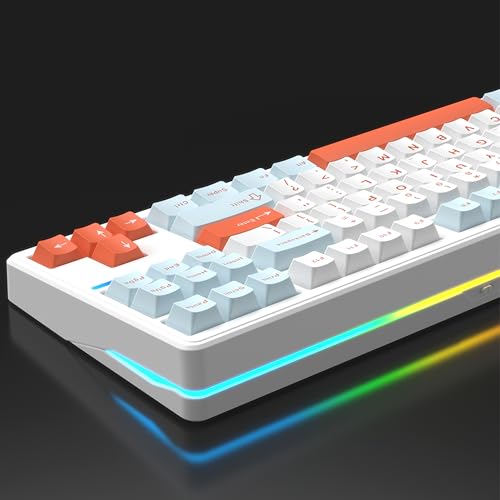
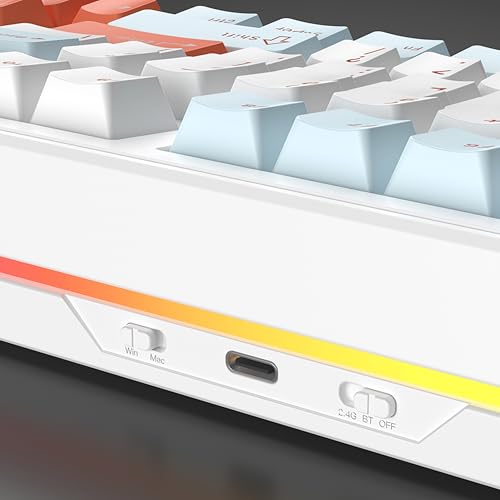
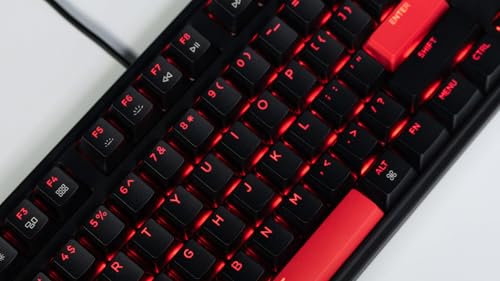
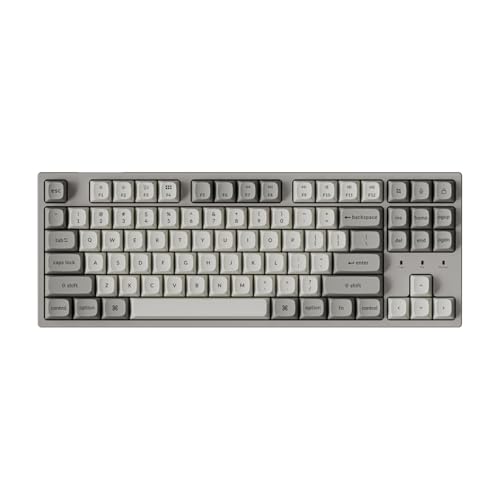
US配列のキーボードに憧れて買おうとする人は多いですが、使いはじめてから「思ったよりミスが増えた」「職場のパソコンと配列が違って困る」と気づくこともあります。特に日本語入力が中心だったり、職場でJIS配列の端末を使っている場合は、USキーボードをおすすめしないケースがはっきりしてきます。
この記事では、US配列キーボードの何が原因で使いづらく感じるのか(記号キーの配置やホームポジションのズレ、ショートカットの違い、Mac/Windowsでの挙動差など)をやさしく整理します。さらに、同じ「US配列」を採用しながらも切り替えの負担を減らすモデルや、失敗しない選び方(配列・鍵数・スイッチ・接続方式・対応OSのチェックポイント)を具体的に紹介しますので、「自分に合ったUS配列キーボードが見つかりそう」と感じてもらえるはずです。


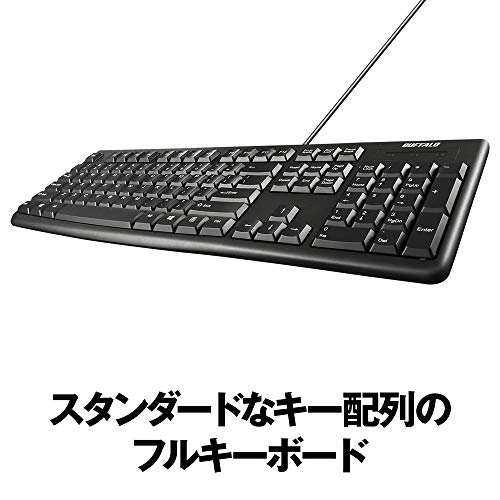
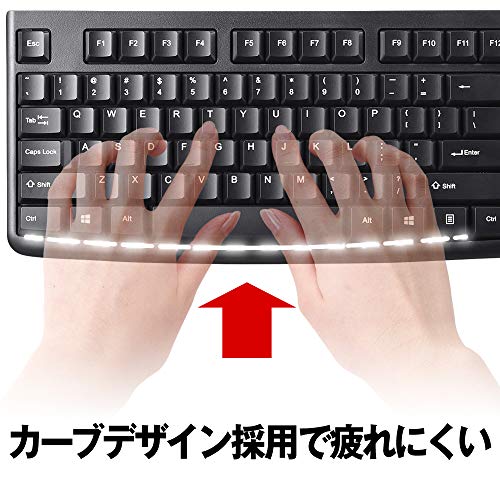
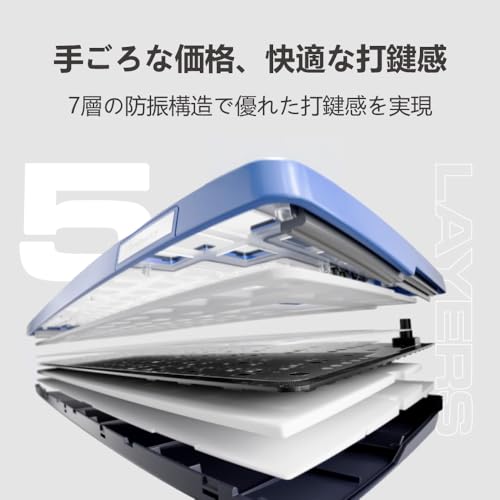
バッファローの有線英語配列キーボード(BSKBU108ENBK)は、普段は日本語入力が中心でも、プログラミングや英語入力をときどき行う人におすすめの一台です。この記事では「配列の互換性」「打鍵感」「接続の安定性」を基準に選びました。
一番の魅力は、英語配列対応でフルサイズの104キーを備えつつ、コスパ抜群な点です。メンブレン方式で打鍵音が静か、キーピッチ19mmで入力しやすく、レーザー刻印や角度調整スタンド、排水機能など基本機能がしっかりしています。USB接続でドライバー不要なので、すぐ使い始めたい人にも向きます。
注意点としては、職場でJIS配列(日本語配列)を使っている人や、Mac特有のキー配置を重視する人、メカニカルスイッチの強いフィードバックを求める人には向かないことがあります。それでも「手頃な価格でUS配列を試してみたい」「静かなフルサイズが欲しい」人にはおすすめです。
HPの「HP 230」は、テンキー付きのフルサイズで英語配列(US配列)を探している人におすすめのワイヤレスキーボードです。薄型で軽く、普段は日本語入力が中心でもプログラミングや英語入力を増やしたい人が乗り換えやすいモデルです。接続はUSBドングル方式の無線(2.4GHz)で、Windowsでの利用を想定した製品設計になっています。
一番の魅力は、US配列フルキーでテンキー付きのフルレイアウトが手に入りやすい点と、最大16ヶ月駆動をうたうバッテリー持ちです。打鍵はタクタイルスイッチで比較的静かとされ、薄型で埃が入りにくいチクレット風のキーが好みの人には向いています。一方で、レビューには「電源スイッチがない」「Macでソフト互換の問題が出た」「記号配置で戸惑った」といった声もあり、職場がJIS配列で頻繁に切り替える人や、Macでの完全互換を重視する人にはおすすめしない場合があります。
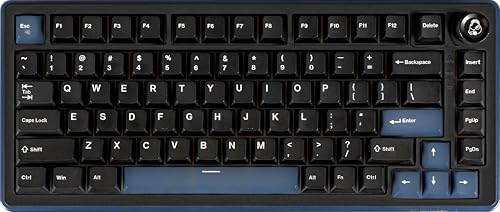
Duckyの「OK-M 75%(US配列)」は、USキーボードを検討している人におすすめのコンパクトなメカニカルキーボードです。プログラミングや英語入力が多く、デスクをなるべく広く使いたい20〜40代の日本在住PCユーザーに向いています。選び方の基準としては「配列の互換性」「打鍵感(スイッチ)」「接続方式」を重視する人に合うモデルです。
一番の魅力は、ホットスワップ対応でスイッチを簡単に交換できる点と、トライモード接続(USB Type-C/2.4GHz/Bluetooth)で用途に応じて使い分けできる点です。US配列(ANSI)・鍵盤数84の75%レイアウトで省スペースながら矢印キーを残し、PBTダブルショットキーキャップで耐久性も高められています。一方で普段から職場でJIS配列しか使っておらず刻印の違いが困る人や、すぐに配列を切り替えられない環境の人には「US配列はおすすめしない」ケースもあるので注意してください。特に英語入力中心でカスタム性を求める人にはおすすめの一台です。
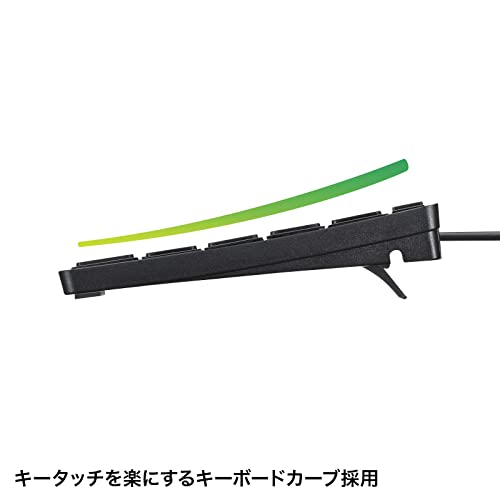
サンワサプライの「SKB-E2UN」は、英字配列を採用した有線USBの薄型キーボードです。**英語配列(US)**を使いたいけれどテンキーも欲しい人や、プログラミングや英語入力をよく行う人におすすめの一台です。日本語入力が中心の環境で使う場合は配列の違いによるミスに注意が必要ですが、英字中心の作業には向いています。
一番の特徴は、コンパクト設計でありながらテンキーを備えた点です。99キーのテンキー付きレイアウト、パンタグラフスイッチ、キーピッチ19mm、キーストローク2.0±0.1mmで薄型のデスクに収まりやすいサイズ(W345×D115×H19mm、重量300g)です。ケーブルは左・右・中央の3方向で固定でき、USB有線接続(USB A)なので遅延が気になる作業でも安定します。
注意点としては、日本語OSで英語キーボードを使う際にドライバ更新が必要になる場合や、ノートPCの特殊ファンクションキー(画面明るさや音量など)は本機から操作できないことが明記されています。また一部レビューでキーが押しっぱなしのように反応する報告もあるため、長文入力や高速タイピングを重視する人は実機確認をおすすめします。Windows環境で手頃な価格のUS配列キーボードを探している人に特におすすめです。
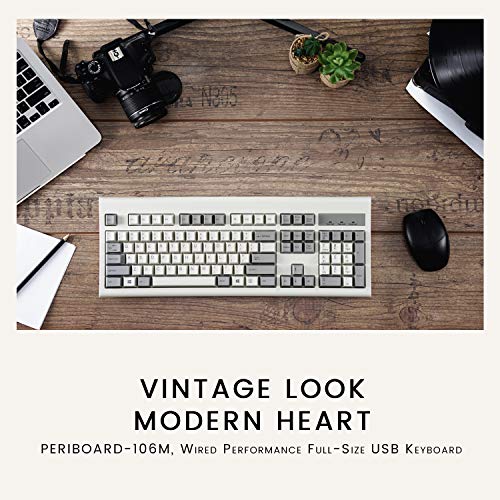
PerixxのPERIBOARD-106MUSは、英語配列のフルサイズ有線キーボードを探している人におすすめの一台です。普段は日本語入力が中心でも、プログラミングや英語での入力を増やしたい人、テンキーを使う作業が多い人に向いています。購入前には「記号キーの位置」や職場のPCがJIS配列かどうかを確認することをおすすめします。
一番の特長は、英語配列 QWERTYのフルサイズ(104キー)で、ロングストロークのメンブレンを採用している点です。実売価格帯としては手頃で、しっかり打鍵感と記載されている通りメカ風の反発があり、最大1000万回の耐久性をうたっています。接続は有線USBで安定していますが、横幅があるためデスクスペースを取る点や、レビューで「打鍵音がやや大きい」といった指摘がある点は注意が必要です。特にプログラミングや英語入力を頻繁に行い、テンキーを使う人におすすめです。
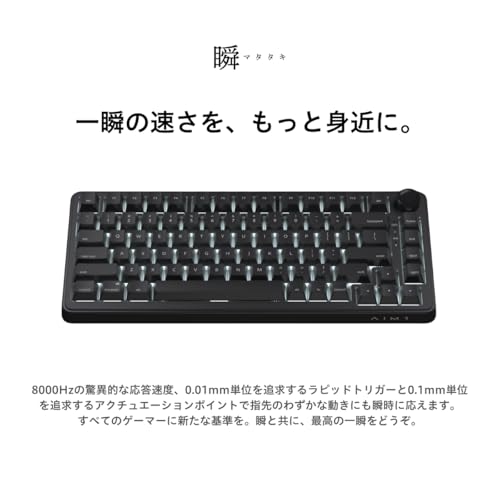
AIM1の「瞬 ラピッドトリガー」は、英語配列(US配列)を採用した75%サイズのゲーミングキーボードです。普段は日本語入力が多いけれど、プログラミングや英語入力で記号を多用する人、ゲームで応答速度を重視したい人におすすめの一台。コンパクトなサイズでデスクを広く使いたい方にも向いています。
一番の特徴は、8,000Hz応答速度と0.01mm単位のラピッドトリガーによる高速反応。さらにホットスワップ対応で好みのメカニカルスイッチに交換でき、打鍵感をカスタムできます。付属のソフトウェアでアクチュエーションポイントの細かな調整も可能です。
注意点としては「US配列」であること。職場のPCがJIS配列でショートカットが多い人や、刻印でかな入力を頼りにしている人には慣れが必要で、購入後に後悔しやすいタイプです。またレビューでは付属ケーブルの相性やソフトの反映に関する指摘もありました。速さとカスタマイズ性を最優先にしたい人には特におすすめですが、JISとの互換性を重視する人にはおすすめしない場合があります。
Omikamoの折りたたみワイヤレスキーボードは、外出先でiPadやスマホを使って作業したい人におすすめの一台です。英語配列(QWERTY)を採用しており、プログラミングや英語入力をよく行う人が持ち運んで使いやすい設計になっています。
一番の魅力は、折りたたみ携帯性と英語配列対応。三つ折りでバッグに収まり、タッチパッド付きなのでスマホやタブレットだけである程度の作業が完結します。Bluetooth 5.2で最大3台まで切替可能、Type-C充電で2時間充電→約90時間連続使用、78キーの設計とパンタグラフ採用で軽めの打鍵感が得られます。技適認証取得と1年保証も付いている点は安心材料です。
注意点としては、キーピッチがやや狭めで打鍵音が気になるというレビューや、タッチパッドの誤操作、バッテリー残量表示が分かりにくい点が報告されています。職場のPCがJIS配列で、頻繁に配列を切り替える必要がある人や、極端に静かな環境を重視する人にはUS配列(英語配列)の切り替えはおすすめしない場合があります。一方で、英語入力やコーディング中心で携帯性を重視する人には特におすすめです。
Omikamoの折り畳み式Bluetoothキーボードは、99キーのフルサイズに近い配列とテンキーを備えた小型・軽量モデルです。キー構造はパンタグラフ式でノートPCに近い浅めのキーストロークなので、長時間のタイピングでも疲れにくく静かに入力できます。折りたたみ式で持ち運びやすく、Type-C充電で2時間のフル充電で90時間駆動といったバッテリー性能も特徴です。
特におすすめなのは、英語入力やプログラミングをよく行う人、複数デバイス(タブレットやスマホ、PC)を切り替えて使うノマドワーカーです。3台同時に接続できるためデバイス間の切替が楽ですが、職場や普段使っているPCがJIS配列の人は記号配置やキー位置の違いでミスが増える可能性がある点に注意してください(US配列が気にならない人には使いやすい一台です)。
Perixx(ペリックス)のPERIBOARD-210は、英語配列(US配列)のフルサイズ有線キーボードです。テンキー付きでデスク作業に向き、普段は日本語を使うがプログラミングや英語入力もする人が検討しやすいモデルです。
一番の特徴は静かなタイピングができるパンタグラフ式キーと、扱いやすいQWERTY配列。104キーのフルサイズでテンキーを使う作業が多い人にも便利です。1.5mのUSBケーブルで接続も安定し、ドライバ不要ですぐ使えます。
注意点としては、職場や他の端末がJIS配列(日本語配列)だと記号位置の違いでタイプミスが増える可能性があります。またメディアキーの一部はWindows向けの動作に限られる点に留意してください。それでも、英語入力やコーディングが多くテンキーが欲しい人にはおすすめの一台です。
Logicoolの「MX KEYS mini for mac (KX700MPG)」は、MacやiPadをメインに使う人におすすめのコンパクトな英語配列キーボードです。US配列(英語配列)を採用しており、英語入力やプログラミングが多い人、デスクをすっきりさせたい人に向いています。ただし職場でJIS配列が標準の人は、記号キーの位置違いで誤入力が増えることがあるため注意が必要です。
一番の魅力は、省スペース設計と持ち運びしやすいサイズ(29.6×13.2×2.1cm、506.4 グラム)。キーは球状にくぼんだパーフェクト・ストロークで、高精度な打鍵感を求める人にも満足感があります。接続はBluetoothとLogi Boltに対応し、USB-C充電でフル充電4時間→バックライトONで約10日、OFFで最長5カ月の使用が可能。Mac向けにチューニングされたUS配列を活かして快適に作業したい人におすすめです。
SmackApe Impact 80は英字配列(QWERTY)のテンキーレスキーボードで、USキーボードを検討している人におすすめのモデルです。VIA対応でキー割当を自由に変えられ、超低遅延を実現するデュアルチップ構成や3WAY接続(有線Type-C/2.4GHz/BT)を備えているため、ゲームから普段使いまで幅広く使えます。
キーはPBT製のキーキャップ、FR4またはPCプレートが選べてホットスワップ対応なので、打鍵感やカスタムを重視する人にも向いています。バッテリーは4000mAh/8000mAhの選択があり長時間駆動が可能ですが、接続切替スイッチが固めというレビューもあるため、頻繁に切り替える人は注意してください。英語配列に慣れていてカスタマイズ性や無線運用を重視する人に特におすすめです。
MONSGEEKの「FUN60 Pro SP」は、英語配列(QWERTY)の60%サイズでコンパクトなゲーミングキーボードです。有線接続(USB-A)で高コスパを実現し、Akko Glareの磁気スイッチ採用やホットスワップ対応、さらにラピッドトリガーが0.01〜2.00mmで調整できる点が特徴です。付属はUSB-C to Aケーブルやキーキャッププーラーで、買ってすぐ使えます。
特におすすめなのは、英語入力やプログラミング、FPSなど応答性を重視するゲーム用途でコンパクトなデスク環境にしたい人です。一方で、普段から日本語(JIS)配列を中心に使い、記号入力や職場PCとの配列差を気にする人は慣れやショートカットの相違で使いづらさを感じる可能性があるため注意してください。
RazerのBlackWidow V3 Mini HyperSpeedは、英語US配列を採用したコンパクトなゲーミングキーボードです。デスクを広く使いたい人や英語入力やプログラミングで記号入力が多い人を想定して選びました。選定基準は「配列の明記」「打鍵感(スイッチ)」「接続方式の柔軟性」で、これらを重視する人におすすめの一台です。
一番の魅力は65%小型の省スペース設計と、接続が安定するRazer HyperSpeedのワイヤレス対応。さらに最大200時間のバッテリー持続で長時間の外出先作業やゲームにも向きます。ただし61キーのためファンクションやテンキー操作に慣れていないと不便に感じる点、クリック感のあるGreenスイッチは打鍵音が大きめな点には注意が必要です。英語入力やプログラミング中心で、デスクをすっきりさせたい人におすすめします。
Apple Magic Keyboard - 英語(US)は、MacやiPadで使うことを想定した英語配列のワイヤレスキーボードです。US配列のため日本語かな刻印はなく、普段JIS配列を使っている人は慣れが必要になります。職場のPCがJIS配列で切り替えが多い人は注意が必要です。
この製品の一番の特徴はワイヤレスで充電式、そして約1か月以上使える長いバッテリー持ちです。Macと自動でペアリングされるため接続が簡単で、USB-C充電ケーブルも付属してすぐ使えます。一方で、キー刻印が薄く見にくいというレビューもあるので視認性を気にする人はチェックしてください。
特におすすめなのは、Macをメインに使い、英語入力やプログラミングなどUS配列での入力が多い人です。逆に日本語入力が中心で職場と配列が混在する人や、キー刻印の見やすさを優先する人にはおすすめしない場合があります。
MACALLYのワイヤレスBluetoothキーボード(US配列)は、英語入力やプログラミング、複数デバイスでの作業をする人におすすめの外付けキーボードです。テンキー付きのフルサイズで数字入力が多い作業にも向いており、MacやiPad、Windowsなどを併用する人に特におすすめします。
一番の魅力は、最大3台接続で簡単に切り替えられる点と、テンキー付きで表計算作業がしやすいところ。パンタグラフ式の静かな打鍵感や充電式バッテリー(1日3時間の使用で約3か月持続の目安)も使い勝手を高めています。
注意点としてはUS配列のため記号やバックスラッシュ/円マークの位置がJISと異なり、職場のJISキーボードと併用する場合は誤入力や違和感が出やすい点です。打鍵感や耐久性についてはレビューにばらつきがあるため、購入前に返品・保証条件を確認することをおすすめします。
Keychronの「C3 Pro」は、US配列のテンキーレス機を探している人におすすめのメカニカルキーボードです。プログラミングや英語入力が多く、キー配列を英語刻印で統一したい人に向いています。特に職場や外出先でJISと混在しない環境の人に使いやすいモデルです。
一番の魅力は、USレイアウトとハード面の作り込み。ガスケットマウント構造と吸音フォームで打鍵音を抑え、内部の静音対策がしっかりしているため比較的静かに使えます。また、QMKでカスタムできる点により、キー割当やマクロを細かく調整したい開発者やカスタム派にも便利です。
注意点としては有線接続のみであることや、スイッチが交換できない(ホットスワップ非対応)点。普段JIS配列のPCを使っている人や、職場でJIS配列と併用する必要がある人にはタイプミスや慣れのコストが生じやすく、そういう場合はUS配列はおすすめしないことがあります。従ってUS配列にメリットを感じるかを基準に選ぶと良いでしょう。
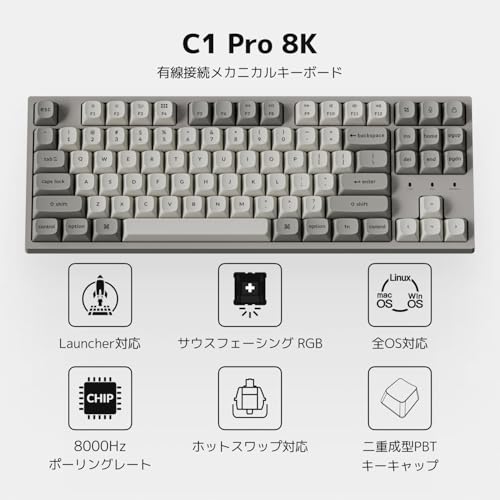
Keychron C1 Proは、USレイアウトのテンキーレス(TKL)有線メカニカルキーボードです。プログラミングや英語入力をよくする人向けに作られており、QMK/VIA対応でキー割り当てを細かく変えられるのが強みです。PBTの二重成型キーを採用し、打鍵感はリニア系(赤軸)で滑らか。デスク周りをすっきりさせたい人や自分好みにカスタムしたい人におすすめの一台です。
このモデルが特に適する人は、コーディングや長時間タイピングが多く、US配列に移行しても問題ない人。逆に職場でJIS配列しか使えない、テンキー必須の人、静音性を最優先する人にはおすすめしません。打鍵音はレビューでやや大きめという声があるため、気になる場合は静音リングなどの対策が必要です。PBTキーの採用や有線での安定接続を重視する人には向いています。
Pulsar Gaming Gearsの「PCMK3HE」は、英語配列(ANSI)の61キー、いわゆる60%サイズのゲーミングキーボードです。コンパクトで場所を取らず、ウェブベースの設定ツールでキー感度やRGBを細かく調整できます。特に、超高速8Kポーリングと磁気スイッチ採用による低遅延・高応答が魅力で、ゲームでの素早い入力を重視する人におすすめです。
ただしこの製品はUS(ANSI)配列かつテンキーレスよりさらに小さい60%設計のため、日本語入力が中心で職場や共有PCがJIS配列の人、数字入力やファンクションキーを頻繁に使う人には向きません。英語配列に慣れており、FPSなどで低遅延を求めるゲーマーや、コンパクトな配置でショートカットを多用する人にはとくにおすすめです。
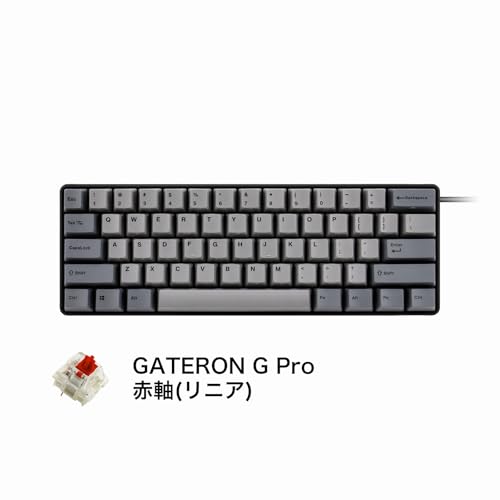
iKBCの「NEW POKER II(IK-PK2-G/RD)」は、US配列(ANSI)のコンパクトな60%(61キー)メカニカルキーボードを探している人におすすめの一台です。プログラミングや英語入力が多く、机のスペースをなるべく広く使いたい人に向いています。
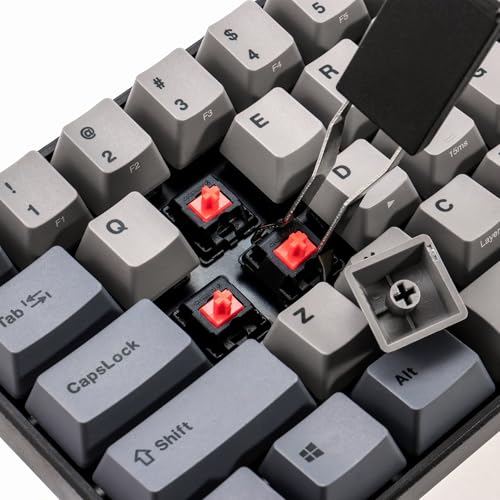
一番の魅力は、60%の省スペース設計と、ホットスワップ対応によるカスタマイズ性。Gateron G-proの赤軸(リニア)を採用し、静音構造やPBTキーキャップ、USB-C接続といった実用的な仕様が揃っています。付属のケーブルやキーキャッププラーで届いてすぐ使える点も便利です。
注意点として、普段からJIS配列(かな入力や独立したかなキー)を使っている人には慣れが必要です。職場のPCがJIS配列ならショートカットや記号の位置違いでミスが増えることがあるため、US配列を導入するかは使用環境を踏まえて判断してください。コンパクトさとカスタム性を重視する人には特におすすめです。
Pulsar Gaming Gearsの「XBOARD MS」は、英語配列(ANSI)を前提に高速な操作感を求める人におすすめのテンキーレスキーボードです。日本在住で普段は日本語入力が多いけれど、プログラミングやゲームで英語配列を試してみたい20〜40代の方に向きます。選び方の基準として「配列の互換性」「打鍵感」「接続の安定性」を重視するユーザーに合う設計です。
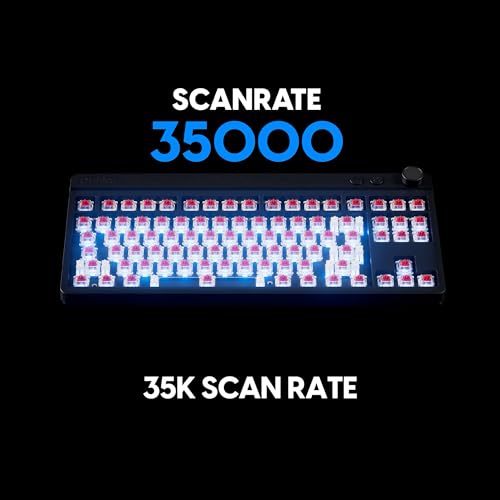
一番の特徴は、35KのスキャンレートとTrue 8Kポーリングを備えた点で、超低遅延な入力が可能です。CHERRY MX2Aのリニア系スイッチ、88キーのANSI英語配列、USB-C接続、そして16.8MカラーのRGBライティングを搭載。ユーザーレビューにはホットスワップ対応として使っている声もあり、スイッチを交換して好みの打鍵感にカスタムしたい人にもおすすめです。ただし職場がJIS配列でショートカットや記号入力が多い人、テンキー必須の人は慣れや互換性の観点から「US配列はおすすめしない」ケースもあるので注意してください。
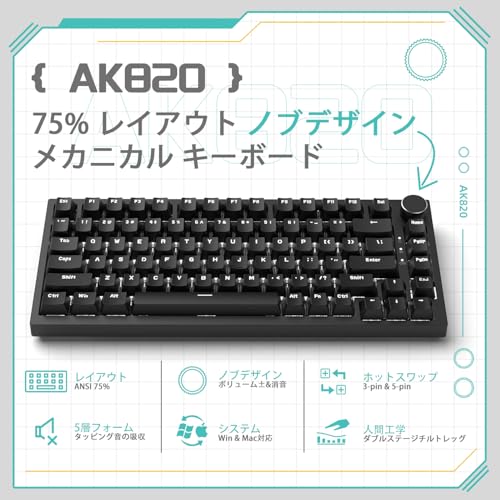
ATTACK SHARK x AJAZZ AK820は、英語配列を試したい人におすすめのコンパクトなメカニカルキーボードです。矢印キーやファンクションを残した75%レイアウトでデスクを広く使え、持ち運びもしやすい設計です。
一番の魅力は、75% ANSI配列による省スペース性と実用性。加えてキーはPBT素材で耐久性があり、ガスケット構造と複数の吸音パッドで比較的落ち着いた打鍵音に調整されています。さらにホットスワップ対応でスイッチ交換が簡単なので、自分好みの打鍵感にカスタムしたい人にも向いています。
ただし、普段から日本語入力(JIS配列)を中心に使っていて職場のPCもJISの場合は、記号位置やキー配列の違いでミスタイプが増える可能性があります。英語入力やプログラミングで記号を多用する人、軸を替えて楽しみたい人には特におすすめですが、JIS中心の環境で共有して使う人にはおすすめしない場合もある点に注意してください。
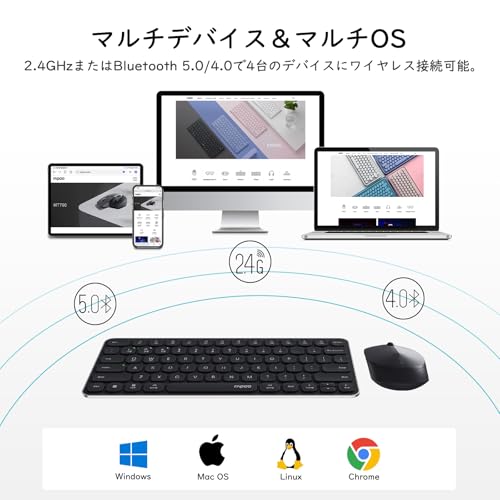
RAPOO 9010Mは、US配列(QWERTY)のワイヤレスキーボードとマウスがセットになったモデルです。英語入力やプログラミングをよく行う、英語配列に慣れている人におすすめの一台。薄型のロープロファイルキーでデスクをすっきりさせたい人にも向いています。
一番の魅力は、最大4台接続が可能なマルチデバイス対応と、静かな打鍵感を実現した静音コンパクトな設計です。2.4GHzドングル/Bluetooth 5.0/Bluetooth 4.0に対応し、Windows・Mac・Linux・Chrome OSで使えます。マウスは5段階のDPI切替(800/1000/1200/1600/2400)で操作の幅が広い点も便利です。
注意点としてはUS配列のため普段JIS配列を使っている人は記号配置やキー刻印の違いでミスタイプが増える可能性があります。また78キーのコンパクトレイアウトやデバイス切替インジケーターの配置は好みが分かれるため、職場のPCがJIS配列で共有している場合は慎重に検討してください。US配列に抵抗がなく、複数端末を切り替えて使いたい人には特におすすめです。
e元素のゲーミングキーボード(型番Z-88)は、英語配列(US配列)のテンキーレス機を探している人におすすめの一台です。普段は日本語入力が中心でも、プログラミングや英語入力を増やしたい人、デスクをコンパクトにまとめたい人に向きます。選ぶ際は「配列の互換性」「スイッチの感触」「接続方式」を重点に見ると失敗しにくいです。
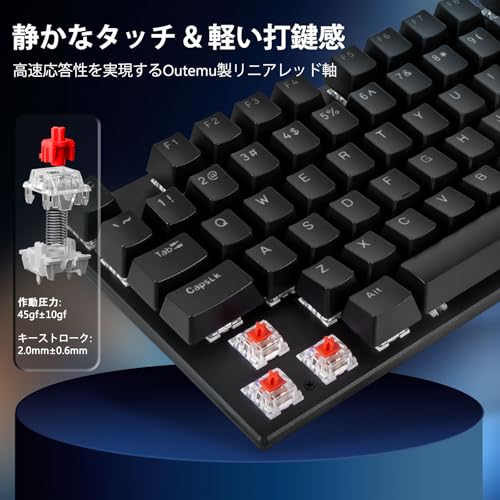
一番の魅力は81キーで省スペースながら必要なキーが揃っている点。スイッチは赤軸のリニアタイプで、赤軸のリニア感が好みの人には心地よい打鍵感です。USB-C有線で安定して接続でき、青色LEDバックライトや耐水設計、スペア軸やキーキャッププーラーの同梱も付属します。注意点としては英語配列のためかな刻印がなく、職場でJIS配列と併用する人や日本語入力が圧倒的に多い人は最初にタイプミスが増える可能性がある点。英語配列が明確に必要で、打鍵感と省スペース性を重視する人におすすめです。
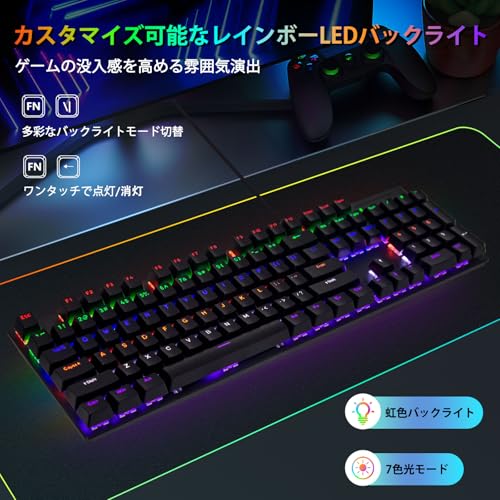
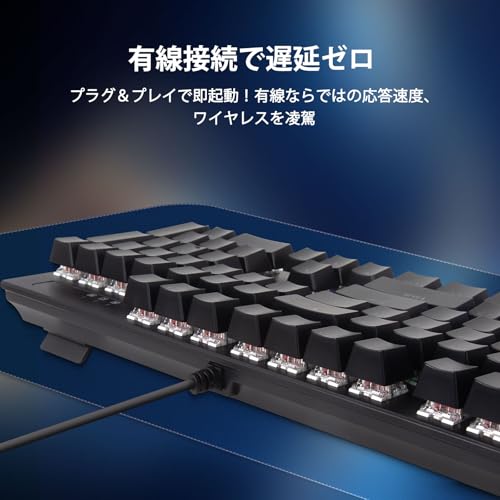
HUO JIのゲーミングキーボード(US配列・有線)は、英語入力やプログラミング、ゲームでの誤入力を減らしたい人におすすめの一台です。普段は日本語入力が多い人でも、英字中心の作業を増やしたい方やテンキーを使う作業が多い方に向いています。
一番の魅力は、テンキー付き104キーで数字入力がしやすい点と、スムーズな赤軸打鍵による軽いリニア感。USB有線接続で遅延が少なく、7色のLEDバックライトや段差付きキーキャップで視認性と疲労軽減にも配慮されています。耐久性も高く長く使える構成です。
注意点としては、職場や普段使っているPCがJIS配列の場合、記号の配置違いやキー刻印の差で初期のミスが増える可能性があること。職場の共有PCや日本語入力がほとんどの人にはおすすめしない場合もあります。一方で、プログラミングや英語入力、安定した有線接続でゲームをプレイしたい人には特におすすめです。
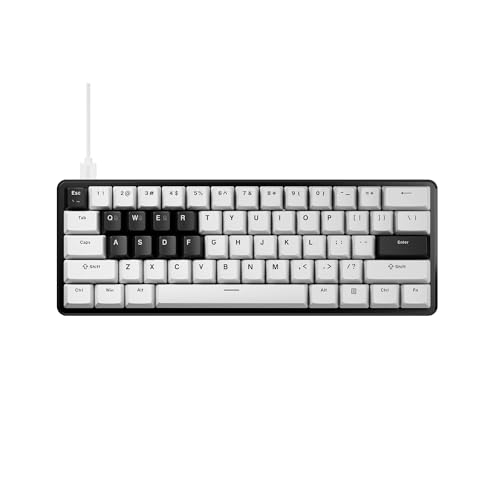
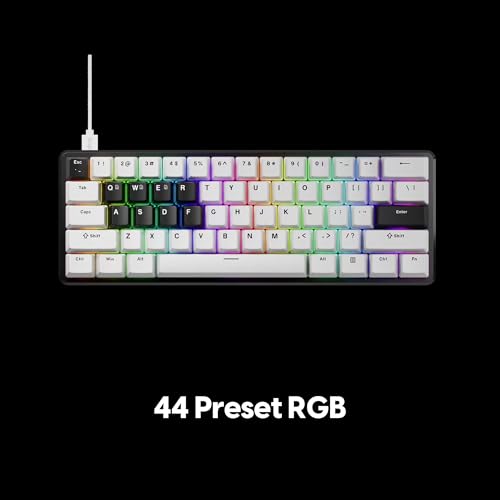
e元素の61キー小型メカニカルキーボードは、デスクをすっきりさせたい人や英語配列(US配列)でタイピングしたい人におすすめのモデルです。記事の選定基準(配列の互換性、スイッチの感触、鍵数、接続方式)を満たす点を中心に評価しました。
一番の魅力は60%コンパクトなサイズで、ノートPCの前や狭いデスクでもマウス動作を邪魔しにくい点です。また、赤軸の軽い打鍵感で連続入力やゲーム操作がしやすく、着脱式のUSB-Cケーブルや二重注入成形キーキャップ、18種類のバックライトなど実用性の高い仕様が揃っています。
注意点としてはUS英語配列(QWERTY)なので、日本語かな刻印が無く、OS側で英語配列に切り替える必要があること、60%レイアウトのためFキーや独立した矢印キーがない点です。普段からJIS配列のキーやFキーを多用する人は慣れるまで不便に感じるかもしれません。テンキー不要で英語入力やプログラミングを重視し、省スペースを優先する人におすすめです。
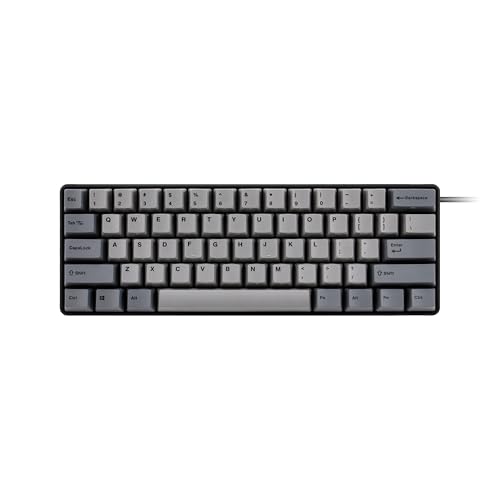
DIERYAの60%レイアウトメカニカルキーボードは、デスクをすっきり使いたい人や英語入力・プログラミングをよくする人におすすめの一台です。英語配列(QWERTY)の61キー構成なので、職場がJIS配列で普段日本語入力が多い人は慣れが必要です。購入前に配列の違いによるミスやショートカットの位置ズレを確認してください。
一番の魅力は、60%コンパクトな省スペース設計と、持ち運びに便利な着脱式USB-Cケーブルです。赤軸に相当するリニアスイッチで軽い打鍵感、完全Nキーロールオーバー対応やダブルショットキーキャップで耐久性も確保されています。英語配列に抵抗がない、デスクスペースを優先したいゲーマーやプログラミング中心の人におすすめです。
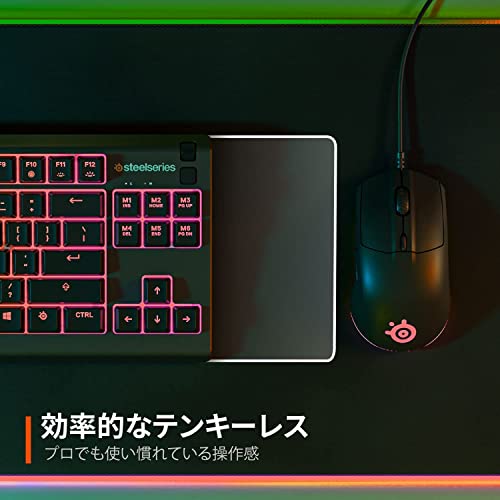
SteelSeriesの「Apex 3 TKL(US 英語配列)」は、海外の配列で慣れた操作感を求める人に向いたテンキーレスの有線ゲーミングキーボードです。コンパクトなサイズでマウス操作の余地が広がり、持ち運びや狭いデスクでも使いやすい点が特徴です。
一番の魅力は、安定した打鍵感と静かな入力環境。静音スイッチを採用しており、約2000万回の耐久性がうたわれています。さらにIP32防滴仕様で、うっかり飲み物をこぼしてしまっても安心感があるほか、全キー同時押し対応やメディアローラー、8ゾーンRGBなどゲーミングで便利な機能も備えています。
ただし、普段から日本語入力(JIS配列)が中心で、職場PCがJIS配列の場合は記号配置やショートカットで戸惑うことがあります。英語入力や海外ゲーム中心で、静かな打鍵とコンパクトさを重視する人には特におすすめです。逆に日本語入力が多く職場との互換性を重視する人にはおすすめしない点もあるので注意してください。
REALFORCEの「R3S キーボード(R3SB11)」は、英語配列(US ANSI)を採用したフルサイズの有線キーボードです。普段は日本語入力が中心だけど英語やコーディングで記号入力が多い人、静かな環境で長時間タイピングしたい人におすすめのモデルです。
一番の特徴は静電容量無接点方式による安定した打鍵感と耐久性です。さらにAPC機能搭載でオン位置を0.8/1.5/2.2/3mmの4段階に切替可能。45gの荷重設定や専用ソフトでのキーマップ入れ替え、静音仕様など、打鍵感やカスタマイズ性を重視する人に向いています。付属はUSBケーブル、メーカーの1年無償修理保証も付いています。
注意点としては配列がUS仕様で「半角/全角」や変換キーがない、日本語配列と記号配置が異なる点です。職場や周囲のPCがJIS配列で統一されている場合や、日本語入力中心で特殊キーを多用する人にはおすすめしないケースもあります。英語入力やプログラミングを主に行う人には特におすすめです。
Fnaticの「STREAK65 LP」は、デスクスペースを節約したいゲーマーやプログラマーにおすすめの65%サイズ英語配列キーボードです。コンパクトながら必要なキーは備えており、持ち運びや狭いデスクにも向きます。特に65%コンパクトな形状を重視する人に向いています。
一番の特徴は、FNATICの薄型スイッチを採用しており、プレトラベル1.0mmで素早い入力が可能な点です。ダブルショットPBTキーキャップやアルミニウム製シャーシで耐久性も高く、USB-C接続・RGBライト・オンボードメモリなどゲーミングに便利な機能も揃っています。
注意点としては英語配列(US/ QWERTY)なので、日本語入力や職場のJIS配列に慣れている人は記号配置やキー位置で違和感が出やすいこと。テンキーレスよりさらにキーが少ないためテンキーを多用する人には不向きです。英語入力やコーディングが多く、コンパクトで反応の速いキーボードを求める人にはおすすめです。
EPOMAKER x AULA F65は、67キーのコンパクトなメカニカルキーボードです。テンキーやファンクション列を省いた設計でデスクをすっきり使いたい人に向いています。特に魅力は65%コンパクトなレイアウトとガスケットマウントによる打鍵感で、軽めのリニアスイッチを搭載しているためタイピングが滑らかに感じられます。
また、ホットスワップ対応でスイッチ交換が簡単、Bluetooth/2.4GHz/USB-Cの3WAY接続と大容量4000mAhバッテリーを備えている点も便利です。プログラミングや英語入力が多く、カスタマイズして自分好みの打鍵感にしたい人におすすめです。一方で本機はQWERTY(US)配列なので、日本語入力中心で職場のJIS配列と併用する人は慣れるまでタイプミスが増える可能性があります。公式ソフトが英語/中国語表示だったり、稀に無線で反応が鈍くなるというレビューもあるため、その点が気になる人は購入前に確認してください。


US配列キーボードを検討する際は、「自分の使い方に合っているか」をまずはっきりさせることが大切です。ここでは、初心者から仕事で使う方まで安心して選べるよう、具体的で実用的なチェックポイントをわかりやすく解説します。各項目は実際の製品リスト(有線・無線、フルサイズ〜60%まで揃っている品ぞろえ)に合わせて使える内容にしています。
まずは「普段どの配列で打っているか」を確認しましょう。職場や学校のPCがJIS配列なら、切り替えでタイプミスが増える可能性があるので慎重に検討してください。もし日本語入力がメインで会社との互換性を重視するなら、US配列にするメリットは少ないことが多いです。
コーディングや英語入力で記号を多用する人は、バックスラッシュや@などの位置が変わると作業効率に影響します。商品ページの画像でEnter周りや記号キーの刻印を必ず確認し、普段よく使う記号がどこにあるかイメージしてみてください。慣れにかかる時間も考え、短期的にミスを減らしたいならJISのままが無難です。
リストにはメンブレン、パンタグラフ、メカニカル、静電容量など多様なスイッチがあります。軽いリニアは高速タイピング向け、タクタイルは反応が分かりやすく疲れにくいなど用途に合わせて選んでください。購入前にレビューやショップの試打情報を見て、想像と実際の感触が合っているか確認するのがおすすめです。
Bluetoothや2.4GHz、USB有線など接続方式で遅延や安定性が変わります。複数機器で使う予定がある場合はマルチペアリング対応か、専用レシーバーの有無をチェックしましょう。特にMacで使う場合はキー刻印とOSのショートカット挙動が異なることがあるので、商品説明の「Mac対応」表記やカスタマイズソフトの有無を確認してください。
フルサイズ(テンキーあり)は会計や表計算に便利で、テンキーレスや60%はデスクを広く使いたい人向けです。自分の作業でテンキーやファンクションキーがどれくらい必要かを考え、普段使うキーが省略されていないかを確認しましょう。商品リストにあるように、75%や65%といった中間サイズも選択肢に入れると失敗が少なくなります。
Amazonや販売ページで必ず「キー刻印の画像」「付属ケーブルや替えキーの有無」「返品・保証条件」を確認してください。USモデルは国内在庫が少ない場合や整備済扱いになることもあるので、返品ができるか・サポートが受けられるかを購入前に確認しておくと安心です。これらの確認をルーティンにすれば、自分に合ったUS配列モデルが見つかりやすくなります。
ここまで読んでいただき、ありがとうございました。ポイントをかんたんにまとめると、US配列が合わない可能性が高いのは「日本語入力が圧倒的に多い人」「普段から職場でJIS配列を使っている人」「すぐにミスを減らしたい人」です。その一方で、配列の違いを受け入れられる場合や、記号入力が多くてUS配列に利点を感じる場合は、今回掲載したUS配列モデルの中から「配列表記・刻印」「対応OS」「接続方式」「スイッチ種類」をしっかり確認すれば、失敗はぐっと減ります。
まずは掲載リストの中から、自分の使い方に近い鍵数(フル/TKL/60%など)と接続方式を選び、商品画像で刻印や記号配置を確かめるのがおすすめです。小さめの価格帯モデルで試してみて、使い勝手を確認してからステップアップすると安心して買い替えができます。自分に合う一台が見つかるよう、この記事のチェックポイントをぜひ参考にしてください。
掲載している各種情報は、MATOMER編集部が調査した情報をもとにしています。
出来るだけ正確な情報掲載に努めておりますが、内容を完全に保証するものではありません。
より正確な情報については各店舗の公式サイトを直接ご確認ください。