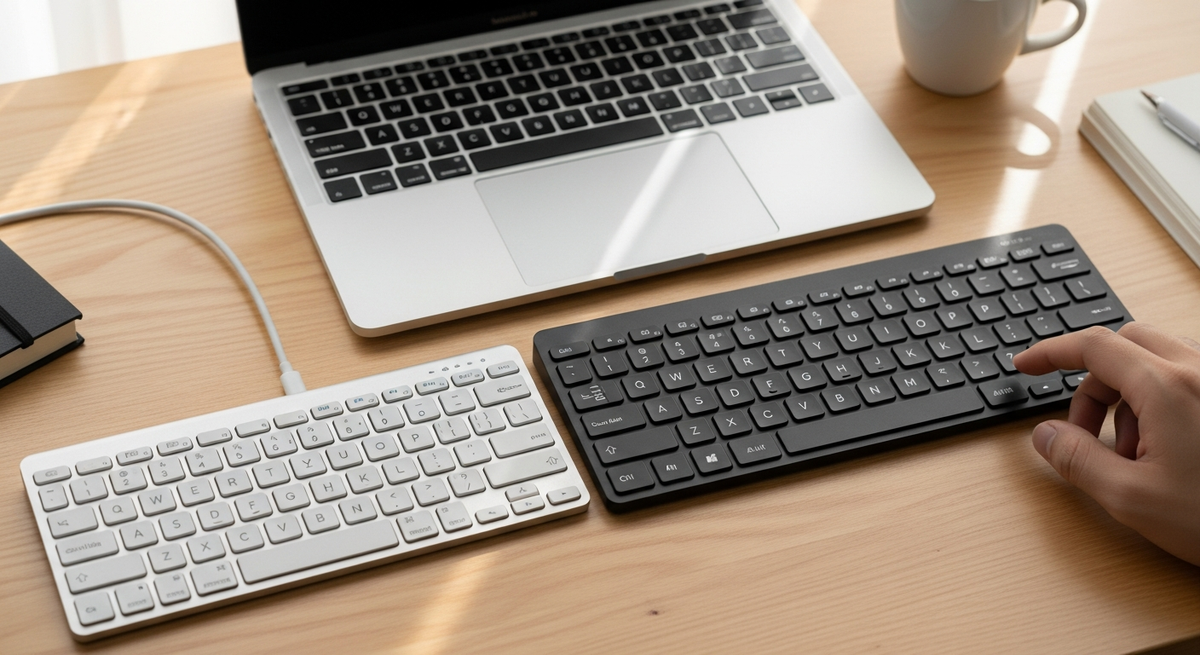
MacBook Proで使うUS配列キーボードを探すとき、BluetoothのワイヤレスモデルからUSB-Cの有線フルサイズ、メカニカルやパンタグラフの打鍵感まで選択肢が多くて迷いますよね。
この記事では、Apple純正のMagic KeyboardやLogicool、Keychron、Satechiなど実際にMacと相性の良い外付けUS配列キーボードを例に、対応機種(M4/M5搭載機や16インチなど)やMac用キー刻印、日本語入力の切り替えやかな入力の扱い、中古や整備品を選ぶときの注意点まで、初心者にもわかるようにやさしく解説します。失敗しない選び方を押さえれば、あなたの使い方にぴったりの一台がきっと見つかります。


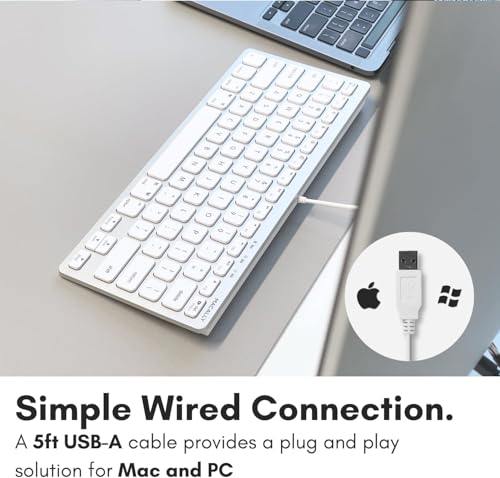
MACALLYの有線US配列キーボード(モデル: ACEKEYSG)は、Macで英語配列を使いたい人におすすめの一台。フルサイズでテンキー付きなので、表計算や数字入力が多い作業で効率よく使えます。
打鍵はシザー式/パンタグラフを採用しており比較的有線USB-A接続で安定して使えます。ドライバー不要のプラグ&プレイで、Mac OS X v10.6以降やWindowsでも動作します。注意点として、USB-Cポートのみの新しいMacBook系ではUSB-C→USB-A変換アダプターが必要です。MacBook Proで有線接続のUS配列・テンキーを求める人に特におすすめです。
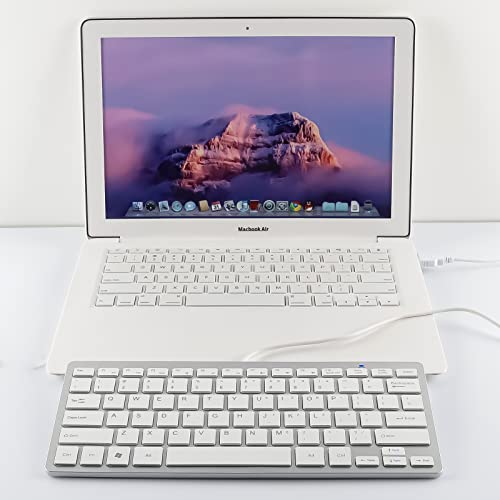
DIWOSHEの「USB有線キーボード(78キー・英語配列)」は、MacBook Proなどの外付けで使える軽量コンパクトなUS配列キーボードを探している人におすすめの一台です。テンキーレスの78キー構成で設置スペースを取らず、ケーブル長約1.3mのUSB有線接続で安定して使えます。サイズは287×120×20mm、重さ約290 gと持ち運びにも向いています。
英語(QWERTY)配列でMac(iMac/MacBook Air/Pro)での利用を想定した表記がタイトルにありますが、商品説明には「対応OS: Windows」の記載もあるため、購入前にMacでのキー配置や日本語入力の設定が必要か確認してください。NumLockや入力文字が期待と異なるケースがレビューや注意書きで報告されています。またキーはメンブレン方式で、押下感に合わせた「はっきりしたクリック音」があるため、静かな環境での使用には注意が必要です。特に外出先で有線の安定性とコンパクトさを重視するMacBook Proユーザーにおすすめです。
Macallyの「SLIMKEYCA」は、MacBook ProなどのMacと一緒に使いたい人におすすめの有線US配列キーボードです。コンパクトな78キー構成でデスク上のスペースを節約でき、Mac用のショートカットキーやFnの切替機能が備わっているため普段使いの作業効率向上に役立ちます。接続はUSB-Aの有線方式でプラグアンドプレイ、ドライバー不要なのですぐ使い始められます。
一番の魅力はコンパクト78キーと静音パンタグラフの組み合わせで、外出先よりもデスク常設でタイピングを多く行う人に特におすすめです。長めの140cmケーブルや13個の便利なショートカットキー、Fn+ESCでのファンクション切替といった実用機能も揃っています。価格が手頃で軽量ですが、本体はプラスチック製でたわみを感じることがあるため、頑丈さを重視する人は注意が必要です。
Appleの「Magic Keyboard - 英語(US)」は、Macと相性が良い外付けのUS配列キーボードです。MacBook Pro(Mシリーズ含む)でUS配列に切り替えたい人や、外付けで安定したタイピング環境を作りたい人におすすめ。仕事や学習でタイピング頻度が高い20〜40代にも向いています。
特徴はワイヤレスで充電式な点。約1か月駆動するバッテリーと、自動ペアリングの手軽さで、セットアップがスムーズです。USB-C充電ケーブルが付属しており、必要に応じてMacのUSB-Cに接続して充電や有線での利用も可能。キー刻印は英語(US)スタイルで、Mac用のキー配列に対応しています。
注意点としては、Touch ID付きモデルとは別扱いで指紋認証機能は付属しない点や、レビューに「キー刻印が薄く見えにくい」との声がある点です。純正の使い勝手と安定した接続性を重視する人に特におすすめです。
Logicoolの「MX KEYS mini for mac (KX700MPG)」は、MacBook ProなどのMacと相性が良い小型の英語(US)配列ワイヤレスキーボードです。外出先でも使えるコンパクトさと、デスクをすっきりさせたい人に向いています。
一番の特徴は、Mac向けUS配列とスマートイルミネーションを備えた設計です。BluetoothとLogi Boltに対応し、USB-Cで充電可能。キーは指先にフィットする球状のくぼみを持つ設計で、高い打鍵感を実感できます。バックライト点灯時でフル充電約10日、バックライトオフなら最長5か月(使用条件による)とバッテリー持ちも良好です。
小型で持ち運びやすく、複数デバイスの切替やFlowでのファイル移動が必要な人におすすめです。Fnキーのカスタマイズ範囲など好みが分かれる点もあるため、細かいキー配置を重視する人は仕様を確認してからの購入をおすすめします。
Satechiの「Slim X1 Bluetooth」は、MacBook ProやMacとワイヤレスで快適に使いたい人におすすめの外付けUS配列キーボードです。US配列刻印で英語配列に慣れたい人や、記号位置が違うJISから乗り換えたい人に向いています。
特徴はコンパクトなアルミ筐体と使い勝手の良さ。マルチデバイス対応で最大3台までBluetooth切替ができ、USB‑Cで充電するタイプなのでノートPCやタブレットと一緒に外出先で使いやすい設計です。バックライト付きで暗い場所でも見やすく、78キーのテンキーレス寄りのサイズはデスクスペースを節約したい人にもおすすめです。
打鍵感はレビューでも評価されており、見た目の高級感を重視しつつ実用性も欲しい人に特に適します。Macとの互換性や付属のUSBケーブル、2年保証が付く点も安心材料です。
Macallyの「Macally USB C 有線キーボード」は、Mac(MacBook/iMac/iPad等)で使える有線のUS配列キーボードを探している人におすすめの一台です。USB-CとUSB-A両方に対応するケーブル接続で、最新機種でも古い機種でも接続互換性が高いのが魅力。プラグ&プレイで簡単に使い始められます。
キー数は107キーのフルサイズで、22個のMac専用ショートカットを搭載。各キーはソフトなメンブレンドームを採用しており、打鍵感は穏やかで音も小さいため、静かな環境での長時間作業に向いています。特に静音メンブレンキーが好みの人には使いやすいでしょう。
テンキー付きのフルサイズを求める人、ケーブル接続で安定したタイピングをしたい人、Mac用ショートカットをそのまま使いたい人におすすめです。キートップは英語(US)配列なので、US刻印で作業したい人にも向いています。
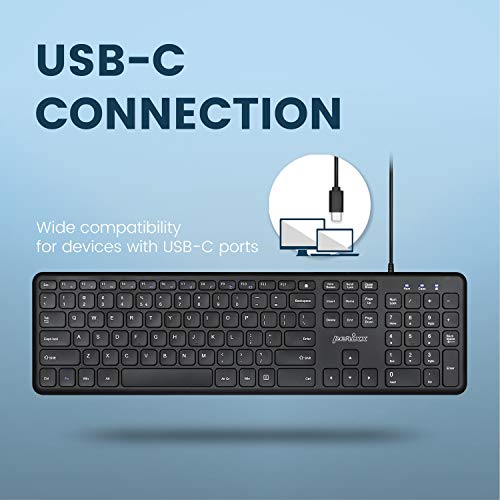
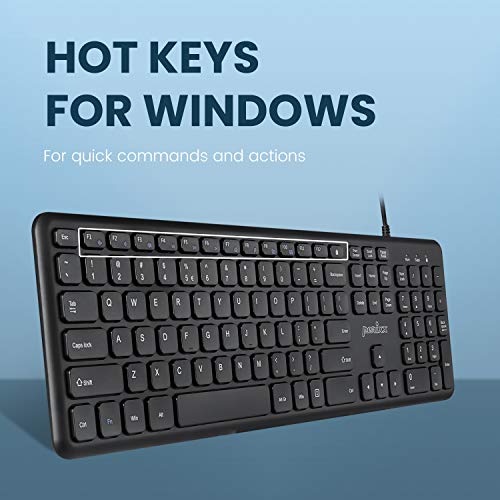
PerixxのPERIBOARD-210は、MacBook Proなどで使いたい人におすすめの英語(US)配列の有線フルサイズキーボードです。テンキー付きの104キーで作業効率を落とさず、ケーブル接続で安定した入力を求める人に向いています。
一番の魅力は、Type-C接続でMacにそのまま接続できる点。さらに静音パンタグラフ採用で音が気になるオフィスや自宅作業でも使いやすく、1.5mのケーブルとUSBケーブル同梱、重量は380 グラム、保証は注文日より1年間と手厚い点も安心材料です。特に有線で安定した接続を重視するMacユーザーや、静かなタイピングで集中したい人におすすめです。
Omikamoのワイヤレス折りたたみキーボードは、MacBook ProでUS配列を使いたい人におすすめの一台です。薄型のパンタグラフキーで打鍵音は比較的抑えられ、英語配列(QWERTY)かつMacに対応と明記されているため、USキーボードに切り替えたい方でも使いやすい設計です。Bluetooth接続(Bluetooth5.2)で最大3台までのマルチペアリングができ、Type-C充電で短時間の充電後に長時間使える点も魅力です。
特に適する人は、外出先でMacBook ProやiPadと併用したい人や、机上スペースを節約しつつ英語配列でタイピングしたい人におすすめです。折りたたみ構造で持ち運びしやすくタッチパッド付きなので、トラックパッドが使いづらい場面でもポインタ操作が可能です。一方、キー数は78キーでフルサイズに比べキー配列がやや異なるため、慣れが必要な点やタッチパッドの誤操作が起きることがある点には注意してください。
Omikamoの折り畳み式Bluetoothキーボードは、外出先でもMacBook Proに英語配列(US配列)を使いたい人におすすめの一台です。テンキー付きで数字入力がしやすく、US配列&Mac対応なので英語刻印でタイピングしたい方に向いています。
一番の魅力は、薄く折りたためて持ち運びやすい点とパンタグラフ式のコンパクト折りたたみ構造です。3台までの同時登録やType-C充電、連続使用時間90時間(公式記載)など利便性も高め。ただしレビューでは一部キーの表記ズレや経年で反応が悪くなる報告もあるため、コスパ重視で手軽にUS配列を試したい人に特におすすめです。
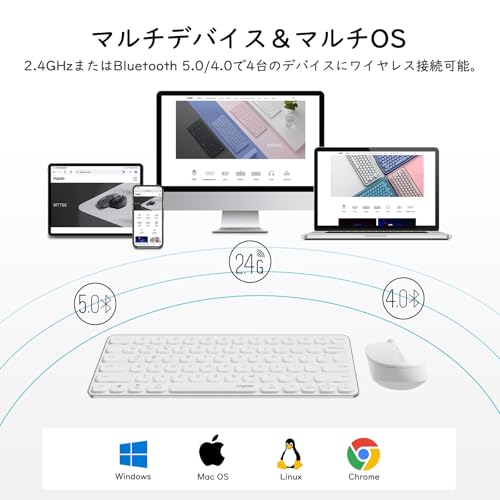
RAPOO 9010Mは、MacBook Proで外付けのUS配列キーボードを探している人におすすめのワイヤレスキーボード+マウスセットです。US配列(QWERTY)でMac OSに対応しており、Bluetoothや2.4GHz無線、USB接続に対応するため、デスクでも外出先でも使いやすい点が魅力です。
一番の特徴は、最大4台接続で複数デバイスを切り替えて使える点と、ロープロファイルキーによる静かな打鍵感。キーボードはコンパクトな78キーで省スペース設計、乾電池駆動(単4形×2付属)なので充電管理を気にせず使えます。US刻印のためJIS配列から移行する際はキー配置の違いに注意が必要ですが、Macとスマホやタブレットを素早く切り替えて作業したい人に特におすすめです。
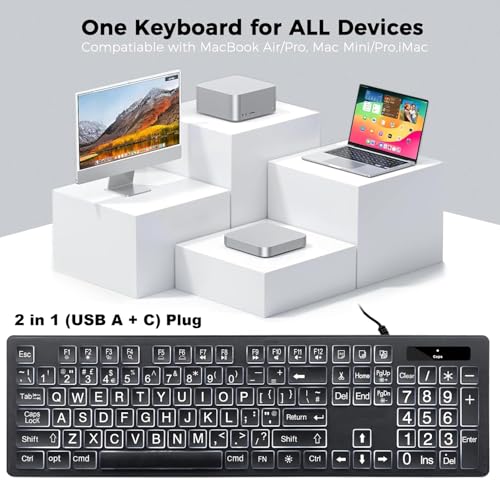
Macallyの有線US配列キーボード(型番: UCABLZKEYLPSG)は、MacBook ProやiMacなどのMac環境で安定して使える外付け英語(US)配列キーボードです。仕事で長時間タイピングする人や、キー刻印が見やすいキーボードを探している人におすすめです。
一番の魅力は、大きな文字刻印で英字キーが非常に見やすい点と、USB-C+A対応のデュアル有線接続。3段階調光の単色バックライトや107キーのMacOSレイアウトを備え、パンタグラフ(シザースイッチ)採用で打鍵感も安定しています。
注意点としては言語が英語(US配列)表記のため、かな入力やJIS配列に慣れている人には配列の違いで戸惑うことがある点。また一部のユーザーは日本語切替や特定キーの挙動で設定が必要だったと報告しています。それでも「視認性重視」「有線で安定接続したい」人にはおすすめの一台です。
BERGUFの「大文字 ホワイトLEDバックライト キーボード」は、Mac専用に設計された有線のフルサイズUS配列キーボードです。普段からMacBook Proで長時間タイピングする在宅ワーカーや学生、US配列に切り替えて作業効率を上げたい人におすすめ。接続はUSB-AとUSB-Cに対応しており、変換アダプタなしで最新〜旧型Macにそのままつなげられます。
一番の魅力は、Mac専用設計と大文字LEDバックライト。104キーのテンキー付きで表計算や数値入力に向き、白色バックライトは3段階の明るさ調整と呼吸灯モードで暗所でも配列が見やすいです。メンブレン方式で静音性が高く、スピルプルーフ構造やキー耐久50,000,000回といった耐久面も安心。デザインや高級感は控えめですが、コスパ重視で実用的に使いたいMacユーザーに特におすすめです。
Macallyの「プレミアム有線バックライトキーボード」は、MacBook ProなどのMacで使えるUS配列の外付けキーボードを探している人におすすめの一台です。有線USB-C接続で安定した入力ができ、USBハブ内蔵(USB-A×2、USB-C×1)なので外部ドライブやマウスなどを同時に接続できます。この記事で重視する「対応機種の互換性・キー方式・接続方式・バックライト」を押さえたい人に向いています。
107キーのフルサイズでパンタグラフ(シザー)スイッチを採用し、長時間のタイピングでも使いやすい設計です。白色の単色バックライトは3段階の明るさ調整があり、暗所作業でも視認しやすいのが利点。レビューでは打鍵感や安定性が好評で、特にMacBook Proで有線接続の安定性を重視する人、外付けUSBポートを増やしたい人、夜間に作業する人におすすめです。なお一部レビューではバックライトの見え方や打鍵音の好みが分かれるため、静音性を最重視する人は注意してください。
Satechi SM3 メカニカルキーボードは、MacBook ProなどのMacで使えるUS配列の外付けフルサイズキーボードを探している人におすすめです。テンキー付きの108キー設計で、Bluetooth 5.0/2.4GHzレシーバー/有線を切替できるため、デスク常設でも外出先でも使いやすいモデルです。
一番の特徴は、ロープロファイル茶軸による程よい打鍵感と静音性。白色バックライトは14パターン・3段階の明るさで視認性が高く、2500mAhのバッテリーをUSB-Cで充電できます。取り外し可能なキーキャップやMac向けの互換性が明記されている点も便利です。
注意点としては刻印がUS配列(かな無し)なので日本語配列に慣れている人は最初に違和感が出る可能性があります。また一部レビューでは長期使用で反応が鈍くなるとの指摘もあり、耐久性を重視する人は検討が必要です。テンキーをよく使うMacBook Proユーザーや、複数デバイスを切替して使いたい人に特におすすめです。


外付けのUS配列キーボードを選ぶときは、用途と使う環境をはっきりさせることが大切です。ここでは、初めてでも迷わないように、実際にAmazonの商品ページで確かめるポイントを中心にやさしく説明します。
外付けキーボードを買う前に、まず製品説明で**対応機種(特にMacBook ProのMシリーズや16インチなど)**が明記されているか確認しましょう。対応が曖昧な場合は、レビューやQ&Aで同じモデル(例:M4やM5搭載機)で動いた報告があるかを探すと安心です。特にファンクションキーやCommand/Optionの挙動が機種によって違うことがあるので、最新のmacOSで動作するかをチェックしてください。
持ち運びが多ければBluetoothモデル、デスクに常設して安定した接続を重視するなら有線(USB-CやUSB-A)がおすすめです。Bluetoothは便利ですが充電管理やペアリング数の制限があるので、説明欄にバッテリー持続時間やマルチペアリング対応が書かれているか確認しましょう。有線(USB-C)だと遅延が少なく給電不要という利点があります。
長文を書く人やプログラミング中心の人は打鍵感がしっかりしたメカニカルやロープロファイル茶軸などが向いていますし、静かにしたい環境ならパンタグラフやシザー(シザースイッチ)がおすすめです。キー方式は製品ごとに耐久性や音の大きさが大きく違うので、商品説明でパンタグラフ/メカニカル/シザースイッチの表記を確認し、レビューの音量や感触の評価もチェックしてみてください。店頭で試せなくても、レビューのコメントはかなり参考になります。
US配列はほとんどの場合「かな刻印がない」英字刻印なので、慣れるまで日本語入力の切り替えで戸惑うことがあります。画像で刻印が本当にUS配列か、EnterやBackslashの位置がどうなっているかを必ず確認し、かな入力や日本語変換の操作に不安がある場合は設定方法(Karabinerなどの補助ソフト)が必要かどうかを調べましょう。US配列(かななし)かどうかは画像で一目でわかるので、商品写真をよく見るのがコツです。
テンキーの有無(フルサイズ/TKL/コンパクト)や折りたたみタイプかどうかで持ち運びやデスクの広さに合うかを決めます。付属品は意外と重要で、USB-Cケーブルや変換アダプタが同梱されているか、ドングルが必要かどうかを仕様欄で確認しましょう。予算に合わせて中古や整備品を検討する場合は、保証や返品ポリシー、レビューでの動作報告を必ずチェックして、M4/M5など最新世代での互換性が問題ないか確認するのがおすすめです。
まとめると、まずは「自分がどこで使うか(デスク常設か持ち運びか)」「Mac側での互換性(MシリーズやmacOSのショートカット対応)」「好みの打鍵感(パンタグラフ/メカニカル)」「テンキーの有無」を確認するのが失敗しない選び方の基本です。
この記事で紹介したチェックポイントと実例をもとに、気になるモデルの対応機種表や刻印写真、レビューをAmazonで確かめてみてください。ひとつずつ条件を絞れば、自分に合ったUS配列キーボードが安心して選べるはずです。
掲載している各種情報は、MATOMER編集部が調査した情報をもとにしています。
出来るだけ正確な情報掲載に努めておりますが、内容を完全に保証するものではありません。
より正確な情報については各店舗の公式サイトを直接ご確認ください。