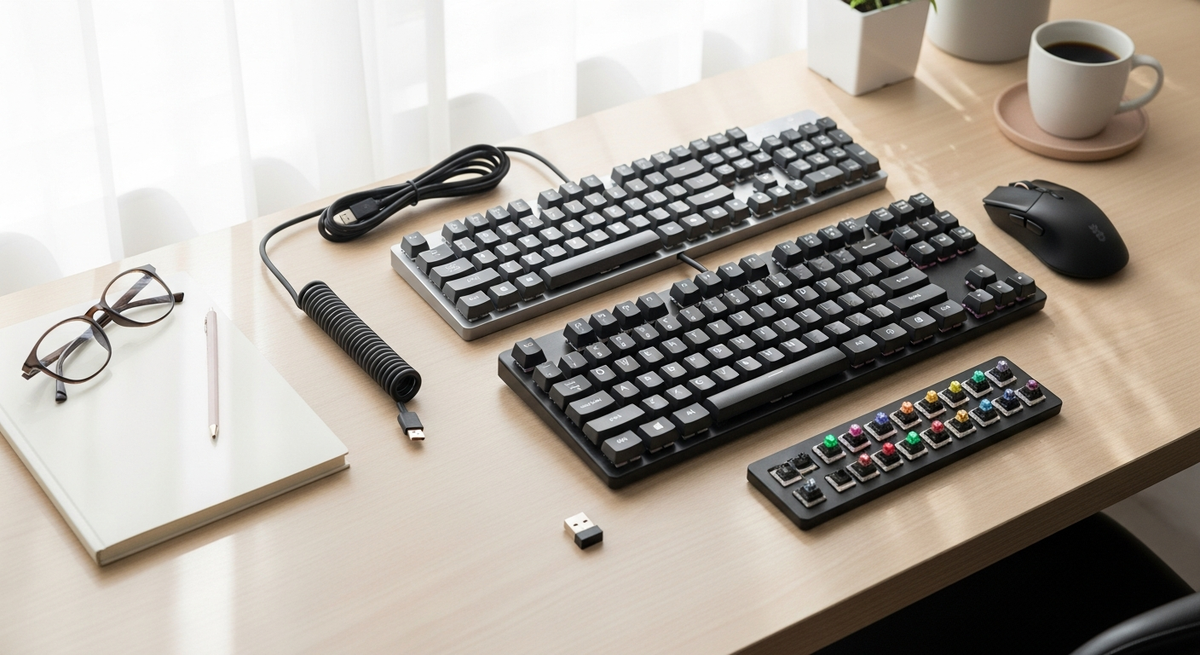
今はノートPCや薄型キーボードでプレイしている人でも、ゲーミング用のキーボードに変えるだけで操作がぐっと快適になります。しかし「どの軸がいいのか」「有線と無線どちらがいいのか」「テンキーレスって何?」など、初めてだとわからないことがたくさんあります。
この記事は、ゲーミングキーボード 初心者向けに、軸の違い・接続方式・サイズ(フル/TKL/60%)などをやさしく整理し、予算別・用途別にAmazonで買えるおすすめモデルを紹介します。値段や静音性、ソフトの使いやすさなど、失敗しない選び方のポイントも丁寧に解説するので、読み終わるころには「自分に合った一台が見つかりそう」と感じてもらえるはずです。ぜひ気になる項目から読み進めてください。
Logicool Gの「G213r」は、ゲーミングをこれから始める人におすすめの有線キーボードです。フルサイズでテンキー付きなので、普段のタイピングや作業もそのまま使えます。操作はシンプルで、初めてのゲーミングキーボードとして扱いやすい点が魅力です。
一番のポイントは打ちやすい打鍵感と、ロジクール独自のMech‑Domeキーによる安定した押し心地。さらにLIGHTSYNC RGBで色や効果を簡単にカスタムでき、見た目の満足度も高いです。耐水設計や一体型パームレストで扱い勝手も良く、有線接続なので遅延を気にせずにゲームを始めたい初心者に特におすすめです。一方でパームレスト付きでやや大きめなので、机のスペースが限られる人は注意が必要です。
MonsGeekの「FUN60 Pro SP(有線モデル)」は、これからゲーミング用キーボードを買う初心者におすすめのコンパクトな60%キーボードです。机が狭い人や、まずは操作の速さやカスタマイズ性を重視したい人に向いています。英語配列のため日本語配列に慣れている人は慣れが必要ですが、機能面は充実しています。
一番の魅力は、ラピッドトリガー対応でアクチュエーションを0.01〜2.00mmまで細かく調整できる点と、高コスパ設計です。Akko Glareの磁気(HE)スイッチ搭載で安定した反応、ホットスワップ対応でスイッチ交換が可能、ARGBライティングや8000Hzポーリング対応など高機能を低価格で備えています。
欠点としては60%のレイアウトなのでファンクションキーや矢印キーが物理的に少なく、英語配列のため日本語変換キーなど操作が変わります。ソフトウェア(Webドライバー)で細かく設定できますが、設定に慣れるまで少し手間がかかるかもしれません。それでも「小さな机で本格的な反応速度を試したい」「カスタム性重視で予算を抑えたい」人には特におすすめです。
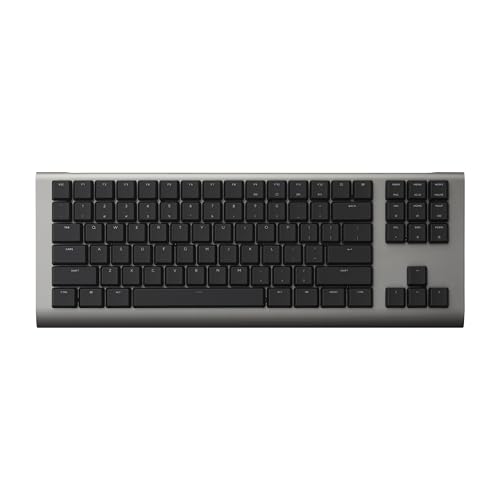
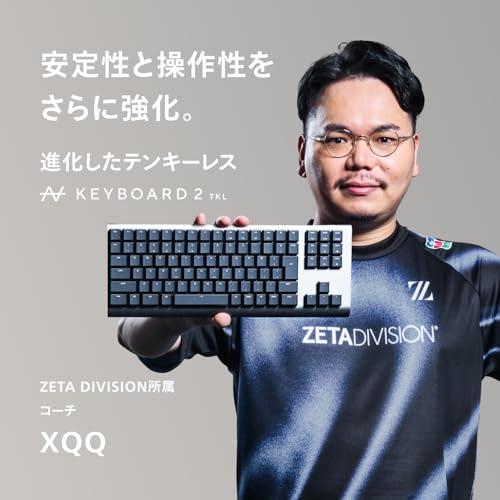
ZENAIM(ゼンエイム)の「KEYBOARD2 TKL」は、テンキーレス(TKL)の有線ゲーミングキーボードで、初めてゲーミングキーボードを買う人におすすめの一台です。机のスペースを広く使いたい人や、マウス操作を重視するFPS/TPS初心者、英語配列でコンパクトにまとめたい人に特に適します。国内サポートがある点も安心材料です。
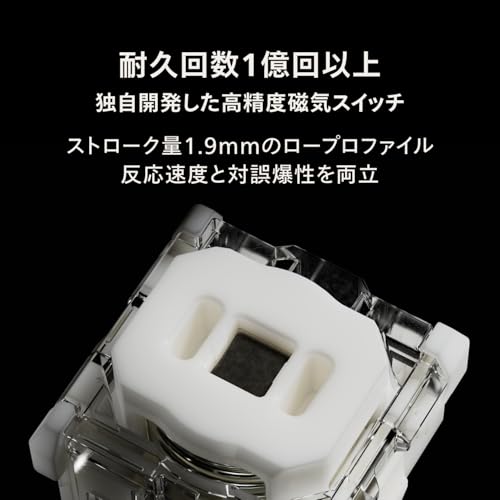
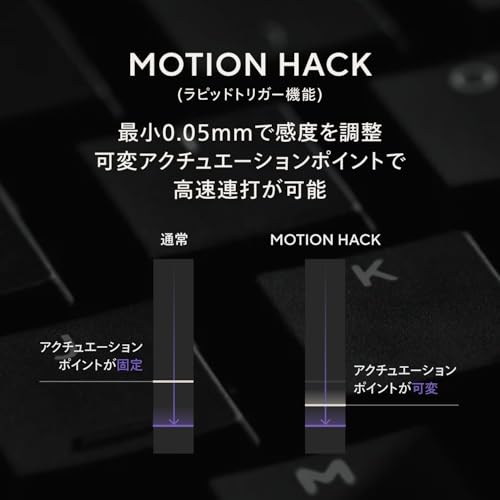
一番の魅力は、アクチュエーション可変やMOTION HACK(ラピッドトリガー)など細かく設定できる点と、磁気スイッチ採用のロープロファイルスイッチで反応が速く滑らかな押し心地を実現していること。温度補正機能やユーザーキャリブレーション、SOCDクリーナーなど上級者向けの機能も搭載されています。打鍵音は前モデルから改善報告があり、初めてのゲーミングキーボードで「長く使える」「細かく調整したい」初心者におすすめです。
【Amazon.co.jp限定】Logicool G PRO ゲーミングキーボード(G-PKB-002LNd)は、これから本格的にPCゲームを始めたい初心者におすすめの有線テンキーレスキーボードです。テンキーがない分マウスを大きく動かせるため、狭いデスクでも快適に操作できます。
一番の特徴は、テンキーレス設計によるスペース効率の良さと、プロ向けに作られたGXメカニカルスイッチの安定感。GX REDのリニアスイッチは軽めで滑らかな打鍵感なので、連打やFPS操作で疲れにくく、滑らかな赤軸が好みの人に特に向いています。LIGHTSYNC RGBやLogicool G HUBで光やキー割当を簡単にカスタムでき、着脱式ケーブルで持ち運びもしやすい点も嬉しいポイントです。
特に、FPSを始めたい人、デスクが狭くマウスを大きく動かしたい人、初めてのメカニカルキーボードで「軽く静かな打鍵感」を求める人におすすめです。
Riiの「106キー 日本語配列」有線ゲーミングキーボードは、これからゲーミングキーボードを初めて買う初心者におすすめの一台です。普段はノートPCや薄型キーボードを使っていて、まずは安くて扱いやすいモデルを探している学生〜社会人向けの設計です。
一番のポイントは、日本語配列対応でテンキー付きのフルサイズ(106キー)なので、普段のタイピングやショートカット操作に違和感が少ないこと。またコスパ抜群で、有線USB接続により遅延が気になりにくく、PS4やWindows/Macにもそのまま使えます。7色バックライト(明るさ調整可)や19キー防衝突、撥水加工といった基本機能が揃っており、視認性と扱いやすさを両立しています。
注意点としては、メーカーは“メカニカル風の打鍵感”をうたっていますが、好みや耐久性(キー刻印の摩耗など)に個人差がある点。とはいえ、まずは低価格で使いやすいゲーミングキーを試したい人、暗い場所でキーが見やすいモデルが欲しい人、USB接続で遅延を抑えたい初心者ゲーマーには特におすすめです。
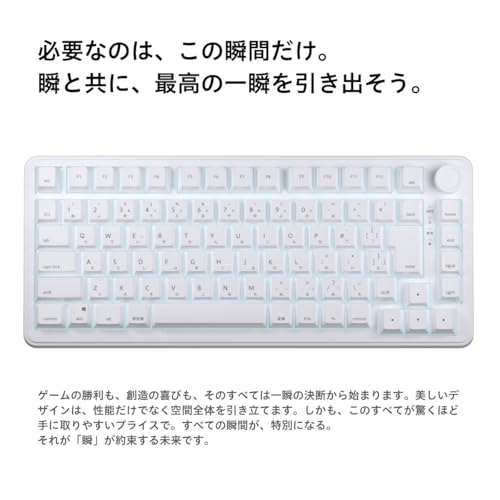
AIM1のゲーミングキーボード「瞬(AIM1)」は、ゲーミングをこれから本格的に始めたい初心者におすすめのモデルです。ノートPCや薄型キーボードからの買い替えで、机のスペースをあまり取りたくない人や、日本語配列ですぐに使いたい人に向いています。設定は有線接続で安定して使えるため、遅延を気にするFPS入門者にも扱いやすいのが特徴です。
一番の魅力は、8000Hz応答とラピッドトリガーによる高速入力対応。反応速度を重視するゲームで指先の操作を画面に素早く反映できます。白を基調にしたデザインと多彩なライティングも好評で、打鍵音はレビューでも「静か」との声が多め。ただし一部でUSB-C接続の安定性や初期不良を指摘するレビューもあるため、到着後は動作確認をおすすめします。コンパクトで高レスポンスなキーボードを手軽に試したい初心者に特におすすめです。
Turtle Beachの「Vulcan II TKL Pro」は、初めてゲーミングキーボードを買う人にもおすすめできるモデルです。テンキーレスで机が狭い人や、マウスを大きく動かしたいFPS初心者、普段のタイピングも快適にしたい学生〜社会人に向いています。
一番の特徴はアナログ磁気スイッチと、細かく設定できる可変アクチュエーション。押し始めの感度を0.1mm〜4mmまで変えられるので、連打を重視するゲーム向けにも、軽いタイピング重視にも調整可能です。フルRGBのAIMOライティングや取り外し可能なUSB-Cケーブル、Swarm IIによるキー割当・プロファイル保存などカスタム性も高く、長く使える安心感(スイッチ寿命1.5億回、メーカー保証2年)があります。
価格帯はエントリー〜ミドル向けの上のあたりですが、初めてでも設定次第でゲーム・作業両方に使える万能型。特に「テンキーレスで省スペースにしたい」「反応や感度を細かく調整したい」人におすすめです。
Logicool Gの「G413TKLSE」は、初めてメカニカルキーボードを買う人におすすめの一台です。予算を抑えつつも「打鍵感」と「耐久性」を重視したい初心者や、デスクを広く使いたいゲーマーに向いています。選定基準としては“軸の感触(タクタイル)”、“有線接続による低遅延”、“テンキーレスでの省スペース性”を重視しました。
一番の魅力は、程よい打鍵感をもたらすタクタイルスイッチと、高耐久PBTキーを採用している点です。白色単色のバックライトとヘアライン加工のアルミトップで落ち着いた見た目。G HUBには対応していませんが、FNキーでのメディア操作や6キーロールオーバー/アンチゴースト機能など、ゲームで必要な基本性能はしっかり備えています。
欠点としてはフルRGBや専用ソフトによる高度なカスタムはできない点と、打鍵音は静音寄りではないため夜間や静かな環境に敏感な人には向かないことです。とはいえ、初めてのメカニカルで「打鍵感」と「堅牢さ」を両立させたい人には特におすすめです。
SteelSeriesの「Apex Pro TKL (2023)」は、テンキーレスで机が狭くても扱いやすいゲーミングキーボード。初めてゲーミングキーボードを買う初心者でも、将来的に設定を変えて長く使いたい人におすすめの一台です。
一番の強みは、最短0.2mmの応答が設定できる独自のOmniPoint 2.0スイッチと、素早い連打が可能なラピッドトリガー。キーの反応深さを0.1〜0.2mm単位で細かく調整できるため、FPSなど反応速度を重視するゲームを始めたい人に向いています。有機ELディスプレイで本体から設定を確認・変更できる点も分かりやすくて便利です。
価格はミドル〜ハイレンジで、機能が多めなので「箱から出してすぐシンプルに使いたい」人にはややオーバースペックに感じるかもしれません。とはいえ、カスタマイズ性と耐久性を重視する初心者には特におすすめできるモデルです。
iCleverのゲーミングキーボードG06(日本語配列・91キー)は、初めてメカニカルキーボードを買う人におすすめのエントリーモデルです。テンキーレスの80%サイズでデスクを広く使え、有線接続だから遅延が心配な人も安心して使えます。
一番の魅力は、赤軸で軽い打鍵。クリック感が少なく滑らかな押し心地なので長時間のタイピングやゲームで指が疲れにくいです。さらにマクロ機能や24種類のバックライト、二色成形のABSキーキャップなど必要な機能がそろっており、高コスパモデルとして初心者にぴったりです。
競技レベルのFPSでの超高速連打や完全な静音を求める人には向かない場合がありますが、コスパ良くメカニカルを体験したい初心者や、省スペースでRGBを楽しみたい人には特におすすめです。
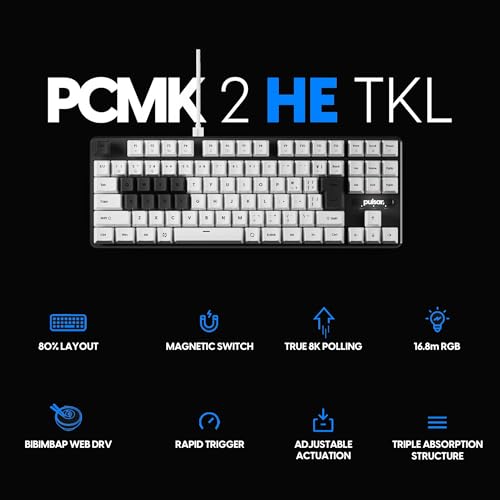
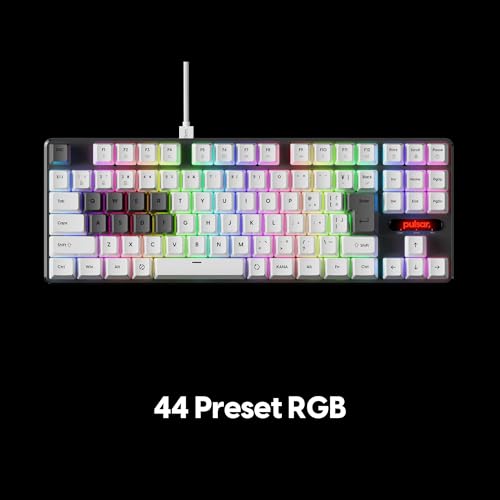
Pulsar Gaming Gears の「PCMK 2HE TKL」は、初めてゲーミングキーボードを買う人におすすめのテンキーレスモデルです。机のスペースを広く使いたい、打鍵感と静音性を両立したい、最初はあまり複雑な設定をしたくないという初心者に向いています。
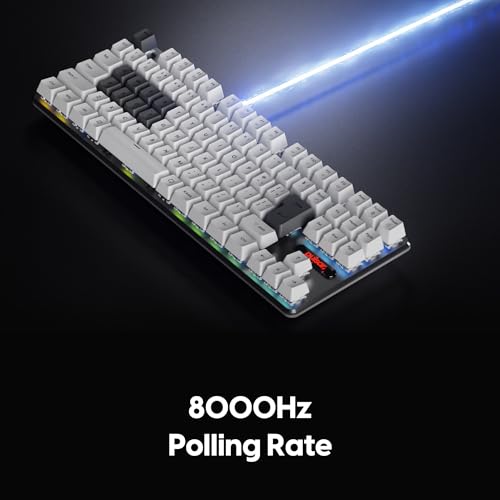
一番の特長は、磁気スイッチ搭載により作動点を細かく調整できる点です。さらに8000Hzの高応答で遅延が小さく、FPSなど入力の速さを重視するゲームでも安心して使えます。Webベースのソフト「BIBIMBAP」でライトやトリガー設定ができ、ホットスワップ対応なので将来スイッチを交換してカスタムすることも可能です。キーキャップは光を透過しない点や稀に初期不良の報告があるため、暗所での視認性や初期動作が気になる人は注意してください。それでも、静かで心地よい打鍵感を求める初心者には総合的におすすめの一台です。
Logicool Gの「G713-LN」は、ゲーミングを始めたい初心者におすすめのテンキーレス有線キーボードです。コンパクトな87キー配列で机を広く使え、初めてのゲーミングキーボードとして扱いやすい設計になっています。最大の魅力はゆめかわデザインで、デスク周りを可愛くしたい人にもぴったりです。
GXリニア(GX RED)スイッチ搭載で打鍵は軽くスムーズ、押下圧50g・作動点1.9mmと操作しやすい感触です。有線USB-C接続で遅延が気になりにくく、音量ローラーなどのメディアコントロールも付いており、基本操作が直感的にできます。LOGICoolのLIGHTSYNC RGBは16.8M色でカスタム可能、ソフトはLogitech G HUBに対応しています。また付属のパームレストはふっくらした形状で、特に雲パームレストが手首の負担を和らげます。
特におすすめなのは、デザイン重視でなおかつ「テンキーレスでマウス操作を快適にしたい」「有線で安定したレスポンスを求める」初心者の方です。タイピング感は軽めなので、ゲームプレイ中心で扱いやすいキーボードを探している人におすすめです。
HyperX Alloy Core RGB(日本語配列)は、ゲーミングを始めたい初心者におすすめのフルサイズ有線キーボードです。普段使いのタイピングとゲームの両方に使える汎用性があり、まずは手頃な価格で“使いやすい一本”を探している人に向いています。
特徴は静かなソフトタッチのメンブレンキーと扱いやすい操作系です。専用のメディアキーやフルRGBライティング(明るさ調整・プリセット切替あり)を本体ボタンで素早く操作でき、耐久性を高めた強化プラスチックフレームにより安定感があります。また120mlでの耐水テストをクリアしたという点から、耐水性ありで多少の飲みこぼしも安心です。アンチゴースト/キー・ロールオーバー対応でゲーム入力も安定します。
こんな人に特におすすめ:静かな打鍵音が欲しい人、テンキー付きのフルサイズで作業もしたい人、派手な設定ソフトなしでライトやゲームモードを手軽に切り替えたいコスパ重視の初心者。シンプルに使えて見た目も映える入門用キーボードを探している方におすすめです。
エレコムの有線ゲーミングキーボード「TK-VK300SBK」は、これから本格的にPCゲームを始めたい初心者におすすめのモデルです。ノートPCや薄型キーボードからの買い替えで、まずは「反応の良さ」と「机上の使いやすさ」を重視したい人に向いています。特徴はスピード銀軸による軽い打鍵と応答の速さ、そしてマウス操作スペースを確保できる**コンパクト65%**配列です。
専用ソフト「EG Tool」で全キーのカスタムやLED設定ができ、本体メモリにプロファイル保存が可能なので、設定を覚えるのが苦手な人でも一度設定すればそのまま使えます。USBポートを搭載してワイヤレスマウスのレシーバーを近くに置ける点や、脱着式のType-Cパラコードケーブル、ダブルインジェクションPBTキーキャップ、交換用キーなどの付属品も揃っておりコスパが良好です。慣れるまで65%配列に違和感を感じる人や、打鍵音がやや大きめなので静かな環境を重視する人は注意が必要ですが、FPSやリズムゲーで反応重視の操作をしたい初心者には特におすすめです。
Razerの「BlackWidow V3 Tenkeyless(イエロースイッチ)」は、はじめてゲーミングキーボードを買う初心者におすすめのテンキーレスモデルです。デスクを広く使えるコンパクト設計で、FPSなど反応重視のゲームを始めたい人や、普段のタイピングも快適にしたい人に向いています。
一番の魅力は、静音リニアスイッチによる滑らかな押し心地と、アルミ製トッププレートのしっかりした作り。Razer ChromaのフルRGBに対応し見た目のカスタムもしやすく、有線USB接続で遅延を気にせずゲームに集中できます。打鍵音の好みは個人差があり一部で音が気になるとの声もありますが、コスパと耐久性を重視する初心者にはおすすめの一台です。
Logicool Gの「G512r-LN」は、これからゲーミングキーボードを始めたい初心者におすすめのフルサイズ有線モデルです。テンキー付きで普段のタイピングにも使いやすく、操作はシンプルで導入のハードルが低いのが魅力。特に、静かなリニア打鍵を好む人や、有線で遅延を気にせずゲームに集中したい人にぴったりです。
主な魅力は、GX REDのリニアスイッチ(アクチュエーション1.9mm・押下圧50g)と約1680万色のLIGHTSYNC RGB、そして堅牢なボディ。高耐久アルミ筐体で作りがしっかりしており長く使えます。USBパススルーやLogicool G HUB対応でカスタムも簡単。ただしキーキャップの塗装は指油でテカリやすいという声もあるため、見た目を気にする人は注意が必要です。ゲームと普段使いを両立したい初心者におすすめの一台です。
Razerの「Huntsman V2 Tenkeyless」は、これから本格的にPCゲームを始めたい初心者におすすめのテンキーレスゲーミングキーボードです。ノートPCや薄型キーボードからの買い替えで、マウス操作の可動域を広く取りたい人や、反応速度を重視する人に向いています。
一番の特徴は、低入力レイテンシを実現するオプティカルスイッチと、打鍵感の良いダブルショットPBTキーキャップ。さらに内部に音を抑えるフォームを入れているため打鍵音が抑えられ、付属のリストレストで長時間プレイでも疲れにくい設計です。設定はオンボードメモリ(最大5プロファイル)とクラウド対応で保存でき、初めてでも扱いやすく、FPS/TPSを始めたい初心者に特におすすめです。
ロジクール K835OWRはテンキーレスの有線メカニカルキーボードで、ゲーミングを始める初心者におすすめの一台です。コンパクト設計なのでマウススペースを広く使え、テンキーレスだから机の上がすっきりします。有線接続で遅延が少なく、赤軸(リニア)のなめらかな反応はFPSや連打を使う場面でも扱いやすいです。
一番の魅力は、なめらかな打鍵感と陽極酸化アルミのしっかりした作り。5,000万回のキーストローク耐久や調整できるチルトレッグ、1.5mのUSBケーブルなど基本性能がしっかりしています。バックライトやリストレストは付かないのでシンプル派向けですが、初めてメカニカルを試したい初心者ゲーマーや在宅ワーカーには特におすすめです。注意点としては打鍵音がゼロではないことと、テンキーが必要な人には不向きな点です。
エレコムのゲーミングキーボード「TK-G02UMBK」は、初めてゲーミングキーボードを買う人におすすめの有線フルサイズモデルです。フルサイズの日本語107キーで普段のタイピングにも違和感が少なく、コスパ重視で「ソフトを入れずにすぐ使いたい」人に向いています。特に手元で音量を変えたい場面が多い人にはロータリー式ボリュームが便利です。
このキーボードはメンブレン方式で打鍵音が比較的抑えられ、長時間作業でも手首の負担を軽くする着脱式リストレストが付属します。RGBバックライトや16キーのエリアロールオーバー、排水機能などゲームに役立つ機能を備えつつ、ソフト不要でライトやパターンの切り替えが可能なのも初心者には扱いやすいポイントです。注意点としては、ライトが暗めに感じるレビューがあることや、キーストロークが3.7mmで好みが分かれる点です。テンキー付きで手元での音量操作を重視する人には特におすすめです。
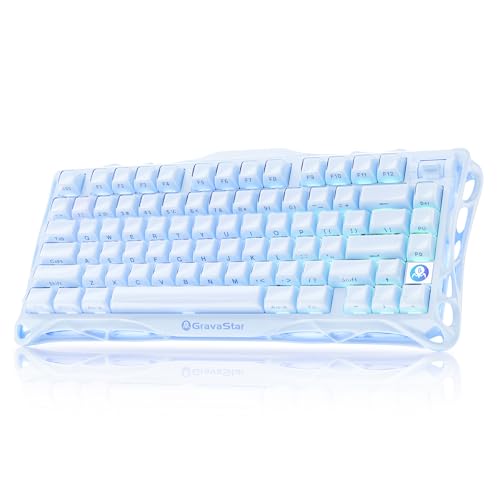
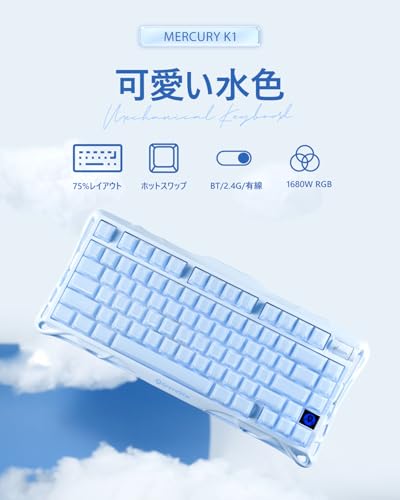
GravaStarの「Mercury K1(ICE BLUE)」は、見た目を重視しつつ使い勝手も欲しい初心者におすすめのゲーミングキーボードです。75%のテンキーレス設計で机上が広く使え、ワイヤレス・有線の切替が簡単なので、ゲームも普段使いもこれ一台でまかなえます。
一番の魅力は、可愛い水色デザインとアルミ製のしっかりした筐体。さらにホットスワップ対応でスイッチ交換が手軽にでき、打鍵感を試しながら自分好みにカスタムできます。ガスケット構造と吸音フォームで「コトコト」と上品な打鍵音が楽しめ、長時間のタイピングでも疲れにくい設計です。
マルチペアリング(2.4GHz・Bluetooth5.0・有線)や専用ソフト(Windows)でライトやプロファイルを設定でき、8000mAhバッテリーでワイヤレス時の稼働時間も長め。かわいい見た目で使いやすいキーボードを探している初心者におすすめです。特に、デスクを可愛く彩りたいゲーマーや、ワイヤレスで普段使いもしたい人に向いています。
e元素の「Z-88RGB109(赤軸・ホワイト)」は、初めてメカニカルキーボードを買う人におすすめのコスパ重視モデルです。日本語配列のフルキーで普段使いとゲームの両方に使いやすく、フルサイズ109キーの安定したレイアウトでテンキーが必要な人にも向いています。
一番の特徴は、ホットスワップ対応で軸を簡単に交換できる点。赤軸・青軸の展開があり、好みに合わせて打鍵感を変えられるので、キー感を試したい初心者やカスタムを楽しみたい人に特におすすめです。RGBライティングやUSB-C有線接続、5000万回の耐久など基本性能も抑えられており、初めてのゲーミングキーボード候補として扱いやすい一台です。注意点としては軸によっては打鍵音が目立つ場合がある点です。
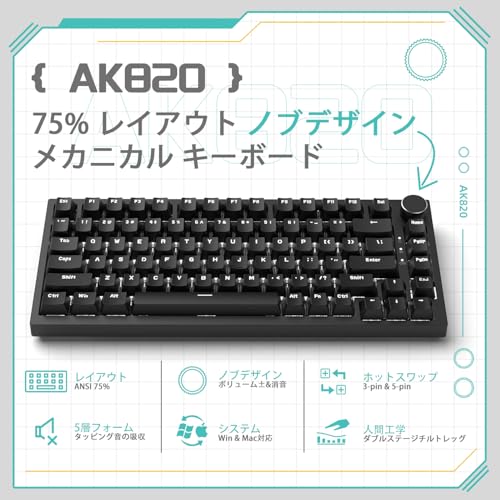
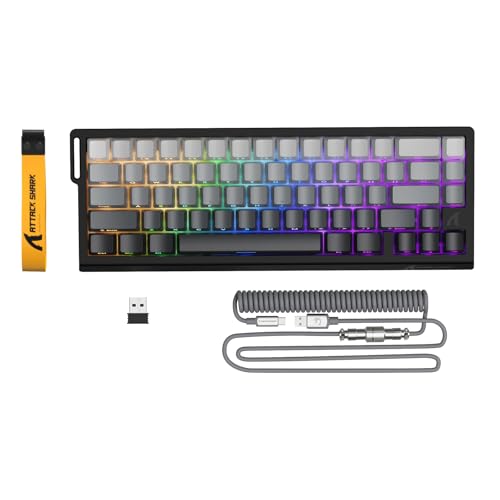
ATTACK SHARK x AJAZZ AK820は、初めてのメカニカルキーボードを探している初心者におすすめのコンパクトな有線キーボードです。テンキーレスより少し余裕のある75%の82キー配列で、マウス操作スペースを広く使いたいゲーマーや、デスク周りをすっきりさせたい人に向いています。
一番の魅力は、ホットスワップ対応でスイッチ交換が簡単な点。工場で潤滑されたリニア赤軸を搭載しており、軽い打鍵感で連打がしやすく、ボリューム調節用のCNCノブや吸音材を多層で組み込んだガスケット構造により打鍵感と音質に配慮されています。PBTキーキャップやUSB-C接続など、初心者でも扱いやすい基本性能が揃っています。
注意点としては、レビューでは打鍵音が好みで分かれる点やキーキャップの質感に言及があるため、音や感触に非常にこだわる人は店頭で試すか、カスタム(キーキャップやスイッチ交換)を検討すると良いでしょう。コスパ良くカスタムも楽しみたい初心者に特におすすめです。
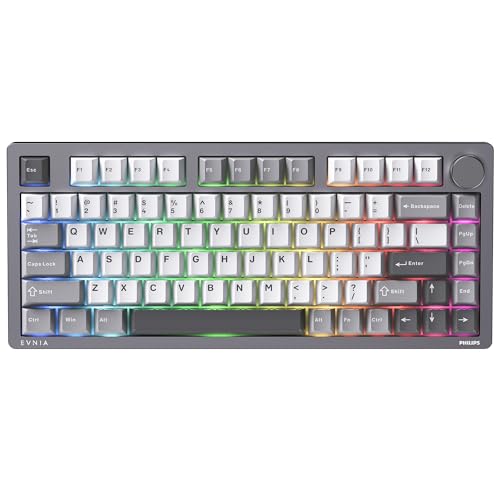
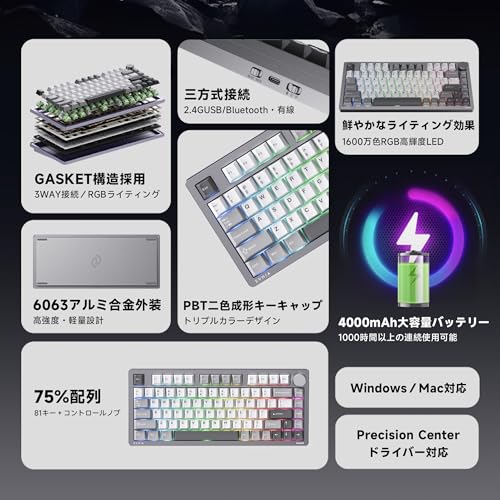
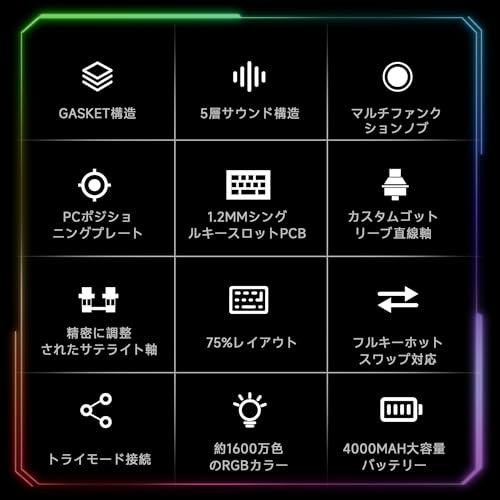
PHILIPSのSPK8618は、初めてゲーミングキーボードを買う人におすすめの1台です。ノートPCの薄いキーボードから乗り換える初心者で、「有線と無線を使い分けたい」「静かで打ちやすいものが欲しい」「デスクをスッキリさせたい」という人に向いています。
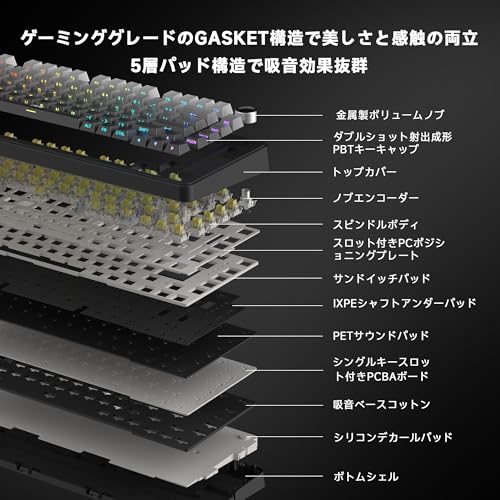
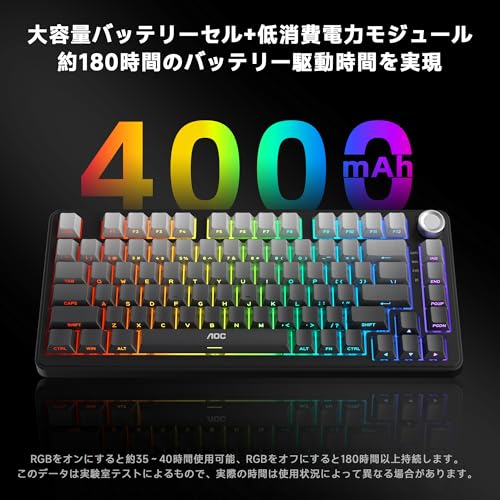
注目点は3モード接続と、Gasket構造+5層の消音システムによる柔らかい打鍵感。Bluetooth/2.4GHzレシーバー/Type-C有線の切替が簡単で、PC・タブレット・ゲーム機を使い分ける人に便利です。また4000mAh長時間バッテリーでワイヤレス運用の安心感が高く、RGBライティングやPBT二色成形キーキャップなど長く使える要素も揃っています。
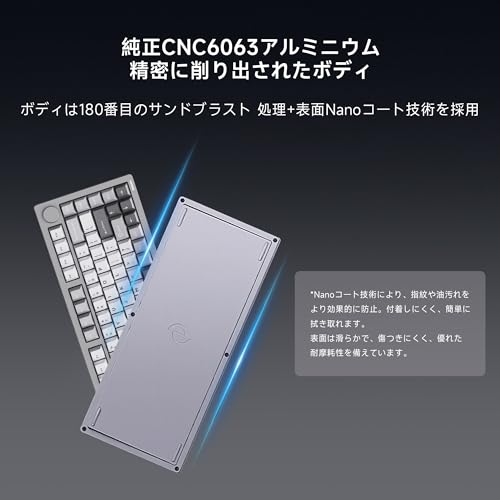
金属製のCNCアルミボディで質感は高い反面、重量は約2.17kgとやや重め。持ち運びよりデスク据え置きで使いたい人、静かなタイピングと無線の利便性を重視する初心者に特におすすめです。
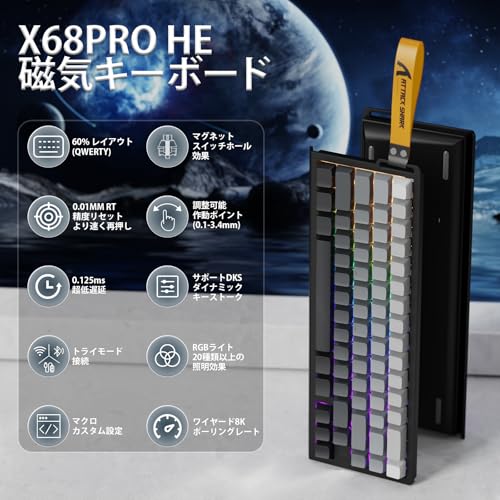
ATTACK SHARKの「X68PRO HE」は、ゲーミングをこれから始める初心者におすすめのコンパクトな60%キーボードです。普段はノートPCや薄型キーボードを使っていて、机を広く使いたい人やまずはコスパ良く性能の良い一台を試したい人に向いています。選び方のポイント(反応速度、接続方式、スイッチの感触)をおさえつつ、扱いやすさと拡張性を両立している点が魅力です。
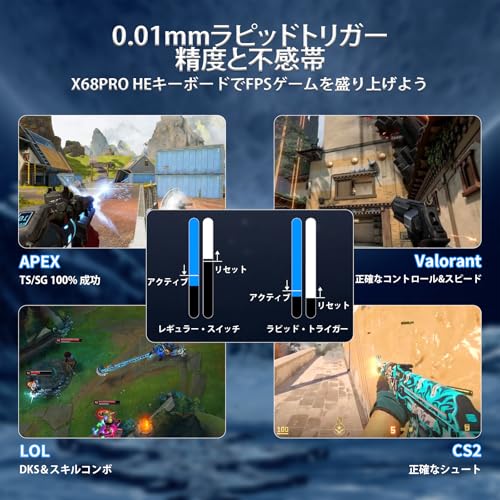
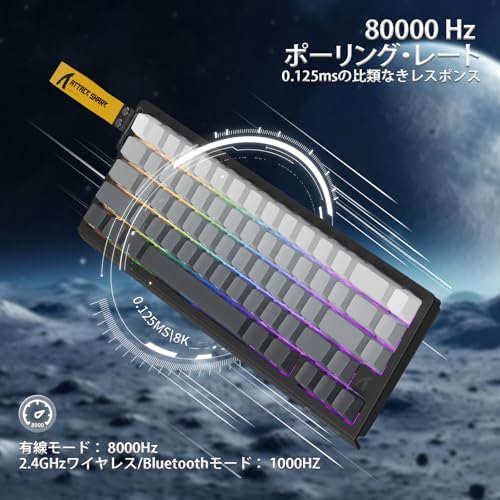
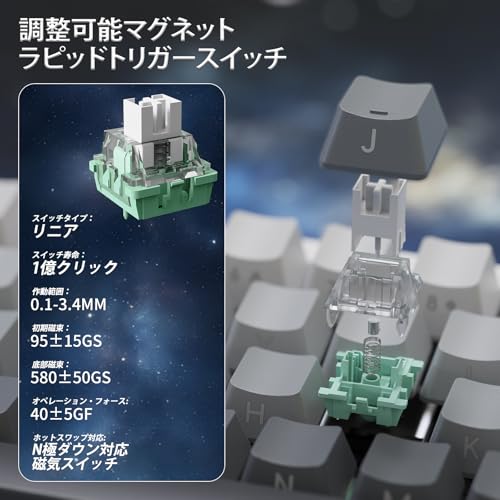
一番の特徴は、ラピッドトリガーと呼ばれる磁気式アナログスイッチを採用していること。認識分解能0.01mm・RT調整が可能で、入力の敏感さを求めるFPS系の初心者にも頼れる性能です。さらに有線では8K低遅延での接続が可能、ワイヤレス/Bluetoothも使えるため普段使いとゲーム両方で使いやすい設計になっています。QMK/ウェブドライバーでキー割り当てやRGB(1600万色)のカスタムができるため、慣れてきて設定をいじりたい人にもおすすめです。
60%レイアウトのためテンキーや一部キーは省かれており、慣れるまでショートカット操作がやや不便に感じるかもしれません。コンパクトで反応性を重視したい初心者、ワイヤレス運用もしたいが低遅延も欲しい人に特におすすめです。
Akkoの「ラピッドトリガー 5075S HE JP Moon Light White」は、初めてゲーミングキーボードを買う人におすすめのコンパクトな75%日本語配列モデルです。普段はノートPCや薄型キーボードを使っていて、机のスペースを節約したい・反応速度と打鍵感のバランスを重視したい初心者に向いています。
一番の魅力は、8000Hz 高速応答を持つ高いレスポンスと、磁気スイッチ搭載の安定した打鍵感。ラピッドトリガーでアクチュエーションを0.1〜2.5mmで調整でき、Hyper Response Modeで任意の4キーをさらに高速化できます。PBT昇華印刷キーキャップとガスケット構造で打鍵は柔らかく静かめ。USB接続の有線モデルで遅延が気になるFPS初心者にも扱いやすく、Mac/Windows両対応のソフトでカスタムも可能です。
印字が同系色で見にくい点や右シフト配置に注意が必要という声、稀に初期不良があるというレビューもありますが、総じてコスパよく扱いやすい仕上がり。コンパクトで静かな打鍵と高速な反応を求める初心者には特におすすめです。
DIERYA x TMKB T68は、これから本格的にゲームを始めたい初心者におすすめのコンパクトなゲーミングキーボードです。テンキーレスより小さい65%配列の68キー設計で、コンパクト68キーによりデスク上のマウス可動域を広く使えます。コスパ重視で場所を取らないキーボードを探している人に特におすすめです。
一番のウリは、超高速応答(最大8,000Hzのポーリングレート)と調整可能なラピッドトリガーで、FPSやリズムゲームでの素早い入力に向いています。磁気(ホール効果)スイッチで耐久性が高く(打鍵寿命約1億回)、1600万色のRGBをブラウザベースのソフトでカスタマイズ可能。注意点として英語配列(US配列)であることと、レビューで本体側USB-Cの接触がやや弱いと指摘があるため、配列にこだわる人や頻繁に本体を動かす人は確認をおすすめします。総じて「反応重視でコンパクト、かつ安く始めたい」初心者におすすめの一台です。
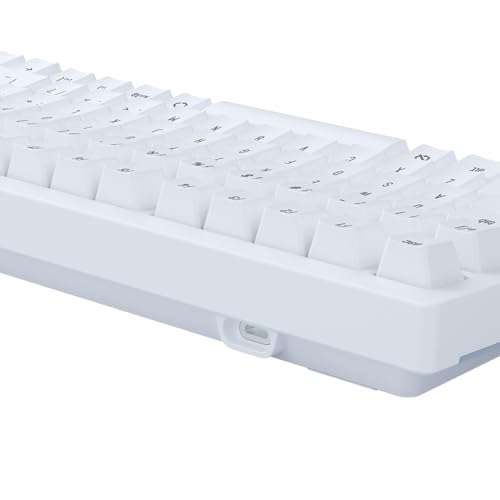
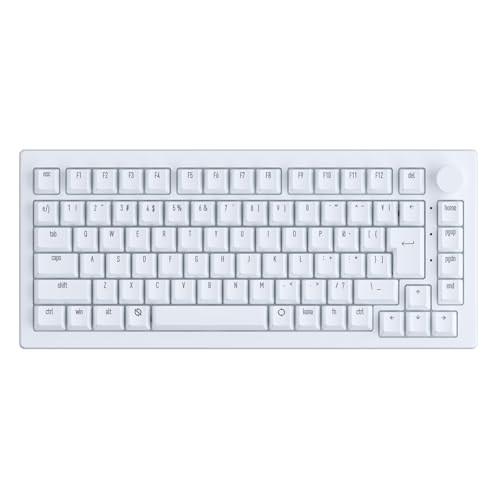
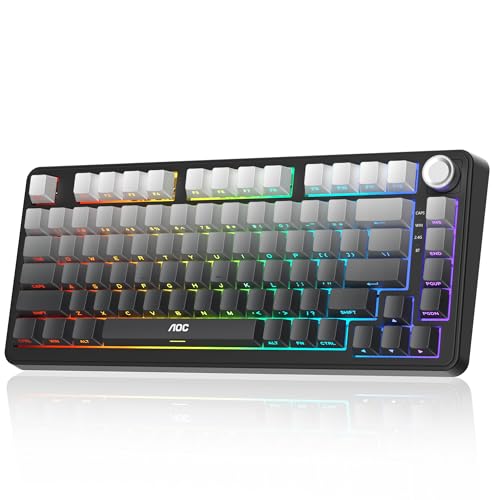
AOCの「GK330」は、初めてゲーミングキーボードを買う人におすすめのモデルです。75%(81キー)のコンパクトなレイアウトでデスクを広く使え、在宅ワークとゲームを両方行いたい初心者に向いています。ワイヤレスや有線の切り替えが多い環境でも扱いやすく、打鍵感や静音性を重視したい人にも合います。
一番の魅力は、3WAY接続(Bluetooth5.0/2.4GHz/Type-C有線)で複数デバイスをスムーズに切り替えられる点と、ガスケット構造+5層のフィリングで打鍵音を抑えた静音設計です。ホットスワップ対応でスイッチ交換ができ、PBTキーキャップや音量調整ノブ、4000mAhバッテリーなど使い勝手の良い機能が揃っています。US配列(英語配列)のため日本語配列を好む人は注意が必要ですが、ワイヤレスの利便性と静かな打鍵音を重視する初心者には特におすすめです。
e元素の「81キー メカニカルゲーミングキーボード(赤軸)」は、初めてメカニカルキーボードを買う初心者におすすめのコンパクトモデルです。幅約31cmの小型設計で、ノートPCや薄型キーボードからの買い替えでデスクを広く使いたい人や、コスパ重視でしっかりした打鍵感を試したい人に向いています。
一番の魅力は、81キー・コンパクトでマウス操作のスペースを確保できる点と、ホットスワップ対応で好みの軸に交換できる点です。赤軸の軽い打鍵感はFPSや連打が多いゲーム、普段使いのタイピングどちらでも扱いやすく、フルRGBバックライトや着脱式USB-Cケーブル、予備の赤軸スイッチ(5個)やプーラーなどの同梱品も初心者にうれしいポイントです。
注意点としてはUS配列で(「半角/全角」キーは非搭載)配列に慣れが必要な点と、打鍵音はレビューで「やや大きめ」との声がある点です。それでも、スペースを取らないテンキーレス寄りの設計と軸交換の自由度を重視する人にはおすすめの一台です。
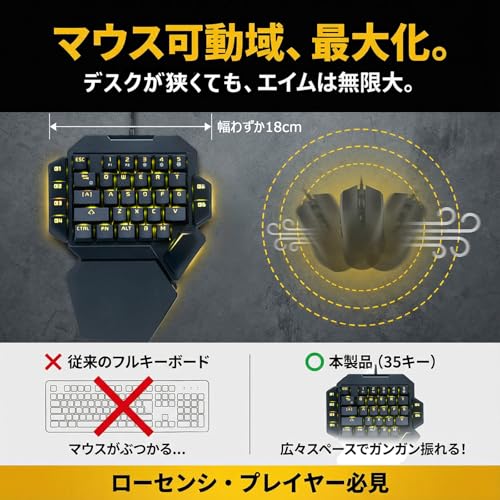
buruberiの片手キーボード(35キー)は、これからゲーミングを始める初心者におすすめの左手用キーパッドです。机の上でマウス操作スペースを広く取りたい人や、まずは安くて扱いやすいゲーミング機材を試したい人に向いています。
一番の特徴は、35キーのコンパクトな設計と、USB接続で差すだけで使える点。青軸メカニカルスイッチを採用しており、青軸の確かな打鍵でクリック感がはっきりしています。8種類のRGBライトや大きめの一体型リストレストもあり、見た目と使いやすさのバランスが良いモデルです。
注意点としては、青軸らしい音が大きめで長時間タイピングでは疲れを感じる場合があること、半角/全角など一部キー配置にクセがあるというレビューがあること、そしてマクロやキー割り当て変更に対応していない点です。FPS/TPSを始めたばかりの人や、左手用で手軽に使えるキーボードを探している人におすすめです。
iCleverのゲーミングキーボード G06(茶軸)は、はじめてメカニカルキーボードを買う人におすすめの一台です。テンキーレスのコンパクト設計で机のスペースを広く使え、普段使いのタイピングとオンラインゲームの両方に向いています。予算を抑えつつ本格的な打鍵感を試したい18~35歳の初心者にちょうど良いモデルです。
一番の魅力は、コスパ抜群である点と、茶軸の打鍵感がバランス良く両立しているところ。Rainbow RGBバックライトやマクロ機能、5000万回のキー寿命といった基本性能が揃っており、有線接続で遅延も気になりにくいです。筐体はプラスチック製で高級感は控えめですが、軽快な打鍵やコンパクトさを重視する人、テンキーを使わずマウス操作を優先したい人には特におすすめです。


初めて買う人が迷わないよう、やさしくポイントをまとめました。ここでは「ゲーミングキーボード 初心者」が安心して選べるよう、価格・軸・接続・サイズ・静音性など実用的な観点で解説します。
ゲームのジャンル(例:FPS、MMO、TPS)と普段の使い方(タイピング重視かゲーム専用か)を先に決めましょう。目的がはっきりすると、必要な機能やサイズが自然に絞れます。予算は目安として5,000〜20,000円を想定すると選びやすく、コスパ重視なら中価格帯をチェックしてください。最後に用途と予算を紙やメモにまとめておくと迷いが減ります。
軸はキーの軽さや音、反応に直結する重要ポイントです。連打やゲーム向けなら赤軸(軽くて静か)、タイピング重視なら**青軸(クリック感が強い)**や茶軸(中間のバランス)を候補にしましょう。実際の打鍵感は動画や店頭で確認するのが安心で、音量が気になる場合は静音スイッチや静音リングの有無もチェックしてください。
有線は遅延が少なく安定しているため、応答性が重要なFPSや対戦ゲームに向いています。ワイヤレスは机まわりがすっきりする利点がありますが、購入前に低遅延モードやバッテリー持ちを必ず確認しましょう。遅延に敏感な方や初めてなら、まずは有線モデルで慣れてからワイヤレスへ移るのが安全です。
フルサイズ、TKL(テンキーレス)、60%など、サイズによって使い勝手が変わります。デスクが狭い人や持ち運び重視ならTKLや60%、テンキーが必要ならフルサイズを選ぶと良いでしょう。さらにRGBやマクロを使うなら、メーカーの設定ソフトが日本語で分かりやすいかを確認すると初心者でも安心です。耐久性(キー寿命)や配列(日本語配列か英語配列)も忘れずにチェックしてください。
ここまでのポイントを簡単に振り返ると、まず予算を決めてから「軸(赤軸・茶軸・青軸など)の打鍵感」「接続方式と遅延」「サイズ(テンキーの有無)」を優先的に比べると選びやすくなります。加えて、静音性やソフトウェアの使いやすさ、耐久性も初心者が後悔しにくい重要なチェック項目です。
紹介したおすすめモデルとチェックリストを参考にすれば、ゲーミングキーボード 初心者でも安心して選べます。まずは自分の用途(FPS寄り/MMO寄り/普段使い)と予算を決め、小さめの投資から試してみるのがおすすめです。気になるモデルがあればAmazonの仕様やレビューを確認して、実際に触れてみる機会があれば打鍵感を確かめてみましょう。さあ、一歩踏み出して自分にぴったりの一台を見つけてください。
掲載している各種情報は、MATOMER編集部が調査した情報をもとにしています。
出来るだけ正確な情報掲載に努めておりますが、内容を完全に保証するものではありません。
より正確な情報については各店舗の公式サイトを直接ご確認ください。