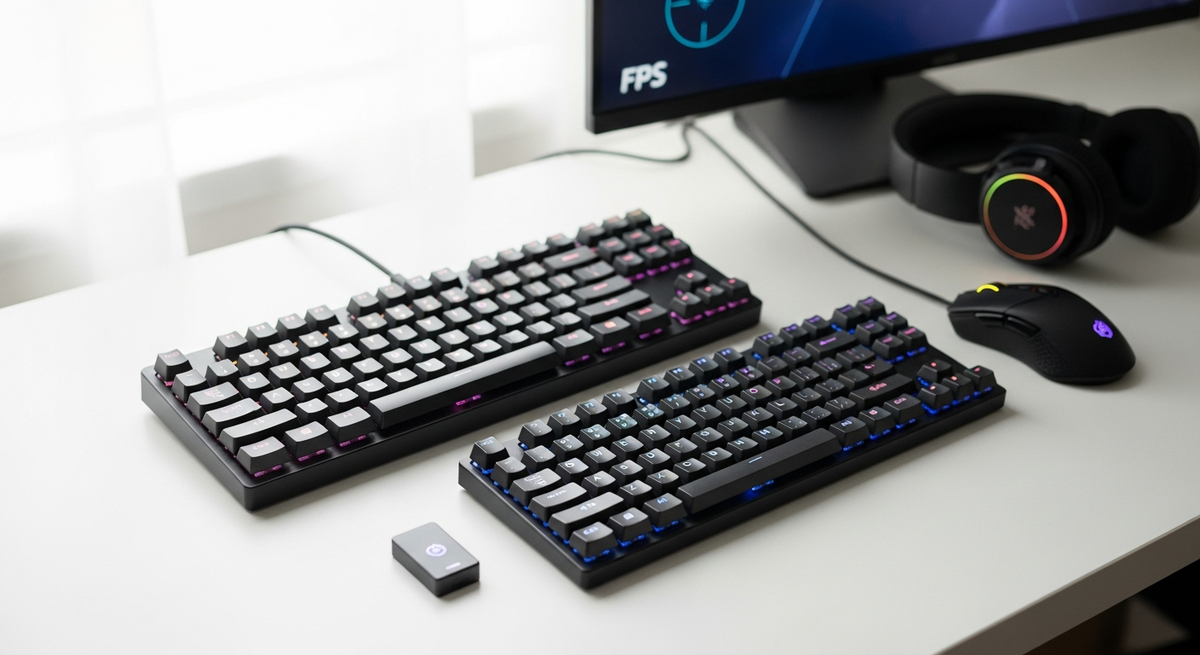
FPSで勝ちたいとき、ほんの少しの入力遅れや誤入力が試合の結果を左右することがあります。そこで本記事では「ゲーミングキーボード fps」をテーマに、低遅延やスイッチ(軸)、テンキーレスや60%などのサイズ違い、そして有線か無線かといった大事なポイントをやさしく解説します。
初めてキーボードを買う人も、もっと上達したい中級者・上級者も安心できるように、失敗しにくい選び方とAmazonで手に入るコスパ良好〜プロ向けの定番モデルを厳選して紹介します。自分のプレイスタイル(マウスをたくさん振るか、テンキーが必要か、反応重視か)に合わせて選べば、きっと“自分に合った一台”が見つかります。読み進めれば、具体的なチェック項目と候補がはっきり分かるようになりますよ。

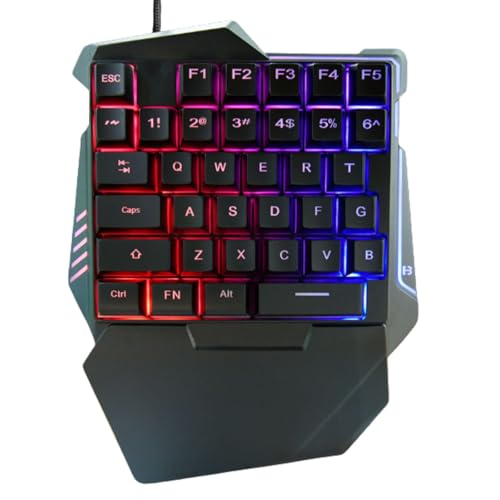
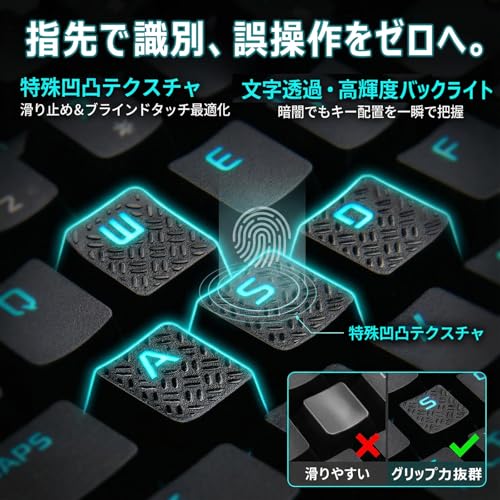
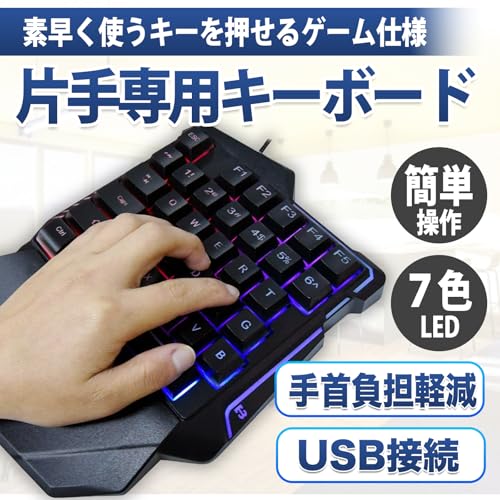
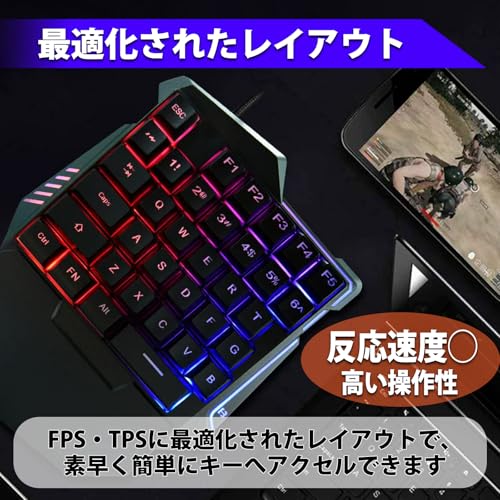
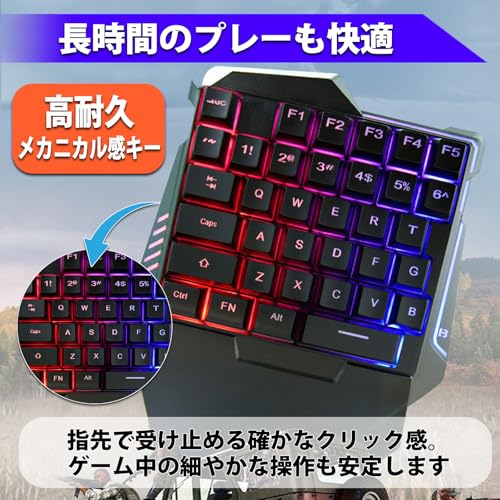
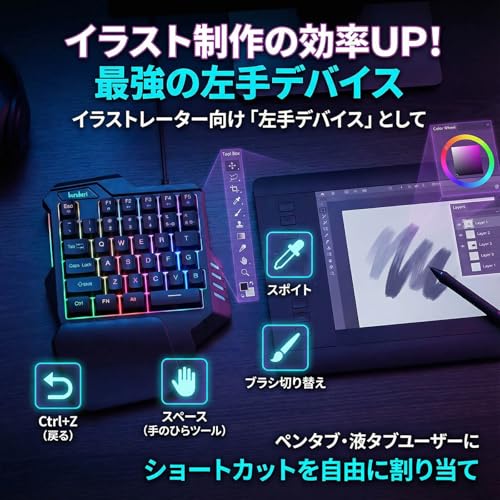
buruberiの片手キーボードは、FPSやTPSで素早い入力を求めるゲーマーにおすすめの左手用デバイスです。有線USB接続で安定し、ドライバ不要のプラグ&プレイ設計なので手軽に使えます。最大の魅力は、青軸メカニカルによる明確な打鍵感で、キー入力の「押した感」が分かりやすくエイム操作や連打に役立ちます。
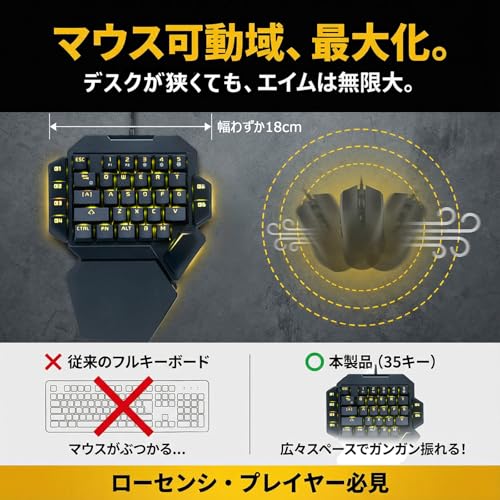
35キーのコンパクトなレイアウトでマウスの可動域を広く取れるため、デスクが狭い人や大きくマウスを振るFPSプレイヤーに特におすすめです。コンパクト設計と一体型リストレストで長時間プレイ時の疲れを抑えつつ、RGBバックライト(8モード)で視認性と雰囲気も確保。ただし青軸は打鍵音が大きめで打鍵が重く感じる人もいるため、静音や長時間のタイピング作業重視の人には向かない点は注意してください。
Riiの「106キー 日本語配列 ゲーミングキーボード」は、FPSを中心にプレイしたいけれど予算を抑えたい20〜30代のゲーマーにおすすめの一台です。選定は「有線で安定した接続」「日本語配列で操作ミスが少ない」「同時押しや視認性の良さ」を重視しており、これらを満たす点が本機のポイントです。
一番の特徴は有線で低遅延に使えることと、日本語配列対応で文字が見やすく扱いやすい点です。106キーのフル配列でキーの数も十分、7色バックライトで暗所でも視認しやすく、19キー防衝突(アンチゴースト)でFPSの同時押しにもある程度対応します。撥水加工や人体工学設計で日常使いの安心感もあります。
派手なプロ向け機能(SOCDやラピッドトリガー等)は搭載されていないため、競技シーンで極限の性能を求める人には物足りない場合があります。一方で、コスパ重視で「まずは有線の安定性と日本語配列でプレイしたい」人には非常におすすめの選択肢です。
Redragonの「K519」は、FPSでの素早い入力と省スペースを両立したいゲーマーにおすすめの60%ゲーミングキーボードです。マウスを大きく振りたい人や、デスクをすっきりさせたい人に向いています。
一番の魅力は、低遅延対応の接続方式と多機能性。BT5.0/2.4GHz無線/USB-C有線の3モードで接続でき、状況に合わせて切り替え可能。オンボードでマクロ登録(G1〜G4)もできるので、ドライバを入れずに即戦力になります。また**コンパクト60%**のボディにメディアキーや1680万色のフルRGBを搭載しており、見た目と機能を両立しています。バッテリーは公称でRGB点灯時約50時間使える点も魅力です。
注意点としてはキーがメンブレン式(メカニカルではない)なので、機械軸の明確な打鍵感・音が好きな人には向かない点。またレビューではBluetooth接続で相性問題が起きる報告や技適表示の確認が必要という声もあります。コンパクトかつ低遅延でコスパ良くFPS向け環境を作りたい人におすすめです。
e元素の「81キーメカニカルゲーミングキーボード(赤軸)」は、スペースを広く使いたいFPSプレイヤーや、コスパ重視でメカニカル感を試してみたい人におすすめの一台です。テンキーレスのコンパクト設計でマウス振りがしやすく、デスク上のスペースを節約したい方に向いています。
一番の魅力は、コンパクト設計に加え、赤軸による高速反応が得られる点。81キーの無衝突(アンチゴースト)設計と有線接続(着脱式USB-C)で、押し間違いや入力遅延を抑えやすく、FPSでの素早い連打や方向キー操作にも向きます。さらにホットスワップ対応で軸の交換が簡単、気分や用途に合わせてカスタム可能です。
RGBバックライト(複数モード・明るさ調整可)や耐水・水抜き設計、キー寿命約5,000万回など、実用的な仕様を備えながら価格は抑えめ。US配列(JP配列の半角/全角キーは非搭載)なので配列に慣れている人や、英語配列でも問題ない人に特におすすめです。
MONOSTOREの「片手用ゲーミングキーボード 35キー」は、マウス操作を重視するFPSプレイヤーにおすすめのコンパクトな左手デバイスです。デスクを広く使いたい人や、ノートPCで熱を避けつつ操作したい人に向いています。
一番の魅力は片手用35キーという割り切り設計で、頻繁に使うキーだけ手元に集められている点。USBの有線接続で差すだけで使え、広いマウススペースを確保できるため、低感度で大きく振るプレイをする人に向いています。パームレスト一体型で手首の疲れを軽減する設計やRGBバックライト搭載で暗所でも視認しやすいのも利点です。
一方、キースイッチの種類やNキーロールオーバーなどの細かいスペックは明記がなく、素材感はエントリー向けという声もあります。まずは左手デバイスを試してみたい人、デスクのマウス可動域を広げたいFPSゲーマーにおすすめです。
zmartの「35キー 片手用ミニゲーミングキーボード」は、FPSで素早い操作とマウスの可動域を重視する人におすすめの左手用キーパッドです。35キーに必要な操作を絞っており、ノートPCや狭いデスクでも邪魔にならないため、マウスを大きく振りたいプレイヤーに向いています。超小型設計
静電容量式スイッチを採用しているため打鍵の反応が良く、有線(USB)接続で安定した入力が期待できます。RGBバックライトとマクロキーでキー割り当てや視認性もカスタマイズ可能。特に、マウススペースを優先したいFPSプレイヤーや、左手側に集約して操作を簡略化したい人におすすめです。有線USB接続/マクロ対応
iCleverのゲーミングキーボードG06は、テンキーレスでコンパクトな91キー(80%サイズ)日本語配列の有線メカニカルキーボードです。マウスを大きく振りたいFPSプレイヤーや、普段から日本語配列で使いたい人におすすめのモデルです。
一番の魅力は、テンキーレス設計により右手の移動が短くなりエイム操作がしやすい点と、赤軸で連打向きの軽い打鍵感。マクロ機能や側面を含むRainbow RGBバックライト、キー耐久5000万回など、ゲームで便利な機能を備えつつ価格は抑えめです。キーキャップはABSで手触りがよく、JIS配列なので設定不要で使い始められます。
注意点としてはレビューにて一部でキーの反応ムラやややチープに感じる外装の声がある点。競技レベルのトッププレイヤーが求める極端に低遅延・高精度を最優先する場合は上位機種を検討したほうが良いですが、コスパ良くテンキーレス+赤軸の使い心地を試したい人にはおすすめです。
iCleverのゲーミングキーボード(モデルG06)は、FPSで素早い操作をしたい20〜30代のゲーマーや、コスパ重視でテンキーレスを探している人におすすめの一台です。テンキーレス設計でマウスを大きく振れるため、エイム動作が多いFPSプレイに向いています。
一番の魅力は、打鍵感のバランスが良い茶軸(タクタイル)を採用している点と、マクロ機能や24種類のライティングが付いている点です。主に有線接続で遅延が少なく、キー耐久は5000万回と実用レベルの耐久性があります。一方で筐体はプラスチック感があり、キーが指紋で目立ちやすいとの声もありますが、初めてのメカニカルや低価格で性能を求める人にはコスパ抜群でおすすめです。
USINFLYの「片手キーボード+マウス コンバーターセット」は、コンソールでキーボード+マウス操作を試したい人におすすめのエントリーモデルです。小さめの片手キーボードとゲーミングマウス、そして接続用の変換コンバーターがセットになっており、面倒な追加買いが不要なので、まずは手軽にキーボード操作を試してみたい人に向いています。
一番の魅力は、コンバーター同梱でSwitch / Switch Lite / PS4 / PS3 / Xbox One系などにそのまま接続できる点。また、RGBイルミネーション搭載で暗い部屋でもキー位置がわかりやすく、見た目の満足度も高いです。注意点としてはヘッドホンやボイスチャットに対応していないこと、公式に対応しないゲーム(例:APEXやMinecraft)や一部機種(例:Switch2)で動作しない報告がある点、レビューにマウス遅延を指摘する声がある点です。
「低遅延・プロ向けの最高スペック」を最優先にする上級者にはあまりおすすめできませんが、コンソールでキーボード操作を廉価に試したいカジュアルゲーマーや、子どもへのプレゼントを考えている人にはコスパの良い選択肢です。購入前は接続機種の適合(特に最新機種や特定タイトルの対応可否)を確認することをおすすめします。
Razerの左手用キーパッド「Tartarus V2」は、FPSで素早くスキルやキーを切り替えたい人におすすめのデバイスです。左手だけで多くのコマンドを操作できるため、マウスの動きを妨げずに素早い入力をしたいゲーマーに向いています。
一番の魅力は、全32キー自由割当と、メカ・メンブレン機構による押し心地です。1,680万色のRazer Chromaバックライトや調節可能なパームレスト、8方向の親指パッドとスクロールホイールを備え、1,000Hzのウルトラポーリングとフルアンチゴーストで安定した入力が可能です。
注意点としては、ユーザーレビューに親指パッドの耐久性やRazer Synapseの設定トラブルが報告されています。それでも、キー割当を多用して操作を短縮したいFPSプレイヤーや、左手デバイスで操作効率を上げたい人には特におすすめです。
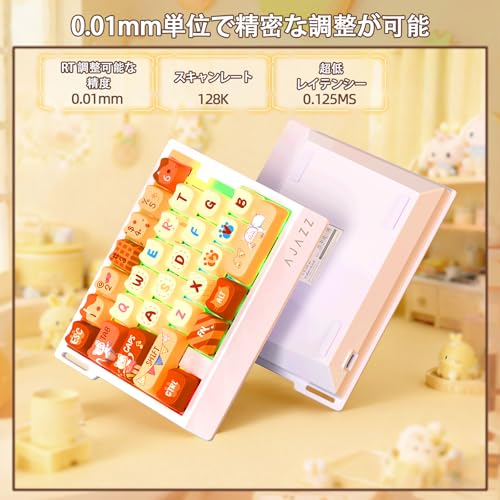
AJAZZの「AK029」は、FPSで反応速度を重視する人におすすめの片手ゲーミングキーボードです。左手用のコンパクトな29キー配列でマウスの可動域を広く保てるため、エイム重視のプレイスタイルやデスクが狭い人に向いています。
一番の強みは、0.125ms超低遅延と8000Hzの高ポーリングにより入力の遅れを極限まで抑えられる点。さらに片手29キー設計のため、FPSのキー割り当てを集中させつつマクロやライティングも設定でき、競技プレイに必要な機能をコンパクトに備えています。注意点としては有線専用でUS配列、設定がブラウザベースのため好みによっては使い勝手に工夫が必要(キーのガタつき報告もあり)。低遅延で左手デバイスを導入したいFPSプレイヤーには特におすすめです。
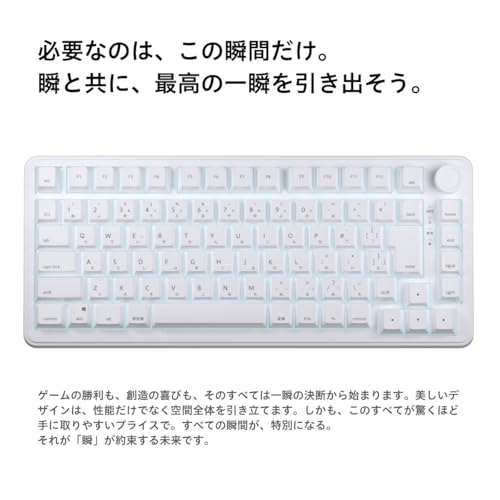
AIM1の「瞬」はFPSでの素早い入力を重視する人におすすめのゲーミングキーボードです。コンパクトな75%サイズでデスク上のマウス可動域を確保しやすく、8000Hz応答という高いポーリングレートで入力遅延を抑えられます。接続は有線のUSB-Cで安定性も高く、競技志向のプレイヤーにも向いています。
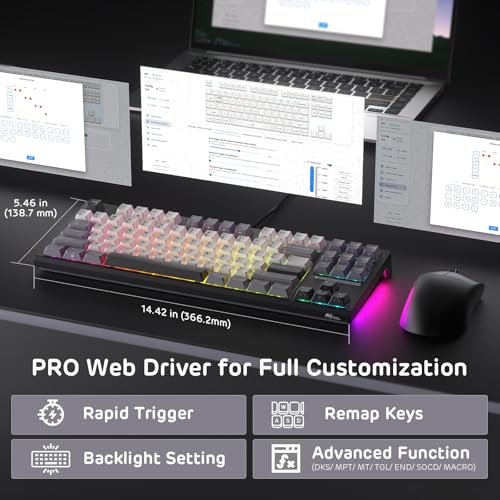
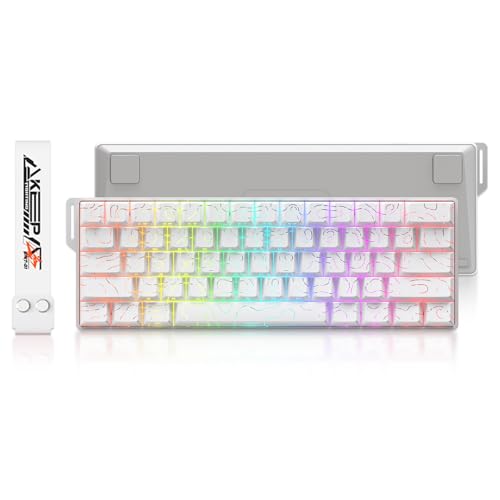
特に注目したいのは、細かく調整できるラピッドトリガーとアクチュエーション設定。キーの反応点を0.01mm単位で調整でき、専用ソフトでキーリマップやプロファイル保存が可能です。見た目は白基調でシンプルなため、白デバイスで統一したい人にもおすすめです。特にFPSで反応速度とカスタマイズ性を重視するゲーマーに向いています。
CHONCHOWのワイヤレスゲーミングキーボード(G221モデル)は、ワイヤレスで広めの作動距離やRGBを重視したい、コスパ重視のFPSプレイヤーにおすすめの一台です。20〜30代のカジュアル〜中級プレイヤーで、デスク周りをすっきりさせたい、見た目も重視したい人に向いています。
公式仕様で注目なのは、低遅延2.4GHzの無線接続と、長持ち2500mAhの充電式バッテリー。充電しながらの使用にも対応しており、フルRGB(1678万色)でライティングを楽しめます。一方でスイッチはメンブレン方式なので、プロ競技レベルで極限の反応速度を求める人には有線メカニカル軸をおすすめします。
価格を抑えつつワイヤレスと光るキーボードが欲しい、ラップトップやコンソールで手軽に使いたいといった人には特におすすめです。耐水設計や着脱可能なキーキャップなど扱いやすさも備えていますが、厳密なレイテンシ比較やNキーロールオーバーの表記は無いため、競技志向なら仕様とレビューをよく確認してからの購入をおすすめします。
Logicool Gの「G213r」は、FPSを中心にゲームをする20〜30代のゲーマーで、フルサイズの慣れた配置を好む人におすすめのキーボードです。反応の安定性や打鍵感を重視する選び方(接続は有線、スイッチの感触、サイズの合致)を踏まえたうえで、安定した入力環境を求める人に向いています。
最大の特徴は、静音なMech-Domeによる押し心地の良さと、LIGHTSYNC RGBによる細かなライティング設定。メンブレンベースながらメカニカルに近い4mmのキーストロークと適度な作動力(約50g)で、長時間のプレイでも疲れにくく、オフィスでも使いやすい静音性が魅力です。テンキー付きのフルサイズで一体型パームレストを備えるため、デスクでの操作安定性を重視する人に特におすすめできます。
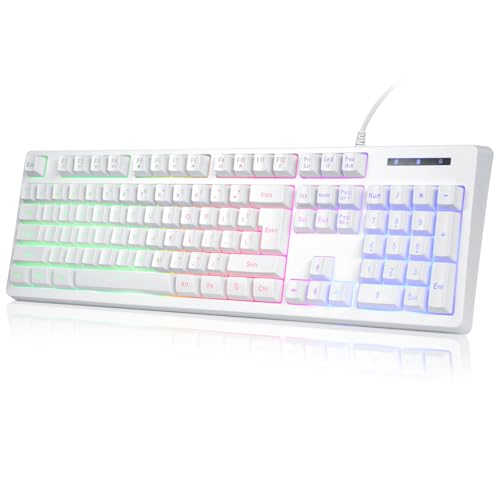
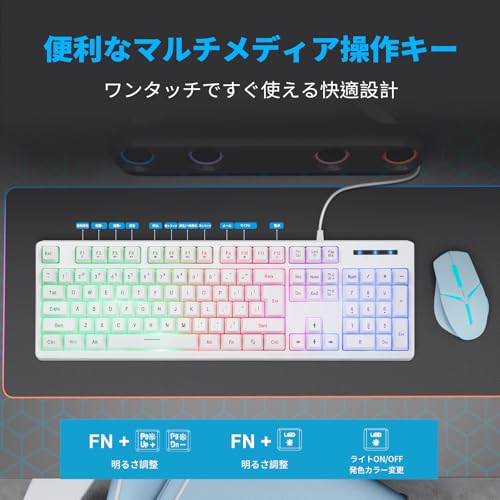
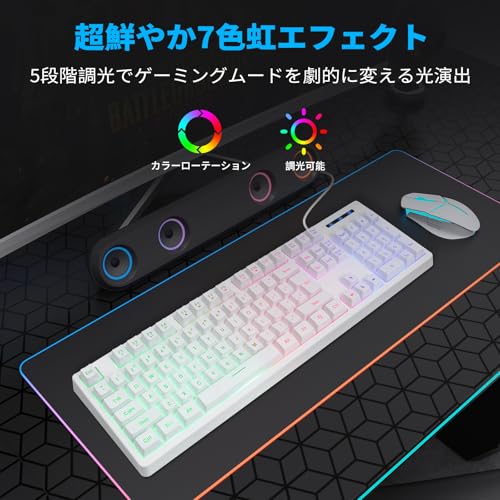
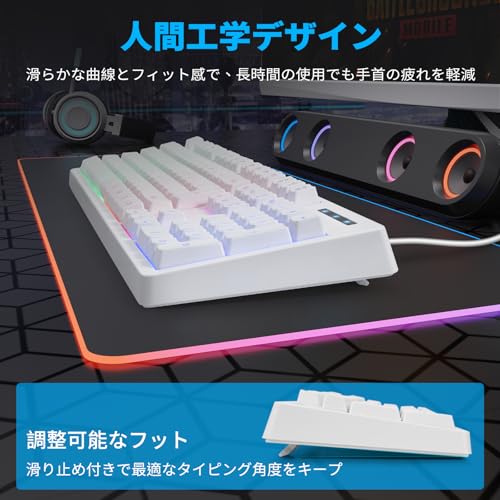
HUO JIのこのゲーミングキーボードは、フルサイズの104キーで見た目も機能もバランスを重視したい人におすすめの一台です。特に「フルキーで普段使いもしたい」「安価で見栄えのするキーボードが欲しい」20〜30代のカジュアル〜中級のPCゲーマーに向いています。接続はUSB-Aの有線タイプで、有線接続で安定して使える点はFPSでも安心材料です。
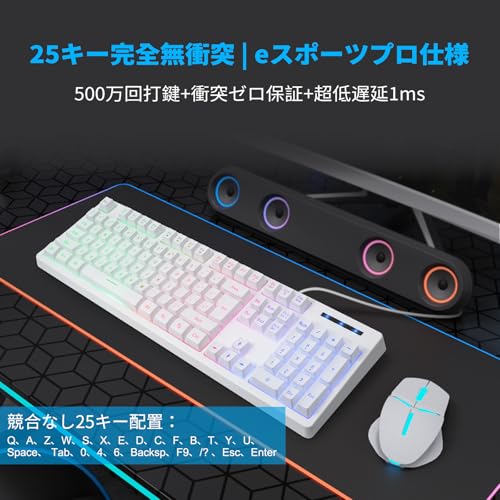
一番の魅力は、メンブレンながらメカニカル風のタクタイル感を出している点と、見た目に映えるバックライト機能。25キー同時押し対応で複数キー入力の誤認識を減らせ、7色のバックライトは5段階の明るさ調整やライトオフで仕事時にも切り替えやすいです。白ボディ+防汚コーティングで手入れもしやすく、液こぼしに強い防水設計も魅力です。
注意点としては英語配列(US配列)であることと、スイッチがメンブレンのためプロ競技向けの超低遅延・機械式のカチッとした感触を求める人には向かないこと。デスクスペースを広く取りたい本格的なFPSプレイヤーよりは、フルキーを使いたいコスパ重視のカジュアルFPSユーザーや、ゲームと仕事を兼用したい人におすすめです。
e元素のフルサイズメカニカルキーボード(109キー・日本語配列)は、FPSでの入力ミスや反応の遅さを改善したいゲーマーにおすすめの一台です。特に「軸を交換して好みの打鍵感にしたい人」や「フルキー+テンキーが必須でカスタム性を重視する人」に向いています。記事の選び方基準(低遅延の有線接続、軸の特性、同時押し対応、カスタマイズ性)を満たしつつ、価格を抑えたいユーザーにも合うモデルです。
一番の魅力は、ホットスワップ対応で自分で軸を差し替えられる点と、全109キー無衝突の確実な同時押し認識。赤軸/青軸の選択肢があり、赤軸は連続入力がしやすくFPS操作と相性が良いです。USB-Cの有線接続・フルRGBバックライト(約1,680万色、20モード)、耐久5000万回超のスイッチ、スペア軸やキーキャッププーラーなどの付属もあり、コスパよくカスタムを楽しみたい人におすすめ。ただしフルサイズのためマウス可動域を広く取りたい人はテンキーレス機を検討した方が良い点と、青軸は打鍵音が大きめになる点は注意してください。
e元素の61キー60%メカニカルキーボード(青軸)は、デスクを広く使いたいFPSプレイヤーや、手頃な価格でメカニカルを試したい人におすすめの一台です。コンパクトなレイアウトでマウスの振り幅を確保したい人や、キー入力の確実性を重視する人に向いています。
一番の魅力は60%コンパクトで机上のスペースを大きく使える点と、青軸のクリック感によるはっきりした打鍵フィードバックです。USB-Cの着脱式ケーブル、61キー無衝突(全押下認識)や金属パネル採用など、安定した入力と堅牢な打鍵感を低価格で備えています。黄色の単色LEDは18種類のモードで視認性も確保できます。
注意点として青軸はクリック音が大きめで、プロ向けの極限まで遅延を嫌う競技プレイヤーにはリニア(赤軸)等の方が向く場合があります。また一部レビューでUSB-C端子の耐久性を指摘する声があるため、長期のヘビー用途には向かない可能性もあります。とはいえ、コスパ重視でコンパクトなキーボードを探しているFPSのカジュアル〜中級プレイヤーには特におすすめです。
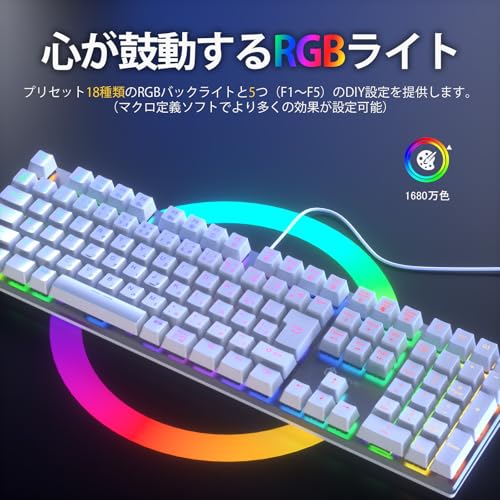
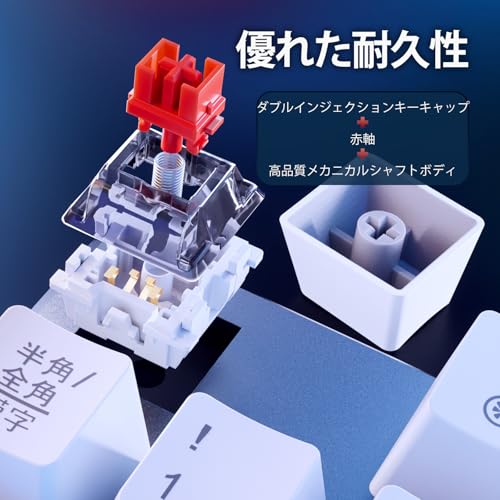
iCleverのゲーミングキーボード G07(ホワイト)は、赤軸のメカニカルスイッチを採用したフルサイズ112キーの有線キーボードで、コスパ重視のゲーマーにおすすめの一台です。FPSでの素早い連打や長時間のタイピングで疲れを抑えたい人、テンキーを普段から使う人にも向いています。
一番の魅力は赤軸の軽い打鍵で、打鍵が軽く連続入力がしやすいため反応重視の操作に適しています。加えてフル112キー搭載でテンキーを使う作業とも両立でき、全キーのNキーロールオーバー、G1〜G4のマクロ、1680万色RGB(23モード)など、ゲーム向けの基本機能が揃っています。金属製PCB採用で剛性が高く、キー寿命は約5000万回と耐久性も確保されています。
注意点はLED(バックライト)が暗めというレビューがあることと、ホットスワップ非対応で軸交換はできない点です。サポート対応や18ヶ月保証があるため入門〜中級者の買い替えやコスパ重視のFPSプレイヤーには特におすすめです。
buruberiの片手ゲーミングキーボード「beri G92」は、マウスを大きく振りたいFPSプレイヤーやデスクが狭い人におすすめの左手用キーボードです。記事の選び方基準(低遅延・サイズ・同時押し対応)を重視するユーザーに向いており、特にフォームファクターでプレイ感を変えたい人に合います。
一番の魅力は、マウス可動域拡大を実現する横幅23cmのコンパクト設計と、静音メンブレン採用による静かな打鍵感です。USB有線で接続は簡単(ドライバ不要)で、35キー構成はFPSで使う主要キーをカバーします。コンシューマ機で使う場合は別売の変換アダプターが必要なので注意してください。
キー数や配置が通常のフルキーボードより少ないため、アルファベットを多用する用途では物足りなさを感じることがありますが、ローセンシで大きくマウスを振るFPSプレイヤー、夜間に静かにプレイしたい人、左手ショートカットで作業効率を上げたいイラスト制作ユーザーには特におすすめです。
エレコムのゲーミングキーボード「V-custom VK200S」は、FPSでの素早い入力やマウス可動域を重視する人におすすめの一台です。コンパクトな65%サイズでデスク上のマウススペースを広く取れるので、エイムを重視するプレイヤーに向いています。
一番の特徴は、専用エンジンによる高速応答性能。さらに銀軸(スピードリニア)の軽い打鍵感と、指に食いつく形状のネオクラッチキーにより、連打や往復入力が多いFPSで扱いやすく設計されています。着脱式Type-Cパラコードケーブルや交換用キーキャップ、オンボードメモリなど実用的な付属品も揃っており、コスパ重視でFPS向けの有線キーボードを探している人におすすめです。
打鍵音がやや響く点や、65%レイアウトに慣れる必要がある点は注意が必要ですが、低遅延とコンパクトさ、カスタマイズ性を両立したいゲーマーには特に適する製品です。
HyperX Alloy FPS Pro(87キー・テンキーレス)は、FPSで素早い入力と広いマウス可動域を重視する人におすすめのゲーミングキーボードです。デスクスペースを節約できるテンキーレス設計と、持ち運びに便利な取り外し可能なUSBケーブルで、家庭用から大会の持ち運びまで使いやすく設計されています。
本機はメーカー表記でCherry MX青軸を採用したモデル(87キー・英語配列)で、スイッチの手応えがはっきりしているため素早い押し分けがしやすいのが特徴です。強固なスチールフレームやNキーロールオーバー/100%アンチゴーストの搭載により、複数キー同時押しでも安定した入力が可能。単色の赤LEDバックライトで視認性は良く、シンプルで壊れにくい堅実な一台を求めるFPSプレイヤーにおすすめです。
ワイヤレスゲーミングキーボード「CHONCHOW G113」は、コンパクトで配線をすっきりさせたいゲーマーや、PS4/PS5でも使えるキーボードを探している人におすすめの一台です。FPSで重要な「反応の安定性」と「デスク上のマウス可動域」を重視する人に向いています。
一番の魅力は、2.4GHz安定接続による無線での低遅延動作と、持ち運びや狭い机で使いやすいテンキーレス設計。さらに2000mAhの内蔵バッテリーや充電しながら使えるUSB-C対応、1678万色のRGBバックライトも備えており、見た目と実用性を両立しています。
注意点としてはスイッチがメンブレン方式であることと、レビューにキー反応や耐久性にばらつきがある点が見られます。競技志向で極限の低遅延やメカニカル感を重視する人には他モデルをおすすめしますが、カジュアル〜中級のFPSプレイヤー、コンソールで軽く遊びたい人、スペースを節約したい人にはコスパの良い選択肢です。
Merdiaの「メカニカル式ゲーミングキーボード(104キー・赤軸)」は、コストを抑えつつ実戦で使えるキーボードを探している人におすすめの一台です。FPSで重要な「安定した入力」と「素早い反応」を重視する人に向いており、有線接続と赤軸の組み合わせで素早い連打や素早いキー入力がしやすく設計されています。
一番の魅力は、低遅延の有線接続と、赤軸の軽い打鍵感です。LEDは単色ながら21種類の点灯モードを備え、暗い部屋でも視認しやすい。さらにABS+金属ベースの堅牢な作りで、キーキャップ取り外し可能・耐久5,000万回といった基本性能も備えています。
注意点としてはフルサイズ(テンキーあり)なのでマウス可動域を広く取りたい人には不向きな点、バックライトの色切替は限定的でRGBではない点、長期使用で一部キーが反応しにくくなる報告がある点です。総じて「価格を抑えて、有線で安定した赤軸の打鍵感を求める人」におすすめです。
RK ROYAL KLUDGEの「C87 HE ラピッドトリガー」は、FPSでの反応速度を重視する20〜30代のゲーマーや、競技プレイを目指す中級〜上級プレイヤーにおすすめのテンキーレスキーボードです。87キーのTKLレイアウトでマウス可動域を確保しつつ、ホール効果の磁気スイッチで高速な入力を狙える設計になっています。
一番の魅力は、0.01mm調整が可能なホール効果スイッチと、8000Hzポーリングによる超低遅延。アクチュエーションポイントを細かく設定できるため、瞬時の入力を優先したいFPSプレイヤーや、連続入力の反応を高めたい人に特におすすめです。加えてPBTキーキャップや3層のサウンドダンピングで打鍵感が安定しており、ウェブベースのカスタマイズでラピッドトリガーやSOCDなどの競技向け機能も有効化できます。
注意点としてはUS配列(US QWERTY)である点や、ソフトがブラウザベース(オンライン)で操作するタイプである点が合わない人もいる点。ただし、低レイテンシと細かなスイッチ調整を最優先するFPSゲーマーにはぴったりな一台で、反応速度を武器にしたい人には強くおすすめです。
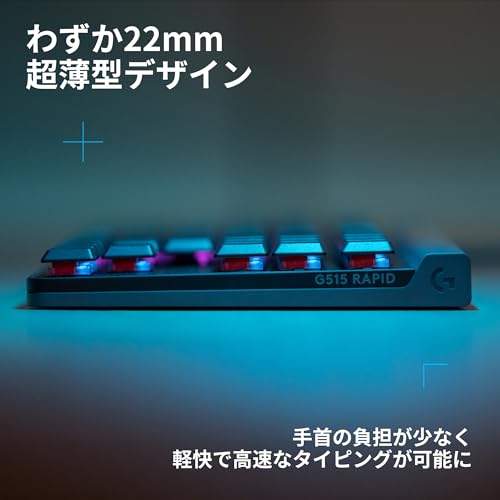
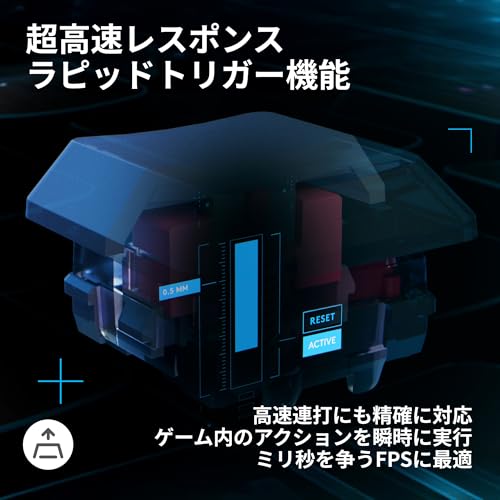
Logicool Gの「G515 RAPID TKL」は、FPSでの反応速度とデスク上のマウス可動域を重視する人におすすめのテンキーレスモデルです。入力遅延や誤入力を抑えたい中級〜上級ゲーマー、特に素早いキー操作が勝敗に直結するFPSプレイヤーに向いています。
一番の特徴は、ラピッドトリガー搭載でミリ秒単位の高速反応が可能な点。アクチュエーションポイント(認識までの距離)をソフトで調整できるため、自分のプレイスタイルに合わせた感度設定ができますし、KEY PRIORITY(SOCD)やマルチポイントアクションなどFPS向けの機能も充実しています。さらに22mmの薄型設計で手首の負担が少なく、テンキーレスでマウス振り幅を広く取れるのも魅力です。
打鍵音を抑える多層フォームや耐久性の高いPBTキーキャップを採用しており、静かで安定した操作感が得られます。ソフト(Logicool G HUB)は慣れが必要という声もあるため、設定を細かくいじりたい人は最初に使い方を確認すると安心です。総じて、FPSでの入力速度とデスク周りの使いやすさを両立したい人におすすめです。
SteelSeriesの「Apex Pro TKL (2023)」は、FPSでの素早い入力と狭いデスクでもマウスを大きく振りたい人におすすめのテンキーレスゲーミングキーボードです。テンキーレス設計でマウスの可動域を確保したい20〜30代のPCゲーマーや、競技寄りのプレイで反応速度を重視する人に特に適します。
一番の魅力は、世界最速0.54msに届くとされる高い応答性能と、キーごとに作動点を細かく変えられるOmniPoint 2.0スイッチ。さらにラピッドトリガー搭載で素早い連打やストッピングがしやすく、OLEDディスプレイで設定の確認や操作が本体上で行える点もFPS向きです。アルミ合金フレームや1億回耐久のスイッチなどビルドも堅牢で、長く使いたい人にもおすすめです。
一方で、レビューにはイルミネーションの不具合や稀なキーの誤動作の報告もあります。またソフト(設定アプリ)の操作性が好みで分かれる点は留意してください。速さとカスタマイズ性を重視するFPSプレイヤーには特におすすめの一台です。
Logicool Gの「G413TKLSE」は、FPSで素早く確実な入力をしたいゲーマーにおすすめのテンキーレス有線キーボードです。中級〜上級のFPSプレイヤーで、マウス可動域を広く取りたい人や反応速度を重視する人に向いています。
一番の魅力は有線で低遅延な点と、堅牢なアルミトップケースに支えられた安定した打鍵感です。タクタイルメカニカルスイッチとPBTキーキャップにより、入力の手ごたえが分かりやすく誤操作が減りやすい設計になっています。またテンキーレス設計でデスクを広く使えるため、大きくマウスを振るFPSプレイに適しています。
注意点としては、ライトは白色単色のバックライトでフルRGB非対応、Lighting設定のメモリ機能やG HUBも非対応な点です。カスタマイズ性や派手なライティングを重視する人には向きませんが、「有線で安定した低遅延」「スッキリした省スペース設計」「耐久性の高いキーキャップ」を求めるFPSプレイヤーには特におすすめです。
エレコムのゲーミングキーボード TK-VK310SBK(V-custom)は、FPSでの素早い入力を重視する人におすすめのテンキーレスモデルです。WASD周りを意識したキー形状と、応答速度を高める独自エンジンで、素早い連続入力や細かいエイム操作に向いています。
一番の特徴は高速反応を狙った設計。銀軸(スピードリニア)によりアクチュエーションが短く、レポートレート最大1,000Hzで安定した入力が可能です。また、テンキーレスでマウスを大きく振れるため、デスク上の可動域を確保したいFPSプレイヤーにぴったりです。1677万色のRGBや着脱式Type-Cパラコードなど、使い勝手の面でも配慮があります。
打鍵音はメカニカルらしくやや大きめという声があり、静かな環境での使用は注意が必要ですが、反応速度とキー操作のしやすさ、コストパフォーマンスを両立したい人には特におすすめです。
ロジクール K835GPRは、FPSでの素早い入力とデスクスペースの確保を重視するゲーマーにおすすめの有線メカニカルキーボードです。テンキーレスのコンパクト設計でマウス可動域を広く取りたい人や、入力の安定性を最優先にしたい人に向いています。
一番の魅力は、赤軸リニアによる滑らかな連続入力と、テンキーレス設計によるコンパクトさ。ボディは陽極酸化アルミニウムを採用し剛性が高く、5,000万回のキーストローク耐久をうたっている点も安心です。USB有線接続で遅延が小さいため、FPSでの応答性を重視する選び方の基準に合っています。
注意点としては、バックライトやNキーロールオーバーの表記が商品ページに明記されていない点です。自宅や個室で有線接続を確保でき、テンキーレス&赤軸の打鍵感が好みの20〜30代のゲーマーや、マウスを大きく振ってエイムを安定させたい人に特におすすめです。
DAREUの「COOL60」は、FPSプレイでの反応速度を重視する人におすすめのコンパクトな60%ゲーミングキーボードです。マウスを大きく振りたい人や、入力遅延を少しでも減らしたい競技志向のゲーマーに向いています。英語配列の60%レイアウトはデスクを広く使える反面、普段のタイピングには慣れが必要です。
一番の魅力は8000Hz超低遅延と、細かく調整できる0.01mm精度のラピッドトリガーです。磁気式スイッチ+D.H.A.アルゴリズムで安定した高速入力を実現し、SOCD対応やラピッドトリガーなどFPS向け機能を備えています。ホットスワップ対応でスイッチ交換も可能ですが、英語配列やソフトの設定で手間取る場合がある点は注意。低遅延と携帯性を最優先にしたいFPSプレイヤーにおすすめです。


FPSで勝ちたい人向けに、迷わず買えるように実用的でわかりやすい基準をまとめました。ここで紹介するポイントを順にチェックすれば、Amazonのページを見ても「自分に合ったゲーミングキーボード fps」が見つかりやすくなります。
FPSは入力の遅れが結果に直結するので、まずは低遅延(低レイテンシ)を重視しましょう。メーカーのポーリングレートや公表されている応答速度を確認し、レビューで実使用の遅延報告がないかもチェックしてください。一般的には有線接続が遅延面で有利ですが、後述のワイヤレスの項目も参考にしてください。
スイッチ(軸)は打鍵感や反応のしやすさに直結するため、用途に合わせて選びます。FPSでは作動点が早く連続入力しやすいリニア(赤軸系)や光学スイッチが好まれることが多いです。とはいえ音や触感の好みは人それぞれなので、可能なら店頭で試すかレビュー動画で打鍵音や作動感を確かめてください。
デスク上でマウスを大きく振りたいなら、テンキーレス(TKL)や60%などコンパクトなフォームファクターを選ぶのが鉄則です。テンキーが必要か普段使い優先かで迷ったら、デスクスペースと使用頻度を比べて決めましょう。サイズを決めたら、商品ページの寸法や画像で実際の幅を確認すると失敗が減ります。
FPS目的なら基本は有線がおすすめで、安定性と最小遅延が得られます。最近のゲーミング無線は遅延が非常に小さいモデルもありますが、バッテリーや干渉のリスクを考えて価格と実使用レビューをよく確認してください。持ち運び重視や机をすっきりさせたい人は、遅延スペックと接続方式(専用レシーバー/Bluetooth)を必ずチェックしましょう。
購入前は必ず仕様欄でNキーロールオーバーやアンチゴーストの有無、ラピッドトリガーやSOCDなどのFPS向け機能を確認してください。Amazonでは商品タイトル・キースイッチ・接続方式・寸法・付属品をチェックし、レビューで耐久性や実使用での遅延報告を読むと安心です。最後に「性能と価格のバランス(コスパ)」を見て、自分のプレイスタイルに合った一台を選べば失敗が少なくなります。
この記事では、FPS向けに重要な「低遅延」「軸の特性」「サイズ(TKL/60%)」「接続方式(有線優先だが最新無線も選択肢)」といったポイントをわかりやすくまとめました。紹介した基準をもとに、Amazonの製品ページでスペック(応答速度、キースイッチ、Nキーロールオーバーなど)を確認してみてください。
初心者からプロ志向の方まで、それぞれのプレイ環境に合ったゲーミングキーボード fpsが見つかるはずです。気になるモデルがあれば、まずはレビューや仕様を比較して、一歩踏み出してみましょう。
掲載している各種情報は、MATOMER編集部が調査した情報をもとにしています。
出来るだけ正確な情報掲載に努めておりますが、内容を完全に保証するものではありません。
より正確な情報については各店舗の公式サイトを直接ご確認ください。