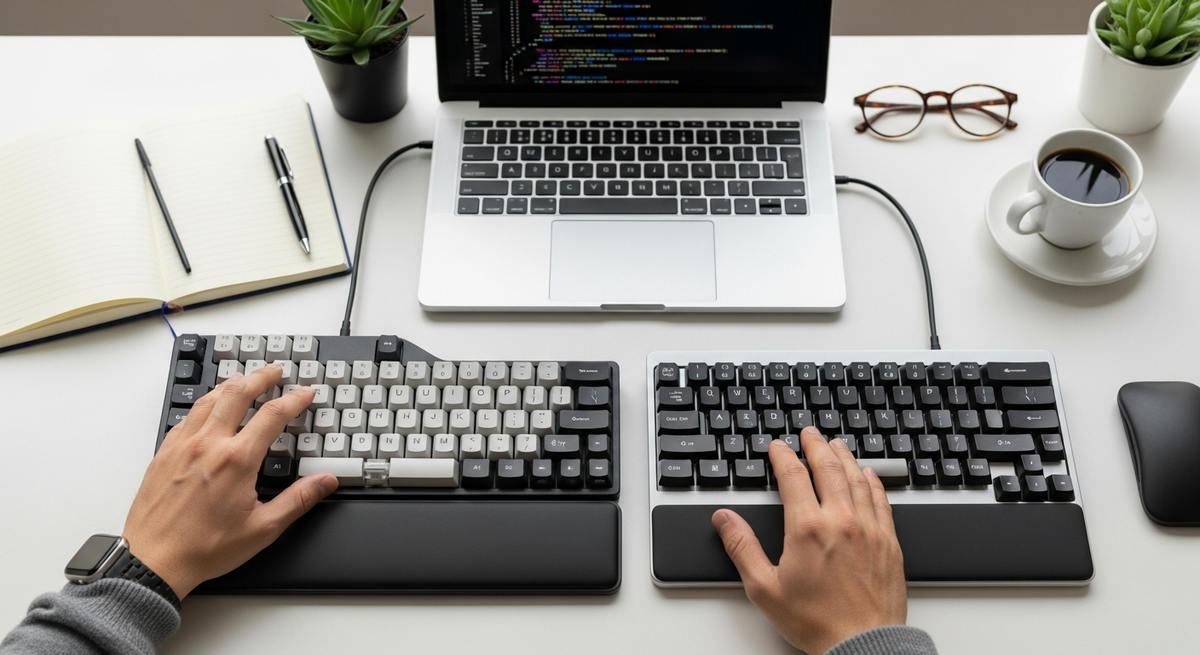
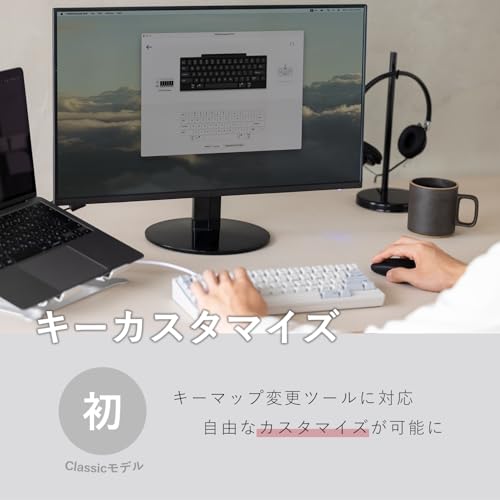
長時間のコーディングで手が疲れたり、記号入力やショートカットが思うように打てずにイライラした経験はありませんか。そんな悩みを解消するために役立つのが「キーボードおすすめ プログラマ」を意識した選び方です。
この記事では、レイアウト(フル/TKL/60%/40%)、スイッチ(リニア/タクタイル/静電容量)、接続方式(有線/Bluetooth/2.4GHz)、耐久性、ホットスワップ対応といった重要ポイントを、初心者にもわかりやすく整理して紹介します。初心者からプロまで、失敗しない選び方を踏まえたおすすめモデルを価格帯別にピックアップするので、「自分に合った商品が見つかりそう」と安心して読み進めてください。まずは使い方や作業環境に合う配列を決めるところから、一緒に見ていきましょう。
BTXETUELの「12キーメカニカルゲーミングキーボード」は、ショートカットやマクロを多用して作業効率を上げたいプログラマにおすすめの小型キーパッドです。片手でよく使うコマンドをまとめられるので、長時間コーディング中にマウス操作と組み合わせて作業を短縮したい人に向いています。
一番の特徴は、プラグアンドプレイでドライバ不要に使える手軽さと、ホットスワップ対応をうたう拡張性。Otuemu(オテム)レッドスピードのリニア系スイッチで軽い打鍵感、USB-C有線接続で遅延が少ないため、反応が重要な作業にも適しています。注意点としては、キー設定はウェブ/専用ソフトで行う仕様で、ソフトの操作が分かりにくい・ホットスワップはコツが要るというレビューもある点です。
マクロで定型作業を自動化したい中〜上級プログラマや、省スペースでショートカットをすぐ使いたい在宅ワーカーに特におすすめです。
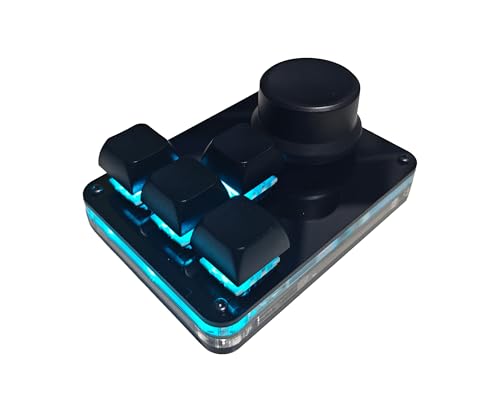
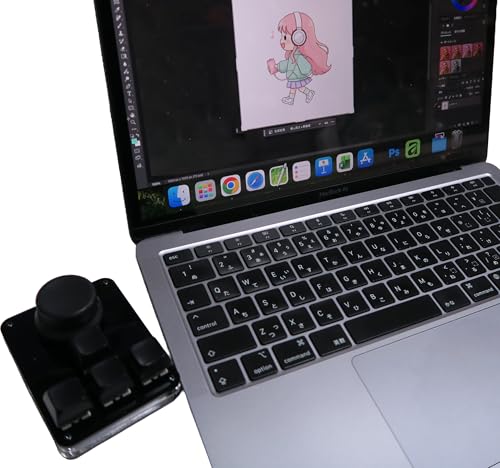
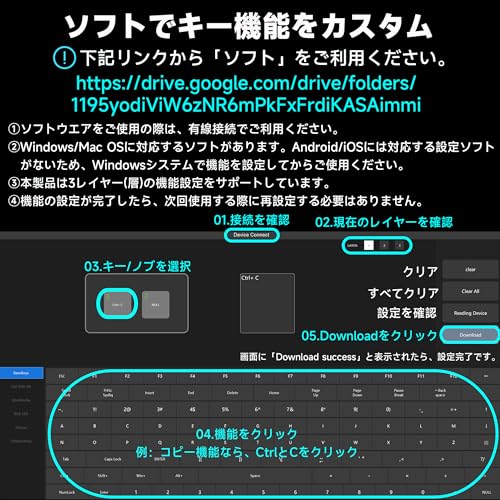
このUSBミニキーボードは、4つのキーとボリュームノブを備えた片手用のメカニカルデバイスです。プログラマーやクリエイターで、よく使うショートカットを手元に集めて作業効率を上げたい人におすすめです。WindowsとmacOSに対応し、プラグ&プレイで手軽に使い始められます。
一番の魅力は、片手デバイスで省スペースな設計と、専用アプリで直感的にキー割当ができる点。さらにホットスワップ対応なので、好みのCherry MX互換スイッチに交換して打鍵感を変えられます。赤軸ベースで比較的静かに打てるため、集中してコーディングしたい人にも向いています。
LEDが明るすぎると感じるレビューもあり(ライトはオフにできます)が、あくまでこれは“メインのキーボード”ではなく、ショートカット用のサブデバイスとしての使い方が適しています。よく使うマクロを手元にまとめて作業を短縮したいプログラマーや、動画・画像編集で頻繁にショートカットを叩く人に特におすすめです。
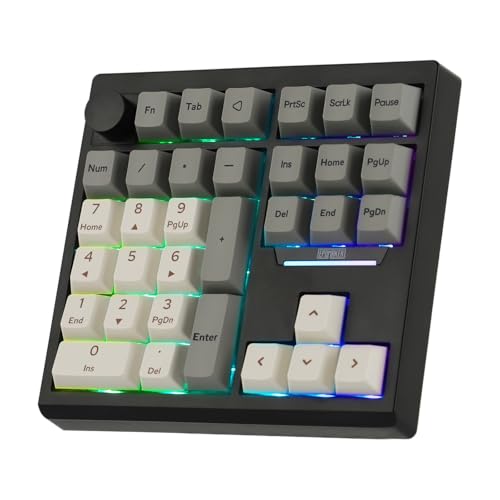
EPOMAKERのテンキー「EK21 VIA ガスケット」は、テンキーをよく使うプログラマーやデータ入力が多いエンジニアにおすすめの一台です。テンキー単体で作業効率を上げたい人、複数端末を切り替えて使いたい人、キー割り当てやマクロで作業を自動化したい人に向いています。
一番の魅力は、VIAでのカスタマイズが可能な点と、3接続方式対応で場所を選ばず使えるところです。ホットスワップ対応でスイッチ交換ができ、ガスケットマウント設計とアルミノブで打鍵感が良く、1000mAhの内蔵バッテリーでワイヤレス運用も実用的。設定はVIAで細かく作れる反面、Bluetooth接続で他機器と干渉する報告やスリープの挙動で戸惑う声もあるため、安定性重視なら有線運用がおすすめです。
テンキー主体でショートカットやマクロを多用するプログラマーに特におすすめ。コンパクトに機能を詰めたい人や、後からスイッチを変えて自分好みの打鍵感にしたい中級者にも適しています。
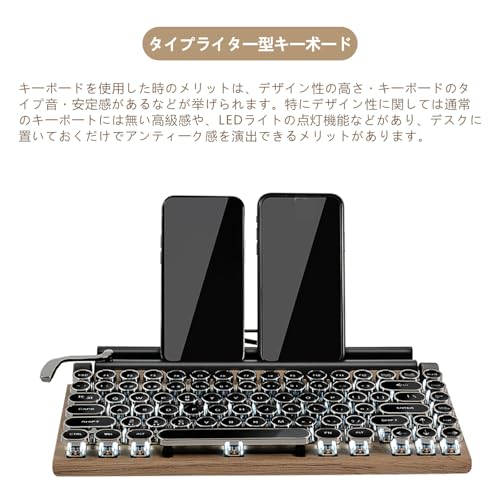
タイプライター風の見た目が特徴のメカニカルキーボードで、レトロな雰囲気を仕事場にも取り入れたいプログラマにおすすめの一台です。長時間タイピングする中級〜上級エンジニアで、見た目と打鍵感の両方を重視したい人に向いています。
一番の魅力はその雰囲気と打鍵感。レトロデザインと83キーのコンパクト配列、さらにBluetooth5.0で最大3台まで切替可能といった使い勝手がポイントです。メカニカルの青軸を採用しており、反応がはっきりしたクリック感が得られます。LEDバックライトや軸抜き器などの同梱品も付いており、見た目重視で長く使いたい人には嬉しい構成です。
注意点は音と配列。青軸のため打鍵音が大きく、US配列(83キー)なので日本配列に慣れている人は違和感があります。また木目部分はプリントのため本物の木材ではありませんし、タブレット用スタンドは本体一体型で取り外せない仕様です。それらを許容できる、レトロ感や強めの打鍵感を求めるプログラマにおすすめです。
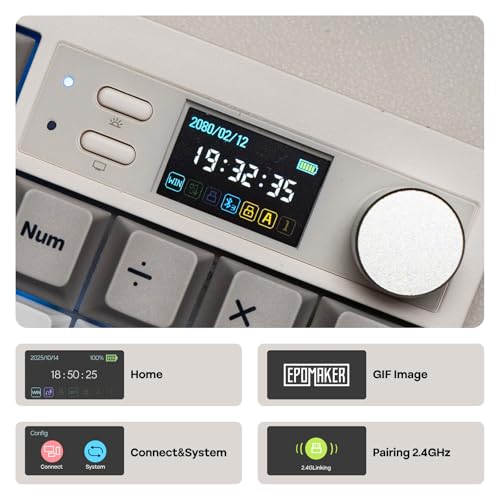
EPOMAKERの「TH33」は、テンキー機能に加え矢印キーやマルチファンクションノブを備えたワイヤレスメカニカルテンキーです。普段はコンパクトな60%キーボードを使っているが、数値入力やショートカットを多用する場面で手元にもう一つキーが欲しい人におすすめの一台です。
一番の魅力は、QMK/VIA対応でキー割当やマクロをブラウザ上で自由に変更できる点。さらにホットスワップ対応のため、好みのMX互換スイッチに差し替えて打鍵感をカスタムできます。Bluetooth / 2.4GHz / USB-Cの3接続に対応し、2000mAhバッテリーで持ち運びもしやすいのも実用的です。
プラスチック製の外装でフルメタルほどの剛性はありませんが、PBTキーキャップやガスケットマウントによる打鍵の心地よさ、ノブや追加のナビゲーションキーなど実用性は高め。特に、複数デバイスを切り替えつつマクロやテンキーを多用するプログラマやデータ入力中心のエンジニアにおすすめです。
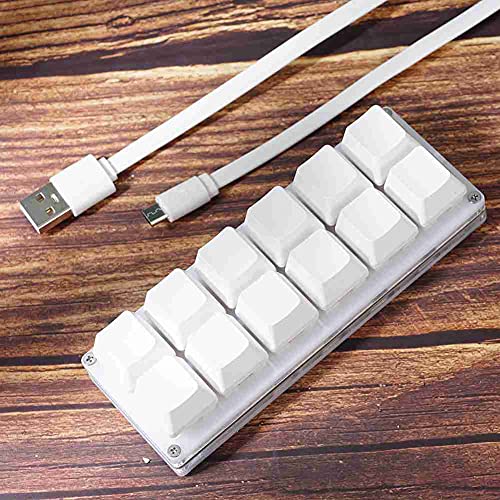
この12キーの片手用メカニカルキーボードは、ショートカットやマクロで作業効率を高めたいプログラマにおすすめのミニキーボードです。デスクが狭い環境やメインのフルキーボードと併用して使いたい人、普段からショートカットを多用する人に向いています。
一番の魅力は、プログラマブルで設定を本体に保存できる点と、片手で操作できるコンパクトさ。オンボードストレージに設定を保存できるため、接続先を変えても再設定の手間が少ないのが便利です。USBのプラグ&プレイでWindows/Linux/Android/RaspberryPiに対応し、メカニカルスイッチらしい打鍵感も得られます。
設定ソフトやスクリプトの扱いはレビューで「やや分かりにくい」「手間がかかる」との声があります。複雑なスクリプトを多用するパワーユーザーには向かない場合がありますが、ショートカットやワンキーで定型文・操作を素早く呼び出したいプログラマには特におすすめです。
prendreのミニキーボード(PR-2KEYBO-EN-WH)は、ショートカットやマクロを多用するプログラマにおすすめの小型デバイスです。一台で「コピー・ペースト」などの操作をワンボタン化でき、頻繁に同じ作業を繰り返す人の作業効率を上げます。
一番の特徴は、超小型5×5cmでデスクやバッグに収まりやすい点と、割当を本体保存できる点です。専用の設定ソフトでキーの割り当てを変更でき、その設定は本体に保存されるため、別のPCに接続しても同じ動作で使えます。キースイッチは赤軸のメカニカルで、軽めのリニア打鍵が好みの人に向いています。
注意点としてはキー数が2キーと非常に限定的なこと、LED発光パターンは設定ソフトでプリセットされたもののみ(OFFも可)であること、ソフトのダウンロードやサポートが限定的な点です。少ないキーでよく使うショートカットをまとめたい、持ち運んで同じマクロ設定を使いたいプログラマにおすすめです。
EPOMAKERの「QK108」は、長時間コーディングをするプログラマーにおすすめのフルサイズメカニカルキーボードです。数字入力やテンキーを多用する作業に便利なフルサイズ配列を備え、QMK/VIA対応でキー割当やマクロを自由にカスタマイズできます。
打鍵感はガスケット構造と工場潤滑済みスイッチでやわらかく安定しており、チェリープロファイルのPBTダイサブキーキャップでテカリに強い点も特徴です。ワイヤレス(2.4GHz/Bluetooth)と有線USB-Cに対応し、特に8000mAhバッテリーは長時間のワイヤレス作業でも充電頻度を下げたい人に嬉しいポイントです。
サイズはフルサイズのためデスク上で存在感がありますが、テンキー必須でカスタマイズ性や静かなタイピングを重視するプログラマー、ホットスワップで将来的にスイッチ交換を試したい人に特におすすめです。
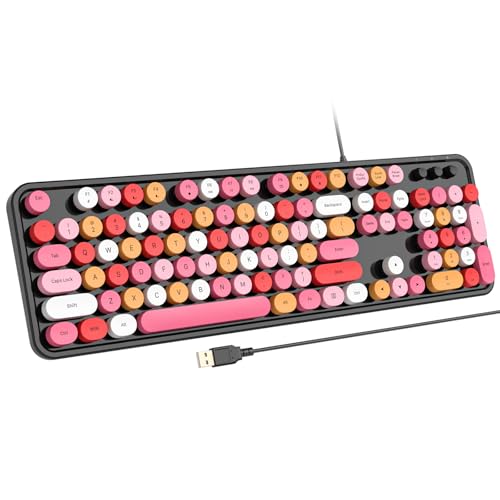
Ussixchareの有線レトロコンピューターキーボード(Khaqi)は、在宅やオフィスで長時間コーディングするプログラマにおすすめのフルサイズキーボードです。ヴィンテージ風のフレームと丸いキーが特徴で、見た目のアクセントを求める人にも向いています。レトロな丸型キーが目を引き、タイピングが楽しくなるデザインです。
一番の魅力は、静音メンブレン設計でキー音が小さいこと。深夜にコードを書く人や共有スペースで音を抑えたい人にぴったりです。104キーのフルレイアウトとテンキーを備えているため、記号入力や数値入力が多い作業でも扱いやすく、有線(USB-A)接続で安定して使えます。一方で、打鍵感はメンブレンらしく柔らかめで、レビューでは「キーが粘る」との声もあるため、強い打鍵感やホットスワップでのカスタマイズを重視するプログラマにはおすすめできません。
手頃な価格で静音性と見た目を重視したいプログラマ、夜間作業が多い人、フルサイズ配列を必要とする人におすすめです。
Rymekのメカニカルキーボード(ASIN: B07YJMMRVB)は、1950年代のタイプライターを思わせるレトロな見た目と、しっかりした打鍵感が特徴のキーボードです。青軸スイッチによる「カチッ」というクリック感と、タイプライター感のある音が好きな人に向いています。接続はBluetoothと有線(Micro USB)に対応し、作業環境に合わせて切替えられます。
一番の魅力は、最大50時間駆動する充電式バッテリー(2000mAh)と、Bluetoothで最大3台までペアリングして簡単に切替えられる点です。83キーの英語配列でコンパクトなのでデスクを広く使え、単色バックライトや音量ノブ、端末立てなど便利な機能も備えています。
注意点としてはUS配列(英語配列)であること、F/Jキーの突起がない点、キーの塗装が経年で剥げるとの報告がある点が挙げられます。ホットスワップ対応などのカスタマイズ性は記載がなく、キー配列や刻印の好みが分かれる製品です。レトロな打鍵音と見た目を重視し、Bluetoothで複数デバイスを切替えながらコーディングしたいプログラマにおすすめです。
このミニキーボードは、ショートカットや定型文を手早く呼び出したいプログラマにおすすめの小型マクロパッドです。コンパクトで手元に置けるため、頻繁に使うスニペットやビルド・デバッグコマンドを割り当てて作業効率を上げたい人に向いています。
一番の魅力は、ワンキー入力で定型文やパスワードを即入力できる点と、オンボード保存で設定を本体に残せること。複数のモード(キーボード/マウス/マルチメディア等)に対応し、Windows・Mac・Linuxなど幅広い環境で使えるため、サブキーとして持っておくと便利です。ソフトのダウンロードや英字/JISの特殊文字マップの違いで注意が必要という報告がある点と、到着に時間がかかることがある点は留意してください。メインのフルキーボードではなく、ショートカット補助として使いたい人に特におすすめです。
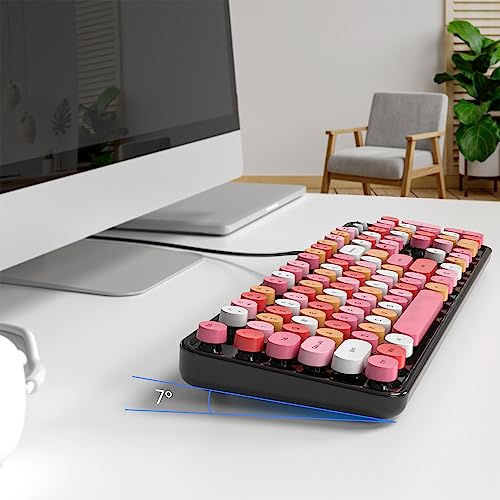
AtelusのUSB有線キーボードは、レトロな丸いキーキャップとノック感が特徴で、在宅やオフィスで長時間コーディングするプログラマにおすすめの一台です。フルサイズでテンキーが付いているため、数値入力やショートカット操作が多い作業でも使いやすく、レトロな打鍵感を楽しみながら作業できます。
プラグアンドプレイの有線接続(USB)で遅延が少なく安定して使える点が実務向き。キーは取り外し可能で掃除がしやすいのもメリットです。反面、打鍵音がやや目立つことやキー材質がABSである点は注意が必要ですが、見た目と打鍵感を重視するプログラマや、有線で安定接続を求める人におすすめです。
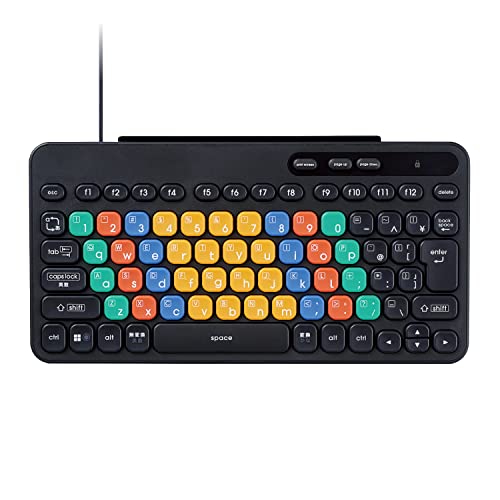
エレコムの「KEY PALETTO(TK-FS10UMKBK)」は、子どものパソコン学習やプログラミング入門向けに設計された有線キーボードです。配色で指ごとの役割がわかりやすく、記号やアルファベットに不慣れな学習者でも始めやすいのが特徴です。学習向け配列で楽しく正しい指使いを覚えたい人におすすめです。
本体はミニサイズで軽量、USB接続のプラグ&プレイタイプなので設定不要です。耐久性のあるキーと、貼って剥がせる「よみがなシール」やカードスタンド、Caps Lock無効化スイッチなど、学習に配慮した機能が揃っています。さらに抗菌加工で清潔に使える点も安心。コンパクト設計でタブレットや狭いデスクにも収まりやすいです。
注意点としては84キーのミニ配列のため、記号を多用する本格的なコーディング用途ではフルサイズやTKLに比べて慣れが必要です。しかし、手の小さい大人のプログラマや、子どものタイピング矯正・プログラミング学習を始めたい保護者には特におすすめの一台です。
サンワダイレクトの「プログラマブルテンキー 400-NT009」は、プログラマーやエクセル作業が多い人におすすめの有線テンキーです。専用ソフトでキーにショートカットや文字列、複合キーを割り当てられ、3つのモードボタン切替で最大62キー割り当てが可能。設定は本体のメモリに保存されるため、一度設定すればドライバのないPCでも同じ操作が使えます。
この製品は「キー割り当てで作業効率を上げたい」「左手デバイスとしてショートカットを多用したい」人に特におすすめです。キーピッチは19mmで押しやすく、メンブレン方式で比較的静かな打鍵感。ただしメンブレン特有の“ふわっとした”感触が気になる方や、打鍵速度が非常に速い人、キーカバー装着時に戻りが悪い報告がある点は注意が必要です。Windows専用機能が中心(※一部機能はドライバ必須)で、Linuxでは動作に差が出る場合がありますが、有線で安定接続を重視するデスク作業には向いています。
BRIMFORDのマクロキーボード(ASIN: B0DK8XMD61)は、片手でショートカットやマクロを多用する人に向いた小型のプログラマブルキーボードです。キー数はコンパクトな「2キー」構成ですが、ソフトで1キーに最大18文字や複数キーの組み合わせを割り当てられるため、コーディングやエディット作業の効率化に役立ちます。
一番の魅力は、片手ショートカットを簡単に作れる点と、ホットスワップ対応でスイッチ交換やカスタムがしやすい点です。赤軸のリニアスイッチ採用で打鍵は軽く静か。さらに有線/Bluetooth/2.4Gの3種接続に対応しており、ノートPCやタブレット、デスクPCと切り替えて使えます。
バッテリー持ちが短いというレビューがあり、ワイヤレス常用で長時間使いたい人は注意が必要です。またキー数が少ないため、テンキーやフル配列を好む人には向きません。普段からショートカットを多用し、片手で素早く操作を完結させたいプログラマや動画編集者、CAD利用者におすすめです。
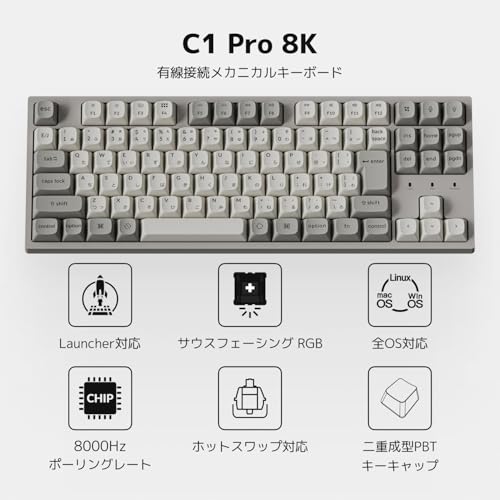
Keychronの「C1 Pro」は、プログラマー向けに作られた有線のTKL(80%)日本語配列キーボードです。長時間のコーディングで重要な「配列の扱いやすさ」「カスタマイズ性」「耐久性」を重視する人におすすめ。特にQMK/VIA対応により全キーの再割当やマクロ登録が簡単にでき、ショートカットを多用する開発者には便利です。
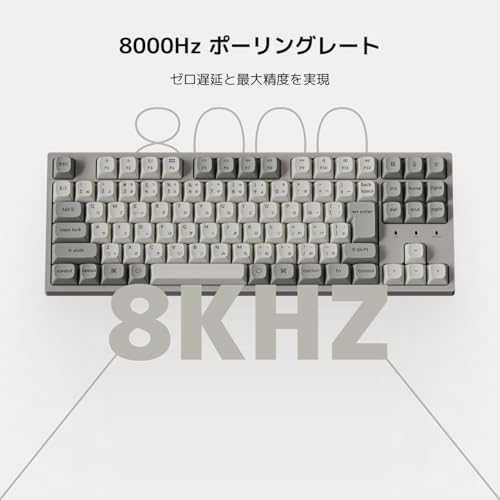
主な魅力は、PBTキーキャップ(二重成型・OSAプロファイル)や工場潤滑済みのKeychron Superスイッチ、そして8000Hzの高ポーリングレートなど、実用性を優先した仕様が揃っている点です。ホットスワップ対応でスイッチ交換も可能なので、打鍵感を変えて自分好みに調整したいプログラマーにおすすめ。ただし、稀に到着時にチャタリングが報告されている個体差の声もあるため、初期不良対応やスイッチ交換の準備があると安心です。長時間タイピングで疲れにくく、配列やキー割当を細かく調整したい人に特におすすめです。
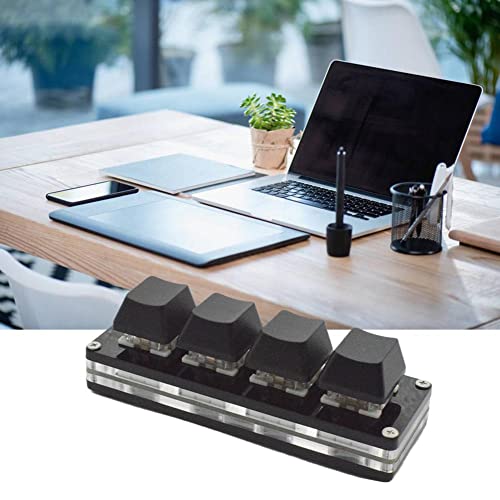
XYZAのUSB接続マクロキーボードは、ショートカットを多用するプログラマやクリエイターにおすすめの小型デバイスです。6つのキーと回転ノブで頻繁に使う操作をまとめられるため、長時間のコーディングや動画編集で作業効率を上げたい人に向いています。
一番の特徴は、回転ノブで直感操作できる点と、ホットスワップ対応のメカニカルスイッチを備えていること。ノブは押し込みスイッチにもなり、ズームや音量、フレーム送りなどを直感的に操作できます。専用のWindowsアプリでキー割り当てやマクロ(最大5文字入力)を設定し、本体に保存できるため別のPCに接続しても設定がそのまま使えます。
設定ソフトが環境によって動作しないという一部レビューもあるため、購入前に対応OSやサポート情報を確認するのがおすすめです。特に、ショートカットを片手で素早く実行したいプログラマや、動画編集でタイムライン操作を効率化したい人におすすめの一台です。
e元素のメカニカル式フルサイズキーボード(青軸モデル)は、長時間コーディングをするプログラマにおすすめの一台です。日本語配列の109キーなので、記号入力やテンキー操作が多い作業でも違和感なく使えます。ホットスワップ対応やカスタマイズ性を重視する中級〜上級の開発者に向いています。
一番の魅力は、日本語配列109キーによる使いやすさと、ホットスワップ対応で軸交換やカスタムが手軽にできる点。RGBバックライトや20種類の発光モード、約1,680万色のライティングで夜間作業時の視認性も確保できます。スイッチ耐久は約5000万回、12ヶ月保証付きでコスパ良く長く使えます。
注意点としては青軸モデルはクリック音が大きめなのでオフィスや静かな環境では目立つ点、ケーブルや一部キーの作りが価格相応とのレビューがある点です。コスパ重視で日本語フル配列かつカスタマイズを楽しみたいプログラマに特におすすめです。
Koolertronの23キー片手キーボードは、ショートカットやマクロを多用するプログラマにおすすめの左手デバイスです。普段からエディタやターミナルで頻繁に記号やショートカットを打つ人、ノートPCやコンパクトキーボードと併用してテンキーや専用ショートカットを補いたい人に向いています。
この製品の一番の魅力は、全キープログラム可能な点と、4レイヤー保存により用途ごとに設定を切り替えられる点です。Type-C有線接続で遅延が少なく、本体に設定を保存できるため別PCでもそのまま使えます。単色バックライト付きで暗い環境でも視認しやすいのも助かります。
注意点としては、設定ソフトが独自のMYKB(またはメーカー指定のソフト)で、VIA/VIAL互換ではないことや、ホットスワップ非対応でスイッチ品質が「ややDIY寄り」と感じるレビューもある点です。とはいえ「安価にカスタムできる左手デバイス」を探している人には十分な機能を備えており、ショートカットで作業効率を上げたいプログラマにおすすめです。
Koolertronの39キー片手キーボードは、プログラマーやショートカットを多用する人におすすめの小型デバイスです。キーごとに割り当てを作れる点が特に強みで、高度なマクロを使って複雑なコマンドや定型作業をワンキーで実行できます。Windows・Mac両対応のWebベースドライバーで設定でき、開発環境の切替にも対応しやすい設計です。
本機は回転ノブや片手で効率化できるコンパクト配置、RGBバックライト、ホットスワップ対応などカスタマイズ性が高いのが魅力。青軸のクリック感で正確な入力がしやすい反面、音が気になる場合やフル配列を好む人にはやや向かない点もあります。ショートカットやマクロで作業時間を短縮したいプログラマー、作業デスクの省スペース化を重視する人におすすめです。
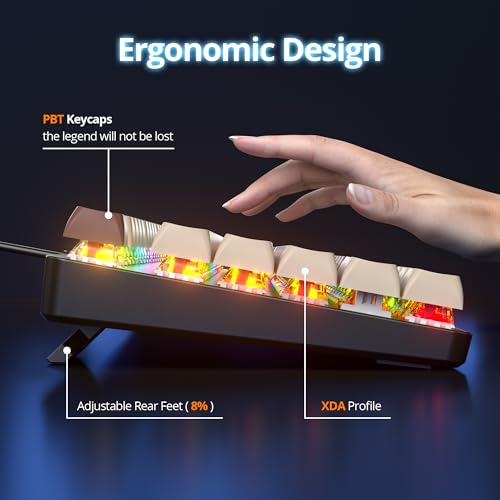
surmenの「ブラウン 有線メカニカルキーボード(104コーヒー)」は、フルサイズのテンキー付きで数字や記号入力が多い作業におすすめの1台です。特に長時間コーディングする在宅やオフィスのプログラマ、テンキーを頻繁に使う業務に向いています。
一番の特徴は、フルサイズ104キーと約45gの低作動力の赤スイッチによる、滑らかで静かな打鍵感です。PBT材のXDAプロファイルキーキャップと頑丈な筐体で耐久性も期待でき、毎日長時間タイプする人でも使いやすい設計になっています。また18種類のRGBバックライトで視認性や雰囲気を調整でき、Fnキーによるメディア操作やWindowsロックなど便利なショートカットも備わっています。
ホットスワップ対応の記載はないためスイッチ交換は想定していないモデルですが、コストを抑えつつフル機能を求めるプログラマにはおすすめです。長時間のタイピングで疲れにくいキーボードを探している人に特に適します。
NiZ(AKEEYO)のX108-1Mは、長時間コーディングするプログラマにおすすめのフルサイズキーボードです。英語配列の108キー(テンキー付き)で、Windows/Mac/Android/Linuxに対応しており、ショートカットや記号入力が多い作業でも使いやすい設計になっています。
一番の魅力は、静電容量無接点方式による独特で疲れにくい打鍵感。キー荷重は標準で35gと軽めで、付属のパネルやスプリングで重さを調整できます。USB-Cの有線接続で遅延が少なく安定している点や、Nキーロールオーバー/APC機能で反応深度を変えられる点も、プログラマや高速タイピングをする人におすすめです。専用ソフトでキー割当のカスタマイズが可能ですが、ソフトの操作性に不満を持つレビューもあるため、細かいマクロ設定を多用する人は注意が必要です。
NiZの「L84」は、長時間コーディングするプログラマ向けにおすすめの英語配列ワイヤレスキーボードです。普段からWindowsやMacを跨いで作業する人、ショートカットや記号入力を多用する中級〜上級のエンジニアに向いています。本記事の基準(配列の使いやすさ、打鍵感、接続安定性、カスタマイズ性)を満たす点を中心に紹介します。
一番の魅力は、超薄型設計により手首の角度が自然になり疲れにくい点と、静電容量無接点方式による滑らかで静かな打鍵感です。手前の高さはわずか19mmで3段階の角度調整が可能。PBTの高耐久キーキャップ(ダブルショット/昇華との表記あり)と専用ソフトでキー割り当てを細かく変更でき、99キーの英語配列は記号入力やショートカット操作が多いプログラマに便利です。Bluetooth/2.4GHz/有線に対応し、最大7台接続・0.125msの低遅延・8000Hzポーリングで遅延が気になる作業にも対応します。
バッテリーはフル充電で最大約200時間の連続使用が可能で、ミニディスプレイで接続状況や残量が確認できます。ホットスワップ対応の記載はないため後からスイッチ交換を積極的にしたい人は注意が必要ですが、静かな打鍵と薄型・長時間駆動を重視する人には特におすすめです。
PFUの「HHKB Professional HYBRID Type-S 日本語配列/墨」は、長時間コーディングをするプログラマにおすすめのコンパクトキーボードです。合理的なキー配列と高い耐久性を備え、ショートカットや記号入力を多用する人でも作業効率を上げやすい設計になっています。
一番の魅力は、静電容量無接点ならではの滑らかな打鍵感と確かな反応。さらに無線・有線切替ができるHYBRID仕様で、デスクでの有線運用とノートPCとのBluetooth切替を1台で使い分けられます。Type-Sは静音性にも配慮されており、夜間や共有オフィスでも気になりにくい作りです。
注意点は価格と独特な配列に慣れが必要なこと、そして単3電池で駆動するため電池交換が発生する点です。とはいえ、毎日数時間以上タイピングするプロや、複数デバイスを切り替えて静かに作業したい人には特におすすめです。
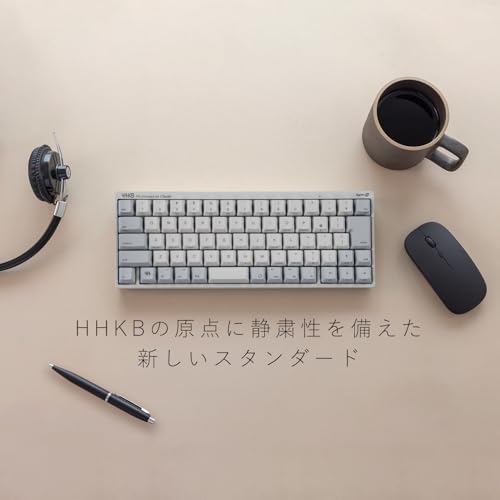
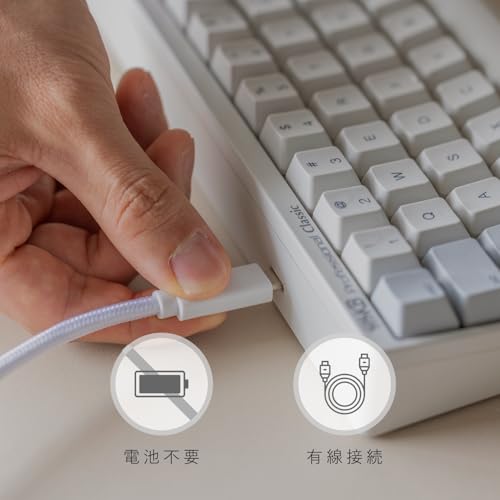
PFUの「HHKB Professional Classic(英語配列/墨)」は、長時間コーディングするプログラマーにおすすめのコンパクトキーボードです。A4ハーフ相当の省スペース設計でデスクが狭い環境や持ち運び用途にも向いています。
一番の魅力は、静電容量無接点方式によるスムーズで疲れにくい打鍵感。深いストローク感と高い耐久性で長く使えます。また合理的な英語配列とFnキー操作で記号入力やショートカットが打ちやすく、傾き3段階調節やUSB-Cの有線接続で安定した作業が可能です。極上の打鍵感が欲しい人には特に満足度が高いモデルです。
バックライト非搭載・ホットスワップ非対応・ワイヤレス非対応など割り切りがある点は注意が必要です。刻印はサブリメーション印刷で耐久性は高いものの、墨(黒地に黒文字)は視認性が低めと感じる人もいます。長時間タイピングで疲れを減らしたい中〜上級プログラマーや、記号入力が多くコンパクト配列を受け入れられる人におすすめです。
PFUの「HHKB Professional HYBRID 英語配列/墨」は、長時間タイピングが多いプログラマーにおすすめのキーボードです。ホームポジションを崩さないコンパクト設計により、手を大きく動かさずに記号やショートカットを素早く打てます。BluetoothとUSB-Cの両対応なので、在宅と外出先で使い分けたい人にも向いています。
一番の魅力は静電容量無接点方式による滑らかな打鍵感と耐久性。深いストロークで疲れにくく、毎日長時間コードを書く人の作業効率が上がります。付属の単三電池2本で駆動し、本体は約540gと持ち運びもしやすい軽さ。ただし英語配列かつ独特のキー配置は慣れが必要なので、割り切って使いこなしたい人に特におすすめです。
PFUの「HHKB Professional Classic Type-S 日本語配列/白」は、長時間タイピングやコーディングをするプログラマにおすすめのコンパクト有線キーボードです。中級〜上級のエンジニアが重視する「打鍵感」「耐久性」「ショートカットの使いやすさ」を押さえた設計になっています。
一番の魅力は、静電容量無接点方式による滑らかで疲れにくい打鍵感と高耐久性です。押下圧45g・3.8mmストロークにより安定した入力ができ、打鍵が長時間の作業でも疲れにくく感じられます。またコンパクト設計でデスク上のスペースを節約でき、ホームポジションから手を大きく動かさずに効率よく操作できます。
注意点はBluetooth非搭載で有線(USB Type-C)のみという点。複数機器を頻繁に切り替える環境では使いづらい場合がありますが、入力の安定性を最優先したい人やvimなどショートカットを多用する人には特におすすめです。
特に適する人:長時間コーディングするエンジニア、ショートカット操作を重視するプログラマ、コンパクトで高品質なキーボードを求める方におすすめです。
PFUのHHKB Studio(日本語配列/墨)は、長時間コーディングをするプログラマにおすすめのコンパクトキーボードです。69キー相当のミニマルな配列でホームポジションを保ちながら記号やショートカットを素早く打てるため、作業効率を上げたい中〜上級エンジニア向けの設計です。
一番の魅力は、打鍵感と操作の一体感。打鍵感最高のリニア系メカニカルスイッチ(押下圧45g、ストローク3.6mm)により静かで滑らかなタイピングが可能です。またキーボード中央のポインティングスティックとスペース下の3つのマウスボタン、4つのジェスチャーパッドを搭載しており、マウス操作不要で手をほとんど動かさずに作業を完結できます。
ホットスワップ対応でスイッチ交換ができ、キーマップは本体に保存しておけるためカスタマイズ性も高いです。Bluetoothで最大4台までマルチペアリング、USB Type-C接続にも対応します。一方で重量がやや重め(840g・電池含まず)で価格も高め、ジェスチャーパッドやタッチ部分が好みに合わない場合もある点は注意が必要です。持ち運びよりデスク据え置きでタイピングの質と効率を高めたいプログラマにおすすめします。
エレコムのゲーミングキーボード「TK-GK20TBK」は、有線接続で安定した入力を求めるプログラマにおすすめのモデルです。テンキーレス設計でデスク上のマウススペースを広く取れるため、長時間のコーディングでも手の動きを邪魔しません。日本語90キー配列で半角/全角やDeleteなどのキーが使いやすく、記号入力が多い作業にも向いています。
一番の特徴は、5000万回の高耐久スイッチとNキーロールオーバー対応で、打鍵の信頼性が高い点です。茶軸(タクタイル)で程よい反発があり打鍵感は安定。約1kgの重量で据え置きでもズレにくく、1000HzのレポートレートやWindows向けの配列を重視する人におすすめです。特に、在宅で据え置き利用するプログラマやテンキーを常用しないエンジニア、安定性と耐久性を重視する人に向いています。
iCleverのゲーミングキーボード G06 は、長時間のコーディングやゲームの両方で使いたいプログラマにおすすめの一台です。日本語JIS配列の91キー・80%サイズで記号やショートカットが打ちやすく、配置に慣れれば効率よくタイピングできます。特に在宅とオフィスを行き来する人や、デスク上のマウス操作スペースを重視する人に向いています。
一番の魅力は、テンキーレス設計によりマウス操作がしやすくなる点と、バランスの良い茶軸でタイピングの疲れを抑えつつ反応も得られる点です。RGBバックライトやマクロ機能でカスタマイズ性もあり、価格を抑えつつ本格的な打鍵感を試したい人におすすめ。筐体はプラスチック中心で高級感は控えめですが、打鍵感や機能を重視するプログラマにはコストパフォーマンスの高い選択肢です。
ここでは「キーボードおすすめ プログラマ」を探している方向けに、初心者からプロまで役立つ失敗しない選び方をやさしく解説します。長時間のコーディングでも疲れにくく、記号入力やショートカットが快適になるポイントを順番に見ていきましょう。
キーボードはまず配列(フル/TKL/60%など)を優先して選びましょう。普段テンキーを多用するならフル、マウス操作のしやすさや省スペースならTKLがバランス良い選択です。60%や40%は携帯性に優れますが、記号やファンクションキーはFn操作になるため慣れが必要です
スイッチは打鍵感と音に直結します。タクタイルは入力の反応を感じやすく疲れにくい一方、リニアは静かで滑らか、クリックは打鍵の手応えが強く好みが分かれます。オフィスや在宅で音を気にするなら静音性を重視して選び、可能なら店頭や友人のものを触って確かめましょう。
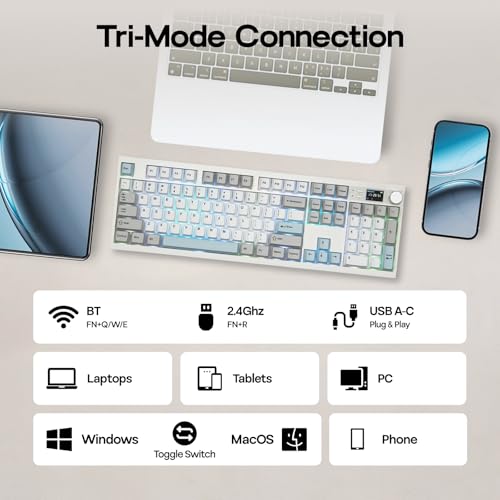
有線は安定して遅延が最小なので長時間のプログラミングやゲームにも安心です。Bluetoothは複数デバイスの切替が便利で外出先で使う人に合いますが、接続のクセやOS間のキー配列差に注意が必要です。2.4GHz(専用レシーバー)はワイヤレスで低遅延を両立する選択肢です。
長く使うならホットスワップ対応やスイッチ寿命、キーキャップ材質をチェックしましょう。PBTキーキャップはテカリにくく耐久性が高く、静電容量系や高品質スイッチは打鍵の安定感と耐久性が優れます。メーカー保証や実際のレビューで耐久性や故障時の対応も確認しておくと安心です。
Amazonで買うときは商品説明の「レイアウト・スイッチ・接続方式・ホットスワップの有無」をまず確認しましょう。画像で配列や同梱品を確認し、カスタマーレビューやQ&Aで実使用の感想(打鍵音・耐久性・ソフトの対応)を必ずチェックしてください。これらを押さえれば、あなたに合ったプログラマー向けキーボードが見つかるはずです。
ここまでで紹介した点を簡単に振り返ると、まずは自分の作業スタイルに合ったレイアウト(テンキーの有無やコンパクトさ)を決めることが第一歩です。次に、打鍵感や音を左右するスイッチ種類、安定性を考えた接続方式、長く使える耐久性やホットスワップの有無を確認すると、失敗しにくくなります。
紹介した「キーボードおすすめ プログラマ」モデルは、初心者から上級者まで幅広く使える選択肢を意識して選んでいます。気になるモデルがあれば、Amazonの仕様やレビューで配列・スイッチ・サイズを確認し、可能なら実際に触って打鍵感を確かめてみてください。小さな一歩で作業がぐっと楽になり、コーディングがもっと快適になります。ぜひ自分にぴったりの一台を見つけてください。
掲載している各種情報は、MATOMER編集部が調査した情報をもとにしています。
出来るだけ正確な情報掲載に努めておりますが、内容を完全に保証するものではありません。
より正確な情報については各店舗の公式サイトを直接ご確認ください。