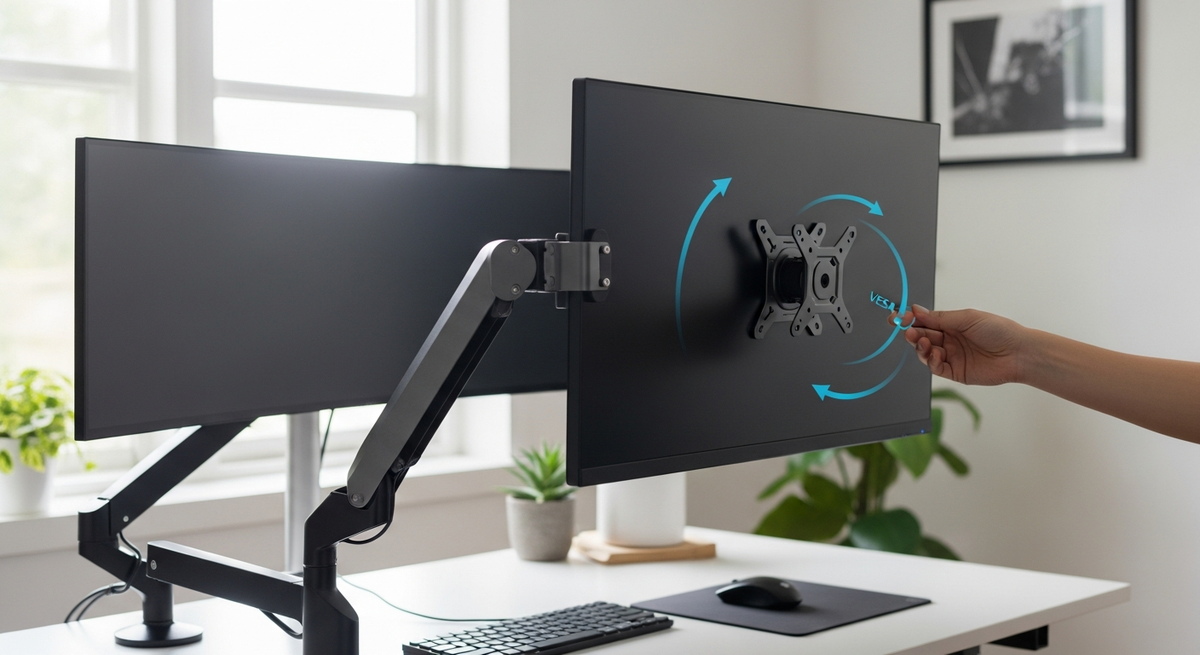
デスクが狭くて作業しづらい、モニターの高さが合わず首や肩がつらい――そんな悩みは、モニターを「モニターアームで取り付ける」ことでぐっと解決できます。
この記事では、モニターアーム 対応 モニターを中心に、VESA規格の確認方法や重さ・画面サイズの見方、スタンドの取り外し可否や端子のチェックポイントまで、初心者の方でもわかるようにやさしく説明します。27インチや湾曲ディスプレイ、デュアル設置向けなど用途別におすすめモデルも紹介するので、在宅ワークやゲーム、マルチ作業にもぴったりの一台が見つかるはずです。失敗しない選び方を知って、快適なデスク環境を手に入れましょう。
アイ・オー・データの23.8インチ液晶「EX-A241DB」は、モニターアームで机上をすっきりさせたい在宅ワーカーやフリーランスにおすすめのモデルです。フラットな非光沢パネルと極細フレームでデュアルディスプレイにも合わせやすく、作業スペースを広く使いたい人に向いています。
一番の魅力は、VESA対応で取付可と、広視野角ADSパネルによる見やすさ。HDMIケーブルが同梱されており、スピーカー内蔵・省電力設定機能も備えているため接続と運用が手軽です。本体重量は約3.5kgと比較的軽量で、モニターアームとの相性が良いのもポイントです。
スタンド側での高さ調節が大きくできないとの声があるため、画面高さの柔軟な調整を重視する人はモニターアームと組み合わせるのがおすすめ。VESA対応の軽量モニターを探している人、デュアル運用で机上スペースを確保したい人に特におすすめです。
Xiaomiの「A24i」は、モニターアームでスッキリとしたデスク環境を作りたい人におすすめの23.8インチ液晶です。薄型で軽量、そしてVESA75対応なので、多くのモニターアームに取り付けやすいのが特徴。作業時に気持ちよくスクロールできる高コスパな100Hz表示のIPSパネルを搭載しています。
重量が約2.45kgと軽く、狭額ベゼルで見た目もスマート。端子はレビューなどの記載からHDMIとDisplayPortを備えており、サブモニターやデュアル運用を考えている在宅ワーカーやフリーランス、モニターアームでデスクを広く使いたい人に特におすすめです。スタンドの細かい可動範囲や付属品の詳細は商品ページで要確認ですが、VESA対応かつ軽量という点でモニターアーム運用と相性が良いモデルです。
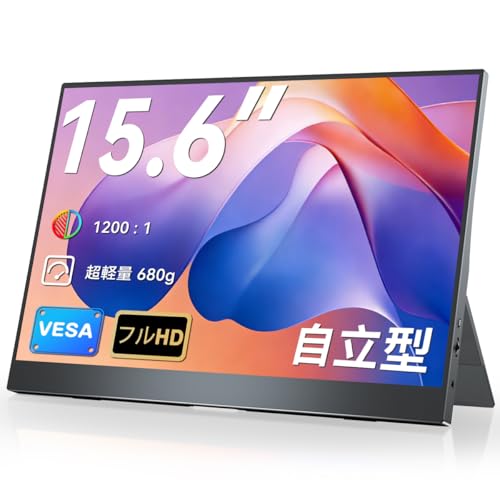
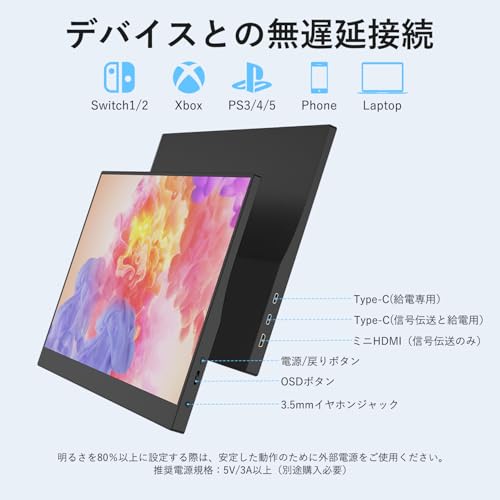
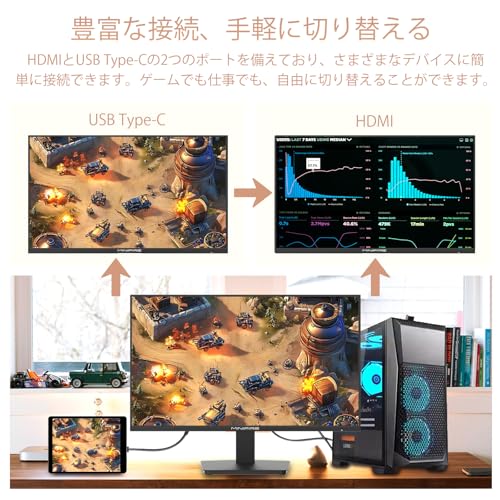
MAGICRAVENのモバイルモニター(15.6インチ)は、モニターアームでデスクをすっきりさせたい人におすすめのコンパクトなセカンドディスプレイです。在宅ワークでデュアルモニター化したいがスペースが限られる、あるいは普段はノートPCで外出先でもサッとサブ画面を使いたい30〜40代のワーカーに向いています。選び方の基準で重要な「VESA対応」「軽さ」「接続のしやすさ」を満たしている点を重視して選びました。
一番の魅力は、VESA対応でモニターアームや壁掛けに取り付けられることと、USB-C1本接続で映像+給電ができる利便性です。15.6インチのフルHD(1920×1080)IPS非光沢パネルを採用し、視野角が広くテキストや資料の表示も見やすい設計。約678 gの軽量設計で持ち運びも楽なので、オフィス・自宅・出張先を行き来する人にもおすすめです。
小型で持ち運び重視のため、色の深みや明るさを最重視するプロ向け作業(カラーグレーディングなど)にはやや物足りない場合がありますが、デスクを有効活用して姿勢を改善したい人や、ノートPCと手軽に拡張したい人にはぴったりです。
MSIの「PRO MP2412」は、モニターアームで机をスッキリ使いたい人におすすめの23.8インチモニターです。在宅ワーカーやフリーランスでデスク周りを整理したい人、デュアルモニター化を検討している人に向いています。選び方の基準で特に重要な「VESA対応」と「本体の重さ」を満たしており、VESA75対応で多くのアームに取り付けやすい点がポイントです。
一番の魅力は、リフレッシュ100Hz対応でスクロールやマウス移動の残像が抑えられる点と、VAパネルによる高コントラスト表示。目に優しいアンチフリッカーやブルーライトカット機能も備え、長時間作業でも疲れにくい設計です。軽量で設置しやすく、メーカーの3年保証付きなので、モニターアームで安定して使いたい人におすすめです。
EVICIVの15.6インチモバイルモニター(EVC-1506S)は、在宅ワークでデスクを広く使いたい30〜40代のフリーランスやテレワーカーにおすすめのサブモニターです。薄くて軽く、卓上でサッと広げられる自立型スタンドを備えているので、ノートPCと並べて資料作成やブラウジングを効率化したい人に向いています。
一番の魅力は、薄型・軽量で持ち運びしやすい点と、USB-C一本接続で映像と給電をまとめられるところ。15.6インチのフルHD・IPSパネルで文字が見やすく視野角も広めです。背面にVESA用のネジ穴があるという報告もあるため、モニターアームで固定したい人にもおすすめですが、実際に取り付ける場合はVESAの穴ピッチ(サイズ)と本体重量(アームの耐荷重)を事前に確認してください。
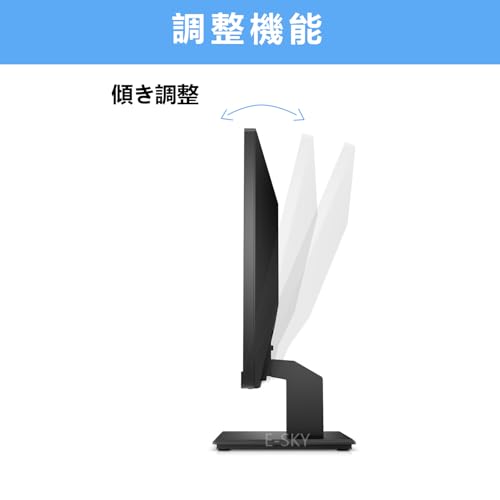
PHILIPSの「241E1D/11」は、モニターアームでデスクをすっきりさせたい人におすすめの23.8インチモニターです。背面がVESA100×100対応なので、多くのモニターアームに取り付けやすく、デュアルディスプレイ化や高さ調整を重視する在宅ワーカーやフリーランスに向いています。標準スタンドは高さ調整機能がないため、アームに替えるとより便利に使えます。
IPSパネルのフルHD(1920×1080)で視野角が広く文字も見やすい設計。VGA/HDMI/DVIと入力が豊富で古い機器から新しい機器までつなぎやすい点が魅力です。応答速度4msやAMD FreeSync対応で動画や軽めのゲームもこなせ、何より5年保証付きで長く使いたい人にも安心です。モニターアームで快適な作業環境を作りたい人におすすめします。
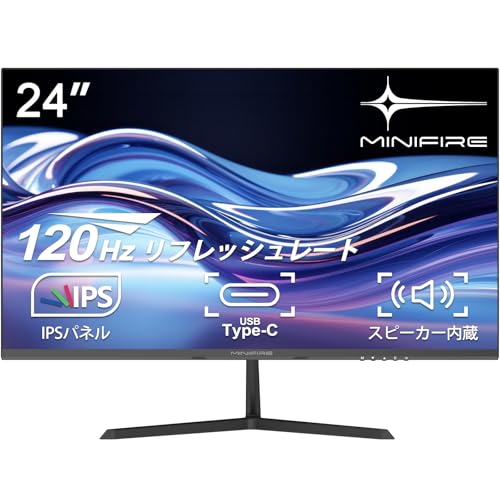
Minifireの「24X3A」は、モニターアームでデスクをスッキリ使いたい人在宅ワーカーにおすすめの24インチモニターです。フルHDで文字が見やすく、リフレッシュレート100HzやHDR10対応で動画やゲームも滑らかに表示できます。特に薄くて軽い本体はアーム取り付けを想定する人に向いています。
本体はVESA対応の記載があり、USB Type-C入力を備えているためケーブルを減らしてノートPCとつなぎたい人にも便利です。注意点としてはスピーカー非搭載とHDMIケーブルが同梱されていない点。背面の詳細なVESAピッチやスタンドの取り外し可否は商品ページに明記がないため、購入前に画像やQ&Aで確認することをおすすめします。
コスパ重視でデュアルモニター化を検討している人や、モニターアームで高さ・角度調整を行いたい人には特におすすめ。シンプルな機能とVESA対応を両立した使い勝手の良い一台です。
Amazonベーシックの「24インチ フルHDモニター」は、モニターアームでデスクをすっきり使いたい在宅ワーカーやフリーランスにおすすめの一台です。VESA対応で取付簡単なので、アーム取り付けの可否で迷っている人でも選びやすく、24インチIPS表示で文字や資料作業が見やすいのが魅力です。
最大100Hzのリフレッシュレートで動きが滑らかに見え、内蔵スピーカーやチルト調整も備えています。本体重量は約2.8kgと軽めなので、多くの市販モニターアームの耐荷重内で使いやすく、コスパ重視でデュアルモニター化を考えている人にもおすすめです。
一方で、電源のオフ操作がやや分かりにくいというレビューもあります。端子構成やスタンドの取り外しについては商品ページに詳しい記載が少ないため、購入前に画像やQ&Aで確認することをおすすめします。
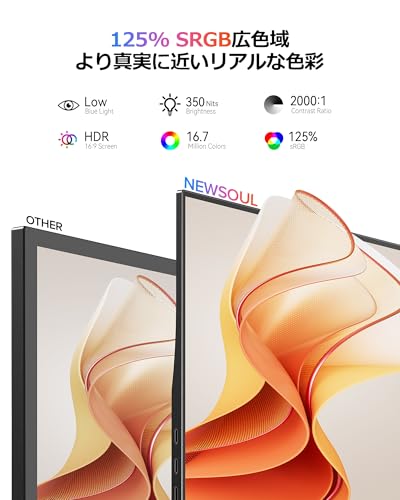
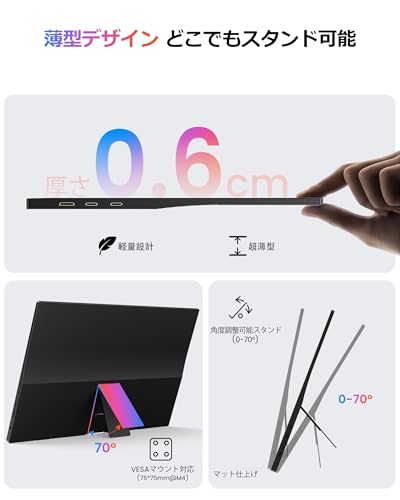
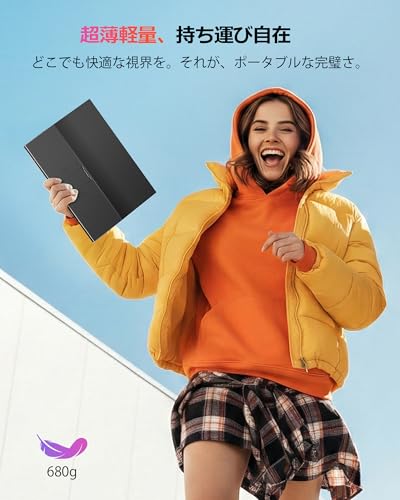
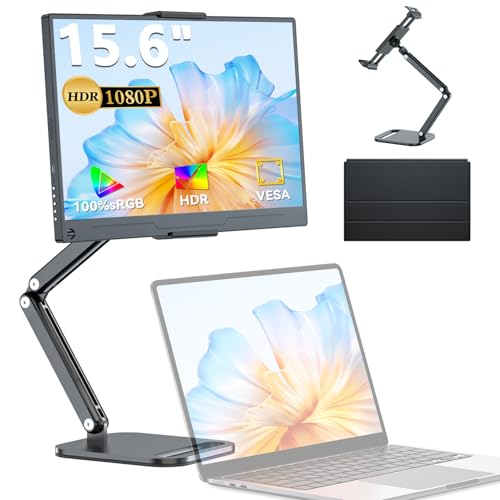
Newsoulの15.6インチモバイルモニターは、デスクをすっきりさせてモニターアームで取り付けたい在宅ワーカーやフリーランスの人におすすめの一台です。特に背面にVESA対応の穴があるため、アームで高さや角度を自由に調整したい人に向いています。
一番の魅力は、持ち運びしやすいサイズながらUSB-C一本接続で映像と給電をまとめられる点。IPSパネルのフルHD(1920×1080)で視野角が広く、サブディスプレイや外出先での作業、ゲーム・動画視聴まで幅広く使えます。ただしスタンドが一体型でVESA穴と併用できないケースがレビューで指摘されているため、アームで使う場合は取り付け方法(スタンドの取り外し可否)を事前に確認することをおすすめします。
モニターアームでデスクをすっきりさせたい人、外出先でもデュアルモニター環境を手軽に作りたい人に特におすすめです。
UPERFECTの15.6インチモバイルモニターは、ノートPC作業の拡張やサブ画面を探している在宅ワーカーやフリーランスにおすすめの一台です。持ち運びしやすいサイズ感でデスク上での作業スペースを広げたい人、モニターアームで高さや角度を調整したい人に向いています。
一番の魅力は扱いやすさと接続の手軽さ。VESA対応の表記があり、モニターアームで使いたい人にも適しています。また、USB-C一本接続で給電と映像をまとめられる点は外出先での利用やノートPCとの連携で便利です。取り付けやアームの耐荷重は使うアーム側の仕様を必ず確認してください(本体重量は商品ページの記載を参照)。
Minifireの24インチディスプレイ(MF24F2)は、デスクを広く使いたい在宅ワーカーやフリーランスにおすすめのモニターです。画面はフルHDで作業領域と視認性のバランスが良く、100Hzのリフレッシュレートで画面表示が滑らかな点も日常作業に向いています。
一番の特徴は、VESA対応でモニターアームに取り付けやすいことと、軽量2.9kgで多くのアームの耐荷重内に収まりやすい点です。USB Type-C端子がありケーブル1本で映像をつなげられます(※給電は不可)。ブルーライト軽減・フリッカーフリーなど目に優しい機能も揃っており、モニターアームで高さや角度を調整して長時間作業する人に特におすすめです。
LGのゲーミングディスプレイ「LG UltraGear 24G411A-B」は、モニターアームでスッキリ設置したい人におすすめの一台です。23.8インチのフラット画面で作業スペースを圧迫しにくく、VESAマウントに対応しているためアーム取り付けが簡単に行えます。主に在宅ワーカーやデスクを広く使いたい人、デュアルモニター化を検討している人に向いています。
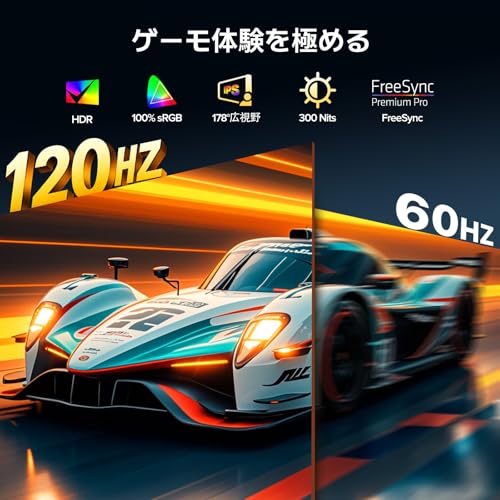
一番のポイントは、VESA 100×100対応で市販のほとんどのモニターアームに取り付けられることと、軽量でアーム向きな点です。IPSパネルで色再現性が良く、120Hz(オーバークロックで144Hz)対応なので、仕事でも動画編集やゲームでも快適に使えます。スタンドは取り外し可能で、本体重量もアーム運用に適した数値なので、デスクを広く使いたい人には特におすすめです。
HDR対応やFreeSync/G-SYNC Compatibleなどゲーミング向けの機能も備えています。内蔵スピーカーは非搭載のため音は外部スピーカーかヘッドホンが必要ですが、映像性能とアーム対応性のバランスを重視する人にはコスパの良い選択肢です。
KOORUIの「E2412F(24インチ)」は、モニターアームでデスクをすっきり使いたい在宅ワーカーやフリーランスにおすすめの一台です。VESA対応のモニターを探している人や、デュアルモニター化でスペースを節約したい人に向いています。
一番の魅力は、VESA100×100対応で一般的なモニターアームに取り付けやすい点と、軽量約3.77kgの扱いやすさ。100HzのリフレッシュレートとVAパネル(FHD、sRGB99%)でオフィス作業や動画視聴も快適にこなせます。
端子はHDMI(1.4)×1とVGA×1のみでDisplayPortやUSB-Cは未搭載、スピーカーは内蔵なしといった点は事前に確認が必要です。モニターアームで安定して使いたい人、手頃な価格で色の再現性も欲しい人におすすめです。
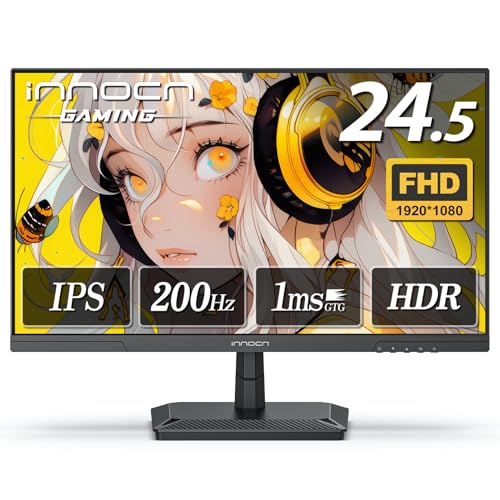
INNOCNのゲーミングモニター「25G2G」(24.5インチ)は、デスクをスッキリ使いたい在宅ワーカーやモニターアームでデュアル/シングル運用を考えている人におすすめの一台です。VESA対応や本体重量を重視する方が選びやすい仕様になっています。
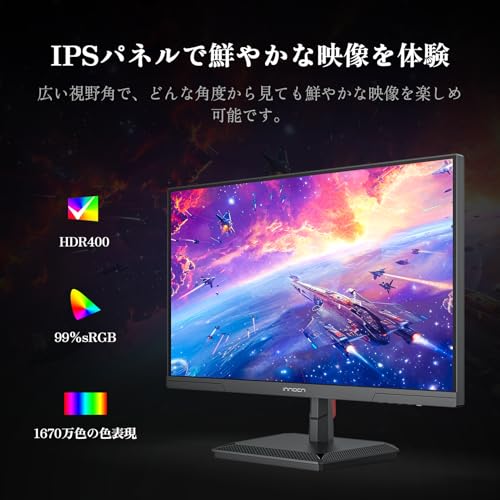
一番のポイントは、VESA 100×100対応で多くのモニターアームに取り付けやすい点と、高リフレッシュ200Hz相当の滑らかな表示です。IPSパネルで視野角が広く、HDR400やAdaptive-Sync、1ms応答といったゲーミング向け機能も備え、作業とゲームの両方で使いやすい設計です。
注意点としてはスピーカー非搭載(商品ページに注意書きあり)や保証が12ヶ月であること、一部レビューで背面形状の関係で取り付けネジや取り付け方法に工夫が必要だったという報告があります。購入前に背面写真・仕様(VESA穴の位置や寸法)を確認すると安心です。おすすめは、モニターアームで机上を広く使いたい人や、低遅延でゲームも作業も両立したい方です。
Dellの「Pro 24 E2425HSM」は、デスクを広く使いたい在宅ワーカーやフリーランスで、モニターアームで設置したい人におすすめの23.8インチモニターです。VESA取り付けに対応しており、画面の高さや向きを細かく調整できる点が大きな魅力。テキスト作業や資料確認が多い人に向いています。
一番の特徴は、VESA100対応でモニターアームに取り付けやすい点と、約5.2cmの高さ調節や縦横回転ができる可動性。IPSパネルのフルHD(1920×1080)表示で視野角が広く、100Hzのリフレッシュレートによりスクロールや画面の動きが滑らかです。スピーカー内蔵、HDMIケーブル同梱、メーカーの3年保証も付いており、コスパ重視で長く使いたい人にも安心です。
注意点として、ピボット(縦表示)は接続機器によって動作しない場合があること、レビューでは頻繁に回転させるとケーブル差込部に負荷がかかるという指摘もあります。モニターアームで安定した位置調整をしたい、デュアル化や作業効率向上を図りたい人におすすめです。
Minifireの「MF24X3C」は、モニターアームでデスクをすっきりさせたい人におすすめの24インチモニターです。作業スペースを広げたい在宅ワーカーやフリーランスで、取り付け可否を重視する人に向いています。特にVESA対応とUSB-C接続を備えている点が魅力で、アームでの運用やケーブルの簡素化を考えている人にぴったりです。
実際のスペックはフルHD(1920×1080)・IPSパネル・120Hz対応で、ビジネス作業から軽めのゲームまで幅広く使えます。注意点としては、公式表記ではVESA対応とありますが「穴ピッチの詳細は記載なし」なので、手持ちのアームの対応ピッチ(75×75/100×100など)や耐荷重を事前に確認してください。またUSB-Cは映像転送対応のフル機能ケーブルが必要で、モニター側からノートPCへ給電する機能はありません。画質とコスパを重視しつつモニターアームで設置したい人におすすめします。
ASUSの「VA249QGS」は、モニターアームでスッキリ設置したい在宅ワーカーやフリーランスにおすすめの23.8インチ液晶ディスプレイです。エルゴノミクス面では高さや角度の調整幅が広く、VESA対応なので既存のモニターアームに取り付けやすい点を重視する人に向いています。
一番のメリットは、VESA 100×100対応で多くのアームにそのまま取り付け可能な点。また、IPSパネルのフルHD表示と広い視野角、さらに高さ調整(0〜130mm)、左右スウィーベル、ピボットを備え、高さ調整対応の環境を作りたい人には使いやすい設計です。端子はDisplayPort/HDMI/VGAに加えUSBハブ(USB 3.2×4)を搭載しており、配線整理もしやすいです。
注意点としては画面サイズが23.8インチでややコンパクトな点と、内蔵スピーカーの音質は期待ほどではない点。とはいえモニターアームでデスクを広く使いたい人、デュアルディスプレイ化を考えている人、VESA対応で安定した取り付けを重視する人には特におすすめです。
Dopesplayの15.6インチモバイルモニターは、デスクをモニターアームでスッキリさせたい在宅ワーカーや出張先でサブ画面が欲しい人におすすめの一台です。背面がVESA 75×75対応なので、モニターアームや壁掛けに取り付けやすく、アーム設置を前提に選びたい人にも向いています。
一番の魅力は、わずか600gの軽さと薄さで持ち運びしやすい点。FHD(1920×1080)IPSパネルで視野角が広く、USB-C一本で映像と給電ができるためノートPCとの併用も手軽です。HDR対応やFreeSync Proを搭載しており、仕事だけでなくゲームや動画再生にも対応します。
注意点として、スタンドの取り外し可否やVESA用ネジの同梱は商品ページで要確認です(レビューに「ネジは付属しない」との声あり)。モニターアーム対応かどうかを確実にしたい人は、アームの耐荷重と背面のネジ穴位置(75×75mm)を合わせて確認することをおすすめします。
KOORUIの「E2212F」は、モニターアームでデスクをすっきりさせたい在宅ワーカーやリモート作業が多い人におすすめの21.5インチモニターです。業務向けのシンプルな設計で、VESA対応によりアーム取り付けが可能。フルHDのVAパネルと250nitの輝度で文字や資料表示が見やすく、日常の作業用途に向いています。
一番の魅力は100Hz表示に対応し、Adaptive Syncも備えている点で、動画や画面のスクロールが滑らかに見えること。チルト(-5°〜15°)やブルーライト軽減・フリッカーフリーなど目に配慮した機能も搭載しています。スピーカーは非搭載、スタンドは角度調整のみで高さ調整の記載はないため、モニターアームで高さや位置を細かく調整したい人に特におすすめです。
AOCの「24G42E/11」は、モニターアームでの設置を考えている人におすすめの23.8インチモニターです。背面がVESA対応であるため、アームに取り付けてデスクを広く使いたい在宅ワーカーやノートPCと組み合わせて作業領域を増やしたい人に向いています。
一番の特徴はVESA100×100対応で、多くの市販アームにそのまま取り付けられる点です。画面は23.8インチのフルHD(1920×1080)でデスク上の占有面積が小さく、重量は約3.0kgと軽めなので、アームの耐荷重内で扱いやすいのが実用的です。
ゲーム用途でも快適に使えるのが強みで、180Hz/0.5msの高リフレッシュと高速応答を備えます。FAST IPSパネルで色再現性も高く、DisplayPort/HDMIケーブルが同梱されているため接続が簡単です。スピーカーは内蔵していない点と、液晶パネル保証が1年(本体は3年)である点は留意してください。
デスクを広く使いたい在宅ワーカーや、省スペースでゲーミングも楽しみたい人におすすめの一台です。
Upperizonの15.6インチモバイルモニター(G-156)は、モニターアームでデスクをすっきりさせたい在宅ワーカーやフリーランスにおすすめの一台です。VESA対応でアーム取り付けが可能な点が安心材料になり、デュアルディスプレイ化や高さ調整を重視する人に向いています。
一番の特徴は、VESA対応でアーム取り付けを検討する人でも選びやすい点。また軽量薄型かつ収納ケース付きで、外出先や作業場所を移して使いたい人にも便利です。非光沢のIPSパネルで目の疲れを抑えつつ、USB-C×2やmini HDMI入力を備えており、ノートPCやゲーム機との接続も簡単です。デスクをアームで整理したい人、USB-Cでのシンプル接続を重視する人におすすめします。
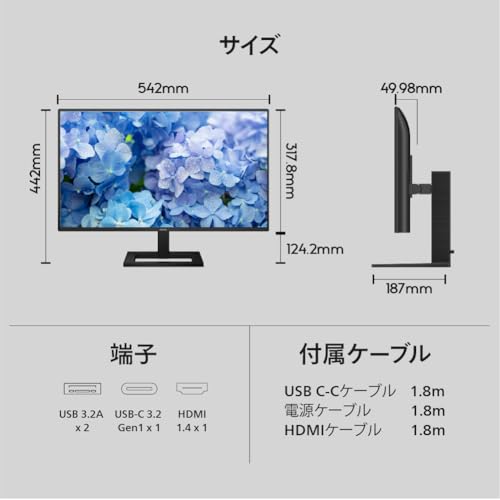
PHILIPSの「24E1N2300AE/11」は、モニターアームでデスクをスッキリさせたい在宅ワーカーやフリーランスにおすすめの23.8インチ液晶モニターです。VESA規格に対応しているため、VESA100×100対応のアームに取り付けやすく、デュアルモニター化や高さ調整で目線を合わせたい人に向いています。
一番の魅力は、USB-Cで映像・データ・給電をまとめられる点と滑らかな表示。USB-C給電65W対応でノートPCを一本のケーブルで接続でき、リフレッシュレート120Hz・IPSパネルの視野角で作業や動画も快適です。スピーカーはやや物足りないという声もありますが、軽量(約4.68kg)でアームの負担が小さく、コスパ良く机を広く使いたい人には特におすすめです。
HPの21.5インチ「P224(整備済み品)」は、モニターアームでの設置を考えている人におすすめのコンパクトなサブモニターです。背面はVESA 100×100対応で一般的なモニターアームと取り付けやすく、映像は視野角の広いIPSパネル搭載のフルHD表示なので文字作業や資料確認がしやすい点が魅力です。
付属の電源ケーブルとHDMIケーブルで接続が簡単、DisplayPortやVGAも備えているため古いPCやノートともつなげます。整備済み品として出品者の180日保証があるため、コスパ重視でデスクを広く使いたい人や、デュアル・サブモニター化を手軽に進めたい人に特におすすめです。画面が21.5インチとやや小さめなので、大画面で作業したい人には不向きな点はご留意ください。
Newsoulの「18.5インチ 120Hz モバイルモニター」は、デスクをすっきりさせたい在宅ワーカーやフリーランスで、モニターアームで設置したい人におすすめの一台です。程よい画面サイズで持ち運びもしやすく、VESA穴があるためアーム取り付けの心配が少ない点が魅力。購入前にアームの耐荷重(本体重量約1.15kg)を確認すると安心です。
一番の特徴は、VESA対応75×75でモニターアームへスムーズに取り付けできる点と、120Hz対応でゲームや動画の動きが滑らかなこと。フルHD(1920×1080)/100% sRGB対応で色再現も良く、HDMIとフル機能のUSB Type-Cポートを備えているためノートPCやゲーム機との接続が簡単です。画質と可搬性、アーム取り付けのしやすさを両立したい人におすすめです。
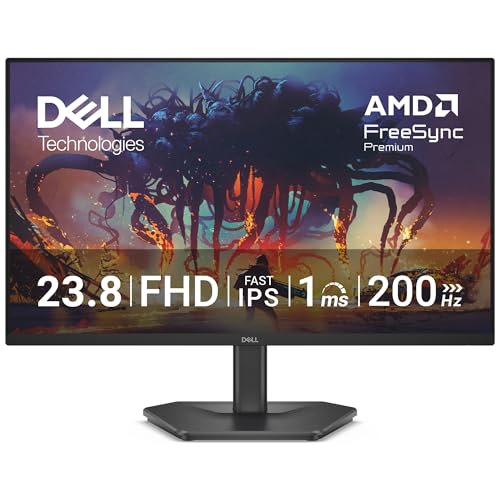
Dellの「SE2425HG」は、モニターアームでデスクをすっきり使いたい人におすすめの23.8インチモニターです。VESAマウントに対応しており、軽量で取り付けやすいため、在宅ワークでデュアルモニター化したい人やデスクスペースを広く使いたい人に向いています。
一番の魅力は、VESA100×100対応でアーム取り付けがしやすい点と、200Hzの高リフレッシュにより動きの滑らかさも得られる点です。Fast IPSパネルで視野角が広く、sRGB99%の色域や1ms応答でライトなゲーミングから動画視聴、テキスト作業まで幅広く使えます。
色味は初期設定でやや黄色味が出るというレビューもありますが、調整すれば問題なく使えるとの声が多いです。モニターアームでデスクを整理したい、軽量でコスパの良いモニターを探している人に特におすすめです。
KTCの「H24V27」は、モニターアームでデスクをすっきり使いたい在宅ワーカーやフリーランスにおすすめの24インチモニターです。画面はフルHDで100Hz対応のため、ビジネス作業から動画視聴まで快適に使えます。VESA対応でアーム取り付けの互換性がある点を重視する人に向いています。
一番の魅力は、VESA100×100対応に加えて、軽量4.18kgという点。VAパネルの高コントラスト(4000:1)と300cd/㎡の輝度で視認性が良く、Adaptive Syncやブルーライト低減・フリッカーフリー設計で長時間作業でも目の負担を抑えられます。
注意点として、ユーザーレビューでは背面の突起でモニターアーム取付時にスペーサーや調整が必要になる例が報告されています。基本的にはモニターアームでの使用におすすめですが、購入前に背面写真や仕様を確認し、アームの耐荷重・取付方法を合わせてチェックしてください。
フィリップスの「243V7」(整備済み品)は、デスクを広く使いたい在宅ワーカーやフリーランスにおすすめの24インチクラスのモニターです。背面がVESAに対応しているため、モニターアームへスッキリ取り付けでき、VESA100×100対応で多くのアームと互換性がある点が大きな魅力です。
IPSパネルのフルHD(1920×1080)により文字や資料が読みやすく、HDMI・DisplayPort・VGAのマルチ入力を備えているので接続の幅が広いのも使いやすさのポイント。内蔵スピーカーもあるため簡易的な音声出力が可能で、日常的な作業やサブディスプレイ用途にぴったりです。IPSパネルによる視野角の広さも頼れます。
整備済み品のため個体差(外観の小さなキズや梱包の匂いなど)がある場合がありますが、コスパ重視でモニターアーム設置をしたい人にはおすすめ。特に、デュアルモニター化や机上スペースを確保したい30〜40代の在宅ワーカーに適しています。
InnoViewの「15.6インチ デュアルモバイルモニター」は、ノートPC作業が中心でデスクを広く使いたい在宅ワーカーやフリーランスにおすすめの一台です。上下に並ぶ2画面構成でウィンドウを同時に表示でき、VESA対応や薄型設計を重視してモニターアームで設置したい人のニーズに合います。選び方の基準としては「VESA規格の有無」「本体重量とアームの耐荷重」「USB-CやHDMIなどの接続端子」を確認することを想定しています。
一番の魅力は、デュアル画面で作業領域を一気に拡大できる点と、背面が壁掛け(75×75)に対応している点(VESA75×75対応)。Type-C×2やHDMI端子を備え、折りたたみ式の一体スタンドで持ち運びや収納もできます。給電やケーブル接続で動作の安定性に差が出るケース(USBハブ経由だとうまく映らない等)があるため、安定させたい人は直接給電できる環境があると安心です。デュアルで作業効率を上げたい、モニターアームでスッキリ設置したい人におすすめです。
UPERFECTのデュアルモバイルモニター(15.6インチ)は、ノートPCの画面を手軽に拡張したい在宅ワーカーや出張が多い人におすすめの一台です。約1kgの軽量で持ち運びがしやすく、狭いデスクでもサブディスプレイを増やして作業領域を広げたい人に向いています。
この製品はType-CやMini HDMIに対応し、プラグアンドプレイで接続できる点が魅力。画面はIPSパネルを採用しており視野角が広く見やすい設計です。USB-C一本で接続できる場合もありケーブルまわりがスッキリします。ただし商品ページにVESA(アーム取付)についての明確な記載がないため、モニターアームで固定したい人は背面のVESA穴の有無やアームの耐荷重を事前に確認することをおすすめします。保証は12ヶ月でサポートも付いており、持ち運び重視で手軽に画面を増やしたい人に特におすすめです。
VisionOwlの「DB-14」は、デスクをすっきりさせたい在宅ワーカーやサブモニターをモニターアームで使いたい人におすすめの小型モニターです。特に、ノートPCと一緒に出先でも使いたい、でも自宅ではアームに取り付けて省スペースにしたいという用途に向いています。
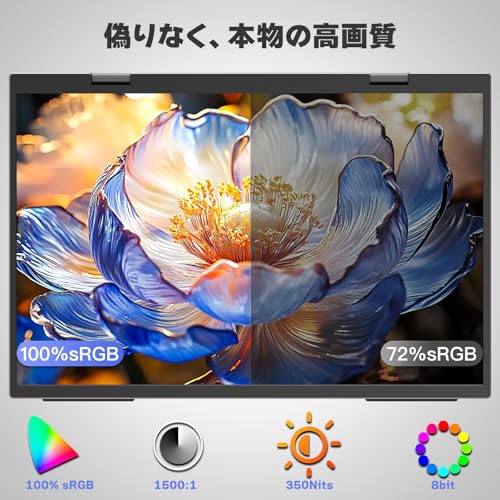
一番の魅力は、**VESA対応(4穴)**でアーム取り付けが可能な点と、軽量2.27kgで持ち運びもしやすいこと。画面はWUXGA(1920×1200)の非光沢IPSパネルで文字が読みやすく、100%sRGB・350nitの明るさで色再現も良好です。Type-C接続やHDMI(HDMIポート×2)に対応し、ケーブル一式と収納ケースが付属するので届いてすぐ使えます。
注意点として、MacOSではType-C一本で2画面拡張できないケースや、上部のC端子が映像出力のみで給電できないといった仕様があるため、購入前に接続方法を確認してください。また、モニターアームを使う場合はアームの耐荷重を確認のうえ、重量(2.27kg)や背面形状と干渉しないかをチェックすることをおすすめします。
モニターアーム 対応 モニターを選ぶときは、**取り付けられるかどうか(=VESA対応)**がいちばん大事です。ここでは在宅ワークやゲームで役立つ、わかりやすく実用的な選び方を順番に説明しますので、迷わず自分に合った一台が見つかります。
まず、商品ページの仕様欄で**VESA規格(例:75×75、100×100)**に対応しているかを必ず確認しましょう。写真で背面に四つのネジ穴が写っているか、商品説明に「VESA対応」と明記されているかがチェックポイントです。もし不明な場合はカスタマーQ&Aやレビューの写真を見れば、実際にモニターアームに付けられた例が見つかることが多いです。
モニター本体の重量と、使うモニターアームの耐荷重を照らし合わせてください。商品ページの「本体重量」はスタンド込み/除くが混在するので、**本体重量(スタンド除く)**を確認するか、レビューで実測例を探すと安心です。耐荷重ギリギリは動かしにくくなるので、目安としてはアーム上限の8〜9割以下に収めると安定します。
モニターのインチ数と形状(フラット/湾曲)は見やすさと設置のしやすさに直結します。一般的な在宅ワークなら24〜27インチが扱いやすく、32インチ以上やウルトラワイド・湾曲はアームの可動域や耐荷重をよく確認しましょう。デュアルディスプレイにする場合は、左右のバランスと視距離も想像してサイズを決めると使い勝手が上がります。
モニターアームに付けるにはスタンドが取り外せるか、背面がフラットでVESA穴にアームが干渉しないかを確認しましょう。特に背面の出っ張りや端子の位置でアームと干渉することがあるので、背面写真や寸法(厚み)をチェックするのがおすすめです。さらに、HDMI/DisplayPort/USB-Cなどの接続端子が自分のPCと合うかどうかも忘れずに確認してください。
作業内容に合わせて**解像度(フルHD/1440p/4K)**やパネル(IPS/VA)を選ぶと作業効率が上がります。文字中心の作業なら高解像度、色作業ならIPSが向いていますし、ゲーミングならリフレッシュレートや応答速度も見てください。最後に保証期間やメーカーサポート、レビューでの長期使用報告を確認すると、長く安心して使えます。
ここまでで大切なポイントは、VESA規格(穴のピッチ)を最優先で確認すること、本体重量が使うモニターアームの耐荷重内かどうかを必ず確かめること、そしてスタンドが取り外せるかや背面の形状・端子配置を画像や仕様欄でチェックすることでした。
この記事で紹介したモニターアーム 対応 モニターの中から、作業内容(テキスト中心・映像編集・ゲーム)や設置スペースに合わせて候補を絞れば、自分に合った一台が見つかります。気になるモデルはAmazonの画像・仕様・レビューを確認して、安心して購入に進んでください。新しいモニターで、調整自在な快適環境をぜひ実現してみてください。
掲載している各種情報は、MATOMER編集部が調査した情報をもとにしています。
出来るだけ正確な情報掲載に努めておりますが、内容を完全に保証するものではありません。
より正確な情報については各店舗の公式サイトを直接ご確認ください。