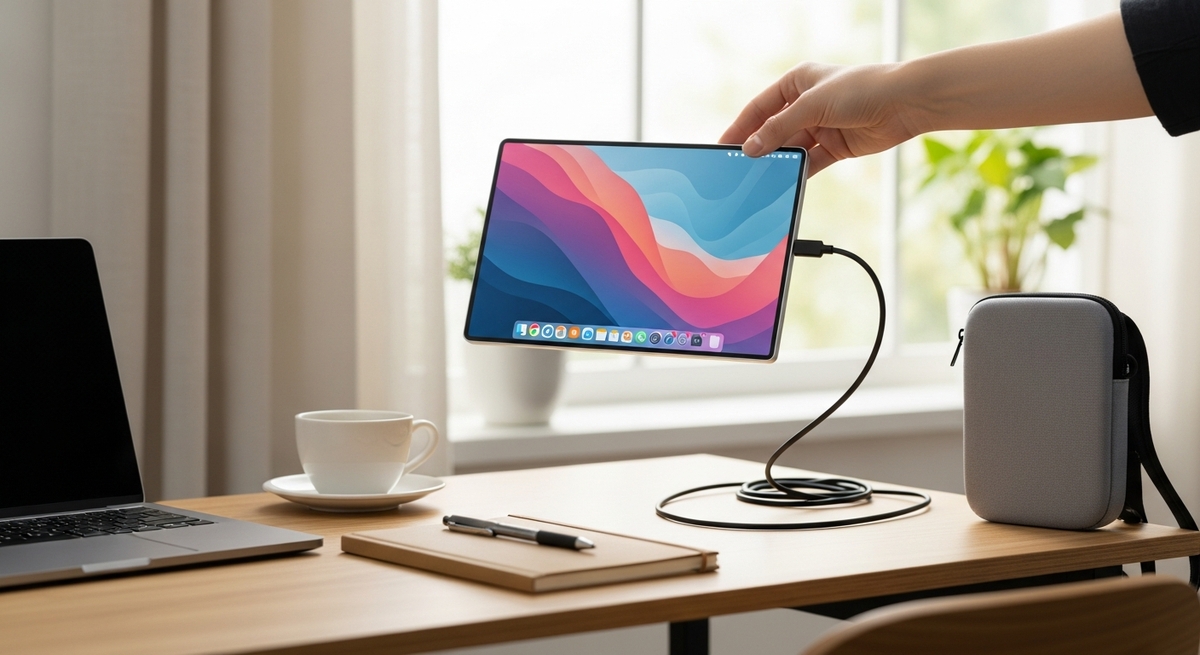
ノートPCの画面だけだと、資料を見ながらの作業やチャットの確認がしづらく感じることはありませんか?狭いデスクでも置けて持ち運びがしやすい「小さいサブモニター」は、そんな悩みを手軽に解決してくれます。
本記事では「サブモニター おすすめ 小さい」に絞り、サイズ・重量、接続端子(USB‑CやHDMI)、解像度や画質、持ち運びやすさを基準にAmazonで人気のモデルを厳選しました。初心者の方にも分かりやすい「失敗しない選び方」も丁寧に解説するので、読み終わるころには自分にぴったりの一台が見つかりそうだと感じてもらえるはずです。

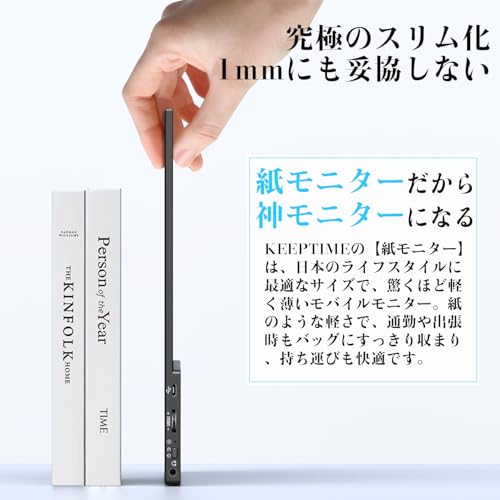
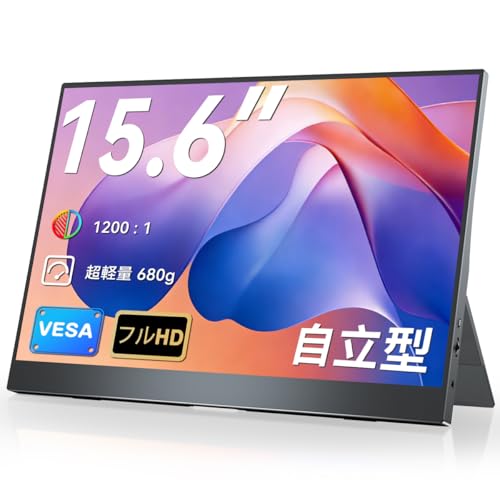
KEEPTIMEの15.6インチモバイルモニターは、ノートPCの作業スペースを手軽に広げたい人におすすめの一台です。在宅ワークでデスクが狭い方や、資料・チャット・ビデオ会議をサブ画面で同時に見たい人に向いています。特に薄型軽量なデザインと、持ち運びに便利な保護カバー兼スタンドが魅力です。
画面はIPSパネルのフルHD表示で文字や資料が見やすく、USB Type‑C一本で映像と給電ができる点も導入のハードルが低いポイント。マグネット式の保護カバーやUSB‑C/miniHDMIケーブルが付属するため、届いてすぐにサブモニター環境を作りたい人におすすめです。※Type‑Cで接続する場合は映像出力(DisplayPort Alt Mode)対応のポートが必要です。
KEEPTIMEのモバイルモニター(10.5インチ)は、狭いデスクで手軽にデュアルディスプレイを作りたいノートPCユーザーにおすすめの一台です。在宅ワークでチャットや資料を常時表示したい人、外出先でサッと作業環境を増やしたい人に向いています。
一番の特徴は、10.5インチで省スペースかつUSB Type-C一本接続で映像と給電ができる点。1920×1280の高解像度かつIPSパネルで視野角が広く、資料やブラウザ表示も見やすい仕様です。付属のマグネット式カバーはスタンド代わりになり、持ち運びやすさも考慮されています。
画面が小さい分、長時間の文書作業や細かい画像編集を主にする人にはやや物足りないことがありますが、デスクスペースを節約しつつサブ画面を増やしたい人や、ノートPCと一緒に持ち歩いて外出先で使いたい人には特におすすめです。
この8インチのミニモニターは、狭いデスクで手軽にサブ画面を増やしたい在宅ワークのノートPCユーザーにおすすめの一台です。チャットや資料、ビデオ会議の補助画面として使うと画面切替が減り作業が楽になります。選び方の基準としては「サイズ・重量」「接続端子」「解像度」を重視している人に向いています。
一番の魅力は小型省スペースでデスクの隅に置きやすいことと、HDMI×2搭載で複数機器とつなげやすい点です。内蔵スタンドやスピーカーを備え、800×480の画面はサブ表示や監視カメラ確認、ゲームの補助表示に向きます。重量は商品ページで「880g」となっており、レビューに実測値や耐久についての差があるため「とにかく軽さ最優先」という人は注意が必要ですが、手軽にサブモニターを増やしたい人にはおすすめです。
12.3インチの横長モバイルモニターは、狭いデスクでサブ画面を増やしたい人におすすめの一台です。省スペース設置がしやすいバー型デザインで、ノートPCの下やディスプレイの隙間に置いて資料やチャットを常時表示できます。
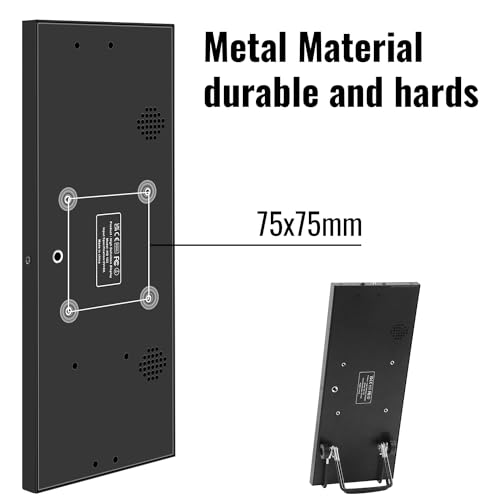
本機は12.3インチのIPSパネルで解像度は1920×720。USB-C一本接続に対応し、給電と映像伝送が1本で完結するため配線がすっきりします。内蔵スピーカーやVESA75対応など機能も充実しており、軽めの据え置き+持ち運びも考えるユーザーに向いています(本体重量は約990g)。
光沢パネルのため照明による映り込みは起きやすく、レビューではボタンの剛性やロゴの目立ち具合を指摘する声もありますが、表示品質や取り回しの良さを重視する人には総じて満足度が高い製品です。特にノートPC中心でデュアル表示を簡単に作りたい在宅ワークの人におすすめです。
Dopesplayのモバイルモニター(RT1051)は、ノートPCでの作業中に手軽にもう一画面ほしい人におすすめの小型サブモニターです。在宅ワークで狭いデスクを使う30〜40代の方や、カフェや出張先でもデュアル画面にしたい人に向いています。接続はUSB Type‑C(映像+給電対応)やHDMIに対応しており、ケーブル1本で使える手軽さが魅力です。
一番の売りは、253gの超軽量でカバンに入れても負担になりにくい点と、10.5インチで省スペースに収まるサイズ感。解像度は1920×1280の3:2表示で、資料やウェブの縦長表示が見やすく、IPSパネル+420nits・HDR対応で発色も良好です。付属の保護カバーはスタンドとしても使え、Type‑C to CケーブルやHDMIケーブルが同梱されているので買ってすぐ使えます。
画面表面は光沢タイプなので明るい場所で映り込みが気になる場合がありますが、持ち運び重視で高画質を求める人には特におすすめです。小さめのサブ画面で作業効率を上げたいノートPCユーザーや、外出先でのプレゼン・動画視聴用途にもぴったりです。
EVICIVの15.6インチモバイルモニター「EVC-1506S」は、狭いデスクでもデュアルディスプレイを手軽に実現したい在宅ワーカーにおすすめの一台です。ノートPC横に置いて資料やチャットを表示したい人、カフェや出張先へ持ち運んで作業スペースを増やしたい人に向いています。選び方の観点では「画面サイズ・重さ」「接続端子(USB‑C対応か)」「解像度(文字の見やすさ)」を重視するユーザーに合います。
一番の特徴は、軽量・薄型でバッグに入れて持ち運びやすいことと、USB‑C一本接続で映像と給電ができる点。15.6インチのFHD(1920×1080)・IPSパネルで文字が読みやすく、非光沢処理なので室内作業でも見やすいです。一方でバッテリーは内蔵しておらず給電が必要、内蔵スピーカーはおまけ程度、スタンドの角度調整は最低限という声もあるため、モバイル性と使いやすさを重視する人に特におすすめです。
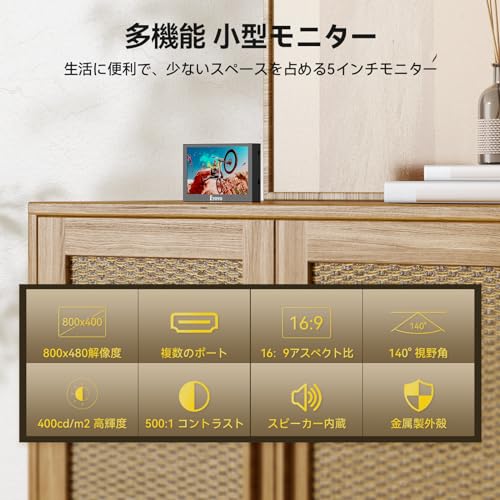
Eyoyoの5インチ小型モニターは、狭いデスクで手軽にサブ画面を増やしたい人におすすめの一台です。ノートPCの横に置いてチャットや資料、リモート会議の顔出し用に使うと作業がぐっと楽になります。
一番の魅力は、小型&軽量で持ち運びやすく、さらに多入力対応でHDMIやVGA、BNC、AVなどいろいろな機器に接続できる点です。USB給電にも対応しているのでモバイルバッテリーで動かせるのも便利。ただし解像度は800×480のため、細かい文字を長時間読む用途にはやや不向きで、視野角や組み立て(ネジ穴)の個体差を指摘するレビューもあります。
デスク省スペースでサブ表示を手軽に導入したい在宅ワーカーや、Raspberry Piやカメラのプレビュー用に使いたいホビーユーザーに特におすすめです。
InnoViewの15.6インチ・モバイルモニターは、狭いデスクで手軽にデュアルディスプレイ環境を作りたいノートPCユーザーにおすすめの一台です。持ち運びやすいサイズで、資料やチャット、ビデオ会議をサブ画面に表示して作業効率を上げたい30〜40代の在宅ワーカーに特に適します。
一番の魅力は、薄型・軽量でカバンに入れて持ち出せる点と、USB-C一本接続で映像と給電がまとめられる手軽さ。IPSパネルのフルHD(1920×1080)表示で文字や資料も見やすく、HDMI入力もあるためSwitchやゲーム機、外部モニターとしても使えます。VESA 75×75対応で省スペースに固定することも可能です。
注意点として、機器によってはPCのUSB-C給電だけでは輝度や音量が低くなる場合があり、その場合は15W以上の外部電源(アダプター)が必要です(アダプターは同梱されない旨の記載があります)。メーカーサポートや同梱物についてレビューで意見が分かれているため、購入前に商品ページの最新情報やQ&Aを確認することをおすすめします。小さめのサブモニターを探している人におすすめです。
JAPANNEXTの10.5インチモバイルモニターは、狭いデスクでサブ画面を手軽に増やしたい在宅ワークの人や、出張先でも画面を増やしたいノートPCユーザーにおすすめの一台です。小型ながら資料やチャット、メール表示に十分な解像度を持ち、接続性や携帯性を重視する人向けに選びました。
一番の魅力は、約360gの軽さとFHD+ 1920×1280という表示力。薄くて軽いのでカバンに入れて持ち運びやすく、縦方向に情報が多く表示できる3:2比率はウェブ閲覧や文書作業で便利です。USB Type‑Cで給電と映像を1本で済ませられる機器も多く、付属のマグネット式スマートケースはそのままスタンドとして使えます。
光沢パネルのため映り込みが気になる場面はありますし、HDMI接続時は別途給電が必要になる点は注意です。とはいえ、省スペースで高発色(sRGB100%対応)な小型サブモニターを探している人には特におすすめです。
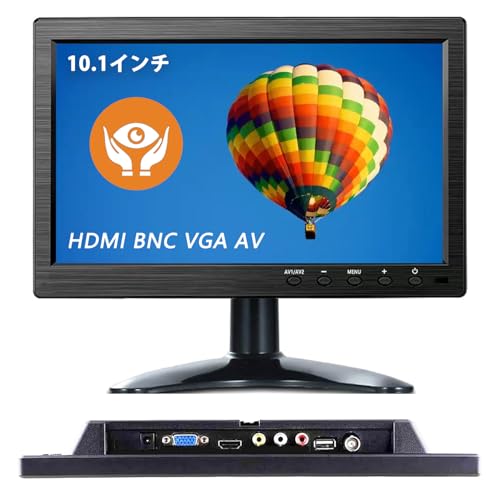
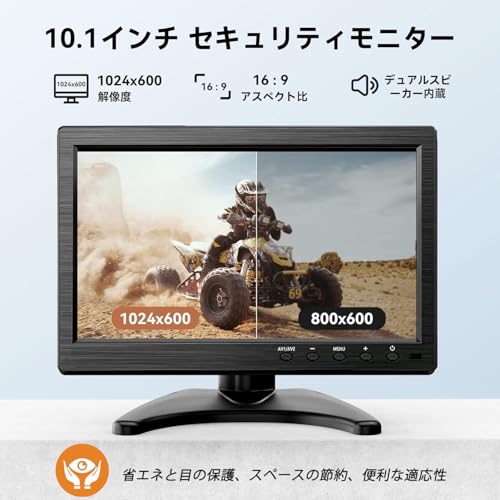
この「10.1インチモニター」は、狭いデスクで手軽にサブ画面を増やしたい在宅ワーカーや、家庭用の防犯カメラ表示・ゲーム機の簡易モニターを探している人におすすめの一台です。ノートPCの横に置いてチャットや資料を常時表示したい人、設置スペースをあまり取れない人に向いています。
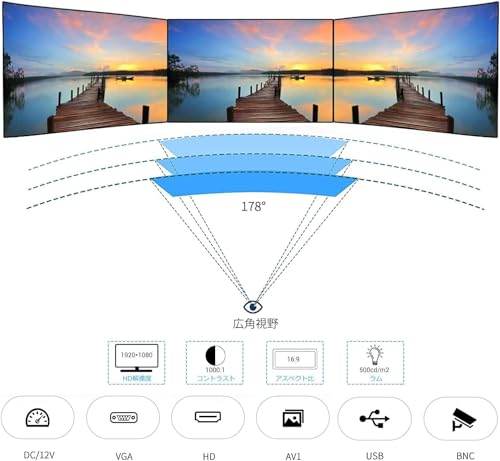
一番の魅力は、軽量コンパクトで持ち運びや設置がしやすい点と、多入力対応でHDMI・VGA・BNC・AV・USBと幅広い機器に繋げられること。IPSパネルで178°の視野角を持ち、スピーカー内蔵・リモコン付き・VESA75対応と使い勝手が良いのも特徴です。付属のHDMI/VGAケーブルで届いてすぐ使える点も初心者に嬉しいポイントです。
解像度は1024×600(HD)なので細かい文字表示を多用する作業には限界がありますし、メーカー表記がはっきりしない点や個別の品質報告(ACプラグのトラブル等)もレビューに見られます。しかし、省スペースで汎用性の高いサブモニターを手頃に導入したい人にはコストパフォーマンスが高く、おすすめできる製品です。
LivElectの10.5インチモバイルモニター「105A」は、狭いデスクでもサッと置けて持ち運びしやすい小型サブモニターを探している人におすすめの商品です。在宅ワークでチャットや資料を常時表示したい人、外出先でノートPCの画面を拡張したい人に向いています。
一番の魅力は、超軽量350gで持ち運びが楽な点と、1920×1280 FHD相当の高精細表示です。Type‑C一本での接続が可能で、3:2の縦長寄りの画面比はブラウザや文書作業で情報量が増えて便利。付属のマグネット式カバーがそのままスタンドになる点も携帯用途で助かります。
注意点としては、HDMI接続時は外部電源が必要な場合があることや、カバーの角度調整の自由度がやや限定されるというレビューがある点です。とはいえ、持ち運び重視で小さめのサブモニターが欲しい人には特におすすめの一台です。
Ingnokの15.6インチモバイルモニターは、狭いデスクや出張先でも手軽にデュアルディスプレイを作りたい人におすすめの一台です。ノートPCの横に置いて資料やチャットを常時表示したい在宅ワーカーや、持ち運んでプレゼンや外出先で作業する人に向いています。
一番の魅力は、画面が見やすいことと取り回しの良さ。フルHD表示の1920×1080解像度・IPSパネルで文字や資料が読みやすく、反射を抑える非光沢設計で室内光の映り込みが少ない点が実用的です。重さは約軽量637gと持ち運びやすく、USB‑C(PD対応)で映像と給電が一本で済むためケーブル周りもすっきりします。
付属の360度回転スタンドや保護ケース、ケーブル類で買ってすぐ使える点もコスパ良好。ただし内蔵スピーカーの音量は控えめという声もあるため、音を重視する人は外部スピーカーやイヤホン併用がおすすめです。狭い作業スペースで手軽にサブモニターを導入したい人に特におすすめです。
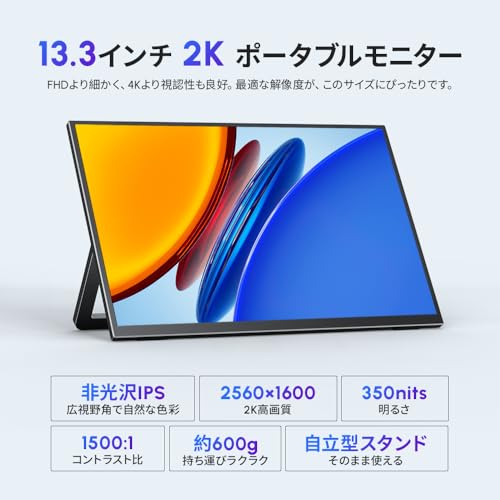
Upperizonの13.3インチモバイルモニターは、狭いデスクでサブディスプレイを手軽に増やしたい在宅ワークのノートPCユーザーにおすすめの商品です。持ち運びやすいサイズ感と高解像度を両立しているため、チャットや資料確認、ビデオ会議の常時表示用にぴったり。選定基準として「サイズ・重量」「接続の簡単さ」「文字の見やすさ」を重視する人に向いています。
一番の魅力は、2K高解像度で細かい文字や資料もくっきり見える点と、軽量600gのコンパクトさ。USB‑C一本で映像と給電ができる機種なのでケーブルが少なくデスクがすっきりします。自立するスタンドとVESA対応で設置の自由度もあり、外出先と自宅の両方でサブモニターを使いたい人に特におすすめです。注意点としてはバッテリーを内蔵しておらず外部給電(推奨5V 3A以上)が必要なこと、レビューで「端子の抜き差しがやや硬い」といった声がある点を確認しておくと安心です。
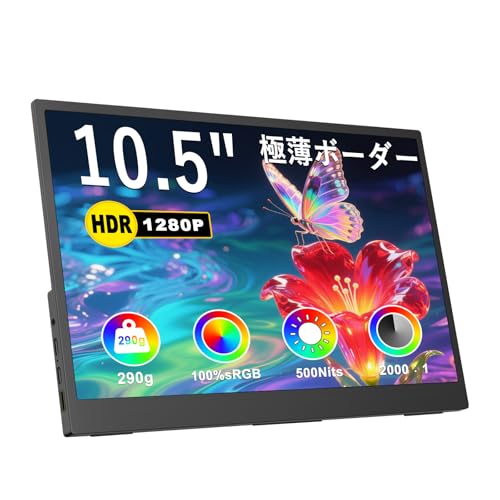
YSXWKEJIの10.5インチモバイルモニターは、狭いデスクでもサブ画面を置きたい在宅ワーカーや、ノートPCで手軽にデュアル表示したい人におすすめの一台です。小さめサイズなので場所を取らず、チャットや資料、ビデオ会議を常時表示して作業効率を上げたい人に向いています。
一番の魅力は、小型で持ち運びやすいことと、高精細1920×1280の見やすさ。IPSの非光沢パネルで100% sRGB、500nitsの高輝度かつHDR対応なので色味がしっかり出ます。Type‑C一本で映像と給電(DP Alt Mode)でき、フルサイズHDMI端子も付いているためPCやゲーム機との接続も簡単です。
注意点としては商品ページの重量が約830gと記載されており、超軽量モデルほどではない点、また3:2の縦長画面は文書作業や縦表示に向く反面、一部ゲームでは上下に黒帯が出ることがある点です。省スペースで色再現性も重視したサブモニターを探している人に特におすすめです。
OSOYOOの「3.5インチ HDMI LCD」は、狭いデスクやモバイル用途に向く超小型・軽量なサブモニターです。この記事の選定基準(サイズ・接続互換性・画質を重視)に基づき、デスクをあまり圧迫せずにサブ画面を増やしたい人向けに紹介します。
一番の魅力は、HDMI対応で汎用性が高い点。ノートPCやRaspberry Pi、カメラの外部モニター代わりなど、HDMI出力があれば簡単に表示できます。画面は3.5インチ・解像度480×320で文字は細かくは見えませんが、チャット確認やステータス表示、ちょっとした操作確認には便利です。
タッチ機能はドライバが必要で、OS(例:bookworm)によっては動作しないことがあるため注意が必要です。表示品質や視野角は高級モニターほどではないため、資料を細かく読む作業やメイン作業用には向きません。狭いデスクでサブ表示を手軽に導入したい人や、Raspberry Piの簡易モニタ、カメラのサブモニタとして使いたい人におすすめです。
IBWの10.5インチモバイルモニターは、狭いデスクで手軽にサブ画面を増やしたいノートPCユーザーや、外出先で資料やチャットをすぐ表示したい人におすすめの一台です。持ち運びやすさ・接続のしやすさ・画質のバランスを重視して選びたい方に向いています。
一番の魅力は、超軽量&薄型で気軽に持ち運べる点と、3:2で作業しやすい縦方向の表示比。1920×1280の高解像度IPSパネルと500nits・100% sRGBにより文字や資料が見やすく、USB Type‑C一本で映像出力と給電ができるのでノートPCとの接続も簡単です。付属ケーブルや専用ケース、内蔵スタンドも付いているため、すぐにサブモニターを導入したい人に特におすすめです。画面は10.5インチと小さめなので、広い作業領域を常時確保したい人は一回り大きなモデルも検討してください。
AIREIXINGDの「11.6インチモバイルモニター(A116B)」は、狭いデスクでもサッと置ける小型サブモニターを探す人におすすめの一台です。ノートPCの横に置いてチャットや資料、会議画面を常時表示したい在宅ワーカーや、持ち運んでカフェや出張先でサブ画面が欲しい人に向いています。
一番のポイントは、11.6インチで省スペースながら解像度はFHD 1920×1080のIPSパネルを採用していること。文字が読みやすく視野角も広いので、資料チェックやブラウザのサブ画面として使いやすいです。重量は約960gと軽めで、スタンドは本体一体型で角度は0°〜80°調整できます。
注意点として、レビューでは「やや輝度が暗め」「付属HDMIケーブルの不良報告」「HDMI接続時に電源オフでもホスト側がデュアル表示のままになる挙動がある」といった声があります。ケーブル交換や接続方法の確認ができる人、コンパクトで手頃なFHDサブモニターを求める人に特におすすめです。
VisionOwlの10.5インチモバイルモニター「XL-105」は、狭いデスクや外出先でサブ画面を手軽に増やしたい人におすすめの一台です。在宅ワークでチャットや資料を常時表示したい、ノートPCと併用して作業効率を上げたい30〜40代の方に向きます。
一番の魅力は、超軽量249gで持ち運びしやすい点と、高輝度450nits+100%sRGBの色再現で画面が明るく鮮やかなこと。Type‑C(映像転送+給電)やminiHDMI、3.5mm端子を備え、USB‑Cケーブル1本で接続できる機器があれば電源と映像を同時にまかなえます。縦表示やVESA対応(製品表記あり)など設置の幅も広く、モバイル用途から常設のサブモニターまで使えます。
注意点として本体にバッテリーは内蔵されておらず給電が必須、付属カバーの角度調整が限定されるといった声もあります。またMacOSでの設定操作に関する注意書きがあり、万が一表示が認識されない場合はメーカーサポートへ連絡が必要です。小型で持ち運び重視、かつ色味や明るさにも妥協したくない人におすすめです。
zmartの3.5インチミニスクリーンは、ノートPCの横にさっと置いてサブ画面にしたい人におすすめの小型モニターです。狭いデスクやカフェ作業でも邪魔になりにくい超小型3.5インチで、AIDA64などのシステムモニター表示やチャット、常時表示するウィジェット類を確認する用途に向いています。
一番の特徴はUSB-Cのワンケーブル接続に対応する点で、USB-Cワンケーブル(※ノートPC側がThunderbolt 3/4・USB4またはDP Alt Modeをサポートしている必要あり)で映像とインターフェース拡張を同時に使えます。ネイティブ解像度は480×320のHD相当なので、細かい文字を長時間読む作業よりも「ステータス確認」「サブ表示」「サブウィンドウ監視」におすすめです。給電互換性や付属ケーブルの有無は機種ページで要確認ですが、軽量で持ち運びやすくサブ画面を手軽に増やしたい人にぴったりの一台です。
wisecocoの「8.8インチ小型モニター」は、狭いデスクや自作PCケースにぴったりのサブモニターを探している人におすすめの商品です。コンパクト設計で本体は軽く、横長の独特な画面比率によりチャットや監視画面、AIDA64などのセンサーデータ表示を常時表示する用途に向いています。
表示パネルはHDの横長1920×480解像度・IPSで視野角が広く、斜めからでも読みやすいのが特徴です。接続はミニHDMIで映像入力、パッケージには給電用ケーブル(商品ページではマイクロUSB)も同梱されています。レビューでは実際にType‑C給電だったという報告もあり、ケーブルや変換の準備は事前確認をおすすめします。
スピーカーやタッチ操作は非搭載で、ゲームのメイン画面用途には向きませんが、省スペースで常時情報を表示したいテレワークユーザーや、PCケース内に情報パネルを組み込みたい自作PCユーザーには特におすすめです。
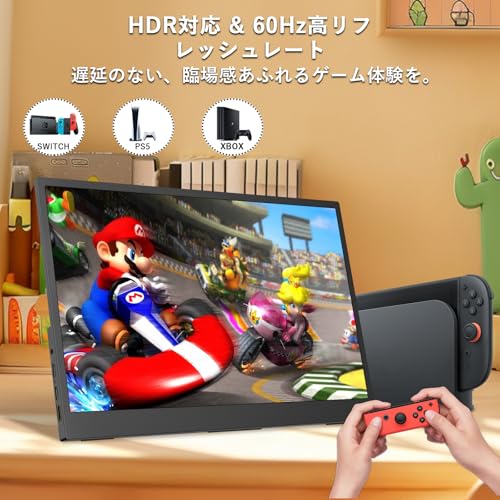
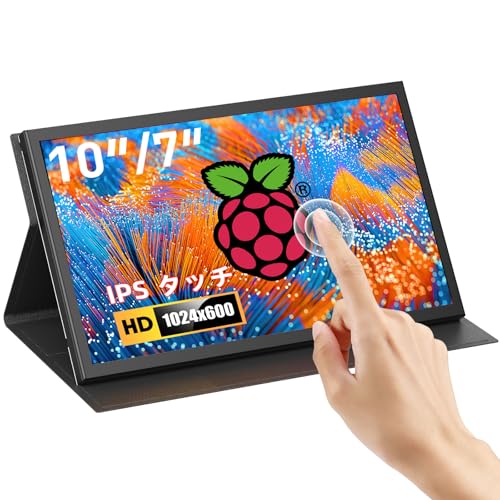
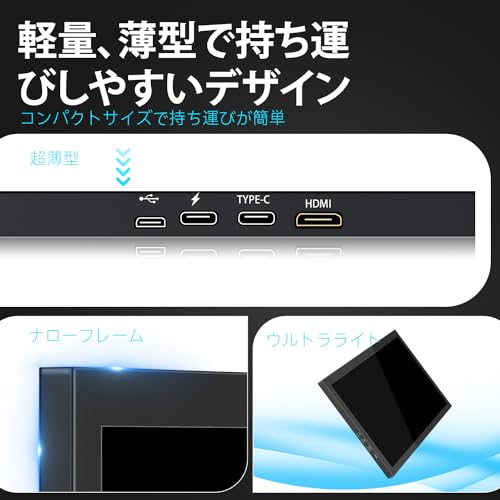
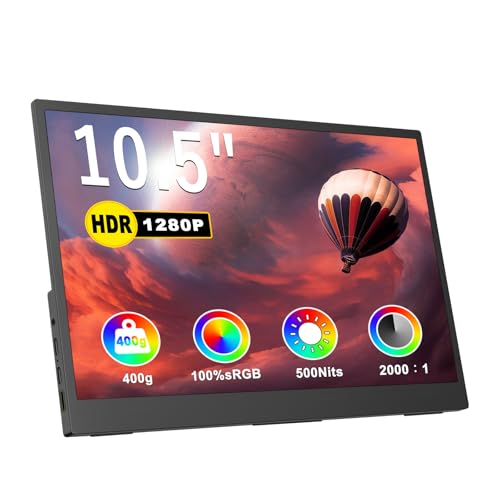
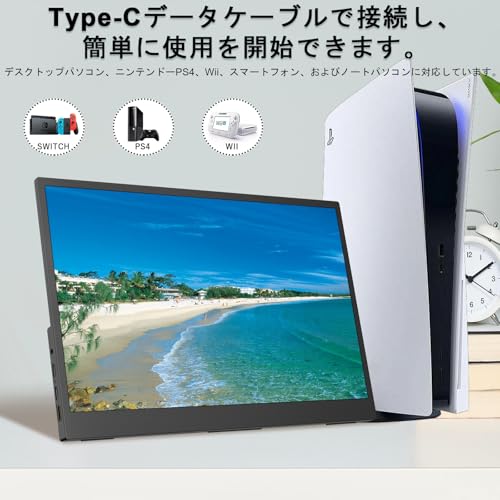
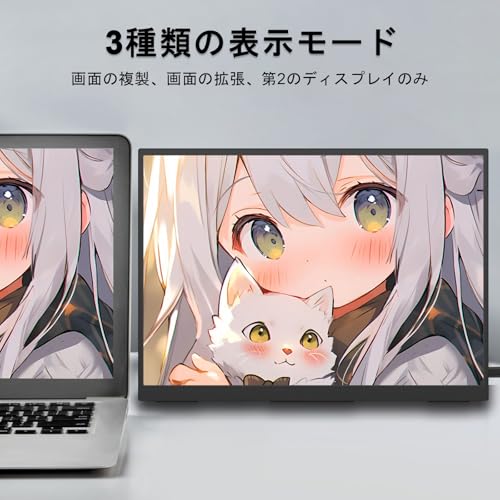
Eyoyoの7インチ小型モニターは、狭いデスクで手軽にデュアル化したい在宅ワーカーや、ラズベリーパイでのDIY用途におすすめの一台です。持ち運びやすいサイズ感でカバンに入れて持ち出せるため、作業場所を変えたい人にも向いています。
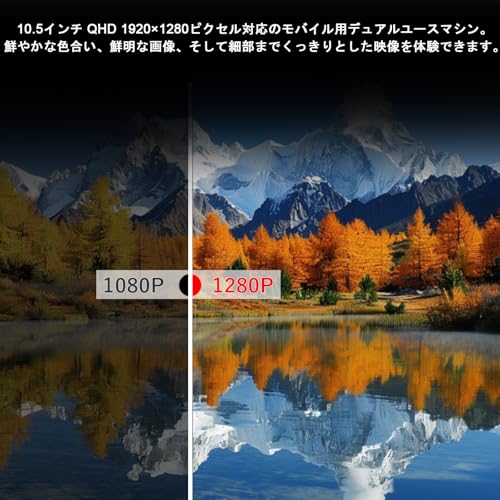
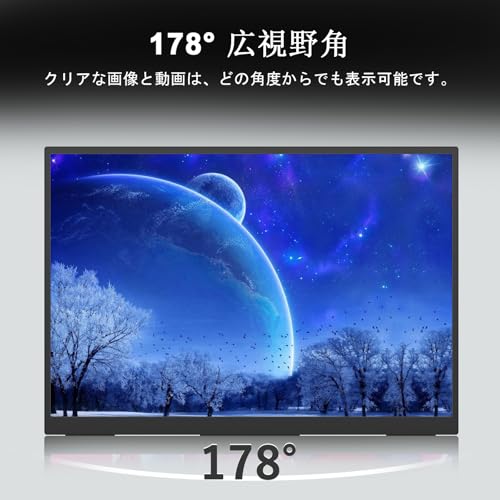
主な特徴は7インチの小型サイズに1024×600の小型でも高画質IPSパネルを搭載している点。178度の広い視野角と300 cd/m²の明るさがあり、資料の閲覧やチャット、ビデオ会議のサブ画面として十分に使えます。タッチ(5点マルチタッチ)対応でラズベリーパイなどのシングルボードPCに接続しやすく、スピーカー内蔵・保護カバー兼ブラケットが付属しているため導入が簡単です。
注意点としては解像度が1024×600とフルHDより低めなので、細かい文字を大量に扱う作業にはやや不利になる場合があります。またタッチ機能は接続先のUSBポート(給電/信号)との組み合わせが必要で、音量は接続機器側で調整する点も覚えておいてください。省スペースで持ち運びしやすいサブモニターを探している人におすすめです。
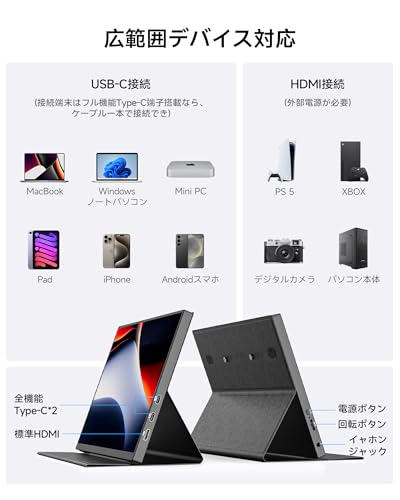
この9.7インチのモバイルモニターは、狭いデスクで手軽にデュアルディスプレイを作りたいノートPCユーザーにおすすめの一台です。選定では「小さくて置き場所を取らないこと」「手持ち機器と確実に接続できること」「文字が読みやすい解像度」を重視しました。画面比は4:3で資料や縦長の書類表示がしやすく、高精細2K解像度とIPS系パネルで文字や図の視認性が高い点が特徴です。
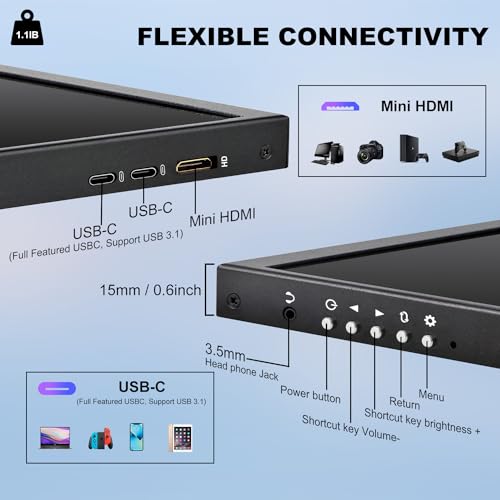
特に適する人は、在宅ワークでチャットや資料を常時表示したい人、ノートPCと一緒に持ち運んで外出先でもサブ画面が欲しい人です。端子はUSB‑C(フル機能×2)とminiHDMIを備え、VESA75対応で据え置きも可能。薄型で取り回しが楽なので、超スリムで軽量なサブモニタを求める人におすすめです。なお、内蔵スピーカーの音や個体差による耐久性についてはレビューにばらつきがあるため、音質重視や長期高頻度使用の方は注意してください。
Viyivwineのモバイルモニター(10.5インチ、1920×1280)は、狭いデスクでノートPCと並べて使いたい在宅ワーカーにおすすめの一台です。資料やチャット、ビデオ会議を常時表示して作業効率を上げたい人、持ち運んで出先でもサブ画面を使いたい人に向いています。
一番の魅力は、10.5インチで省スペースで置ける点と、IPSパネル+100%sRGB・500nitで色や明るさがしっかり出る点です。USB Type‑C(フル機能)とHDMIに対応し、VESA穴や可動スタンド(0〜45°)もあるため、据え置きでも携帯でも使いやすい設計です。注意点としては、ユーザーレビューに「縦線が出る」「初期不良」の報告があり、品質にばらつきがある可能性があるため、購入後の動作確認は早めに行うことをおすすめします。
アイリスオーヤマの15.6インチモバイルモニターは、狭いデスクでノートPCを使う在宅ワーカーや出張先でサブ画面を手軽に増やしたい人におすすめの一台です。画面サイズは作業用に十分な15.6インチで、持ち運びしやすい軽さが魅力。接続はUSB Type‑CやHDMIに対応しており、ケーブル一本で使える場面が多い点も選ぶ基準になっています。
一番の特徴は、薄型・軽量で持ち運びやすい点と、資料閲覧に向くFHD表示の見やすさ。非光沢の画面で映り込みが抑えられており、長時間の文字作業でも目が疲れにくい設計です。付属のType‑C/HDMIケーブルやカバーが最初から同梱されているため、初めてのサブモニター導入でも手間が少ないのもメリット。
内蔵スピーカーはあくまで簡易的で音質は控えめ、スマホやバッテリー単体での長時間駆動はバッテリ消費が早くなる点は留意が必要です。それでも、狭いデスクで省スペースにデュアルディスプレイを実現したいノートPCユーザーや、モニターアームでスッキリ設置したい人には特におすすめです。
AIREIXINGDのモバイルモニターは、デスクが狭くても手軽にデュアルディスプレイを作りたい人におすすめの一台です。画面は11.6インチでコンパクト、ノートPCの横に置いて資料やチャットを常時表示したい在宅ワーカーに向いています。選び方の基準(サイズ・接続互換性・視認性)を重視する人に合う設計です。
一番の魅力は、11.6インチHDの扱いやすさと超軽量820gで持ち運びしやすい点。USB Type‑Cで映像と給電ができ、Mini HDMIも備えているためノートPCやSwitch・PS4など幅広い機器に繋げられます。背面の独立スタンドやVESA対応で設置方法も柔軟です。ただしパネルはTNのノングレアで、視野角や輝度の面でやや制限があるため、細かい文字を常時拡大して使いたい人や色精度を重視するクリエイティブ作業にはあまり向きません。狭い机で手軽にサブ画面を増やしたい人や、出張先で簡単にデュアル化したい人におすすめです。
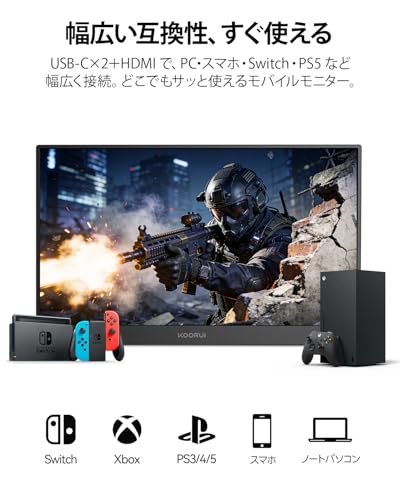
KOORUIの15.6インチモバイルモニターは、狭いデスクでも置きやすく持ち運びもしやすいサブモニターを探している人におすすめの一台です。在宅ワークで資料やチャットを同時に表示したい、ノートPCの画面だけでは手狭に感じる30〜40代の方に特に向いています。軽くて省スペースで使える点を重視する人に選びやすいモデルです。
一番の魅力は、15.6インチFHDの見やすい画面と、Type‑C一本でOKな接続性。Fast IPSパネルで視野角が広く発色も良好なので資料や動画が見やすく、内蔵スピーカーやカバー付きで買ってすぐ使えます。重量は約1.63kgと完全な軽量モデルほどではないものの、出張やカフェ利用も視野に入れた持ち運びやすさを求める人におすすめです。
Smrazaの7インチ小型モニターは、デスクが狭くても場所を取らずにサブ画面を増やしたい人におすすめです。ノートPCの横でチャットや資料を常時表示したい在宅ワークの方や、持ち運んで別室や出先で使いたい人にも向いています。選ぶときは「サイズ・重量」「接続端子」「解像度」を重視しました。
一番の特徴は、7インチ小型で軽量に作られている点と、多入力対応でHDMI・VGA・AVが使えるところです。IPSパネルの178°視野角で角度を付けても見やすく、ネイティブは1024×600ながら1080p入力に対応します。付属のスタンドやケーブル類が揃っているので、届いてすぐ使いたい人におすすめです。
HAILESIの「S123E」は、狭いデスクでも置ける小型のサブモニターを探している人におすすめの一台です。在宅ワークでノートPC横に資料やチャットを常時表示したい30〜40代の方や、出張先で手軽にデュアルディスプレイにしたい人に向いています。
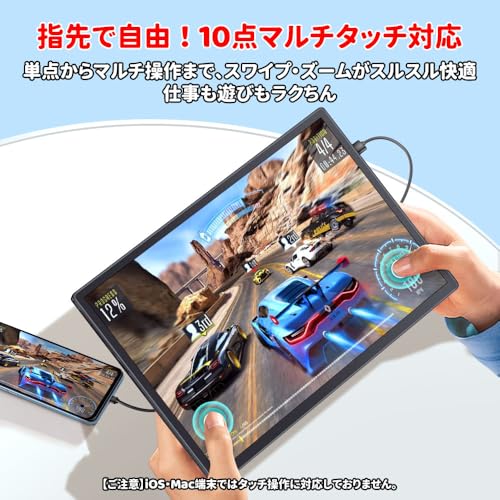
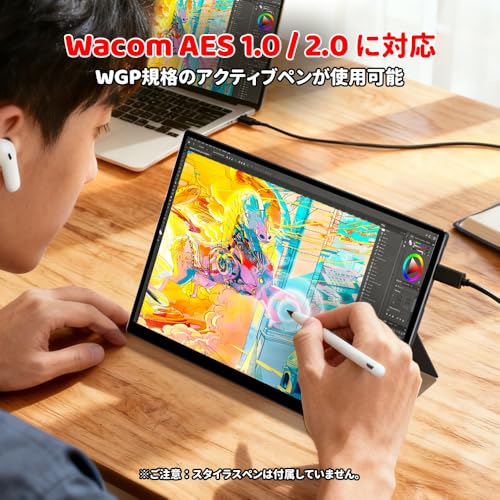
一番の魅力はコンパクト12.3型で持ち運びしやすく、さらにワンケーブル接続に対応している点です。画面は1920×1280(3:2)で縦方向の表示領域が広く、100% sRGB・300nitの明るさ・HDR対応により資料や動画がくっきり見えます。タッチ対応(10点)とAES2.0対応ペンも使えるので、スマホやタブレットと組み合わせて簡易的な作業もこなせます。
注意点としては画面表面が光沢(グレア)なので照明の映り込みが気になること、Switch2などをドック無しで使う場合は給電側の出力(PD65W以上など)に注意が必要な点です。省スペースで高画質かつ気軽に接続できる小型サブモニターを探している人に特におすすめです。
Prechenの12.3インチタッチスクリーンは、狭いデスクで手早くサブディスプレイを増やしたい人におすすめのモバイルモニターです。ノートPCの下や横に置いてチャットや音楽、CPU/GPU監視を常時表示することで作業効率を上げられます。
一番の魅力は、コンパクト設計とタッチ操作対応。横長の1920×720解像度で情報を横に並べやすく、USB‑CとHDMIを備えているため接続の幅が広いのもポイントです。Virtual Stream Deck代替やAIDA64でのリアルタイム監視など、サブ用途での使い勝手が良いモデルです。
画質は価格相応で色味にクセがある・HDR非対応というレビューもある点、タッチ機能はUSBでの接続が必要である点、端子が側面にありケーブル取り回しに工夫がいる点は注意が必要です。それでも「デスクを圧迫せず手軽にサブ画面を増やしたい人」「Virtual Stream Deckや常時監視パネルとして使いたい人」には特に適するので、おすすめできます。
Hagibisの「IPSミニモニター 3.5インチ」は、狭いデスクで手軽にサブディスプレイを増やしたい人におすすめの一台です。ノートPCの隣に置いてチャットや音楽表示、AIDA64などのモニタリングを常時表示したい在宅ワーカーや、Raspberry Piなどを手軽に確認したいガジェット好きに向いています。
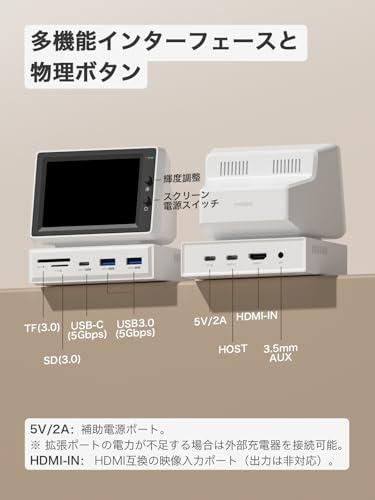
一番の魅力は、レトロMiniPC風の可愛いデザインと、USB‑C一本接続で映像と給電、さらにハブ機能まで使える点。3.5インチのIPSパネル(960×640)は視野角が広く色も自然で、USB3.0×2やSD/MicroSDスロット、AUX端子など拡張性が高いのも便利です。
ただし画面が小さいため文字は細かく見づらく、作業用のメイン画面としては不向き。省スペースで情報を“ちょっと表示”したい人や、見た目重視でサブ表示を求める人に特におすすめです。
初心者からプロまで安心して選べるように、必要なチェック項目をわかりやすくまとめました。ここでは「サブモニター おすすめ 小さい」を探している人向けに、実際に買う前に確認すべき点を順番に説明します。
小さいサブモニターはインチだけで判断すると失敗します。実寸(幅×高さ)と重量を確認して、狭いデスクに置けるか・カバンに入れて持ち運べるかを確かめましょう。目安として8〜10インチはチャットや音楽画面、13〜15.6インチは資料表示や作業用に使いやすいです。
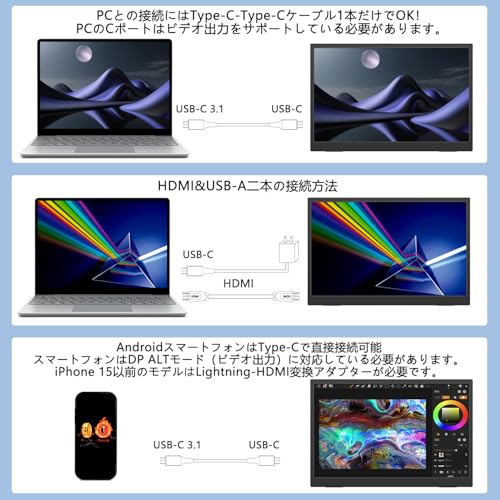
Type‑Cがあっても映像出力に対応していない場合がありますので、USB‑C(DP Alt Mode)対応かを商品の仕様欄で確認してください。HDMIのみのモデルは場合によって別途電源(ACアダプタ)が必要になることがあるので、給電方式も同時にチェックしましょう。Amazonの「商品仕様」やQ&A、レビューで接続例を探すと安心です。
資料やチャットを見るなら、**フルHD(1920×1080)**以上を選ぶと文字がつぶれず読みやすいです。パネルはIPSが視野角と色の自然さでバランスが良く、OLEDは黒が締まって動画映像がきれいですが焼き付きに注意が必要です(IPSかOLEDかを用途で判断しましょう)。商品のスペックだけでなく、レビューのスクリーンショットも参考にしてください。
外で使うことがあるなら、薄さと重さに加えて付属のケーブル・カバーの有無を確認しましょう。カバーがスタンドになるタイプは設置が簡単で便利ですし、**PD給電対応(Power Delivery)**ならノートPCとケーブル1本で済む場合があります。付属品の規格(USB2.0/3.0/PD対応など)までチェックすると失敗が少ないです。
作業用なら解像度と視認性、持ち運びやすさを重視し、バランスの良いFHD+IPSが定番です。一方でゲーム用途なら**リフレッシュレート(Hz)や応答速度(ms)**を優先し、ゲーミング サブモニター おすすめ 小さいモデルは60Hzより高いスペックを検討してください。どちらか迷ったら、まず用途(資料確認/動画視聴/ゲーム)を決め、それに合った優先順位でチェック項目を比べると選びやすくなります。
まとめると、小さいサブモニターを選ぶときはまず「サイズ・重量」で設置性と携帯性を確認し、次に「接続方式(USB‑C給電の有無やHDMI対応)」と「解像度(できればFHD)」をチェックするのが基本です。用途別では、在宅ワークなら非光沢で文字が読みやすいもの、持ち運び重視ならバスパワー対応の薄型モデル、ゲーム用途なら高リフレッシュレート対応モデルを優先すると失敗が少なくなります。
この記事で紹介したAmazonの候補を、サイズ・端子・付属品の順で比較してみてください。カスタマーレビューや接続互換性も最後に確認すれば、自信を持って購入に進めます。さあ、あなたに合った「サブモニター おすすめ 小さい」を一つずつ絞っていきましょう。
掲載している各種情報は、MATOMER編集部が調査した情報をもとにしています。
出来るだけ正確な情報掲載に努めておりますが、内容を完全に保証するものではありません。
より正確な情報については各店舗の公式サイトを直接ご確認ください。












































![小型モニター 7インチ [178°全視野] 1080P IPS ミニ HDMI 液晶小型ディスプレイ(1024×600) HD内蔵スピーカー付き HDMI VGA AVポート 防犯カメラ用モニター DSLR/PC/DVD Raspberry Pi (ラズベリーパイ) 4/3/2 Model B 用 日本語マニュアル付き](https://m.media-amazon.com/images/I/51pcUIXH-yL._SL500_.jpg)
![小型モニター 7インチ [178°全視野] 1080P IPS ミニ HDMI 液晶小型ディスプレイ(1024×600) HD内蔵スピーカー付き HDMI VGA AVポート 防犯カメラ用モニター DSLR/PC/DVD Raspberry Pi (ラズベリーパイ) 4/3/2 Model B 用 日本語マニュアル付き](https://m.media-amazon.com/images/I/51zIhtWHhQL._SL500_.jpg)
![小型モニター 7インチ [178°全視野] 1080P IPS ミニ HDMI 液晶小型ディスプレイ(1024×600) HD内蔵スピーカー付き HDMI VGA AVポート 防犯カメラ用モニター DSLR/PC/DVD Raspberry Pi (ラズベリーパイ) 4/3/2 Model B 用 日本語マニュアル付き](https://m.media-amazon.com/images/I/51gPCcJ+SQL._SL500_.jpg)
![小型モニター 7インチ [178°全視野] 1080P IPS ミニ HDMI 液晶小型ディスプレイ(1024×600) HD内蔵スピーカー付き HDMI VGA AVポート 防犯カメラ用モニター DSLR/PC/DVD Raspberry Pi (ラズベリーパイ) 4/3/2 Model B 用 日本語マニュアル付き](https://m.media-amazon.com/images/I/51oOWu8r4rL._SL500_.jpg)
![小型モニター 7インチ [178°全視野] 1080P IPS ミニ HDMI 液晶小型ディスプレイ(1024×600) HD内蔵スピーカー付き HDMI VGA AVポート 防犯カメラ用モニター DSLR/PC/DVD Raspberry Pi (ラズベリーパイ) 4/3/2 Model B 用 日本語マニュアル付き](https://m.media-amazon.com/images/I/61Wc6LXbS-L._SL500_.jpg)