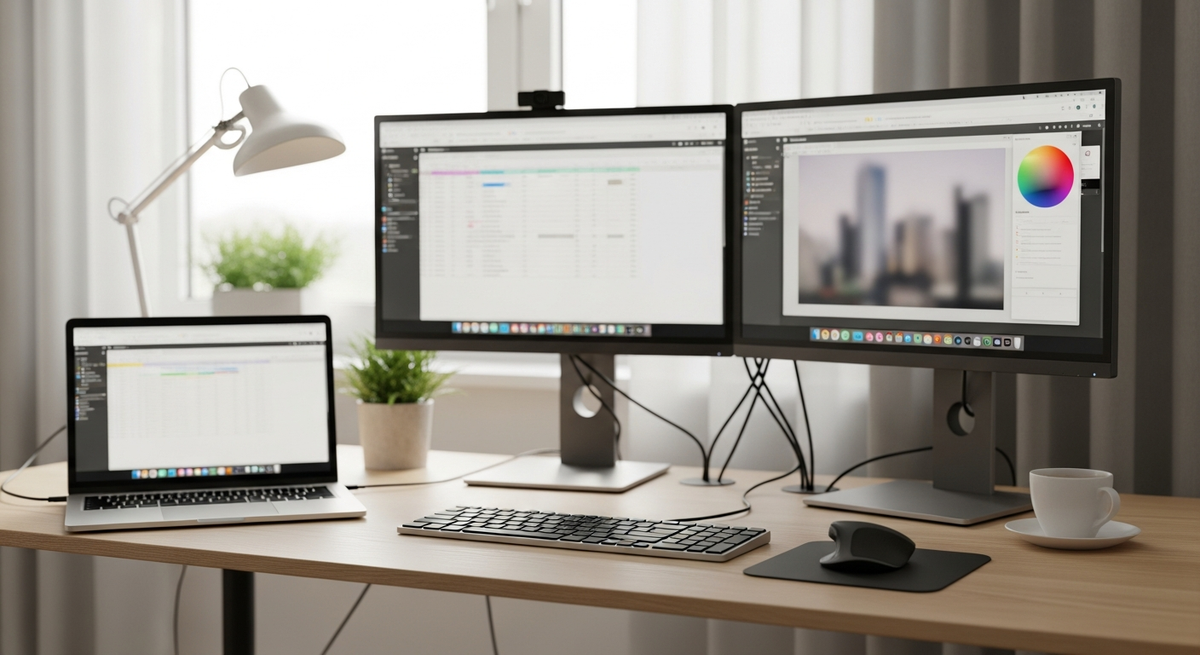
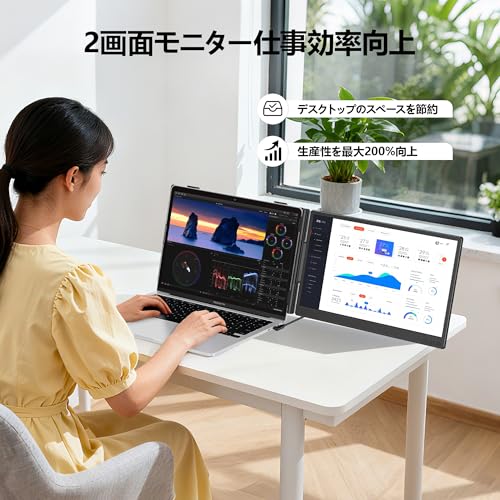
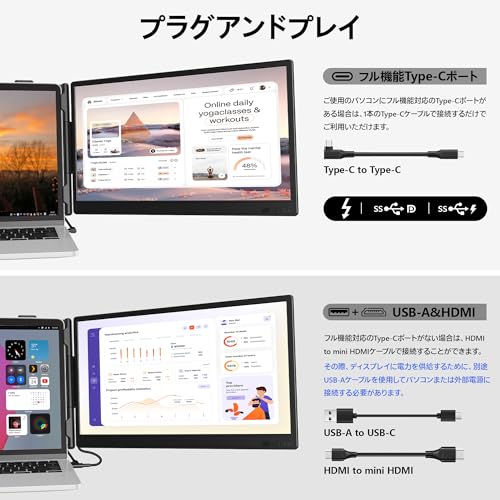
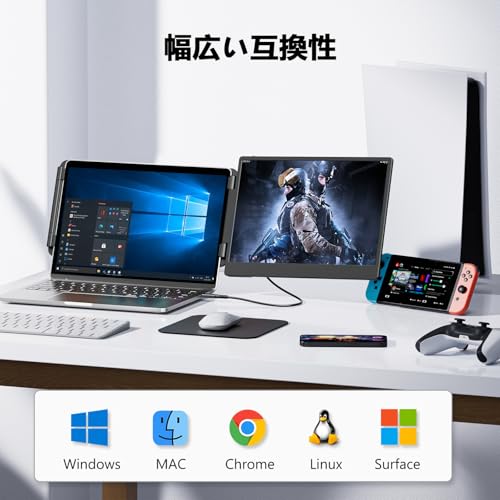
画面が狭くて作業が進まない、ウィンドウを何度も切り替えて疲れてしまう——そんな悩みを感じているなら、デュアルモニターはとても頼もしい解決策です。この記事では「デュアルモニター おすすめ」をテーマに、在宅ワーカーやノートパソコンユーザー、ゲーミングやクリエイティブ作業をする人それぞれに合うモデルをわかりやすく紹介します。
サイズや解像度、接続端子(HDMI・DisplayPort・USB-C)といった選び方のポイントから、配置のコツや設定の基本(おすすめ配置・おすすめ設定)まで、初心者でも失敗しにくい順序で解説します。安いモデルの選び方やゲーミング向けの違いも触れるので、「自分に合ったデュアルモニター おすすめ」がきっと見つかるはずです。
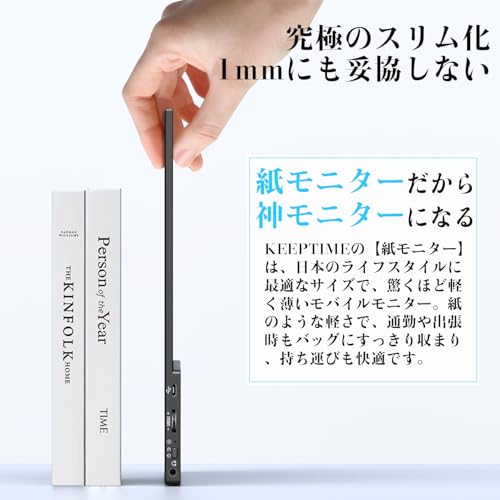
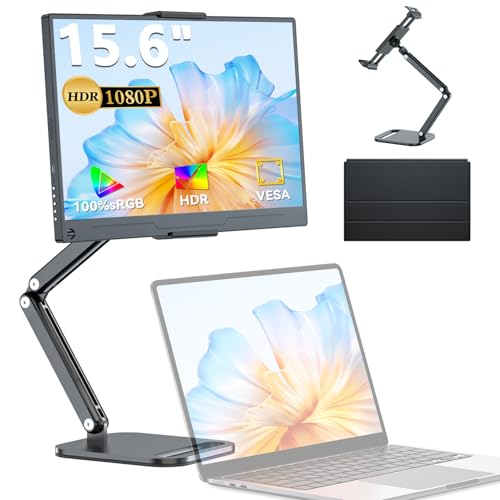
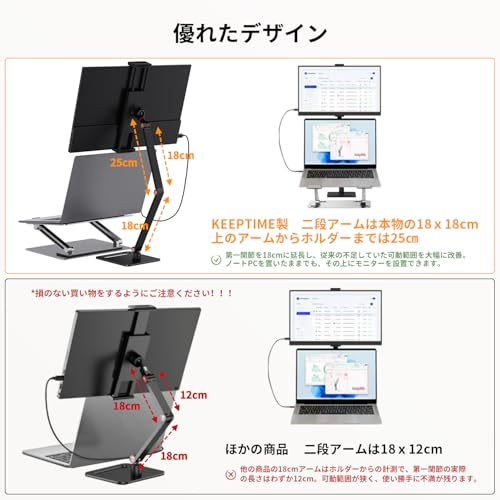
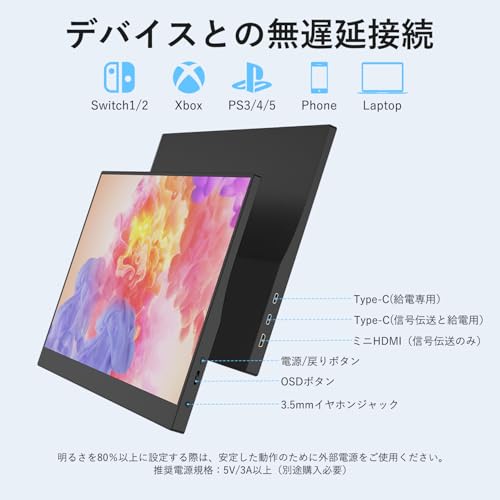
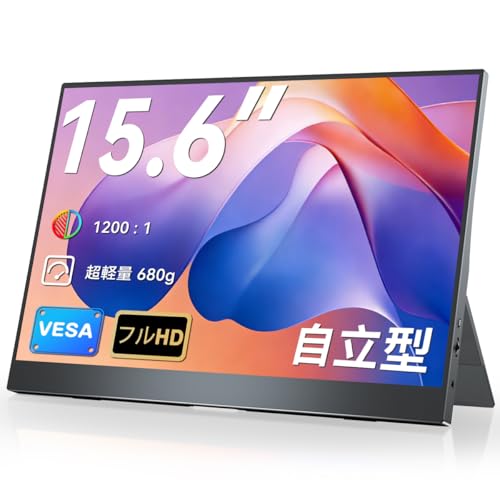
KEEPTIMEの15.6インチモバイルモニターは、ノートPCで作業スペースが足りない在宅ワーカーや出張の多いビジネスパーソンにおすすめのサブディスプレイです。15.6インチのフルHDとIPSパネルで文字や資料が見やすく、デュアルモニターでウィンドウを並べたい人に向いています。選び方のポイント(作業領域・接続方式・持ち運びのしやすさ)を満たす一台です。
一番の魅力はUSB-C一本接続で映像と給電が可能な点と、薄型・軽量な設計で持ち運びしやすい点です。付属の保護カバーはスタンドになるため、外出先でもすぐにセッティングできます。電源アダプターは同梱されないため、接続機器のUSB-Cが映像出力と給電に対応しているか事前確認するのがポイント。ノートPCの画面を拡張して作業効率を上げたい人に特におすすめです。
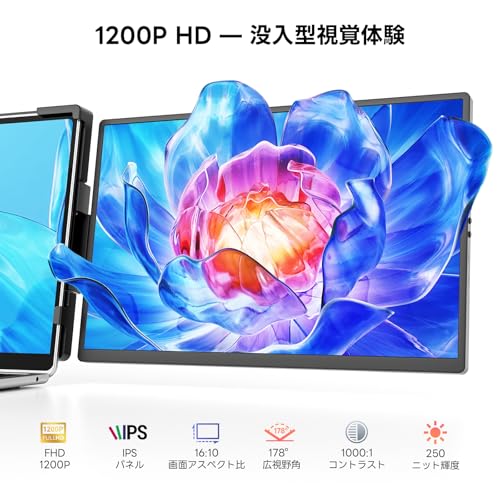
VisionOwlの「デュアルモバイルモニター DB-14」は、ノートPCで作業する機会が多く、出先でも画面を増やして効率を上げたい人におすすめの一台です。本体は14インチで軽量に作られており、持ち運びや出張先でのサブモニター用途に向いています。
一番の魅力は携帯性抜群な点と、作業領域が広いWUXGA表示(1920×1200)です。100%sRGBの広色域や非光沢のIPSパネルにより、文字や表の見やすさと発色のバランスが良く、資料作成やプログラミング、ブラウジングで情報量を増やしたい人に向いています。自立スタンドや収納ケース、ケーブル類が付属しているため、初めてサブモニターを持ち歩く人でも扱いやすい設計です。
注意点として、MacOSでは接続方法に制約があり(Type-C一本での2画面拡張ができない場合がある等)、接続設定を確認する必要があります。それを踏まえて、ノートPCを持ち歩く在宅ワーカーや出張の多いビジネスパーソン、手軽にデュアル環境を作りたい人におすすめです。
UPERFECTのデュアルモバイルモニター(15.6インチ)は、ノートPCの画面を手軽に増やして作業効率を上げたい人におすすめの一台。出張先やカフェ、自宅の狭いデスクでも使える「持ち運びやすさ」と、ノートPCと簡単につなげる利便性を求める20〜40代の在宅ワーカーやビジネスユーザーに向いています。
一番の魅力はType-C一本で接続可能な点と、15.6インチながらWQHD相当の2560×1440表示で詳細な情報を表示できるところ。IPSパネルで視野角が広く、縦横回転や135°調整のスタンドにより画面共有や縦置き作業にも対応します。軽量(約1kg)で持ち出ししやすく、ノートPCと組み合わせてサッとデュアル化したい人に特におすすめです。
注意点としては電力が必要な場面があり、電力不足時は付属の電源アダプターや給電対応ケーブルを使用する必要があります。携帯性と高精細表示を重視する人にはコスパ良く使える選択肢です。
Scnsuptpのポータブルデュアルモニターは、ノートPCの画面不足を手軽に解決したい人におすすめの一台です。外出先での作業や在宅ワーク、授業や資料作成でウィンドウを並べて使いたい人に向いています。持ち運びやすい設計で、スマホやPC、Mac、ゲーム機とも互換性がある点が便利です。
特徴はフルHD(1920×1080)表示の高輝度400ニットのマットIPSパネルで、発色と視野角が良く目の疲れを抑えやすいこと。さらに内蔵スタンドは折りたたみや回転に対応し、縦置きや共有モードにも切り替えられます。ケーブル1本での接続がしやすい点も魅力で、特にノートPCで作業効率を上げたい在宅ワーカーや、出先でデュアル画面を使いたいビジネスマンにおすすめです。購入前には接続端子や付属品の記載を商品ページで確認することをおすすめします。
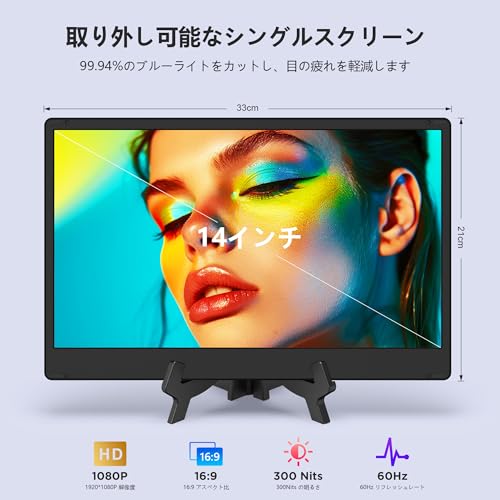
KEEPTIMEの14インチポータブルモニターは、ノートPCの画面だけでは手狭に感じる在宅ワーカーや出先で作業する人におすすめの一台です。画面はフルHDのIPSパネルで、作業領域を増やしてウィンドウを並べたい人に向いています。
一番の特徴は、USB-C一本接続で映像と給電(対応機種時)ができる点。付属ケーブルでHDMI機器とも繋げられ、設置や持ち運びが簡単なのでノートPCと組み合わせたデュアルモニター運用を始めたい人にぴったりです。さらに広視野角IPSで斜めから見ても色むらが少なく、リモート会議や資料確認がラクになります。
サイズは14インチで机上に置きやすく、省スペースでデュアル化したい人におすすめ。スタンド代わりになるマグネット式カバーや複数表示モード(拡張/ミラー/縦表示)にも対応しており、初めてサブモニターを導入する人でも扱いやすいモデルです。
UPERFECTの15.6インチモバイルモニターは、ノートPCの画面不足を手軽に解決したい在宅ワーカーや出張が多い人におすすめの一台です。薄型で持ち運びやすく、専用の卓上スタンドやマグネットカバーが付属するため、届いてすぐにセカンドモニター環境が作れます。特に外出先で作業することが多いノートPCユーザーに持ち運びに便利な選択肢です。
特徴は、USB Type-C経由で映像と給電が同時にできる点と、フルHDのIPSパネルによる見やすさ、さらに標準HDMIを備えているためSwitchやPS5などのゲーム機にも接続できる点です。画面は非光沢で目の負担を抑える設計になっており、手軽にデュアルモニター化して作業効率を上げたい人にType-C一本で接続できる点が特におすすめです。色味は初期設定で調整が必要な場合があるため、購入後にOSDの色温度や設定を確認するとより快適に使えます。
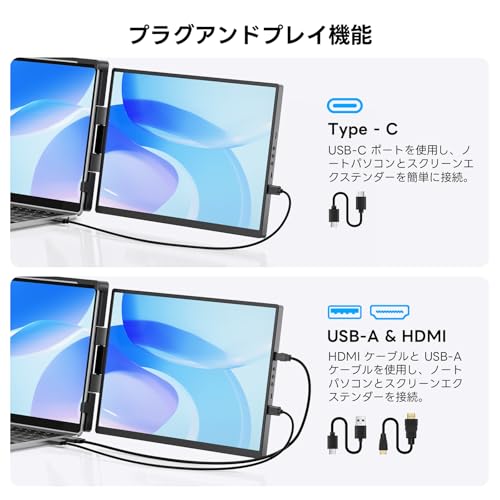
Laptomoのポータブルモニター(P5-LP)は、ノートPCの画面だけでは手狭に感じる人におすすめの拡張ツールです。ノートPCの左右に増設して使えるため、資料作成やプログラミング、トレードなどでウィンドウを同時に開きたい人の作業効率を上げます。
一番の魅力は、トリプルディスプレイ化で作業領域を一気に広げられる点。各画面はFHD(1920×1080)のIPS風パネルで、色味が見やすく長時間作業でも疲れにくい工夫がされています。またプラグアンドプレイでドライバ不要、USB-CやHDMIを使えば接続が比較的簡単です。
注意点としては本体が約3.65kgとやや重く、ノートPCに挟んでの長時間持ち運びや薄い液晶への取り付けは向かない場合があります。さらにノート側にフル機能のUSB-C(映像出力)やHDMIが必要なので、購入前に自分のPCのポート互換性を確認することをおすすめします。特にノートで手軽にマルチディスプレイ環境を作りたい在宅ワーカーや出張先でも作業スペースを確保したい人におすすめです。
KEEPTIMEの15.6インチモバイルモニターは、ノートPCで手軽にデュアルモニター環境を作りたい人におすすめの一台。軽量で薄型設計なので出張やカフェ作業でも持ち運びやすく、フルHDの画面で作業領域を増やして効率アップを図れます。
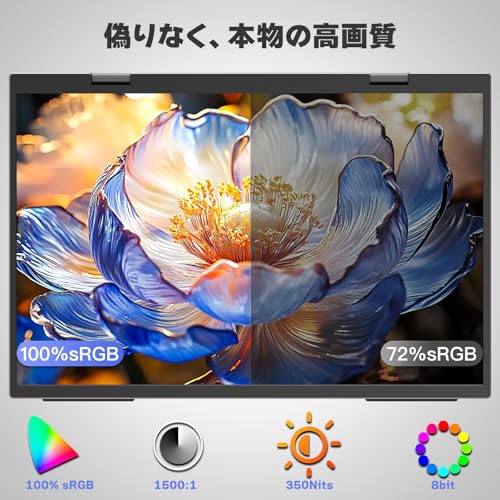
一番の魅力は、持ち運びしやすいこととUSB-C一本接続が可能な点です。非光沢のIPSパネル(視野角178°)と1920×1080のフルHD、300nitの高輝度、さらに100%sRGB相当の広色域で文書作成や資料確認、サブディスプレイ用途に向いています。付属の卓上スタンド兼カバーや各種ケーブルがそろっており、箱を開けてすぐ使える点も便利です。
バッテリー内蔵ではないため給電元が必要で、ノートPC側のUSB-Cがフル機能(映像+給電)に対応しているか確認が必要です。とはいえ、在宅ワークでノートPCの画面を拡張したい人、外出先でデュアル化したい人、ゲーム機のサブモニターが欲しい人には特におすすめです。
Scnsuptpの18.5インチ折りたたみデュアルモニターは、ノートPCの画面を手軽に増やしたい人におすすめです。コンパクト設計で持ち運びやすく、カフェや出張先、リビングでの作業にも向きます。記事の選定基準で重要視する「画面サイズ」「接続互換性」「目の疲れにくさ」を満たしやすい点が魅力です。
主な特徴は、フルHD IPSパネルとアンチグレア処理で見やすさを確保していること、内蔵スタンドとスピーカーで設置が簡単なことです。高輝度400ニット、178°の広視野角、HDMI端子(1基)を備え、ノートPCやゲーム機との併用が想定されています。注意点としては、レビューに「マージ(大画面)モードが動作しない」「USB-C一本接続だと輝度が上がらない場合がある」との声があるため、用途によっては外部給電や接続方法を確認してからの購入がおすすめです。
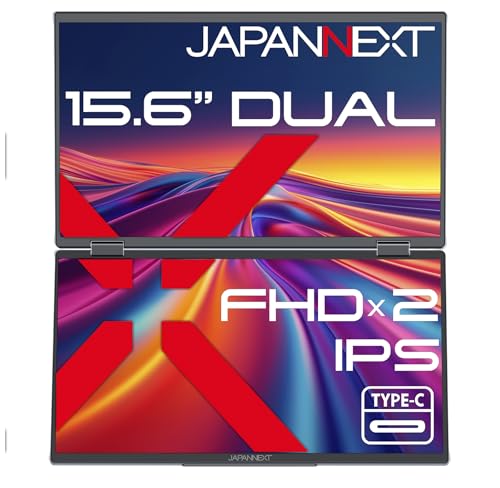
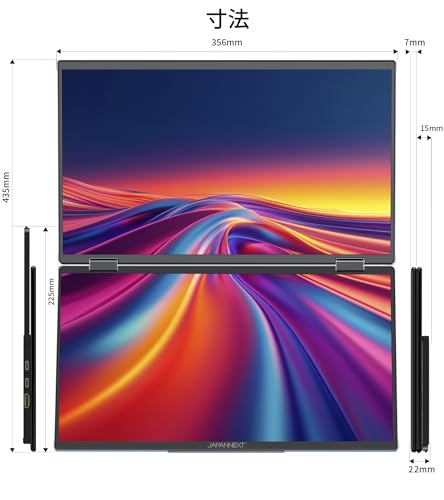
JAPANNEXTのデュアルモバイルディスプレイ「JN-DMD-i156F」は、ノートPCで作業する在宅ワーカーや外出先でマルチウィンドウを使いたい人におすすめの一台。折りたためて収納できるので、ワーケーションやカフェ作業でも持ち運びしやすく、狭い場所でも効率よく作業できます。
一番の魅力は、デュアル15.6型の画面が2枚並ぶ点で、ノートPCと合わせて最大3画面まで構築できるところ。IPSパネル(広視野角)で見やすく、USB Type-C(ハイブリッド)×1・USB Type-C(給電用)×1・HDMI 1.4×1を備え、USB-C一本で映像と電力をまとめられる設計です。自立式キックスタンドやオートフリップ、VESA75×75対応など設置の自由度も高い一方で、Macでは3画面拡張に対応しない点や、USB-C単体接続だと輝度が落ちる場合がある点には注意が必要です。ノートPC中心で持ち運びながら作業領域を増やしたい人におすすめです。
Ingnokの「デュアル モバイルモニター 15.6インチ」は、ノートPCの画面だけでは作業領域が足りない人におすすめの一台です。テレワークや出張先でサッとデュアル表示にしたい在宅ワーカー、資料作成やコーディングでウィンドウを並べて使いたい人に向いています。
一番の魅力は、USB-C一本で接続して2画面を拡張できる手軽さと、表示面の見やすさ。15.6インチのFHD(1920×1080)IPSパネルで100% sRGB・320nitsの高色域・高輝度を備え、さらにフレームは約4mmの極狭ベゼルで画面の継ぎ目が目立ちにくくなっています。Windowsでは自動でドライバーが入る仕組み(macOSは手動インストールが必要)で、付属ケーブルと簡易スタンドも同梱されています。
注意点としては、内蔵スピーカーの音量が控えめ、スタンドは簡易タイプで高さが低めという声がある点。また稀に接続安定性で問題が報告されているレビューもあるため、外出先で頻繁に使う人は接続環境(フル機能のUSB-C対応)を事前に確認してください。特に適する人は、ノートPCで作業スペースを手軽に増やしたい在宅ワーカーや出張が多いビジネスパーソン、レポートや資料を同時に見ながら作業したい学生・ライターにおすすめです。
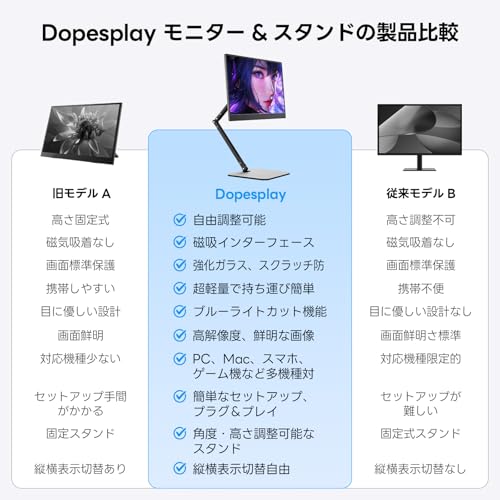
Dopesplayのデュアルモニターは、ノートパソコンで作業領域を増やしたい在宅ワーカーや出先で作業する人におすすめの一台です。14インチのモバイルサイズで、ノートPCと並べて使いやすく、接続や設置が簡単な点が魅力です。
一番の特徴は、ケーブル1本接続で手軽にセットアップできる点と、折りたたみ式で収納しやすいところ。FHDのIPSパネルを採用しており視野角や文字の見やすさも確保されています。最大でトリプルモニターまで拡張できるため、資料作成やマルチタスク作業で効率を上げたい人に向いています。
注意点としては、Macでデュアルスクリーン機能を使うには専用ドライバのインストールが必要なこと、HDMI接続時は別途電源がいる場合があること、レビューには片側画面の不具合報告や「やや重い」との声もある点です。それでも、外出先や狭いデスクで手軽に画面を増やしたい人には持ち運びに便利でおすすめです。特にノートPCで出先作業やリモートワークをする人におすすめします。
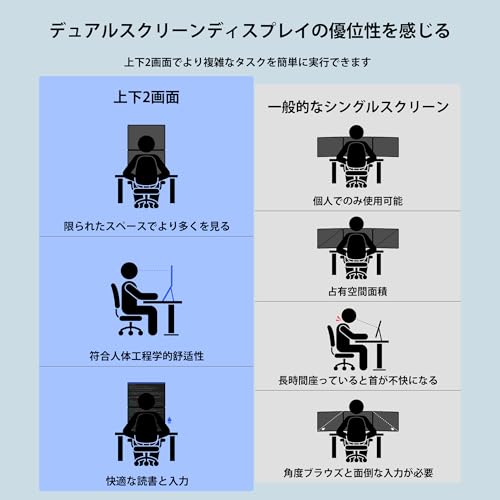
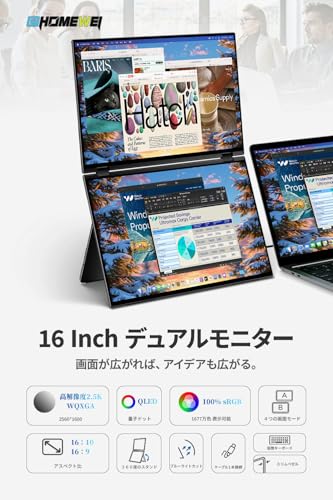
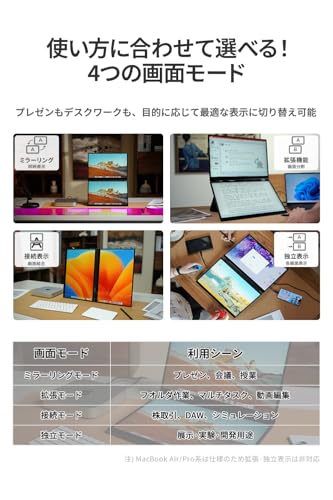
EHOMEWEIの「XQ-160NW」は、ノートPCの画面だけでは手狭に感じる在宅ワーカーや出先で作業するビジネスパーソンにおすすめのデュアルモバイルモニターです。上下に分かれた2画面を「結合」「拡張」「独立」「ミラーリング」といったモードで使い分けられるため、資料作成やコーディング、トレード画面の表示などで作業効率を上げたい人に向いています。
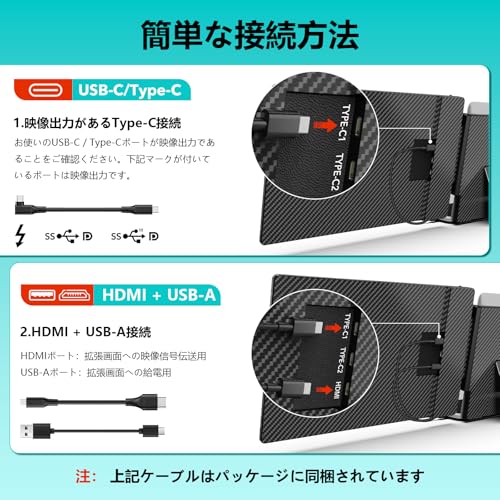
一番の魅力は、2.5K高解像度の2560×1600表示とQLEDパネルによる見やすさです。USB-C一本で接続できる(機器によっては給電が必要、15W以上推奨)ため、ケーブルを減らしてすっきり使えます。また折りたたんで付属ケースに入れられるので、折りたたみ携帯で出張やカフェ作業が多い人にも便利です。
重量は約3.26kgとモバイル向けとしてはやや重めで、端子がスタンド内側にある点や付属ケーブルの取り回しで気になる声もありますが、高解像度で色再現が良く、モード切替の自由度が高い点は大きなメリット。ノートPCでサブ画面を増やしたい人、外出先でも作業領域を確保したい人におすすめです。
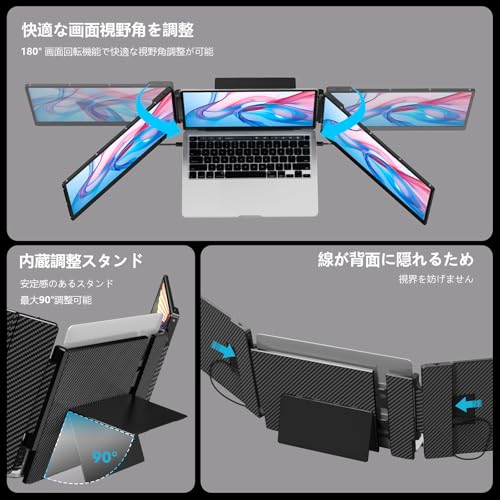
KEEPTIMEの「デュアルディスプレイ 14.1インチ モバイルモニター」は、ノートPCの画面だけでは作業が追いつかない在宅ワーカーや外出先で効率よく作業したい人におすすめの一台です。本機はノートPCを挟んで左右にサブ画面を増やせる設計で、書類の照らし合わせや複数ウィンドウの同時操作に向いています。特にトリプルスクリーン対応で作業領域を大幅に広げたい人に適しています。
一番の特徴はFHDのIPSパネルを採用しつつ、持ち運びしやすいサイズにまとめた点と、USB-C一本接続で映像と給電が可能(ただし「全機能Type-C」を持つPCが必要)な点です。折りたたみ式のカバー兼スタンドや収納バッグが付属し、出張・カフェ作業で同じ作業環境を再現したいノートPCユーザーに特におすすめ。ただし重量やベゼル幅、Type-Cの対応可否は購入前に確認したほうが安心です。
LivElectの「14インチ デュアルディスプレイ S3」は、ノートPCの画面が足りず作業効率を上げたい在宅ワーカーやプログラマー、トレーダーにおすすめのモバイルモニターです。13〜16.5インチのノートPCに対応し、装着するだけでノートPCを最大で3画面に拡張できるため、ウィンドウを切り替える手間を減らしたい人に特に向いています。
一番の魅力は、トリプルモニター化による作業領域の大幅拡大です。各画面は1920×1080のFHD表示でIPS非光沢パネル、120% sRGB相当の色再現をうたっており、資料作成や動画確認でも見やすさが期待できます。また付属ケーブルが豊富で、USB-C一本接続でプラグアンドプレイになる点も便利です。
注意点としては本体重量が約3.73kgとやや重く、持ち運びは「軽いカバンで毎日持ち歩く」用途には向きません。また一部のMac(M1/M2など)ではデュアル出力が制限される場合があり、追加ケーブルや設定が必要になることがあるため、購入前に接続可否を確認することをおすすめします。
MAGICRAVENの15.6インチモバイルモニターは、ノートPCで作業することが多くデュアルモニター化して作業効率を上げたい人におすすめの1台です。在宅ワークや外出先での資料確認、ノートPCのサブディスプレイとして使いたい人を想定して選びました。接続のしやすさやサイズ・解像度のバランスを重視するユーザー向けです。
一番の魅力は15.6インチ大画面とフルHD(1920×1080)表示で、ウィンドウを並べても情報が見やすい点です。また、USB-C一本接続に対応していればケーブルを減らして手軽に二画面運用できます。重量約678gと軽量で持ち運びやすく、自立スタンドやVESA(75×75mm)対応でデスク設置やモニターアーム利用にも対応。画質は事務作業や動画視聴に十分ですが、発色や筐体の作りは価格相応というレビューもあるので、コスパ重視で手軽にデュアル化したい人に特におすすめです。
Dopesplayの「DR1451(1200P 14.1インチ)」は、ノートPCで手軽にデュアルモニター環境を作りたい人におすすめのポータブルモニターです。出張先やカフェでも使える「持ち運びやすさ」と、ノート横に並べて作業領域を広げられる点を重視して選びました。接続はType-CやMini HDMIに対応しており、初めて拡張ディスプレイを導入する中〜初級者でも扱いやすい仕様です。
一番の魅力は、高精細1200PのIPSパネルによる見やすさと、USB-C一本接続で給電と映像伝送が簡単にできる点。14.1インチの画面はノートPCと並べたときに邪魔になりにくく、360°回転する折りたたみ式スタンドで縦置き(ピボット的利用)も可能です。ゲームや動画視聴、資料作成やコーディングで画面を増やしたい在宅ワーカー、リモートワーカー、出張が多いビジネスパーソンに特におすすめです。
KEEPTIMEのデュアルモバイルモニターは、ノートPCで作業する在宅ワーカーや出張が多いフリーランスにおすすめの一台です。画面の狭さで作業効率が落ちている人や、ケーブルを減らして手軽にデュアル環境をつくりたい中〜初心者向けに設計されています。
一番の魅力は、Type-C一本接続で簡単にセットアップでき、折りたたむと持ち運べる点です。公式仕様では合成で大画面23.8インチ相当(FHD 1920×1080、IPS、60Hz)とされ、文書作成やブラウザの同時表示、リモート会議と資料表示の併用などがしやすくなります。
弱点としてはPC側のUSB-C給電能力によっては明るさ制限やチラつきが出る場合があること、個体によってヒンジなどの品質差があるというレビューも見られます。それでも「持ち運べるデュアル」「プラグアンドプレイ重視」の人にはコスパ良く使えるので、ノートPCで手軽に作業領域を増やしたい人におすすめです。
NANOKの15.6インチモバイルモニター(NOK-CM2)は、ノートPCで作業することが多く、手軽にデュアルモニター環境を作りたい人におすすめの一台です。画面はフルHD(1920×1080)で、作業領域が増えてウィンドウの切り替えが減ります。持ち運びやすさを重視するリモートワーカーや、外出先でサブ画面が欲しい人に向いています。
一番の魅力は、約780gの軽さでカバンに入れても負担になりにくい点。また、Type-C一本接続で映像出力と給電が同時にできる端子を備えており、接続の手間が少ないのも便利です。非光沢のIPSパネルで視野角が広く色も鮮やかなので、資料作成やウェブ閲覧、動画視聴にも適しています。
サイズは15.6インチとノートPCの外付け用サブディスプレイにちょうど良い反面、常設のメインモニターとしてはやや小さく感じる場合があります。軽さと接続の簡便さを重視し、手軽にデュアル化したい人におすすめです。
Omiodoのポータブルデュアルモニターは、ノートPCの画面不足を手軽に解消したい在宅ワーカーや出張の多いビジネスパーソンにおすすめの一台です。ノートPCの左右に取り付けて使えるので、画面を増やしてウィンドウを並べたい人や、資料作成・リモート会議で複数画面が欲しい人に向いています。
一番の特徴は、作業領域拡大を実現する14.1インチのWUXGA(1920×1200)IPSパネル。16:10の縦長比で横に広がるだけでなく縦の表示も余裕があり、表計算やコーディングが見やすくなります。USB-CとMini-HDMI対応で多くのノートPCやゲーム機と接続でき、さらにPDパススルー対応でモニター経由でノートPCに給電できる点が携帯利用で便利です。
注意点として、Macでデュアル表示を使うには専用ドライバのインストールが必要という案内があり、サポートやドライバ取得に手間がかかる場合があります(レビューにも同様の指摘あり)。それを理解した上で、軽量で持ち運びやすく外出先でも効率よく作業したいノートPCユーザーにおすすめです。
Laptomoの「デュアルディスプレイ(14インチ)」は、ノートPCの画面だけでは作業がしづらい在宅ワーカーや資料作成・プログラミングをする人におすすめのポータブルモニターです。ノートPCの左右に拡張して使えば、ウィンドウの切り替えを減らして作業効率を上げられます。
一番の魅力は、14インチFHD IPSの見やすい画面が2面(必要なら3面)で同時に使える点です。金属製の台座を使った堅牢な作りで、360°回転対応により横向き/縦向きの切替や細かい角度調整がしやすく、狭いデスクでも位置を工夫して使えます。
接続は簡単にできるというレビューが多く、Type-C接続での使用報告がある反面、複数枚稼働時は給電やポート数の確認が必要です。持ち運びは単体なら比較的軽量ですが(説明欄に“シングル約1.8lb”の記載あり)、セット全体の重量は商品ページ上で約3.66kgとあり、持ち運び用途なら1台運用がおすすめです。ノートPCで手軽に画面を増やしたい人、狭い机で効率を上げたい人に特におすすめします。
EVICIVの「23.8インチ モバイルモニター(M238F11)」は、ノートPCの画面だけでは作業が手狭に感じる人におすすめのサブモニターです。在宅ワークや軽めの動画編集、ゲームを両立したい20〜40代のユーザーを想定し、画面サイズ・接続性・色再現のバランスを重視して選びました。
一番の魅力は、23.8インチ大画面で作業領域が広がる点と、USB-C一本接続によりノートPCと簡単に繋げられる利便性です。FHD(1920×1080)画質ながら125% sRGB・300nitの高輝度で色が鮮やか。100Hz・1msの応答は軽めのゲームや動画再生でも滑らかさを実感できます。Type-C×2(全機能)+Type-C×1(信号のみ)+HDMI×1の豊富な入力でデスク周りの機器と接続しやすく、45W以上のUSB PD給電に対応すれば給電しながら使える点も便利です。
このモニターは、ノートPCに手軽にサブ画面を足して作業効率を上げたい人、外出先でも使えるポータブルなデュアル環境を探している人、そして「作業」と「ゲーム」を両立させたいライトゲーマーに特におすすめです。
THANKOのポータブルデュアルモニター「DMAC24HBK」は、ノートPCで作業領域を増やしたい在宅ワーカーや出張先で手軽にデュアル環境を作りたい人におすすめの一台です。ノート1台でウィンドウを広げたい人や、会議資料と作業画面を同時に見たい人に向いています。
一番の魅力は、上下2画面で作業スペースが一気に広がる点と、USB-C一本接続で給電と映像入力を兼ねられる点です。14インチのIPSノングレアパネル(WUXGA相当/最大1920×1200)、色域99% sRGB、最大60Hzで文字も見やすく目の負担が少ない設計。Type-Cは映像入力と給電の組み合わせに対応しており、パススルー給電を使えばノートPCを充電しながら使えます。
注意点としては、HDMI接続だとミラーモードになる場合や長時間使用で発熱が気になるというレビューがある点。USB-Cで「Display Alt Mode」対応かつPD出力が取れる環境がある人に特におすすめです。持ち運んで使いたいが接続条件を満たせる人には使い勝手の良い選択肢となります。
EVICIVの15.6インチモバイルモニターは、ノートPCのサブ画面としてデュアルモニターを手軽に始めたい人におすすめの一台です。持ち運びしやすい薄型軽量ボディと、自立する一体型スタンドでデスクやカフェですぐに使えます。
画面はフルHD(1920×1080)のIPSパネルで視野角が広く文字も見やすい設計。対応端子はUSB Type-CとMini HDMIで、対応機器ならUSB-C一本接続で映像と給電が同時にできるため、ケーブル周りをすっきりさせたいノートPCユーザーや在宅ワーカーに特におすすめです。スピーカーはおまけ程度の音質なので、音を重視する場合は別途スピーカーやヘッドホンを用意すると安心です。
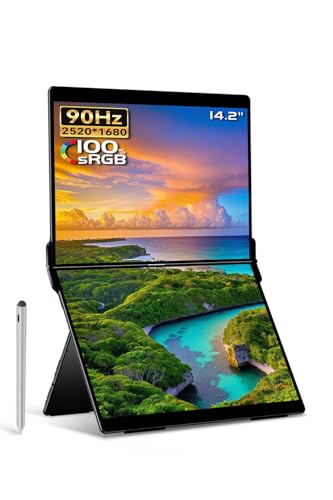
EHOMEWEIの「XP-142PW」は、持ち運びできる14.2インチの折りたたみ式デュアルモニターです。在宅ワークや外出先でノートPCの画面が足りない人におすすめ。ノートPCと組み合わせてウィンドウを分けたい、資料を見ながらメモを取りたいといった作業効率を上げたい人に向いています。
一番の特徴は、折りたたみ式デュアルで1台を大画面に、分離して2画面に使える点。画面は高精細2520×1680のIPSパネルで色が綺麗、タッチペン対応なので簡単なペンタブ代わりにもなります。薄さ4.5mmで専用ケース付き、ケーブル類や電源も同梱、メーカーの3年保証が付いている点も安心材料です。一方、接続安定性やタッチの不具合を報告するレビューもあるため、メインモニターとしての常用よりは「持ち運んで使うサブ画面」や「資料閲覧・手書きメモ重視」の人に特におすすめです。
Dopesplayの15.6インチモバイルモニターは、ノートPCの画面が足りないと感じる在宅ワーカーや出張の多いビジネスパーソンにおすすめのサブディスプレイです。作業スペースを増やしてウィンドウ切替の手間を減らしたい人に向いており、接続のしやすさや持ち運びやすさを重視して選びました。
一番の特徴は、ノートPC上設置対応のマグネット吸着スタンドで、数秒でノートPC上に固定できる点です。さらに薄型・軽量で保護スリーブ付きのため、出張やカフェ作業にも気軽に持ち出せます。IPSパネルのフルHD(1920×1080)表示で視野角が広く、USB Type-CとMini HDMIに対応しているため、ノートPCやスマホ、Switchなど多様な機器と簡単にデュアルモニター環境を作れます。
左側の操作スイッチがやや使いにくい、付属アームがモニター重量で下がる場合があるといった声もありますが、手軽にサブ画面を増やしたい、外出先で作業領域を確保したい人には総合的におすすめです。
Laptomoの「KX2 14インチ」は、ノートPCで手軽にデュアル画面を作りたい人におすすめのモバイルモニターです。外出先やリモートワーク先で作業することが多い20〜40代の在宅ワーカーや学生、軽めの動画編集や資料作成をする人がターゲット。サイズと解像度のバランス、接続のしやすさを重視して選びました。
一番の魅力は、FHD 14インチの画面で文字や資料が見やすく、狭い机でも扱いやすい点。IPSパネル採用で視野角が広く色も安定して見えるので、Zoom+メモやブラウザを並べて作業したい人には特におすすめです。接続はType-C一本、またはHDMI+USBケーブルででき、セットアップが簡単なのも初心者向けのポイントです。
軽量で持ち運びしやすく、ノートPCに装着して使えるクランプ/フック風の設置方法がレビューでも好評。ただしスタンド調整やVESA対応の記載は少なめなので、デスク上でしっかり高さ調整やアーム運用したい人は事前に確認することをおすすめします。外出先で手軽にデュアル化したい人には非常に使いやすい一台です。
Laptomo S3は、ノートパソコンに外付けの画面を増やしたい人におすすめのポータブル拡張ディスプレイです。トリプル拡張対応でノートPCの左右に14インチのサブ画面を並べられるため、資料を見ながら作業したい在宅ワーカーやプログラマー、データ入力や表計算をよくする人に特におすすめです。
一番の魅力は、プラグ&プレイで使えること。14インチのFHD(1920×1080)IPSパネルと300ニットの明るさで文字も見やすく、折りたたんで付属のキャリーバッグに収められるため外出先での作業にも対応します。ただし、接続は「フル機能のUSB‑Cポートが複数必要」だったり、M1/M2チップ搭載Macは複数外部ディスプレイに非対応のケースがあるなど、手持ちPCのポート構成を事前に確認することをおすすめします。
重さは約3.7kgと持ち運べない重さではないものの軽快さは控えめで、設置や配線に少し工夫が必要です。接続互換性さえ合えば、画面領域を一気に増やして作業効率を上げたい人に向く製品です。
LGGSTの「S1-D」14インチポータブルモニターは、ノートPCの画面を手軽に増やして作業効率を上げたい人におすすめの一台です。画面はフルHD(1920×1080)で、視野角と発色に優れたIPSパネル搭載により文字や資料が見やすくなります。選び方の基準として「画面サイズ・解像度」「接続端子(USB-C/HDMI)」「色再現」を重視する在宅ワーカーや学生、外出先で作業する人に向いています。
一番の特徴は、USB-Cでのプラグアンドプレイ対応と付属ケーブルが揃っている点で、ケーブルをつなぐだけで簡単にデュアルモニター環境が作れます。さらに持ち運びやすい薄型設計と180°回転可能な磁気スタンドで縦表示にも対応。ノートPCで資料を並べたい人や軽めの動画編集・ゲームを気軽にデュアルで楽しみたい人に特におすすめです。
Laptomoの14インチデュアルディスプレイは、ノートPCの画面だけでは手狭に感じる在宅ワーカーや外出先で効率よく作業したい人におすすめの一台です。シンプルに接続して画面を増やせるので、複数ウィンドウを同時に開いて作業したいプログラマーや資料作成を頻繁に行う人に向いています。
一番の魅力は、デュアル表示で作業効率UPが狙える点。14インチのFHD(1920×1080)IPSパネルで表示は鮮明、Type-C/HDMI接続に対応しておりプラグアンドプレイで使えます。付属ケーブルと収納ケースがあるので導入しやすい反面、本体重量は約2.4kgとやや重めで、頻繁に持ち歩くよりは据え置きや出張でたまに使う人におすすめです。
デュアルモニターを買うときは、ただ見た目や値段だけで決めると失敗しやすいです。ここでは初心者でも迷わないように、実際に使う場面に合わせたわかりやすいチェックポイントを順に説明します。
画面の大きさ(インチ)と解像度は作業の見やすさに直結する重要なポイントです。24〜27インチならフルHD〜WQHDの組み合わせが扱いやすく、27インチではWQHDがおすすめで文字や表がくっきり見えます。32インチや4Kは情報量が増えますが、ノートPCやグラフィックカードが対応しているか確認しましょう。
手持ちのパソコンとちゃんと繋がるかが導入の可否を決めます。USB-C搭載ならノートPCとケーブル1本で接続・給電できることが多く便利なので、外出先ノートを使う人は特に注目してください。HDMIやDisplayPortのバージョン(例:HDMI2.0/2.1)や端子数も商品ページの仕様欄で必ず確認しましょう。
パネルはIPSが視野角と色の安定性で作業向き、VAはコントラストが強め、TN/OLEDは応答性や発色が特徴です。オフィスワークやプログラミングならIPSパネルで60Hzあれば十分、ゲームをよくする人は120〜144Hzのモデルを検討してください。レビューで実際の色味や視野角の感想を確認するのも忘れずに。
高さ調整やピボット(縦置き)ができるスタンドは長時間作業の疲れを減らします。デスクをすっきりさせたい人や細かく配置を合わせたい人はVESA対応のモニターを選び、モニターアームで揃えるのがおすすめです。デュアル時はベゼルが薄いほうが画面のつながりが自然になるので、写真で見たときのベゼル幅も確認しましょう。
目的別に優先順位を決めると選びやすくなります:事務作業ならコスパ重視、動画編集は色再現重視、ゲームは高リフレッシュ重視です。Amazonで買うときは商品仕様、端子写真、同梱物、レビュー、Q&Aをチェックして自分のPCで動くか・設置スペースに合うかを確認すると安心です。複数台そろえるなら同じモデルか同じ解像度・高さに合わせると違和感が少ないですよ。
ここまでで大事なポイントをやさしく振り返ると、まずは「使い方(仕事・動画編集・ゲーム)に合わせたサイズと解像度」、次に「手持ちPCと合う接続端子(特にUSB-Cの有無)」、最後に「パネル種類やスタンド・VESA対応で設置しやすいか」を確認することが重要です。ベゼルの薄さやリフレッシュレート、レビューの実使用感も合わせてチェックすると、より失敗しにくくなります。
紹介した「デュアルモニター おすすめ」候補の中から、まずは用途に近い1台を選んでみましょう。Amazonの商品の仕様欄やレビューを確認して、サイズ・接続・ピボットやVESAの有無をチェックすれば、設置後に「思った通り使いやすい」と感じられるはずです。少しの準備で、作業効率がぐっと上がりますよ。
掲載している各種情報は、MATOMER編集部が調査した情報をもとにしています。
出来るだけ正確な情報掲載に努めておりますが、内容を完全に保証するものではありません。
より正確な情報については各店舗の公式サイトを直接ご確認ください。