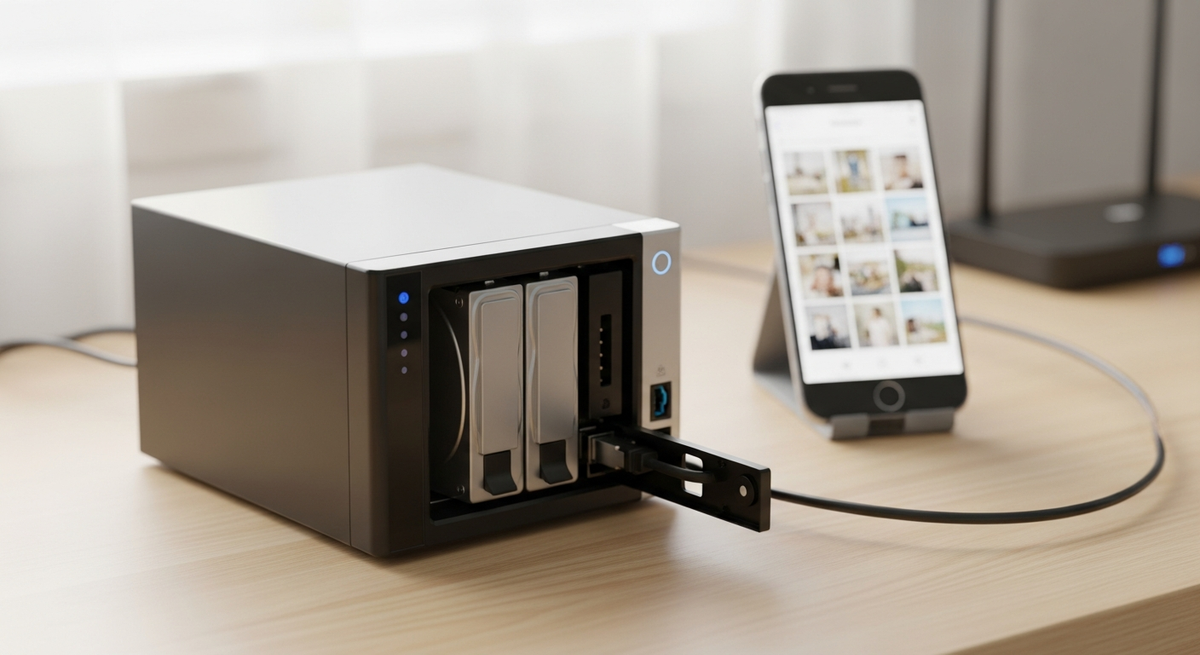
写真や動画が増えてパソコンやスマホのデータ管理に困っていませんか。大切なデータを一つの外付けHDDだけで保管していると、万が一故障したときに全て失うリスクがあります。
nasキット 2ベイは、自分で好みのHDDを入れて使えるタイプで、RAID1による冗長化で「片方のドライブが壊れてもデータが残る」安心感が得られます。本記事では、RAID1対応やLAN速度、CPU・メモリ、対応ドライブといった失敗しない選び方を中学生にもわかる言葉でやさしく解説します。初心者向けにSynology(例:DS223j/DS223/DS224+)などの代表モデルも紹介し、HDD別売による総コストの考え方や初期設定のポイントまでカバーするので、自分に合った2ベイNASキットが見つかるはずです。
Synologyの「DS223j/G」は、家庭や小規模オフィスで手軽に自分専用のクラウドを作りたい人におすすめの2ベイNASキットです。HDDは別売りですが、図解の「ガイドブック」が付属しており、初めてNASを触る人でも導入のハードルが低く設計されています。選び方の基準(データ保護=RAID対応、使いやすさ、ネットワーク性能)を重視する人に向いています。
一番の魅力は、ガイドブック付で設定がわかりやすく、Synology独自のOSであるDSMで簡単操作できる点。クアッドコアCPUと1GBメモリを搭載し、写真・動画の保存や複数端末からのアクセスがスムーズに行えます。LANは1GbE×1ポートで家庭利用には十分、最大合計36TB(ベイ1台あたり18TB想定)まで扱える点も安心材料です。
注意点としては、メモリが1GBとライトユーザー向けの構成なので、大規模な仮想化や多数ユーザーの高負荷運用には向きません。スマホの写真や家族の動画を自宅でまとめて保存したい人、NASを初めて導入するライトユーザーには特におすすめです。
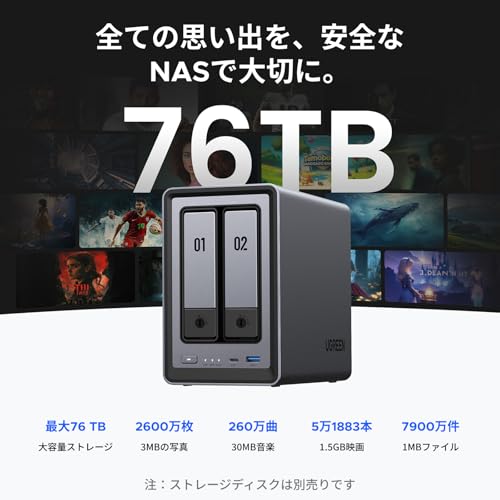
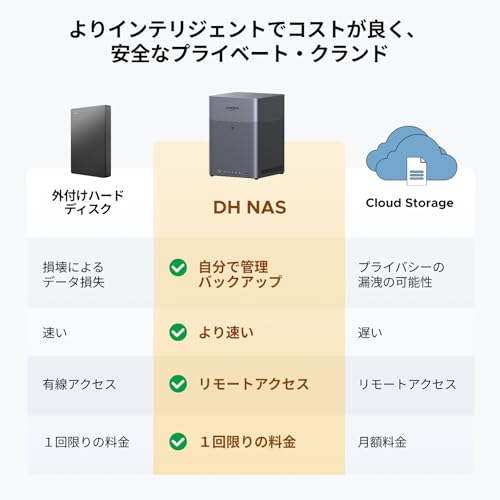
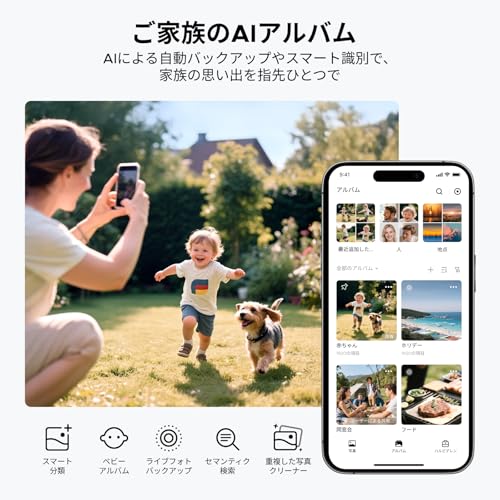
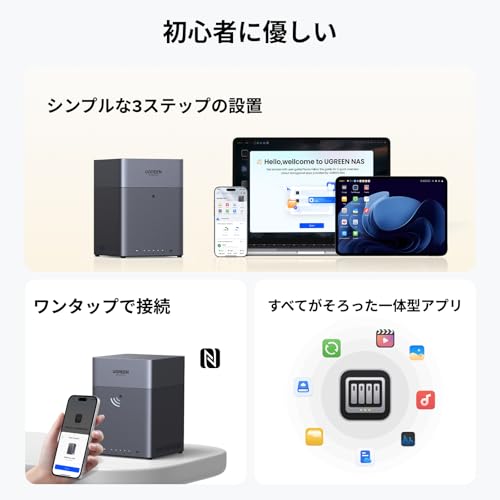
UGREENの「NASync DH2300」は、自宅や小さなオフィスで写真や動画、書類をまとめて安全に保存したい人におすすめの2ベイNASキットです。RAIDでの冗長化やスマホからの自動バックアップを手軽に始めたい、価格と機能のバランス重視の方を想定して選びました。
一番の特徴は最大60TB対応の大容量設計と、初期設定簡単な点。4GBのオンボードメモリを搭載し、4K動画再生にも対応する性能で、NFCワンタッチ接続などスマホ連携がしやすい作りになっています。特におすすめなのは、家族の写真を長期保存したい人や、スマホのバックアップを自宅で安全に管理したい初心者〜中級者です。
QNAPのNASキット「TS-233/AZ」は、自宅や小規模オフィスで写真・動画・書類をまとめて安全に保存したい人におすすめの2ベイNASキットです。初めてNASを使う人でも扱いやすいGUIと「簡単セットアップガイド」が同梱されており、スマホやPCの自動バックアップを手軽に始められます。
一番の魅力は、2ベイで冗長化ができる点と、ARMベースのクアッドコアCPU(Cortex-A55 2.0GHz)とスマホ自動バックアップ対応で日常利用に必要な機能が揃っているところです。2GBメモリを搭載し、1GbEポートやUSB3.2 Gen1を備えるため、ファイル共有やメディア閲覧が快適に行えます。スナップショット対応や省電力設計(動作時約10.81W)もポイントです。
注意点としては、起動時のブザーやファンの振動に関するレビューがある点。音や振動に敏感な設置場所では注意が必要です。とはいえ、価格と機能のバランスを重視する「NAS導入を手軽に始めたい初心者〜中級者」には特におすすめのモデルです。
Synologyの「DS223j」は、自宅や小規模オフィスで手軽にデータ管理を始めたい人におすすめの2ベイNASキットです。初めてNASを導入するライトユーザーや、家族の写真・動画を安全に保存したい家庭向けに作られており、設定が簡単なので導入のハードルが低い点が魅力です。
一番の特長はSynology独自のDiskStation Manager(DSM)を使った豊富な機能と、最大36TB対応の大容量対応。QuickConnectなどで外出先からのアクセスも簡単にでき、バックアップや写真管理、メディアサーバー用途まで幅広く使えます。
メモリは1GB、LANは1GbE×1といった仕様なので、重たい仮想化や大規模な同時アクセスには向きません。またHDDは別売りのため導入時にドライブを用意する必要があります。それでも「使いやすさ」と「容量拡張性」を重視する家庭や小規模事業者にはおすすめの一台です。
UGREENの「NASync DXP2800」は、家庭や小規模オフィスでデータを安全に管理したい人におすすめの2ベイNASキットです。写真や動画、書類を複数端末で共有したい、RAIDで冗長化したい、でも完成品よりコストを抑えて自分でドライブを選びたいというニーズに合います。
一番の魅力は、Intel N100搭載で一般的なファイル共有やメディア再生が快適な点と、2.5GbE対応による高速転送。標準で8GBのDDR5メモリを搭載し、2つのM.2 NVMeスロットやRAID(RAID1など)対応で拡張性も高いです。ハードドライブは付属していないため、用途と予算に合わせてHDD/SSDを選びたい人に特におすすめです。
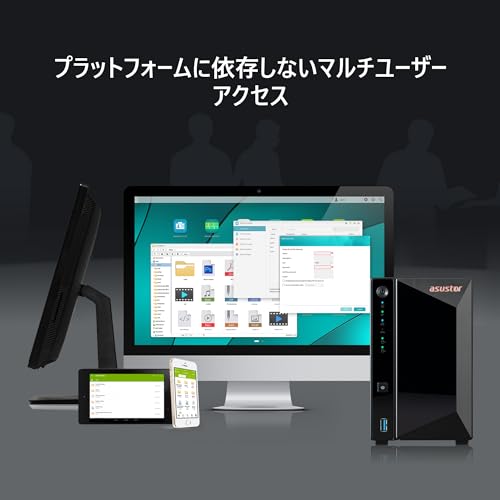
ASUSTORの「AS1102TL Drivestor 2 Lite」は、家庭や小規模オフィスで手軽にデータ保存環境を作りたい人に適した2ベイNASキットです。写真や動画のバックアップ、家の中でのファイル共有、簡易なメディアサーバー用途を考えている人におすすめの一台です。
一番の魅力は、コスパ重視で導入しやすい点。リアルテックのRealtek RTD1619B(クアッドコア1.7GHz)と1GB DDR4を搭載し、基本的なファイル保存やストリーミングに必要な性能を備えています。また3年保証が付くため、初めてNASを導入する人でも安心感があります。背面に1×1GbEポート、USBポートを備え、2台の3.5インチSATAドライブを搭載できます。
一方でメモリが1GB、ネットワークは1GbE×1のため、大量の同時アクセスや高度な4Kトランスコードを期待する用途には向きません。家庭でのバックアップや複数端末での共有を低コストで始めたい人に特におすすめです。
Synologyの「DS225+ /G」は、家庭や小規模オフィスでのデータ保存やバックアップにおすすめの2ベイNASキットです。写真や動画をまとめて保存したい人や、複数端末でファイル共有を手軽に行いたい方に向いています。2.5GbE対応で大容量転送が速い。
一番の特徴はクアッドコアCPUと2GBメモリを搭載し、最大282MB/sの読み取り性能で日常的な利用が快適な点です。DSM(DiskStation Manager)による管理画面は直感的で、さらに図解ガイドブック付なので初めてNASを設定する人にも導入しやすく設計されています。ただし、対応HDDは必ず互換リストで確認する必要があり、レビューでは一部のHDDが認識されないという注意点が報告されています。
拡張性を重視するよりも「速度と使いやすさ」を優先したい家庭やSOHO、スマホやPCの定期バックアップを手軽に整えたい人に特におすすめのモデルです。
Synologyの「DS225+」は、家庭や小規模オフィスで使いやすい2ベイのNASキットです。HDDは別売りなので、自分の用途や予算に合わせてドライブを選んで導入したい人におすすめです。
一番の特徴は、高速2.5GbE対応で大きなファイルの転送が快適な点と、使いやすいDSMによる直感的な管理です。Intel Celeronの4コアCPUと2GBメモリを搭載し、ファイル共有やバックアップ、写真・動画の管理をストレスなく行えます。
注意点としては、商品ページで「互換リスト掲載のHDDのみ対応」と明記されている点。購入前にSynologyの互換性リストを確認することを強くおすすめします。家庭でRAID1による冗長化でデータを守りたい人や、DSMの操作性を重視する初心者〜中級者に特におすすめです。
Synologyの2ベイNASキット「DS223/G」は、自宅や小規模オフィスで写真や書類をまとめて管理したい人におすすめのモデルです。初心者向けに図解で解説されたガイドブックが付属するため、初めてNASを導入する人でも設定のハードルが下がります。図解ガイド付
本体は2ベイ構成で、ミラーリング(RAID1)による冗長化が可能なため、大切なデータを二重保存して守りたい人に向いています。RealtekのクアッドコアCPUと2GBメモリを搭載し、家庭内でのファイル共有やスマホ写真の自動バックアップ、メディア再生など軽〜中負荷の用途に安定して使えます。LANは1Gbit×1ポートで家庭用ネットワークに最適化されており、電話サポートも利用できる点も安心材料です。HDDは付属しないので別途購入が必要です。RAID1で安心
特におすすめする人:家族の写真や動画を安全に保存したい家庭、設定ガイドが欲しい初心者、コスパ良くNASキットを使って自分でHDDを選びたい人におすすめです。
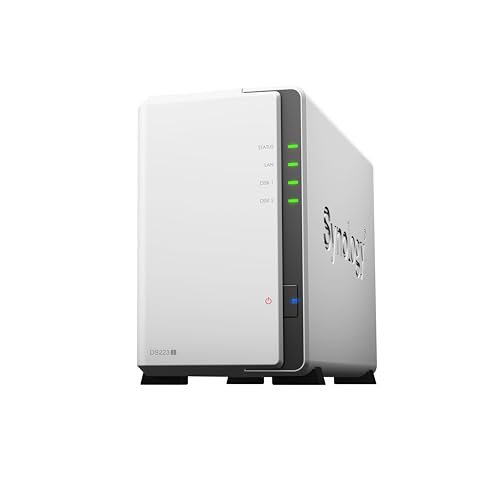
Synologyの「DS223」は、自宅や小規模オフィスでデータ管理やバックアップを始めたい人におすすめの2ベイNASキットです。本体はHDD別売のキットなので、好きな容量や耐久性のHDDを選んで導入できます。初めてNASを導入する人でも、Synologyの管理画面を使えば比較的わかりやすく設定できる点が魅力です。
一番のポイントは、手軽に自宅クラウドを作れる点と、クアッドコアCPU搭載で日常のファイル共有やスマホ写真のバックアップが快適に動くこと。国内正規代理店品で電話サポートがあるため、トラブル時の安心感もあります。
ただしレビューでは設定に慣れが必要という声や、一部アプリ(例:Plex)がまだ利用できないとの指摘もあります。簡単に自宅バックアップ環境を作りたい人や、家族間で写真・動画を共有したい人に特におすすめです。
SynologyのNASキット「DS725+ /G」は、自宅や小規模オフィスでデータ管理やバックアップをしたい人におすすめの2ベイNASです。セットには図解のガイドブックが付属しているので、初めてNASを扱う人でも導入のハードルが下がります。Ryzen搭載で処理性能が高く、スムーズなファイル共有やバックアップ運用が可能です。
本機の特徴は、2.5GbE搭載でローカル転送が速く、SSDキャッシュ用のM.2スロットを2つ備えている点です。最大276/224MB/sのシーケンシャルスループットやDX525拡張ユニットでの拡張性(最大7台)により、写真・動画の保存や複数ユーザーでの利用にも耐えられます。HDDは別売のため、容量や耐久性を自分で選びたい人、将来的に容量を増やしたい人に特におすすめです。
Synologyの「DiskStation DS215j」は、自宅や小規模オフィスでデータ管理やバックアップ環境を整えたい人におすすめの2ベイNASキットです。HDDを別途入れて使うタイプなので、予算や容量に合わせてドライブを選びたい人、家族の写真やスマホの自動バックアップ、メディア共有を手軽に始めたい人に向いています。
一番の魅力は、デュアルコアCPU搭載で日常的なファイル転送やアプリ動作が安定している点と、RAID1で冗長化してデータを守れる点です。DTCP‑IP対応でテレビ録画の保存にも使えるのが特徴。書き込み速度は80〜160MB/sの目安があり、静音でコンパクト(約1.88kg)なためリビング置きにも適しています。HDDは別売りのため購入時に容量選定が必要で、外部アクセス設定(QuickConnect等)でつまずく場合がある点は注意ですが、コストパフォーマンス良く信頼性の高い2ベイNASを探している人におすすめです。
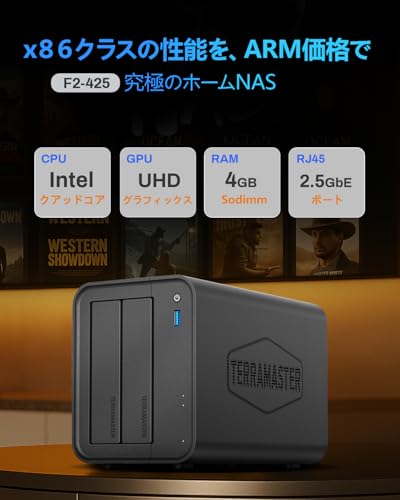
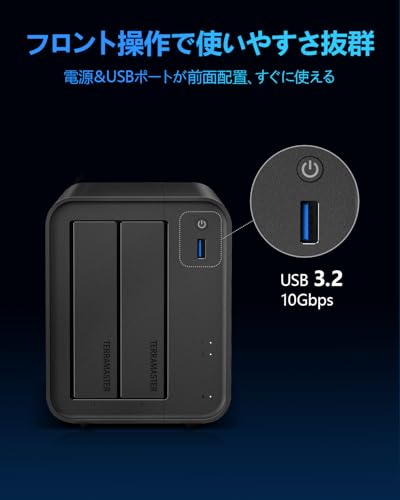
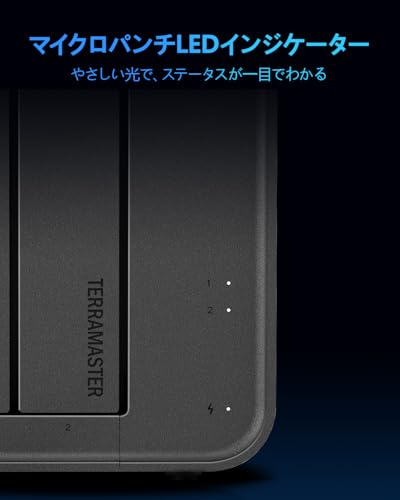
TERRAMASTERの「F2-425」は、家庭や小規模オフィスで使いたい人におすすめの2ベイNASキットです。HDDは付属しないキット型なので、自分で容量やブランドを選んでコストを調整したい人、スマホやPCの自動バックアップや家庭内でのメディア共有をしたい人に向いています。
一番のポイントは、高性能CPU(Intel N5095)と2.5GbE対応による快適なファイル転送。標準で4GB DDR4を搭載しており、NASの基本機能やストリーミング、複数端末での利用に十分な性能を発揮します。設定はやや上級者寄りのところもあるため、初めてNASを触る人は設定手順を確認してから導入するのがおすすめです。
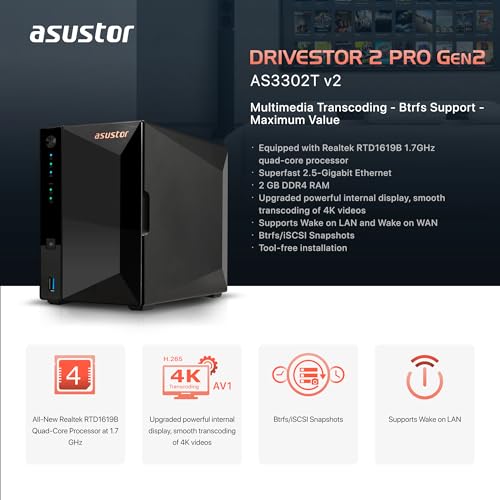
ASUSTORの「AS3302T v2(Drivestor 2 Pro Gen2)」は、自宅や小規模オフィスで写真・動画や文書の共有・バックアップ環境を整えたい人におすすめの2ベイNASキットです。HDDを別途用意して組み込むタイプなので、必要な容量やコストに合わせて柔軟に構成できます。
一番の特徴は、2.5GbE搭載で家庭内の大容量ファイル転送が速く、さらにフロントホットスワップ対応でドライブの取り外し・交換が手軽な点です。クアッドコアCPU(Realtek RTD1619B)と2GB DDR4メモリを搭載し、日常のファイル共有やメディアサーバー用途で安定した動作が期待できます。
HDDアクセス音や筐体のビビリ音がレビューで指摘されているため、静音重視で寝室に置きたい人には注意が必要です。一方で、コスパ重視でRAID1による冗長化や高速転送を求める人には特におすすめです。
Synologyの「DS725+」は、自宅や小規模オフィスでデータ管理・バックアップ環境を整えたい人におすすめの2ベイNASキットです。写真や動画の保存、PCやスマホ間のファイル共有、軽めの仮想化やコンテナ運用まで幅広く使えます。
一番の魅力は、高性能Ryzenを搭載している点と、2.5GbE搭載のネットワーク接続により大容量ファイルのやり取りが快適なところ。標準メモリは4GB(最大32GBまで増設可)で、M.2スロット×2をキャッシュに使えるため応答性や転送速度の向上が期待できます(メーカー公表値:最大読み取り276MB/s、書き込み224MB/s)。
HDDは別売りで、拡張ユニットで最大台数を増やせるなど拡張性は高い一方、一部ユーザーから互換ドライブや初期不良に関する報告もあります。性能と管理機能(DSM)を重視し、将来的にメモリや容量を増やして使いたい人に特におすすめです。
QNAPの「TS-216G」は、自宅や小規模オフィスでデータ管理やメディア共有をしたい人におすすめの2ベイNASキットです。HDDは別売りなので、手持ちのドライブを使いたい人やコストを抑えて導入したい人に向いています。
一番の魅力は、2.5GbE対応によるローカルでの高速転送。さらに4GBメモリ搭載で、ファイル共有や簡単なマルチメディア処理が安定して動作します。ホットスワップ対応やAES-NI暗号化エンジンを備え、日常的なバックアップ運用や音楽・動画の保存に便利です。
注意点としてはメモリがオンボードで拡張不可な点と、HDDは別売りである点。初期設定や大量データの同期に時間がかかることがレビューでも挙がっています。とはいえ、高速なLAN環境を持ち、安定した転送性能を重視する人には特におすすめの一台です。
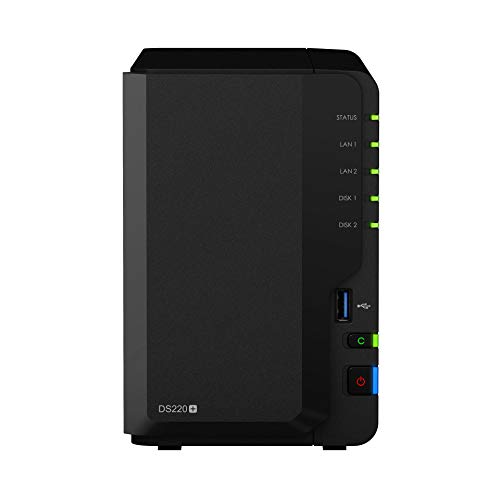
Synologyの「DS220+」は、2ベイのNASキットを探している家庭や小規模オフィス向けの定番モデルです。本体はHDDを別途取り付けるタイプ(キット)で、選定基準として重要な「データ保護(RAID)」「操作のしやすさ」「ネットワーク性能」をバランス良く備えています。管理画面(DSM)や専用アプリが使えるため、初心者でも使いやすい点が魅力です。
最大の特徴は、デュアル1GbEポートを搭載しており(Link Aggregation対応で)読み取り225MB/s、書き込み192MB/sクラスの実効スループットを出せる点。デュアルコアCPUと標準2GBメモリで、写真・動画のバックアップや家庭内でのメディア共有、Time Machineなどの日常的な用途を快適にこなします。HDDを自分で選んで組むことでコストを調整でき、RAID1で安心保護したい家庭や、手軽にメディアサーバーを構築したい人におすすめです。
ASUSTORの2ベイNASキット「AS6702T Lockerstor 2 Gen 2」は、自宅や小規模オフィスでデータ共有やバックアップをしたい人におすすめのモデルです。HDDは別途用意するキットタイプなので、用途や予算に合わせてドライブを選べます。
一番の魅力は、4×M.2搭載でキャッシュや高速ストレージ構成が可能な点と、2.5GbE×2搭載でローカル転送が速いことです。標準でIntel Celeron N5105(クアッドコア)と4GBメモリを搭載し、メディアサーバー(Plex/Jellyfin)やファイル共有、仮想化、バックアップ用途まで幅広くこなせます。メモリは最大16GBまで増設可能ですが、スロット交換が一部手間というレビューもあるため、導入時に増設を検討するのがおすすめです。
この製品は「高速なローカル転送と将来的な拡張性を重視する人」に特におすすめです。ホームメディアサーバーを快適に動かしたい人や、将来M.2やメモリで性能を伸ばしたい中〜上級ユーザーに向いています。
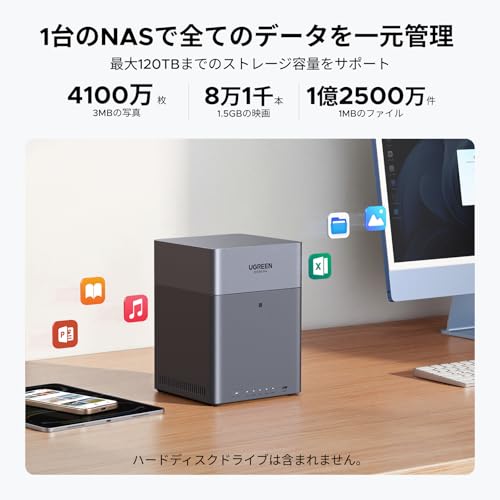
UGREENの「DH4300 Plus」は、写真や動画を大量に保存したい家庭や小規模オフィスにおすすめのデスクトップNASです。HDDは別売りのキットタイプなので、自分の使い方に合わせてドライブを選べます。2ベイ製品を検討している人でも、将来の容量や速度を重視するなら検討に値します。
一番の魅力は、最大120TB対応と2.5GbE搭載による「大容量かつ高速」な運用です。A76+A55の8コアCPUと8GBのLPDDR4Xメモリでアプリの同時利用や4Kストリーミングにも強く、AIアルバムで写真を自動整理できる点も初心者に嬉しいポイントです。
HDDが付属しない点は注意が必要ですが、クラウドの月額を抑えて大量データを自前で管理したい人、将来的に容量を増やしたい人には特におすすめの一台です。
QNAPの「TS-264」は、自宅や小規模オフィスで高速にデータ管理やメディア配信を行いたい人におすすめの2ベイNASキットです。HDDは別売りのキットタイプなので、容量を自由に選んで導入できます。初めての人でも設定しやすいUIを備えつつ、将来的な拡張性も重視したい中級ユーザー向けのモデルです。
一番の魅力は、2.5GbE対応のLANポートを2つ搭載し、ポートトランキングで最大5Gbpsの結合が可能な点。さらにM.2キャッシュ対応のM.2スロットを2基備えており、キャッシュや高速ストレージを組み合わせることで実運用速度を向上させられます。Intel CeleronのクアッドコアCPUと標準8GBメモリにより、ファイル共有や4Kのリアルタイムトランスコード、軽めの仮想マシン運用にも対応します。
注意点としてはHDD別売りであることと、モデルによってメモリ仕様(8GBモデルはオンボードで増設に制約があるとの指摘)があるため、購入前に仕様を確認することをおすすめします。Plexで4K再生や大容量ファイルのやり取り、将来的なネットワーク拡張を考えている人に特におすすめです。
Synologyの「DiskStation DS220+」は、自宅や小規模オフィスでデータ管理やバックアップ環境を整えたい人におすすめの2ベイNASキットです。写真や動画を複数端末で共有したい、RAIDで冗長化してデータを守りたいというニーズに適しています。
一番の魅力は、安定したパフォーマンスと使いやすい管理機能です。レビューでも読み書き速度や稼働の安定性が高く評価されており、日常のバックアップやメディア再生が快適に行えます。また、初心者でも扱いやすいDSM(管理画面)を備えており、初めてNASを導入する人でも設定・運用がしやすい点がポイントです。
M.2や詳しいネットワーク仕様などの細かいスペックは商品ページで確認してください。性能と使い勝手を重視し、家族の写真保存や家庭内メディアサーバー運用、また小規模オフィスでの共有ストレージを検討している人に特におすすめです。
Synologyの「DS925+/G」は、パフォーマンスと拡張性を重視する人におすすめのNASキットです。本製品はベイ数や将来の増設性を重視するユーザー向けに作られており、家庭の写真・動画保存から小規模オフィスの共有ストレージまで幅広く使えます。
一番の魅力は、Ryzen CPU搭載による高い処理能力と、デュアル2.5GbEによる高速なネットワーク性能。さらにM.2 NVMeスロット×2でキャッシュが使え、拡張ユニットを追加すれば最大9台構成まで対応します。DSM(Synologyの管理OS)によるバックアップや同期、メディア管理機能も充実しています。
注意点として本機は「4ベイ」モデルのため、コンパクトで価格を抑えたい人が探している典型的な2ベイNASキットとは用途が異なります。2ベイの安価さや省スペース性を重視する人はDS223等の2ベイ機を検討すると良いですが、高負荷処理や将来の拡張を見越す人には特におすすめです。
QNAPの「TS-216G-US」は、自宅や小規模オフィスで手軽にデータ管理を始めたい人におすすめの2ベイNASキットです。写真や動画、書類を複数端末で共有したい、RAIDで冗長化したいと考えているが、完成品より安く好きなHDDを入れて使いたい人に向いています。
一番の特徴は2.5GbE対応のネットワークで、ローカルで大きなファイルをやり取りする場面で速度の恩恵が受けられる点です。CPUはARM Cortex-A55クアッドコア(2.0GHz)、メモリは4GB DDR4で日常的なファイル共有やメディアストリーミングに十分な性能を持ちます。ディスクレス(HDD別売)なので、予算や用途に合わせてドライブを選びたい人におすすめです。
QNAPの「TS-216G」は、2ベイのNASキットを探している自宅〜小規模オフィス向けにおすすめのモデルです。写真や動画、ドキュメントを複数端末で共有したい人や、HDDは自分で選んで組み込みたい人に向いています。説明は難しくないように、設定や運用が初めての人でも判断しやすいポイントに絞って紹介します。
一番の注目点は、クアッドコアCPUと2.5GbE対応により、ローカルでのファイル転送や同時アクセスに比較的強い点です。公式情報では「2ベイ、SATA 6Gb/s×2、4GB RAM」となっており、基本性能は家庭〜小規模利用の用途にマッチします。ただしレビューには同梱物(HDD)に関するトラブル報告や評価のばらつき(星3.3)もあるため、購入時は「HDD同梱かどうか」を必ず確認することをおすすめします。
QNAPの「TS-233」は、家庭や小規模オフィスで手軽に自分専用クラウドを作りたい人におすすめの2ベイNASキットです。スマホやPCの写真・動画を自動バックアップしたい、RAIDで冗長化してデータを守りたい、メディアサーバーとして使いたいといった用途に向いています。初めてNASを導入する人でも扱いやすい点を重視して選びました。
一番の魅力は、コンパクト設計と高効率CPU搭載。ARM Cortex‑A55 クアッドコア 2.0GHz+2GB RAMを搭載し、基本的なファイル共有やホームメディアのストリーミング、スマホの自動同期をスムーズにこなします。1GbEの有線LANで安定した転送が可能です。
HDDは別売りの「NASキット」なので、好みのドライブを選んで導入できます。特にスマホ写真の常時バックアップや家族のメディア共有、初めてNASを導入する個人や小規模オフィスの人におすすめです。導入前に対応HDD容量やRAID設定の確認を忘れないでください。
QNAPの「TS-253E」は、自宅や小規模オフィスでデータの共有やバックアップをしっかり行いたい人におすすめの2ベイNASキットです。HDDは別売りなので、予算や用途に合わせてドライブを選べます。選定基準(RAIDでの冗長化、転送速度、使いやすさ)を重視するユーザーに向いています。
一番の魅力は、2.5GbE×2搭載でポートトランキングにより最大5Gbpsまで高速化できる点。さらにM.2キャッシュ対応で応答性や小さいファイルの処理が速くなり、Intel Celeronのクアッドコアと標準8GBメモリによりマルチタスクやメディア運用も安定します。メモリはオンボードで最大8GBの設計や、HDDは別売りである点には注意が必要ですが、高速なネットワーク環境で大きなファイルを扱いたい人や家庭でのメディアサーバー運用を考える中〜上級者に特におすすめです。
QNAPの「TS-233-US」は、HDD/SSDを自分で選んで組み合わせたい人におすすめの2ベイNASキットです。家庭や小規模オフィスで写真や動画、書類をまとめて保存したい、複数端末で共有したいというニーズに合います。セットアップは比較的簡単で、手軽な導入ができる点が魅力です。
本機はARM Cortex-A55のクアッドコアCPUと2GBのDDR4を搭載し、4コア+2GBで日常利用のファイル共有やメディア再生が快適に動きます。ディスクレス(HDD/SSD別売)なので初期費用を抑えつつ、好みのドライブを入れて運用可能。1GbEポートやスナップショット保護、myQNAPcloud対応など基本機能がそろっており、コスパ重視で信頼性のある2ベイNASを探している人に特におすすめです。
アイ・オー・データの「HDL2-AAX2」は、自宅や小規模オフィスでデータを安心して保存したい人におすすめの2ベイモデルです。写真や動画、ドキュメントを複数端末で共有したい、かつコストを抑えたいユーザーに向いています。
一番の特徴は、マルチギガ対応による高速なファイル転送(公称読み取り最大226.6MB/s)と、2ベイでRAID1対応の冗長化が可能な点です。デュアルコアCPU搭載で基本的なファイルサーバーやバックアップ用途、家庭内ストリーミングにも十分な性能を期待できます。
添付の容量は2TBと表記されており、箱出しで使いやすい一方で、メモリ容量やM.2スロットの有無など詳細スペックは公開情報が限られます。初心者が手頃な価格でRAIDミラーを試したい場合や、自宅で高速なローカル共有環境を作りたい人におすすめです。

nasキット 2ベイを選ぶときは、使い方に合った機能を押さえることが大切です。ここでは初心者から少し詳しくなりたい方まで、失敗しないポイントを分かりやすくお伝えします。
2ベイの魅力はRAID1での冗長化ができる点です。片方のドライブが故障してもデータを守れるので、家族の写真や大切な書類を保存する用途にぴったりです。ただし、RAIDは「削除ミスやウイルス対策の代替」にはならないので、別途バックアップを用意することも忘れないでください。
NASは見た目より中身(CPUやメモリ)が重要で、CPUとメモリが性能に直結します。動画のストリーミングや複数端末の同時アクセスを考えるなら、メモリが多め・強めのCPU搭載モデルがおすすめです。ネットワークは1GbEと2.5GbEで転送差が出るため、ルーターやPC側も対応しているか確認しましょう。
買う前に必ず「対応ドライブ」をチェックして、手持ちのHDD/SSDが使えるか確認しましょう。M.2スロットがあってもキャッシュ用途に限られる機種があるので用途を見極めてください。将来のために1ベイあたりの最大対応容量も確認し、必要な実効容量(RAID1の場合は半分になる点)を計算しておくと安心です。
NASの管理OSやアプリが使いやすいかで設置後の満足度が変わります。特にスマホからの自動バックアップや外出先アクセスが簡単にできるかは日常で大きな差になるので、スマホ連携の充実度を確認しましょう。初期設定のしやすさや日本語サポート、ファームウェアの更新頻度もチェックポイントです。
多くのnasキット 2ベイはHDD別売なので、本体価格だけでなくドライブ代も含めた総費用を見積もってください。商品ページの同梱物(電源ケーブルやネジ類)や保証期間、レビューでの騒音・消費電力評価も参考にすると良いです。最後にメーカー保証や発売後のサポート体制も確認して、長く使えるモデルを選びましょう。
この記事では、nasキット 2ベイを選ぶときに大事なポイント――RAID1での冗長化、LAN(ネットワーク)速度、CPU・メモリ性能、対応ドライブ、そして使いやすい管理ソフト――をわかりやすくまとめました。SynologyのDS223jやDS224+のように初心者でも扱いやすいモデルも例にしています。
まずは自分の使い方(写真の自動バックアップか動画のストリーミングか、アクセスする端末の数など)を決めて、紹介した基準で気になる機種の製品仕様とAmazonのレビューを比べてみてください。必要なHDDの容量や同梱物を確認すれば、安心して購入に踏み出せます。どの一台を選んでも、この記事のポイントに沿えば失敗しにくく、安全なデータ管理が始められます。
掲載している各種情報は、MATOMER編集部が調査した情報をもとにしています。
出来るだけ正確な情報掲載に努めておりますが、内容を完全に保証するものではありません。
より正確な情報については各店舗の公式サイトを直接ご確認ください。