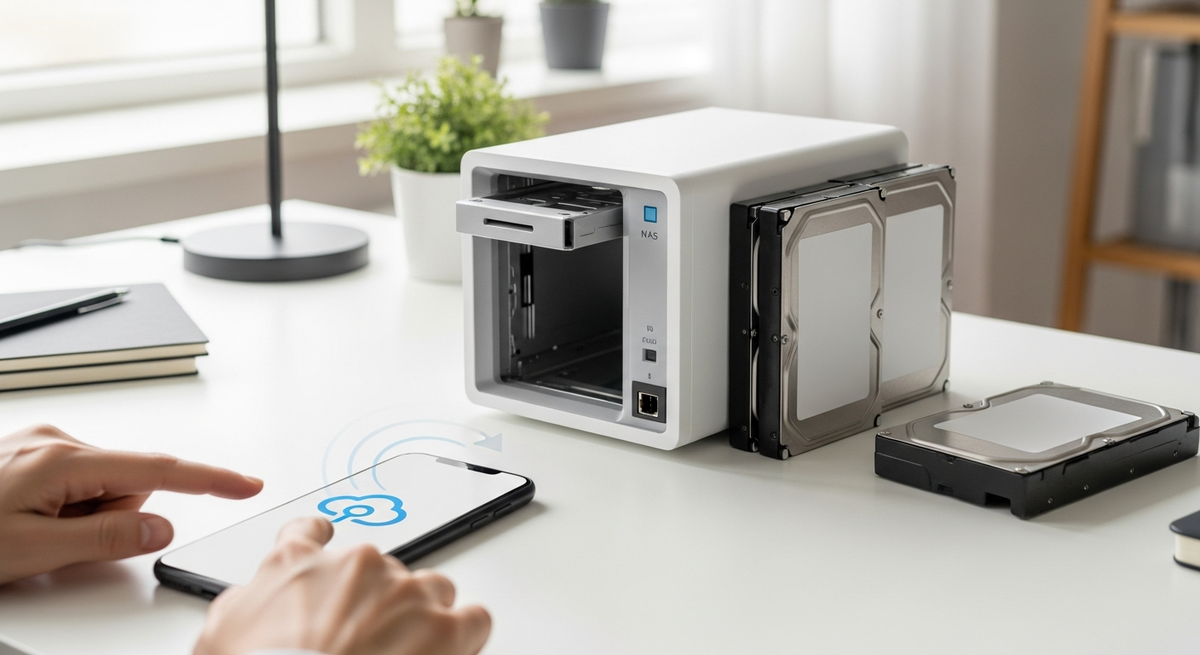
スマホの写真や家族の動画、仕事のデータがパソコンやクラウザに散らばって困っていませんか?そんなときに役立つのが「NAS」。特に予算を抑えたい場合は、HDD別売りのnasキット 安いモデルを選べば初期費用をグッと下げられます。
本記事では、初心者でも分かりやすい「失敗しない選び方」と、価格やドライブベイ数・性能・使いやすさで厳選した安いNASキットのおすすめを紹介します。設定手順やHDD別売りの注意点、静音性や消費電力までカバーするので、導入後のイメージがつきやすいはずです。
価格重視でも「自分に合った一台」を見つけられるよう、ベイ数(2ベイ/4ベイ)、CPU/メモリ、LAN速度、スマホアプリやクラウド連携など、実際にチェックすべきポイントをやさしく解説します。この記事を読めば、安いnasキットの中から無理なく選べる安心感が得られるでしょう。
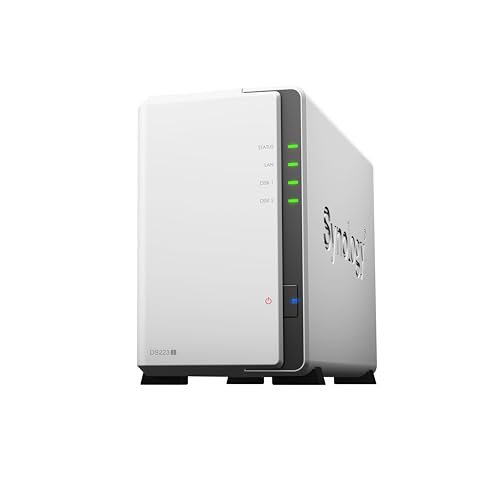
Synologyの「DS223j/G」は、初めてNASを導入する家庭向けにおすすめの2ベイNASキットです。30〜40代の在宅ワーカーや家族の写真・動画をまとめて管理したい人に向いており、設定に不安がある人でも扱いやすい設計になっています。
一番の魅力は、図解ガイドブック付属で初期設定がわかりやすい点と、クアッドコアCPUを搭載して動作が安定している点です。SynologyのDSM(DiskStation Manager)を使えばスマホの自動バックアップ、外出先からのアクセス(QuickConnect)、写真整理(Synology Photos)などが直感的に行えます。2ベイでRAID1を組めるので、重要なデータの保護もしやすいです(※HDDは別売り)。
注意点としてはメモリが1GBで、非常に多くの同時アクセスや高度なトランスコード用途には向きません。また将来的な大規模拡張を考える人には上位機種のほうが適しています。それでも、「低コストで使いやすいNASキット」を探している初心者や家庭用ユーザーには非常におすすめの一台です。
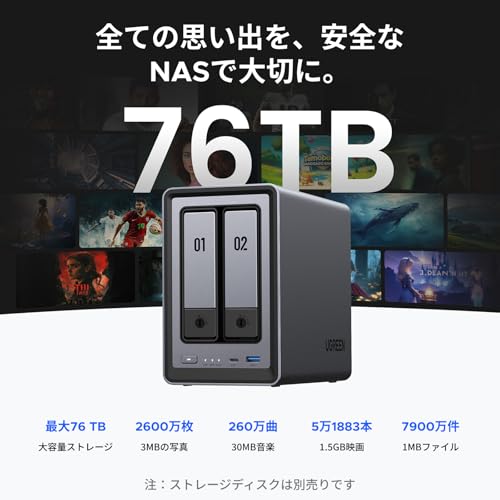
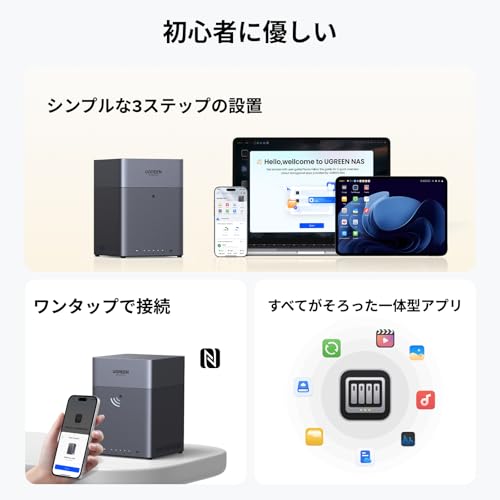
UGREENの「NASync DH2300」は、コストを抑えて自宅にクラウド環境を作りたい人におすすめの2ベイNASキットです。余っているHDDを活用したい、スマホやPCの写真・動画をまとめてバックアップしたいと考えている30〜45歳の在宅ワーカーや家庭のデジタル管理担当者に向いています。選び方の基準(価格、ベイ数、使いやすさ)を重視する人に適した一台です。
一番の魅力は、初期設定がかんたんで誰でも扱いやすい点。メーカーの案内に沿えば導入までの手順が短く済むため、簡単セットアップを求める初心者にも扱いやすい設計です。NFCでスマホとワンタッチ接続でき、アプリで写真の自動バックアップや共有がしやすいのも家庭向けには便利です。
スペック面ではオンボード4GBメモリを搭載し、複数端末からの同時アクセスや4K動画再生に対応。さらに最大60TB対応で容量の拡張余地が大きく、将来的にデータが増えても安心です。注意点としてHDDは同梱されておらず別途購入が必要で、レビューでは大容量・高回転のHDDで稼働音が気になるという声もあります。静音性を重視するなら低回転HDDかSSDでの運用、またRAID構成(冗長化)を検討することをおすすめします。
Synologyの「DS124/G」は、写真や動画のバックアップをしたい家庭のデジタル管理者や、余ったドライブを使って低コストでNASを導入したい人におすすめの1ベイNASキットです。初〜中級者でも扱いやすいDSM(SynologyのOS)を使えるので、難しいサーバ構築を避けたい方でも導入しやすい設計になっています。
一番の魅力は、コンパクト1ベイ設計とクアッドコアCPU搭載で、場所を取らずに日常のバックアップやメディア共有をスムーズにこなせる点です。標準で1GBメモリ、1GbEポートを搭載し、スマホの自動アップロードや家庭内でのファイル共有、簡易な監視カメラ録画などミドルライトユーザーの用途にちょうど良い性能です。図解のガイドブック付きで初期設定も安心です。
注意点としては「1ベイ」仕様のためRAIDによる冗長化ができない点と、HDDは別売りであること。大容量運用や複数ユーザーによる高負荷処理を想定している人には向きませんが、手軽にプライベートクラウドを作りたい家庭や、初めてNASを導入する人には特におすすめです。
QNAPのホーム向けNASキット「TS-133/AZ」は、手頃な価格でまずはNASを試してみたい人におすすめの1ベイモデルです。コンパクトな筐体にクアッドコアCPU(ARM Cortex-A55 1.8GHz)と2GBメモリを搭載し、家庭での写真バックアップや複数端末のファイル共有、簡単なメディア配信が手軽に行えます。
特に注目なのはスナップショット機能で、ランサムウェア対策や高速な復旧が可能な点と、スマホアプリ経由で写真を自動アップロードできること。初期設定ガイドが同梱されており、初心者でも簡単にセットアップできる点も魅力です。
一方で1ベイ仕様のためRAIDによる冗長化はできません。大事なデータを守りたい人は別途外付けバックアップやクラウド同期を併用する必要があります。また一部レビューで起動音やファンの振動が指摘されているため、寝室近くなど静かな場所での設置は注意が必要です。安く使いやすいNASを求める家庭ユーザーや、まずは低コストで自宅バックアップ環境を作りたい人におすすめです。
Synologyの「DS223j」は、安くNASを始めたい家庭ユーザーや在宅ワーカーにおすすめの2ベイNASキットです。価格を抑えて、自宅で写真や動画のバックアップ、スマホとの同期、家庭内ファイル共有を手軽に始めたい人に向きます。選び方の基準(価格・ベイ数・使いやすさ)を重視する人に合う設計です。
一番の魅力は、使いやすいDSMによる操作性と管理画面のわかりやすさ。初めてのNASでも迷わず設定でき、外出先からのアクセスやスマホ同期など基本機能が充実しています。また2ベイで拡張可なので、将来容量を増やしてRAID1でデータを守る運用にも対応できます。
注意点としてはメモリが1GB、LANが1GbE×1のため、大量の同時アクセスや高度なリアルタイムトランスコードを期待する使い方には向きません。家庭でのバックアップやメディア保存、軽めの共有用途を安く始めたい人に特におすすめです。
アイ・オー・データのNASキット「HDL2-AAX0/E」は、コストを抑えて家庭や在宅ワーク環境にNASを導入したい人におすすめの一台です。既に余っているHDDを流用して低予算で始めたい人や、写真・動画のバックアップや家族でのファイル共有を手軽に行いたい人に向いています。
一番の魅力は、超高速転送が可能な点。マルチギガビット(2.5GBASE-T)対応の有線LANポートとデュアルコアCPUにより、メーカー公表で読み込み最大226.6MB/sを実現しています。またRAID1ミラー対応で、2台のドライブを使った冗長保存(ミラーリング)ができるため、データ保護を重視する人にも安心です。コンパクトで設置場所を選びにくい点や、メーカーの3年保証が付く点もポイントです。
注意点としては「ドライブレス(内蔵HDD別売)」のため別途HDDを2台用意する必要があり、初期設定ではファームウェアの導入やUSBを使ったセットアップが必要になることがあります。レビューには初期設定の難しさやケースの振動・放熱に関する指摘もありますので、多少の設定作業や設置場所の配慮ができる人におすすめです。
UGREENの「NASync DXP2800」は、初めてNASを導入する家庭や在宅ワーカーにおすすめの2ベイNASキットです。余っているHDDやSSDを活用して低コストで自宅に共有ストレージを作りたい人、写真・動画のバックアップやメディア共有を手軽に始めたい人に向いています。
一番の魅力は、高コスパでありながらCPUにIntel N100のクアッドコア、標準8GB DDR5メモリを搭載している点。セットアップの簡単さも評価されており、簡単セットアップで初心者でも迷わず使い始められます。2.5GbEポートやM.2 NVMeスロット×2など拡張性も高く、自宅での高速ファイル共有や小規模事務所のバックアップ用途にもおすすめです。
注意点としては、ハードドライブは付属していない点や、より大規模なRAID(例:RAID6)を最初から想定する場合は設計段階での検討が必要な点です。それでも、価格を抑えて性能と使いやすさのバランスを重視する人に特に適する製品です。
Synologyの「DS225+」は、家庭や在宅ワークでファイル共有や写真・動画のバックアップをしたい人におすすめの2ベイNASキットです。設置スペースが限られる棚やデスクに置きやすいコンパクト設計で、初〜中級者でも扱いやすい仕様になっています。
一番の魅力は、高速2.5GbE対応によるスムーズな大容量ファイルの転送と、直感的な操作ができるDSM(DiskStation Manager)。クアッドコアCPUと2GBメモリを搭載し、日常のバックアップや複数端末からの同時アクセスにも安定して対応します。
注意点として本体はHDD/SSD別売りで、対応ドライブはメーカーの互換リストで確認が必要です(製品ページでも案内あり)。価格を抑えつつも「高速な転送性能」と「簡単な管理性」を重視する家庭やSOHOの方に特におすすめです。
SynologyのNASキット「DS925+ /G」は、写真・動画のバックアップや家族でのファイル共有、4Kストリーミングを快適に行いたい人におすすめの4ベイモデルです。初〜中級者でも扱いやすいDSM(DiskStation Manager)を搭載し、図解のガイドブックが付属するため設定に不安がある人でも始めやすい点が魅力です。
一番の特長は、Ryzen搭載による処理性能と、2.5GbE×2搭載の高速ネットワーク。M.2 NVMeスロット×2でキャッシュ運用もでき、拡張ユニットで最大9台まで増設可能なので、将来の容量増加や仮想環境の構築を見越したい人に特におすすめです。価格は最安クラスではありませんが、性能と拡張性を重視する家庭や在宅ワーカーにはコスパの良い選択肢です。
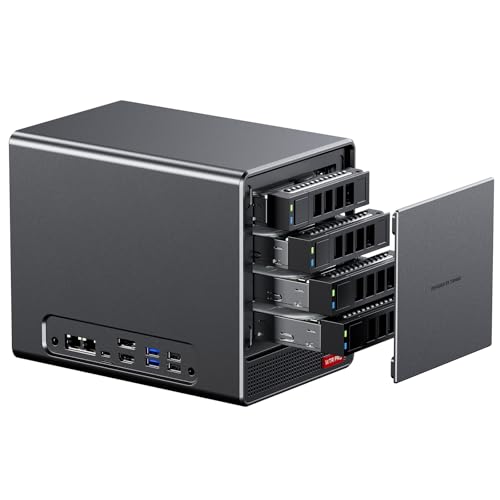
AOOSTARの「WTR PRO(NASキット)」は、安くて拡張性の高いNASを求める在宅ワーカーや家庭のデータ管理担当者におすすめの一台です。余ったHDDを活用したり、写真や動画のバックアップ・家庭内共有を低コストで始めたい人向け。初〜中級者で、多少の設定(OSやドライブの組み込み)を自分でできる人に特に向いています。
一番の魅力は、4ベイ対応で大容量を安く構築できる点と、Ryzen7搭載による高い処理性能。M.2スロット×2やデュアル2.5GbEポートも備え、メディアサーバーや自宅サーバー用途で快適に使えます。注意点としては「RAM/SSD/OSなし」モデルがある点と、HDDは別途購入が必要なこと。コストを抑えて柔軟に運用したい人におすすめです。
SynologyのNASキット「DS223/G」は、家庭で写真や動画のバックアップを安く始めたい人におすすめの2ベイモデルです。余っているHDDを活用してコストを抑えたい、スマホの自動バックアップや家族での共有ストレージを手軽に作りたいという目的に合います。中〜初心者でも扱いやすいソフトが揃っており、導入のハードルが高くありません。
一番の特徴は、2ベイでミラー運用ができる点と、セットに付く図解ガイド付属で初期設定が分かりやすいこと。CPUはRealtek RTD1619Bのクアッドコア、メモリは2GB搭載で、家庭用のファイル共有や写真閲覧、軽めのアプリ運用に十分なスペックです。一方でLANは1Gbit×1のため、巨大ファイルを頻繁に大量転送する用途や多数同時接続の重い運用には向きません。
HDDは同梱されていないので別途購入が必要ですが、初期費用を抑えてNASを導入したい人、スマホの写真を自動で保存しておきたい人、家族でメディアを共有したい人には特におすすめです。
SynologyのNASキット「DS223」は、家庭やSOHOで手軽に自宅クラウドを作りたい人におすすめの2ベイモデルです。余っているHDDや低コストでの導入を考えている、30〜45歳の在宅ワーカーや家庭のデジタル管理担当者に向いています。初〜中級者でも扱いやすいソフトウェアが特徴で、まずはデータの一元管理や写真の自動バックアップを始めたい人にぴったりです。
一番の魅力は、クアッドコア搭載で基本動作が軽快な点と、2ベイで省スペースに設置できる点です。標準で2GBメモリを搭載しており、ブラウザ操作やスマホ連携、バックアップ用途では十分なレスポンスを期待できます。メーカーの国内正規代理店品で電話サポートに対応している点も安心材料です。
注意点としてはHDDは別売りの点と、メディアの高度なリアルタイムトランスコード(例:Plex等のサポート状況)については機能差があるため、動画配信重視なら上位モデルも検討してください。手軽に自宅NASを始めたい人にはおすすめの一台です。
Synologyの「DS425+ /G」は、家庭や在宅ワークで写真や動画、PCのバックアップを手軽にまとめたい人におすすめのNASキットです。初〜中級者でも扱いやすいDSM(DiskStation Manager)を搭載し、設定ガイド付きなので初めてのNAS導入でも安心して使えます。
一番の特徴は、4ベイで大容量が作れる点と、2.5GbE対応で家庭内の大きなファイル転送もスムーズなところです。クアッドコアCPUと2GBメモリを搭載し、安定した共有・バックアップ運用が可能。HDDは付属しないため、購入前にSynologyの互換リストで対応ドライブを確認してください。
図解ガイドブックや3年保証が付属する点もポイント。容量を優先しつつ、将来の拡張や高速転送を重視する家庭ユーザーや、小規模オフィスのエッジNASとして導入したい人に特におすすめです。
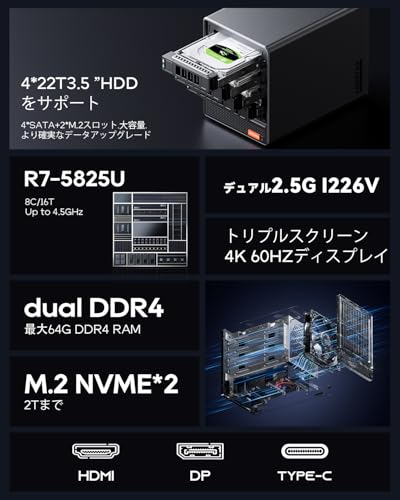
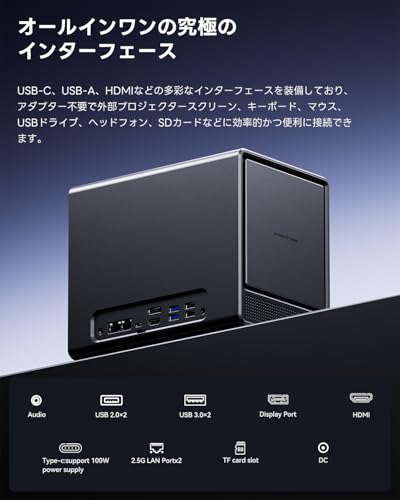
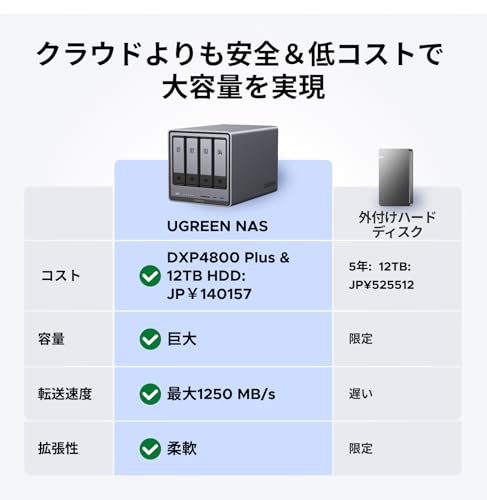
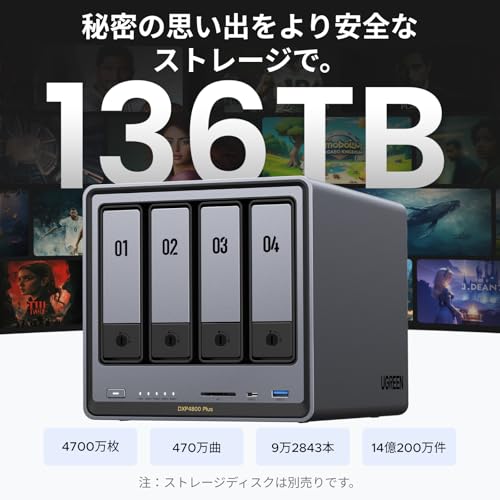
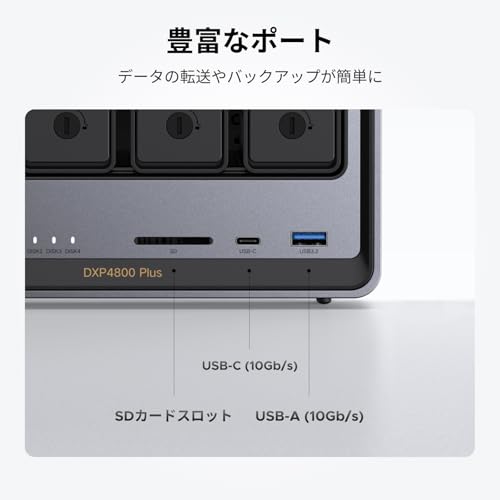
UGREENの「DXP4800 Plus」は、家庭での写真・動画保存や在宅ワークでの大容量ファイル共有を手軽に始めたい人におすすめの4ベイNASキットです。初心〜中級者でも扱いやすい操作性を重視しつつ、将来の容量拡張や高速転送を重視する人に向いています。
一番の魅力は10GbE搭載による高速なネットワーク性能と、高性能CPU+8GB DDR5メモリを備えている点。内蔵128GB SSDやM.2 NVMeスロット×2でシステム高速化やキャッシュ運用ができ、4ベイでRAID構成にも対応するため、大容量を安定して運用したい家庭やメディアサーバ用途に向いています。
注意点としては、ストレージ(HDD/SSD)は別売りであることと、10GbEの真価を出すにはルーターやPC側の環境整備が必要な点です。それでも「安いNASキット」カテゴリの中ではコスパ良好で、10GbE環境や将来的な拡張を見越す人には特におすすめです。
Synologyの「DiskStation DS120j 1ベイオールインワンNASキット」は、低コストでNASを始めたい人におすすめのエントリーモデルです。家庭で写真や動画のバックアップ、スマホやPC間のファイル共有を手軽に行いたい、初〜中級者向けの設計になっています。
一番の魅力は、1ベイのローコストで導入しやすい点。コンパクト設計で置き場所を選ばず、余っているドライブを活用してコストを抑えたい人にぴったりです。ただしベイは1つのため冗長化(RAIDでのミラーリング)はできません。セットアップのしやすさやメーカーのソフト面を重視しつつ、低価格でシンプルなNASを探している人におすすめです。
Synologyの「DS725+」は、家庭で写真や動画のバックアップを取りたい在宅ワーカーや家庭のデジタル管理者におすすめのNASキットです。設定は比較的分かりやすく、性能と拡張性を重視したい初〜中級者に向いています。
一番の魅力は、Ryzen CPU搭載による安定した処理性能と、2.5GbE対応の高速ネットワーク接続です。標準で4GBメモリを搭載し、M.2スロット×2を使ったSSDキャッシュや別売りの拡張ユニットでドライブを増やせるため、将来的な容量増加や複数端末からの同時アクセスにも強い点が評価できます。
価格はエントリーモデルより高めですが、長く使える高性能・拡張重視のNASを探している人には特におすすめです。HDDは別売りなので、余っているドライブを活用したい人や、初めて導入しても将来的に増設する予定がある人に向いています。
UGREENの「DH4300 Plus」は、コストを抑えて4ベイ環境を構築したい人におすすめのNASキットです。家庭で写真・動画の一括保存や、在宅ワーカーのバックアップ用途で使いたい30〜45歳の初心〜中級者に向いています。ハードドライブは付属しないので、余ったHDDを活用して導入コストを下げたい人にも合います。
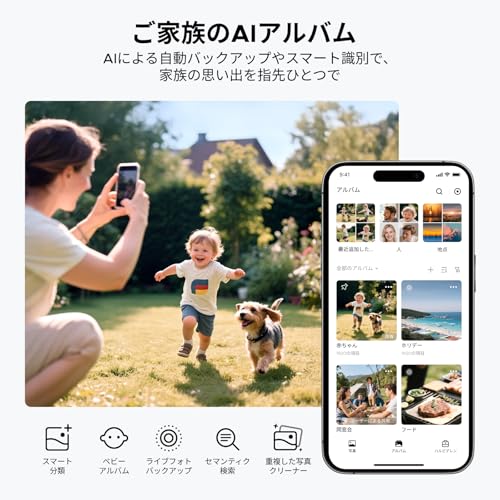
一番の魅力は、大容量4ベイと高速2.5GbE転送の組み合わせで、大量データの保存や高速なファイル共有がしやすい点です。A76+A55の8コアCPUと8GBのLPDDR4Xメモリ(拡張不可)を搭載し、AIアルバムやNFCワンタッチ接続など初心者でも使いやすい機能が揃っています。注意点としてメモリは増設できないことと、一部レビューでiOSでの操作制限が報告されているため、使い方に応じて確認することをおすすめします。
Synologyの4ベイNASキット「DS925+」は、自宅で写真や動画のバックアップをしたい人や、将来容量を増やす可能性がある家庭・在宅ワーカーにおすすめの一台です。セットアップは比較的分かりやすく、Synologyの扱いやすいOS(DSM)とスマホアプリで日常のファイル共有や自動バックアップが簡単にできます。
一番の魅力は、4ベイ対応による高い拡張性と、2.5GbE×2搭載による高速なネットワーク転送です。M.2 NVMeスロット×2でキャッシュも使え、RyzenベースのCPUと4GBメモリで軽めの仮想化や複数ユーザーの同時アクセスにも強めです。注意点としてはHDDは同梱されておらず、互換リスト掲載のHDDのみ対応となるため、購入前に対応ドライブを必ず確認してください。容量を増やして長く使いたい人におすすめです。
Synologyの「DS423」は、家庭で手軽に自分専用のクラウドを作りたい人におすすめのNASキットです。4ベイ対応で容量を大きく取れるため、スマホの写真や動画をまとめて保存したい家庭や、在宅ワーカーのバックアップ用途に向いています。
注目ポイントは、クアッドコアCPUと2GBメモリを搭載している点で、DSM(SynologyのOS)を使ったファイル共有や自動バックアップ、スマホ同期などの基本機能がスムーズに動きます。LANポートは1Gbit×2でネットワーク接続も安定。HDDは同梱されていないため、手持ちのドライブを流用したい人や、必要に応じて容量を増やしたい人にコスト面で選びやすいモデルです。
重いリアルタイム動画トランスコードや多数ユーザーの同時アクセスを想定している人には上位機種を検討したほうが良い点はありますが、写真・動画の長期保存や家庭内共有、PCの定期バックアップを「安く・簡単に」始めたい人には特におすすめです。
QNAPの「TS-464-8G/AZ」は、ドライブを自分で用意するタイプの4ベイNASキットです。家庭で写真や動画をまとめて保存したい人、在宅ワークでファイル共有やバックアップを安く始めたい人におすすめの一台。Amazon限定の保証延長がある点も安心感につながります。
一番の魅力は2.5GbE対応の高速ネットワークと、4ベイ対応による拡張性。Intel CeleronのクアッドコアCPUと標準8GBメモリ(最大16GB)を搭載し、M.2 SSDスロット×2やPCIeスロットでSSDキャッシュや追加LANカードを増設できます。HDMI 2.0出力で4K再生やスナップショット機能も使え、家庭や小規模オフィスで多機能に使いたい人に向いています。
注意点はHDD/SSDが別売りであることと、設定や拡張にはやや中級者向けの知識があると便利な点。静音性や振動の評価にばらつきがあるレビューもありますが、速度と拡張性を重視する人にはコストパフォーマンスの高い選択肢で、おすすめです。
SynologyのNASキット「DS725+」は、性能と将来の拡張性を重視したい人におすすめの2ベイモデルです。在宅ワーカーや家族で写真・動画をたくさん保存したい家庭、将来SSDや拡張ユニットで増設を考えている中級ユーザーに向いています。HDDは別売りのため、余っているドライブを活用してコストを抑えたい人にも対応可能ですが、購入前に必ずメーカーの互換リストを確認してください。
一番の魅力は拡張性高い点と、2.5GbE搭載による高速転送です。AMD Ryzen(4スレッド)+標準4GBメモリでアプリや同時アクセスに強く、M.2スロット×2でSSDキャッシュも使えます。DSM(SynologyのOS)によるバックアップ・写真管理・ストリーミング機能が充実しているので、初心者でも使いやすく長く使えるNASを探している人におすすめです。補足として、対応ドライブは互換リスト掲載品のみとなっている点に注意してください。
ASUSTORの「AS1102TL Drivestor 2 Lite」は、低予算でNASキットを導入したい人におすすめの2ベイモデルです。写真や動画のバックアップ、家庭内でのファイル共有、余ったHDDを再利用したい在宅ワーカーや家庭のデジタル管理者に向いています。※HDDは別売りなので別途用意が必要です。
一番の魅力は、クアッドコアCPU搭載で日常的なファイル共有やメディア再生がスムーズな点と、業界最長3年保証で購入後の安心感があるところです。標準メモリは1GBと控えめなので大人数での同時アクセスや本格的なトランスコード用途には向きませんが、家庭利用やライトなストリーミング用途を低コストで始めたい人におすすめです。
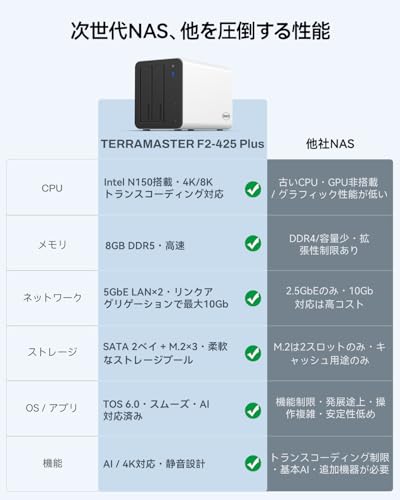
TERRAMASTERの「F2-425 Plus」は、コストを抑えて自宅や小規模オフィスで本格的なNASを運用したい人におすすめの2ベイNASキットです。HDDは付属しないため、余っているドライブを活用して初期費用を抑えたい人や、将来SSDを追加して高速化したい人に向いています。
一番の魅力は、高性能Intel N150と8GB DDR5メモリの組み合わせで、複数端末でのアクセスや軽めの動画編集でもストレスが少ない点。またデュアル5GbE搭載で大容量ファイルの転送が速く、トリプルM.2スロットでSSDキャッシュや独立ストレージを柔軟に構成できます。
注意点としてはHDDは別売りで、初期設定や細かい設定はブラウザベースのマニュアルを参照する必要があるため、完全な初心者には少し手間に感じる場合があります。それでも「安く始めつつ性能も欲しい」在宅ワーカーや家庭のデータ管理者、小規模クリエイターには特におすすめです。
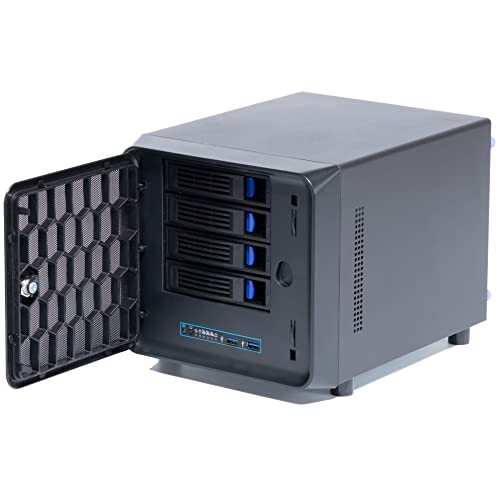
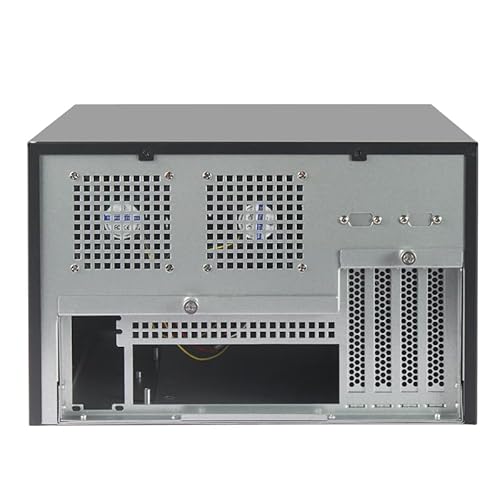
KCMconmeyの「4 + 1ベイ DIY NASケース」は、コンパクト4ベイを安く揃えたい人におすすめのNASキット(ケース)です。余っている3.5インチHDDを活用して低コストで自宅の共有ストレージを作りたい、でも置き場所はあまり取りたくないという方に向いています。対象は30〜45歳で自作に抵抗がない程度の中級者〜初級者です。
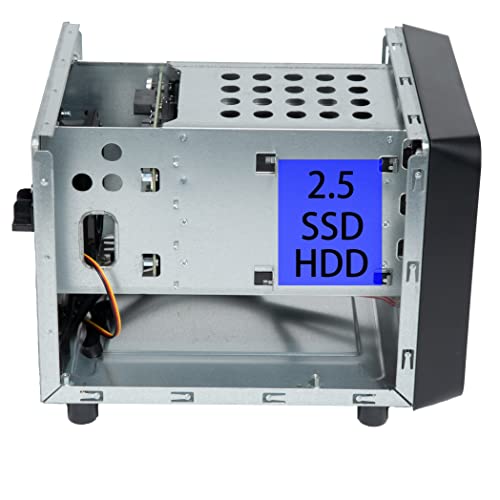
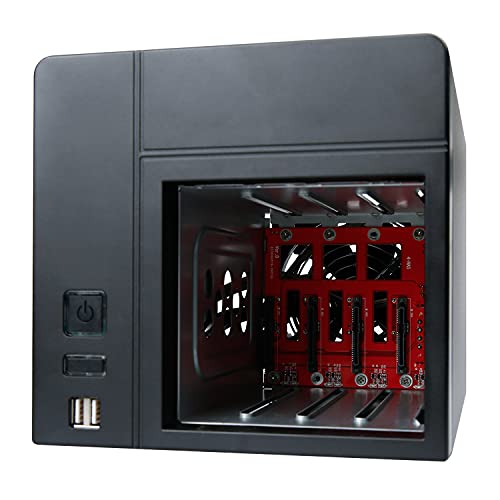
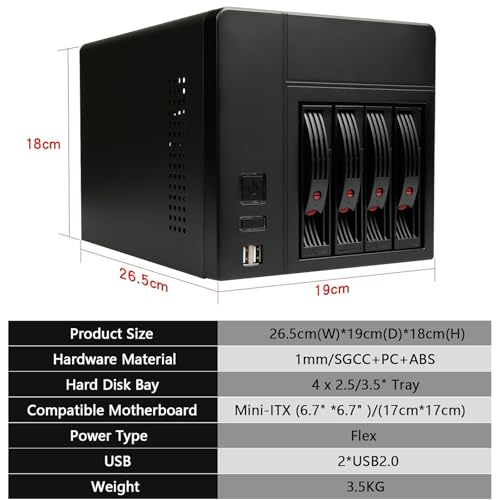
一番の特徴は小型ながら4台分の3.5インチベイと2.5インチ1台分を備え、Flex/1U対応で小型電源が使える点。Mini-ITXマザーボード対応(17×17cm)、フロントにUSB3.0×2、80mmの換気ファンを1つ搭載済みで、寸法は約27×20×19.5cmと置き場所を選びません。
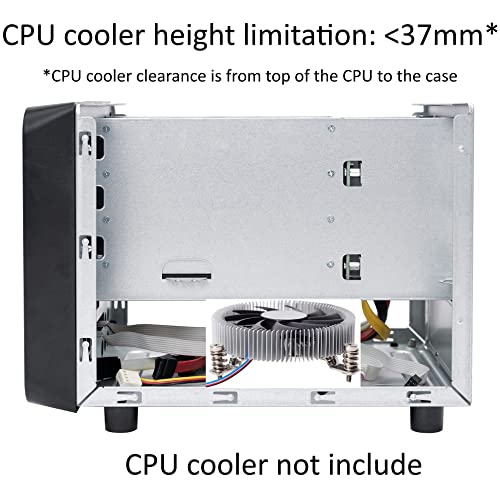
注意点としては電源が付属しないこと、ケース内が非常に狭く低背のCPUクーラーやFlex-ATX電源の選定・配線に工夫が必要な点です。組み立てで一部加工が必要になる場合もありますが、コストを抑えつつコンパクトな4ベイNASを自分で組みたい人にはおすすめです。
KCMconmeyの「4 + 2ベイDIY NASケース」は、余っているHDDを使って低コストで自作NASを作りたい人におすすめのケースです。選び方の基準(価格・ベイ数・設置性)を重視するユーザー、Mini-ITXでコンパクトにまとめたい家庭向けの自作入門者に向いています。
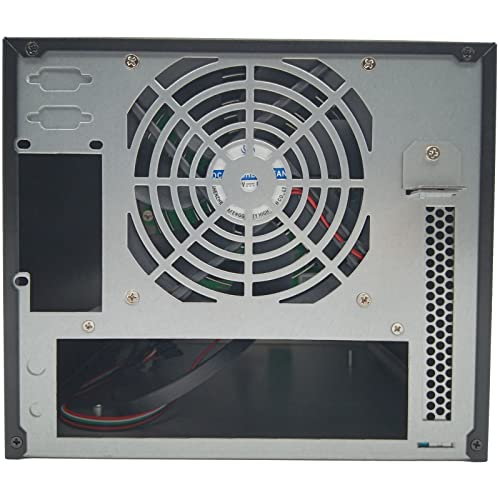
一番の魅力は、4ベイ+2内蔵対応で容量拡張しやすい点と、小型で省スペースな設計です。フロントにホットスワップ対応のベイを備え、フロントUSB3.0端子や120mmシャーシファンが付属するため、最低限の機能が揃っています。またFlexタイプの電源に対応しており、コストを抑えた構成が組めます。
注意点としては内部がかなりタイトで組み立てに慣れが必要なこと、付属ファンが無制御で音が気になる場合があること、付属ネジや説明書が不十分な場合がある点です。手作りで安くNASを作りたい人や、スペースを節約して4ベイ構成を実現したい人におすすめです。
AUDHEIDの「K3」シャーシは、安くNASを自作したい人におすすめの4ベイケースです。30〜45歳の在宅ワーカーや家庭のデジタル管理者で、余ったHDDを活用して低コストで共有ストレージを作りたい人に向いています。選ぶポイント(価格、ベイ数、設置場所の省スペース性)を重視する方に合う設計です。
一番の魅力は、4ベイ対応で将来の容量拡張がしやすい点。Mini-ITXマザーボード対応で本体は比較的小さく、2.5/3.5インチのドライブが計4台まで搭載できます。フロントUSBポートやSATAケーブル、HDDトレイが付属しているため、初心者でも必要なパーツを別に揃えずに組み始められます。
組み立ては狭いスペースに部品を詰める設計のため、パーツ選定(薄型CPUクーラーや小型Flex電源など)に注意が必要です。またレビューでは取り付け時の微調整や付属ファンの交換を行った例もあります。とはいえ、コンパクト設計でコストを抑えたい自作派や、家庭用の省スペースNASを求める人には特におすすめです。
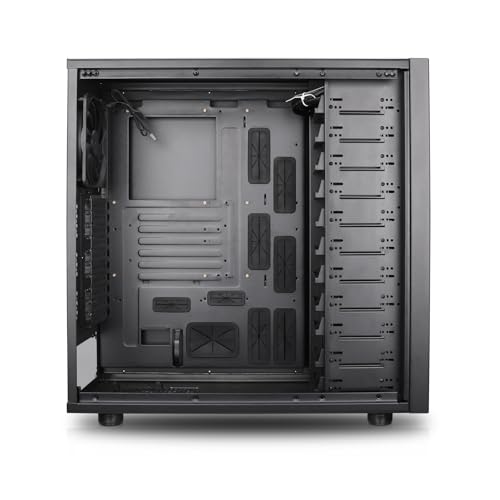
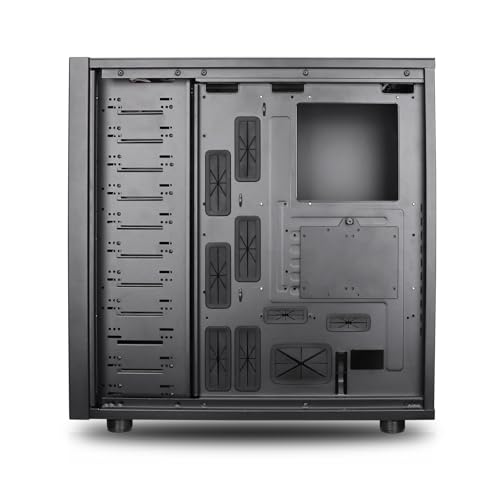
Rosewillの「THOR NAS」は、余っているHDDを活用して大容量の自作NASを安く作りたい人におすすめのフルタワーケースです。
一番の魅力は最大11台対応のドライブベイで、写真や動画を大量に保存したい家庭や在宅ワーカーにぴったり。さらにE-ATX対応で拡張性が高く、将来マザーボードや拡張カードを入れ替えて長く使えます。USB 3.2 Type-Cや140mm PWMファン搭載でデータ取り回しや冷却も考慮された設計です。
サイズが大きくて重量もあるため設置場所の確認は必須ですし、CPUやネットワーク機能は含まれない「ケース(NASキット)」なので、マザーボード・電源・ドライブは別途用意する必要があります。大容量を低コストで実現したいDIY派の方におすすめの一台です。
KCMconmeyの「8 + 1ベイDIY NASケース」は、余っているHDDを活用して安くNASを作りたい人におすすめの製品です。自作に抵抗がない初〜中級者がターゲットで、家庭での写真・動画のバックアップやメディアサーバ運用を低コストで始めたい人に向いています。
一番のポイントは8ベイ対応で多数のドライブを搭載できる点と、フロントからの着脱がしやすいホットスワップ仕様を備えていること。micro-ATX / ITXマザーボード対応でFlex PSUが使え、フロントUSB 3.0や80mmファン×4を標準搭載しているため、拡張性と冷却を両立できます。
注意点としてはケース単体のためマザーボードや電源・ドライブは別途必要で、付属ファンはレビューで「うるさい」との指摘があります。静音を重視する人はファン交換を検討することをおすすめします。大量ドライブを安価に運用したい家庭用NAS導入者に特におすすめです。
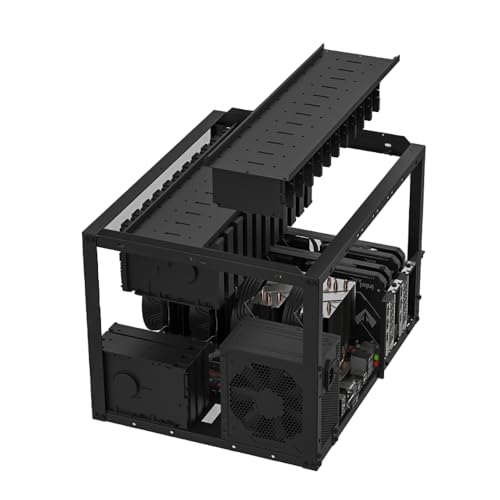
この24+4 HDDオープンエアテストベンチは、余ったドライブを使って低コストで大容量の自作NASを組みたい人におすすめのフレームです。組み立てやパーツ選びに抵抗がない「自作寄り」のユーザー向けで、家庭で写真や動画のバックアップ、大量データの保管を安く実現したい人に向いています。
一番の魅力は最大28台収納の大容量と、空気の流れを確保しやすいオープン設計。メタル製で堅牢、EATXやATXなど複数のマザーボード規格に対応するため、将来の拡張性も高いです。ただし本製品は「フレームのみ」でNAS用途には別途マザーボード・電源・HDD/SSD・OS(例:TrueNAS等)の用意と設定が必要。組み立てやドライブ互換性の確認が苦手で、すぐに動く完成品を求める人には向きませんが、コストを抑えて大量ストレージを作りたい人にはおすすめです。
QNAPの2ベイNASキット「TS-216G / AZ」は、家庭や小規模オフィスで低コストにファイル共有やバックアップを始めたい人におすすめの一台です。写真や動画をまとめて保存したい、複数のPCやスマホでデータを共有したいといった用途に向いています。特に2.5GbE対応のネットワーク性能が魅力で、大きなファイル転送を速く行いたい人に便利です。
本体はドライブ別売りのキットで、HDDやSSDを自分で用意して組み合わせられます。標準で低消費電力(アイドル時約4.97W、動作時約13.91W)がうたわれており、24時間稼働させてもランニングコストを抑えたい家庭向けに向きます。一方でメモリは4GBオンボードで拡張不可、初期設定や細かい設定はやや学習が必要という声もあります。
手ごろな価格で高速なLAN接続と安定した基本機能を求める人、特に自宅でメディア保存やバックアップを効率よく行いたい人におすすめの選択肢です。
安いNASキットを選ぶときは「価格だけでなく使い勝手や将来性も見る」ことが大切です。ここでは初心者の方でも迷わないように、具体的で実用的なチェックポイントをわかりやすく解説します。
nasキット 安いを重視するときは、本体の値段だけに目を奪われないでください。本体価格+HDD/SSD代+必要なケーブルを合計した金額で比較しましょう。余っているドライブを使えるなら導入費を大きく下げられますし、購入時はAmazonの製品ページで付属品や互換リストを確認すると安心です。
今使う容量と将来の増加を考えて、2ベイか4ベイを選びます。2ベイは初めての人向けで設置や運用が簡単、4ベイは拡張性が高くバックアップやRAID構成の自由度が上がります。 将来ドライブを追加する可能性があるなら、最初から拡張しやすいモデルをおすすめします。
性能は同時アクセスや動画の再生・トランスコードに直結します。低価格モデルでも家庭用途なら十分ですが、CPU・メモリが貧弱だと複数端末の同時利用で遅くなることがあるのでスペック表は必ず確認しましょう。また、LANポートが1GbEか2.5GbEかで転送速度が変わるため、ルーターやPC側も合わせてチェックしてください。
セットアップのしやすさやスマホアプリ、クラウド連携の有無は日常の使い勝手に大きく影響します。スマホアプリの有無やメーカーの日本語サポート、保証期間を見ておくと安心です。加えて24時間稼働することが多いので、静音性や消費電力も確認して設置場所とランニングコストを想定しましょう。
ここまでで、安いNASキットを選ぶときに大切なポイントをお伝えしました。価格を最優先にするならnasキット 安いモデルでも十分使えますが、同時に「ドライブベイ数」「性能(CPU・メモリ)」「ネットワーク速度」「ソフトの使いやすさ」「静音性・消費電力」を確認することが失敗を防ぐコツです。
紹介した比較ポイントとおすすめモデルを参考に、まずは自分の用途(写真バックアップなら2ベイ、将来の拡張を考えるなら4ベイなど)を決めてみてください。製品ページで「対応ドライブ」「付属品」「保証」「レビュー」をチェックすれば、より安心して選べます。この記事が、あなたにぴったりの安いNASキットを見つける一歩になればうれしいです。
掲載している各種情報は、MATOMER編集部が調査した情報をもとにしています。
出来るだけ正確な情報掲載に努めておりますが、内容を完全に保証するものではありません。
より正確な情報については各店舗の公式サイトを直接ご確認ください。