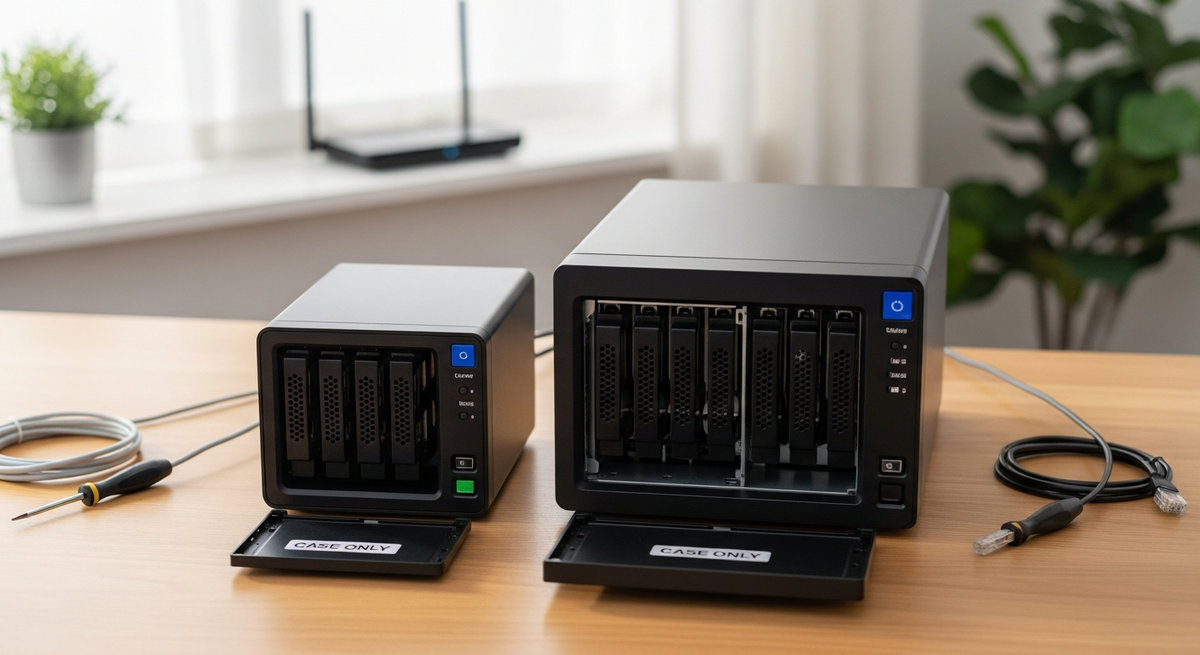
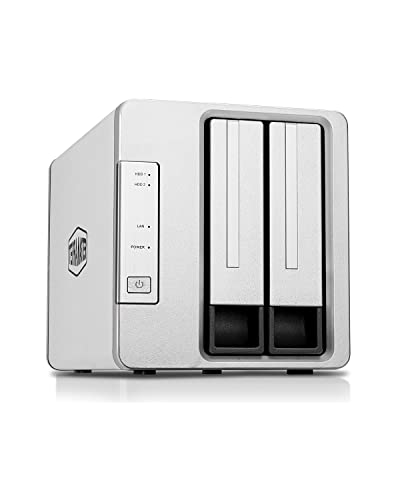
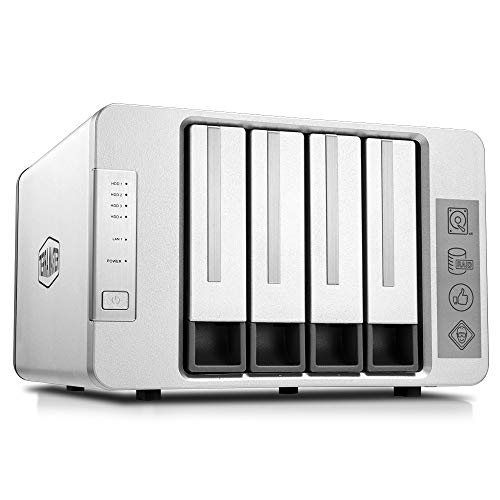
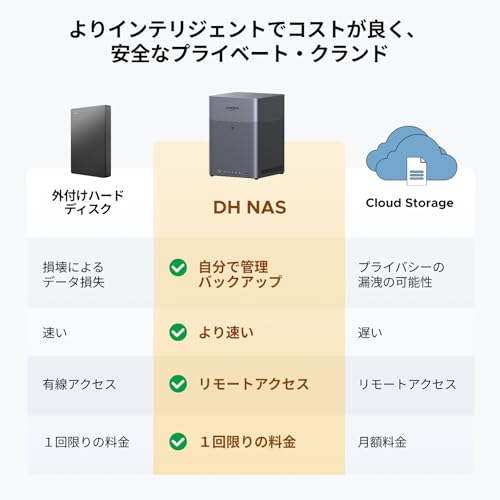
nas ケースのみ、つまりHDDなしのNASケースを選ぶときは、思っているより確認すべき点が多くあります。ベイ数やLAN速度、NVMe対応やPCIeスロットの有無によって使い勝手や将来の拡張性が大きく変わるため、漠然と買うと後で「思ったのと違う」と感じることも少なくありません。
本記事は、初心者から自作派まで使いやすい「失敗しない選び方」を軸に、nas ケースのみを買うときに特に確認したいポイント(ベイ数・ネットワーク性能・対応ドライブ・拡張性・新品/中古の注意点・静音性や消費電力)をわかりやすく整理しました。実際にAmazonで比較するときに見るべき項目や、中古購入時のチェックリストも丁寧に解説します。
この記事を読めば、自分の用途に合うNASケースの見つけ方がつかめます。まずは用途(バックアップ重視・メディアサーバ・高転送が必要か)を思い浮かべながら、紹介するポイントを順に確認していきましょう。
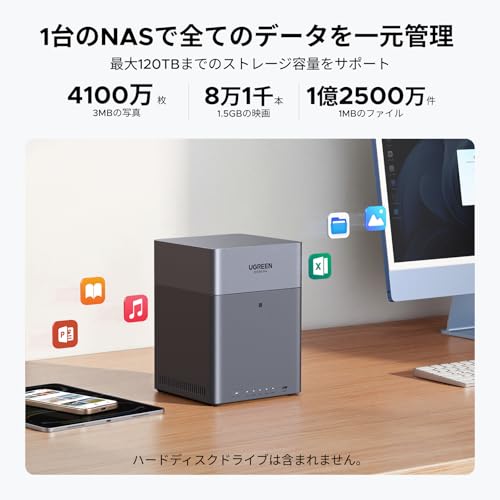
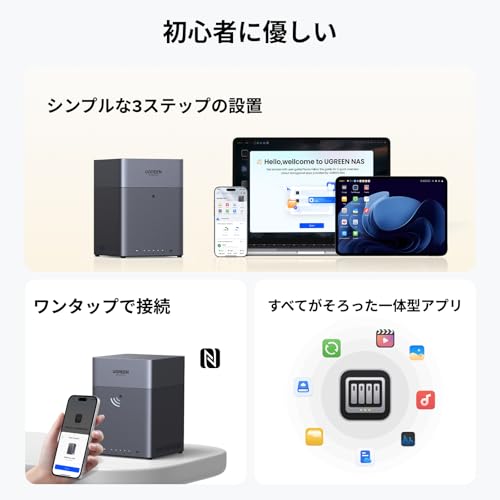
UGREENの「DH4300 Plus」は、HDDを自分で用意して運用したい人向けのNASキットです。ホームオフィスや自宅でファイル共有やバックアップ環境を自作・拡張したい中〜上級のユーザーにおすすめ。4ベイ対応で容量を大きく構成でき、NFCワンタッチやQRコードでアプリによる簡単セットアップができるため、導入の手間を抑えつつ本格的な環境を作れます。
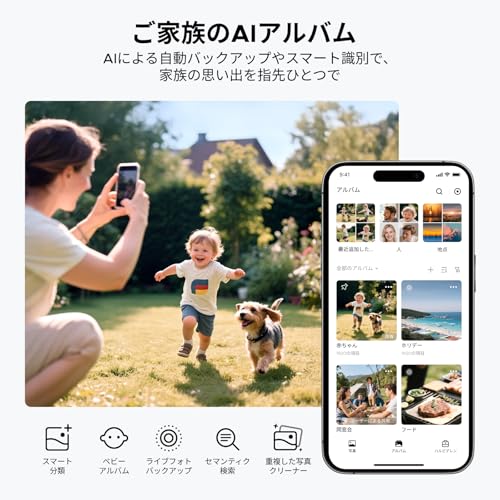
性能面ではA76+A55の8コアCPUにHDD別売り設計、8GBのLPDDR4Xメモリ(増設不可)と2.5GbE対応を備え、バックアップや大量写真・動画の保存、4Kストリーミングなど実用負荷に強い設計です。さらにAIアルバム機能で写真の自動分類や重複削除ができ、管理の手間を減らせます。
注意点はメモリが増設不可で、将来的にトランスコードや高負荷処理を増やす場合はスペックの限界に注意が必要な点。既に複数のHDDを持っていて、自分で容量やRAIDを組んでコストを抑えたい人には特におすすめです。
TerraMasterの「F2-423」は、ドライブを自分で用意したい人向けのNASケース(HDD別売り)です。**ケースのみ(HDD別売)**で販売されているため、既にHDD/SSDを持っていて流用したい人や、用途に合わせてドライブを選びたい中〜上級ユーザーにおすすめです。
一番の特長は、クアッドコアのCeleron N5095と標準4GB DDR4メモリ(最大32GB対応)を備え、2.5GbE対応のLANポート×2で高速なネットワーク転送が可能な点です。2基のM.2 2280 NVMeスロットでキャッシュ運用もでき、RAID0/1やオンライン拡張など拡張性も充実しています。アルミ筐体と静音ファンで設置場所でも比較的使いやすい設計です。
ベイ数やネットワーク性能、NVMeスロットの有無、RAM増設可否を重視する人に特に向いています。一方、付属ドライブは無い点や、サポートや一部アプリ数に関するレビューがあるため、自分で組み立てて運用できる人におすすめです。
TerraMasterの「F4-210」は、既にHDDを持っていて本体だけを安く揃えたい人におすすめの4ベイNASケースです。自宅で家族の写真や動画をまとめて保存したい、あるいはバックアップ用途で大容量を構築したい人に向いています。
一番の特徴は、4ベイ対応で最大数台のドライブを搭載できる点と、HDD別売りのシンプルな構成。1.4GHzのクアッドコアCPUを搭載し、基本的なファイル共有やメディア保存、リモートアクセスが行えます。発売当初から「コスパ良く容量を確保したい家庭用/SOHO向け」として評価されています。
注意点としては、標準メモリやCPUは高負荷処理(複数の同時トランスコードや大量の書き込み)には余裕がないとのレビューがあること。また、一部で設定やサポートに不満の声もあります。高負荷のアプリ利用よりも、既存HDDを流用して容量中心のNASを安く作りたい人におすすめです。
QNAPの「TS-233 /AZ」は、HDDを自分で用意して手軽に家庭用NASを始めたい人におすすめの2ベイNASキットです。ベイ数やネットワーク性能、CPU/メモリといった基本スペックを重視するユーザー(既にHDDを持っている、あるいは後から増設したい中〜上級の個人利用者)に向いています。初期設定はガイド付きで比較的わかりやすく、ホームオフィスやリビングに置いて使う場面を想定した選択肢です。
一番の魅力は、スリムデザインで置き場所を選ばない点と、2ベイ対応でRAID構成や容量追加がしやすいこと。ARM Cortex-A55 4コア(2.0GHz)+標準2GBメモリを搭載し、スナップショット対応で誤削除やデータ復元にも対応します。メーカー保証2年+Amazon限定6ヵ月延長保証付きで安心感もあります。一方で起動時のブザー音や一部レビューで指摘されるファンの振動が気になる場合があるため、静音性を最優先する人は注意が必要です。リビングやホームオフィスに置きたい、HDDは自分で用意する人におすすめです。
TerraMasterの「F5-221」は、既にHDDを持っていて自分でNASを組みたい人におすすめの**ケースのみ(HDD別売り)**の5ベイNASです。ベイ数を重視して大容量のRAID構成を作りたいホームオフィスや自宅サーバー構築に向いています。
一番の特徴は、5ベイ構成とIntelデュアルコアCPUによるバランスの良さ。Btrfs対応でスナップショットが使え、データ保護機能が充実しているため、バックアップ運用やファイル共有に安心感があります。ギガビットLAN×2やUSB3.0×2を備え、アルミ筐体と静音ファンで設置場所を選びにくいのも利点です。
注意点としてはセットアップ時にTOS(TNAS)の初期設定でやや手間取る場合があること、公式でSeagate Barracudaに非互換の記載がある点など。中級〜上級者で既存ドライブを活用してコストを抑えたい人に特におすすめです。
Synologyの「DS2422+」は、HDDを自分で用意して使いたい人向けの12ベイNASキット(ケースのみ)です。自宅やホームオフィスで大容量ストレージを組みたい中〜上級者におすすめ。HDDは付属しないので、手持ちのドライブを流用したい人や、必要に応じて後から容量を増やしたい人に向いています。
一番の魅力は、12ベイ対応で拡張ユニットを使えば24ベイまで拡張可という点。標準でAMD Ryzenのクアッドコアと4GBメモリを搭載し、NVMeキャッシュやPCIe拡張でネットワーク帯域や応答性を高められます。読み取り最大約2,201MB/s、書き込み約1,383MB/sと高性能なので、4K編集や複数ユーザーでの同時アクセスにも強いです。
注意点としては、Synologyが公開する互換ドライブリストに掲載されたHDD/SSDの使用を推奨している点と、製品はあくまで「ドライブ別売」のNASキットである点。将来的な拡張性や仮想環境・バックアップ機能を重視する人には特におすすめです。
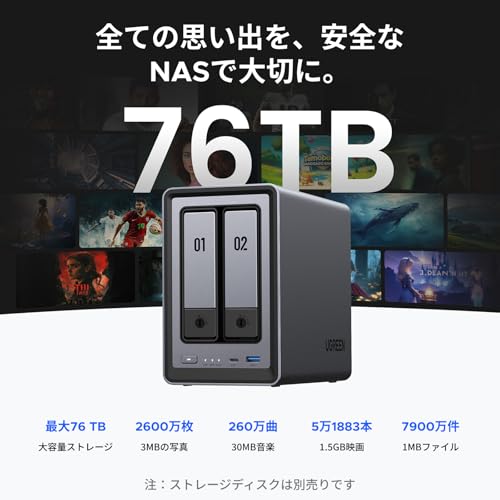
UGREENの「NASync DXP2800」は、HDDを自分で用意して使いたい人向けの2ベイNASキットです。自宅やホームオフィスで既存のドライブを流用したい、中〜上級のユーザーにおすすめのモデル。コンパクトながら必要な機能が揃っており、ケースのみで導入したい人に向いています。
一番の魅力は、Intel N100搭載のクアッドコアCPUと標準8GBのDDR5メモリにより、同時アクセスや軽めのアプリ運用が快適な点。さらにNVMeスロット×2や2.5GbEポートを備え、高速転送やキャッシュ運用が可能です。注意点として、HDDは付属していません(ハードドライブ別売)。
2ベイ構成のため大容量RAID構成を重視する人や将来的に多数のドライブを増やしたい人には向きませんが、既にドライブを持っていて高速ネットワークやNVMeキャッシュを活かしたい人には特におすすめ。金属製の堅牢な筐体と2年保証もあり、信頼性を重視する自宅サーバー用途にも適します。
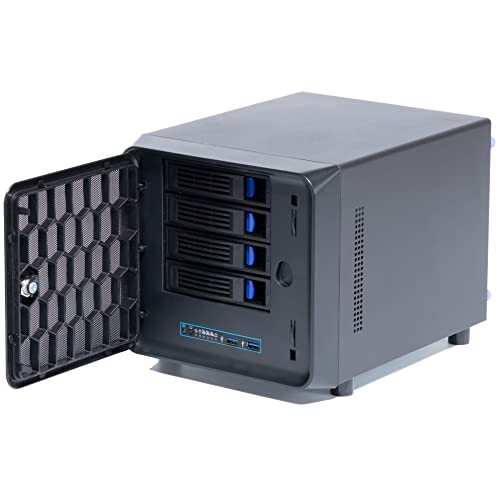
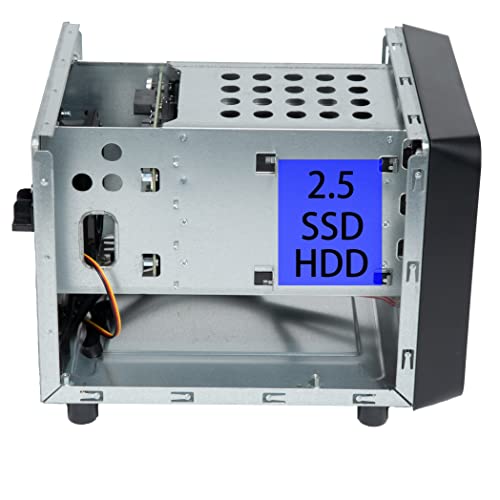
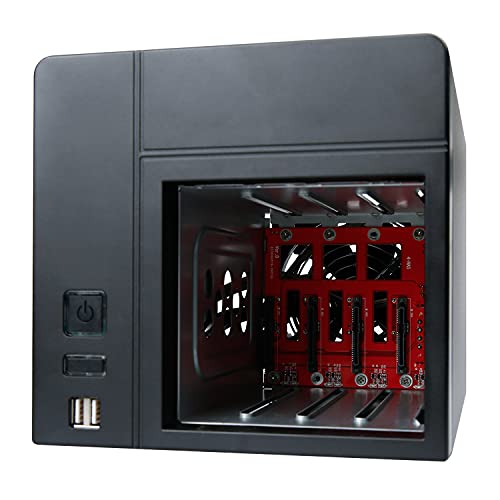
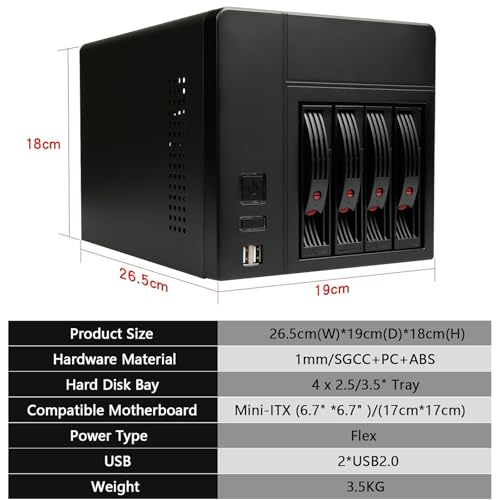
KCMconmeyの「4 + 1ベイ DIY NAS ケース」は、既存のHDDを流用してコンパクトな4ベイNASを自作したい中〜上級者におすすめのケースです。Mini-ITXマザー対応で、フロントにUSB3.0×2、コンパクト4ベイの設計、80mmファンが1基プリインストールされており、省スペースで4台の3.5インチHDD(+2.5インチ1台)を収めたい人に向いています。
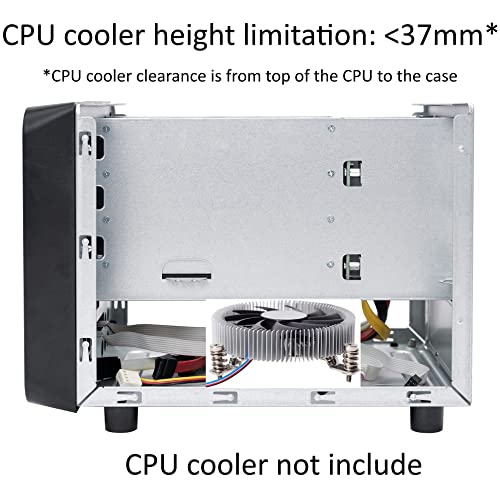
ただし内部スペースは非常にタイトで、CPUクーラーは低背タイプが必要、Flex-ATXや1U電源の選定や配線取り回しに工夫が要ります。組み立て時に金具の加工やケース改造が必要になるレビューもあり、冷却は十分とは言えないため追加ファンや静音性の高い電源を用意することをおすすめします。Flex/1U電源対応で小型化はできるものの、手持ちパーツで調整や加工ができる上級者向けの製品です。
こんな人におすすめです:余剰のHDDやMini-ITXパーツで自作NASを作りたい人、狭い場所に4ベイNASを置きたい人、配線・加工をいとわないDIY好きの中級以上のユーザーにおすすめ。
QNAPの2ベイNAS「TS-216G」は、既にHDDを持っていて本体(ケース)のみを買いたい人におすすめのモデルです。ホームオフィスや自宅でファイル共有・バックアップ環境を自作したい中〜上級者に向いており、ベイ数・ネットワーク性能を重視する方に適しています。
一番の特徴は2.5GbE対応のネットワークと、HDD別売りで流用可な点。ARM Cortex-A55 4コア(2.0GHz)と4GBオンボードメモリを搭載し、音楽や写真の保存、家庭内のファイルサーバー用途で快適に動作します。ホットスワップ対応でRAID1も組めるため、データ保護も実現できます。
注意点としてはメモリがオンボードで増設不可なこと、PCIe/NVMe拡張スロットの記載がないこと、HDDは別売りであることです。手持ちのドライブを流用してローコストで導入したい人や、2ベイ構成でRAID運用を考えている人におすすめです。
SilverStoneのNASケース「SST-CS382」は、ドライブを自分で用意して大容量NASを組みたい人向けの8ベイの大容量ケースです。外部にホットスワップ対応のベイが8つあり、Micro-ATXやMini-ITXなど一般的なマザーボードに対応しているため、自作しやすい設計になっています。
一番の特徴は、一般用マザーボード対応でグラフィックカードも搭載できる拡張性の高さ。フロントにUSB Type-CやUSB3.0を備え、240/280mmラジエーターも搭載可能なので冷却や将来の拡張も見越した運用がしやすいです。
組み立て時にHDDケージの取り外しがやや大変という声や、マザーボードのねじ穴位置が合わない場合がある点は注意が必要です。それでも、既に複数のHDDを持っていて自分で容量を増やしたい中〜上級者にはおすすめの選択肢です。
SynologyのNASキット「DS223j/G」は、HDDを自分で用意して手軽に自前クラウドを作りたい人におすすめの2ベイモデルです。ホームオフィスや自宅で写真・動画の保存、PCのバックアップ用途に向いており、ベイ数やOSの使いやすさを重視するライトユーザーに適しています。
一番の魅力はガイドブック付で初めての設定でも迷いにくい点と、2ベイで拡張可な点です。RealtekのクアッドコアCPUと1GBメモリを搭載し、DSM(DiskStation Manager)によりブラウザやスマホから直感的に管理できます。外出先からのアクセスやスマホの自動バックアップ機能も使えるため、スマホ写真の保存先を確保したい家庭にもおすすめです。
注意点としては、LANは1Gbitポート×1のため超高速転送が必要な環境や多数同時接続の用途には向きません。またHDDは別売りなので、既に対応HDDを持っているか購入準備が必要です。使いやすさ重視で、まずは手軽にNASを導入したい人に特におすすめします。
SynologyのNASキット「DS223」は、HDDを自分で用意して使いたい人におすすめの2ベイモデルです。ホームオフィスや自宅でバックアップやファイル共有をしたい中〜上級者、既存のHDDを流用したい人に向いています。
一番の魅力は、HDD別売の2ベイで必要な容量を柔軟に決められる点と、クアッドコア×2GBの基本性能で日常的なファイル共有やバックアップが快適に動く点です。DiskStation Manager(DSM)を搭載しており、リモートアクセスや自動バックアップなどソフト面の便利機能も使えます。
コンパクトで設置しやすく、国内正規代理店品で電話サポートが受けられるため、初心者が初めてケースのみを買ってNASを組む場合にもおすすめです。高負荷のメディアトランスコードや大量同時アクセスが必要な場合は、上位モデルの検討をおすすめします。
Synologyの「DS925+ /G」は、HDDを自分で用意して使いたい人におすすめの4ベイNASキットです。ホームオフィスやクリエイター、社内サーバーのエッジ用途など、ストレージを自分で拡張したい中〜上級ユーザーを想定しています。選び方の基準で重視される「ベイ数」「ネットワーク性能」「NVMe対応」「CPU/RAM」などをバランスよく備えています。
一番の魅力は、4ベイ+拡張可能な構成と、デュアル2.5GbE搭載による高速転送です。M.2 NVMeスロット×2でキャッシュ運用もでき、Ryzen CPUと4GBメモリ搭載で同時アクセスや軽い仮想化・アプリ動作にも対応。ガイドブック同梱の国内正規品で3年保証・電話サポートがある点も安心です。
注意点としてHDDは別売りで互換リストに記載のドライブのみ対応となるため、購入前に互換性を確認してください。大容量・高転送を求める人や将来の拡張性を重視する人に特におすすめです。
AUDHEIDの「K3」シャーシは、手持ちのHDDを流用して自作NASを組みたい中〜上級者におすすめのケースです。Mini-ITXマザーボード対応でコンパクトにまとめられ、4ベイ対応で容量拡張がしやすい点が魅力。フロントにUSBポートを備え、Flex電源を使えるため自由度の高い構成が組めます。
付属の120mm静音ファンや4つのドライブスタンドで基本的なNAS用途はカバーできますが、組み立てはややタイトで加工や手間が必要というレビューもあります。工具での加工やファン交換に抵抗がない、スペースを節約して4台分のドライブを入れたい人に特におすすめです。
Synologyの「DS120j」は、既にHDDを持っていて「ケースのみ(NASキット)」を探している人におすすめの1ベイNASキットです。自宅での写真やPCのバックアップ、Time Machineの保存先など、個人〜少人数のバックアップ用途を想定した設計になっています。
一番の魅力は、DSMで使いやすい管理画面と、低消費電力で静かに動く点。Marvell製のデュアルコアCPUと512MBメモリを搭載し、1GbEポート×1で家庭内のファイル共有や定期バックアップを問題なくこなします。HDDは別売りの「ケースのみ」仕様なので、既存のドライブを流用したい人にぴったりです。
処理性能やメモリは控えめなので、複数ユーザーの高負荷用途やリアルタイムの動画トランスコードを期待する人には向きません。一方で、手軽に自宅用のプライベートクラウドを作りたい、写真や書類の定期バックアップを自動化したい人には特におすすめです。
QNAPの「TS-264」は、HDDを自分で用意して使いたい人向けの**2ベイNAS(ドライブ別売り)**です。ホームオフィスや自宅で大容量のファイル共有・バックアップ環境を構築したい中〜上級者におすすめ。ベイ数は小さめでも、拡張性やネットワーク性能を重視する人に向いています。
一番の魅力は、2.5GbE搭載で標準でも高速なネットワーク転送が可能な点と、PCIeスロットやM.2スロットを備え将来の機能追加がしやすい点です。Intel Celeron クアッドコア+8GBメモリ搭載でトランスコードや軽い仮想化もこなせ、HDMI出力で直接4K再生も可能。Amazon限定の代理店保証が付くため、新品で長く使いたい人にもおすすめです。注意点として、2ベイの8GBモデルはメモリがオンボードの場合があるため、増設可否は購入前に確認してください。
QNAPの「TS-433-4G-US」は、HDDを別途用意して使いたい人におすすめのディスクレスNASキットです。ホームオフィスや自宅でのファイル共有・バックアップを自作したい中〜上級者がターゲット。ディスクレス設計なので既存のHDDを流用してコストを抑えたい人に向いています。
一番の特徴は、2.5GbE搭載で家庭内でも比較的高速なファイル転送ができる点と、4ベイでRAID構成が組める点。ARM Cortex-A55クアッドコア(2.0GHz)と4GB DDR4を搭載し、写真やドキュメントの共有、バックアップ用途で十分な基本性能を備えています。
注意点としては、メモリは4GBオンボードで最大容量が4GBと記載されており増設不可の可能性がある点や、製品説明にPCIe/NVMeスロットの記載が見当たらない点。既にHDDを持っていて、4ベイ・2.5GbEで安定した共有環境を安く構築したい人におすすめです。
QNAPのTS-432X-4Gは、ドライブを自分で用意して使いたい人におすすめのNASキット(ドライブ別売り)です。ホームオフィスや自宅でファイル共有・バックアップ環境を自作したい、中〜上級者向けに設計されています。既にHDDを持っていて流用したい人や、将来の容量増設やネットワーク高速化を見据える人に向いています。
一番の魅力は、4ベイ搭載でRAIDなどの構成が自由にできる点と、10GbE対応による高速転送です。2.5GbEポートを2基、10GbE SFP+ポートを備え、PCIeスロットで将来的に機能を追加できます。標準メモリは4GB(ECC対応、最大16GBまで増設可)で、ディスクは別売りなので「ケースのみ」で安く抑えたい人にもおすすめです。
騒音やOSの細かなバージョンは実際の使用環境やメーカー情報で確認してください。大容量バックアップやメディア配信、将来の拡張性を重視する人に特におすすめの一台です。
QNAPの「TS-453E」は、既にHDD/SSDを持っていて本体(ケース)のみを購入したい中〜上級ユーザーにおすすめの4ベイNASキットです。ドライブは別売りで、自分で容量やRAID構成を決めたい人、将来的にストレージを拡張したい人に向いています。ホームオフィスや個人のメディアサーバー、仮想環境を試したい方に最適です。
一番の特徴は、2.5GbE×2搭載でポートトランキングにより最大5Gbps相当の高速通信が可能な点と、M.2 NVMe対応のスロットを2つ備えキャッシュやQTierで性能を高められる点です。Intel Celeron J6412(クアッドコア)+標準8GBメモリでアプリ運用や多ユーザーアクセスにも安定して対応します。HDDは自分で用意してケースのみ欲しい人におすすめの一台です。
KCMconmeyの「4 + 2ベイDIY NASケース」は、HDDを自分で用意して家庭やホームオフィスでNASを自作したい人に向くケースです。サイズはコンパクトでMini-ITX対応のため、スペースを抑えたい自作派に向いています。ベイ数や拡張性を重視するユーザーが、ドライブだけ別途用意して組み立てる用途にマッチします。
一番の特徴は前面ホットスワップ対応の4ベイ+内部2ベイ構成と、Flex電源に対応する点です。フロントにUSB3.0用の2-in-1ケーブルを備え、ホットスワップ対応で運用中のドライブ交換がしやすい設計。120mmのシャーシファンが1基付属しており、Mini-ITXマザーと組み合わせて小型NASを作るのに便利です。
注意点としては内部スペースがタイトで、付属ファンが無段階制御でない・やや騒音がある、ネジ類や一部付属品が不足する報告がある点です。それでも「小型で4台以上のドライブを扱いたい」「既存のHDDを活かして安くNASを組みたい」人にはおすすめのケースです。

nas ケースのみ を選ぶときは、用途に合った性能と拡張性を押さえることが大切です。ここでは初心者から自作派まで安心して選べるよう、実用的で分かりやすいポイントを絞って解説します。
ベイ数は同時に搭載できるドライブ数=使える容量と冗長性に直結します。家庭でバックアップ中心なら2ベイ、メディアサーバやRAID運用を考えるなら4ベイ以上がおすすめです。nas ケースのみ を買う場合は、将来の増設を見越してベイ数だけでなくホットスワップ対応かどうかも確認しましょう。
LANの速度は実際の体感に直結するので、1Gb/2.5Gb/10GbEの違いを確認してください。大きなファイルを頻繁に移すなら2.5Gb以上、複数人で同時利用や編集作業があるなら10GbE対応機種を検討しましょう。購入前にルーターやスイッチ側の対応状況もチェックして、ボトルネックがないか確かめることが大切です。
対応するドライブ種類(3.5/2.5/NVMe)を必ず確認し、NVMeスロットの有無は速度向上やキャッシュ運用で効果大です。NVMeはキャッシュ用途で小さなファイル操作が速くなる一方、機種によってはOS起動やメインストレージとして使えない場合もあります。将来的に10GbEや追加機能を入れる予定があるなら、PCIeスロットの有無もチェックしましょう。
CPUやRAMは同時アクセス数やアプリ(動画トランスコード等)の快適さに影響しますので、CPU世代・コア数やRAMの増設可否を確認してください。メーカーのNAS OS(例:DSMやQTS)の使い勝手や提供アプリの豊富さも運用の満足度に直結します。自分が使いたい機能(クラウド連携、バックアップアプリ、メディアサーバ等)に対応しているかを先に絞ると選びやすくなります。
中古でnas ケースのみ を買うときは通電確認の有無や保証の有無を必ず確認し、ジャンク表記なら修理前提で考えてください。商品ページの仕様欄や製品画像、付属品(電源ケーブル・ネジなど)の有無、レビューで騒音や発熱の評価をチェックすると安心です。設置場所に合わせて寸法や静音性、冷却性能も確認しておくと導入後の後悔を防げます。
ここまでで触れたポイントを簡単に振り返ると、まずはベイ数で必要な容量とRAID構成を決め、次にLANポートの速度で転送の快適さを考えます。NVMeやPCIeスロットの有無は将来の拡張に直結しますし、CPUやRAMは同時アクセスやアプリ利用時の快適さに影響します。新品と中古では保証や通電確認の有無が異なるので、購入前に出品情報やレビューを必ず確認してください。
nas ケースのみを選ぶときは、この記事で紹介した「失敗しない選び方」を基準に、Amazonの仕様欄・画像・レビュー・販売情報をチェックすれば、自分に合った一台が見つかるはずです。気になる機種があれば、まずはスペックと付属品を比べて、買い物カゴに入れてみましょう。小さな一歩が、安心して使えるNAS環境につながります。
掲載している各種情報は、MATOMER編集部が調査した情報をもとにしています。
出来るだけ正確な情報掲載に努めておりますが、内容を完全に保証するものではありません。
より正確な情報については各店舗の公式サイトを直接ご確認ください。