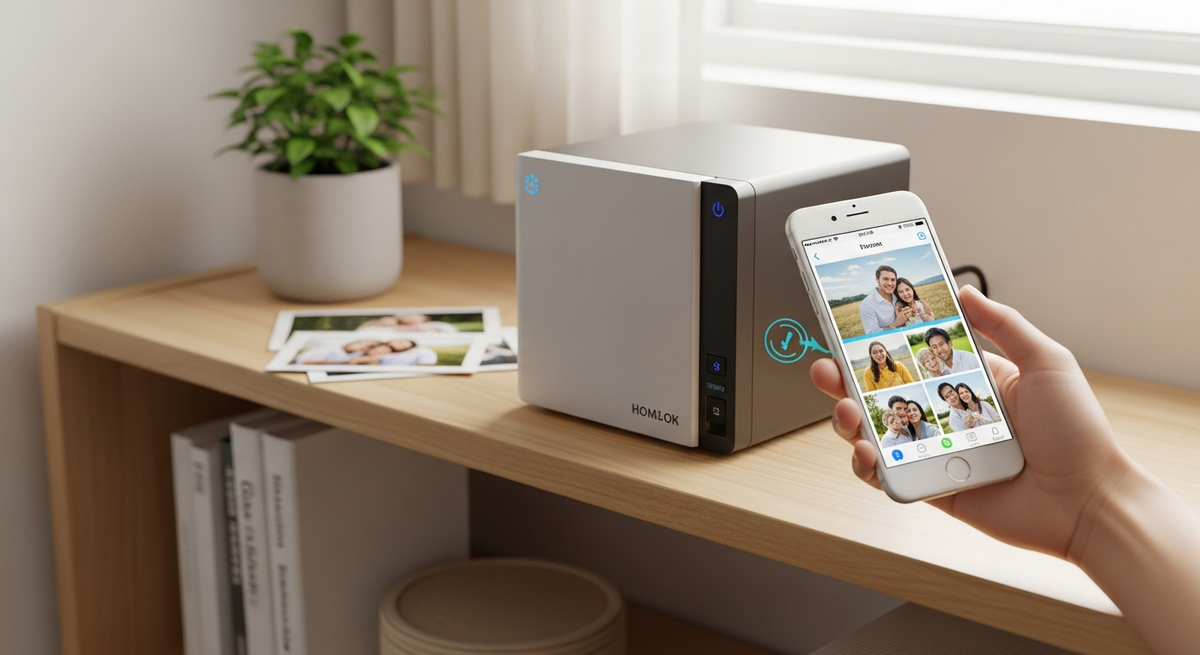
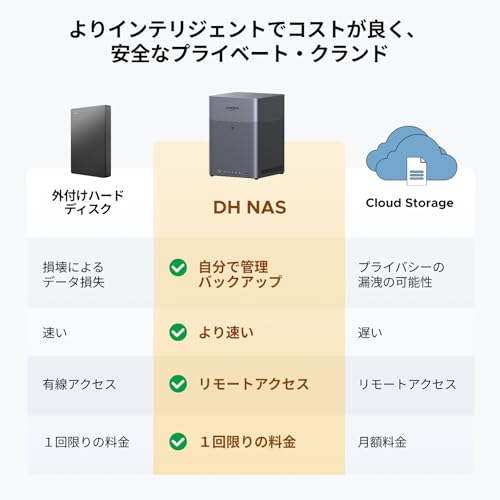
スマホやデジカメで撮った写真や動画がどんどん増えて、どこに保存したか分からなくなっていませんか?クラウドの費用や容量の心配を減らしつつ、家族で簡単に共有できる「nas 家庭用」は、日々の思い出を安全にまとめておくのにぴったりの選択肢です。
本記事では、初心者でもわかる「失敗しない選び方」を軸に、写真保存・iPhone連携・省電力といった用途別におすすめの家庭用NASをわかりやすく紹介します。ベイ数やRAID、ネットワーク速度、スマホアプリ対応、電気代など、実際に気になるポイントを丁寧に解説するので、自分に合ったnas 家庭用が見つかるはずです。本体(NASキット/ディスクレス)中心の紹介で、HDDやSSDについては別記事で詳しく説明します。
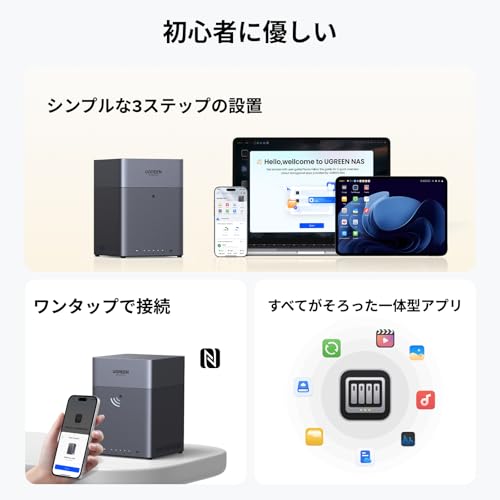
UGREENの「NASync DH2300」は、スマホで写真や動画をたくさん撮る家庭におすすめの2ベイNASです。初めてNASを使う人でも扱いやすい設計で、家族の写真をまとめてローカル保存したい人やクラウドの月額を節約したい人に向いています。
一番の魅力は、簡単セットアップで導入がスムーズな点と、最大60TB対応の大容量を実現できること。NFCのワンタッチ接続でスマホからのアップロードが楽にでき、4GBオンボードRAMと1GbEポートで家庭内の複数端末からの同時アクセスにも強いです。HDDは同梱されないため別途購入が必要で、駆動音が気になるというレビューもあるため、リビングに置くなら静音性の高いHDDやSSD運用を検討すると安心。初心者〜中級者で「手軽に自前のクラウドを作りたい」人におすすめです。
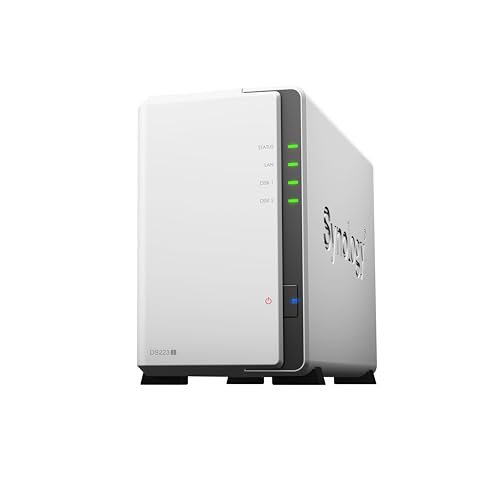
Synologyの2ベイNASキット「DS223j/G」は、スマホで写真や動画をたくさん撮る家庭におすすめの入門モデルです。PCやネットの専門知識があまりない30〜50代の方でも扱いやすい、初心者向け設計が特長で、家族の思い出を自宅で安全にまとめたい人に向いています。
DSM(DiskStation Manager)の操作画面が直感的で、付属のガイドブック付属により初期設定がスムーズに進みます。2ベイでRAID1構成が組めるためデータ保護もでき、クアッドコアCPU+1GBメモリで写真・動画保存や家族内の共有、外出先からのアクセスを快適にこなせます。1GbEポート×1のため超高速転送を求める場合は上位機種を検討してください。スマホの写真を自宅で手軽に整理・保管したい人に特におすすめです。
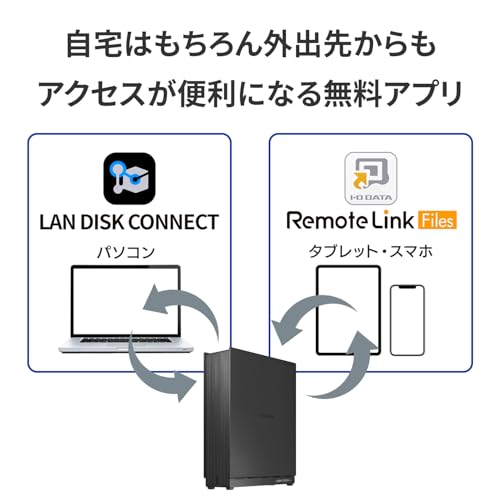
I-O DATAの「HDL-TA1」は、スマホで撮った写真や動画を手軽にまとめたい家庭向けのNASです。初めてNASを使う人でも設定できるとしている点が売りで、iPhoneやAndroidの専用アプリで同期や閲覧ができます。特にスマホ連携を重視する30〜50代の家庭担当者におすすめの一台です。
主な特徴は内蔵の1TBハードディスクと有線ギガビットLANポートを備え、コンパクトで場所を取らない点。じぶんフォルダーやメディアサーバー機能、バックアップソフトも同梱されており、家庭内で写真・動画を共有したりテレビや音楽再生用途にも使えます。ただし、ユーザーレビューにはスマホアプリの不安定さや外出先からのリモート接続で苦労したという声もあるため、簡単な家庭内バックアップ・共有を優先する人に特におすすめです。
バッファローのLinkStation LS720D/N(4TBモデル)は、家庭でスマホやデジカメの写真・動画をまとめて保存したい人におすすめのNASです。30〜50代で家族の思い出をしっかり管理したい方、PCを中心に高速にファイルを扱いたい方に向いています。サーバ構築の専門家でなくても扱える設計ですが、初期設定はやや手間に感じることがあります。
一番の魅力は、2.5GbE対応で高速なネットワーク接続と、HDD 2TB×2同梱で到着後すぐに使える点です。ヘキサコアCPU搭載で安定した応答性が期待でき、RAID1(ミラーリング)でHDD故障時の保護も可能。小型で設置場所を取りにくいのも家庭向けの利点です。
一方で、レビューでは初期セットアップのややこしさやファン/駆動音が気になるという声があります。また、外出先からの動画再生やスマホアプリの利便性を重視する人には物足りない場合もあります。家庭内で高速に大容量をまとめて保存・共有したい人におすすめのモデルです。
バッファローの「LS220D 4TB(LS220D0402G)」は、写真や動画をスマホでたくさん撮る家庭におすすめの簡単NASです。設定が難しくないため、PCやスマホは普段使うけれどサーバ構築は得意でない「やや初心者〜中級者」の方でも導入しやすいモデルです。
一番の特徴は、簡単ミラー保護でデータを自動的に二重保存する点です。出荷時に2ドライブで4TB構成(ミラー時は実効容量が半分)になっており、万が一のHDD故障でもデータの消失リスクを減らせます。またスマホ自動バックアップに対応しており、家族の写真を手軽にまとめたい人に向いています。注意点としては有線LANが1ポートの1GbEで高速 NAS と比べると転送速度は控えめ、書き込み時のHDD音が気になるというレビューもあります。それでも、手軽さとコスパ重視で家庭内の写真・動画保存を始めたい人にはおすすめです。
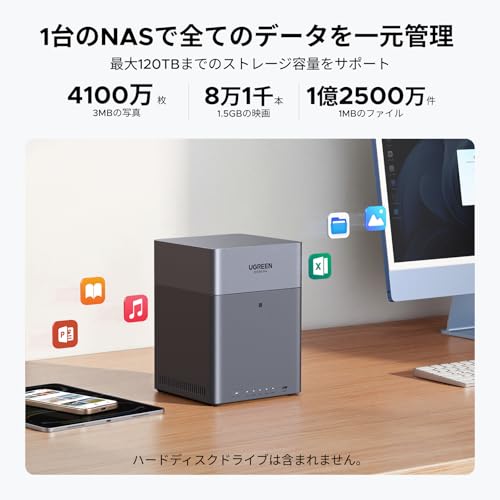
UGREENの「NAS DH4300 Plus」は、写真や動画を家族でまとめて保存したい人におすすめの4ベイNASです。初心者でも工具不要でHDDを組み込める設計や、スマホアプリ・QR/NFCでの簡単セットアップにより、PCやネットワークに詳しくない人でも導入しやすく作られています。
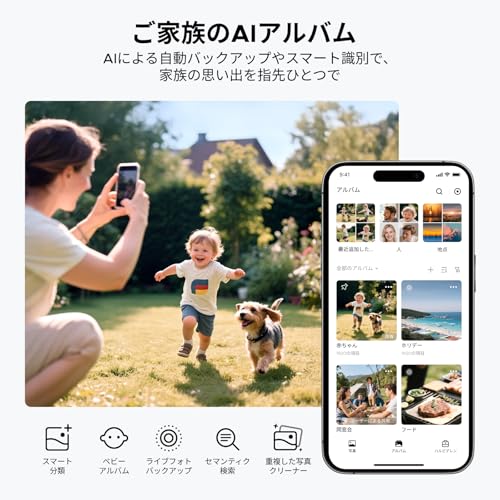
一番の魅力は最大120TB対応と、ホームネットワークで快適に使える2.5GbE搭載。AIアルバムで写真を自動整理したり、家族と共有リンクで簡単に思い出を渡せる点も便利です。CPUはA76+A55の8コア、RAMは8GB(拡張不可)で、バックアップや4K再生など日常用途をスムーズにこなせます。
HDDは同梱されずメモリ増設もできない点は注意が必要ですが、クラウド料金を節約して大量の写真・動画をローカル管理したい家庭や、小規模オフィス、初めてNASを導入する人に特におすすめです。
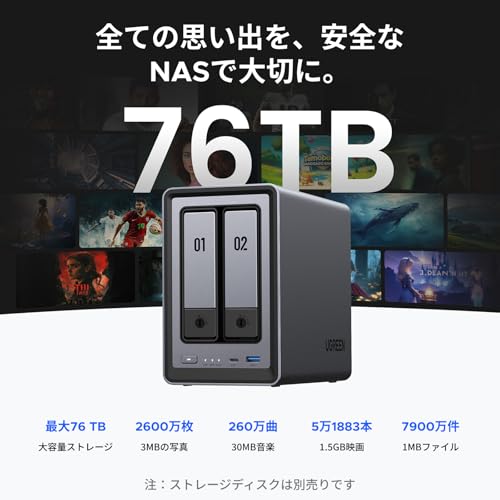
UGREENのNASキット「NASync DXP2800」は、スマホで撮った写真や家族の動画を自宅でまとめて保存したい人におすすめの2ベイデスクトップNASです。初心者でも扱いやすい設計で、ストレージは別売り(ハードドライブは付属していません)なので、必要な容量に合わせてHDD/SSDを選べます。
一番の魅力は、簡単セットアップと高速2.5GbE対応による快適な転送です。Intel N100(クアッドコア)+標準8GB DDR5で日常的なバックアップやメディア再生、複数端末からのアクセスがスムーズ。M.2 NVMeスロット×2やAI写真管理機能(重複検出・自動分類)など、家庭での写真整理やホームメディア用途に便利な機能も揃っています。またメーカー公称で最大76TBまで対応できる点も、将来的なデータ増加を見越す家庭に安心感があります。
注意点としてはハードドライブが同梱されないことと、細かい機能(例:ファイルプレビュー等)は現状で不足・改善の要望がある点。とはいえ、操作の分かりやすさと性能のバランスが良いため、スマホ写真の自動バックアップを導入したい家庭、初めてNASを使う人、家庭内で快適に大容量データを共有したい人に特におすすめです。
BUFFALOの「LinkStation LS710D/N(3TB)」は、スマホで撮った写真や家族の動画を手軽にまとめて保存したい30〜50代の家庭におすすめのNASです。PCやNASの専門知識があまりない「やや初心者〜中級者」でも導入しやすい設計で、まずはローカルにデータを置きたい人向けのエントリーモデルです。
一番の魅力は、2.5GbE対応で家庭内の大きなファイル転送が速いことと、HDD内蔵ですぐ使える点。ヘキサコアCPUを搭載しており、初期設定後すぐにバックアップやメディア共有を始められます。コンパクトな筐体で置き場所も取りにくいのもポイントです。
注意点としては1ベイ構成のためRAIDによる冗長化はできません。また専用アプリや外出先からの接続で使い勝手に差があるという意見もあります。自宅内での保存・共有を安価に始めたい人に特におすすめです。
IODATAの「HDL1-LE02/E」は、スマホで撮った写真や動画を自宅でまとめて安全に保存したい家庭におすすめの1ドライブNASです。PCやスマホの基本操作はできるがサーバ構築の専門家ではない「やや初心者〜中級者」の方を想定し、速度・使いやすさ・バックアップ機能を重視して選びました。
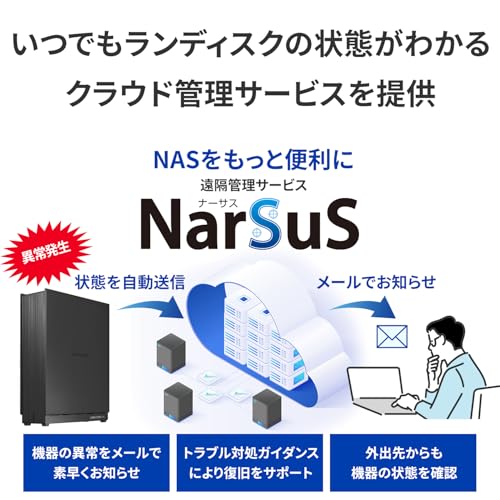
一番の特徴は、2.5GbE対応で読み取り最大238.7MB/s、書き込み194.7MB/sの高速転送が期待できる点と、ファンレス構造によるファンレスで静音設計です。専用アプリや無料のクラウド管理サービス「NarSuS」で状態を確認でき、背面のUSBポートを使った外付けHDDへの自動バックアップや世代管理も可能で、家庭での運用に便利な機能が揃っています。
注意点としては本機が1ベイ構成のためRAIDによる冗長化はできない点、macOS(レビュー報告)でTime Machineに対応しないケースがある点、リモートアクセスが環境によって安定しないという声がある点です。それでも「手軽に高速なローカル保存環境を作りたい」家庭にはおすすめです。
QNAPの2ベイNASキット「TS-233/AZ」は、スマホで撮った写真や動画を家庭内でまとめて保存したい人におすすめのモデルです。設定は比較的わかりやすく、クラウドの月額を減らしたい、家族でファイル共有したいと考える30〜50代の家庭ユーザー(やや初心者〜中級者)に向きます。
一番の魅力は、スマホ同期対応でiPhoneやAndroidからの自動アップロードや外出先からのアクセスがしやすい点。また省エネ設計で動作時の消費電力が低く、常時稼働のランニングコストを抑えられるのも家庭向けにうれしいポイントです。CPUはARM Cortex‑A55 4コア(2.0GHz)/標準2GBメモリで、写真やファイル共有といった日常用途は快適にこなせます。スナップショット対応やQNAPのアプリ群でバックアップやメディア再生も可能です。
注意点としては、ネットワークポートが1ポートのギガビットイーサネット(1GbE)で高速ネットワークを求める環境には物足りない点、NVMeスロットが無い点、またレビューでは起動音やファンの振動についての意見も見られます。それでも「簡単に自宅NASを始めたい」「スマホの写真をローカルで安全に保存したい」といった家庭用途にはコストパフォーマンスの高い一台としておすすめです。
Synologyの1ベイNASキット「DS124/G」は、スマホで撮った写真や家族の動画をローカルでまとめて保存したい家庭におすすめの一台です。PCやスマホは日常的に使うけれどサーバ構築は得意でない、やや初心者〜中級者の方に向いています。
一番のポイントは、図解ガイドブックが付属しており初期設定が分かりやすい点。簡単セットアップで導入の敷居が低く、SynologyのDSMを使ってiPhoneやAndroidから自動バックアップや共有ができるため、家族での写真管理やメディアの一元化に役立ちます。CPUはRealtekのクアッドコア、メモリ1GBを搭載しており、軽めの同時アクセスやメディア閲覧がスムーズに動きます。
注意点としてはベイが1台のためRAIDによる冗長化はできず、容量を大きく確保したい人や耐障害性を重視する人には向きません。その一方で、設置スペースを抑えたい、価格を抑えてまずは家庭内バックアップを始めたい、あるいは監視カメラ用途の小規模運用を検討している人には家庭向けデータハブとしておすすめです。
I-O DATAの「HDL2-TA4/E」は、家庭でスマホやデジカメの写真・動画をまとめて保存したい人におすすめの2ベイNASです。PCやスマホからファイル共有や外出先アクセスをしたい、でも難しい設定は避けたいという「やや初心者〜中級者」に向いています。
一番の魅力は、データを2重で保存できる点と、スマホから簡単アクセスできる使い勝手です。本体にはHDDが同梱され、初期設定はメーカーの専用アプリやQRコードで比較的かんたんに進められます。1GbEポート搭載で家庭内のストリーミングやバックアップ用途には十分な性能です。
注意点としては、本体故障時のデータ復旧に関する仕様(暗号化や運用ポリシー)や同梱品(ECOパッケージでLANケーブルが付属しない場合がある)を事前に確認する必要があります。家族の写真や動画を安全にローカル保存したい人には特におすすめです。
IODATAのネットワークHDD「HDL1-LA02/E(2TB)」は、スマホで撮った写真や動画を手軽にまとめたい家庭におすすめの一台です。パソコンを使わずにスマホから直接保存したい、家族で共有してテレビやタブレットで再生したい、といったニーズに合います。スマホ容量不足解消。
主な特徴は、内蔵2TBの1ドライブ構成で、背面USB接続による自動バックアップやリモートアクセス(外出先からの閲覧)ができる点です。ファンレス設計で動作音が小さく、省電力モードや起動スケジュールで電気代を抑えられるため、リビング置きで静かに使いたい家庭に向いています。メーカー提供のクラウド管理サービス「NarSuS」で状態確認や障害通知が受け取れるのも安心ポイントです。ファンレスで静音
注意点としては、ベイ数が1つのためRAIDによる冗長化はできません(バックアップ用途を別に用意することをおすすめします)。レビューでは設定やソフトの操作に戸惑う声やWindows11での動作が完全ではないという指摘、転送速度に不満を持つ人も見られます。簡単にスマホの容量をすっきりさせたい初心者〜中級者の家庭におすすめですが、将来的な大容量運用や高い転送速度、RAID冗長化を重視する場合は多ベイモデルを検討してください。
バッファローのネットワークHDD「LS520D0402G」は、家庭でのデータ保管を手軽に始めたい人におすすめのNASです。デュアルコアCPUを搭載しており、写真や動画を家族で共有するときでも同時アクセスでも快適に使える点が特徴。セットアップは比較的簡単で、スマホ(iPhone/Android)やWindows/Intel Macからのアクセスに対応しているため、ITに詳しくない家庭でも導入しやすいモデルです。
本体はHDDを2台搭載し出荷時は合計4TBの容量を備え、データを自動で二重化する「RAID1(ミラーリング)」に対応しているため、RAID1で自動二重化したい家庭に向いています。付属のLANケーブルやACアダプターで届いてすぐ使える一方、最新のM1/M2搭載Macは正式サポート外の記載があるため、Mac中心で使う方は対応OSをよく確認してください。スマホで撮った家族の写真をローカルにまとめたい人や、初めてNASを導入して手軽にバックアップ体制を作りたい人におすすめです。
QNAPの2ベイNAS「TS-216G」は、家庭で写真や動画をたくさん保存したい人におすすめのモデルです。スマホで撮った家族の思い出をローカルでまとめて保存したい、クラウドの月額を節約したいという30〜50代の家庭担当者に向いています。初めてNASを導入する「やや初心者〜中級者」でも使いやすいようにセットアップガイドが同梱されています(HDDは別売りです)。
一番の魅力は、2.5GbE対応のネットワークで家庭内LANの転送が速くなる点と、低消費電力でランニングコストを抑えられる点です。ARM Cortex-A55(4コア)とオンボード4GBメモリを搭載し、RAID1でのミラー運用やメディア再生用途にも十分対応します。注意点としてはメモリが増設不可でHDDは別途購入が必要、初期設定や大容量データ移行には時間がかかることがレビューで指摘されています。それでも、家庭内で高速なファイル共有や音楽・動画サーバーを手軽に構築したい人には特におすすめです。
IODATAの「HDL-AAX4(4TB)」は、スマホで撮った写真や動画をまとめてローカル保存したい家庭におすすめのNASです。PCやスマホは普段使うけれどサーバ構築は苦手という、やや初心者〜中級者の方に向いています。4TB内蔵なので購入後すぐに大容量の保存領域が使え、ドライブを別途そろえる手間が省ける点が魅力です。
デュアルコアCPUを搭載し、家庭内の動画再生やバックアップ用途で十分な性能を期待できます。レビューでは1GbE接続で実効およそ100MB/s前後が出たという報告があり、家庭LANとの相性が良い点もポイント。初回設定で認識に手間取る場合や、Windows環境で安定するまで再起動が必要だったという声、旧モデルより動作音が気になるという指摘もあるため、冗長化(RAID)や高負荷の同時利用を重視する人には注意が必要です。逆に、クラウドの月額費用を節約して手軽に家族で共有したい人には、手軽に共有できる点でおすすめです。
バッファローの「LS210D0301N」は、スマホやPCで撮った写真・動画を手軽にまとめたい家庭向けにおすすめのエントリーモデルNASです。設定はかんたんで、届いてすぐに使える点が魅力。特にパソコンやスマホの容量が足りなくて困っている人や、テレビ録画の追加保存先を安く用意したい家庭に向いています。
一番の特徴は、3TB大容量が内蔵された点と、初めてでも簡単設定な点です。1ベイのHDD内蔵タイプなので導入コストが低く、スマホの自動アップロードやDLNAで家庭内再生を試したい人には扱いやすい一台です。ただし1ドライブ構成のためRAIDによる冗長化はできません。データの重要度が高く冗長性を重視する人には向かない点は留意してください。
まとめると、コストを抑えてまずはローカル保存を始めたい30〜50代の家庭担当者や、テレビ録画の保存領域を手軽に増やしたい人におすすめのモデルです。
アイ・オー・データの「HDL2-AAX0/E」は、内蔵HDDを自分で用意して組み込む2ベイのNASキットです。家族のスマホ写真や動画をローカルでまとめて保存したい、クラウド費用を減らしたいという家庭に向いています。PCやスマホは日常使いするがサーバ構築は得意でない「やや初心者〜中級者」におすすめの一台です。
一番の魅力は、2.5GbE対応の高速ネットワークとデュアルコアCPUにより、読み込み最大約226.6MB/sの快適な転送が期待できる点です。また、RAID1ミラー対応でドライブ故障時も片方のディスクでデータを守れるため、写真や家族の思い出を安全に残したい人に便利。スマホ・タブレットからのアクセスや各種機能追加ができる「パッケージ機能」も備えています。
注意点としては、HDDは別売りで自分で取り付け・初期設定を行う必要があること。設定に慣れていないと手こずる場合がありますし、熱対策や振動対策が必要になるケースもあります。それでも、高速転送とミラーでの冗長性を重視する家庭には特におすすめです。
バッファローのLinkStation LS710D0101は、家庭で手軽にNASを始めたい人におすすめの1ベイNASです。スマホで撮った写真や動画をローカルでまとめて保管してクラウド費用を抑えたい30〜50代の家庭担当(やや初心者〜中級者)に向いています。設置スペースが小さく、まずは家庭内で共有・バックアップを始めたい人に適しています。
一番の魅力は、2.5GbE高速転送により大きな動画ファイルや大量データを速く移動できる点です。またシンプル1ベイ設計で設定や運用が比較的シンプルになり、初めてNASを導入する人でも取り組みやすいでしょう。公式情報では「高速ヘキサコアCPU搭載」とあり、基本的なファイル共有やストリーミング用途に適しています。DTCP‑IP対応で対応機器の録画保存にも対応します。
注意点としては1ベイのためドライブ障害時の冗長性(RAID保護)が無く、別途バックアップが必要な点です。大容量・冗長構成が必要な家庭や複数人の同時高負荷運用を想定する場合は4ベイ以上のモデルを検討してください。手軽に高速LAN環境でNASを使い始めたい家庭におすすめです。
Synologyの「DS225+」は、家庭や小規模オフィス向けの2ベイNASキットです。スマホ(iPhone含む)で撮った写真や動画をローカルにまとめて保存したい、クラウド費用を減らしたいと考える30〜50代の家庭担当者におすすめ。PCやスマホは日常的に使うがサーバ構築の専門家ではない「やや初心者〜中級者」にも扱いやすい設計です。
主な魅力は、高速2.5GbE搭載で最大約282MB/sの読み取り性能を出せる点と、Intel Celeron(4コア)+2GBメモリにより日常のファイル共有やバックアップ、メディア再生が快適な点です。さらに直感的なDSM(DiskStation Manager)でスマホからの自動アップロードや写真管理アプリが使いやすく、家族での共有にも向いています。
注意点として本体はディスクレス(HDDは別売)で、製品情報では「互換リスト掲載のHDDのみ対応」と明記されています。HDD選定や将来の大容量化(ベイ数は2ベイ)を重視する人は、購入前に互換リストや運用方針を確認することをおすすめします。特にiPhoneで大量に写真を残したい家庭や、手軽にローカル保存+共有を始めたい人におすすめの一台です。
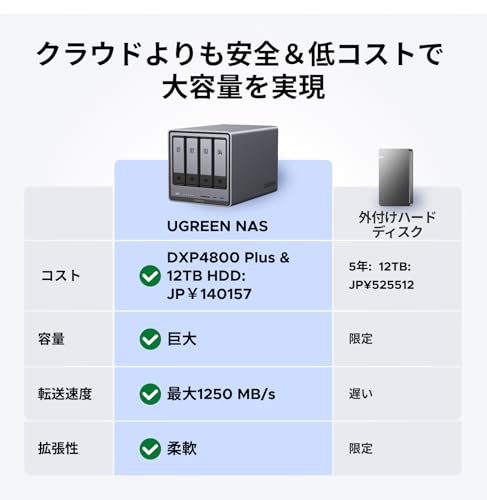
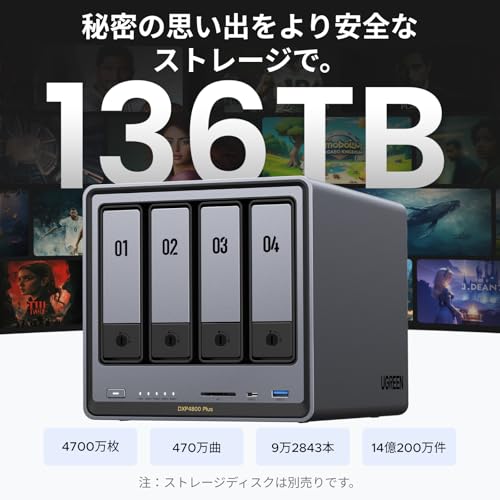
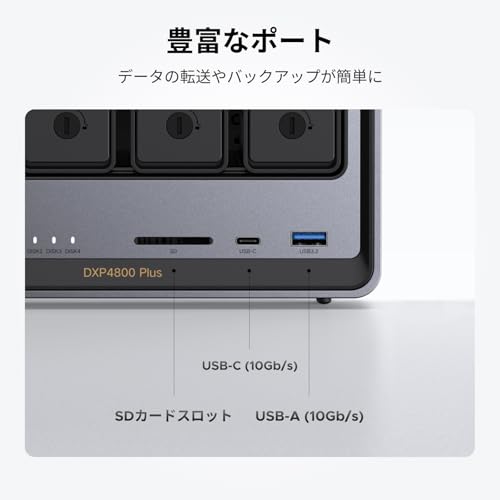
UGREENの「DXP4800 Plus」は4ベイのディスクレスNASで、スマホで撮った写真や家族の動画を自宅で安全にまとめて保存したい家庭におすすめの一台です。ベイ数やネットワーク速度(1Gb/2.5Gb/10Gb対応)、RAIDによるデータ保護、スマホ連携のしやすさを重視する30〜50代の家庭担当者(やや初心者〜中級者)を想定して選びました。導入後は家族でファイル共有やメディア再生を手軽に行えます。
一番の魅力は、4ベイで大容量と10GbEで高速転送。Intel Pentium Gold 8505(5コア)と8GB DDR5、内蔵128GB SSDを搭載し、M.2 NVMeスロット×2や4K HDMI出力も備えるため、将来的にSSDキャッシュや仮想マシン、テレビ接続のメディア再生を考えている人にも向きます。注意点はドライブ(HDD/SSD)が付属しない点と、稀にドライブ互換性の問題報告があること。NAS向けHDDを使い、必要に応じてメモリやネットワーク機器を整えると快適に使えます。写真・動画を大量に保存したい家庭やホームメディアサーバーを本格的に運用したい人に特に適するためおすすめです。
バッファローの「リンクステーション LS210D0201C(2TB)」は、スマホで撮った写真や家族の動画を手軽にまとめて保存したい家庭向けにおすすめのネットワークHDDです。ルーターにLANでつなげば共有フォルダを作れて、iPhoneやタブレットからもアクセス可能。設定が苦手な人でも比較的導入しやすい点が特徴です。
一番の魅力は、スマホで使える手軽さと静音で省電力なところ。2TBのHDDが内蔵されているので初期投資が抑えられ、DLNA/DTCP‑IP対応でテレビやメディア再生にも使えます。ただし本機は1ベイの単体構成でRAIDによる冗長化はできません。外出先からの表示が遅く感じることや夏場の発熱に注意が必要ですが、家庭内で手軽にローカル保存を始めたい人におすすめです。
Synologyのパーソナルクラウド「BeeStation BST150-4T」は、スマホで撮った写真や家族の思い出を手軽にまとめたい家庭におすすめの一台です。30~50代でスマホ中心に写真管理をする方、サブスクリプション費用を減らしたい方に向いています。
一番の魅力は、4TB内蔵で購入後すぐに大容量保存が使える点と、QRコードで設定できる点。説明書を読み込まなくてもスマホで数分でセットアップできるので、ネットワークやサーバ運用に詳しくない人でも安心して導入できます。アプリでの自動バックアップやAIによる写真整理機能もあり、日常の写真整理がぐっと楽になります。
注意点としては、専門的なRAID運用や高度なカスタマイズを期待する“上級ユーザー”には向きません。大きな動画ファイルの遠隔ダウンロードや複数ユーザーによる高負荷の同時アクセスでは速度面で不満が出ることがあります。それでも、「手軽さ」と「自宅保管」でプライバシーを重視する家庭には非常におすすめの選択肢です。
特におすすめする人:スマホ写真を大量に撮る家族、クラウドの月額をやめたい人、初めてNASを導入する初心者。
バッファローの「LinkStation for SOHO LS220DN0202B」は、スマホで撮った写真や家族の思い出を自宅でまとめて保存したい30〜50代の家庭担当者におすすめのネットワークHDD(NAS)です。内蔵のHDDを使ってミラー保存するなどデータ保護を重視したい人向けに設計されており、手元で管理することでクラウドの月額費用を節約したい方にも向きます。
一番の魅力は、WD Red搭載で信頼性を高めた点と、メーカーの日本語サポートが受けられる点です。初期構成はあらかじめHDDが2台搭載されたモデルなので、設定が不慣れな人でも比較的導入しやすく、SMB/AFP/FTPなど幅広いプロトコルに対応しているため、WindowsやMac、家庭内の機器とつなげて使いやすい設計です。
注意点としては、ネットワーク接続が1GbEポート1基のため大量データの転送や同時アクセスが多い環境では速度面で物足りなさを感じることがあります(ユーザーレビューに書き込み速度が落ちる報告あり)。それでも、日常的な写真・動画の自宅バックアップや家族での共有を手軽に始めたい初心者〜中級者にはおすすめの一台です。
バッファローの「LS510D0301G」は、スマホで撮った家族の写真や動画をローカルで手軽に保存したい人におすすめの家庭用NASです。PCやタブレット、スマホからアクセスでき、ネットワークにつなげば届いてすぐに使い始められる点が魅力。初心者〜中級者で、まずは簡単に運用したい家庭向けのモデルです。
一番の特徴は、同時アクセス高速な点と、3TB内蔵ですぐ使えるところ。デュアルコアCPUを搭載しており、家族で同時にファイルを開いても快適に動作しやすい設計です。WebAccessによる外出先からのアクセスや、付属の「かんたん接続ガイド」で初期設定が比較的スムーズなのも嬉しいポイントです。
注意点としては内蔵が単体の3TBドライブ構成で、RAIDによる冗長化はできない点。レビューにはiPhoneアプリの挙動(ファイル名の自動リネームやバックアップの制限)や初期不良の報告も見られます。容量を手軽に用意してすぐ運用したい人にはおすすめですが、データの冗長性や高度な機能を重視する人はRAID対応モデルも検討してください。
Synologyの2ベイNASキット「DS223/G」は、写真や動画を自宅で安全に管理したい家庭向けにおすすめのモデルです。やや初心者〜中級者で、スマホの自動バックアップや家族での共有を重視する人に向いています。
一番の魅力は、図解ガイド付で初期設定が分かりやすい点と、クアッドコアCPU搭載により日常的なファイル保存やストリーミングが快適なことです。2ベイ構成なのでRAID1でのミラー運用が可能(HDDは別売)で、家族の写真・動画の“消えない保管”を手軽に実現できます。国内正規代理店品で電話サポートが受けられるのも安心ポイントです。
注意点としてはLANが1Gbit×1ポート、メモリは2GBとミドルライト向けの仕様であるため、大人数での同時アクセスや本格的なトランスコードを多用する運用には向きません。手軽に家庭内バックアップやスマホ連携をしたい人におすすめです。
Synologyの4ベイNASキット「DS925+ /G」は、家族の写真や動画をローカルに安全にまとめたい人におすすめの一台です。スマホで撮った大量データを将来にわたって保存したい30〜50代の家庭担当者向けで、ベイ数・拡張性やネットワーク速度、スマホ連携のしやすさを重視する方に向いています。DSMのGUIにより設定は比較的わかりやすく、やや初心者〜中級者でも扱いやすい点が選ぶ基準に合います。
このモデルの注目点は、拡張で最大9台まで増設できる拡張性と、デュアル2.5GbEポートによる高速転送です。NVMe×2スロットでSSDキャッシュが利用でき、Ryzen CPU+4GBメモリで同時アクセスやメディア利用にも強め。HDDは付属しないため別途購入が必要ですが、将来の容量拡張や家庭内での快適なストリーミング環境を重視する人におすすめです。
Synologyの「DS725+(2ベイ NASキット)」は、スマホで撮った写真や家族の動画をまとめて安全に保存したい家庭におすすめのNASです。PCやスマホの基本操作ができれば使えるDSM(DiskStation Manager)を搭載しており、図解のガイドブックも付属するので、やや初心者〜中級者の方でも導入しやすい設計です。
一番の魅力は、高性能Ryzen搭載による快適な動作と、2.5GbEで高速転送が可能な点。M.2 NVMeスロット×2でSSDキャッシュにも対応しているため、写真の表示や複数端末からの同時アクセスが多い家庭でもレスポンス良く使えます。拡張ユニットを使えばドライブ数を増やせるため、将来の容量増加にも備えられます。
HDDは同梱されていないため別途購入が必要で、細かい設定は少し学ぶ必要がありますが、家族の写真・動画をローカルで管理したい人、スマホの自動バックアップや家庭内ストリーミングを快適にしたい人におすすめです。
Synologyの2ベイNASキット「DS225+ /G」は、スマホやPCの写真・動画をローカルでまとめて安全に保存したい家庭におすすめのモデルです。設定はDSMの画面操作で分かりやすく、初心者〜中級者でも導入しやすい設計。コンパクトで置き場所を選ばないため、リビングや書斎にも向いています。
一番の魅力は2.5GbE対応による高速転送と、最大40TB対応の大容量サポート。読み取り最大約282MB/sの性能で、家族写真や4K動画のバックアップ・共有が快適です。注意点としてはドライブは別売で、互換リスト掲載のHDDのみ対応(Synology HAT3300/HAT5300が推奨)となっている点。手軽に高速で安全な家庭用NASを始めたい人におすすめです。
Synologyの「DS223j」は、スマホで撮った写真や家族の動画をローカルで安全に保管したい家庭向けにおすすめの2ベイNASです。30〜50代でPCやスマホは日常的に使うがサーバ構築は得意でない「やや初心者〜中級者」に向いています。セットアップは画面の指示に従えば進められ、使いやすいDSMでスマホ連携や共有も簡単にできます。
主な特徴は、RealtekのクアッドコアCPUと1GBメモリを搭載し、2ベイでRAID保護が組める点。HDDは別売りなので容量は自分で選べ、最大で約36TBの統合が可能です。1GbEポート1つのため超高速転送が必要な人は注意が必要ですが、写真や家庭内のメディア共有、定期バックアップ用途には扱いやすく省スペースで静かな点が魅力。家族の思い出を安全にまとめたい人におすすめです。


家庭で使う「nas 家庭用」を選ぶときは、使い方や将来のデータ量を考えて無理なく使えるモデルを選ぶことが大切です。ここでは初心者向けに、写真の自動バックアップやiPhone連携、省電力運用までカバーする失敗しない選び方のポイントを分かりやすく説明します。初めてでも安心して選べるよう、具体的なチェック項目に絞って解説します。
まずは保存したい量に合わせてベイ数を決めましょう。2ベイは初めての家庭用に最適で、RAID1でミラーにすれば故障時の安心感が得られますが、将来写真や動画が増えるなら4ベイ以上や拡張ユニット対応のモデルを検討してください。メーカーの「最大搭載容量」や対応HDDサイズ(例:最大30TB/ベイ)も必ず確認しましょう。
動画をスムーズに再生したり大量データを短時間で移すなら、接続速度が重要です。家庭内で快適に使うなら2.5GbE対応モデルはコスパ良く高速化できるポイントで、将来的に本格的に使うなら10GbE対応も候補になります。購入前にルーターやスイッチが対応しているかもチェックしましょう。
nasはRAIDでディスク障害に備えられますが、RAIDはあくまで「可用性」であり完全なバックアップではありません。RAID1やRAID5で冗長性を確保しつつ、別途クラウドや外付けバックアップを用意することがトラブル対策の基本です。誤削除や火災・盗難などには別場所のバックアップが必要だと覚えておいてください。
毎日スマホから自動バックアップしたい場合は、アプリの使いやすさが決め手です。SynologyやQNAPなどは専用アプリでiPhoneの自動アップロードや共有が簡単に設定できるので初心者にもおすすめです。レビューで「初期設定が簡単か」「iOSアプリの評価」を確認すると失敗が減ります。
同時に家族が使ったり、動画のトランスコードをしたいならCPUとRAMの性能が重要です。ライトな写真保存中心なら省電力CPUで十分ですが、ストリーミングやPlex運用を考えるなら**Intel系やメモリ増設可能なモデル、NVMeスロット(SSDキャッシュ対応)**を選ぶと快適です。スペックはAmazonの商品仕様でCPU型番やRAM容量、NVMe対応の有無を必ず確認してください。
NASは常時稼働するため、電気代も無視できないポイントです。公称のアイドル消費電力やスピンダウン機能を確認し、年間の電気代をざっくり試算すると導入後の負担が分かります。加えて、日本語サポートや保証、アップデートの頻度もメーカー選びの安心材料になるので、Synology・QNAP・バッファローなどのサポート実績もチェックしましょう。
この記事のポイントをかんたんに振り返ると、まずは「保存したいデータ量」に合わせてベイ数と拡張性を考えること、次に家のルーターに合わせたネットワーク速度(1GbE/2.5GbEなど)を確認すること、そしてRAIDやバックアップでデータを守る仕組みを用意することが大切です。さらに、iPhoneやスマホの自動バックアップに対応しているか、消費電力(電気代)や設定のしやすさも選ぶときの重要な基準です。
これらの基準に沿って紹介したおすすめモデルの中から、まずは「ベイ数」と「スマホ連携」「予算」の3点を比べてみましょう。そうすれば、自分の家庭にぴったりのnas 家庭用がぐっと見えてきます。迷ったら目安(例:写真中心なら2ベイ、将来を見越すなら4ベイ)を参考に、一歩踏み出してみてください。
掲載している各種情報は、MATOMER編集部が調査した情報をもとにしています。
出来るだけ正確な情報掲載に努めておりますが、内容を完全に保証するものではありません。
より正確な情報については各店舗の公式サイトを直接ご確認ください。