ノートパソコンにカメラが付いていなかったり、内蔵カメラの映りが悪くてオンライン会議や面接で困ったことはありませんか。そんなときは外付けのWebカメラを使えば、すぐに画質や音声を改善でき、印象アップにつながります。
この記事では「カメラ無し ノートパソコン カメラつける」悩みに応える形で、初心者でも失敗しにくい選び方と、簡単に接続できるおすすめの外付けWebカメラを紹介します。互換性(USB-A/USB-C・対応OS)、解像度、内蔵マイクや低照度補正、取り付け方法など、会議・面接で本当に役立つポイントをやさしく解説しますので、自分に合った一台が見つかるはずです。
EMEETのWebカメラ C960は、カメラ無しのノートパソコンに手早くカメラを追加したい人におすすめの外付けウェブカメラです。オンライン会議や面接、授業にすぐ対応したい20〜50代のビジネスパーソンや学生を想定し、"接続の簡単さ"と"会議で見栄えする画質"を重視して選びました。
一番の魅力は、フルHD画質で顔がはっきり映る点と、プラグアンドプレイで接続後すぐ使える手軽さです。内蔵のデュアルマイク、90°の広角、1/4インチ三脚穴、物理カバー、自動光補正機能があり、設置の自由度や暗い部屋での見え方も良好です。色味にやや赤みが出るとのレビューや本体サイズを気にする声もありますが、画質と使いやすさを両立したい人には特におすすめです。
TUNSONEの外付けWebカメラ(モデルA03)は、カメラ非搭載のノートパソコンに手軽に取り付けたい人におすすめの一台です。接続はUSBを挿すだけで使えるプラグアンドプレイ設計で、オンライン会議や授業、面接ですぐ使いたい人に向いています。
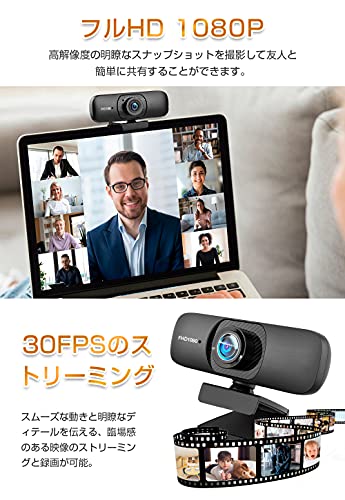
一番の魅力は、フルHD1080p画質で顔や資料がくっきり映る点と、USB挿すだけの簡単さです。200万画素・30fpsの映像出力に加え、暗い部屋でも補正する自動光補正や内蔵マイク搭載で、別途機材を用意せずにオンライン参加できる利便性があります。
この商品が特に適する人は、在宅勤務やオンライン授業を頻繁に行うビジネスパーソンや学生、内蔵カメラの画質が悪くて困っている人、手早く準備して会議に参加したい人です。互換性(Windows/Mac)や低照度補正、マイク内蔵の点を重視する方におすすめです。なお、レビューには「暗めに映る」「稀に耐久性にばらつきがある」との声もあるため、長期利用や高頻度の配信用途では注意してください。
ロジクールの「C920n」は、カメラが付いていないノートパソコンに手早くカメラを追加したい人におすすめの外付けWebカメラです。プラグアンドプレイで使えて設定が簡単なので、オンライン会議やリモート授業にすぐ対応したい20〜50代のビジネスパーソンや学生に向いています。
一番のポイントは、フルHD 1080pで顔がはっきり映ることと、自動HD光補正(RightLight2)で暗めの部屋でも見やすくなる点です。オートフォーカスと78°の視野角、左右ステレオマイクを備えているため、会議や配信の入門機としても使いやすい設計です。
広角気味で背景まで映り込みやすい点や、より良い音を求めるなら外部マイクが必要になる点は注意が必要です。しかし、手早く高画質で使いたい人、設定に自信がない人には特におすすめの一台です。
ロジクールのウェブカメラ「C270nd」は、ノートパソコンにカメラが付いていない、あるいは内蔵カメラの画質や音声に不満がある人におすすめの外付けカメラです。USBでPCに差すだけで使えるので、設定が苦手な人でも手早く導入できます。
一番の魅力は、プラグ&プレイで手軽に使える点と、RightLight2による顔を明るく補正する機能です。HD 720p/30fpsでオンライン会議に必要な画質を満たし、モノラルのノイズリダクションマイクを内蔵しているので、マイクを別に用意したくない人にも適しています。取り付けは調節可能なユニバーサルクリップでノートPC画面に固定できます。
フルHDほどの高画質を求める場合や、より広い画角が欲しい人には物足りない可能性がありますが、価格を抑えてすぐにオンライン会議や面接に対応したい方には特におすすめです。在宅ワーカー・学生・面接やオンライン面談が多い人に向いています。
このWebカメラは、ノートパソコンに内蔵カメラがない、または画質が悪くて困っている人におすすめの手軽な選択肢です。接続はUSBで、付属のType-C変換アダプタがあるため新しいMacやType-CのみのPCでも使いやすい点を重視して選びました。選び方のポイントは「互換性(接続方式)」「画質(解像度)」「暗所での見え方」「マイクの有無」の4つです。
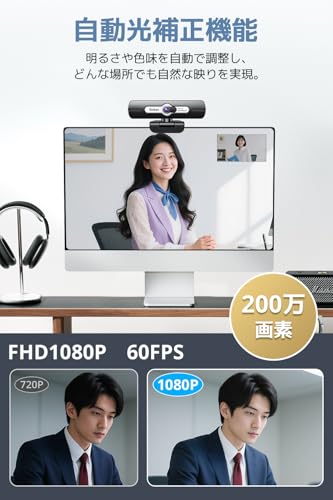
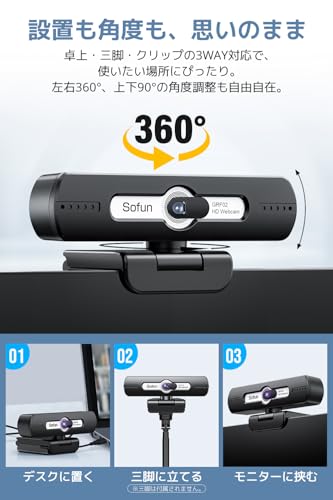
一番の魅力は、フルHD1080Pの高解像度と、暗い場所でも顔を明るく補正するHDR自動補正機能。60fps対応で動きも比較的滑らかに映り、三脚対応・軽量150gなのでデスク上の設置や持ち運びも簡単です。プラグを差すだけで使える「即使用性」も忙しい在宅ワーカーや学生には嬉しいポイントです。
内蔵マイクはデュアルでノイズリダクション対応とされていますが、レビューには音声がこもる場合があるとの声もあります。会議や授業に手早く対応したい人、初めて外付けカメラを導入する人、価格を抑えて画質を改善したい人におすすめです。
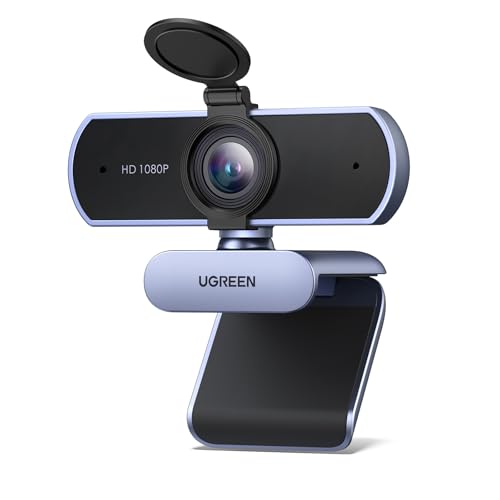
UGREENのウェブカメラは、ノートパソコンにカメラが付いていない、あるいは内蔵カメラの画質が不満な人におすすめの外付けカメラです。設定は簡単で、すぐに使える点を重視する在宅勤務のビジネスパーソンやオンライン授業を受ける学生、面接で見栄えを良くしたい人に向いています。
一番の魅力は、フルHD1080pで比較的鮮明に映る画質と、プラグアンドプレイで差し込めばすぐ使える手軽さです。左右にノイズ低減マイクを搭載しているため、別にマイクを用意したくない場合でも会話が聞き取りやすいのが利点です。
クリップ/スタンド式で角度調整や三脚固定も可能なので、ノートPCの薄い画面でも使いやすい設計。予算を抑えつつ、会議や授業で「相手に見やすく、声が届く」環境を手早く整えたい人に特におすすめです。
この外付けWebカメラは、カメラ無しのノートパソコンに手早く取り付けて使えるシンプルな一台です。USB接続でプラグ&プレイに対応し、設定に不安がある人でもすぐ使えます。在宅勤務やオンライン授業、面接などで今すぐカメラが必要な人にぴったりです。
一番の魅力は、フルHD&60FPSで鮮明かつ滑らかな映像を出せる点と、HDRの自動光補正で暗い場所でも顔が明るく映るところです。マイクはデュアルでノイズカット機能もあり、さらにプライバシーカバー付きなので使わない時の安心感も高いです。三脚対応・角度調整もでき、設置の自由度が高い点も便利です。
特におすすめなのは「設定を簡単に済ませてすぐオンライン会議に参加したい」人や、「内蔵カメラの画質が悪くて印象を良くしたい」学生・ビジネスパーソン。選ぶ際は互換性(USB/AまたはC対応)、画質(1080p以上)、マイク性能、低照度補正の有無を基準にすると失敗しにくいです。価格が手頃で、初めて外付けカメラを買う人にもおすすめです。
ShcngqioのWebカメラ(TWC29)は、ノートパソコンにカメラが無い、または内蔵カメラの画質が不十分で困っている人におすすめの外付けカメラです。在宅勤務やオンライン授業、面接などですぐに映像を使いたい20〜50代のビジネスパーソンや学生を想定し、接続のしやすさ・画質・マイク性能・低照度補正・プライバシー機能を重視して選びました。
この製品の一番の魅力は、フルHD 1080pの高解像度と、プラグアンドプレイで差してすぐ使える手軽さです。内蔵のノイズキャンセリングマイクや自動光補正で暗い部屋でも顔がはっきり映り、付属のスライド式プライバシーカバーで使わないときも安心。価格(約¥4,999)を抑えつつ必要な機能が揃っているため、手早く使える外付けカメラを探している人におすすめです。
ロジクールの「C615n」は、ノートパソコンにカメラが無い・内蔵カメラの画質が悪い人におすすめの外付けウェブカメラです。ZoomやTeamsでのオンライン会議、リモート面接、オンライン授業にすぐ使える手軽さが特徴で、初めて外付けカメラを買う人にも向いています。
一番の魅力は、フルHD 1080Pの高解像度と高速オートフォーカスで顔や表情がはっきり映る点。加えて自動光補正やノイズリダクションマイクを搭載しているため、暗めの部屋でも見やすく、声も通りやすいです。360度回転して角度を変えられ、さらに折りたたみ式でカバンに入れて持ち運べるのも便利なポイントです。
ケーブル長は約0.95mとやや短めという声や、個別の色合いに関するレビューもありますが、手軽に画質を改善したい人には総合的にコスパの良い選択肢。カメラ無しのノートパソコンを手早くアップグレードしたい人に特におすすめです。
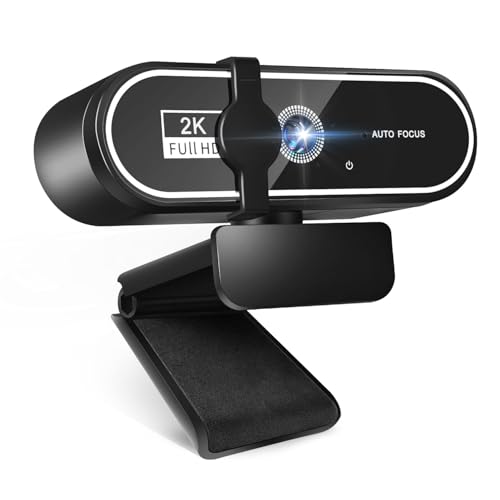
この外付けWebカメラは、ノートパソコンにカメラがない、あるいは内蔵カメラの画質が悪くて困っている人におすすめの手軽な解決策です。接続はUSBで差し込むだけのプラグ&プレイ設計なので、パソコンの操作に不慣れな人でもすぐ使えます。
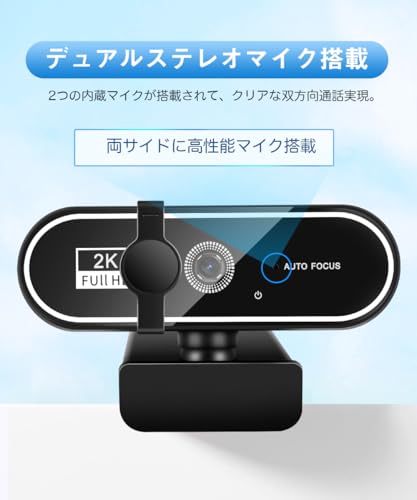
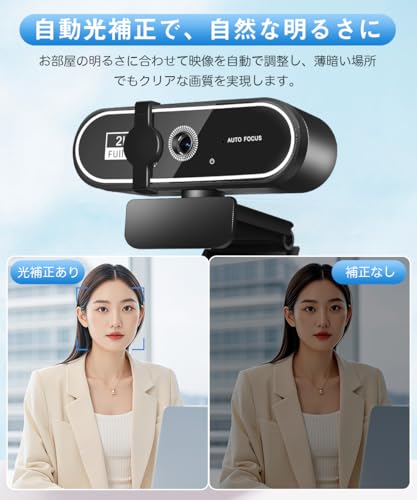
一番の特徴は2K高画質(400万画素)で顔や表情がくっきり映る点と、自動光補正で暗めの部屋でも明るく見せてくれるところです。左右のデュアルマイクで会議の声もしっかり拾い、1/4インチの三脚穴があるため設置場所を自由に変えられるのも便利です。
動作はUSB接続でWindowsやMacに対応、30fpsの動画出力でオンライン会議や授業、面接に十分使えます。価格が手ごろでコストを抑えたい人や、すぐに使えるシンプルなカメラを探している人に特におすすめです。特に適する人は、カメラ無しのノートPCを使っていて「すぐにオンライン会議や授業に参加したい」人です。
Biligoのウェブカメラ(ASIN: B0D8XZ29JJ)は、ノートパソコンにカメラが無い・内蔵カメラの画質が悪い人におすすめの外付けWebカメラです。オンライン会議やリモート面接、オンライン授業にすぐ対応したいビジネスパーソンや学生向けで、設定が苦手な人でも扱いやすい設計になっています。
一番の魅力は、1080pフルHDの高解像度と、プラグ&プレイでドライバ不要の手軽さです。自動光線調整(暗所補正)で室内でも顔が明るく映り、ノイズキャンセリング対応の長距離マイクを内蔵しているため、声も比較的クリアに届きます。
価格が抑えめでコスパ重視の人や、急ぎでWebカメラが必要な転職活動中の人、在宅ワークやオンライン授業を頻繁に使う人に特におすすめです。プロ用の高画質配信を期待する場合は上位モデルを検討したほうが良い点に注意してください。
TAWARONの外付けWebカメラは、内蔵カメラがない・画質が悪いノートパソコンを使っている人におすすめの手軽な一台です。USB差し込みで使える「プラグアンドプレイ」設計なので、パソコンに詳しくない人でもすぐ接続できます。在宅ワークやオンライン授業、面接など、今日すぐにカメラが必要な場面に向いています。
一番の魅力は、フルHD1080pと自動光補正の組み合わせで、暗めの室内でも顔が見やすくなる点です。さらに120°の超広角レンズやノイズリダクション付きの全指向性マイク、盗撮防止カバー、三脚対応の1/4ねじ穴といった便利機能も備えています。
価格が安くコスパ重視で選びたい人や、設定を面倒に感じたくない人に特におすすめです。ただしレビューでは環境によって画質の感じ方に差があるため、明るい照明を併用するとより安定して使えます。
SOYUKIの外付けウェブカメラは、ノートパソコンにカメラが付いていない、または内蔵カメラの画質や角度に不満がある人におすすめの一台です。USBで接続して使えるため、ドライバの面倒を避けたい人にも向いています。
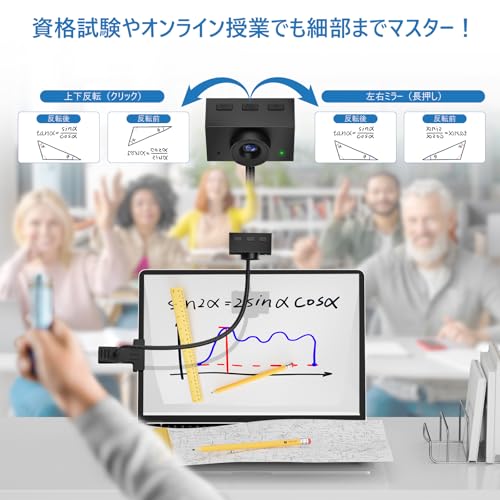
一番の特徴は、センター取付で画面中央にカメラを置ける点と、自由に動かせるフレキシブルアーム。オンライン会議で自然な視線を保ちたいビジネスパーソンや、手元の書類や作業を見せたい講師・クリエイターにぴったりです。フルHD(1080p)で30fpsの映像、マイク内蔵のため、まずは手軽に会議や授業に対応したい人におすすめします。
注意点としては、フォーカスがマニュアル(手動)なので、頻繁に被写体距離が変わる用途だとオートフォーカス機能付きモデルのほうが扱いやすい場合がある点。その代わりアームでの位置調整やクリップ固定の自由度が高く、書画カメラ的な使い方をしたい人には費用対効果の高い選択です。
Shcngqioの外付けWebカメラ(TWC29)は、カメラ非搭載のノートパソコンに手早く取り付けたい人におすすめのモデルです。接続はUSBで差すだけのプラグ&プレイ設計なので、設定が苦手な方でもすぐにオンライン会議や授業に参加できます。選ぶ基準としては「互換性(Windows/macOS/Chrome OS)」「画質(フルHD以上)」「マイク性能」「暗所補正」の4点を重視する人に合います。
一番の魅力は、フルHD 1080pによる見栄えの良さと、ノイズキャンセリング搭載の内蔵マイクで音声が聞き取りやすい点です。自動光補正で暗めの部屋でも顔が明るく映り、付属のプライバシーカバーで使わないときの安心感もあります。価格は¥29,999でコスパを重視する在宅ワーカー、学生、オンライン面接を控えた人などに特におすすめです。説明書が簡素で設定に少し戸惑う人がいる点は注意してください。
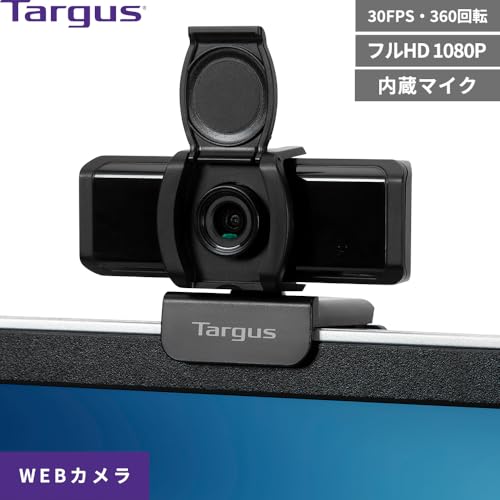
Targusの「Webcam Pro(AVC041AP)」は、ノートパソコンに外付けカメラを手早く追加したい人におすすめのウェブカメラです。在宅勤務やオンライン授業・面接で「内蔵カメラがない」「画質が悪い」と困っている20〜50代のビジネスパーソンや学生向けに選びました。接続はUSBでほぼプラグアンドプレイ、設置はクリップ固定や三脚取り付けができるため、フルHD画質で手軽に使いたい人に向きます。
一番の魅力は、物理カバー付きでプライバシー対策ができる点と、360°回転や三脚ネジ穴で角度調整の自由度が高いところです。内蔵マイクもあるのでまずはこれ1台で会議に臨めますが、レビューではマイク性能がやや控えめとの声もあります。オンライン会議や面接で顔をはっきり映したい人、手早くカメラを増設したい人におすすめです。
バッファローの外付けウェブカメラ「BSW305MBK」は、ノートパソコンにカメラが付いていない・内蔵カメラの画質が物足りない人におすすめの手頃な一台です。在宅勤務やオンライン授業、面接などですぐに映像が必要な20〜50代のビジネスパーソンや学生向けに選びました。
最大の特徴は、フルHD画質(1920×1080)で30fpsの映像が得られる点と、安心して使えるプライバシーシャッターを備えていることです。USB 2.0(Type-A)接続でメーカー動作確認済みのWindows/Macに対応しており、ケーブル長は2mなので設置の自由度も高め。マイク内蔵で簡単に会議や授業に使えます。
薄型モニターではクリップの固定がやや不安定というレビューもありますが、低価格で安定した基本性能を求める人にはぴったり。ノートPCに手早くカメラを追加したい人、まずはコストを抑えて外付けカメラを試してみたい人におすすめです。
FWVの「2K ウェブカメラ」は、ノートパソコンにカメラが付いていない、または内蔵カメラの画質が気になる人におすすめの外付けウェブカメラです。オンライン会議やリモート授業、面接で「手早く見栄えを良くしたい」20〜50代の在宅ワーカーや学生に向いています。
一番の特徴は、2Kの高画質で顔や文字がはっきり見える点と、プライバシーカバー付きで使わないときに安心なことです。USB-C接続で基本はプラグ&プレイ、内蔵マイクはデュアルノイズリダクション対応と説明にあり、暗めの室内でも見やすく補正する設計がうたわれています。
フレームレートの詳細や一部で接続に苦労したレビューもあるため、環境によっては確認が必要です。それでも「すぐに使えて画質を上げたい」「物理カバーで安心したい」人には特におすすめです。
クオリティトラストジャパンのWEBカメラ「QWC-001」は、カメラ非搭載のノートパソコンに手早くカメラをつけたい人におすすめの外付けカメラです。在宅勤務やオンライン授業、面接などですぐに画面に映りたい20〜50代のビジネスパーソンや学生を想定しています。選ぶときに大事な「接続の確実さ」「画質」「マイクの有無」を満たす、価格を抑えたい人向けの一台です。
一番の魅力は、フルHD1080Pで見た目がはっきりする点と、マイク内蔵で別途機材を用意しなくていい点です。USB2.0で挿すだけのプラグアンドプレイ(ドライバ不要の機種が多い)で、ケーブル長は約170cm、30FPSの映像、200万画素の解像度を持っています。レンズはマニュアルフォーカスなので細かいピントは手動調整が必要ですが、画角が広めで複数人でのミーティングにも使いやすいです。
注意点としては、まれに接続が認識されないとのレビューがある点や外装の保護フィルムの剥がし方で見た目に差が出る点があります(暗所の自動補正については製品説明に明記がなく「明るく映った」とのレビューもありました)。それでも低価格でマイク付きのフルHDカメラをすぐに用意したい人には特におすすめです。
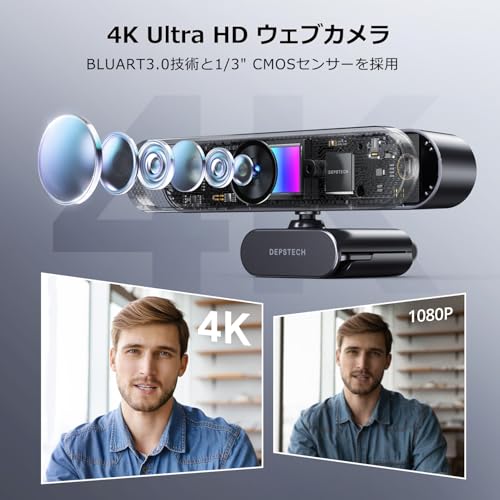
DEPSTECHの「DW49 PRO」は、カメラ無しのノートパソコンに手早く高画質を追加したい人におすすめの外付けWebカメラです。USB接続でプラグ&プレイが可能なうえ、4K画質とオートフォーカスで顔や資料をはっきり映せます。
付属のリモコンで明度・彩度・コントラストを調整でき、ミニ三脚やクリップ、プライバシーシャッターも同梱。内蔵のステレオマイクはノイズ低減機能で会議でも声が聞き取りやすいのが特徴です。リモコン操作があるので、会議中に画質やマイクを素早く切り替えたい人にも便利です。
特におすすめする人は、在宅勤務でオンライン会議を頻繁に行うビジネスパーソン、オンライン授業や配信で画質を重視する学生・クリエイター、面接で映りを良くしたい求職者など。4Kを活かすにはPCの性能や通信環境も必要なので、その点は確認してからの購入をおすすめします。
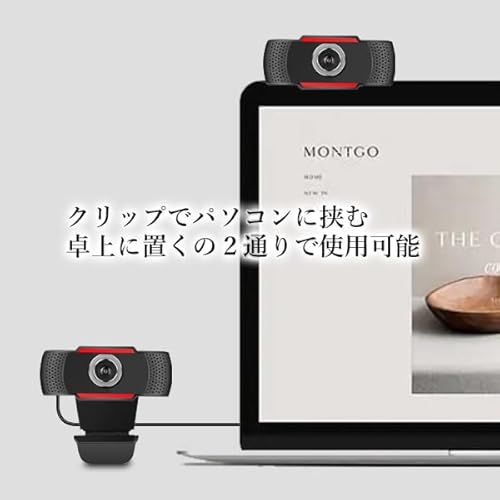
Remarks Japanのウェブカメラは、カメラが付いていないノートパソコンに手早くカメラを追加したい人におすすめのシンプルな外付けカメラです。接続はUSBで差すだけですぐ使えると明記されており、在宅ワークやオンライン授業、面接など急いで用意したい場面に向いています。
一番の魅力は低価格で手軽に買えることと、内蔵マイク搭載で別途マイクを用意しなくても会議に参加できる点です。製品説明では「高画質」と記載があり、クリップでノートPCの画面に挟むか卓上に置いて使える2通りの設置に対応しています。コンパクトで軽量(約110g)なのも持ち運びやすく便利です。
注意点としては、商品ページや口コミに解像度やフレームレートの詳しい数値が記載されていない点や、レビューで「画角が狭め」「ピントを手で合わせる必要がある」といった声があること。高画質を重視する配信用途や、広い画角を必須とする人には別モデルを検討したほうが良いですが、手軽に使える外付けカメラを安く入手したい人にはおすすめです。
UGREENの外付けウェブカメラは、ノートパソコンにカメラがない・内蔵カメラの画質が悪い人におすすめの一台です。在宅勤務やオンライン授業、面接で手早くきれいに映りたい20〜50代のビジネスパーソンや学生向けに作られており、設定が苦手な人でも使えるのが魅力です。
一番の特徴は、4K/1080p対応による高画質と、プラグ&プレイで簡単接続。PDAFオートフォーカスで顔がブレにくく、デュアルマイク内蔵で会議の声も拾いやすい設計です。物理的なプライバシーカバーやUSB-A/USB-Cアダプタが付属し、互換性や安心感を重視する人におすすめ。※まれにUSB-Cアダプタで動作が安定しないというレビューもあるため、購入後は接続確認をしてください。
エレコムの「UCAM-C520FBBK」は、ノートパソコンにカメラが付いていない、あるいは内蔵カメラの画質が気になる人におすすめの外付けWebカメラです。在宅勤務やオンライン授業、面接などですぐに使いたい20〜50代のビジネスパーソンや学生が想定ターゲット。設定が面倒な人でも扱いやすい「差し込むだけで使える」製品を基準に選びました。
一番の特徴は、HD 720pで安定した映像を出せる点と、有効画素数約200万画素のセンサーを搭載していること。動画は1280×720で30fps、静止画はソフトウェア処理で高解像度にも対応します。さらに内蔵マイク(エレクトレットコンデンサー/モノラル)を備えており、マイクを別途用意したくない人にも便利です。USB2.0(タイプA)接続でプラグアンドプレイ、ケーブル長約1.5mで設置の自由度も高めです。
欠点としては、プロ向けの高解像度(フルHD/4K)や高度な低照度補正を求める人には物足りない点や、固定フォーカスで細かい文字を撮る用途には向かない点があります。しかし、「価格を抑えて手早くWeb会議に対応したい」「マイクも一緒に使いたい」「軽くて持ち運びたい」といった人には特におすすめです。
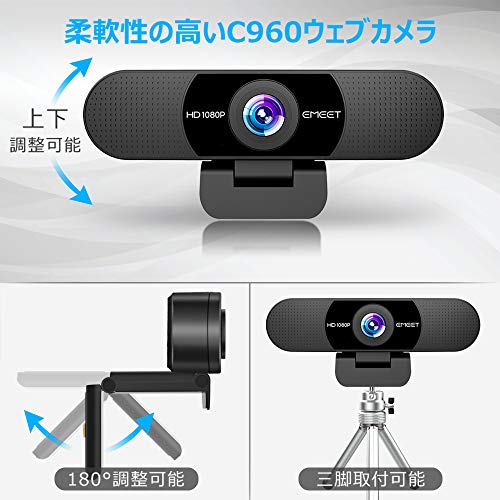
EMEETの「C960」は、カメラ無しのノートパソコンに手早く取り付けたい人におすすめの外付けWebカメラです。オンライン会議や授業、面接で「簡単に使えて画質もそこそこ良い」製品を探している20〜50代のビジネスパーソンや学生に向いています。
一番の魅力は、フルHD画質と90°の広角レンズで、顔や背景をくっきり映せる点です。USB接続のプラグアンドプレイでドライバー不要、1/4インチ三脚穴もあるため設置の自由度が高いのも便利。内蔵の360°集音マイクは普段の会議や授業なら十分使えますが、音声を重視するなら外付けマイク併用がおすすめです。
暗所でノイズが出ることや、マイク性能が専用機に及ばない点はありますが、価格を抑えて手早くWebカメラを導入したい人、ノートPCにカメラをつけるための初めての一台として特におすすめです。
Protoyの外付けWebカメラ(型番: TP-0901)は、ノートパソコンに内蔵カメラがない、または画質が悪くて使えない人におすすめの手軽な一台です。USBを差すだけで使えるので、在宅勤務やオンライン授業、急なビデオ面接で「すぐに準備したい」20〜50代のビジネスパーソンや学生にぴったりです。
一番の魅力は、1080PフルHDで顔がはっきり映ることと、プラグ&プレイの簡単接続。さらに120度の超広角レンズや内蔵マイク(ノイズ低減)を備え、3〜5人の小さな会議や配信にも対応します。HDR/WDRによる自動補正や手動フォーカス機能もあり、暗めの部屋でも見やすく調整できます。価格が抑えられていてコスパが良い点も魅力ですが、一部レビューでは耐久性やフォーカスの限界を指摘する声もあるので、長期使用やプロ用途には注意が必要です。
サンワサプライのこのWEBカメラは、カメラが付いていないノートパソコンに手早くカメラをつけたい人におすすめの一台です。USB接続で接続するだけで動くUVC対応(ドライバ不要)なので、面倒な設定をしたくない在宅ワークやオンライン授業の参加者に向いています。
一番の特徴は、150°超広角で画角が広く、会議で複数人を映したい場面や机の上を見せたい配信に便利な点と、3mロングケーブルでカメラの置き場所を自由に選べる点です。最大解像度は1280×720(720p)で日常のビデオ会議には十分ですが、画質を厳密に求める配信者や高解像度が必要な人にはやや物足りないことがある点には注意してください。特におすすめなのは、簡単に使えて広い範囲を写したい人や、ノートPC周りに十分な設置スペースがない人です。
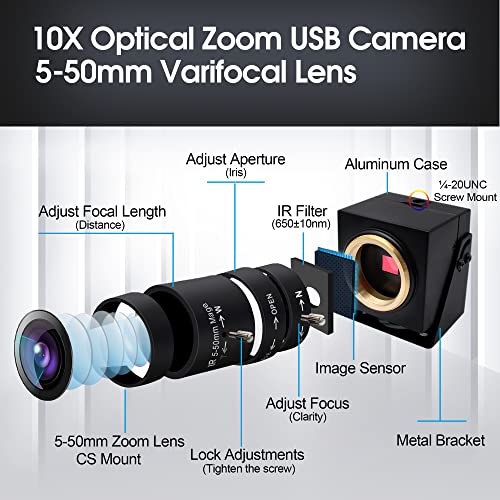
SVPROの「8MP USBカメラ(5-50mm)」は、ノートパソコンに外付けカメラを手早く追加したい人に向く製品です。USB接続でプラグアンドプレイが可能な点が魅力で、ノートPCに接続してすぐ使いたい学生や開発・監視用途の方におすすめです。
一番の特徴は、8MP高解像度と高倍率10倍ズーム。Sony製センサー搭載で最大3840×2448出力に対応し、5〜50mmの光学ズームで遠くの被写体を拡大できます。USBケーブルは約3mあり設置の自由度が高く、Raspberry Piや固定設置の監視カメラ、工作/機械学習の実験用途にも適しています。
一方でピントはマニュアルフォーカスで、最大解像度時はフレームレートが15fpsにとどまるため、日常のビデオ会議で手軽に顔全体を広角で映したい人や、動きの多い配信を重視する人にはやや不向きです。長距離撮影や固定位置での高倍率撮影が目的の人に特におすすめです。
DEPSTECHの「DW50 PRO」は、カメラ無しのノートパソコンに手早く取り付けて使える外付けウェブカメラです。在宅勤務やオンライン授業、面接などで「すぐに」「きれいに」映りたい20〜50代のビジネスパーソンや学生におすすめ。プラグ&プレイで接続できる点が選定基準の一つで、難しい設定を避けたい人に向いています。
一番の魅力は、4K高画質で細かい表情や資料の文字までくっきり見せられる点。リモコンで明度・彩度・コントラストを手元で調整でき、オートフォーカスとデュアルのノイズキャンセリングマイクを備えているため、会議や配信でそのまま使いやすい設計です。付属の卓上三脚やクリップで設置場所も自由に変えられます。
注意点としては、Windows Hello非対応やスマホ・タブレット非対応、4Kは30fpsまでである点がありますが、ノートPCにカメラをつけて見栄えと音声を簡単に改善したい人には特におすすめです。
EMEETの「C960」は、ノートパソコンにカメラが無い、または内蔵カメラの画質が悪くて困っている人におすすめの外付けウェブカメラです。20〜50代の在宅ワーカーやオンライン授業を受ける学生、急にビデオ面接に出る必要がある人など、すぐに使えて見栄えを良くしたい人を想定して選びました。接続の簡単さ(プラグアンドプレイ)と音声・映像のバランスを重視しています。
一番の強みは、フルHD画質の1080pと90°の広角レンズで、顔がはっきり映り複数人の参加する会議でも使いやすい点です。さらに自動光補正機能で暗めの部屋でも顔が明るく見えます。三脚が付属し高さを3段階(14.5〜31.0cm)に調節できるため、ノートPCだけでなく机の上や別の台に置いて使うことも簡単です。
内蔵のデュアルマイクで日常のオンライン会議はカバーできますが、レビューで“距離があると音が遠く感じる”という声もあるため、配信や高音質を求める場合は外部マイクの併用を検討してください。手軽にノートPCにカメラをつけてオンラインに参加したい人におすすめです。
TRAUSIのWebカメラは、ノートパソコンに内蔵カメラがない・画質が悪いと感じている人におすすめの外付けカメラです。取り付けはクリップで挟むだけ、USBに差し込めばすぐ使えるので、設定が苦手な在宅ワーカーやオンライン授業を受ける学生にも向いています。
一番の魅力は、1080PフルHD画質で顔や表情がはっきり見える点と、プラグ&プレイ接続で届いてすぐ使えること。自動で明るさを補正する機能とノイズリダクション付きマイク、スライド式のプライバシーカバーも備えているため、画質と音声の両方を手軽に改善したい人に特におすすめです。価格は約¥12,999とコスパも良く、会議・面接・配信の入門用として使いやすいモデルです。
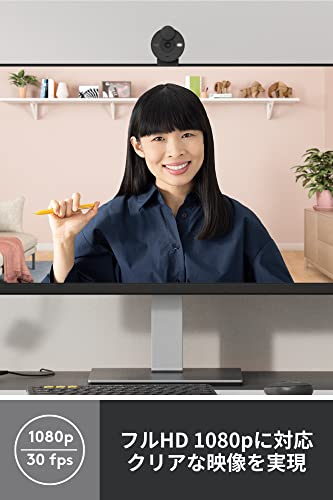
Logicool(ロジクール)の「Brio 300(C700GR)」は、ノートパソコンに手早くカメラを追加したい人におすすめの外付けWebカメラです。在宅勤務やオンライン面接、オンライン授業で内蔵カメラが無い・画質が悪いと感じている20〜50代のビジネスパーソンや学生を想定しています。選ぶ基準としては「互換性が高くすぐ使えるか(プラグ&プレイ)」「会議で見栄えする画質」「暗所で顔が明るく映るか」「マイク性能が十分か」を重視しました。
一番の魅力は、フルHD 1080pで遅延少なく映ることと、自動光補正(RightLight 2)で暗い場所でも顔が明るく見える点です。内蔵のノイズリダクション付きマイクは短時間の会議なら別マイク不要で使えますし、プライバシーシャッターで不用意に映らない安心感もあります。USB-C接続のため古いノートPCでは変換アダプターが必要な場合がある点には注意が必要ですが、手早く安定した映像と音声を確保したい人には特におすすめです。
「カメラ無し ノートパソコン カメラつける」で検索しているあなたへ。ここでは、初めて外付けWebカメラを買う人でも迷わないように、やさしく具体的なポイントだけをまとめます。
外付けカメラを選ぶときは、最初に手持ちのノートPCで動くか(互換性)を確認しましょう。具体的にはUSB-AかUSB-Cか、そしてWindowsやMacでドライバ不要のプラグアンドプレイかをチェックしてください。商品ページの「対応OS」やQ&A欄に動作報告があるかを見ると安心です。
会議や面接で映りをよくしたければ、**1080p(フルHD)**以上を目安にしましょう。4Kは画質は良いですが帯域やPC負荷が増えるので、用途に合わせて選ぶのが賢明です。また、部屋が暗いときに顔が暗くならないよう、**低照度補正(自動露出・明るさ補正)**の有無を確認してください。
カメラ内蔵のマイクがあると配線が少なくて便利ですが、音声の聞きやすさは機種で差があります。別マイクを使いたくない場合は、内蔵マイクの指向性(正面を拾うか)やノイズキャンセル機能をチェックしましょう。レビューで実際の音声評価を見れば、会議で使えるかどうかがわかりやすいです。
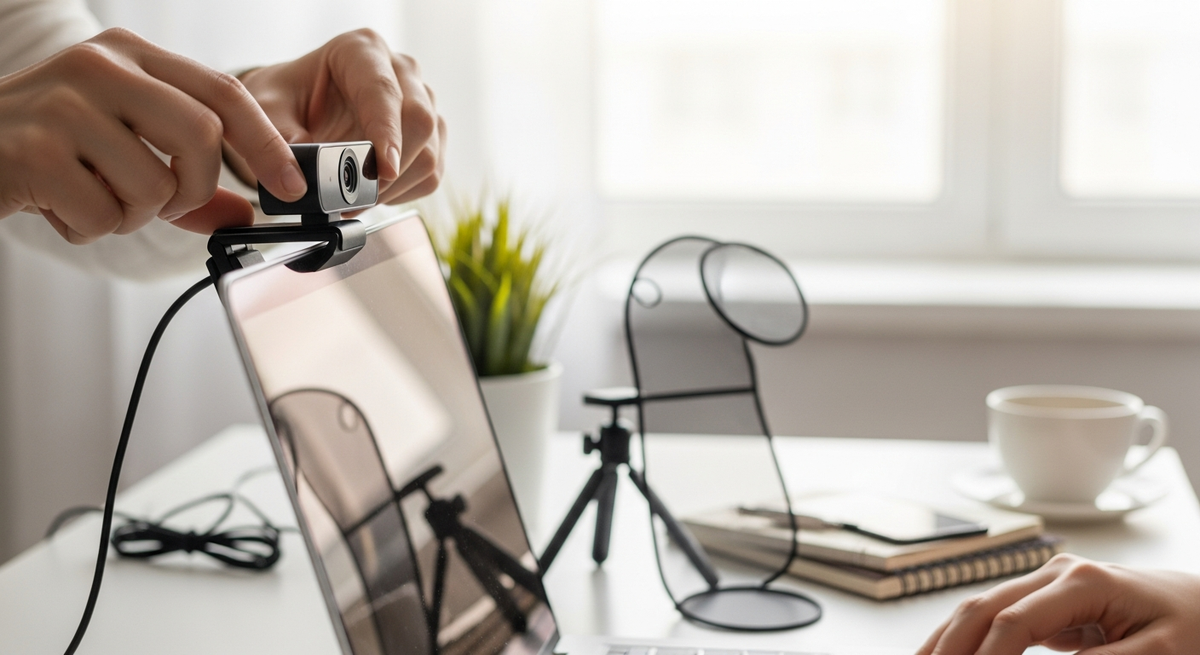
ノートPCへの固定方法はクリップ式が手軽で人気ですが、薄型PCでは安定しないこともあります。三脚穴(1/4インチ)対応や付属の三脚、ケーブル長が十分かも確認すると設置が楽になります。商品画像で実際の取り付けイメージを必ず確認しておくと安心です。
オンライン会議や面接なら中価格帯(手頃で画質とマイクがバランス良いモデル)がおすすめで、配信や動画制作なら高解像度や高フレームレートモデルを選ぶと良いです。価格は安価モデルから高級モデルまで幅がありますが、会議・面接向けならコスパ重視で十分満足できます。すぐに用意したい場合は、スマホをアプリでPCカメラにするスマホ代替も一時的な手段として有効です。
ここまでで紹介したポイントは、手早くカメラ無しのノートパソコンにカメラつけるときに特に大切なところです。まずは「接続方式と対応OS」「画質(720p/1080pなど)」「マイク性能」「低照度補正」「取り付け方法」の順に確認すると選びやすくなります。
予算や用途(会議・面接・配信)に合わせたおすすめも用意していますので、気になるモデルの仕様やレビューをチェックしてみてください。この記事を参考にすれば、自分にぴったりの外付けWebカメラがきっと見つかり、安心してオンライン参加できるようになります。
掲載している各種情報は、MATOMER編集部が調査した情報をもとにしています。
出来るだけ正確な情報掲載に努めておりますが、内容を完全に保証するものではありません。
より正確な情報については各店舗の公式サイトを直接ご確認ください。







![【Amazon.co.jp限定】 ロジクール Webカメラ C920n フルHD 1080P ストリーミング オートフォーカス ステレオ マイク ブラック ウェブカメラ ウェブカム PC Mac ノートパソコン Zoom Skype 国内正規品 [Amazon.co.jp 限定壁紙ダウンロード付き]](https://m.media-amazon.com/images/I/41hh+CR5AXL._SL500_.jpg)


![【Amazon.co.jp限定】 ロジクール Webカメラ C920n フルHD 1080P ストリーミング オートフォーカス ステレオ マイク ブラック ウェブカメラ ウェブカム PC Mac ノートパソコン Zoom Skype 国内正規品 [Amazon.co.jp 限定壁紙ダウンロード付き]](https://m.media-amazon.com/images/I/411GEXmm0UL._SL500_.jpg)
![【Amazon.co.jp限定】 ロジクール Webカメラ C920n フルHD 1080P ストリーミング オートフォーカス ステレオ マイク ブラック ウェブカメラ ウェブカム PC Mac ノートパソコン Zoom Skype 国内正規品 [Amazon.co.jp 限定壁紙ダウンロード付き]](https://m.media-amazon.com/images/I/41+6-Q1vb-L._SL500_.jpg)
![【Amazon.co.jp限定】 ロジクール Webカメラ C920n フルHD 1080P ストリーミング オートフォーカス ステレオ マイク ブラック ウェブカメラ ウェブカム PC Mac ノートパソコン Zoom Skype 国内正規品 [Amazon.co.jp 限定壁紙ダウンロード付き]](https://m.media-amazon.com/images/I/41-2CXrwMqL._SL500_.jpg)
![【Amazon.co.jp限定】 ロジクール Webカメラ C920n フルHD 1080P ストリーミング オートフォーカス ステレオ マイク ブラック ウェブカメラ ウェブカム PC Mac ノートパソコン Zoom Skype 国内正規品 [Amazon.co.jp 限定壁紙ダウンロード付き]](https://m.media-amazon.com/images/I/41A7G9n4zGL._SL500_.jpg)