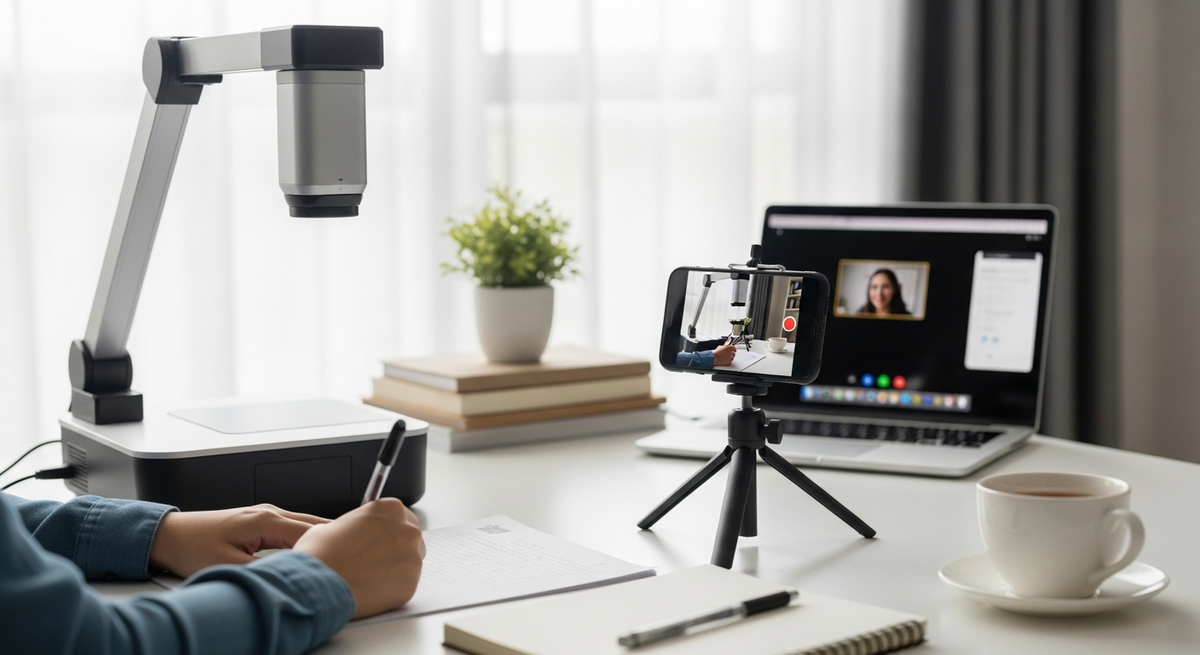
オンライン授業で「ノートの字や途中の式がちゃんと見えない」と困っていませんか。特にオンライン家庭教師では、手元の書き方や消しゴムでの訂正まで見えると指導がぐっとわかりやすくなります。
この記事では、使い勝手の良い書画カメラ(いわゆる手元カメラ)を中心に、スマホを代用する方法や設置が簡単なモデルまで、失敗しない選び方をやさしく解説します。設置のしやすさ、画質、接続方法、予算に分けて比較するので、保護者の方や個人で指導を始める講師の方でも、自分に合った「オンライン家庭教師 手元カメラ」が見つかるはずです。ZoomやTeamsでの使い方や設置のコツも紹介するので、まずは気になる項目から読み進めてみてください。
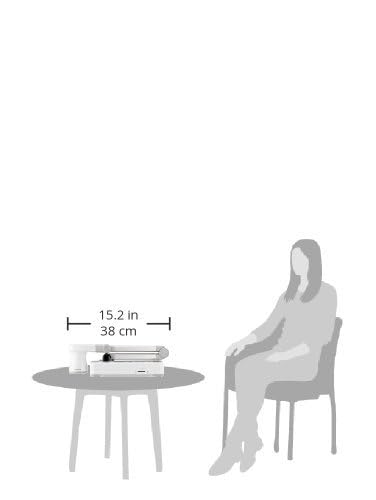
ActionRingの書画カメラ「HSV229」は、オンライン家庭教師を考えている保護者や個人講師におすすめの手元カメラです。授業で子どものノートや途中式をはっきり見せたい人向けに、4K高画質で細かい文字や図も鮮明に映る点が魅力。折りたたみ式で場所を取らず、授業準備が苦手な初心者でも扱いやすい設計です。
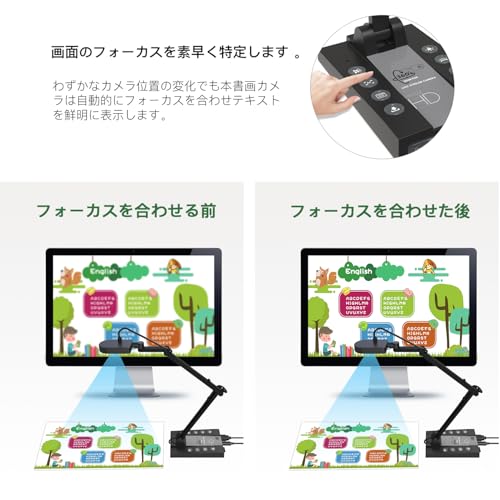
接続はUSBでパソコンに差すだけのプラグ&プレイ接続(ドライバー不要)。さらにHDMI出力でプロジェクターに直接投影できるため、家庭だけでなく教室・発表会でも使えます。オートフォーカスや本体ライトも搭載され、価格(¥10,499)を考えるとコスパが良い一台。ただしケーブルがやや固いというレビューがあるため、持ち運び頻度が高い人は注意が必要です。おすすめは、家で手元を確実に見せたい保護者や、個別指導で書きながら説明したい講師です。
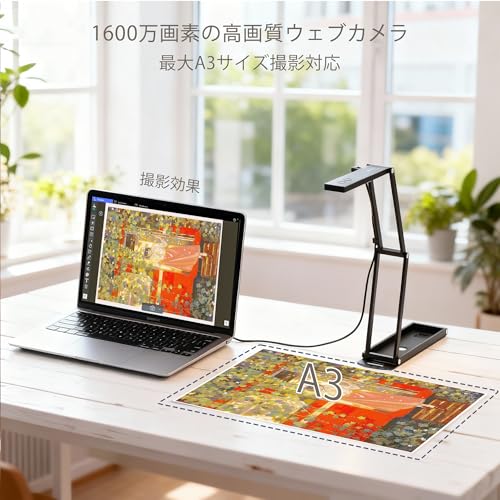
shinoveの書画カメラは、オンライン家庭教師や家庭学習で手元をはっきり見せたい保護者・個人講師におすすめの一台です。ノートの文字や途中式、工作の細部まで映せるので、説明の伝わりやすさが向上します。接続はPCにUSBで差すだけの簡単設計で、初めてでも扱いやすいのが魅力です。
一番の特徴は、1600万画素で鮮明表示とA3サイズ対応の広い撮影範囲。4K動画録画やOCR機能も備え、授業の録画や教材のデジタル化がスムーズにできます。折り畳み式で持ち運びしやすく収納も楽ですが、本体側はMicro USB(Type‑B)接続なのでUSB‑C環境の人は変換が必要な点に注意してください。フォーカスが合いにくいケースの報告もあるため、実際の運用前に接続テストをすることをおすすめします。
特に小中学生の保護者や、個人でオンライン家庭教師を始める先生、工作や実演を広く見せたい指導者におすすめです。
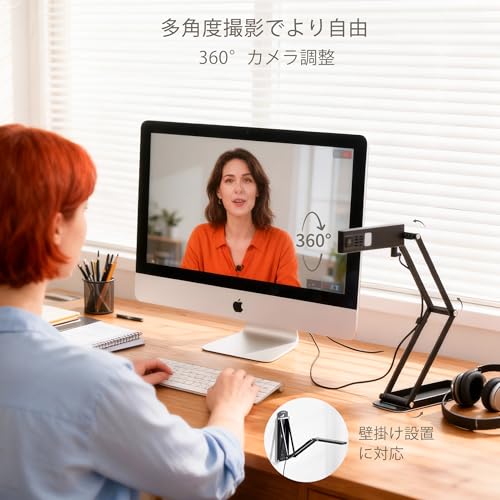
iOCHOWの書画カメラは、オンライン家庭教師や個人の指導者、保護者が手元のノートや途中式をはっきり見せたいときにおすすめの一台です。設置が簡単で「画質」「設置のしやすさ」「価格」を重視する人に向いています。折りたたみ式で収納でき、PCにUSBでつなぐだけのプラグアンドプレイなのですぐに使い始められます。
一番の魅力は、高解像度1080pで細かい文字まで見やすい点と、折りたたみ設計で持ち運びや収納が楽な点。内蔵LEDライトやマイク、回転する多関節アームで角度調整もしやすく、教科書やノートをそのまま映せます。価格は約¥6,999と手頃なので、初めて手元カメラを導入する個人講師や在宅で子どもの学習をサポートしたい保護者に特におすすめです。ただし、ごく細かい図面や極端に高精細な文字では読みづらくなる場合があるので、用途に応じてサンプル映像で確認すると安心です。
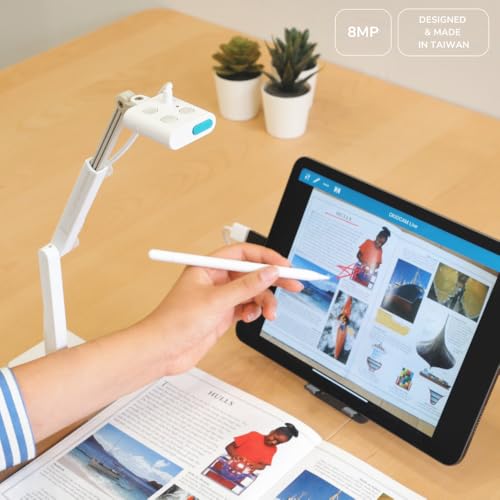
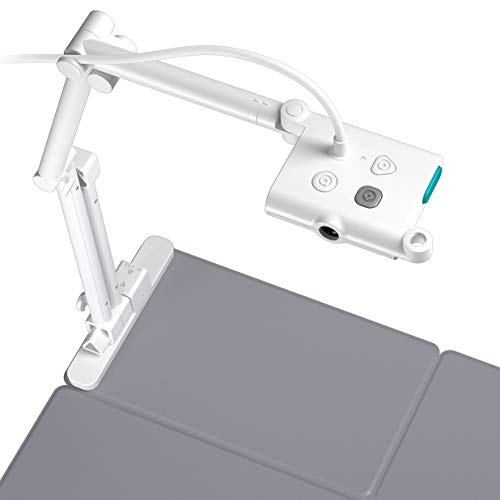
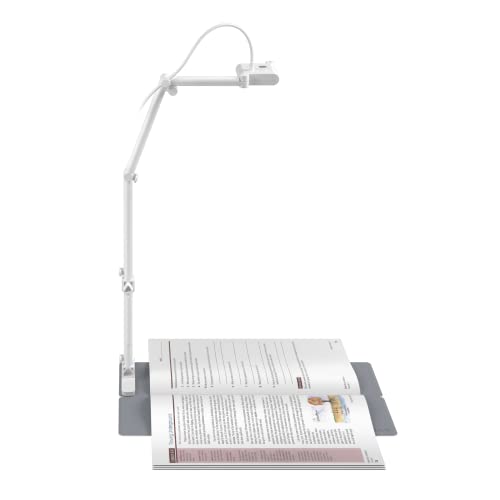
Gawervanの書画カメラ(ASIN: B0DKT19NKQ、価格: ¥8,200)は、オンライン家庭教師や個人講師が手元を見せる用途におすすめの手元カメラです。設置が簡単で折りたたんで収納できるため、家庭での授業準備が短時間で済みます。
一番の魅力は、8MP高解像度でノートの文字や図がはっきり見える点と、プラグ&プレイですぐに使える手軽さ。A3サイズまで撮影可能で、3段階の内蔵LEDで暗い部屋でも見やすく、USB給電で追加電源が不要なのも家庭向けに便利です。
特に適する人は、「小中学生の保護者で家庭学習の記録や講師への見せ方を改善したい人」や「オンライン家庭教師を始める個人講師で、安価で使いやすい手元カメラを探している人」におすすめです。一方で、まれにZoomで認識しない報告や初期不良のレビューもあるため、購入後は動作確認を早めに行うことをおすすめします。
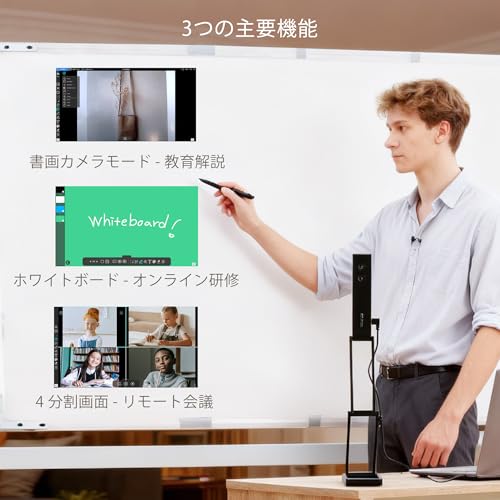
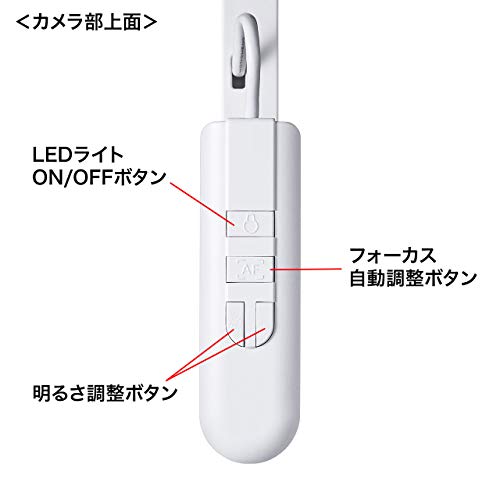
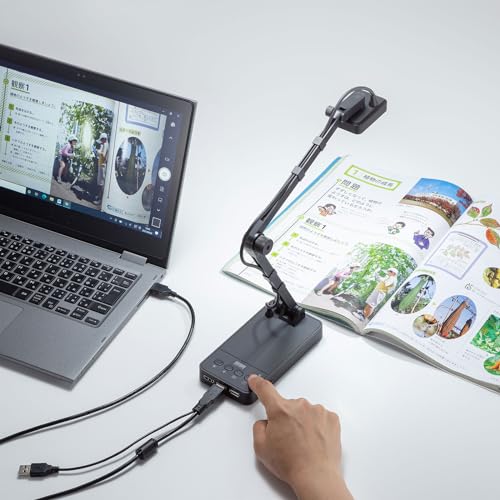
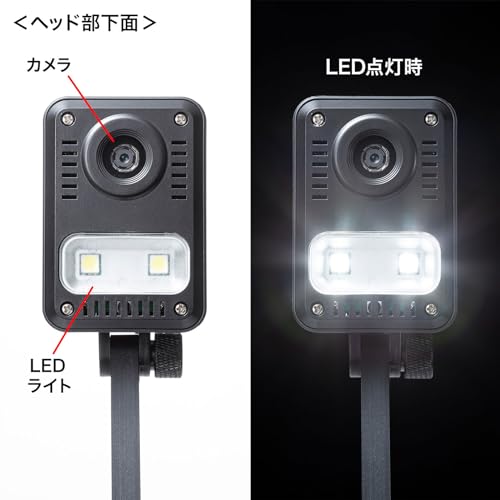
サンワサプライの書画カメラ「CMS-V46W」は、オンライン家庭教師を始めたい個人講師や、小中学生の保護者で「子どものノートや教科書をはっきり見せたい」人におすすめの一台です。操作はUSBでつなぐだけの簡単接続で、800万画素の高解像度とオートフォーカスで細かい文字も読み取りやすく、授業準備の負担を減らせます。
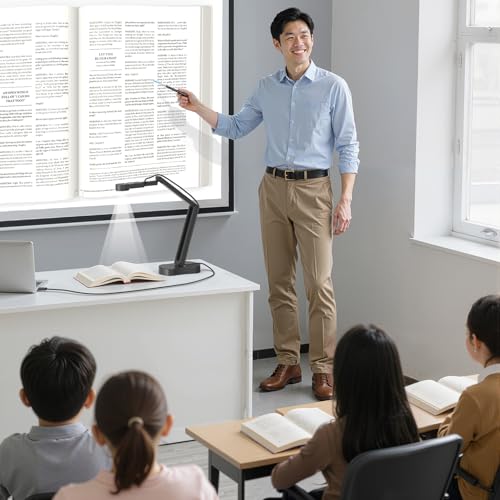
本体にLEDライトを搭載し、折りたたんでコンパクトに収納できるので家庭での保管や持ち運びにも便利です。見開き教科書も写せるため、特に「見開きのテキストを生徒と共有したい講師」や「手元の筆算や途中式を詳しく見せたい保護者におすすめ」です。注意点としては、専用ソフト使用時にTeamsなどで画質が落ちるという報告や、ピント調整に一瞬かかるケースがある点。とはいえ、直接カメラとして使えば安定して使えるというレビューも多く、価格を抑えて手元映像をはっきり見せたい人には非常に実用的な選択肢です。
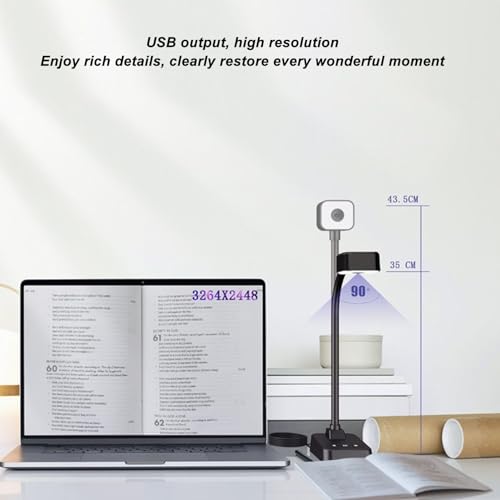
GawervanのUSB書画カメラ(USB書画カメラ-700)は、オンライン家庭教師や学習支援で「手元をはっきり見せたい」人におすすめの一本です。設置が簡単な折りたたみ式アームで、PCにUSB接続するだけで手元のノートやプリントを映せます。選び方の基準としては「設置のしやすさ」「手元が鮮明に映る解像度」「PCとの互換性」を重視する方に向いています。
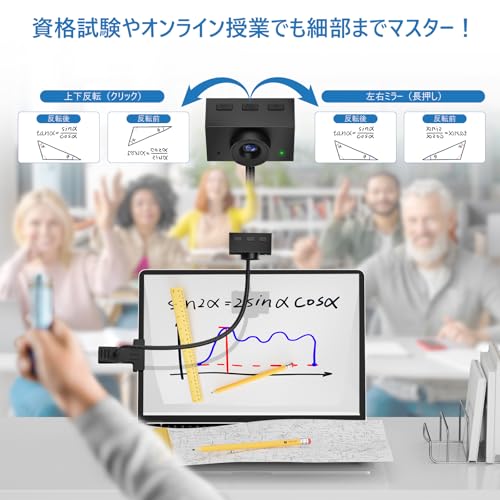
一番の魅力は、A3資料対応でノートやプリントを余すところなく撮れる点と、オートフォーカスで文字や途中式がすぐにくっきり映る点です。最大3264×2448の静止画、ビデオは1080pに対応し、内蔵マイクやリングLED(10段階調光)も搭載。画像の反転機能や折りたたみ設計で持ち運び・収納も楽です。Mac/Windows/Chromebookに対応している点も、講師や保護者が使いやすいポイントです。
注意点としては、レビューで「振動に弱くブレる」「一部環境でノイズが出る(OBSなど)」という声があり、固定と設置場所の安定性はチェックした方がよいです。それでも「手元を分かりやすく伝えたい」個人講師や保護者にはコスパ良く使いやすいのでおすすめします。
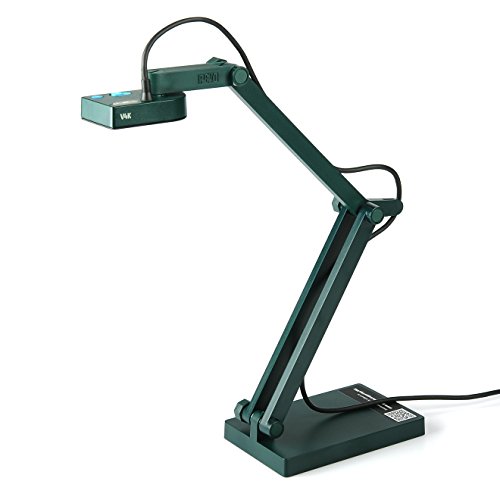
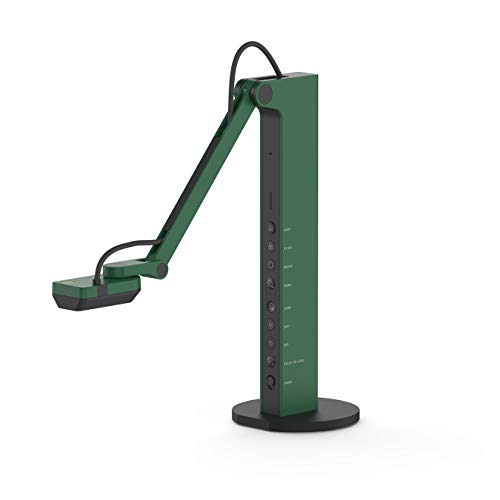
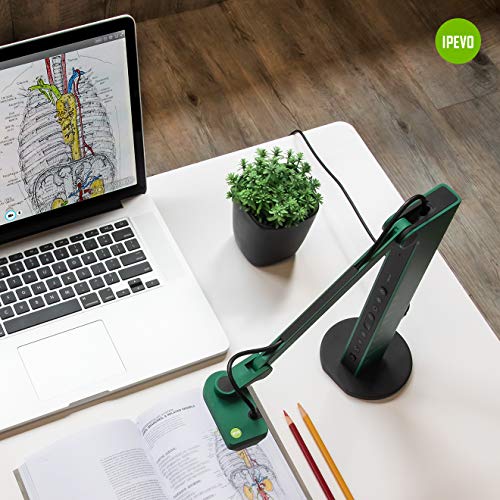
IPEVOの書画カメラ「V4K」は、オンライン家庭教師や個人で教える講師、そして小中学生の保護者におすすめの手元カメラです。設置が比較的簡単で、手元のノートや途中式をはっきり映したい人に向いています。接続はUSBなのでPCにそのまま繋げば使え、授業の準備が手早くできます。
一番の魅力は、800万画素の高解像度で文字や細かい筆跡が読み取りやすい点と、アームで角度調整が簡単で狙った位置を固定しやすい点です。Windows/Mac/Chromebookに対応し、内蔵マイクや堅牢なアームで安定して使えます。注意点としては説明書が同梱されない場合があること、本体は約580gとやや重ためなので頻繁に持ち運ぶ人は留意してください。コストパフォーマンス重視で手元カメラを導入したい人におすすめです。
TreasLinの「USB 書画カメラ1000万画素(HSV223-1000)」は、オンライン家庭教師や個別指導でノートや問題の手元を鮮明に見せたい人におすすめの一台です。設置は折りたたみ式のアームを広げてUSBで接続するだけと比較的かんたんで、ZoomやTeamsなどのWeb会議でそのまま使えます。選び方の基準(設置のしやすさ/画質/価格)を重視する人に向いています。
一番の魅力は4K相当の高解像度で細かい文字も読み取りやすい点と、軽量で折りたたみ可なので家庭での保管や持ち運びに向く点です。USB給電でセットアップが簡単な反面、レビューにはUSB電源不足で一部動作が不安定になる報告や本体の質感がややチープという意見もあります。とはいえ、低価格で手元映像を安定して使いたい個人講師や保護者にはおすすめできるコスパ重視モデルです。
Ideao(Innex)の書画カメラ DC400は、ノートや途中式をはっきり見せたい保護者や個人でオンライン家庭教師を始める講師におすすめの一台です。机の上に置くだけで手元を映せるため、設置に時間をかけたくない人や、教室と自宅を行き来して使いたい人に向いています。
一番の魅力は、4K高画質で細かい文字や図も読み取りやすい点と、折りたたみ式で持ち運び・収納が簡単な点です。A3サイズまで撮影でき、内蔵マイクでWebカメラ代わりにも使えます。注意点としてはホワイトバランスが自動のみで明るさが変動しやすいというレビューや、ケーブル長が短く感じるという声があるため、その点を許容できる人に特におすすめです。
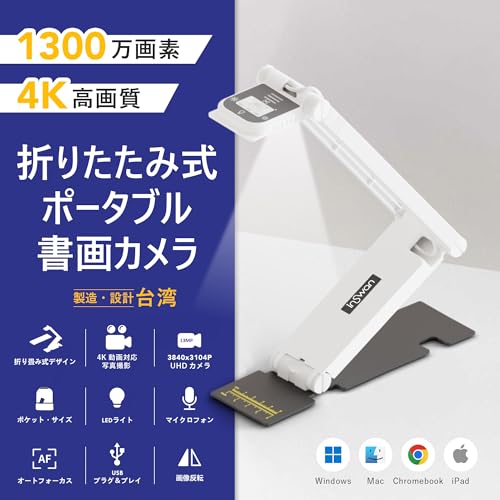
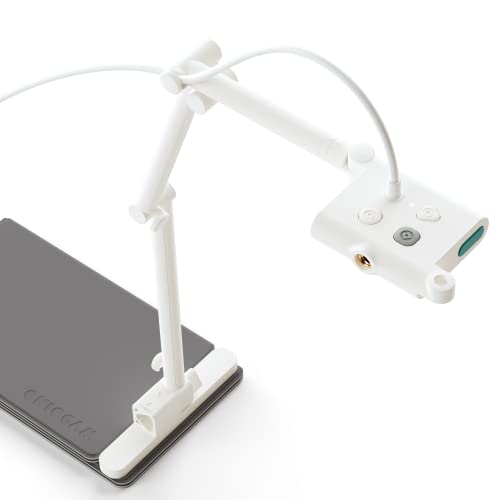
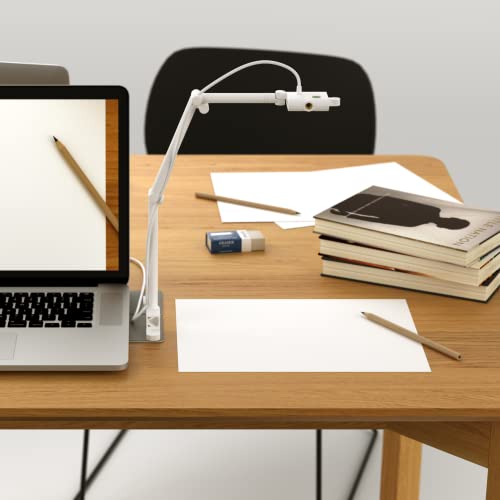
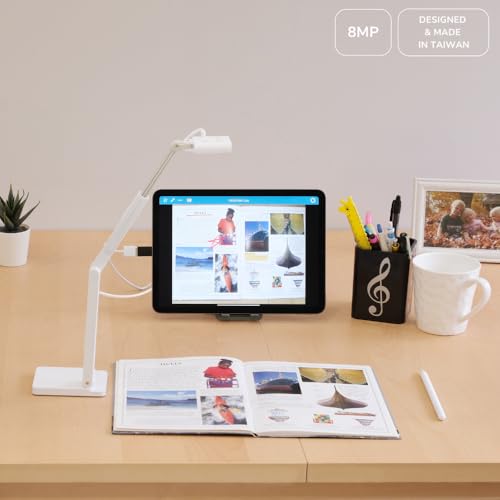
INSWANの「INS-Flip 4」は、オンライン家庭教師や個人講師、または小中学生の保護者が手元をはっきり見せたい場面におすすめの書画カメラです。設置が簡単で、ノートや問題集の文字・途中式が見やすいことを重視する方に向いています。一番の魅力は、4K高画質で細かい文字や筆算も鮮明に映る点です。
折りたたんでコンパクトに持ち運べるため、自宅内での移動や教室間での運用にも便利です。USB接続でプラグ&プレイに対応し、専用バッグや内蔵ケーブル、金属製のベース(マグネット併用可)など使い勝手を高める付属品が揃っています。折りたたみ式で軽量なので、オンライン家庭教師を始める講師や家庭で手軽に導入したい保護者に特におすすめです。
エルモ社の4Kコンパクト書画カメラ「Visual Presenter MX-P3」は、オンライン家庭教師や個人講師が手元のノートや筆算、実物教材をはっきり見せたいときにおすすめの機器です。設置のしやすさ、画質、接続の安定性を重視するユーザーに向いています。
一番の魅力は、高精細な1300万画素センサーと最大4K出力により、文字や図が鮮明に映る点です。さらにUSB Type‑Cで簡単接続でき、HDMIやRGBと同時出力が可能なので、PCと大型モニターを併用する授業でも使いやすいです。
折りたたみ可能で約460gと持ち運びやすく、SDカード録画にも対応しているため授業録画や保存が簡単です。一方で一部レビューにUSB接続の安定性や内蔵ライトの明るさに関する指摘があるため、Zoom等での事前動作確認を行える人に特におすすめです。価格は約¥42,500(Amazon表示)です。
INSWANの「INS-3」は、オンライン家庭教師や個人で授業を始めたい講師、子どもの手元をはっきり見せたい保護者におすすめの手元カメラです。設置が簡単で角度調整もしやすく、ノートや筆算、楽譜など細かいものを見せたい場面に向いています。
一番の特徴は、高画質2560×1920で細かい文字まで比較的読み取りやすい点と、ドライバ不要で使えるプラグ&プレイの手軽さです。折りたたみ式スタンドで持ち運びもしやすく、LEDライトやマクロ(最短10cm)機能で暗い場所や近接撮影にも対応します。オートフォーカスの反応が遅れることや、動きが早い被写体でブレやすいというレビューもありますが、初めての書画カメラ導入やコスパ重視の方にはぴったりおすすめです。
Innexの書画カメラ「DC500」は、オンライン家庭教師や個人講師が手元のノートや途中式をはっきり見せたいときにおすすめの一台です。設置はUSBでつなぐだけのプラグ&プレイ(ドライバ不要)なので、機械に不慣れな保護者や授業準備を手早く済ませたい講師に向いています。
一番の魅力は、4K高画質で細かい文字や図もしっかり映る点と、最短10cmまで寄れるマクロ機能により筆跡や答案の細部まで確認できるところです。折りたたみ式で持ち運びしやすく、A3まで投影可能・OCR対応でテキスト化もできるため、家庭での個別指導やサブ機としての活用にもおすすめです。
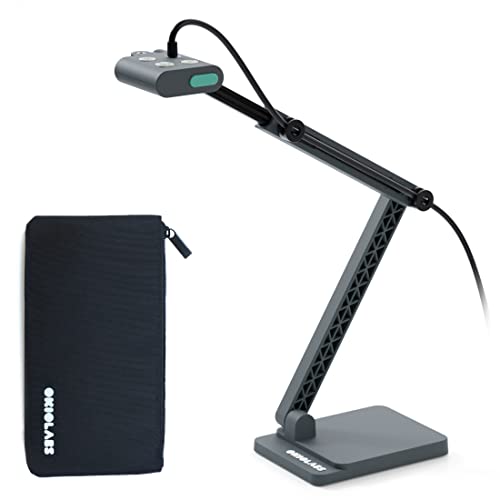
OKIOLABSのOKIOCAM S-4Kは、オンライン家庭教師や個人講師、子どもの学習を見守る保護者におすすめの書画カメラです。設置は折りたたみ式スタンドを広げてUSBでつなぐだけの簡単操作で、高解像度3264×2448で手元をしっかり映せます。持ち運びしやすいコンパクト設計なので、自宅内で場所を変えて使いたい人にも向いています。
フルHDで30fps、最大解像度で25fpsの映像出力、オートフォーカスや露出調整、画像の回転機能など手元の見え方を整える機能が揃っています。専用アプリで注釈や録画もでき、OKIOPointというスマートポインタで指示箇所を自動ズームできるのも便利です。照明がないと影が出やすく細かい文字はやや読みづらい場合がある点を踏まえると、板書や図、図形を見せたい講師や、外出先でも手早く準備したい方に特におすすめです。
サンワサプライの「CMS-V56S」は、オンライン家庭教師や個別指導で手元を見せたい保護者・個人講師におすすめの書画カメラです。ノートの文字や途中式を相手にしっかり見せたい人向けに、設置のしやすさと「手元が見えやすいこと」を重視して選びたい方向けの一台です。
一番の特徴は、A3撮影対応で雑誌や教科書を開いたまま撮れる点と、顔カメラ内蔵で講師と手元の切替ができる点です。LED照明と専用撮影マットが付属するので、購入後すぐに使い始められます。ただしレビューでは暗所での画質やLEDの当たり方、固定フォーカスによる細かい文字の見え方に注意が必要と指摘されています。
低価格で手元映像を簡単に共有したい保護者や、教室外で個別指導を始めたい個人講師におすすめのモデルです。より細かい文字や暗い環境での高画質を重視する場合は上位機種も検討してください。
OKIOLABSの書画カメラ「OKIOCAM S2-4K」は、オンライン家庭教師や家庭での個別指導を考えている保護者や個人講師におすすめの一台です。準備が簡単で、手元のノートや計算過程をはっきり見せたいというニーズに応えるため、高精細4Kの映像とコンパクト設計を両立しています。
一番の魅力は、PCやiPadに直結して使える互換性の高さと、A4見開きまで鮮明に映せる接写性能です。操作は物理ボタンや専用アプリで直感的に行えます。ただし、専用ソフトの相性で映らないケースやLEDライト非搭載で暗所に弱い点の報告もあるため、古いPCを使う場合や暗い教室での使用は注意が必要です。それでも、手元を明確に伝えたいオンライン講師には特におすすめです。
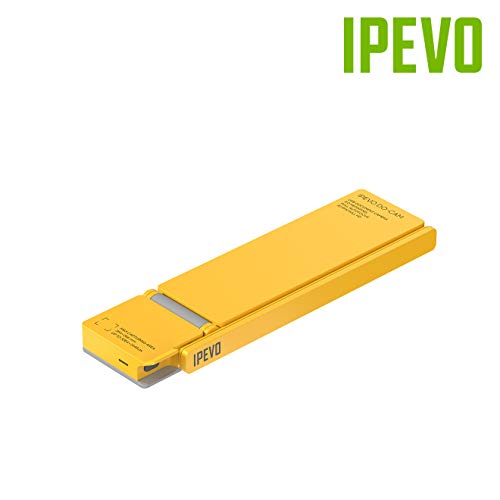
IPEVOの書画カメラ「DO-CAM CREATOR'S EDITION」は、オンライン家庭教師や家庭での学習指導に使いやすい手元カメラです。設置がかんたんで折りたたんで持ち運べるので、自宅や出先でオンライン授業をする人にもおすすめです。
一番の魅力は、携帯性抜群なコンパクト設計と、静止画で手元がはっきり見える画質です。静止画は3264×2448(約800万画素)、動画は1920×1080(30fps)対応で、教科書の文字やノートの筆算を見せる用途に十分な描写力を持っています。USB接続でプラグ&プレイ動作するため、準備も短時間で済みます。
オートフォーカスがやや敏感で、手の動きが多い作業中はピントが揺れることがあります。また暗所ではノイズが出やすいとの声もあるため、机上の照明を整えるとより安定して使えます。持ち運び重視で手元を見せたい保護者や個人講師には特におすすめの一台です。
OKIOLABSの書画カメラ「OKIOCAM T-4K」は、オンライン家庭教師や個別指導で手元をはっきり見せたい人におすすめのモデルです。設置が簡単なUSB接続でプラグアンドプレイ、かつA3サイズ対応で開いた教科書やノートを一度に映せるため、教材を大きく見せたい保護者や講師に向いています。
最大3264×2448pの高解像度を備え、800万画素で高精細な映像をリアルタイムで配信できます。OKIOPointなどの専用ソフトで注釈やズーム、録画も可能なので板書や手元の筆跡を丁寧に見せたい個人講師や学習塾の補助カメラとしても重宝します。軽量でコンパクトですが、付属スタンドは簡易的というレビューもあるため、長時間の固定利用や安定性を重視する人は三脚やクランプ併用を検討するとより安心です。特に自宅で子どものノートや答案を細かく見せたい保護者や、これからオンライン家庭教師を始める個人講師におすすめです。
サンワサプライの書画カメラ「CMS-V58BK」は、オンライン家庭教師で子どものノートや途中式をはっきり見せたい保護者や個人講師におすすめの一台。設置や接続が分かりやすく、授業の準備時間を短くしたい人に向いています。
一番の魅力は、PC不要でテレビ接続できる点と、高画質で鮮明に手元を映せること。HDMI出力に対応しているため、パソコンを介さずテレビや外部モニターに直接つなげて使えます。静止画は最大3264×2448、ビデオは1080p/30fpsで、オートフォーカスと内蔵LEDにより文字や筆算が見やすいです。
microSDでPCなしに写真を保存できる機能や、カメラ部を回転させてウェブカメラ代わりに使える点も便利。ACアダプタやUSBケーブルが同梱されているため導入は簡単ですが、HDMIケーブルは付属しないためテレビ接続する場合は別途用意が必要です。手元の文字を確実に見せたいオンライン家庭教師の方や、保護者が授業の様子を分かりやすく伝えたい場合におすすめです。
MoSpaceの折りたたみ式ドキュメントスキャナー(NetumScan)は、オンライン家庭教師の「手元カメラ」としても使える多機能モデルです。設置は折りたたみでコンパクトに収納でき、ノートやプリントを上から写して見せたい保護者や個人講師におすすめです。
一番の魅力は、持ち運び便利で場所を選ばず使える点と、360°可動ヘッドで角度調整がしやすいこと。専用ソフト「NetumScan Pro」によるOCRや自動補正機能で文字認識やトリミングが可能なので、授業での書き写しや資料提示がスムーズになります。注意点としては内蔵LEDがやや暗めとのレビューもあり、暗所では別途ライトを用意するとより見やすくなります。オンライン授業で手元をはっきり見せたい保護者や、手元の説明を頻繁にする個人講師に特におすすめです。
教師用 4K USB 書画カメラ(ASIN: B0D1YBNS53)は、オンライン家庭教師や個人講師、保護者が手元のノートや途中式をはっきり見せたいときにおすすめの一台です。設置は折りたたみ式で場所を取らず、プラグ&プレイで始められる点が魅力。初心者でも扱いやすいのが特長です。
一番の特徴は、4K解像度で細かい文字や図を鮮明に映せる点と、折りたたみ式のコンパクトな設計。オートフォーカス、3段階のLEDフィルライト、画像反転機能、A3サイズまでの撮影対応(製品表記)があり、USB‑Cケーブルで接続するだけでZoomやMeet、TikTokなどで使えます。内蔵マイクで音声も拾えるため、手元映像+簡単な音声配信までカバーします。
注意点はレビュー数が少なく実使用の情報が限られる点と、本体の組み立て時サイズが明記されていない点です(梱包サイズは22×12×8cm、梱包重量約646g)。それでも「手元をしっかり見せたい」個人講師や、家庭での学習指導を手軽に始めたい保護者にはコスパ良く使えるためおすすめです。
OKIOLABSの「OKIOCAM S2 Pro」は、オンライン家庭教師や個人講師、保護者が自宅で子どものノートや筆算をはっきり見せたいときにおすすめの書画カメラです。設置が簡単で折りたたんで収納でき、授業や指導の準備時間を短くしたい人に向いています。
一番の特徴は、真の4K画質とソニー製センサーによる高画質表示。さらに10cm近接撮影に対応しているため、筆記具の細かな文字や途中式も鮮明に映ります。OKIOCAM LiveのOKIOPoint機能で指示箇所を強調できる点も、オンライン授業で説明するときに役立ちます。
USB接続でWindows/Mac/Chromebook/iPadに対応し、内蔵マイクやLEDライト、折りたたみ式の堅牢なアームを備えているので、持ち運びやすく家庭での使用に適しています。ただし、レビューにはWindowsのアップデートで認識しにくくなる報告や、ズーム設定についての注意点もあるため、購入前に互換性やサポート情報を確認することをおすすめします。オンライン家庭教師として手元を確実に見せたい人に特におすすめです。
エプソンの書画カメラ「ELPDC21」は、オンライン家庭教師や保護者が手元のノートや筆記過程をはっきり見せたいときにおすすめの一台です。設置は据え置き型のアーム式で安定感があり、授業中に紙の上で書きながら説明する用途に向いています。
一番の魅力は、光学12倍ズームで細かい文字や図を大きく映せることと、SDカード録画に対応していて授業をそのまま保存・再生できる点です。フルHD対応で手元が鮮明に見えるため、途中式や細かい書き込みを見せたい講師や保護者に特におすすめです。
ただし本体は約2.6kgとやや重めで、購入時は同梱品(ケーブルや保証書)や販売元の評価を確認することをおすすめします。A3まで投影できるため、ノートのサイズや教材に合わせて安定した手元撮影をしたい人に向いています。
SOYUKIのセンター取付型Webカメラは、オンライン家庭教師で「子どものノートや途中式をはっきり見せたい」保護者や、個人で指導を始める講師におすすめの一台です。机やモニターにクランプで固定して高さを出せるので、上から手元を映しやすく、画面中央配置により目線の違和感が少ないのが特長です。価格が手ごろでまず試してみたい人にも向いています。
一番の強みは、1080PフルHD(30fps)で手元を比較的鮮明に映せる点と、フレキシブルアーム+強力クリップで角度調整がしやすい点です。マイク内蔵でノイズキャンセリング機能を備えているため、音声も比較的クリアに届きます。一方で、フォーカスは手動(マニュアル)なので最初にピント調整が必要で、触れると揺れやすいという声もあります。セット位置を固定して使うことが多い家庭教師や、低予算で手元撮影を導入したい人におすすめです。
エルモの書画カメラ「MO-1(WH)」は、オンライン家庭教師や家庭で子どもの手元をはっきり見せたい保護者におすすめのコンパクトな書画カメラです。設置が簡単で授業の準備時間を短くしたい方、持ち運んで別室や出張先でも使いたい講師に向いています。
一番の魅力は、コンパクト設計で置き場所を選ばず持ち運びしやすい点と、フルHD出力(HDMI)や500万画素のカメラで手元を比較的鮮明に映せる点です。SDカード保存やUSB接続でPCのウェブカメラとしても使えるため、使い方に合わせて柔軟に対応できます。注意点としては旧型のため付属品やLED照明の明るさにバラつきがあるというレビューがあり、接続端子がmini HDMI相当の場合があるので購入前に接続方法を確認することをおすすめします。
IPEVOの「VZ-R」は、オンライン家庭教師や個人講師が手元をはっきり見せたいときにおすすめの書画カメラです。設置はデスクに置くだけで済み、パソコン接続やモニター直結ができるため、授業の準備時間を短くしたい人に向いています。
一番の魅力は、高画質8MPセンサーによる鮮明な映像と、HDMI/USB両対応の接続性。A3相当まで撮影でき、オートフォーカスやズーム、露出調整、内蔵ライトで手元の文字や図が見やすくなります(※HDMIケーブル・USB ACアダプタは別売です)。
可搬性はやや劣り(本体約998gでデスクトップ向け)LED照明が控えめという声もありますが、画質や接続の柔軟性は高く、特に「授業中にノートや途中式を細かく見せたい個人講師」や「大きなモニターに直接映して複数生徒に見せたい保護者」におすすめです。
BenQの「ideaCam S1 Plus」は、オンライン家庭教師や個人で指導を行う講師、そして小中学生の保護者で「手元をはっきり映したい」人におすすめの手元カメラです。設置が比較的シンプルで、ノートや途中式、図形など細かい筆記を見せたい場面に向いています。
一番の特徴は、手元撮影に強い設計と、磁石で付け外しできるレンズで細部まで写せる点。10cmの接写やマクロ撮影15倍に対応し、細かい文字や図の質感まで確認できます。さらにフルHD/8MPセンサー、オートフォーカス、LEDリングライト、ノイズキャンセリングマイク、専用クラウドソフト「EnSpire」による画面分割や距離測定など、授業で使いやすい機能がそろっています。
価格はやや高め(¥28,800)ですが、手元を正確に伝えたいオンライン指導者や、工作・理科実験など物のディテールを見せたい場面で特に活躍します。設置やライトの当て方で見え方が変わるので、実際に使う場所でのテストはおすすめです。
AIRHUGの「WEBカメラ 2K」は、オンライン家庭教師や在宅でのビデオ授業で手元を見せたい保護者や個人講師におすすめの手軽なカメラです。USBを差すだけで使えるプラグアンドプレイ設計で、準備に時間をかけずに授業を始めたい人に向いています。
一番の魅力は、プライバシー保護がしっかりしている点と、2K高画質(500万画素)による見やすさ。プライバシーシャッターで使わないときに物理的にレンズを覆えるため、家庭でのセキュリティが気になる方やマイクを別で使いたい講師に便利です。オートフォーカス搭載でノートや筆算の拡大・縮小にも比較的追従します。
コンパクトでクリップ/スタンド式のため設置場所の自由度が高く、持ち運びも簡単。画角が広め(78°)なので1〜3人分の範囲を写せますが、背景まで映り込みやすい点は注意が必要です。手元をクリアに見せたい保護者や、自分で外部マイクを用意して配信・授業を行う個人講師に特におすすめです。
プリンストンのUSBドキュメントカメラ「PDP-U8MA」は、オンライン家庭教師や個人で授業を始める講師、子どものノートをはっきり映したい保護者におすすめの1台です。コンパクトに折りたためる設計で準備がしやすく、約800万画素のカメラとオートフォーカスで静止した教材やプリントを鮮明に写せます。
本体はUSB接続(UVC準拠)でパソコンにそのままつなげば使えるので、設定が苦手な方でも扱いやすいのが長所です。付属ソフトで録画や拡大・明るさ調整ができ、顕微鏡アダプタも同梱されるため理科実験や細かい作業の見せ方にも便利。ただし、レビューでは「手の高速な動きには追従しにくい」「内蔵マイクはやや物足りない」との声もあるため、動きの多い筆記を頻繁に見せる方は注意が必要です。全体として、手元の資料や書き方を丁寧に見せたいオンライン家庭教師の方に特におすすめです。
プリンストンのドキュメントカメラ「PDP-U12MS」は、オンライン家庭教師で手元をはっきり見せたい保護者や個人講師におすすめの一台です。設置はPCのUSBポートに差すだけで使えるUVC対応のプラグ&プレイ設計なので、機械が苦手な人でも授業準備が簡単に済みます。
一番の魅力は、4K対応で細かい文字や筆算も確認しやすい点と、コンティニュアスAFで動きのある手元でもピントがぶれにくいところ。A3まで写せる撮影範囲(420×315mm)、最短接写10cm、デジタル8倍ズーム、付属ソフト「Ez DoQ Pro」で録画や注釈もできるため、授業の見せ方を工夫したい人に特におすすめです。軽量で折りたたみ可能なため持ち運びや収納も便利ですが、レビューでは「想像より画質の差を感じた」という意見もあり、細かい見え方は実機確認を推奨します。
オンライン家庭教師で使う「手元カメラ」を選ぶときは、実際の授業で使いやすいかが一番大切です。ここでは、保護者や個人講師の方が迷わないように、初心者でもわかりやすいポイントを順番に解説します。まずは授業で何を重視するか(設置の速さ・画質・接続の安定性など)を考えてみましょう。
授業前に準備に時間がかかると集中力が落ちるので、設置が簡単なモデルを選ぶことが第一です。上から写せるタイプや、クランプ式・据え置き式などスタンドの種類を確認し、同梱のスタンドやクランプがあるかをチェックしましょう。写真や動画で実際の設置例がある商品はイメージしやすく安心です。
手元の文字や途中式を見せるためには画質が重要で、特に近接での見え方を確認してください。目安としては1080p以上や「近距離フォーカス対応」といった表記があると安心です。商品ページのサンプル画像やレビューの写真で、実際に細かい文字が読めるかを確認しましょう。
ZoomやTeamsで使うなら、PCやタブレットとの接続がスムーズかを確かめてください。一般的にUSB接続が安定しておりドライバ不要のプラグアンドプレイは初心者向けです。購入前に対応OSやUSB‑A/USB‑Cの形状、必要なアプリ(Zoom等)での動作確認情報をチェックしましょう。
初期費用を抑えたい場合は、書画カメラの価格帯とスマホ代用のコストを比べてみてください。スマホで代用可能な場合は、上から写せるスマホスタンドを使えば手軽に始められますし、短期間ならレンタルも有力な選択肢です。長く使うなら専用の書画カメラが使い勝手良くなることが多いので、用途と期間で判断しましょう。
ケーブルやアダプタ、給電方法(USB給電/バッテリー/AC)の違いで設置場所が制約されることがあります。付属品が充実しているか、ケーブル長やアームのリーチ、折りたたみ時のサイズを確認して家庭内での置き場所に合うかを確かめてください。レビューのQ&Aで使い方やトラブル情報をチェックすると、購入後の安心感が高まります。
まとめると、まずは「設置が簡単か」「手元がはっきり映るか(できれば1080p相当)」「使う機器と接続が合うか」の3点を優先して選ぶと失敗が少ないです。予算を抑えたい場合はスマホ+上から写せるスマホスタンドを試すのも実用的。少し本格的にするなら、ケーブルやスタンドが同梱された書画カメラを選べば準備がぐっと楽になります。
本記事のおすすめリストから、自分の使い方(短時間で準備したい/鮮明に映したい/持ち運びしたい)に合う一台を選んでみてください。オンライン家庭教師 手元カメラは、ちょっとした投資で授業の伝わり方が変わります。気になる製品が見つかったら、商品の画像やレビュー、ZoomやTeamsでの対応を確認して、まずは一度試してみましょう。
掲載している各種情報は、MATOMER編集部が調査した情報をもとにしています。
出来るだけ正確な情報掲載に努めておりますが、内容を完全に保証するものではありません。
より正確な情報については各店舗の公式サイトを直接ご確認ください。