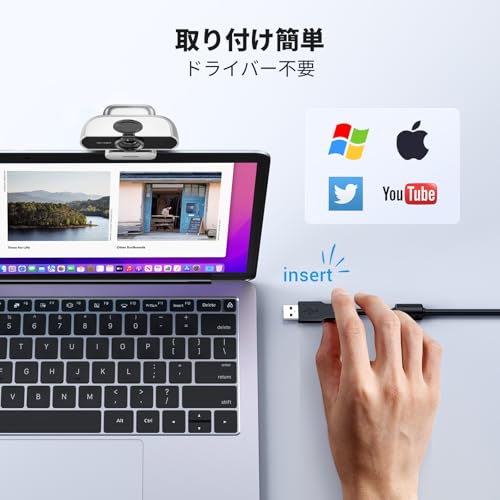
オンライン会議で声が聞き取りにくかったり、顔が暗くて表情が伝わらなかった経験はありませんか?Zoomの画質や音声は、カメラとマイクの選び方ひとつでぐっと改善します。本記事では「zoom カメラ マイク」を軸に、Webカメラ(マイク内蔵)から外付けマイクまで、用途別に使いやすい機材をわかりやすく紹介します。
初めて機材を買う人でも安心して選べるように、失敗しない選び方(画質・集音性・接続性・設置性・価格)や、Zoomでの設定・マイクテスト、よくあるトラブル(マイクがオフになる、表示されないなど)の確認方法もていねいに解説します。初心者から講師や営業の方まで、自分に合った「zoom カメラ マイク おすすめ」が見つかるようサポートしますので、ぜひ読み進めてください。
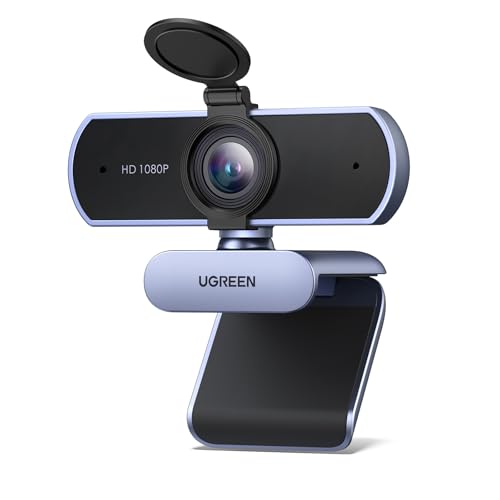
UGREENのウェブカメラは、ZoomやTeamsで手軽に映像と音声を改善したい人におすすめの一台です。ノートPC内蔵のカメラやマイクでは物足りない、在宅勤務やオンライン授業をよく行う30〜40代の会社員や講師に特に適しています。
一番の魅力は、フルHD 1080pで顔や資料がはっきり見える点と、85°超広視野角で背景や複数人の映りもカバーできること。内蔵のデュアルノイズリダクションマイクにより、最大約3m程度からの音声を比較的クリアに拾います。プラグ&プレイ対応で接続も簡単です。
暗めに映る場合やプライバシーシャッターの記載がはっきりしない点は注意が必要ですが、価格を抑えつつ「画質」と「集音性」を両立したい人にはコスパ良好。手軽にZoomの見栄えと聞きやすさを改善したい方におすすめです。
EMEETの「C960」ウェブカメラは、Zoomでの在宅会議やオンライン授業でノートPC内蔵カメラの画質や音声に不満がある人におすすめの一台です。取り付けや操作が簡単で、PCに接続してすぐ使いたい30〜40代の会社員や講師に特に向いています。
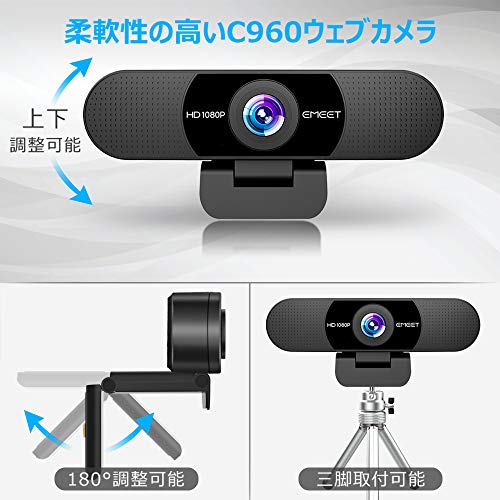
一番の魅力は、1080pフルHDによる鮮明な映像と、プラグ&プレイの手軽さ。90°の広角レンズと自動光補正で室内でも顔や資料が見やすく、内蔵デュアルマイクで簡単に声を拾えます。プライバシー用のレンズカバーや1/4インチ三脚穴も付いているので設置の自由度が高いです。
注意点としては、レビューで色味に癖がある・マイクは外付けほど高音質ではないという意見もあります。価格を抑えてZoom用に画質を大幅に改善したい人や、手軽に配信や録画を始めたい人におすすめです。
エレコムのWEBカメラ「UCAM-C750FBBK」は、Zoomを頻繁に使う在宅勤務の会社員やオンライン授業の講師におすすめのモデルです。ノートPC内蔵カメラよりも見栄えを良くしたい、でも設定は簡単に済ませたい人に向いています。接続はUSBで差すだけなので、機械が苦手な人でも手軽に使えます。
一番の魅力は、Full HD対応で会議映像が見やすい点と、プラグ&プレイで準備が速いこと。動画は1920×1080/30fpsでの利用が想定され、静止画は最大2592×1944ピクセルに対応します。内蔵マイクはデジタルシリコンMEMS方式のモノラルで、ケーブル長は約1.5m、上下角度調整とディスプレイ取付(クリップ)や平面設置に対応しています。
注意点としては、カメラは固定フォーカスで、実際の使用レビューでは「思ったより粗い画質」に感じる声や、クリップの保持力に関する不満もあります。高画質やステレオ音声を重視する人には外付けカメラや別途マイクの併用をおすすめしますが、手軽さ・価格のバランスを重視する人には向いている製品です。
ロジクールのウェブカメラ「C270nd」は、ZoomやSkypeで手軽に映像と音声を改善したい人におすすめのエントリーモデルです。解像度はHD 720p/30fps、対角視野55°で顔がはっきり映り、RightLight2による自動光補正で暗めの部屋でも明るく見せやすいのが特徴。内蔵のノイズリダクションマイクで日常の会議やオンライン面談に必要な音声の明瞭さを確保できます。
接続はUSB-Aのケーブルを差すだけのプラグ&プレイで、面倒な設定が嫌いな在宅ワーカーや面接用に準備したい人に向いています。価格が手頃でコスパが高い反面、画質は720pで広角性能はやや狭め(55°)、オートフォーカスやプライバシーシャッターは搭載していません。手軽に画質・音質を底上げしたい人におすすめの一台です。
ロジクールのWebカメラ「C920n」は、Zoomでの在宅会議やオンライン授業をよく使う人におすすめの定番モデルです。ノートPC内蔵カメラよりも顔や資料がはっきり見えるので、プレゼンや面接、授業で相手に印象よく見せたい人に向いています。
一番の魅力は、フルHD 1080pによる鮮明な映像と、ドライバ不要で簡単に使えるプラグ&プレイの手軽さです。78°の視野角で2人写せる余裕があり、内蔵のステレオマイクは日常の会議には十分。ただし音質を最重視する場合は外付けマイクの併用をおすすめします。特に在宅勤務の30〜40代会社員やオンライン講師、配信をこれから始める人におすすめです。
ShcngqioのWebカメラ「TWC29」は、在宅勤務やオンライン授業でZoomをよく使う30〜40代の会社員や講師におすすめのモデルです。ノートPC内蔵カメラより映りを良くしたい、接続は簡単に済ませたいと考える人に向いています。
一番の魅力は、フルHD1080pの高解像度とノイズキャンセル機能付きマイクです。自動光補正で暗めの部屋でも顔が見やすく、USB接続のプラグ&プレイで設定が簡単。プライバシーカバーや約1.5mの給電ケーブルが付属しており、手軽に使い始められます。
細かい仕様(マイクの指向性や取付方式の詳細)は商品ページに記載が少ない点は注意点ですが、価格が手頃で「まずは画質と音を改善したい」人には特におすすめ。オンライン会議や授業、リモート面接など、手軽に見栄えと音質をアップしたい方に向いています。
バッファローのWEBカメラ「BSW305MBK」は、ZoomやTeamsを使う在宅ワーカーやオンライン講師におすすめの手頃な外付けカメラです。ノートPC内蔵カメラよりもはっきり映したい、接続が簡単で使いやすい製品を探している人に向いています。
一番の特徴は、フルHD 1080pで30fpsの滑らかな映像が得られる点。内蔵マイク搭載で配線を増やさずに音声も届けられ、さらにプライバシーシャッターが付いていて使わない時の安心感が高いです。ケーブル長は約2mで設置の自由度が高く、日本メーカーならではの安定感も魅力です。固定フォーカス(40cm〜)や薄型モニターではクリップが緩いと感じるレビューもあるため、モニターへの取り付け安定性やマイクの集音距離を重視する人は注意してください。
手軽に画質を上げたいビデオ会議ユーザー、プライバシー対策を重視する人、コスパの良いエントリーモデルを探している人におすすめです。
KUKUYAのWebカメラ(マイク付き)は、Zoomなどのオンライン会議で手軽に映像と音を改善したい人におすすめの小型ウェブカメラです。プラグ&プレイでWindowsやMacに対応し、付属のType‑C変換アダプタで接続も簡単。特におすすめの人は、在宅勤務で顔の見え方を良くしたい30〜40代の会社員や、オンライン面接・配信でまずはコスパ良く画質を上げたい初心者です。
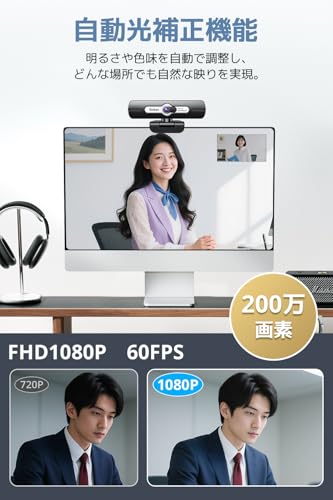
注目点は、フルHD 1080P(200万画素)かつ60fpsの映像と、暗所でも自動で補正するHDR自動光補正機能。90°の広角レンズで複数人や資料も入りやすく、三脚対応やプライバシーカバーも付属して設置性が良い点が魅力です。ただしカスタマーレビューでは内蔵マイクの音質に賛否があり、音声重視の方は外付けマイク併用を検討するのがおすすめです。
TRAUSIのHDウェブカメラ(ASIN: B0FZTJYFH4)は、ZoomやSkypeをよく使う在宅勤務の人やオンライン授業の講師におすすめの外付けカメラです。内蔵マイクとカメラを一体で揃えたい、パソコン内蔵のカメラやマイクでは物足りない人が、簡単に使えて画質・音質を改善したいというニーズに合います。
一番の魅力は、1080PフルHDの高画質と自動輝度調整で暗い部屋でも顔がはっきり映る点。さらにプラグ&プレイでUSBに挿すだけですぐ使え、ノイズリダクション内蔵マイクで相手に聞き返されにくいクリアな音声が得られます。スライド式のプライバシーカバー付きで、使わないときはレンズを物理的に保護できます。
物理ミュートボタンなどの専用操作が記載されていない点は注意点ですが、手軽さと価格を重視する人にはコスパ良好。簡単に導入してZoomの見栄えと声の聞き取りやすさを改善したい人に特におすすめです。
EMEETの「C960」は、Zoomでの会議やオンライン授業を手軽に高品質にしたい人におすすめのウェブカメラです。ノートPC内蔵カメラやマイクだと顔や声が不明瞭になりがちな30〜40代の在宅ワーカーや講師、初めて外付けカメラを買う人を想定して選びました。選定基準は「映像の見やすさ(解像度・視野角)」「音声の集音力」「接続の簡単さ」「価格のバランス」です。
一番の魅力は、フルHD画質で顔や資料がはっきり映ることと、360°集音のデュアルマイクを搭載している点。USBで差すだけのプラグ&プレイで、Windows・Mac・Androidにも対応します。90°の広角レンズは単独の会話はもちろん、複数人での参加や背景を広く映したい場面で便利です。
暗い部屋ではノイズが出やすい、内蔵マイクは専用マイクほどの明瞭さは期待できないといった制約はありますが、価格(約¥2,999)を考えるとコスパは高め。手軽に映像と音声を改善したい人、初めての外付けカメラを低予算で揃えたい人におすすめです。
EMEETの「C950」は、ZoomやSkypeをよく使う在宅勤務の会社員やオンライン授業の講師、面接や配信で手軽に画質・音質を改善したい人におすすめのウェブカメラです。ノートPC内蔵カメラより鮮明に見せたい、設定に時間をかけたくないというニーズに合います。
一番の特徴は、フルHD 1080pの高画質で、30fpsの滑らかな映像が得られる点。さらにプラグ&プレイで簡単接続できるので、接続が苦手な人でもUSBポートに挿すだけで使い始められます。目隠しカバー付きでプライバシー対策ができるのも安心ポイントです。
内蔵の全方向マイクはオンライン会話に十分対応しますが、クリップの挟み込み力が強くないという声や三脚非対応という仕様もあるため、細かい設置や音質を重視する人は外付けマイクや設置工夫を検討するとよいでしょう。手軽に画質アップと通話対応を両立させたい人におすすめです。
TUNSONEの「A03」Webカメラは、Zoomを頻繁に使う在宅ワーカーやオンライン授業の講師におすすめの一台です。ノートPC内蔵のカメラよりも画質と音声を手軽にアップしたい人、設定に時間をかけたくない人に向いています。
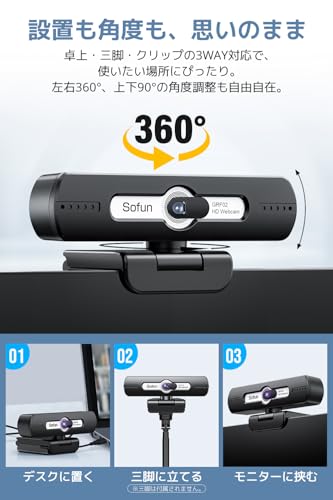
一番の魅力は、フルHD1080pによる鮮明な映像と、暗めの部屋でも補正してくれる自動光補正機能です。マイクは内蔵でノイズリダクション技術を備えており、USBを差すだけで使える手軽さもポイント。95°の広角レンズや1/4インチ三脚穴対応など設置の自由度も高く、小規模なミーティングや資料を画面に映したい場面にも便利です。口コミでは画質や使いやすさが好評ですが、暗所で映りが気になる場合や長期使用での個体差を指摘する声もあるため、手軽に画質・音質を改善したい人に特におすすめです。
Remarks Japanのウェブカメラは、Zoomでの会議やオンライン授業で手軽に画質・音質を改善したい人におすすめの一台です。特にパソコンにUSBでつないで使いたい、設定に時間をかけたくない人に向いています。
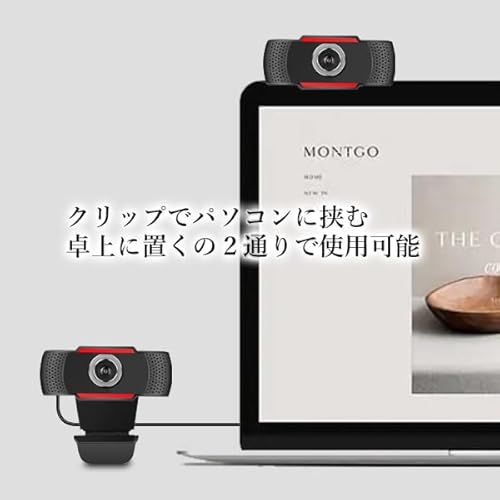
一番の魅力は、ノイズリダクション機能で周囲の雑音を抑えながら会話が聞き取りやすくなる点と、USB接続で簡単に使える点です。クリップでモニターに挟むか卓上に置くかの2通りで設置でき、軽量で場所を取らないため在宅勤務や講義の配信、面接など幅広く使えます。
商品ページに解像度やフレームレートの詳細表記が少ない点や、レビューで画角が狭めと感じた声もありますが、価格が手ごろで「マイク内蔵・ノイズ対策あり」のコスパ重視の選び方をする人にはおすすめです。
ShcngqioのWebカメラ「TWC29」は、ZoomやTeamsを頻繁に使う在宅勤務の方やオンライン授業の講師におすすめの一台です。ノートPC内蔵カメラよりも「映像をはっきり見せたい」「声を聞き取りやすくしたい」人に向いており、簡単に接続して使える点も魅力です。
一番の特徴は、フルHD 1080Pでの撮影と自動光補正により顔や資料が鮮明に映ること。さらにノイズキャンセル機能付きの内蔵マイクで周囲の雑音を抑え、相手に声が伝わりやすくなります。プライバシーカバーや約1.5mのUSB給電ケーブルが付属し、Plug & Playで手軽に使えます。
耐久性については一部のレビューで「数ヶ月〜1年程度で動作しなくなった」という声もあるため、長期使用を重視する人は保証やレビューを確認することをおすすめします。手頃な価格で画質と音質を両立したい人に特におすすめです。
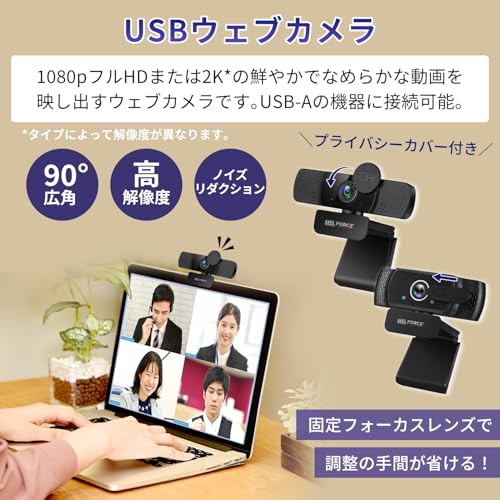
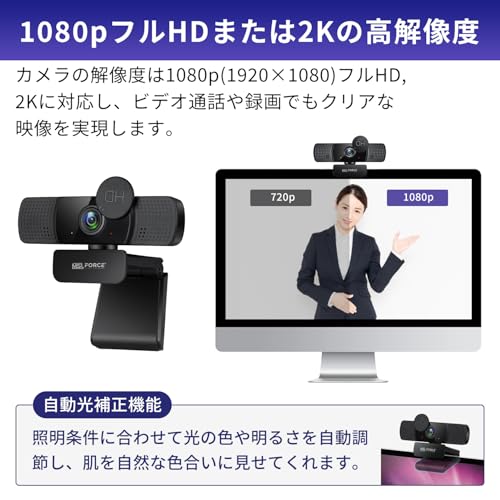
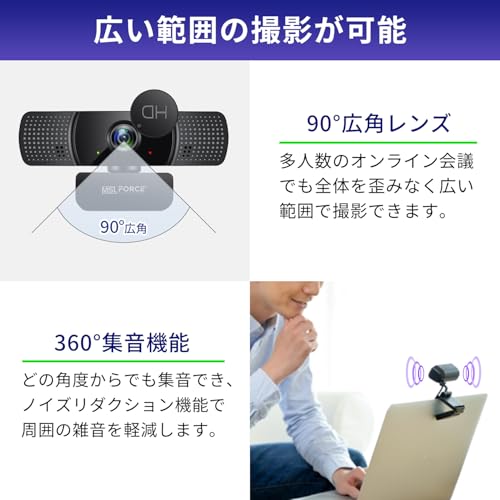
MSL FORCEのWebカメラ(ASIN: B0DKXFK567)は、在宅勤務やオンライン授業でZoomをよく使う人におすすめの1台です。ノートPC内蔵カメラよりも顔や資料をはっきり見せたい、設定を簡単に済ませたい人向けに選びました。接続はUSBでドライバ不要のため、初めて外付けカメラを使う人でも扱いやすいのが特長です。
一番の魅力は、1080p高画質で顔の表情や資料を鮮明に伝えられる点。そして内蔵デュアルマイクで近距離の声を広く拾えるため、個人のオンライン会議や少人数でのグループ通話に向いています。自動光補正機能もあり、照明が暗めの環境でも見やすくしてくれます。注意点としては、物理ミュートやプライバシーシャッターの記載がなく、レビューではマイクの耐久性にばらつきがあるため、音質にこだわる人は外付けマイク併用を検討してください。特にZoomで手軽に画質・音質を改善したい人におすすめです。
EMEETの「C960」は、ZoomやTeamsでの会議・授業・配信向けに設計されたUSB接続のウェブカメラです。在宅勤務やオンライン授業でノートPCの内蔵カメラやマイクに不満がある人におすすめで、フルHD 1080P画質により顔や資料をはっきり見せたい場面で力を発揮します。
本機は90°の広角レンズと高さ調節可能な三脚が付属し、複数人の参加や上半身・全身の映し方を柔軟に変えられます。またデュアルマイク内蔵で会話を自然に拾いやすく、USB接続のプラグ&プレイで設定も簡単。手軽に画質と音質を改善したいビジネスパーソンや講師、配信初心者に特におすすめです。距離が離れると内蔵マイクの集音が弱く感じる場合があるため、音質を最重視する人は外付けマイクも検討してください。
Biligoのウェブカメラ(型番: PC-W3)は、ZoomやTeamsで手軽に画質と音声を改善したい人におすすめの一台です。USB接続でドライバ不要のプラグ&プレイ設計なので、機械が苦手な人でもすぐ使えます。
一番の魅力は、1080pフルHDと30FPSの広角映像で表情や資料が見やすい点。また長距離マイクにノイズキャンセリング機能があり、リビングやオープンスペースでも声を拾いやすく設計されています。自動光線調整で照明の違いにも強く、幅広いOSに対応しているのも便利です。
レビューでは「色味がやや暖色寄りに出る」「環境次第でマイク感度が足りない場合がある」といった声もありますが、価格を抑えて簡単に導入したい在宅ワーカーやリモート面接を控えた学生・就活生、まずは手頃な外付けカメラで環境を整えたい人に特におすすめです。2年間の保証付きで購入後の安心感もあります。
NuroumのWebカメラ(モデルV11)は、ZoomやYouTubeなどで手軽に映像を良くしたい人におすすめのカメラです。ノートPC内蔵のカメラよりも鮮明に映したい在宅勤務のビジネスパーソンやオンライン授業の講師、ライトな配信を始めたい人に合います。
一番の魅力は、1080P/60FPSの滑らかな映像と、デュアルマイク内蔵で会議の音声を拾いやすい点です。自動調光補正や低照度補正で明るさを自動調整し、90°の広角レンズで画角が広め。USB-A接続のプラグ&プレイで設定が簡単、スライド式のプライバシーカバー付きなので使いやすさと安心感が両立しています。
注意点としては、個体差でちらつきや波打ちが報告されていること、90°の広角により人物が小さく映る場合があること、内蔵マイクは外付けマイクほどの音質は期待できない点です。とはいえ、低価格で画質と使いやすさを重視する人にはコスパが良く、Zoom中心の用途には特におすすめです。
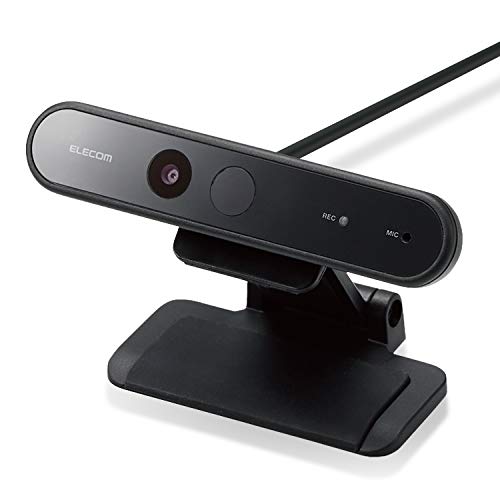
エレコムの「UCAM-CF20FBBK」は、Zoomでの会議やオンライン授業で手軽に使える外付けのWebカメラです。ノートPC内蔵のカメラやマイクでは物足りない、デスクトップで快適に使いたい人におすすめ。設置が簡単で日常使いに向いたモデルです。
一番の魅力は、Windows Hello対応で顔を向けるだけで素早くサインインできる点。またフルHD 1080p(1920×1080・30FPS)対応で、Zoomの映像も見やすく、内蔵マイクはデジタルMEMS方式の無指向性でヘッドセットなしの会議にも対応します。プラグ&プレイで設定も簡単です。
注意点としては、低照度時や色味にややクセがある、クリップの固定感やケーブル長が気になるというレビューもあります。とはいえ、顔認証を重視しつつ手軽に使えるコスパ重視の製品を探している人には特におすすめです。
TewikyのWEBカメラ(ZYLFN)は、在宅勤務やオンライン授業でZoomを頻繁に使う人におすすめの手頃な外付けカメラです。ノートPC内蔵の画質や視野角を改善したい、設定は簡単で済ませたいという人に向いています。
一番の魅力は、1080p高画質で表情や資料が見やすく、さらに120°広角視野により一人だけでなく複数人や広めの背景も一度に映せる点です。内蔵は全方向のデュアルマイクでノイズキャンセル機能もあり、接続はプラグ&プレイで手間がかかりません。価格が手頃(¥1,699)でコスパ重視の人や、まずは手軽に画質向上を試したい個人・講師・リモートワーカーにおすすめです。
注意点としては、マイクの評価がレビューで割れることや、一部のMac環境で音声・映像の不具合が報告されている点、稀に映らなくなるなどの耐久性に関する声がある点です。高音質を最優先にする場合は外付けマイクを併用することも検討してください。
エレコムの「UCAM-C820ABBK/E」は、ZoomやTeamsでのリモート会議を手軽に良くしたい人におすすめのWebカメラです。パソコンにUSBを差すだけのプラグ&プレイ設計で、設定に困りたくない在宅ワーカーやオンライン講師に向いています。
一番の魅力はフルHD1080p画質で、約200万画素・30FPSの映像により表情や資料が見やすくなります。オートフォーカスやガラスレンズ、76度の画角で自然に映せるうえ、内蔵マイクも搭載しているため単体で会議の映像と音声をカバーできます。価格が手ごろなのでコストパフォーマンス重視の人に特におすすめです。なお、Macでフリッカーが出る報告や、湾曲ディスプレイでは取り付けが不安定になる場合がある点は留意してください。
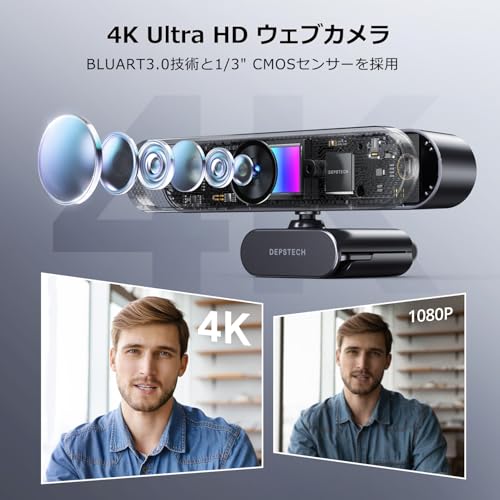
DEPSTECHの「Webカメラ 4K(DW49)」は、Zoomやオンライン授業で画質と音声をきれいにしたい人におすすめのウェブカメラです。ノートPC内蔵カメラの画質やマイクに不満がある、在宅勤務や配信をする30〜40代の会社員・講師向けに選びました。選定基準は「映像品質(解像度)」「マイクの集音力」「接続の手軽さ」「設置の自由度」です。
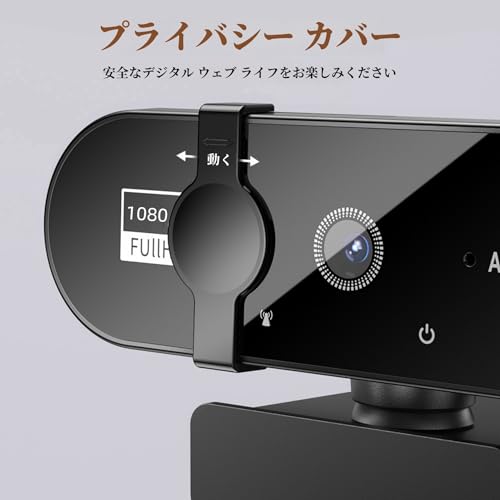
一番の魅力は、4K高画質とデュアルマイクによる「見やすさ」と「聞きやすさ」。プラグ&プレイでZoomやSkype、YouTubeなどに対応し、プライバシーシャッターやミニ三脚も付属しているため、使いやすさも優秀です。なお、4Kを最大限に活かすにはPCの処理能力や回線が必要なので、手軽に画質改善したい人や、会議で相手に資料や表情をはっきり伝えたい人に特におすすめです。
UGREENのウェブカメラ(型番: 55721)は、ZoomやTeamsで手軽に映像・音声を改善したい人におすすめのUSB接続カメラです。プラグ&プレイで使えて設定が簡単なので、機器に詳しくない人でもすぐに導入できます。
一番の特徴は2K画質で、4MPセンサーによるクリアな映像を30fpsで出力できる点です。80°の視野角と自動光補正で顔や資料が見やすく、さらに内蔵デュアルマイクが背景ノイズを抑えて音声を拾うため、簡易な外付けマイクがなくても会話が通りやすくなります。付属のプライバシーカバーでレンズを物理的に隠せるのも安心ポイントです。
価格は手頃でコスパが高く、設置はモニターやノートPCの上にクリップで固定するだけ。レビューでは「画質が良い」「接続が簡単」との声が多い一方、シャッターがやや頼りない、やや明るめに映る場合がある点は注意点です。Zoomで手軽に見栄えと音質を上げたい人におすすめです。
DEPSTECHの「DW50 PRO」は、Zoomを使った在宅勤務やオンライン授業で画質と音声を手軽に改善したい人におすすめのWebカメラです。プラグ&プレイで接続でき、高画質4Kの映像(3840×2160/30fps)とオートフォーカスで表情や資料をくっきり映します。内蔵のステレオマイクはノイズキャンセル機能を備えており、マイク性能を上げたい人に向いています。
付属のリモコンで明度・彩度・コントラストやミュート操作、3段階のズーム(※ズームは1080p時のみ)ができ、卓上三脚やディスプレイ用クリップ、内蔵プライバシーシャッターで設置や安心面も配慮されています。設定の手間をかけたくない、面接や配信で見栄えを良くしたい人には特におすすめです。
このWebカメラは、在宅勤務やオンライン授業でZoomをよく使う人におすすめのシンプルな外付けカメラです。ノートPC内蔵のカメラよりも顔や資料がはっきり見えることを重視する人、設定をあまり増やしたくない人に向いています。
一番の魅力は、フルHD 1080pで滑らかな映像を出せる点と、内蔵マイクでケーブル1本の簡単接続(プラグ&プレイ)なところ。95°の広角レンズとオートフォーカスで角度調整もしやすく、暗めの室内でも自動光補正で見やすく映ります。
マイクについてはレビューで評価が分かれており、声が遠いと指摘する声もあります。映像重視で手軽に使いたい方には特におすすめですが、音声を最優先にする場合は外付けマイクを併用するのが安心です。
サンワサプライの「CMS-V51BK」は、Zoomで顔や資料をはっきり見せたい人におすすめのWEBカメラです。500万画素の高解像度と、**広角103°**の視野で一人〜少人数の会議や教室での利用に向いています。
プラグ&プレイで接続が簡単、付属の3mケーブルで設置場所の自由度が高いのが特長です。内蔵マイクはアクティブノイズキャンセル搭載で周囲ノイズを抑えますが、レビューでは音がこもると感じる声もあるため、音質を最優先する場合は外付けマイクの併用をおすすめします。小〜中規模のWeb会議で手軽に映像を改善したい人に特におすすめです。
このウェブカメラは、Zoomでの会議やオンライン授業を手軽に改善したい人におすすめの低価格モデルです。在宅勤務やリモート授業でノートPC内蔵カメラの画質やマイクに不満がある、30〜40代の会社員や講師に向いています。選定基準としては「画質(解像度)」「集音性能」「接続の簡単さ」「価格のバランス」を重視しました。
一番の魅力は、1080PフルHDで30fpsの映像が得られる点と、USB差すだけのシンプルさ。自動光補正やHDR、最大120°の広角仕様で部屋の明るさや視野を補正しやすく、内蔵マイクはノイズ低減・エコーキャンセル機能で会話が聞き取りやすくなっています。
高価なカメラに比べると画質や音質の追求には限界がありますが、手軽に画面と音声を改善したい人、初めて外付けカメラを導入する人、コスパ重視でZoom用の安定した環境を整えたい人に特におすすめです。より音質を求める場合は外付けマイクの併用を検討してください。
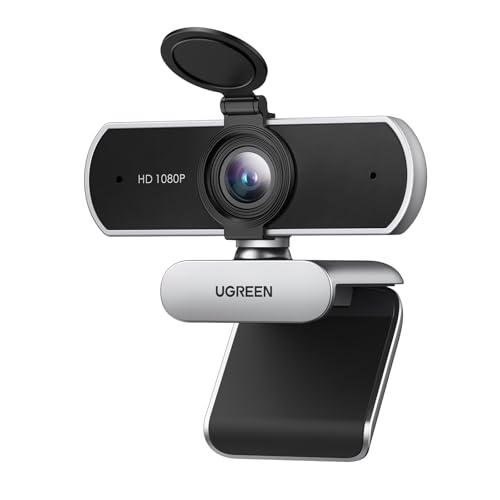
UGREENのウェブカメラは、ZoomやTeamsでの在宅勤務・オンライン授業向けにおすすめの一台です。ノートPC内蔵カメラより画質と音声を手軽に改善したい人向けで、接続はUSBで差すだけのプラグ&プレイ設計。設定に慣れていない人でもすぐ使えます。
一番の強みは、フルHD 1080Pの映像と85°の広視野角により、顔や資料がはっきり見える点。内蔵のデュアルマイクは環境ノイズを抑える処理が入っており、会話が聞き取りやすくなります。プライバシーカバーや自動光補正も備わっていて、使い勝手が良いモデルです。
取扱説明書に日本語表記がないという声や、マイクがややこもると感じるユーザーもいるため、音質にこだわるなら外付けマイクを併用するのも手。ただ、手軽さとコスパ重視でZoom会議やオンライン授業、面接や配信の初めての1台としては特に適する人におすすめです。
IGNITE LIFEの「Webカメラ(マイク付き)」は、在宅勤務やオンライン授業でZoomをよく使う人におすすめの手頃なUSBカメラです。ノートPC内蔵のカメラやマイクより見やすく聞きやすくしたい、でも設定は簡単で済ませたい30〜40代の会社員や講師に向いています。
一番の特徴は、フルHD1080pの映像と30fpsのスムーズな表示で、表情や資料が見やすくなる点。またノイズ低減マイクを内蔵しており、周囲雑音を抑えて声を明瞭に届けやすい仕様です。USBに差すだけでドライバー不要で使え、軽量でモニターに取り付けやすい点も日常使いに便利です。価格が抑えられておりコスパ重視の人におすすめですが、一部レビューでは画質やマイク感度にばらつきがあるとの声もあるため、厳密な音質・画質を求める場合は注意が必要です。
RemarksJapanのこのWebカメラは、Zoomで手軽に使える外付けカメラを探している人におすすめの一台です。PCのUSB端子に差すだけで使えるので、機器の設定が苦手な方やすぐに導入したいテレワーク利用者に向いています。
一番の魅力はプラグ&プレイで手間なく使える点と、手頃な価格で買いやすいところです。クリップでモニターに挟むだけで設置でき、ライトやマイクが内蔵されているため簡単なビデオ会議や授業、在宅ワークのサブ機として便利です。
注意点として、公式スペックは1080pとありますが、実際のレビューでは画質が粗く感じられる声や近距離でピントが合いにくいという意見があります。また内蔵マイクは「音が入る」レベルで、音質にこだわるなら外付けマイクを併用するのが安心です。低価格で手軽に試したい人や、まずは予備として用意したい人におすすめです。
オンライン会議や授業で使う「zoom カメラ マイク」は、用途に合った機材を選べばぐっと快適になります。ここでは中学生にもわかるやさしい言葉で、初心者でも迷わない実用的な選び方を紹介します。
まずは自分が何に使うかを決めましょう。1対1の会議、複数人での参加、講義や配信など用途で最適なカメラ・マイクが変わります。用途が決まれば、画質や集音範囲、予算の優先順位が自然にわかります。
Zoomで顔や資料をはっきり見せたいなら、1080p/30fpsがコスパ良くおすすめです。複数人を一緒に映したいときは視野角(広角)をチェックし、配信や動きが激しい場面ならフレームレートの高いモデルを検討しましょう。4Kは綺麗ですが、回線やPC性能が追いつかないと本領を発揮できない点に注意してください。
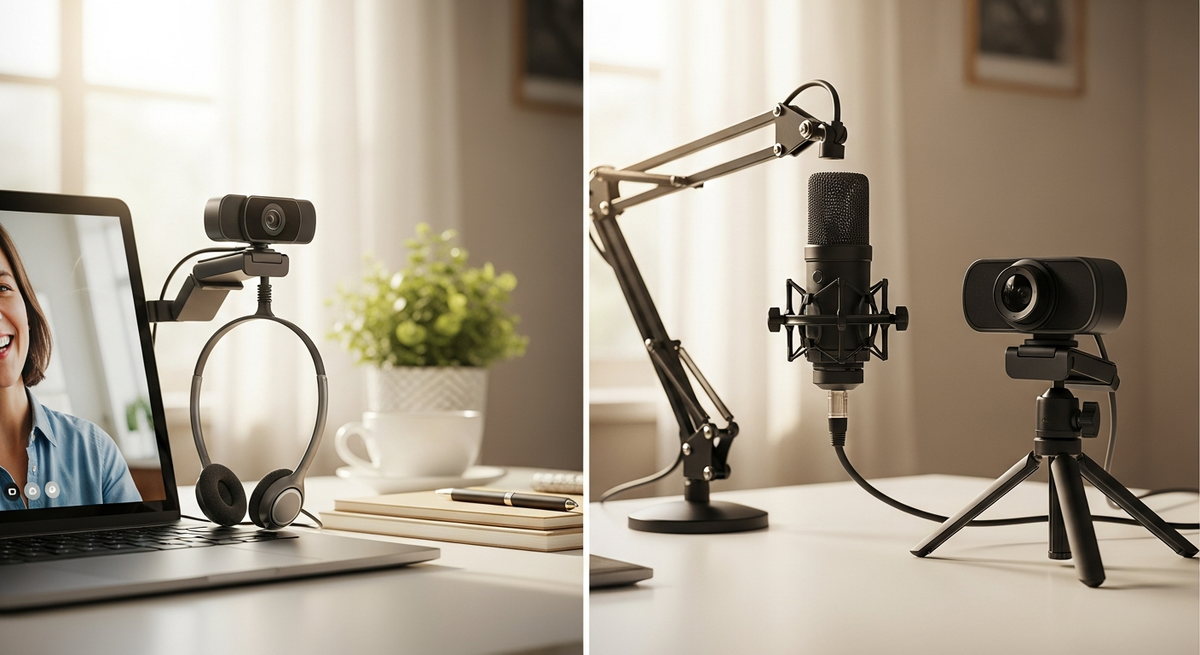
Webカメラの「マイク内蔵」は手軽で配線が少なく済みますが、音質を最優先にしたいなら外付けマイクが有利です。内蔵マイクは指向性(正面を拾うか周囲も拾うか)やノイズキャンセルの有無で差が大きいので、商品説明で**『集音性』『ノイズリダクション』**の記載を確認しましょう。家の周りが騒がしい場合や細かい声をはっきり伝えたい場合は単一指向性の外付けマイクがおすすめです。
パソコンとの接続はトラブルを避けるためにプラグ&プレイ対応のUSB接続(USB-A/USB-C)を選ぶと安心です。購入前に対応OSやZoomでの動作実績、ハードウェアミュートボタンやプライバシーシャッターの有無をチェックしましょう。買ったらZoomの設定画面でカメラとマイクを選び、テスト機能で音と映像を必ず確認する習慣をつけてください(表示されない/認識しない時のトラブル対策になります)。
設置はクリップ式か三脚対応かで使いやすさが変わりますから、モニターの厚みや置き場所に合わせて選ぶことが大事です。ミュートボタンや低照度補正、自動露出などの便利機能は日常の使い勝手を大きく向上させるので、必要に応じて優先順位をつけましょう。最後に予算と性能のバランスを考え、長く使えそうな信頼できるブランドやレビューも参考にすると安心です。
まとめると、まずは自分の使い方(個人の定例会議か講義・複数人の映像か)を決め、それに合った優先項目(画質か音質か接続の簡単さか)で機材を選ぶのが近道です。Webカメラ(マイク内蔵)は手軽さ、外付けマイクは音質重視、どちらもプラグ&プレイやミュート機能の有無をチェックすると失敗が少なくなります。
紹介したポイントや製品情報を参考に、まずは1台選んでZoomの設定とマイクテストを行ってみましょう。実際に使ってみると必要な性能がはっきりして、最終的に自分にぴったりの「zoom カメラ マイク」が見つかります。安心して一歩を踏み出してください。
掲載している各種情報は、MATOMER編集部が調査した情報をもとにしています。
出来るだけ正確な情報掲載に努めておりますが、内容を完全に保証するものではありません。
より正確な情報については各店舗の公式サイトを直接ご確認ください。








![【Amazon.co.jp限定】 ロジクール Webカメラ C920n フルHD 1080P ストリーミング オートフォーカス ステレオ マイク ブラック ウェブカメラ ウェブカム PC Mac ノートパソコン Zoom Skype 国内正規品 [Amazon.co.jp 限定壁紙ダウンロード付き]](https://m.media-amazon.com/images/I/41hh+CR5AXL._SL500_.jpg)


![【Amazon.co.jp限定】 ロジクール Webカメラ C920n フルHD 1080P ストリーミング オートフォーカス ステレオ マイク ブラック ウェブカメラ ウェブカム PC Mac ノートパソコン Zoom Skype 国内正規品 [Amazon.co.jp 限定壁紙ダウンロード付き]](https://m.media-amazon.com/images/I/411GEXmm0UL._SL500_.jpg)
![【Amazon.co.jp限定】 ロジクール Webカメラ C920n フルHD 1080P ストリーミング オートフォーカス ステレオ マイク ブラック ウェブカメラ ウェブカム PC Mac ノートパソコン Zoom Skype 国内正規品 [Amazon.co.jp 限定壁紙ダウンロード付き]](https://m.media-amazon.com/images/I/41+6-Q1vb-L._SL500_.jpg)
![【Amazon.co.jp限定】 ロジクール Webカメラ C920n フルHD 1080P ストリーミング オートフォーカス ステレオ マイク ブラック ウェブカメラ ウェブカム PC Mac ノートパソコン Zoom Skype 国内正規品 [Amazon.co.jp 限定壁紙ダウンロード付き]](https://m.media-amazon.com/images/I/41-2CXrwMqL._SL500_.jpg)
![【Amazon.co.jp限定】 ロジクール Webカメラ C920n フルHD 1080P ストリーミング オートフォーカス ステレオ マイク ブラック ウェブカメラ ウェブカム PC Mac ノートパソコン Zoom Skype 国内正規品 [Amazon.co.jp 限定壁紙ダウンロード付き]](https://m.media-amazon.com/images/I/41A7G9n4zGL._SL500_.jpg)