配信を始めると「画面がぼやける」「暗くて顔が見えにくい」といった悩みにぶつかることがよくあります。webカメラ 高画質 配信を目指すなら、解像度やフレームレート、低照度性能、オートフォーカス、マイクや接続互換性といったポイントを押さえることが大切です。
この記事では、初心者でもわかるように「失敗しない選び方」と、設定がかんたんで映えるコツをやさしく解説します。用途(ゲーム実況・雑談・面談)や予算別におすすめモデルを紹介するので、自分に合った高画質のWebカメラが見つかるはずです。気軽に読み進めてくださいね。
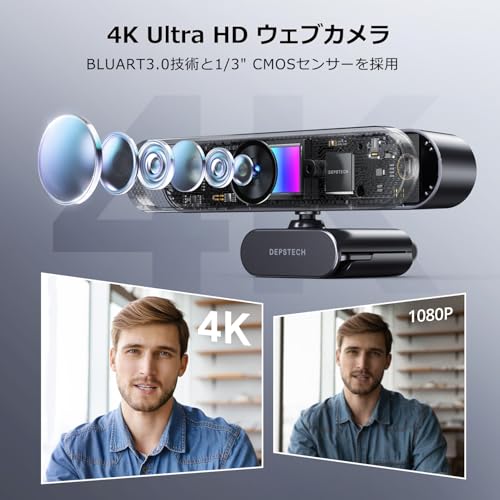
DEPSTECHの「Webカメラ 4K(DW49)」は、ノートPC内蔵カメラの画質に不満がある配信初心者〜中級者におすすめの外付けウェブカメラです。映像の鮮明さや暗所での見え方、マイクの使い勝手を重視する人に向いています。選定基準は「解像度(高画質)」「オートフォーカス」「低照度補正」「内蔵マイク」「接続の簡単さ」です。
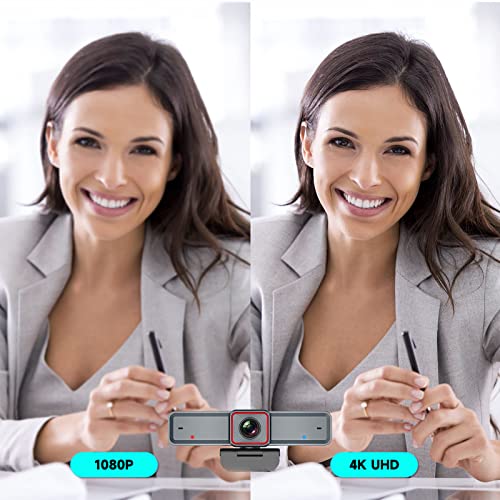
一番の魅力は、4K UHD映像で細部までくっきり映る点。800万画素センサーで最大3840×2160(30fps)に対応し、文字や資料を見せる配信や顔出し配信で見栄えが良くなります。また、デュアルマイク内蔵で会議や配信の音声も手軽にカバーします。プライバシーシャッターやミニ三脚、USB-A→USB-C変換コネクタが付属し、プラグ&プレイですぐ使える手軽さもポイントです。
注意点としては、4Kを活かすにはPCの処理能力や配信回線が必要なこと、モニター上部などでの設置時にクリップの固定感やケーブル長が気になる場合があることです。手軽に高画質と音声を両立したい配信初心者や、会議・オンライン授業でも見栄えを良くしたい人におすすめです。
Ankerの「AnkerWork C310」は、配信やテレワークで手軽に画質を上げたい人におすすめのウェブカメラです。ノートPC内蔵カメラよりクリアに見せたい初心者〜中級者の配信者や、顔出しで見栄えを良くしたいYouTuber・Twitch配信者に向いています。
一番の魅力は、4K対応で高画質かつ1080p@60fps HDRに対応している点で、動きのある配信でも比較的滑らかで鮮明な映像が期待できます。AI搭載のオートフォーカスやオートフレーム、ノイズリダクションなどで映像と音声を自動補正する機能もあり、設定に不慣れな人でも扱いやすい設計です。
物理的なプライバシーカバーやUSB-A/USB-Cケーブル同梱で導入のハードルが低く、モニター上に安定して取り付けられる点も評価できます。一方でレビューでは画角が広めで一人のアップ映像に対して背景が広く映るとの指摘もあるため、顔寄りのカットを重視する人は設置距離やソフトでのトリミング調整を検討してください。手頃な価格で高画質を目指したい配信初心者におすすめです。
Insta360の「Link 2C」は、これから配信や顔出し動画を始める人におすすめの高画質ウェブカメラです。大型の1/2インチセンサーとHDRを搭載し、暗めの部屋でも明るく見せられるため、ノートPC内蔵カメラの画質に不満がある人に向いています。
一番の魅力は、4K高画質で細部まで鮮明に映る点と、AIノイズキャンセル搭載の内蔵マイクで配信音声も扱いやすい点です。Link Controllerで色味やボケの調整ができ、ジェスチャー操作や磁気マウントで設置も簡単。顔出しで見栄えを良くしたい配信初心者〜中級者に特におすすめですが、一部の高度な機能は古いMac環境で制限がある点には注意してください。
UGREENのこのウェブカメラは、これから配信や動画制作を始める初心者〜中級者におすすめの一台です。ノートPC内蔵カメラに比べて画質を大きく改善したい人、設定をあまり触らずにすぐ配信を始めたい人に向いています。選び方の基準(解像度・フレームレート・低照度性能・オートフォーカス・接続互換性)を満たす点を重視して選びました。
一番の魅力は、4K対応&1080p60fpsで細かいディテールと滑らかな映像が両立できる点と、PDAFオートフォーカスによる素早いピント合わせ。さらに内蔵のプライバシーカバーやUSB-A/USB-Cアダプタ同梱で接続の幅が広く、プラグ&プレイで簡単に使えます。デュアルマイクも備えているため、まずはこれ一台で配信や会議を始めたい人に便利です。
注意点としては、付属のUSB-Cアダプタで不安定になる報告や、取り付けのホールド感に差があるという声があります。画質重視で手軽に始めたい配信者や在宅ワークで見栄えを良くしたい人には特におすすめです。
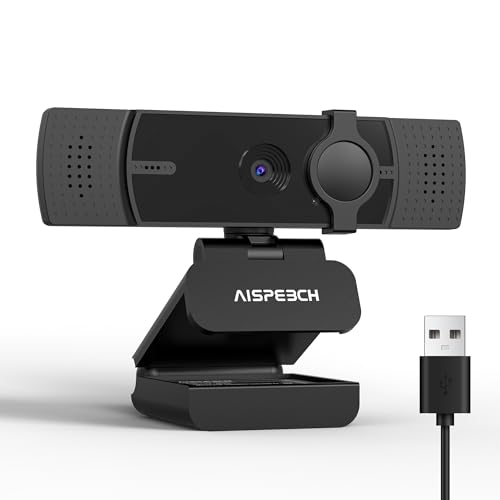
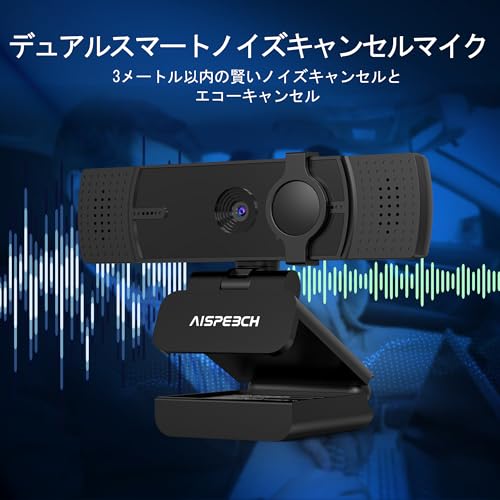
AISPEECHの「UVC20」4Kウェブカメラは、配信やテレワークで画質を一段上げたい人におすすめの外付けカメラです。ノートPC内蔵カメラより鮮明に映るため、顔出し配信やオンライン面接で見栄えを良くしたい初心者〜中級者に向いています。
一番の魅力は4K高画質で細部までシャープに映る点と、暗所でも明るさを補う自動光補正です。さらにオートフォーカス対応で近接の書類撮影や動きにも対応。内蔵のデュアルノイズキャンセリングマイクで簡易的な配信や会議もこなせます。
筐体はプラスチック感が強めで、可動部の固定が甘いと感じるレビューもありますが、手軽に高画質を始めたい人には特におすすめです。別途高音質マイクを使えば配信クオリティをさらに上げられます。
EMEETの「NOVA 4K ウェブカメラ」は、配信や顔出し動画を始めたばかりの人におすすめの一台です。ノートPC内蔵カメラよりも見栄えを良くしたい、手軽に高画質で配信したいという25〜35歳の初心者〜中級者に向いています。
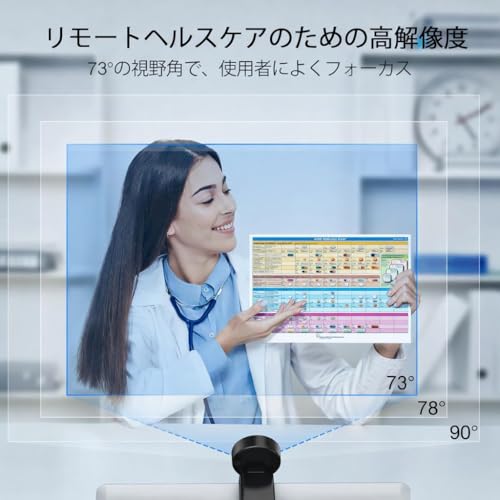
一番の魅力は4K高画質で細部までくっきり映ることと、面倒な設定なしで使える点です。PDAFによる高速オートフォーカスや73°の視野角で顔を中心にきれいに映せ、デュアルノイズ対応の内蔵マイクは周囲の雑音を抑えて音声を拾います。プラグ&プレイでZoomやYouTubeなどにすぐ接続でき、付属のプライバシーカバーや三脚ネジ対応で設置も簡単。
暗めの環境で若干暗く感じるという声やケーブル長を気にするレビューもありますが、高解像度で手軽に画質アップを図りたい人、外部マイクをまだ用意していない配信初心者には特におすすめです。
ロジクールの「C920n」は、配信やビデオ会議をこれから始める人におすすめの定番ウェブカメラです。ノートPC内蔵カメラより明るくはっきり映したい、手軽に見栄えを良くしたいというニーズに応えます。
一番の魅力は、フルHD高画質と自動光補正により、暗めの部屋でも顔が自然に明るく映る点。オートフォーカスやステレオマイクを内蔵し、USB接続でプラグアンドプレイできるため、設定に自信がない人でもすぐ使えます。また国内正規の2年保証が付いている点も安心材料です。
この商品が特に適する人は、顔出しでYouTubeやTwitchの配信を始めたい25〜35歳の初心者〜中級者、またはZoomやTeamsで見栄えを良くしたい在宅ワーカーです。内蔵マイクは利便性が高い一方で、音質に厳しい配信者は別途マイクを用意するのがおすすめです。
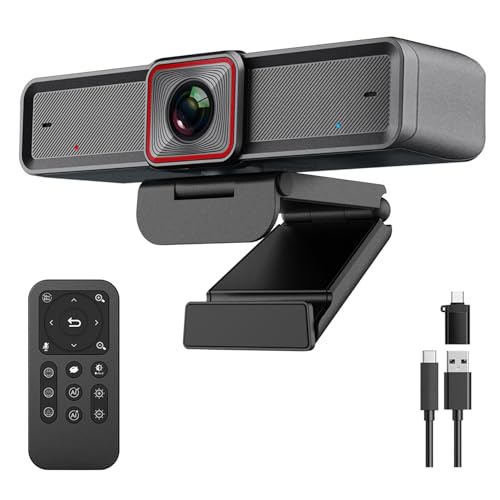
DEPSTECHの「DW50 PRO」ウェブカメラは、これから配信や動画制作を始める人におすすめの1台です。ノートPC内蔵カメラに不満がある、手頃な価格で画質を大きく改善したい配信初心者〜中級者のニーズに合います。
一番の魅力は4K高画質で、人物の表情や手元の資料がはっきり映る点。付属のリモコンで明度・彩度・コントラストを調整できるため、ライト環境に合わせて見栄えを簡単に整えられます。さらにオートフォーカスとステレオマイク(ノイズキャンセリング)を搭載しており、別途マイクを用意しなくてもまずは配信を始められる手軽さがあります。
卓上三脚やモニタークリップも付属し設置の自由度が高い反面、Windows Hello非対応やスマホ非互換などの制約があります。手軽に「映り」を良くしたい在宅ワークやYouTube・Zoomで顔出し配信をする人に特におすすめです。
EMEETの「S600」は、配信やビデオ会議でノートPC内蔵カメラよりも画質を良くしたい人におすすめのウェブカメラです。最大で高精細4K対応(UHD 4K/30fps)と1080p/60fpsに対応しており、手頃な価格で見栄えの良い映像を狙えます。
一番の魅力は、PDAFオートフォーカスと自動光補正を備え、顔のピント合わせや暗めの部屋でも明るく映る点です。デュアルノイズキャンセリングマイクが内蔵されており、別途マイクを用意しないで手軽に配信や会議を始めたい人にも向きます。接続はUSBでプラグ&プレイ(ドライバー不要)なので導入も簡単です。
一方で、暗所ではノイズが出やすいというレビューもあり、厳密な色味調整やプロ仕様の映像を求める人は別途照明や上位機種を検討した方がよい場合があります。手軽に画質をアップしたい配信初心者や在宅ワークで見栄えを良くしたい人におすすめです。
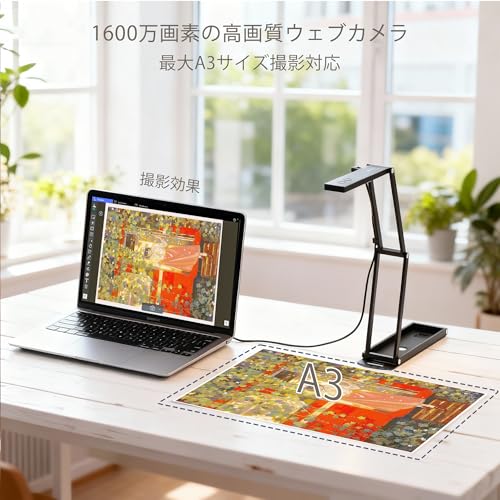
shinoveの書画カメラ(ASIN: B0FX43XN7J)は、手元の資料や作業をキレイに見せたい配信者やオンライン授業をする人におすすめの一台です。これから配信を始める25〜35歳の初心者〜中級者が求める「高画質で見栄えが良い」「設定が簡単」の両方を満たす設計になっています。
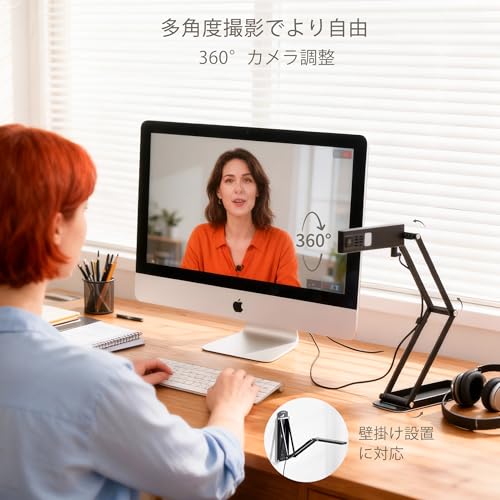
一番の特徴は、1600万画素センサーと4K録画対応による高精細な映像です。A3サイズまで撮れる撮影域や360°回転するヘッド、OCR機能、内蔵マイクなど配信・教材作成に便利な機能を一台で備えています。折りたたみで持ち運びやすく、ZoomやTeamsなど主要なビデオ会議ソフトに対応している点も導入のハードルが低いポイントです。
注意点としては、接続がMicro USB Type-B(付属ケーブルはUSB-A側)でUSB-Cネイティブではない点や、フレームレートの詳細記載が少ない点。手元や書類を高解像度で記録・配信したい人、教材や工作を見せる配信を始めたい人におすすめです。
EMEETの「C950 4Kウェブカメラ」は、配信やオンライン授業を始めたばかりの人におすすめの外付けカメラです。ノートPC内蔵カメラより見栄えを良くしたい、手頃な予算で高画質な映像を手に入れたい25〜35歳の個人配信者や就活のWEB面接対策をする人に向いています。選び方の基準としては「解像度とフレームレート」「オートフォーカスの安定性」「内蔵マイクの音質」「接続の簡単さ」を重視しました。
一番の特徴は、800万画素で最大UHD 4K(30fps)に対応し、さらにPDAFオートフォーカスや1080p/60fpsもサポートしている点。73°の画角で顔を中心に写しやすく、内蔵のノイズキャンセリングマイクでマイクを別に用意しなくても比較的クリアな音声が取れます。EMEETの専用ソフト(EMEETLINK)で明るさやコントラストの調整も可能です。
注意点としては、4Kや60fpsの出力は接続環境や使用ソフトに依存する場合があること、レビューではやや暗めに感じる・フォーカスが反応しすぎるケースが報告されている点です。それでも「コスパ良く画質を上げたい」「すぐ使えるプラグ&プレイが良い」「外部マイクをまだ用意していない」人にはおすすめの一本です。
Insta360の「Link 2」は、これから配信や動画制作を本格化したい人におすすめの高機能ウェブカメラです。ノートPC内蔵カメラより見栄えを良くしたい、暗所でもきれいに映りたいという初心者〜中級クリエイターに向いています。
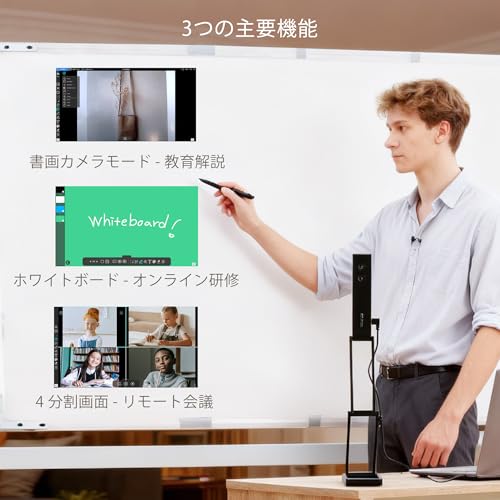
一番の魅力は、4K高画質と大型センサーによる低照度性能。さらに物理的にパン・チルトして追従するAIトラッキングや、AIノイズキャンセル搭載マイク、ホワイトボードモードなど配信や説明動画で便利な機能が揃っています。
注意点としては、機能が豊富な分PCへの負荷が高めで、USBハブ経由では安定しない場合がある点(レビューでセルフパワー推奨)が報告されています。高画質で見栄え重視の配信を目指す人や、ホワイトボードや動きのあるプレゼンを楽に撮りたい人に特におすすめです。
EMEETのC960は、これから配信や顔出し動画を始めたい人におすすめのUSBウェブカメラです。ノートPC内蔵カメラよりも画質を上げたい初心者〜中級者向けで、高画質2.5Kの解像度(800万画素Sonyセンサー)やPDAF/TOF方式のオートフォーカスで顔や動きがはっきり映ります。接続はUSBのプラグアンドプレイで、ソフトを入れずにすぐ使える点も手軽です。
一番の魅力は自動で明るさを整える点と扱いやすさ。自動光補正で暗めの部屋でも見やすく、73°の自然な画角は一人配信やオンライン会議に向きます。注意点としては、内蔵マイクはレビューで評価が分かれるため音質を重視する場合は外部マイクを併用するのがおすすめです。また製品表記に「4K」とある一方、最大出力は2560×1440/30fpsとの記載があるため、配信環境に合わせて解像度設定を確認してください。
Miraitechのウェブカメラは、これから配信やビデオ通話を本格的に始めたい人におすすめの手頃なモデルです。初心者でも扱いやすい「プラグ&プレイ」設計で、PCに差すだけで使えるので配信準備に時間をかけたくない人に向いています。
一番の魅力は高画質4K相当の表示(メーカー表記:800万画素)と、画面を広く映せる120°超広角仕様です。3段階の補助ライトやスライド式のプライバシーカバー、デュアルマイク内蔵など、配信でよく使う機能が一通りそろっています。接続はUSBのプラグ&プレイで、Windows / Macでの利用を想定した互換性も明示されています。
注意点としては、商品ページの仕様と実機レビューで差がある場合があること。オートフォーカスや画角、ライトの挙動については個体差や誇張表記の指摘もあるため、厳密なプロ仕様を求める人よりは、まずは簡単に見栄えを良くしたい初心者〜中級者に特におすすめです。
OBSBOTの「MEET 2」は、配信やビデオ通話で手軽に画質を上げたい人におすすめの小型Webカメラです。配信を始めたばかりの25〜35歳の個人配信者が求める「高画質」「簡単設置」「音声もそこそこ使える」点を重視して選びました。まず注目したいのは最大4K画質に対応していること。細かい表情や背景のディテールを出したい人に向いています。
一番の強みは小さくても性能が高い点。HDR対応で逆光ややや暗い部屋でも見映えが良く、位相差検出AF(PDAF)で素早くピント合わせが可能。さらにデュアルのノイズキャンセリングマイクを内蔵しており、別途マイクを用意しない場合でも会議やカジュアルな配信で使いやすいです。設置はUSBを差すだけのプラグ&プレイで、小型で設置しやすいためデスク周りをすっきりさせたい人に向いています。
注意点としては、ビューティーモードなどソフト側の高度な補正をフル活用するにはPCスペックが必要になること(レビューで高性能GPU推奨の声あり)と、長時間使用で本体がやや熱くなる場合がある点。総合すると、外付けカメラで手軽に「見栄え良く」したい配信初心者〜中級者、モニター上に小さいカメラを置きたい人に特におすすめです。
エレコムの「UCAM-CX80FBBK」は、高画質での配信や小さな会議室での使用を想定したWebカメラです。ノートPC内蔵カメラよりも鮮明な映像を求める配信初心者〜中級者や、6人程度のハドルルームで顔やホワイトボードをはっきり見せたいビジネスユーザーにおすすめの一台です。選び方の基準で重視する「解像度」「低照度での見え方」「被写体追従」「接続のしやすさ」をバランスよく備えています。
一番の魅力は、4K対応の高画質とAIオートズーム搭載という点。最大3840×2160の画質と、Full HDで60fpsまで対応する滑らかな映像が得られます(※接続方法により制限あり)。DOL-HDRで明暗を自動補正し、5倍のデジタルズームや人物検知で発言者に画角を合わせるため、配信や会議で見やすい映像を簡単に作れます。内蔵のステレオマイクはノイズキャンセリング機能付きで、簡単に使える点も利点です。
注意点としては、4KやHDRをフルに使うには高速なUSB-C/Thunderbolt接続が必要で、USB-A接続だとフレームレートやHDRが制限されます。また、専用ソフトが環境によって正常に動作しないという声やケーブルの相性で不具合が出る報告もあるため、購入前に自分のPCの接続環境を確認することをおすすめします。手軽に高画質を狙いたい配信者や小規模会議向けには特におすすめです。
AISPEECHの「UVC40」ウェブカメラは、顔出しで配信を始めたい人におすすめの外付けカメラです。特に25〜35歳の配信初心者〜中級者で、ノートPC内蔵カメラの画質や暗所性能に不満がある人に向いています。選び方の基準(解像度・フレームレート・オートフォーカス・マイク性能・接続の簡単さ)を重視している点がポイントです。
一番の魅力は、4K高精細に対応しつつ1080p/60fpsで滑らかな映像も出せる点。オートフォーカスと自動光調整で顔や動きが自然に映り、内蔵マイクはノイズキャンセルをうたっているため手軽に配信やオンライン会議を始めたい人に向いています。価格帯を抑えつつ「まずは高画質を試したい」人におすすめです。
ロジクールの「MX BRIO 700(C1100GR)」は、顔出しで配信を始めたい個人配信者や、リモート商談で映りを良くしたい人におすすめの高画質ウェブカメラです。ノートPC内蔵カメラからステップアップしたい初心者〜中級者が欲しい性能を押さえており、設定や導入のハードルも比較的低めです。
一番の魅力は、4K高画質で細部までくっきり映る点と、Starvisセンサー採用による暗所での強さ。Logi Options+やG HUBで色味や視野角を細かく調整でき、オートフォーカスやショーモード(手元資料を反転せずに映す機能)も搭載。内蔵のデュアルビームフォーミングマイクは周囲ノイズを抑えて声を明瞭に届けます。
注意点としては、4Kで使うならPC側のUSBが高速(USB3.0以上)であること、暗い環境では照明を併用するとよりきれいに映る点。高画質と多機能を手軽に取り入れたいYouTube/Twitchなどで顔出し配信をする人や、オンライン商談で見栄えを良くしたい人に特におすすめです。
OBSBOTの「TINY 2 Lite」は、配信やビデオ通話で見栄えを良くしたい初心者〜中級者におすすめのコンパクトなWebカメラです。ノートPC内蔵カメラよりも高画質で、手軽に顔映りを良くしたい人や、配信を始めたばかりでコスパ良く性能を上げたい人に向いています。選び方の基準(高解像度・低照度性能・自動追従・互換性)を満たしつつ、設定も専用ソフトで調整できる点が魅力です。
一番の特徴は、4K画質と48MP相当のセンサーによる鮮明な映像と、自動追跡AIで動いても画角を自動で補正するところ。PDAF(位相差検出)による素早いオートフォーカスやノイズ低減機能で暗めの部屋でも見やすく映ります。ただしAI加工や4K出力はPCの性能をある程度要求するため、配信中に他の負荷がある場合はPCスペックを確認してください。コンパクトで設置しやすく、配信やリモート会議で顔をきれいに見せたい人におすすめです。
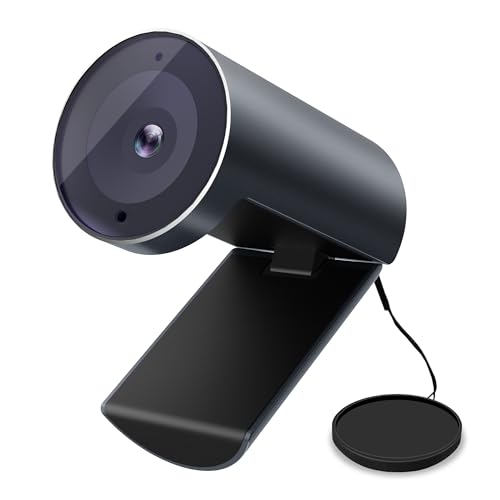
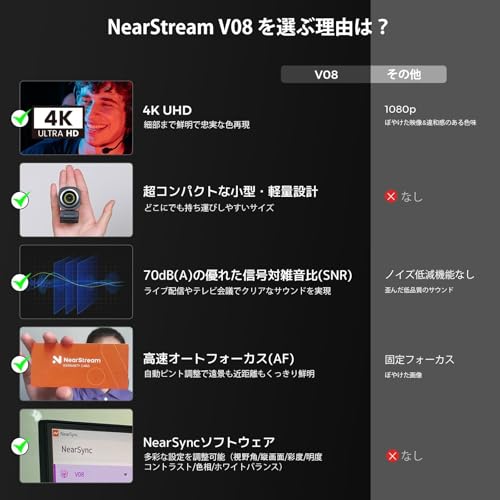
NearStreamの「V08AF」は、ノートPC内蔵カメラより映りを良くしたい人におすすめの外付けWebカメラです。配信やYouTube・Zoomでの顔出しが多い25〜35歳の配信初心者〜中級者を想定し、高解像度と滑らかな映像を重視して選びました。選び方の基準は「解像度/フレームレート」「低照度での見え方」「オートフォーカス」「内蔵マイクの使いやすさ」「接続の簡単さ」です。
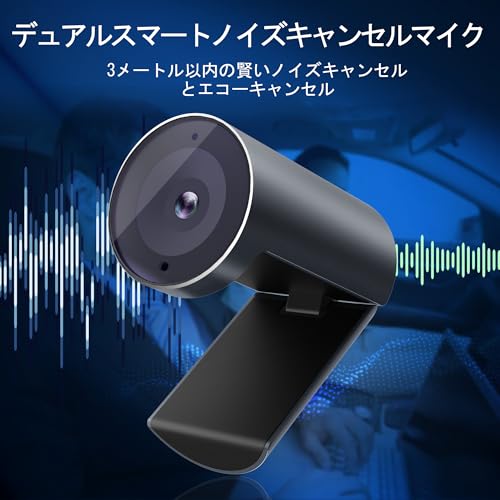
一番の魅力は、4K/1080P対応とHDR系の自動補正で、室内照明が暗めでも顔を明るく自然に映せる点です。1080p/60fpsや4K/30fpsに対応し、オートフォーカス/オートフレーミングやAIノイズキャンセル内蔵マイクも備えているため、別マイクを用意しないで手軽に見栄えと音質を上げたい人に特におすすめです。コンパクト(95g)でモニタークリップ・三脚穴を備えており持ち運びや設置も簡単。ただしクリップの角度保持が緩いというレビューもあるので、角度固定を重視する人は工夫が必要です。
手軽に配信品質を上げたい人や、まずは安く高画質を試したい人におすすめの一台です。
Angetubeの「913AI」4Kウェブカメラは、ノートPC内蔵カメラより見栄えを良くしたい配信初心者〜中級者におすすめの一台です。USB接続でプラグアンドプレイが可能で、リモコンで細かい設定ができるため、ソフトを入れられない環境でも手軽に使えます。
一番の魅力は、4K高画質と1080p/60fps対応で顔や表情が鮮明に映る点。また、AI自動追跡(自動フレーミング)で動きながら話す配信でも人物をしっかり中央に保てます。加えて10倍ズームやHDR、Sony STARVIS相当の低照度補正で暗めの部屋でも見やすくなります。
内蔵のデュアルAIノイズキャンセリングマイクは最大約5mまで拾えるので、まずはカメラだけで配信を始めたい人にも使いやすいです。一方でフォーカスは固定気味(オートフォーカス非搭載)なので、頻繁に大きく動く撮影や被写体の距離変化が多い使い方には注意が必要です。顔出し配信やテレワークで手軽に“見栄え”を上げたい人におすすめです。
OBSBOTの「MEET SE」は、初めて配信を始める人や画質を手軽に上げたい配信者におすすめのコンパクトなWebカメラです。USB-C接続でセットアップが簡単、モニター取り付けや持ち運びもしやすく、まずは手軽に映像クオリティを上げたい人に向いています。
一番の魅力は、滑らか1080p映像と、AI自動追尾で動いてもフレームに収まる点。1/2.8インチCMOSやデュアルネイティブISO、Staggered HDRを備え、暗所でもノイズを抑えて自然に見せてくれます。内蔵のノイズ低減マイクもあるため、外部マイクをまだ用意していない人にもおすすめですが、自動補正機能がデフォルトで有効になっている場合があり、細かい色味や動きの設定を調整する必要がある点には注意してください。
Spedal 931 Webカメラは、配信やオンライン授業を始めたばかりの25〜35歳の個人配信者やリモートワーカーにおすすめの手頃な外付けカメラです。ノートPC内蔵カメラよりも見栄えを良くしたい、配信の導入を簡単に済ませたい人に向いています。
一番の魅力は、4K高画質と広角105°。最大3840×2160(30fps)対応で顔や資料を細かく映せ、105度の広角でソロ配信でも背景や複数人が映しやすい設計です。付属のリモコンとミニ三脚で画角や4倍デジタルズーム、明るさ(16段階)を手元で調整でき、デュアル内蔵マイク(ノイズ・エコーキャンセル)でまずは外部マイクなしで配信を始めたい人にもおすすめです。接続はUSBプラグ&プレイ。まれにリモコンの初期不良が報告されていますが、手軽に高画質配信を始めたい初心者〜中級者に向く一台です。
Spedalの「FF932」4K Webカメラは、これから配信を始める人や手軽に画質を上げたい実況者におすすめの一台です。USB-Cで差すだけのプラグ&プレイ設計で、面倒なドライバなしに使えます。映像は4K高画質に対応し、暗い部屋でも自動補正やHDR/3DNRで見やすく映ります。
一番の特徴はAIによる追尾機能と可変画角(30°〜100°)、さらに付属のリモコンでズームやフレーム位置を手元で調整できる点です。内蔵マイクはノイズ低減機能で5m以内の声を拾えるため、まずはこれ一本で試したい人にも向いています。特に、複数人での会議や教室形式の配信、リモコンで簡単にカメラ操作したい人におすすめです。
ActionRingの書画カメラ「HSV229」は、オンライン授業や資料共有、手元を見せる配信をしたい人におすすめの一台です。特にノートPC内蔵カメラの画質に不満がある初心者〜中級の配信者や、教員・講師、在宅ワーカーに向いています。
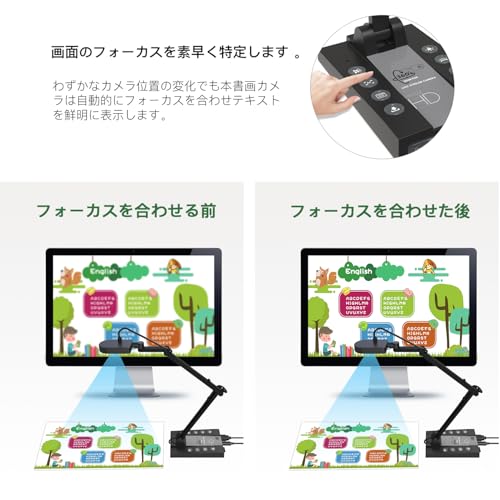
一番の魅力は、4K高画質で細かい文字や図もくっきり映せる点と、プラグ&プレイで簡単に使える手軽さ。USB接続でドライバ不要、1080p/30Hzや4K(3820×2160)※15Hzに対応し、オートフォーカスやLEDライト、折りたたみ式の可動アームで角度調整がしやすい設計です。HDMI出力でプロジェクターに直接投影できるのも便利です。
4Kは15Hzとフレームレートが低めなので、動きが少ない資料提示や実物投影に特に向いています。手元や書類を鮮明に見せたい人にはとてもおすすめです。
EMEETの「C960」は、これから顔出し配信やオンライン会議を始める初心者〜中級者におすすめのWebカメラです。ノートPC内蔵カメラよりも手軽に画質を上げたい、配信時に見栄えを良くしたいという25〜35歳の個人配信者に向いています。接続はUSBでプラグアンドプレーなので、すぐ使い始めたい人にも向いています。
一番の魅力は、1080pフルHDの高解像度と、暗所でも補正する自動光補正機能。90°の広めの画角と200万画素センサーで、顔やデスク周りをはっきり映せます。内蔵のデュアルマイクは簡易的な会話や配信に十分で、三脚穴やモニター固定機能もあり設置の自由度が高い点も便利です。
固定フォーカスのため動きが激しい撮影や細かな被写体追従は不得手ですが、画質と手軽さのバランスが良くコスパは高め。ノートPCのカメラに不満がある人、まずは手軽に映像を改善したい人におすすめです。
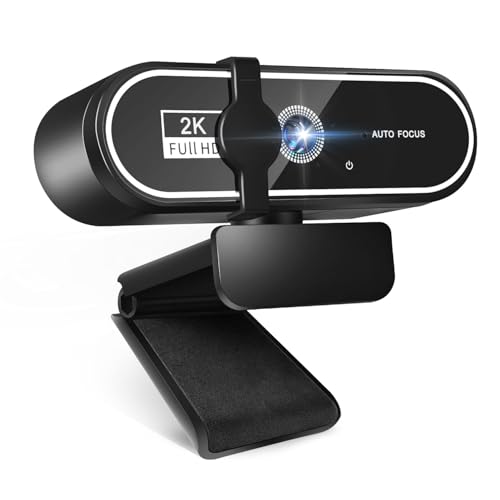
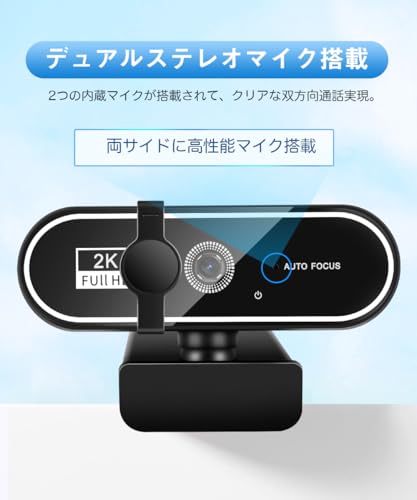
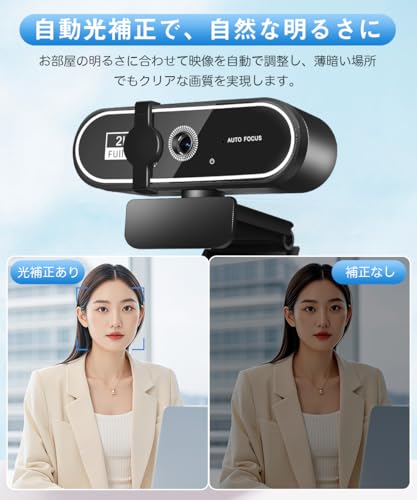
JoinylotusのこのWebカメラは、配信やリモート会議を手軽にグレードアップしたい人におすすめの一台です。特に、ノートPC内蔵カメラの画質に不満がある25〜35歳の配信初心者が、予算を抑えつつ顔映りを良くしたいケースに向いています。USB接続で接続も簡単なので、機材に詳しくない人でもすぐ使えます。
一番の魅力は、2K高画質で細部までくっきり映る点と、暗い部屋でも明るさを自動で整える自動光補正です。左右のデュアルマイクを内蔵しており、別途マイクを用意しなくても会議や配信で使える音声性能が期待できます。動きの多いゲーム配信などではフレームレートが30fpsである点を確認してくださいが、トーク中心の配信や在宅ワークにはコスパ良くおすすめです。
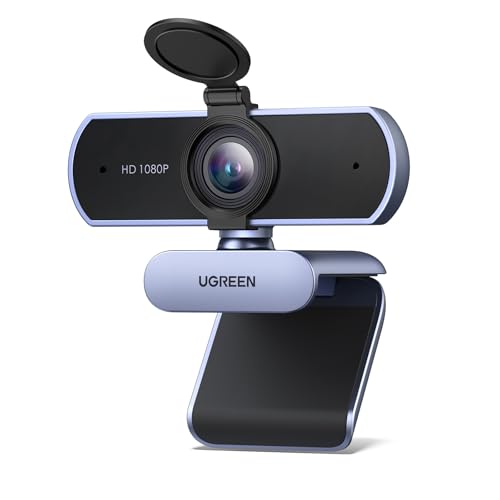
UGREENのこのウェブカメラは、ノートPC内蔵カメラよりきれいに映したい人におすすめのエントリーモデルです。配信を始めたばかりで予算を抑えたい25〜35歳の初心者配信者や、在宅ワークで見栄えを良くしたい人が使いやすい仕様になっています。接続はUSBで差すだけのプラグ&プレイなので、機材に詳しくない人でもすぐ始められます。
一番の魅力は、フルHD 1080Pで映像が鮮明に出る点と、暗い部屋でも明るさを自動で整える自動光補正機能です。85°の広めの画角と360度回転・上下調整ができるマルチスタンドで、モニター上にも三脚にも取り付けられ、画角調整が簡単です。内蔵のデュアルノイズリダクションマイクは約3mまで音を拾えるとされ、外部マイクが無い場合でも会議や配信の音声が使えます。
ズームや追従AFの有無は明記がないため、動きの激しいゲーム配信での使用やピンポイントの被写界深度が欲しい人は外部カメラや専用マイクも検討すると良いでしょう。それでも、コスパ重視で「手軽に高画質に見せたい」人には特におすすめです。
ProtoyのWebカメラ(TP-0901)は、初めて外付けカメラで配信を始める人におすすめの手頃な一台です。ノートPC内蔵カメラより綺麗に見せたい、顔出し配信を手軽に始めたいという25~35歳の初心者〜中級ユーザーに向いています。
一番の魅力は、1080PフルHD画質で顔や背景がはっきり映る点。さらに120度超広角レンズを搭載しているので、デスク周りや複数人でのオンライン会議・配信でも広く映せます。HDR/WDRの自動補正で暗めの部屋でも見やすく、内蔵マイクでマイク未所持の人も手軽に始められます。
注意点としてはフレームレートが30FPSで、オートフォーカスは非搭載(手動フォーカス)という点。滑らかさや自動ピント合わせを最重視する人や、長時間の信頼性を重視する人は外部マイクや上位モデルも検討してください。それでもコスパ重視で“手軽に高画質に見せたい”人にはおすすめの選択肢です。
TRAUSIの「1080P HD ウェブカメラ」は、配信やオンライン会議をこれから始める人におすすめの外付けカメラです。ノートPC内蔵カメラよりも画質を上げたい、マイクを別に用意するか迷っている、接続は簡単に済ませたいという25〜35歳の初心者〜中級者の配信者や在宅ワーカーに向いています。選び方のポイント(解像度・低照度性能・マイク・接続の簡単さ)を満たしつつ、手頃な価格帯で使いやすい点が魅力です。
一番の注目点は、高画質1080Pで顔や表情がはっきり映るところと、ドライバ不要で差すだけ使えるプラグ&プレイの手軽さです。広角レンズ・自動輝度調整・ノイズリダクション内蔵マイク・スライド式のプライバシーカバーを備え、付属のUSBケーブル(約1.5m)で簡単に接続できます。注意点としては1080pは30fps駆動のため、非常に動きが激しいゲーム配信で60fpsを求める人には物足りない場合がありますが、顔出しトークやビデオ会議、入門レベルの配信には使いやすくおすすめです。
配信で見栄えの良い映像を作るには、どこを重視すればよいかが分かれば安心です。ここでは初心者でも迷わない、具体的で実用的なチェックポイントをやさしく解説します。
映像の「きれいさ」はまず解像度とフレームレートで決まります。配信では1080p/60fpsがバランス良く人気で、滑らかな動きと高画質を両立できます。4Kはより細かい映像が得られますが、視聴者の回線や配信側のPC負荷も上がる点に注意しましょう。配信先(YouTube・Twitch等)や自分の予算に合わせて優先度を決めてください。
自宅の部屋は昼でも影になりやすいので、低照度性能は重要です。暗い場所でもノイズが少なく明るく補正できるカメラは、照明に頼らなくても顔がきれいに見えます。スペックだけでなく、商品ページの映像サンプルやレビューで実際の写りを確認するのがおすすめです。
話したり身ぶりをしたりする配信では、オートフォーカスや追従機能があると安心です。動きのある配信やデスク周りを見せる使い方ではピントが外れにくく、視聴者にストレスを与えません。逆にほとんど動かない固定の顔出し配信なら、AFをオフにしてピントを固定する方が自然に見える場合もあります。
音声に別マイクを使わない場合は、内蔵マイクの性能が配信の印象を左右します。内蔵は手軽ですが、より良い音を求めるなら外部マイクを検討しましょう。接続はUSB3.0/Type-CやUVC準拠のプラグ&プレイ対応かをチェックして、お使いのPCや配信ソフトと相性が良いか確認してください。
どれだけ背景を映すかは画角で決まります。複数人や部屋を見せたい時は広角、顔中心なら狭めが向いています。専用ソフトで色補正や背景ぼかし、プライバシーシャッターがあると使い勝手が良くなりますし、モニター取付けや三脚穴の有無も忘れずに確認しましょう。購入前はAmazonの「商品仕様」「商品説明」「画像・動画」「カスタマーレビュー」「Q&A」を見て、実際の使用感や付属品を確かめると安心です。
ここまでで、webカメラ 高画質 配信で重要な点――解像度とフレームレート、暗所性能、オートフォーカス、マイク、接続のしやすさ――をやさしく確認しました。紹介したモデルは「初心者でも設定がかんたん」「用途に応じた性能重視」などの基準で選んでいるので、まずは自分の優先順位(例:画質重視なら4K/高fps、暗所重視なら低照度性能)を決めて候補から一つ選んでみましょう。
設定のコツも載せているので、届いてすぐに映える配信が始められます。迷ったらこの記事の比較ポイントを参考にして、気軽に一台を試してみてください。配信の見栄えがぐっと良くなって、視聴者との距離も近づきますよ。
掲載している各種情報は、MATOMER編集部が調査した情報をもとにしています。
出来るだけ正確な情報掲載に努めておりますが、内容を完全に保証するものではありません。
より正確な情報については各店舗の公式サイトを直接ご確認ください。











![【Amazon.co.jp限定】 ロジクール Webカメラ C920n フルHD 1080P ストリーミング オートフォーカス ステレオ マイク ブラック ウェブカメラ ウェブカム PC Mac ノートパソコン Zoom Skype 国内正規品 [Amazon.co.jp 限定壁紙ダウンロード付き]](https://m.media-amazon.com/images/I/41hh+CR5AXL._SL500_.jpg)
![【Amazon.co.jp限定】 ロジクール Webカメラ C920n フルHD 1080P ストリーミング オートフォーカス ステレオ マイク ブラック ウェブカメラ ウェブカム PC Mac ノートパソコン Zoom Skype 国内正規品 [Amazon.co.jp 限定壁紙ダウンロード付き]](https://m.media-amazon.com/images/I/411GEXmm0UL._SL500_.jpg)
![【Amazon.co.jp限定】 ロジクール Webカメラ C920n フルHD 1080P ストリーミング オートフォーカス ステレオ マイク ブラック ウェブカメラ ウェブカム PC Mac ノートパソコン Zoom Skype 国内正規品 [Amazon.co.jp 限定壁紙ダウンロード付き]](https://m.media-amazon.com/images/I/41+6-Q1vb-L._SL500_.jpg)
![【Amazon.co.jp限定】 ロジクール Webカメラ C920n フルHD 1080P ストリーミング オートフォーカス ステレオ マイク ブラック ウェブカメラ ウェブカム PC Mac ノートパソコン Zoom Skype 国内正規品 [Amazon.co.jp 限定壁紙ダウンロード付き]](https://m.media-amazon.com/images/I/41-2CXrwMqL._SL500_.jpg)
![【Amazon.co.jp限定】 ロジクール Webカメラ C920n フルHD 1080P ストリーミング オートフォーカス ステレオ マイク ブラック ウェブカメラ ウェブカム PC Mac ノートパソコン Zoom Skype 国内正規品 [Amazon.co.jp 限定壁紙ダウンロード付き]](https://m.media-amazon.com/images/I/41A7G9n4zGL._SL500_.jpg)