ノートパソコンの内蔵カメラだと顔が暗く見えたり、デスクまわりのケーブルが気になったりすることはありませんか。ケーブルを気にせず自由に設置できるワイヤレスのWebカメラなら、そんな悩みをぐっと解消できます。
本記事は「webカメラ ワイヤレス おすすめ」をテーマに、テレワークやオンライン面接で本当に使えるポイントに絞って機種を厳選しました。画質(解像度・画角)、接続の安定性、バッテリーの持ち、Zoom/Teamsなどの対応、そして価格帯に着目して、初心者にもわかりやすく選び方を解説します。用途に合った一台を見つけて、映りやすさと使い勝手を両立させましょう。
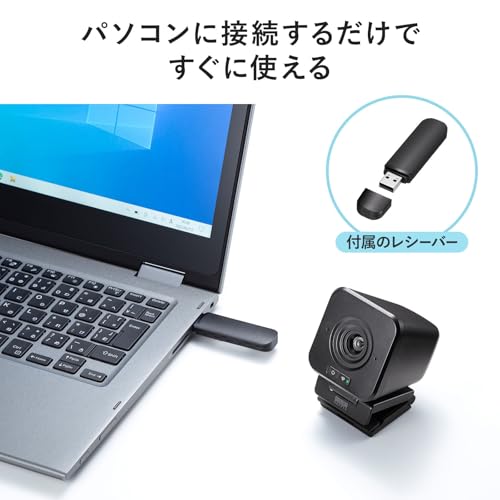
サンワサプライの「CMS-V65BK」は、ケーブルを減らしてデスク周りをすっきりさせたい在宅ワーカーや、会議室の別位置から手軽に映像を送りたい人におすすめのワイヤレスWEBカメラです。ノートPC内蔵カメラより映りを良くしたい30〜40代のビジネスパーソンが使いやすい仕様になっています。
一番の魅力は、ケーブル不要で設置場所の自由度が高い点と、Full HD対応の画質です。2.4GHzの独自無線で受信機をPCに差すだけ(UVC対応でドライバー不要)なのでセットアップが簡単。バッテリーは内蔵のリチウムイオン(1500mAh)で連続約3時間使え、カメラ用三脚穴も備えているためモニター以外の場所へも簡単に設置できます。
通信距離は直線で最大約20m(環境で変動)と広めですが、長時間の常時接続やマイク性能に関してはレビューで賛否があるため、音声重視ならヘッドセット併用を検討してください。ケーブルを気にせず手軽に高画質で映したい人におすすめの一台です。
サンワサプライのワイヤレスWEBカメラ「CMS-V69BK」は、ノートPC内蔵カメラの映りに不満がある在宅ワーカーや、会議用に部屋の別位置へ手軽に設置したい人におすすめの一台です。記事の選定基準(画質・接続の安定性・バッテリー持続時間)を重視する人向けに作られており、使いやすさを重視する方にぴったりです。
一番の魅力は、ケーブルレス設置ができる点。2.4GHz帯の受信機をPCに差すだけでワイヤレス接続でき、直線で最大約20m(環境による)まで通信可能なのでデスク周りをすっきりさせたい人や手元撮影をしたい人に向いています。画質は**フルHDで広角107°**のため、1920×1080/30fpsで複数人の会議や背景を広く写したい場面でも使いやすい仕様です。バッテリーは内蔵の1500mAhで約3時間の連続使用、充電はUSB Type-C。UVC対応でドライバ不要、ZoomやMicrosoft Teamsでも簡単に使える点もおすすめです。
特に適する人は、「ケーブルを減らして設置場所を自由にしたい在宅ワーカー」や「会議で複数人を一度に映したい小規模オフィスの方」。手軽に高画質でワイヤレス運用を試したい人におすすめです。
サンワサプライのワイヤレスWEBカメラ(CMS-V65BK)は、ノートPC内蔵カメラの映りに不満がある在宅ワークの人におすすめの一台です。ケーブル不要で部屋の好きな場所に置けるので、デスク周りをスッキリさせたい30〜40代のビジネスパーソンや、会議用に別位置からカメラを設置したい方に向いています。
特長は200万画素のフルHD画質と2.4GHz無線での約20mの通信距離(※環境により変動)です。内蔵リチウムイオン電池でUSB充電、連続使用は約3時間。UVC対応でドライバー不要、受信機をPCに差すだけで使える手軽さも魅力です。一方で夜間撮影機能はなく、内蔵マイクの有無は明記がないため、音声は別途マイクを用意することを検討してください。ケーブルを気にせず設置場所を自由にしたい人におすすめです。
ロジクールの「Brio 500 C940OW + Zone Vibe 100」Web会議セットは、在宅ワークでカメラ画質を改善したい人におすすめの一台です。ZoomやMicrosoft Teamsなどに対応しており、フルHD映像(1080p/30fps)で顔や表情を見やすく映せます。設定もシンプルで、会議にすぐ参加したい人に向いています。
ワイヤレスヘッドセットはマルチポイントBluetooth対応で、ケーブル不要で自由に動けるのが魅力。ヘッドセットは最大約18時間の連続使用が可能で、カメラ側はRightLight 4の自動光補正とデュアルノイズキャンセリングマイクを搭載。ノートPC内蔵カメラより見栄えを良くしたい人や、デスク周りをすっきりさせたいリモートワーカーにおすすめです。
EZVIZの「CB2」は、ケーブルを増やしたくない人や部屋の別位置から手軽に見守り・確認したい人に向く屋内ワイヤレスカメラです。テレワークでデスク外の様子をチェックしたい人や、ノートPCの内蔵カメラでは映せない角度を取りたい人にも使い道があります。
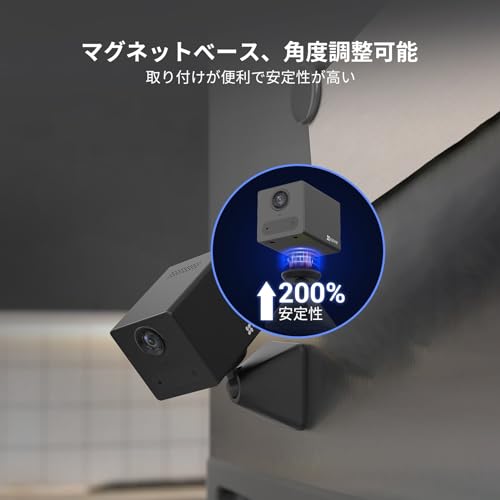
一番の魅力は小型ながらフルHD画質で昼間の映像がはっきり見える点と、配線不要で自由設置できるところ。2,000mAhのバッテリーを搭載し、公式では最長50日連続稼働とされています(使用状況で変動します)。マグネット式の台座で金属面にピタッと固定でき、棚置きや壁掛けも簡単です。
注意点としては、PCのUSBウェブカメラのように直接接続して使うタイプではなく、専用アプリ経由のネットワークカメラである点。また常時録画より動作トリガーで録画する運用が基本のため、長時間の連続撮影が必要な用途には向きません。ペットや赤ちゃんの見守り、室内の離れた場所を手軽にチェックしたい人におすすめです。
Kandaoの「Meeting Pro」は、在宅ワークや会議室で複数人を映したい人に特におすすめのオールインワン型ウェブカメラです。記事で重視した「画質・接続の安定性・マイク性能」を満たす製品を探している30〜40代のテレワーカーや中小企業の会議担当者に向いています。テーブル中央に置くだけで周囲を映せる360°超広角と、マイク・スピーカーを内蔵した一体型設計が魅力です。
別室や会議テーブルの中央から自然に運用したい人におすすめ。話者を自動で追跡するAI自動追跡や8つの全指向性マイク(集音半径約5.5m)、リモコン操作により、複数人参加のWeb会議やオンライン授業で「誰が話しているか分かりやすい」環境を作れます。なお給電はACアダプター/USB給電で、バッテリー駆動はない点は購入前に確認してください。
TP-Linkの屋内ネットワークカメラ「Tapo C200」は、Wi‑Fiで映像を飛ばしてスマホで確認できる手軽な見守りカメラです。在宅でペットや赤ちゃんを見守りたい人、部屋の様子を手軽にチェックしたい人におすすめ。設定や操作はスマホアプリ中心で、複雑な配線を減らしたい人にも向いています。
一番の魅力は、Full HD画質で昼夜ともに映像が見やすい点と、360°広範囲カバーのパン・チルト機能。加えて双方向音声や動作検知、microSD録画対応など、必要な機能がそろいコストパフォーマンスが高い点も評価されています。
注意点としては給電が電源コード式であり、完全にケーブルレスで運用するタイプではないこと。アプリの機能が多く感じるとの声もあるため、細かい設定を使いこなしたい人は操作に慣れが必要です。シンプルに手軽な見守り環境を作りたい人におすすめです。
TP-Linkの「Tapo C210/A」は、屋内の見守りやペットカメラとして使いやすいWi‑Fi対応のネットワークカメラです。外からスマホで映像を確認でき、設置場所を選びやすいので、離れた場所からでも様子を見たい人におすすめ。
一番の魅力は、2K高画質で昼夜ともに映像が見やすい点と、**パン・チルト360°**で部屋全体をカバーできる点です。双方向音声があるため遠隔で声をかけられ、動作検知やアラートで異常をスマホに通知します。microSD最大512GB対応やメーカー保証3年も安心材料です。
注意点としては給電が「電源コード式」で完全ワイヤレス(バッテリー運用)ではないこと、フレームレートが15fpsと滑らかさではハイエンド機に劣る点、パン/チルト操作に遅延を感じる場合がある点です。ペットや子ども、高齢者の見守りや部屋全体を遠隔で確認したい人には特におすすめの一台です。
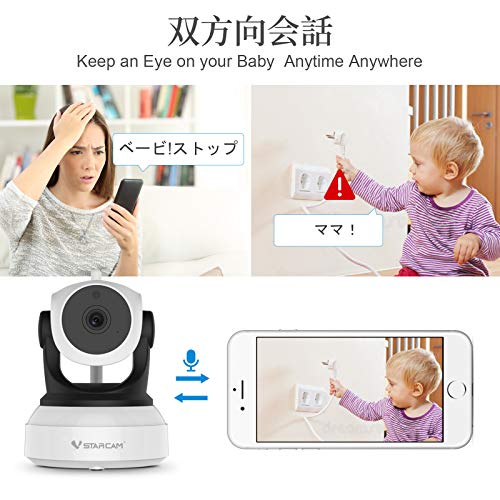
VStarcamの「C24」は、ケーブルを増やさずに部屋の見守りやテレワーク用に使いたい人におすすめのワイヤレス監視カメラです。設定はスマホアプリ中心で行えるため、ITに詳しくない人でも比較的かんたんに導入できます。
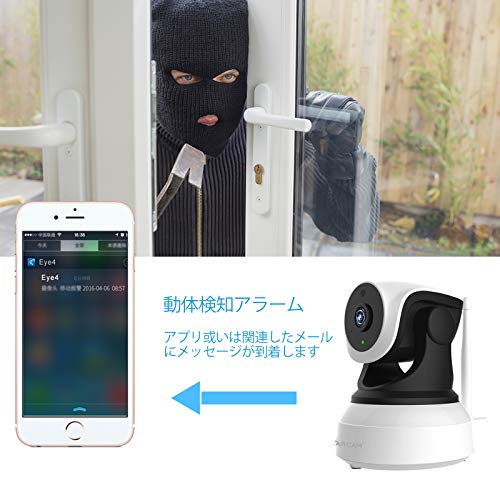
一番の魅力は完全無線接続で、設置場所の自由度が高い点。パン(水平355度)・チルト(垂直110度)でほぼ見渡せるため、死角を減らせる360度パノラマ的な運用が可能です。また、720pの映像と暗視機能(赤外線LED)で昼夜問わず監視でき、動体検知によるアラートやmicroSD(最大128GB)録画にも対応します。通信は2.4GHz Wi‑Fiで行います。
注意点としては解像度が720pでフルHDではないこと、PCブラウザでの利用が製品やアプリのバージョンで制約が出る場合があることです。それでも価格(¥5,999)を含めた総合的なコスパは高く、手軽にワイヤレスで設置したい人、ペットや高齢者の見守り用途におすすめです。
カシムラのネットワークカメラ「NKJ-182」は、室内の見守りや防犯を手軽に始めたい人におすすめの製品です。スマホアプリで遠隔操作でき、フルHD高画質で顔や部屋の様子をはっきり確認できます。動体検知や赤外線暗視、双方向通話にも対応しているので、ペットの様子確認や高齢者の見守りに便利です。
データはWi‑Fiで送受信する「ワイヤレス」タイプですが、給電はUSB(ケーブル必要)です。最大4台同時表示やmicroSD(最大128GB)での常時録画が可能で、パン/チルト操作で見たい方向に動かせる点が魅力。設置は天井吊りにも対応しており、首振り対応で広範囲をカバーできます。
ただし、ZoomなどのPC会議用の“プラグ&プレイなUSBウェブカメラ”とは用途が異なります。テレワークで手軽にPCのカメラを増やしたい人は接続互換性を確認したうえで検討してください。ペット見守りや室内監視、留守時のチェックを手軽に行いたい人におすすめです。
ワイヤレスのwebカメラ ワイヤレス おすすめを探すときは、どんな場面で使いたいかをまずはっきりさせることが大切です。ここではテレワークや面接、配信など用途別に失敗しない選び方をやさしく解説します。
会議や面接なら顔がはっきり見えることが最優先です。Full HD(1080p)以上が目安で、画質表記だけでなくサンプル映像やレビューで実際の見え方を確認しましょう。画角は一人を映すなら約60〜80°、部屋全体や複数人を映すなら100°以上の広角を選んでください。
「ワイヤレス」と言っても接続方式はWi‑Fi、Bluetooth、専用ドングル(独自無線)などがあります。動画用途では遅延や途切れが少ない専用ドングルや5GHz対応のWi‑Fiを優先すると安心です。製品説明にある通信距離や実際のレビューで安定性を必ずチェックしましょう。
ケーブルレス運用が目的ならバッテリー持続時間は大事なポイントです。短い会議なら数時間のバッテリーで十分ですが、長時間の配信や終日の利用にはUSB給電や長持ちバッテリーを備えたモデルを選んでください。充電時間や予備バッテリー対応の有無も確認しておくと使い勝手が良くなります。
映像は良くても音が聞き取りにくいと印象が下がります。内蔵マイクがあるモデルは便利ですが、ノイズキャンセル機能付きのマイクかどうか、または外部マイクを使う予定かを決めておきましょう。オンライン面接や重要な会議なら、外付けマイクやヘッドセットを併用するのがおすすめです。
クリップでモニターに付けるのか三脚で使うのか、取り付け方法を確認しましょう。さらにZoomやMicrosoft Teamsなど主要サービス対応やUVC(ドライバ不要)対応かをチェックすると導入が簡単です。価格は用途に合わせて、**エントリー・ミドル・ハイエンド(おおよそ3,000〜8,000円/8,000〜20,000円/20,000円以上)**の目安で考えると選びやすいです。
ここまでの要点をやさしく振り返ると、ワイヤレスWebカメラは「使う場面(会議か配信か)」「必要な画質と画角」「接続の安定性」「バッテリー/給電方式」を優先して選ぶと失敗が少ないです。本記事で紹介した『webカメラ ワイヤレス おすすめ』の中から、まずは用途と予算を決めて気になる機種をAmazonで仕様やレビューを確認してみてください。
迷ったときは初心者向けの安定モデルか、高画質・長時間駆動のいずれかを基準に選べば安心です。この記事を参考に、ぜひ自分にぴったりの一台を見つけて、快適なオンライン環境に一歩踏み出してみてください。
掲載している各種情報は、MATOMER編集部が調査した情報をもとにしています。
出来るだけ正確な情報掲載に努めておりますが、内容を完全に保証するものではありません。
より正確な情報については各店舗の公式サイトを直接ご確認ください。