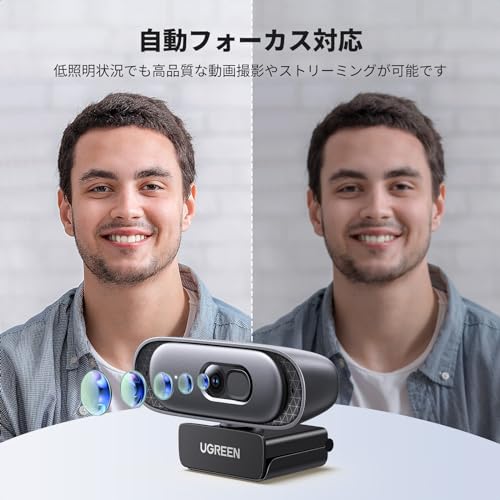
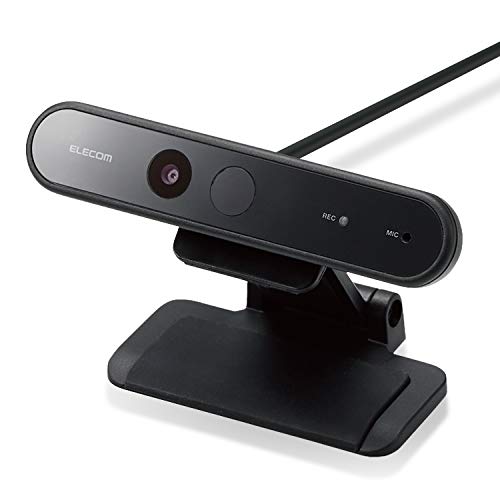
配信を始めたいけれど、どのカメラを選べばいいか迷っていませんか。ノートPCの内蔵カメラよりきれいに見せたい、動きの多いゲーム配信でも滑らかにしたい――そんなときに役立つのが配信用の外付けwebカメラです。
この記事では「webカメラ 配信 おすすめ」をテーマに、初心者〜中級者でも失敗しにくい選び方をやさしく解説します。フルHDや60fpsなどの映像品質、オートフォーカスやトラッキング、画角、マイクの有無、接続方式(USB/USB-C)といったポイントを基準に、実際に使いやすいモデルを厳選して紹介します。目的や予算に合わせて自分に合った一台が見つかるよう、比較表やチェックリストも用意していますので安心して読み進めてください。
ロジクールの「C920n」は、これから配信を始める初心者〜初中級者におすすめのWebカメラです。ノートPC内蔵カメラよりもはっきりした映像にしたい人、配信ソフトと簡単に接続してすぐ配信を始めたい人に向いています。
一番の魅力は、フルHD 1080p の高画質を手軽に実現できる点と、簡単接続で導入のハードルが低いところ。5エレメントのガラスレンズとオートフォーカス、RightLight2による自動光補正で顔や細部が自然に映ります。78°の画角は一人配信はもちろん、2人での配信や画面に背景を映したい場面にも便利です。
内蔵ステレオマイクが付いているのでまずはカメラだけで配信を始めたい人におすすめ。ただし最大30fpsなので、動き重視で60fpsを要求する場合は別モデルを検討してください。配信を簡単・安定して始めたい人には特に向く一台です。
Ankerの「AnkerWork C310」は、これから配信を始める初心者〜初中級者におすすめのウェブカメラです。ノートPCの内蔵カメラよりも鮮明な映像を手軽に出したい人や、配信ソフトで細かく画質を調整したい人に向いています。
一番の特徴は、高画質4K対応と1080p@60fpsの滑らかさ。さらにAIによるオートフォーカスやオートフレーム、ノイズリダクションで映像と音声を自動最適化するため、設定が苦手でも見栄えの良い配信がしやすいのが魅力です。またUSB-A・USB-Cケーブルが同梱されており、接続もシンプルです。
気をつけたい点としては画角がやや広めで、一人でアップめに映りたい場合は画面内に背景が多く入ることがあります。内蔵マイクはノイズ低減機能がありますが、音質にこだわるなら外付けマイク併用がおすすめです。特に「映像の鮮明さを手軽に上げたい配信初心者」におすすめの一台です。
EMEETのウェブカメラS600は、これから配信を始める初心者〜初中級の配信者におすすめのモデルです。ノートPC内蔵カメラよりも鮮明な映像を手軽に実現したい人や、配信ソフトとすぐに連携したい人に向いています。
一番の特徴は、高画質4K対応と1080pでの滑らかな映像出力が可能な点です。約1/2.55" CMOSセンサーとPDAFオートフォーカス、自動光補正により顔のピントや明るさを自動で整えられます。さらにデュアルノイズキャンセリングマイク搭載で、マイクを別に用意しなくても手軽に配信を始められるのが魅力です。USBのプラグ&プレイ設計で基本は接続するだけ、専用ソフトEMEETLINKで色味やコントラストの細かい調整もできます。
暗所でのノイズや、Windows Hello(顔認証)非対応といった指摘もありますが、価格を抑えつつ映像・音声の基本性能をアップしたい人にはぴったり。特に手軽に画質を改善したい初心者や、コスパ重視で配信機材を揃えたい中級者におすすめです。
TRAUSIの「1080P HD ウェブカメラ」は、これから配信を始める初心者〜初中級の配信者におすすめの一本です。ノートPC内蔵カメラよりも映像をきれいに見せたい方、接続や設定を簡単に済ませたい方に向いています。特に操作がシンプルで、接続はUSBを差すだけで使える点が魅力です。
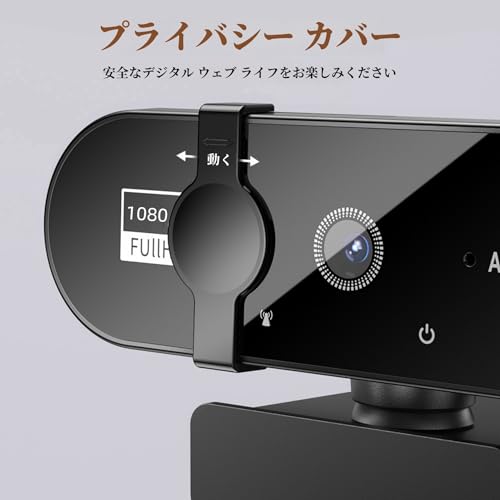
一番のポイントは、高画質1080PのフルHD映像と広角レンズによる見映えの良さ。暗い部屋でも自動で明るさを補正する「自動輝度調整」や、周囲ノイズを抑える内蔵マイクで、通話や配信の音声も聞き取りやすくなっています。さらにスライド式のプライバシーカバーが付いているので使用しないときの安心感もあります。
注意点としては最大30fpsの仕様のため、動きが激しいゲーム配信で「超滑らか」な映像を求める人にはやや物足りない場合がある点です。逆に、配信やオンライン会議で顔をきれいに見せたい、設定を簡単に済ませたいという人にはコスパ良くおすすめできるモデルです。(参考価格: ¥12,999)
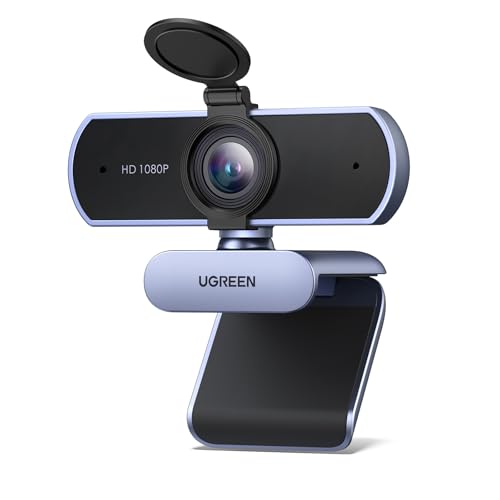
UGREENのウェブカメラ(型番15728)は、これから配信を始める初心者〜初中級者におすすめのモデルです。ノートPC内蔵カメラよりも画質を良くしたい、設定や接続を簡単に済ませたい、コスパ重視で配信機材を揃えたい人に向いています。
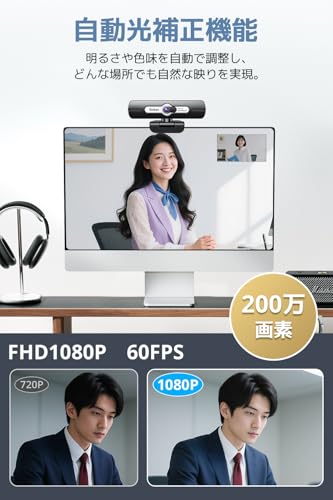
一番の魅力はフルHD 1080pの200万画素センサーを搭載し、日常的な配信やWeb会議で十分な映像が得られる点と、プラグ&プレイでUSBに接続するだけですぐ使える点です。85°の広角で画面に人物や背景が入りやすく、デュアルノイズリダクションマイクで会話も比較的クリアに拾えます。クリップ/スタンド式で角度調整がしやすく、設置もかんたんです。
注意点は最大30fps表示のため動きが激しいゲーム配信で60fpsを求める人には向かない点や、暗所でノイズが出やすいというレビューもある点です。しかし、手軽に高画質に見せたい配信初心者や在宅勤務で映りを良くしたい人にはコストパフォーマンスの高い一台でおすすめです。
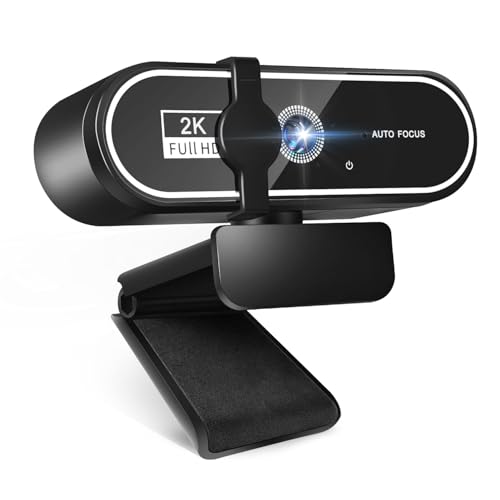
Webカメラ ウェブカメラ(Joinylotus)のこのモデルは、配信やオンライン会議でノートPC内蔵カメラより画質を上げたい人におすすめの一台です。USB接続でパソコンに差すだけで使えるので、機械の設定が苦手な初心者でも導入しやすいのが魅力です。
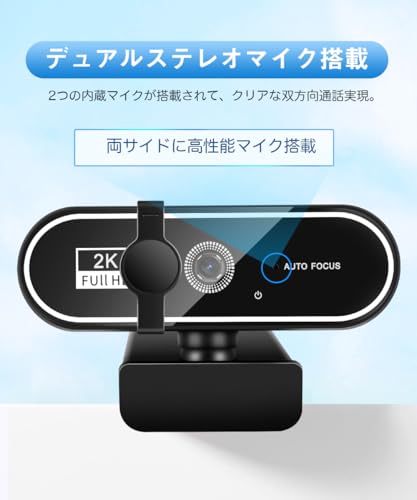
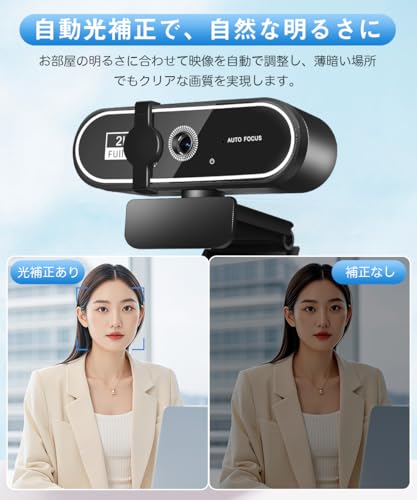
特に注目したいのは、2K高解像度で顔や表情がはっきり見える点と、簡単セットアップで配信ソフトへの導入もスムーズな点。400万画素のセンサーと自動光補正により、照明が暗めの部屋でも明るく自然な映像を出し、左右のデュアルマイクは雑音低減に対応して会議や配信で声を伝えやすくします。広角レンズや1/4インチ三脚穴もあり設置の自由度が高いです。
フレームレートは30fpsで、激しい動きの多いゲーム配信を重視する人には物足りない可能性がありますが、在宅ワークや雑談・初級〜中級の配信を始めたい人にはコスパ良く使える選択。設定や導入の手間を抑えたい配信初心者やオンライン授業をきれいに見せたい人におすすめです。
ShcngqioのTWC29は、これから配信を始める初心者〜初中級者におすすめのUSB接続Webカメラです。フルHD画質で顔や表情がはっきり映り、ノイズキャンセリング機能付きの内蔵マイクで音声も聞き取りやすくなります。プラグアンドプレイなので面倒な設定が苦手な人でもすぐに使えます。
自動光補正で暗い場所でも見やすく、広角レンズで1人配信から複数人まで対応しやすいのが魅力。付属のプライバシーカバーや約1.5mのUSBケーブルも同梱されており、手軽に導入したい人に向いています。注意点としては最大30fpsのため、激しい動きが多いゲーム配信で滑らかさを重視する人は60fps対応モデルも検討してください。特に配信をこれから始める人や、ノートPCの内蔵カメラから手軽に画質と音声をアップグレードしたい人におすすめです。
ロジクールの「C270nd」は、配信をこれから始める初心者〜初中級者におすすめのシンプルなウェブカメラです。ノートPC内蔵カメラより明るく自然に映り、まずは手軽に外付けカメラに切り替えたい人に向いています。
一番の魅力は、手軽なHD画質と、暗めの環境でも顔を明るく見せる自動光補正。720p/30fpsの映像で日常の配信やオンライン面談に十分な画質を提供します。プラグアンドプレイで接続も簡単、1.5mのUSB-Aケーブルと調節可能なユニバーサルクリップが付属しているため、すぐに使い始められる点も嬉しいポイントです。
画角は55°とやや狭めなので、部屋全体や複数人を映したい配信には不向きです。フルHDや60fpsを重視する人は上位モデルを検討したほうがよいですが、コストを抑えて安定した配信環境を作りたい人にはおすすめです。
OBSBOTの「MEET SE」は、これから配信を始める初心者〜初中級の配信者に特におすすめのコンパクトなWebカメラです。ノートPC内蔵カメラよりも見栄えを良くしたい、動きながらの雑談やプレゼンでも画質を保ちたい人に向いています。セットアップはUSB-Cで簡単、デスク周りをすっきりさせたい人にも扱いやすいモデルです。
一番の魅力は、1080P・100FPSの高フレームレートで滑らかな映像が得られる点と、AI自動追尾で動いても自動で画面中央に収まる点。暗所対策のHDRやノイズ低減マイク、肌補正などのソフト機能もあり、照明が十分でない環境でも自然に見せられます。ただし機能が多く初期設定で自動調整が働くため、好みの映りにするにはソフトで微調整する必要がある点は覚えておきましょう。配信の画質と動きの追従性を手軽に高めたい人におすすめです。
EMEETの「C950 4Kウェブカメラ」は、配信をこれから始める初心者〜中級者におすすめの手頃な外付けカメラです。ノートPC内蔵カメラよりもはっきりした映像を手軽に出したい人や、配信ソフトに簡単に接続して使いたい人に向いています。
一番の魅力は、4K対応で高画質かつPDAFオートフォーカスで被写体に素早くピントを合わせられる点です。公式ではUHD 4K/30fpsや1080p/60fpsに対応とあり、EMEETLINKソフトで輝度やシャープネスを調整できます。内蔵のノイズキャンセリングマイクやスライド式プライバシーカバーもあり、配信やオンライン面接で使いやすい設計です。
注意点としては、実際に4Kや1080p/60fpsで動作するかはPC環境やアプリ側の対応に左右される点(レビューでも設定で選べなかった事例あり)。それでもコスパ重視で「まずは手軽に高画質を試したい」人にはおすすめの一台です。
EMEETの「C960」は、これから配信を始める初心者〜中級者におすすめの手頃なWebカメラです。ノートPC内蔵カメラよりも画質を上げたい人向けに設計されており、フルHD1080pの解像度で顔や表情がはっきり映ります。
本機は固定フォーカスで扱いが簡単、90°の広角で一人配信や雑談配信に適しています。内蔵のデュアルマイクやプライバシーカバー、1/4インチ三脚穴など実用的な付属品が揃っており、USB接続でドライバー不要のプラグ&プレイ。環境に応じて明るさを調整する自動光補正も備えているので、室内照明でも自然な映りになりやすいです。
注意点としてはフレームレートの上限表記が明確でない点や、色味に個体差があるという声が一部にあります。それでも「手軽に映りを良くしたい」「別途マイクをまだ用意していない」といった人にはコストパフォーマンス良くおすすめ。特に初めて外付けカメラを導入する配信者に向いています。
Insta360の「Link 2」は、これから配信を始めたい初心者〜中級者で、ノートPCの内蔵カメラより高画質に見せたい人におすすめのウェブカメラです。USBで簡単に接続でき、ZoomやOBSと相性が良いため、手軽に画質をグレードアップしたい配信者に向いています。
一番の魅力は大型1/2インチセンサーとHDRで実現する4K高画質。物理パン・チルトのAI追跡(Link 2のAIトラッキング)や高速PDAFで動きのある配信でも被写体をしっかり捉えます。さらにAIノイズキャンセリング付きの内蔵マイクや、ホワイトボード/デスクビューなど配信向けの便利モードを搭載している点もポイントです。
注意点としては、4Kやトラッキング機能はPCの処理負荷が高く、USBハブ使用時はセルフパワー(電源付き)ハブが推奨される点。価格はやや高めですが、画質・音質・追従性を重視する配信者には特におすすめです。ホワイトボードでの説明を多く行う講師や、動きながら配信するクリエイターに特に適する製品です。
ShcngqioのWebカメラ「TWC29」は、これから配信を始めたい初心者〜初中級者におすすめのエントリーモデルです。ノートPC内蔵カメラよりも映像をきれいに見せたい、人前で話す機会が増えた人が手軽に使えるよう設計されています。接続はUSBを差すだけでOKなので、機械が得意でない人でも簡単に導入できます。
一番の魅力はフルHD 1080pの高解像度と自動光補正で、暗い部屋でも顔がはっきり映る点です。また内蔵のプライバシーカバーやノイズキャンセリングマイク、約1.5mのUSBケーブル同梱など、配信で必要な基本機能が揃っています。
画角の詳細や60fps対応が必要な上級配信者には物足りないかもしれませんが、画質・音声・操作性のバランスを重視する初心者には特におすすめ。手軽に配信環境を整えたい人や、まずはコスパ良く始めたい人に向いています。
Protoyの「Webカメラ TP-0901」は、これから配信を始めたい初心者〜初中級者におすすめの外付けウェブカメラです。ノートPCの内蔵カメラよりもきれいに映したい人、USBに差すだけで簡単に使いたい人に向いています。
一番の魅力は、120度超広角で部屋全体や複数人をしっかり映せる点と、1080PフルHD相当の200万画素で顔や表情が分かりやすい画質です。F1.8のレンズとHDR/WDR画像補正で、暗めの場所でも見やすく自動で明るさを調整します。手動フォーカス機能でピントを微調整できるため、設置環境に合わせて使いやすいです。
内蔵マイク(ノイズリダクション)やプラグ&プレイ対応で手軽に配信やビデオ会議を始められる反面、最大30FPSの仕様や一部で耐久性にばらつきがあるというレビューもあります。予算を抑えつつ広い画角と手軽さを重視したい人におすすめの一台です。
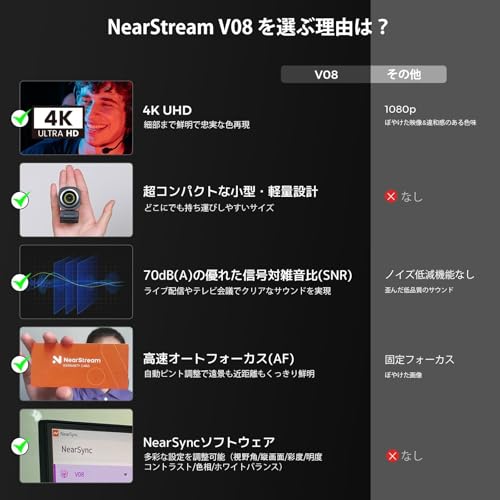
NearStreamの「V08AF」は、これから配信やビデオ通話を始めたい人におすすめのWebカメラです。解像度とフレームレートの両方を備え、設定もUSB接続で簡単なので、ノートPC内蔵カメラから手軽にステップアップしたい初心者〜初中級者に向きます。
一番の魅力は4K/1080P対応で細かい描写と滑らかな映像を両立している点。さらにオートフォーカスやAIノイズキャンセル内蔵マイク、NearSyncソフトでの明るさ・画角調整ができるため、配信で見栄えを良くしたい人や、外付けマイクをまだ持っていない人にもおすすめです。
小型・軽量で場所を取らない一方、モニタークリップの首がやや緩いというレビューもあるため、長時間の角度固定を重視する人は取り付け方法を工夫するとより快適に使えます。超小型95gで持ち運び重視の配信者にも合います。
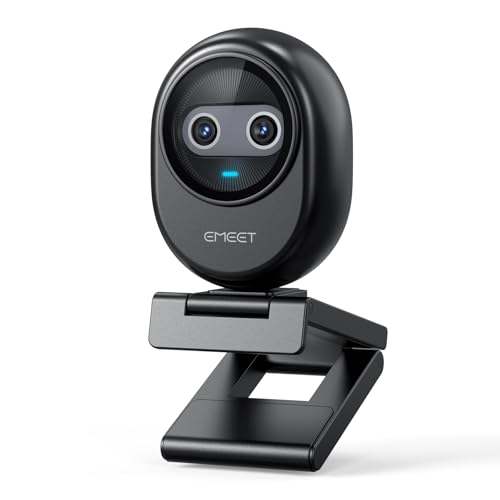
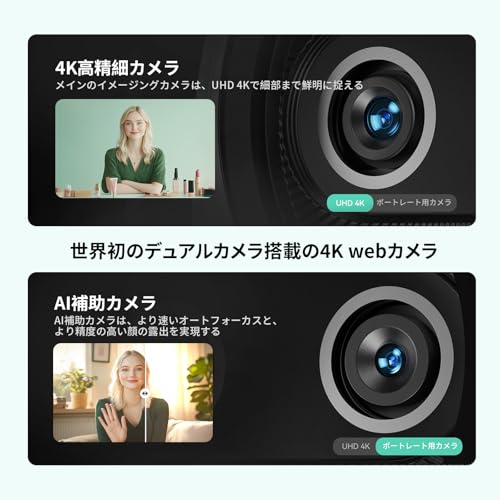
EMEETの「Piko 4K webカメラ」は、これから配信を始める初心者〜初中級者におすすめの一台です。ノートPC内蔵カメラよりも高精細な映像を手軽に実現したい人に向いており、配信ソフトとの相性も良く設置もしやすいのが特徴です。
一番の売りは、世に先駆けたデュアルカメラ構成による画質表現と安定したAF性能。デュアル4Kの組合せで逆光や暗所でも顔がはっきり映りやすく、AIアシストカメラが顔検出や背景処理をサポートします。さらに内蔵の3マイクと3つの集音モードで、配信の音声を手早く最適化できます。
注意点としては、より細かい画質調整は専用ソフト(EMEET STUDIO)を使う必要があり、レビューではアプリの一部で設定が不安定になる報告があります。また、4K設定時にズームが使えないなど一部機能制限がある点は把握しておきましょう。顔アップ中心のトーク配信や美容系、歌配信で“見た目と音”を手軽に良くしたい人に特におすすめです。
この「Webカメラ フルHD 1080P」は、配信をこれから始める初心者〜初中級者におすすめの手頃な外付けカメラです。ノートPC内蔵カメラよりも映像をきれいに見せたい、設定は簡単に済ませたい、予算を抑えたい人に向いています。
一番の魅力は、フルHD1080pで30fpsの滑らかな映像が得られる点と、簡単接続でUSBポートに差すだけですぐ使える手軽さです。95°の広角レンズ、オートフォーカス、自動光補正で室内でも顔や表情が見えやすく、内蔵マイクはノイズリダクション機能で手軽に音声を拾えます。
注意点としては、製品ページには120°表記も見られますが説明では95°となっている点、また一部レビューで「マイクが距離があると聞き取りにくい」との意見があります(近めでの使用が無難)。設定によってはデフォルト解像度が低くなるため、配信ソフトやカメラ設定で1920×1080に切り替えて使うことをおすすめします。初めて配信する一人配信者や、コスパ重視でまずは高画質にしたい人におすすめです。
Insta360の「Link 2C」は、これから配信を始めたい初心者〜中級者におすすめのウェブカメラです。ノートPC内蔵カメラよりも格段に映像が綺麗になり、接続もUSBで差すだけと簡単。配信で見栄えを良くしたい人や、手軽に画質を上げたい人に向いています。
一番の特徴は、4K高画質を活かした鮮明な映像と、人物を自動で追う自動フレーミング機能です。さらにAIノイズキャンセル搭載のマイクやジェスチャー操作、磁気マウントとUSB-C/USB-A変換ケーブルの同梱で導入が楽なのも魅力。※Macの古い機種では一部機能(例:ボケ効果)が制限される場合があるので注意してください。ひとり配信やオンライン会議で“見た目”と“手軽さ”を両立したい人におすすめです。
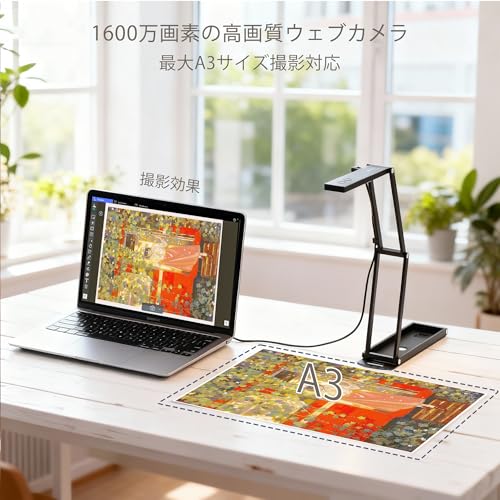
shinoveの書画カメラ(ASIN: B0FX43XN7J)は、手元を詳しく見せたい配信者やオンライン授業を始めたい人におすすめの一台です。ノートPC内蔵カメラよりきれいに見せたい、資料や工作をそのまま画面で共有したいという初心者〜中級者向けの用途に向いています。
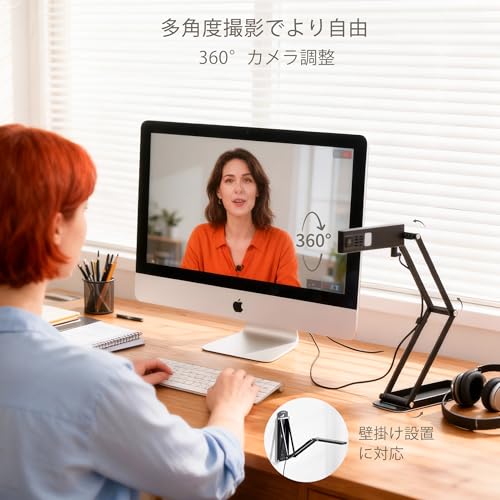
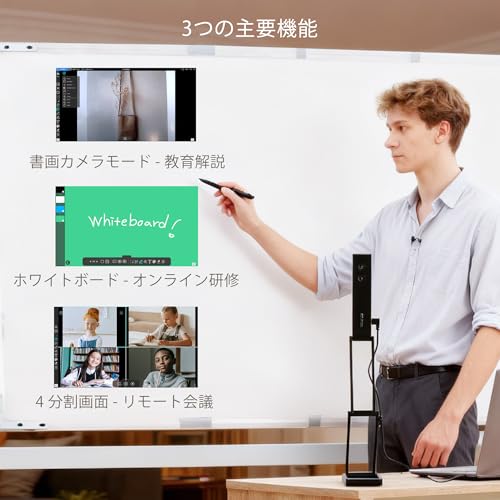
一番の魅力は、1600万画素と4K録画対応による高画質です。A3サイズ相当まで撮影でき、ヘッドは360°回転するので縦置き・横置きどちらでも使えます。OCR機能や3分割表示など配信や教材作成に便利な機能も搭載。Windows/MacでのUSB接続(ZoomやGoogle Meetとも互換)で、基本的にはプラグアンドプレイで使えます。
注意点としては、ケーブルがMicro USB(PC側はUSB-A)仕様でUSB-Cではない点や、A3など大きめの画面では端部の描写がやや弱くなるケースがレビューで見られる点です。それでも、教科書・プリント・工作の手元をしっかり見せたいオンライン講師や、手元作業の配信を手軽に始めたい人には特におすすめです。
UGREENの「UGREEN 4K ウェブカメラ」は、これから配信を始める初心者〜初中級の配信者におすすめの一台です。ノートPC内蔵カメラより高画質に見せたい、設定は簡単に済ませたいと考える人に向いています。
一番の魅力は、4K画質対応と1080p/60fpsの滑らかな映像、そしてPDAFによる高速オートフォーカスです。プラグ&プレイでUSB-A接続が基本、USB-C用のアダプタも同梱されていて接続互換性が高く、配信ソフト(OBSなど)との相性も良好です。
内蔵のデュアルマイクやプライバシーカバーなど初心者が求める要素を押さえつつ、価格は手頃。注意点としては付属のUSB-Cアダプタで動作が不安定になるというレビューもあるため、USB接続環境や用途に応じて事前に確認すると安心です。配信で見栄えを改善したい人におすすめです。
KUKUYAのこのWebカメラは、配信をこれから始める初心者〜初中級者におすすめのモデルです。ノートPC内蔵カメラよりも見栄えを良くしたい人向けに、フルHD/60fpsで滑らかな映像を手軽に実現できます。
HDR自動光補正や90°の広角レンズ、USB接続でのプラグ&プレイ設計が特徴。三脚対応かつ軽量で設置場所の自由度が高く、付属のType-C変換アダプタで最近のノートPCでも使いやすい点が魅力です。ただし内蔵マイクは利便性は高いもののレビューに音質のばらつきがあるため、音質重視の配信者は外部マイクの併用をおすすめします。価格が手ごろ(¥2,260)で、まずは手軽に配信環境を整えたい人に特におすすめです。
UGREENのこのUSBウェブカメラは、これから配信を始める初心者〜初中級の人におすすめの一台です。ノートPC内蔵カメラよりも顔や表情をはっきり映したい、設定は簡単に済ませたい、というニーズに合う設計で、USB-Aで差すだけのプラグ&プレイで使えます。対応OSもWindows/Mac/Linux/Androidと幅広く、配信ソフトとの相性も良い点が魅力です。
一番の強みは、最大2K画質と自動光補正により明るさや色合いを補正して見栄えを良くできる点。また、プライバシーカバーが付いているので使わないときにレンズを隠せて安心です。内蔵デュアルマイクや80°の画角で1人配信や会議に使いやすい反面、2Kは30fpsまで、やや白っぽく映るというレビューもあるため、自然な色味を重視する人や高フレームレートを求める人は注意してください。コストを抑えて画質をワンランク上げたい配信初心者におすすめです。
EMEETの「C960」は、これから配信を始める初心者〜中級者におすすめのウェブカメラです。ノートPC内蔵カメラより見栄えを良くしたい人や、手軽に配信環境を整えたい人に向いています。
一番の特徴は、フルHD1080P画質と90°広角&三脚付の扱いやすさ。USB接続でプラグ&プレイなので面倒な設定が少なく、三段階で高さ調節できる三脚はデスク上でも角度を合わせやすいです。デュアルマイク内蔵や自動光補正もあるため、簡単な配信やオンライン会議ならこれだけで十分に対応できます。
注意点としては、フレームレートの上限が明記されていない点や、マイク音質に関する評価にばらつきがあること。音にこだわる配信者は外付けマイクの併用をおすすめします。それでも「手軽に画質を上げたい」「複数人の画角をカバーしたい」初心者にはコスパ良く使いやすい一台です。
AISPEECHの「UVC20」ウェブカメラは、配信やテレワークをこれから始める初心者〜初中級者におすすめのモデルです。ノートPC内蔵カメラより見栄えを良くしたい人、設定が簡単で手軽に高画質を試したい人に向いています。
一番の魅力は、4K高画質で細かな表情まで映せる点と、簡単USB接続でドライバー不要です。オートフォーカスと自動光補正で動きや照明の変化にも強く、4K/30fps・1080P/60fpsの切替が可能。65°の画角は一人配信やオンライン面接で顔を中心に見せたい人にぴったりで、デュアルのノイズキャンセリングマイクは声をクリアに拾いやすい設計です。
注意点としては、外装は高級感よりもコスパ重視のプラスチック感がある点や、レビューでは取り付け部の固さ・ゆるさにばらつきがある点が見られます。夜間や暗所での自動補正は限界があるため、照明を用意できる人に特におすすめです。
NuroumのWebカメラ(V11)は、これから配信を始める初心者〜初中級者におすすめの外付けカメラです。ノートPC内蔵カメラよりも映像を良く見せたい、でも設定は簡単に済ませたい人に向いています。
一番の魅力は2K高画質と1080p/60fpsに対応している点で、顔の表情や動きが滑らかに映ります。さらに自動露出や自動調光補正で逆光や暗い部屋でも見やすい映像にしてくれます。内蔵のデュアルマイクはノイズ低減機能付きで、マイクを別に用意しにくい初心者の配信や4人以内の会議にも便利です。
プライバシーカバーやUSBのプラグ&プレイ対応で設置も簡単。特に「手軽に画質を上げたい配信初心者」や「マイクを内蔵で済ませたい在宅ワーク・小規模会議の人」におすすめです。ただし、1080p/60fpsを安定して使うにはPC性能や配信設定の確認が必要になる点は注意してください。
このウェブカメラは、これから配信やリモート会議を始めたい初心者〜初中級者におすすめの手頃なモデルです。ノートPC内蔵カメラより見栄えを良くしたい人、設定を簡単に済ませたい人、予算を抑えつつ映像クオリティを上げたい人に向いています。
一番の特徴は、フルHD画質で1080pの映像を出せる点と、プラグ&プレイで使える点。30fpsで滑らかな動きが出せ、さらにUSB差すだけで使えるためソフトの導入や複雑な設定が苦手な人でも気軽に使えます。120°の超広角、オートフォーカス、内蔵ステレオマイク(ノイズ低減・エコーキャンセル)といった基本機能を揃えており、配信やビデオ通話の第一歩として実用的です。
注意点としては60fpsやプロ向けの高画質には及ばない点。動きが激しいゲーム配信で最高の滑らかさを求める人は上位機種を検討してください。一方で、コスパ重視で「まずは手軽に配信を試したい」人や、リモート会議・家族とのビデオ通話を簡単に高画質化したい人には特におすすめです。
バッファローのWEBカメラ(BSW305MBK)は、これから配信を始める初心者〜初中級者におすすめの手軽なモデルです。ノートPC内蔵カメラよりもはっきりした映像で見栄えを良くしたい人や、配信ソフトに簡単に接続してすぐ使いたい人に向いています。
一番の魅力は、フルHD画質での撮影が可能な点と、プライバシーシャッターを備えている点。内蔵マイクとUSBバスパワーで配線もシンプル、ケーブル長が約2mあるため設置の自由度も高めです。30fps・固定フォーカスなど高級機と比べると機能はシンプルですが、コスパ重視で手軽に配信を始めたい人におすすめです。
UGREENのWebカメラは、これから配信を始めたい初心者〜初中級者におすすめのリーズナブルなモデルです。ノートPC内蔵カメラよりも2K高画質で顔の表情や細部がはっきり映るので、視聴者に良い印象を与えたい人に向いています。
自動フォーカスや内蔵のデュアルマイク、91°広角など配信で便利な機能が揃っており、USBに挿すだけで使える手軽さが魅力。在宅ワークの会議や一人配信、VTuberのキャプチャー用途にもおすすめです。多人数での利用や細かいフォーカス調整が必要な場面では注意が必要ですが、コスパ重視で高画質を求める人にはぴったりの一台です。
Elgatoの「Facecam MK.2」は、これから配信を始めたい初心者〜中級の配信者におすすめのWebカメラです。ノートPC内蔵カメラよりも映像を格段にきれいに見せたい、OBSやZoomで簡単に使えるカメラを探している人に向いています。
一番の魅力は、1080p60fpsの高画質とSony STARVIS搭載による低照度での強さ。Camera HubソフトでISOやシャッタースピードを細かく調整できるため、照明をそこまで強く用意できない環境でも表情や色味をしっかり出せます。OBSと相性が良く、非圧縮で低遅延の映像が得られる点も配信向けにうれしいポイントです。
注意点としては、内蔵マイクは搭載していない(別途マイク推奨)点と、Camera Hubに関する不具合報告が一部レビューで見られること。とはいえ画質重視で手軽に配信画面をワンランク上げたい人には特におすすめです。
エレコムの「UCAM-CF20FBBK」は、デスクトップに手軽に顔認証を追加したい人におすすめのコンパクトなWebカメラです。USBに繋ぐだけの簡単接続で、Windows 10のWindows Hello対応機能を利用した高速ログインができる点が最大の魅力。配信をこれから始める初心者や、まずは顔認証を導入したい人に向いています。
本体は200万画素でフルHD対応(1920×1080 / 30fps)、内蔵マイクも備えているため、普段のビデオ通話や簡単な配信ならそのまま使えます。サイズは小さく軽量でモニター上部にも取り付けやすい設計。プラグ&プレイで導入のハードルが低いのもポイントです。
一方で、画質はやや暗め・色味が沈みがち、視野角は対角80度でやや狭めという実使用の声もあります。したがって、本格的に高画質・高フレームレートで配信したい人よりも、まずは「顔認証を使いたい」「手軽に通話・配信を始めたい」という人に特におすすめです。
配信で失敗しないためには、最初に自分の用途と環境をはっきりさせることが大切です。ここでは、初心者〜中級者向けに「実際に迷わない」具体的なチェック項目をやさしく解説します。この記事で紹介する「webカメラ 配信 おすすめ」を選ぶときの基準としてそのまま使えます。
配信がゲーム中心なのか、雑談や顔出しトーク中心なのかで必要なスペックが変わります。動きが多いゲーム配信なら60fps以上、表情重視の雑談ならフルHDの画質重視が目安です。配信人数(1人か複数か)やVTuberで使うかどうかも合わせて決めると、候補がぐっと絞れます。
配信で見栄えを左右するのは解像度とフレームレートです。一般的にはフルHD(1080p)/60fpsがコスパと見栄えのバランスが良く、初めての配信者に特におすすめです。4Kは高精細ですが、視聴者の回線やPC負荷を考えると初心者にはやや過剰なことが多い点に注意しましょう。
カメラの画角は一人配信か複数人か、背景を見せたいかで選びます。狭角は顔アップに向き、広角は部屋や複数人の収めやすさが強みなので、自分の配信スタイルに合わせて判断してください。モニター固定できるか、三脚対応かといった設置のしやすさも忘れずチェックしましょう。
動きのある配信や立ち上がりが多い配信では、オートフォーカスやトラッキング精度が重要です。顔がピントから外れにくいモデルを選ぶと視聴者の印象がぐっと良くなります。また、内蔵マイクは手軽ですが音質は外付けに劣るため、まずは内蔵で様子を見てから外部マイクを検討するのが現実的です。
購入前にAmazonの商品ページで「商品仕様」「同梱物」「対応OS」を必ず確認しましょう。USB-AかUSB-C、ドライバの有無や対応プラットフォームの記載は実際に動くかどうかの重要な判断材料です。加えてカスタマーレビューや映像サンプルを見て、実際のフォーカス挙動や映り方をチェックすると安心です。
ここまでで、配信用webカメラを選ぶときに大切な点が整理できたはずです。映像の鮮明さ(解像度)や滑らかさ(フレームレート)、画角、オートフォーカスの安定性、内蔵マイクか別マイクか、接続方式や設置のしやすさ――この順番で優先順位を決めれば、買ってから「思っていたのと違った」という失敗を減らせます。
本記事で紹介した「webカメラ 配信 おすすめ」モデルの比較表やAmazonの仕様・レビューを参考に、自分の配信スタイル(ゲーム・雑談・複数人など)と予算に合う一台を選んでみてください。小さな一歩で配信の見栄えはぐっと良くなります。気になるモデルが見つかったら、さっそく試してみましょう。
掲載している各種情報は、MATOMER編集部が調査した情報をもとにしています。
出来るだけ正確な情報掲載に努めておりますが、内容を完全に保証するものではありません。
より正確な情報については各店舗の公式サイトを直接ご確認ください。





![【Amazon.co.jp限定】 ロジクール Webカメラ C920n フルHD 1080P ストリーミング オートフォーカス ステレオ マイク ブラック ウェブカメラ ウェブカム PC Mac ノートパソコン Zoom Skype 国内正規品 [Amazon.co.jp 限定壁紙ダウンロード付き]](https://m.media-amazon.com/images/I/41hh+CR5AXL._SL500_.jpg)


![【Amazon.co.jp限定】 ロジクール Webカメラ C920n フルHD 1080P ストリーミング オートフォーカス ステレオ マイク ブラック ウェブカメラ ウェブカム PC Mac ノートパソコン Zoom Skype 国内正規品 [Amazon.co.jp 限定壁紙ダウンロード付き]](https://m.media-amazon.com/images/I/411GEXmm0UL._SL500_.jpg)
![【Amazon.co.jp限定】 ロジクール Webカメラ C920n フルHD 1080P ストリーミング オートフォーカス ステレオ マイク ブラック ウェブカメラ ウェブカム PC Mac ノートパソコン Zoom Skype 国内正規品 [Amazon.co.jp 限定壁紙ダウンロード付き]](https://m.media-amazon.com/images/I/41+6-Q1vb-L._SL500_.jpg)
![【Amazon.co.jp限定】 ロジクール Webカメラ C920n フルHD 1080P ストリーミング オートフォーカス ステレオ マイク ブラック ウェブカメラ ウェブカム PC Mac ノートパソコン Zoom Skype 国内正規品 [Amazon.co.jp 限定壁紙ダウンロード付き]](https://m.media-amazon.com/images/I/41-2CXrwMqL._SL500_.jpg)
![【Amazon.co.jp限定】 ロジクール Webカメラ C920n フルHD 1080P ストリーミング オートフォーカス ステレオ マイク ブラック ウェブカメラ ウェブカム PC Mac ノートパソコン Zoom Skype 国内正規品 [Amazon.co.jp 限定壁紙ダウンロード付き]](https://m.media-amazon.com/images/I/41A7G9n4zGL._SL500_.jpg)