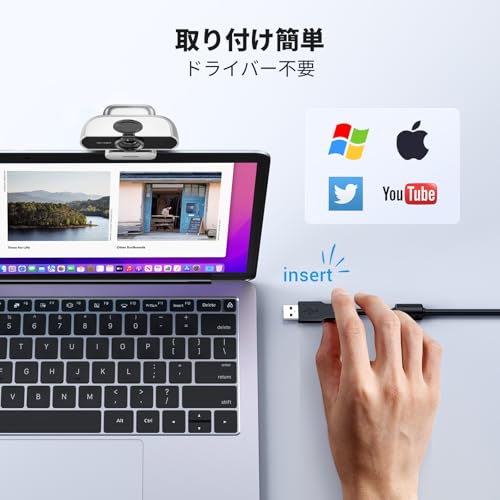
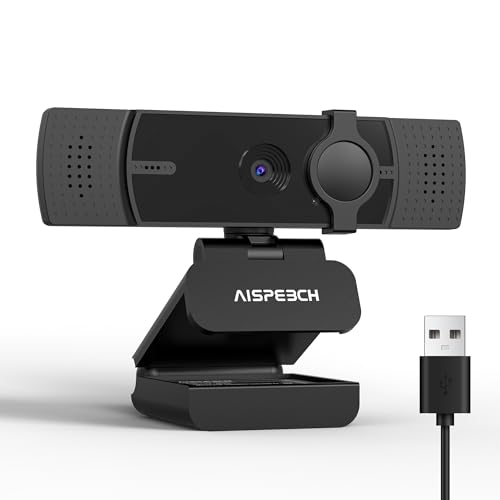
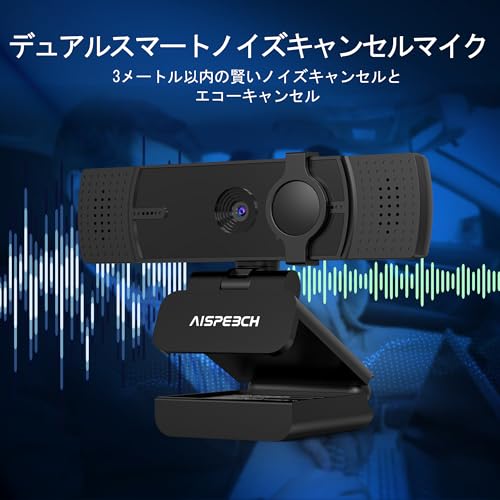
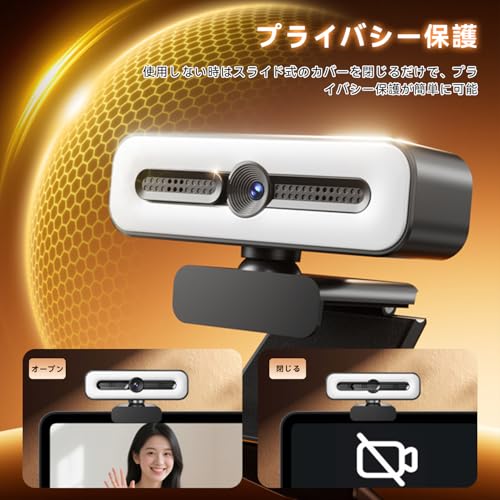
オンライン会議で声が聞き取りにくかったり、顔が暗く映って印象が悪くなったことはありませんか。そんなときに便利なのが、マイク内蔵の外付けWebカメラです。本記事では「webカメラ マイク内蔵 おすすめ」をテーマに、集音性能やノイズ対策、画質・接続のしやすさ、設置のしやすさなど、失敗しない選び方をやさしく解説します。
初心者でもわかるポイントを中心に、テレワークで声がしっかり届く高音質モデルから、配信や会議室で使える複数マイク搭載のモデルまで幅広く紹介します。用途(Zoom/Teams/Skypeなど)や予算に合わせて選べるようにまとめてあるので、この記事を読めば自分に合った一台が見つかるはずです。
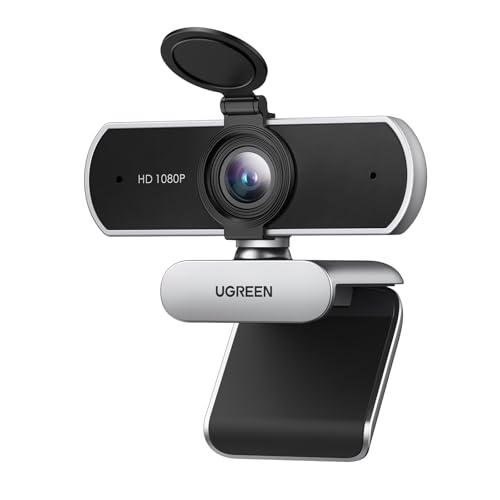
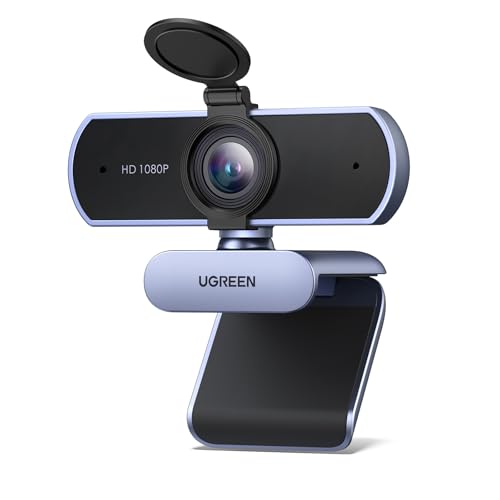
UGREENのウェブカメラ(フルHD 1080p)は、在宅勤務やオンライン会議で「手軽に画質と音声を改善したい」人におすすめのモデルです。ノートPC内蔵カメラやマイクで相手に聞き返されることが多い方や、セットアップを簡単に済ませたい方に向いています。
一番の魅力は、フルHD1080pによる鮮明な映像と、デュアルノイズリダクションマイクで会話が聞き取りやすい点。HD自動光補正で暗めの部屋でも明るさを自動調整し、85°の広角で顔が画面に収まりやすいため、会議や授業で使いやすいです。接続はUSBのプラグ&プレイで、ZoomやTeams、Skypeなど主要サービスで手軽に使えます。
注意点としては、製品説明にオートフォーカスの明記がなく、近距離での拡大表示や細かいピント調整を重視する人には物足りない場合があります。ただし価格帯を考えるとコスパは高く、手間をかけずに映像と音声の品質を向上させたいテレワーカーやオンライン授業の参加者に特におすすめです。
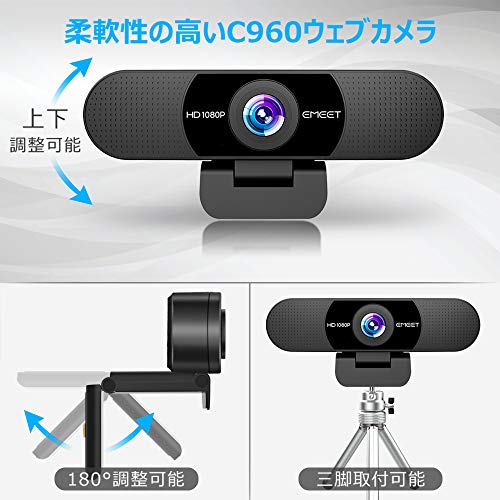
EMEETの「C960」は、手軽に画質と音声を改善したいテレワーカーやオンライン面接をよく行う人におすすめのウェブカメラです。接続はUSBのプラグ&プレイで、ドライバ不要で使い始められるため、機器に詳しくない人でも簡単に導入できます。
一番の魅力は、1080pフルHDで顔がはっきり映る点と、内蔵マイクで別途マイクを用意せずに会議を始められる手軽さです。自動光補正機能で室内照明が暗めの環境でも比較的自然に写り、プライバシーカバーや1/4インチ三脚穴が付いているので設置やセキュリティ面も安心できます。
多少色味の好みや本体サイズを気にする声はありますが、価格帯を考えるとコスパは高め。ノートPCの内蔵カメラより映りを良くしたい、かつデスク周りにスペースがない人におすすめです。
エレコムの「UCAM-C750FBBK」は、ノートPC内蔵カメラや別マイクに不満がある在宅ワーカーやオンライン会議を多くこなす人におすすめのWebカメラです。マイク内蔵でデスク周りをスッキリさせたい人や、手早く環境を改善したい人に向いています。
映像面はフルHD対応(1920×1080/30fps)で、最大2592×1944の静止画にも対応する高精細ガラスレンズを搭載。USB2.0のタイプAで接続するだけのプラグ&プレイ設計、ケーブル長は約1.5mと使いやすい仕様です。
ただしフォーカスは固定式で、内蔵マイクはモノラル(デジタルシリコンMEMS方式)。ノイズキャンセルの明記はなく、細かな画質やステレオ音声を重視する人には物足りないかもしれません。コストを抑えて手軽に会議の見栄えと音を改善したい人に特におすすめです。
Logicool(ロジクール)のウェブカメラ「C270nd」は、ノートPC内蔵のカメラやマイクに不満があるテレワーカーやオンライン面接をよく行う人におすすめのエントリーモデルです。設定はUSBに差すだけのプラグアンドプレイで、機器に詳しくない人でも手間なく使えます。
一番の魅力は手軽に高品質な映像と音声を両立できる点。HD 720p/30fpsの映像に、RightLight2による自動光補正(暗い部屋でも明るく見える)と55°の対角視野が組み合わさり、顔が自然に映ります。さらにクリアな音声を届けるモノラルのノイズリダクションマイクを内蔵し、最長約1.5m離れても会話を拾いやすい設計です。
欠点としてはフルHDでないこと、オートフォーカス非搭載で画角がやや狭めな点、プライバシーシャッターがない点が挙げられます。それでも「まずは手軽にカメラとマイクをアップグレードしたい」「机が狭く外付けマイクを置けない」などの人にはコスパ良く使える一台で、お手軽に印象を改善したい方におすすめです。
ロジクールのWebカメラ「C920n」は、ZoomやTeamsでの在宅会議や配信を手軽に改善したい人におすすめの定番モデルです。接続はUSB-Aのプラグ&プレイで設定が簡単。パソコンの内蔵カメラやマイクに不満がある30〜50代のテレワーカーや中小企業の会議担当者に特に向いています。
一番の魅力は、フルHD 1080pの高画質と自動光補正(RightLight2)で、暗めの部屋でも顔が明るく見える点です。オートフォーカスで動きに強く、さらにステレオマイク内蔵により別途マイクを用意しなくても会議ができるのが便利。78°の視野角で2人の参加も可能、ケーブル長は約1.5m、2年保証付きで安心して使えます。
内蔵マイクは会議やカジュアルな配信では十分ですが、周囲の雑音が多い環境や高音質が必要な配信では専用マイクの併用をおすすめします。手軽さと画質・音声のバランスを重視する人におすすめの一台です。
Shcngqioの「TWC29」Webカメラは、在宅勤務やオンライン授業で手軽に画質と音質を改善したい人におすすめのモデルです。ノートPC内蔵カメラやマイクに不満がある、配線や設定をあまり増やしたくないという30〜50代のテレワーカーに向いています。接続はUSBで差すだけのプラグ&プレイ設計なので、PCが苦手な人でもすぐ使えます。
一番の魅力は1080Pの高画質と、実用的なノイズキャンセル内蔵マイクの組み合わせ。暗めの部屋でも自動で明るさを補正するため映りが良く、スライド式のプライバシーカバー付きで使わない時も安心です。価格が約¥4,999と手頃なので、コストを抑えつつ「映像と音声をまとめて改善したい人」に特におすすめです。
バッファローのWEBカメラ「BSW305MBK」は、オンライン会議を手軽に改善したい人におすすめの一台です。USB接続で簡単に使え、ノートPC内蔵カメラやマイクよりもはっきり映して聞かせたい場面に向いています。
一番の魅力は、フルHD画質で顔が見やすくなる点と、設置の手軽さです。最大1920×1080/30fpsで滑らかな映像が得られ、視野角は約81°。また、プライバシーシャッター付きで使わないときは物理的にレンズを隠せるのも安心です。ケーブルは2mで設置の自由度も高めです。
固定フォーカス仕様で動きが少ない定点使用に向いており、ノートPCの代替カメラを求めるテレワーカーやオンライン面接をする人、デスクが狭くて別途マイクを置けない人に特におすすめです。クリップの安定性や細かい音質を重視する場合は、レビューを確認してからの購入をおすすめします。
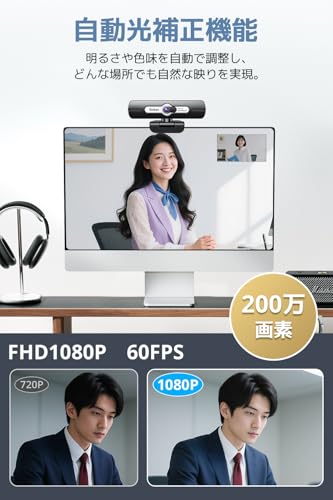
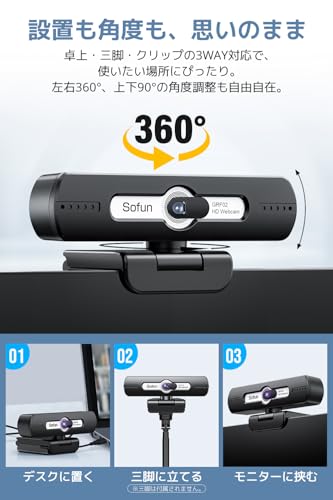
KUKUYAのこのWebカメラは、在宅勤務やオンライン面接で手軽に映像と音声の印象を上げたい人におすすめのモデルです。USB接続でドライバ不要のプラグ&プレイ設計なので、機器の操作に自信がない人や、すぐに使いたい人でも扱いやすく作られています。
一番の魅力は、フルHD 1080Pかつ60fpsで滑らかな映像を出せる点と、暗い場所でも顔を明るく補正するHDR自動光補正機能。90°の広角レンズで一人はもちろん複数人の参加も収めやすく、左右360°・上下90°の角度調整や三脚対応で設置の自由度も高いです。
価格が手頃で軽量(約150g)な点は魅力ですが、レビューにはマイク音質にばらつきがあるとの声もあります。マイクに強いこだわりがある人は外付けマイク併用を検討してください。総じて、まずは簡単に画質を改善したいテレワーカーやオンライン会議を手軽にアップグレードしたい人におすすめです。
TRAUSIの「1080P HD ウェブカメラ(TW05)」は、ZoomやTeamsでのオンライン会議を手軽に改善したい在宅ワーカーや中小企業の会議担当者におすすめの一台です。マイク内蔵で別途機材を増やさずに音声をはっきりさせたい人、ノートPC内蔵カメラの暗さや画質に不満がある人に向いています。記事の選定基準としては「マイク音質」「映像の見え方」「接続の簡単さ」を重視しており、本機はその点でバランスが良いモデルです。
一番の魅力は、フルHD画質と広角レンズで顔や背景がくっきり映る点。加えてノイズリダクション対応の内蔵マイクで会議中の声が聞き取りやすく、約1.5mのUSBケーブルで差すだけで使えるプラグ&プレイ設計が便利です。レンズ部分にスライド式のカバーが付いているため、プライバシーカバーで簡単に外からの覗き見対策ができるのも安心ポイント。手軽に画質と音質を改善したいテレワーカーやオンライン授業の講師、リモート面接を受ける人に特におすすめです。
EMEETの「C960」は、外付けカメラと内蔵マイクを手軽に揃えたい人におすすめのエントリーモデルです。在宅勤務でノートPC内蔵カメラやマイクに不満がある、セットアップを簡単に済ませたい30〜50代のテレワーカーや会議担当者に向いています。
一番の魅力は、フルHD画質で顔や資料がはっきり見える点と、高コスパな価格設定。90°の広角レンズと200万画素の1080p対応で一人~少人数の会議やオンライン授業に十分な画質を提供します。さらに360°集音のデュアルマイクを搭載し、USBを挿すだけで使えるプラグ&プレイ設計なので導入が簡単です。
注意点としては固定フォーカスであることと、暗所ではノイズが出やすい点、専用マイクに比べると音質は劣るというレビューもあります。それでも「手軽に画質と音声を改善したい」「コスパ重視で外付けカメラを探している」人には特におすすめの一台です。
EMEETの「C950」は、手軽に映像と音声を改善したいテレワーカーやオンライン面接を控えた人におすすめの外付けウェブカメラです。内蔵マイク搭載で別途マイクを用意する必要がなく、設定もほとんど不要のプラグ&プレイ設計。画面が暗くなりがちな在宅環境でも使いやすい点を重視する人に向いています。
一番の魅力は、フル1080p画質で顔の表情がはっきり見えることと、プライバシーカバー付きで使わないときに安心して遮断できる点です。全方向マイクで自然に声を拾うため会議での聞き取りも良好。ただしフォーカスは固定式で、三脚非対応・クリップの安定感に不安を感じるレビューもあるため、ノートPCやモニタ上の定点使用を想定している人に特におすすめです。
TUNSONEのこのWebカメラは、在宅ワークやオンライン会議で手軽に画質と音質を改善したい人におすすめの一台です。プラグを差すだけで使えるので、機械が苦手な方やデスク周りを増やしたくない人にも向いています。
一番の魅力は、フルHD1080pで顔や資料がくっきり映る点と、マイク内蔵で別途マイクを用意しなくていい点です。自動光補正や200万画素のセンサー、超広角95°レンズで複数人の小さな会議にも対応し、上下・左右の角度調整や三脚穴で設置もしやすいのが特徴です。
注意点としては、一部レビューで「やや暗い」「稀に故障」といった報告があります。とはいえ、手軽に画質・音質を改善したい30〜50代のテレワーカーや中小企業の会議担当者、小規模ミーティングでコスパ良く導入したい人には特におすすめです。
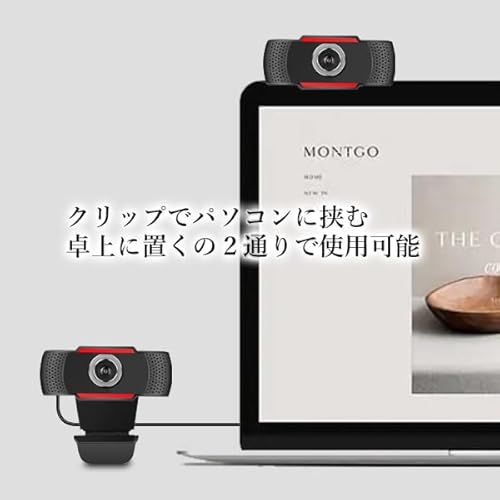
RemarksJapanのこのウェブカメラは、テレワークやオンライン会議で手軽に音声と映像を改善したい人におすすめのモデルです。選ぶときに重視したい「マイクの集音とノイズ処理」「接続の簡単さ」「設置の自由度」を満たすことを重視して選びました。
一番の魅力は、ノイズリダクションによるクリアな音声と、簡単USB接続でパソコンにすぐ差して使える点。クリップでディスプレイに挟むか卓上に置ける2通りの設置が可能で、サイズもコンパクトなのでデスクが狭い環境でも扱いやすいです。内蔵マイクは会議用途で十分な評価があり、コストを抑えたい人には特に良い選択肢です。
注意点としては、製品ページに画角や詳細な解像度表記がなく、レビューにはピント調整でレンズ部分を回す必要があるという声もあります。画質や自動フォーカスを重視する人より、まずは「音声を改善したい」「手軽に使いたい」という実用性を優先する人におすすめです。
Shcngqioの「TWC29」Webカメラは、在宅勤務でオンライン会議や面接が多い人におすすめの一台です。ノートPCの内蔵カメラやマイクに不満があり、手軽に画質と音質を改善したい30〜50代のテレワーカーや会議担当者に向いています。
一番のポイントは、1080P高画質と自動光補正で顔がくっきり映る点。暗めの部屋でも明るさを自動調整してくれるため、印象よく見せたい人に便利です。
内蔵マイクはノイズキャンセル内蔵で周囲の雑音を抑え、声をクリアに伝えられます。USB接続でプラグ&プレイ、広角レンズやプライバシーカバー付きといった使いやすさも魅力。ただしオートフォーカスの記載はなく、長期耐久性に関するレビューはばらつきがあるため、コスパ重視で手軽に性能を上げたい人に特におすすめです。
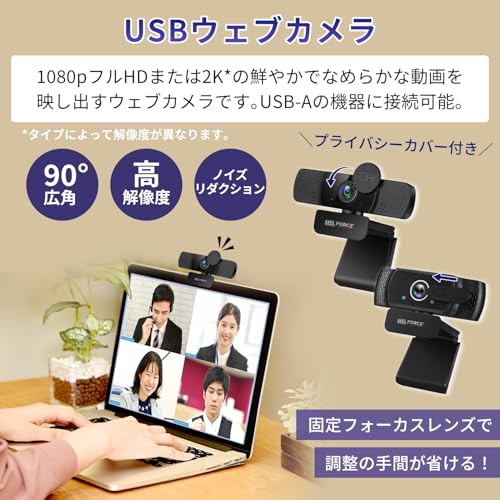
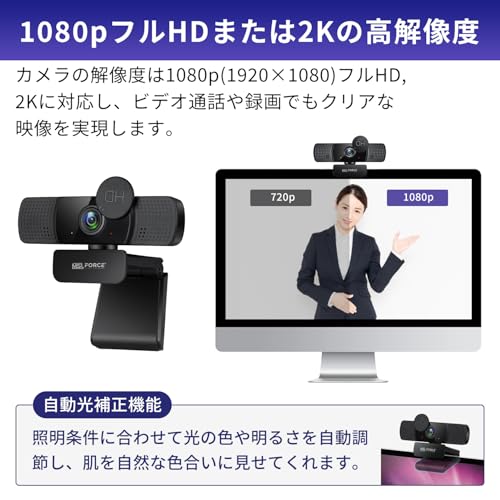
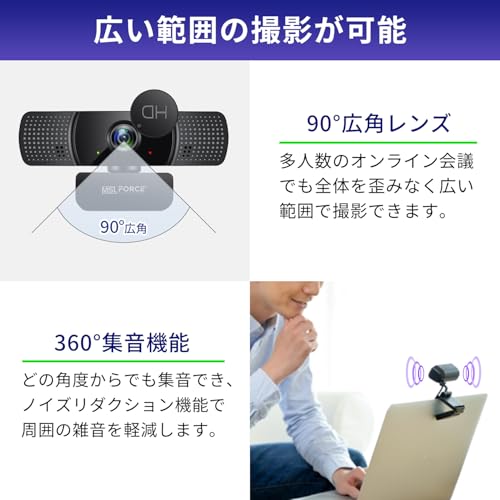
MSL FORCEの「MSL FORCE Webカメラ HD2K」は、在宅ワークやオンライン会議で手軽に画質と音声を改善したい人におすすめの外付けウェブカメラです。ノートPCの内蔵カメラやマイクよりもクリアに見せたい、設定をいじらずにすぐ使いたい人に向いています。
一番の特徴は、1080pの高画質と90°の広角レンズで顔や上半身を自然に映せる点。プラグ&プレイのUSB接続で面倒なドライバー不要、WindowsやmacOS、Androidにも対応しているため導入が簡単です。また、内蔵マイク搭載で別途マイクを用意せずに音声も改善でき、デスクが狭い人や手早く環境を整えたい人におすすめです。
固定フォーカス仕様なので移動しながらの撮影よりは定点での利用向きです。映像の補正やノイズ低減機能がある一方で、Windows Hello対応ではないなど機能の表記に差異があることもあるため、購入前に対応OSやレビューで動作確認することをおすすめします。
EMEETの「C960」は、在宅ワークでオンライン会議や面接を多く行う人におすすめの外付けウェブカメラです。プラグインするだけで使える手軽さと、会議で重要な音声も映像もまとめて改善したいというニーズに合います。特に30〜50代のテレワーカーや、小さなデスクで別マイクを置けない人に適しています。
一番の魅力は、フルHD画質で顔や資料が見やすい点と、デュアルマイク内蔵で声を自然に拾いやすいこと。90°の広角レンズと三脚付属で設置の自由度が高く、複数人が映るミーティングや配信にも対応します。暗めになることやマイクの集音距離についてはレビューに意見が分かれる点があるので、クリアな音声を最重視する場合は実使用での確認をおすすめします。
Biligoの「PC-W3」ウェブカメラは、手軽に映像と音声を改善したいテレワーカーやリモート面接が多い人におすすめの外付けカメラです。プラグ&プレイで接続でき、機械に詳しくない人でも短時間で準備ができます。
一番の魅力は、1080pフルHDの高解像度と、ノイズキャンセル機能を備えた長距離マイクです。自動光線調整と30FPS対応により、照明が暗めの部屋でも比較的見やすい映像が得られ、ZoomやTeamsなど主要な会議アプリで使いやすい互換性があります。
価格が非常に手ごろな分、色味がややオレンジ寄りに見える場合や、環境によっては画質・フォーカスの安定感に差が出るといった声もあります。それでも「簡単に」「低コストで」オンライン会議の画質と音声を改善したい人、急ぎで外付けカメラを用意したい人には特におすすめです。
NuroumのV11 ウェブカメラは、ZoomやTeamsでの会議や在宅ワークで手軽に画質と音声を改善したい人におすすめの1台です。特にノートPC内蔵のカメラやマイクでは相手に声や表情が伝わりにくいと感じている30~50代のテレワーカーや中小企業の会議担当者に向いています。
一番の魅力は、1080p/60fps相当の滑らかな映像と、デュアルマイク+AIノイズリダクションによる実用的な集音です。プラグ&プレイで設定が簡単、プライバシーカバー付き、三脚ネジ穴もあり設置の自由度が高い点も使いやすさにつながります。
注意点としては90°の広角で背景が入りやすい点や、レビューに個体差によるちらつき報告がある点です。それでも価格帯(約3,680円)を考えるとコスパ重視で音声と映像の両方を手軽に改善したい人におすすめです。
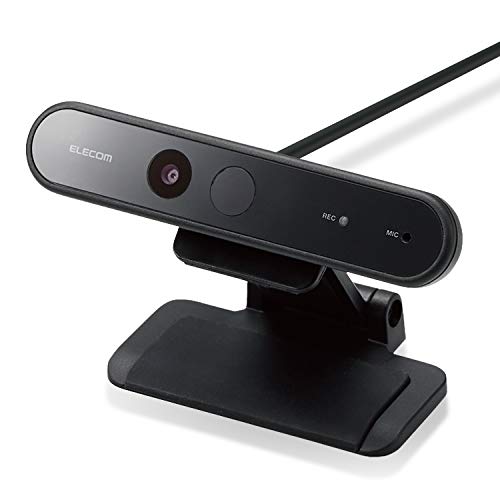
エレコムの「UCAM-CF20FBBK」は、デスクトップで手軽に顔認証を使いたい人におすすめのWebカメラです。選定基準として「マイク音質」「映像の見え方」「接続の簡単さ」を重視しました。特にWindows Hello対応で、顔を向けるだけでログインできる点が大きな魅力です。
もう一つの注目点はフルHD 1080pの映像と内蔵マイクを両立していること。USB接続のプラグ&プレイでセットアップが簡単なので、ZoomやTeamsで手早く環境を整えたいテレワーカーや中小企業の会議担当者にぴったりです。一方で暗所でやや画質が暗く見える、取り付けクリップやケーブルの取り回しで設置が不安定になる場合がある点は留意してください。顔認証で簡単ログインしたいデスクトップユーザーや、手軽に音声と映像を改善したい人におすすめです。
Tewikyの「WEBカメラ HD 1080p」は、テレワークやオンライン会議を手軽に改善したい30〜50代の在宅ワーカーや会議担当者におすすめの外付けカメラです。PCの内蔵カメラよりも映像と音声を簡単に良くしたい人、デスク周りに余計な機器を増やしたくない人に向いています。
一番の魅力は、1080p高画質と全方位マイクによる映像・音声の見やすさです。120°の広角レンズと自動光補正(HDR)で暗めの部屋でも顔が見えやすく、USB接続のプラグ&プレイで面倒な設定なしにすぐ使えます。固定フォーカス設計なので、デスクに定点設置して使う人には扱いやすくコスパも良好。ただし、動きが多い配信や近距離での細かいピント調整を期待する人にはやや不向きで、稀に接続や動作に関する不具合報告がある点も留意してください。
簡単で使えるマイク内蔵のカメラを求めるテレワーカーや、まずは手頃な価格で画質・音質を改善したい人におすすめです。
エレコムの「UCAM-C820ABBK/E」は、テレワークやオンライン会議で手軽に画質と音質を改善したい人におすすめの外付けWebカメラです。プラグインですぐ使えるため、PC内蔵カメラやマイクに不満がある30〜50代の在宅勤務者や中小企業の会議担当者に向いています。
一番の魅力は、フルHD 1080pで顔がはっきり映る点と、内蔵マイク高感度で声をクリアに拾いやすいところです。オートフォーカス搭載で動きに合わせてピントが合い、プライバシーシャッターや1/4インチ三脚穴など設置・運用の自由度も高め。USB2.0のプラグ&プレイで導入も簡単です。
注意点としては、口コミで一部Mac環境でのフリッカー報告や、薄型モニタで取り付けが不安定になるケースがある点です。カメラの画角は対角76度で広めなので、背景が映りやすいこともありますが、手軽に映像と音声を改善したい人にはおすすめできるモデルです。
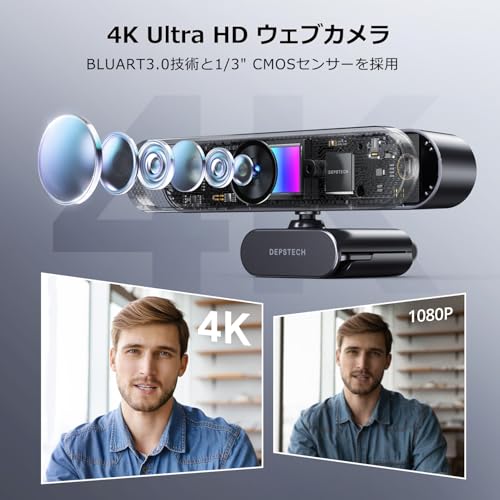
DEPSTECHの「Webカメラ 4K(DW49)」は、ノートPC内蔵カメラや別途マイクを用意する余裕がない在宅ワーカーやテレ会議が多い人におすすめの外付けカメラです。画面越しでも表情や資料の細部まで見せたい人向けで、4K高画質とデュアルマイク搭載が大きな魅力。プラグ&プレイで使えるので難しい設定が苦手な方でも導入が簡単です。
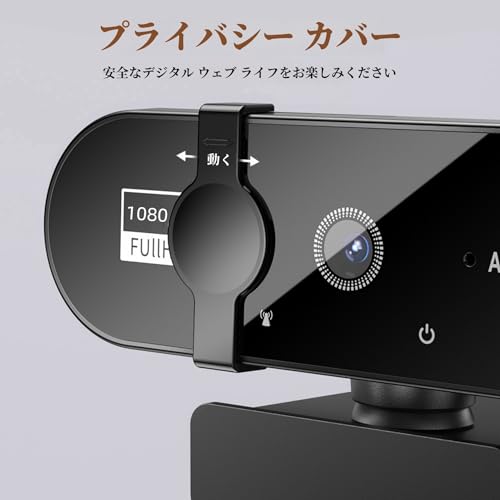
オートフォーカスや自動調光補正により、動きや照明の変化に強く会議やオンライン授業で使いやすい設計。物理的なプライバシーシャッターとミニ三脚が付属するため、設置の自由度とセキュリティ面でも安心です。注意点としては4Kを活かすにはPCの性能や回線が必要な点、モニターライト等の上に置くと滑りやすいという実使用の声もある点。高画質と手軽さを両立したい人におすすめの一台です。
UGREENのこの外付けウェブカメラは、在宅勤務やオンライン会議で手軽に画質と音質を改善したい人におすすめです。PC内蔵カメラや別のマイクに不満がある、30〜50代のテレワーカーや中小企業の会議担当者に向いています。
一番の魅力は、2K高画質と、低照度でも補正する自動調整ライトにより顔がはっきり映る点です。またデュアルマイク搭載で音声をしっかり拾いやすく、プラグ&プレイで接続も簡単。プライバシーカバー付きで不用意な映像送信を防げる点も安心材料です。
完璧ではなく、レビューではプライバシーカバーがやや頼りない、白っぽく映るという指摘もありますが、コスパ重視で「手軽に映像と音声を良くしたい」人にはぴったり。特に簡単に導入して会議での印象や聞き取りやすさを改善したい人におすすめです。
DEPSTECHの「DW50 PRO」は、ノートPC内蔵カメラやマイクの画質・音質に不満がある人におすすめの外付けウェブカメラです。特にテレワークで顔映りと声の聞き取りやすさを手軽に改善したい30〜50代の在宅勤務者や会議担当者に向いています。
一番の注目点は、4K高画質の映像と、ノイズキャンセル搭載のステレオマイクです。1/3" CMOSセンサーで最大3840×2160(4K/30fps)まで対応し、オートフォーカスで表情や手元の資料もくっきり映ります。付属のリモコンで明度・彩度・コントラストや3段階ズーム(※1080p時)を操作でき、卓上三脚やクリップで設置も簡単です。
注意点としては、Windows Helloには対応していない点やリモコン用電池は別売りである点。とはいえ、画質とマイク性能を手軽にアップしたい人にはコスパが高く、オンライン会議で印象を良くしたい人におすすめです。
このWebカメラは、ノートPCの内蔵カメラやマイクに不満があって、手軽に画質と音声を改善したいテレワーカーや在宅勤務者におすすめのモデルです。USBに差すだけで使えるプラグ&プレイ設計なので、機械が苦手な人でも設定が簡単。帯域やPC性能を大きく気にせず、まずは手軽に映像と音声を良くしたい人に向いています。
一番の魅力は、フルHD1080pによる鮮明な映像と、内蔵マイクで外付けマイクを用意しなくても会議ができる点。自動光補正やオートフォーカスで顔が見やすくなる設計です。ただしレビューにはマイクの集音が近距離向けという指摘もあるため、会議で離れた位置から複数人を拾いたい場合は注意が必要です。
手頃な価格で画質アップと手軽さを両立したい人、設置スペースが限られている人におすすめの一台です。
サンワサプライの「CMS-V51BK」は、在宅ワークや小〜中規模のオンライン会議で手軽に画質と音質を改善したい人におすすめの外付けWebカメラです。選定基準として「マイクの集音性能」と「会議で全体が映る画角」を重視する方に向いています。
主な魅力は、500万画素の高解像度センサーと、デュアルマイク(アクティブノイズキャンセル搭載)を備えている点。水平画角103°の広角レンズで複数人が映りやすく、3mのロングケーブルやレンズカバー、三脚取り付け対応といった使い勝手の良さも備えています。一方でフォーカスは固定のため、距離が大きく変わる配信や動きの多い場面では注意が必要です。手軽にプラグ接続で会議の見栄えと聞き取りやすさを向上させたい人におすすめします。
このウェブカメラ(ASIN: B08B4YCV8Y)は、在宅勤務やリモート会議で手軽に映像と音声を改善したい人におすすめのモデルです。選定基準として「マイク音質」「画質(1080p)」「接続の簡単さ」を重視するユーザーを想定し、手間なく使えてコスパの良い機種を探している方に向いています。
一番の魅力は、1080PフルHDで会議や配信に十分な画質を確保している点と、USB差すだけのプラグ&プレイ対応で誰でも簡単に使える点です。自動露出補正やHDR、120°の広角、オートフォーカス、さらに内蔵マイクのノイズ低減機能があり、画面も声も相手に届きやすく設計されています。
価格は抑えめで、高級機ほどの細かな画質やプロ向けの音質は期待できない点は注意が必要です。とはいえ「初めて外付けカメラを使う人」や「小規模なオンライン会議中心で手軽さ重視の人」に特におすすめです。
UGREENのこのウェブカメラは、在宅勤務やオンライン会議で「手軽に画質と音声を良くしたい」人におすすめの一台です。特に30〜50代のテレワーカーや中小企業の会議担当者で、デスクが狭く外付けマイクを置けない人に向いています。
一番のポイントは、フルHD1080Pの高解像度でクリアな映像と、ノイズキャンセルマイクを備えたデュアルマイク搭載で音声が通りやすい点です。85°の広角で複数人の映りも対応でき、DRCGainの自動調光で暗い部屋でも見やすく補正します。プラグ&プレイのUSB接続でドライバ不要、付属の約2mケーブルとプライバシーカバーですぐ使える点も手軽です。
固定焦点(最適距離は約20インチ/約50cm)のため、デスクに固定して定点で使う人には非常に扱いやすい一方、頻繁にカメラ位置を変えたり動きの多い配信をする人にはオートフォーカス搭載モデルのほうが適します。手間をかけずにコスパ良く映像と音声を改善したい人におすすめです。
AISPEECHの「UVC20」は、手軽に画質と音声を改善したいテレワーカーや在宅勤務者におすすめのウェブカメラです。USB接続でドライバ不要のプラグ&プレイ設計なので、PCに差すだけで使い始められます。記事の選定基準として「マイク音質」「映像の見え方」「接続の簡単さ」を重視するユーザーに向いています。
一番の魅力は、4K高画質とノイズ低減マイクの両立。1200万画素センサーで4K/30FPSや1080P/60FPSに対応し、65°の広角で顔を中心に映します。内蔵デュアルマイクはノイズキャンセルをうたっており、相手に声をクリアに届けたい会議やオンライン面接で頼りになります。
一方で筐体はプラスチック感が強く、クリップ部分の可動が緩いとのレビューもあります。また自動光補正はある程度の照明が必要なので、暗所では明るさが不足する場合があります。それでも「高画質・内蔵マイク・簡単接続」を低価格でそろえたい人には特におすすめです。
Miraitechの「Webカメラ 1080p デュアルマイク内蔵」は、在宅勤務やオンライン会議を多くこなす30〜50代のテレワーカーにおすすめの手頃な外付けカメラです。在室環境で「声が聞き取りにくい」「ノートPCの画質が暗い」と感じている人が、手間をかけずに音声と映像を改善したい場合に向いています。
一番の魅力は、1080p高画質で顔や表情がはっきり映る点と、デュアルマイク搭載で相手に声がクリアに届きやすい点。物理スライド式のプライバシーカバー、3段階補光、クリップ/平置き/三脚(※三脚は付属せず)対応の設置性、Plug&Playの簡単接続といった実用性も備えています。価格が手ごろなので、まずは性能を手軽にアップしたい人にぴったりです。
注意点としては、フレームレートやオートフォーカスの詳細が明記されていない点や、一部レビューで画角やAFに関する評価差があること。とはいえ、日常のビデオ通話やZoom会議、オンライン面接などで「映像の見やすさ」と「声の聞きやすさ」を両立したい人には特におすすめです。
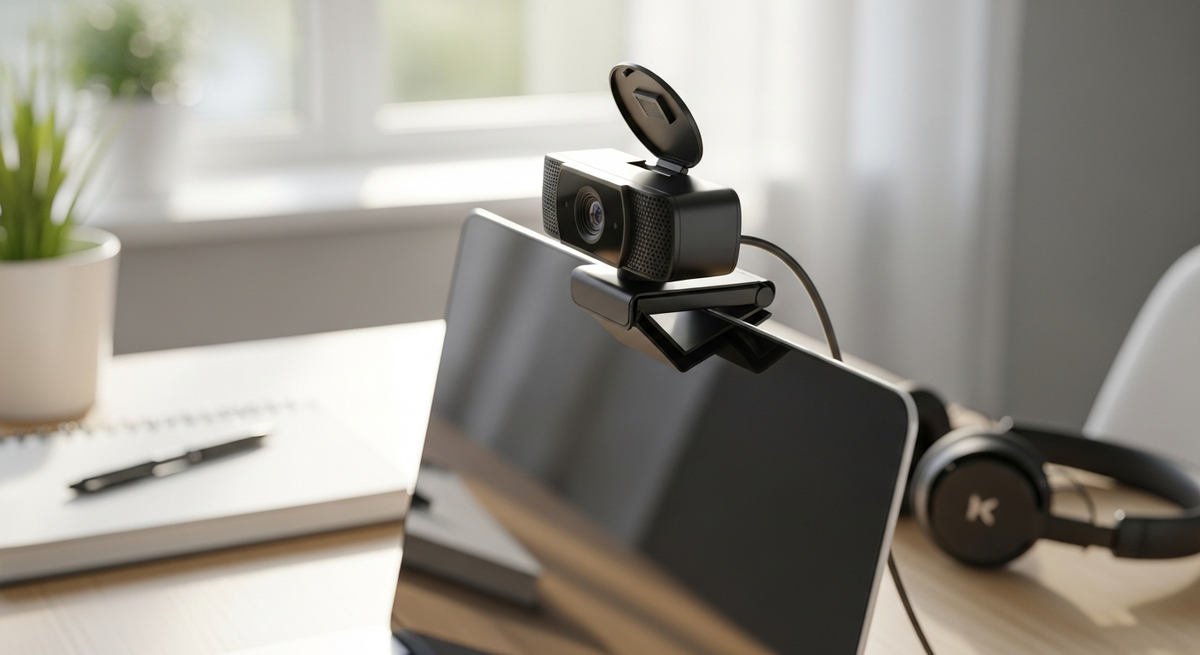
マイク内蔵のwebカメラ マイク内蔵 おすすめを探すときは、何に困っているかをはっきりさせることが一番大切です。ここでは、テレワークやオンライン面接で声がはっきり届くモデルを選ぶための、やさしく実用的なポイントを紹介します。
何に使うか(オンライン会議、面接、配信、会議室利用など)で必要な機能が変わります。定点で顔だけ映せれば良い場合は手頃なモデルで十分ですが、会議室や配信なら集音範囲や解像度を上げる必要があります。予算は「〜5,000円(入門)/〜15,000円(コスパ)/ハイエンド(高音質・高画質)」の目安を使うと選びやすいです。
会議で相手に聞き取りやすくするにはマイクの性能が最重要です。製品説明や仕様で指向性(単一指向性・全指向性)とノイズキャンセルの有無を確認し、レビューで実際の集音範囲やノイズの入り具合をチェックしましょう。複数人で使う会議室なら全指向性や複数マイク内蔵モデルを、1人で正面から話すなら単一指向性が向いています。
顔の見え方は第一印象に直結しますので、1080p/30fps以上が目安です。4Kは画質が良く見えますが、PCや回線負荷が増えるので必要に応じて選んでください。オートフォーカスは動きがあるときに便利ですが、ピントの振れがないかレビューで安定性も確認しましょう。
USB-AやUSB-Cなど接続方式が手持ちのPCに合うかを必ず確認してください。**プラグ&プレイ対応(ドライバ不要)**ならセットアップが簡単で初心者に向きますし、ZoomやTeamsでの動作実績があるかもチェックすると安心です。Macや古いPCを使っている場合は対応OS欄やカスタマーレビューを詳しく見ると失敗を防げます。
クリップの形状や三脚対応、ケーブル長などで実際の設置のしやすさが変わりますし、プライバシーのために**物理シャッター(プライバシーシャッター)**が付いていると安心です。Amazonで買う場合は、商品仕様(解像度・マイク仕様)、商品画像や動画、カスタマーレビュー、Q&A、保証情報を必ず確認してください。これらを見れば、実際に使ったときの音質や映り、トラブルの有無がわかりやすくなります。
ここまでで大事なポイントをかんたんに振り返ります。まず一番大事なのはマイクの集音性能(指向性やノイズキャンセル)。次に画質(1080pなど)やオートフォーカス、接続性(USB-A/USB-Cやプラグ&プレイ)、そして設置のしやすさやプライバシーシャッターです。用途に合わせて「音を優先するか/画質を優先するか」「一人用か会議室用か」を決めれば、選び方はシンプルになります。
初心者から配信者まで、この記事で紹介した「webカメラ マイク内蔵 おすすめ」モデルの中から用途と予算に合うものを選んでみてください。まずは使い方(テレワーク・面接・配信のどれか)と予算を決めると、失敗しにくく安心して買えます。どの一歩を踏み出すか決められたら、実際の商品ページやレビューで最終確認をしてみましょう。
掲載している各種情報は、MATOMER編集部が調査した情報をもとにしています。
出来るだけ正確な情報掲載に努めておりますが、内容を完全に保証するものではありません。
より正確な情報については各店舗の公式サイトを直接ご確認ください。







![【Amazon.co.jp限定】 ロジクール Webカメラ C920n フルHD 1080P ストリーミング オートフォーカス ステレオ マイク ブラック ウェブカメラ ウェブカム PC Mac ノートパソコン Zoom Skype 国内正規品 [Amazon.co.jp 限定壁紙ダウンロード付き]](https://m.media-amazon.com/images/I/41hh+CR5AXL._SL500_.jpg)


![【Amazon.co.jp限定】 ロジクール Webカメラ C920n フルHD 1080P ストリーミング オートフォーカス ステレオ マイク ブラック ウェブカメラ ウェブカム PC Mac ノートパソコン Zoom Skype 国内正規品 [Amazon.co.jp 限定壁紙ダウンロード付き]](https://m.media-amazon.com/images/I/411GEXmm0UL._SL500_.jpg)
![【Amazon.co.jp限定】 ロジクール Webカメラ C920n フルHD 1080P ストリーミング オートフォーカス ステレオ マイク ブラック ウェブカメラ ウェブカム PC Mac ノートパソコン Zoom Skype 国内正規品 [Amazon.co.jp 限定壁紙ダウンロード付き]](https://m.media-amazon.com/images/I/41+6-Q1vb-L._SL500_.jpg)
![【Amazon.co.jp限定】 ロジクール Webカメラ C920n フルHD 1080P ストリーミング オートフォーカス ステレオ マイク ブラック ウェブカメラ ウェブカム PC Mac ノートパソコン Zoom Skype 国内正規品 [Amazon.co.jp 限定壁紙ダウンロード付き]](https://m.media-amazon.com/images/I/41-2CXrwMqL._SL500_.jpg)
![【Amazon.co.jp限定】 ロジクール Webカメラ C920n フルHD 1080P ストリーミング オートフォーカス ステレオ マイク ブラック ウェブカメラ ウェブカム PC Mac ノートパソコン Zoom Skype 国内正規品 [Amazon.co.jp 限定壁紙ダウンロード付き]](https://m.media-amazon.com/images/I/41A7G9n4zGL._SL500_.jpg)