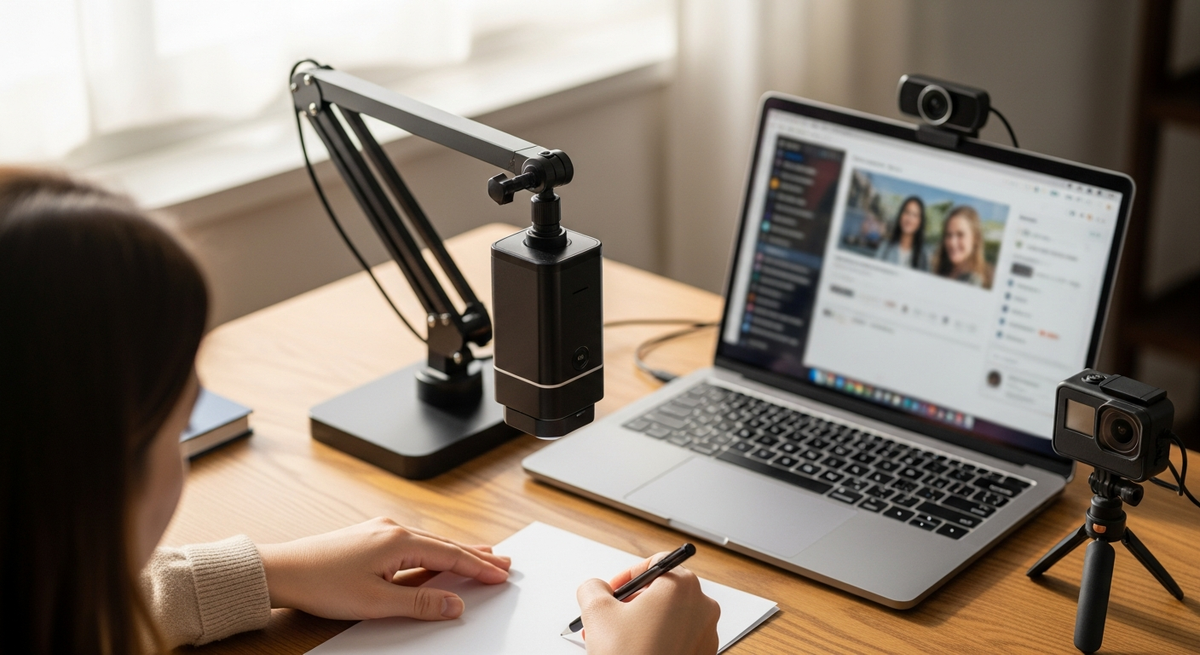
手元をきれいに見せたいけれど、どのカメラを選べばいいか悩んでいませんか?手元作業を配信するなら、「画質(解像度)」「動きの滑らかさ(fps)」「俯瞰で映せる画角」「PCとの接続のしやすさ」がまず重要です。本記事ではAmazonで手に入るモデルを中心に、書画カメラや高FPSのWebカメラ、携帯性の高いアクションカメラまで、用途別にわかりやすく比較して紹介します。
「手元配信 カメラ おすすめ」を探す人向けに、初心者でも迷わない失敗しない選び方を丁寧に解説。授業配信やハンドメイド、カードゲーム、格闘ゲームやシムレーシングなど、目的に合わせたおすすめポイント(フルHD/60fpsの必要性、オートフォーカスやマクロ性能、ZoomやOBSとの相性、三脚やカメラアームの取り付け可否など)も具体例で示します。この記事を読めば、自分に合った一台が見つかりそうだと安心して次の一歩を踏み出せるはずです。
EMEETのウェブカメラ「C960」は、手元配信を始めたい個人クリエイターやオンライン講師、カードゲーム配信者におすすめのコスパの高いモデルです。OBSやZoomでの使用を想定した初心〜中級者に向いており、設定が簡単な点が魅力。手元をはっきり見せたいけれど高価な機材は避けたい人に合います。
一番のポイントは、1080pフルHDと90°広角で、細かい作業やテーブル全体を滑らかに映せること。自動光補正機能で室内照明でも明るく見せやすく、デュアル全方向マイクを内蔵しているため簡易的な配信や会議はこれ一台で運用可能です。一方で固定フォーカス仕様のため極端に近いマクロ撮影(数cmの接写)には向かない点は留意してください。
三脚穴(1/4インチ)やプライバシーカバー、USBケーブルが付属し、USBプラグ&プレイで接続できるため、初めて手元配信を行う人にも扱いやすい一本。手元の細部を安定して映したいが、予算を抑えたい人には特におすすめです。
ロジクールの「C920n」は、配信やオンライン会議で手軽に使える定番のウェブカメラです。配信や講座で顔映りと手元を使い分けたい初心者〜中級のクリエイター、カードゲーム配信やハンドメイド作業を見せたい人におすすめの一台。プラグ&プレイで接続でき、設定に時間をかけたくない人にも向いています。
一番の魅力は、フルHD画質とオートフォーカスを両立している点。薄暗い部屋でも自動で明るさを補正し、動きのある手元でも比較的ピントが追従します。なお最大は1080p/30fpsの仕様なので、非常に高速な手の動きや60fpsが必要な用途ではやや物足りないことがあります。手元撮影をする場合は、俯瞰用アームや三脚と組み合わせるとより使いやすく、初めて手元配信を始める人に特におすすめです。
EMEETの「S600」は、手元配信を始めたい個人クリエイターやオンライン講師、カードゲーム実況者におすすめのウェブカメラです。PCにUSBで接続するだけで使えるプラグ&プレイ設計なので、機材に詳しくない人でも導入が簡単。選び方で重要な「画質・フレームレート・オートフォーカス・設置のしやすさ」をバランス良く満たしている点が特長です。
一番の魅力は、4K/1080p切替に対応していること。最大UHD4K(30fps)で高解像度を得られる一方、1080pでは60fpsで滑らかな動きを撮れるため、細かい手元作業と動きの多い配信の両方に使えます。さらに高速PDAFオートフォーカスや自動光補正、デュアルノイズキャンセルマイクを搭載しており、暗めの環境でも見やすく、声もある程度はカメラだけで賄えます。
弱点としては、暗所でのノイズが気になる場合やWindows Helloの顔認証には非対応というレビューもある点です。それでも「低予算で画質と滑らかさを両立したい」初心者〜中級者にはコストパフォーマンスの高い選択肢で、手元配信に初めて挑戦する人におすすめです。
EMEETの「C960」は、手元をきれいに見せたい配信者やオンライン講師におすすめのウェブカメラです。初心者でも扱いやすい「USB接続のプラグ&プレイ」設計で、三脚付きなので机の上で俯瞰(真上)撮影を始めたい人に向いています。
一番の魅力は、フルHD 1080Pの高解像度と、付属の3段階高さ調節可能な三脚。90°の広角レンズと固定焦点(5cm〜500cm対応)により、カードゲームやハンドメイド作業など手元全体をしっかり映せます。デュアルマイク内蔵で簡易的な音声収録も可能ですが、音質にこだわるなら外付けマイクの併用をおすすめします。手軽に手元配信を始めたいコスパ重視の人に特におすすめです。
ロジクールのウェブカメラ「C270nd」は、手元配信をこれから始める初心者や、コスパ良く外付けカメラで印象を良くしたい人におすすめの一台です。接続はUSBをパソコンに差すだけのプラグ&プレイで、設定が苦手な方でもすぐに配信を始められます。
一番の魅力は、簡単接続と自動光補正により、ライト環境が整っていない場所でも顔や手元を明るく自然に映せる点です。HD 720p/30fps・対角55°の画角で日常のオンライン講義やカードゲーム、ハンドメイド作業の手元配信にちょうどよく、内蔵のモノラルノイズリダクションマイクは1.5m程度離れても声を届けられます。
画角は広めではないため、テーブル全体を大きく写したい人や、より細かな作業を高解像度で見せたい人には1080p以上や広角モデルのほうが向きますが、手軽さと価格重視で「まず失敗したくない」初心者には特におすすめです。
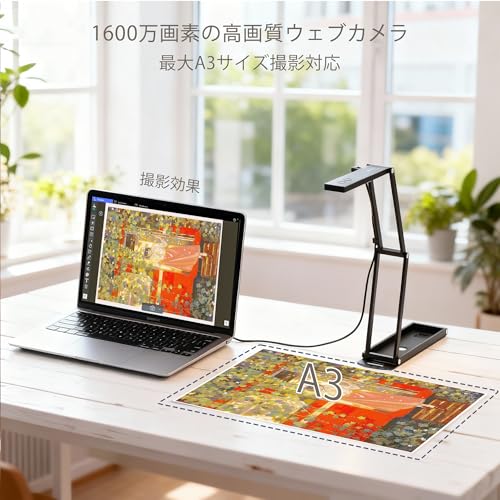
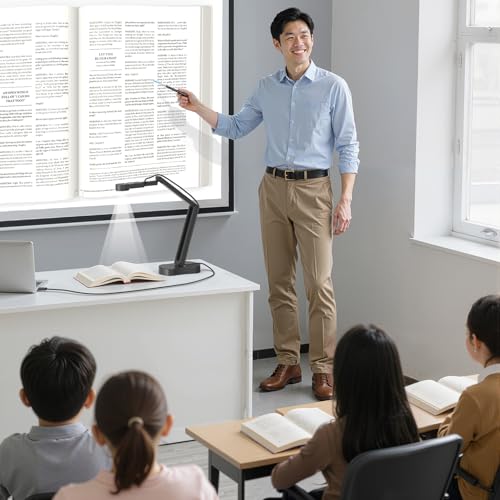
shinoveの書画カメラ(KA1-ITA)は、手元配信やオンライン授業、ハンドメイド作業を始めたい個人クリエイターや講師におすすめの一台。USB接続でPCに簡単につなげられ、初心者でも扱いやすい設計です。
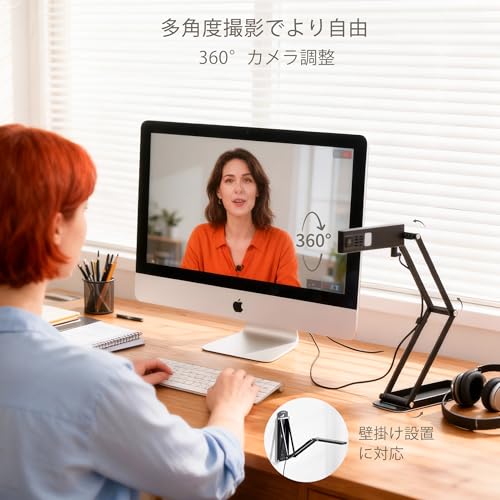
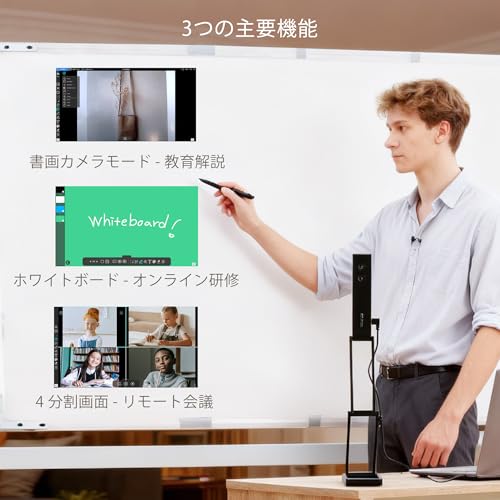
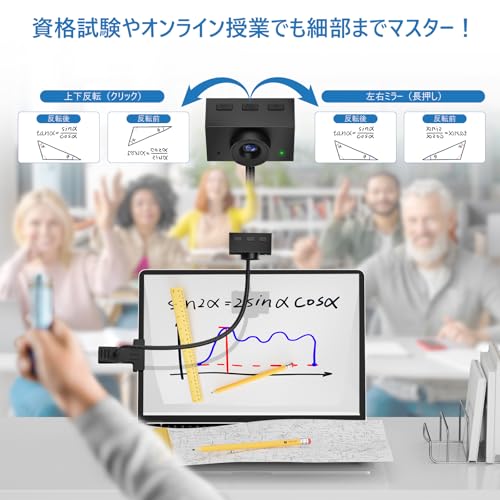
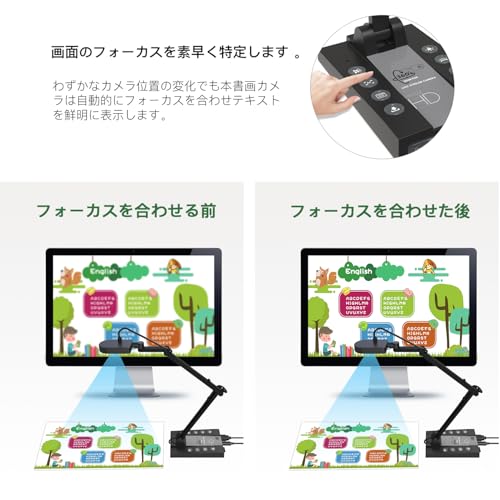
一番の魅力は、1600万画素による文字や細かい作業の見やすさと、A3撮影対応で大きめの資料も一度に映せる点です。4K録画対応、オートフォーカスや3段階LEDライト、ヘッド360°回転といった実用機能がそろっており、手元を安定して高画質に見せたい用途に向きます。
本体は折りたたんでコンパクト(約370g)なので持ち運びも楽ですが、レビューでは本体側がMicro USB Type-Bという指摘もあります。USB-Cを希望する人は注意してください。手元を手軽にきれいに見せたいYouTuberやオンライン講師、カードゲーム配信者に特におすすめです。
SOYUKIのセンター取付型ウェブカメラは、手元を俯瞰して配信したい初〜中級のクリエイターやオンライン講師におすすめの一台です。画面中央に取り付けられる設計で、視線が自然に見えるため説明や面接、授業での信頼感を保てます。接続はUSBでWindows/Macに対応、1080PフルHDの映像とフレキシブルアームで高さや角度を細かく調整できます。
レビューでは「A3サイズの書類が収まる」「アームで目線を合わせやすい」といった声が多く、手元を一定の距離で写し続ける用途に向いています。一方でオートフォーカスはなく手動でピント調整が必要(マニュアルフォーカス)なので、頻繁に距離を変える撮影や高画質を最優先したい人にはやや不向きです。机に固定して真上から安定して撮影したい人、カードゲームやハンドメイドの手元配信を始めたい人におすすめです。
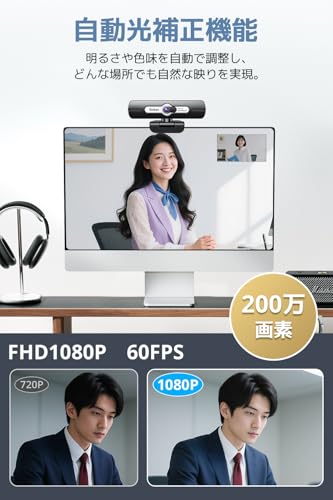
【2026新モデル】Rakeiの外付けWebカメラは、手元配信を手軽に始めたい人におすすめの一台です。初心者でも扱いやすい「差し込むだけで使える」設計で、配信やオンライン授業、カードゲーム実況、ハンドメイド作業のライブ配信にぴったり。特に画面の細かい動きや手元を見せたい人に適しています。
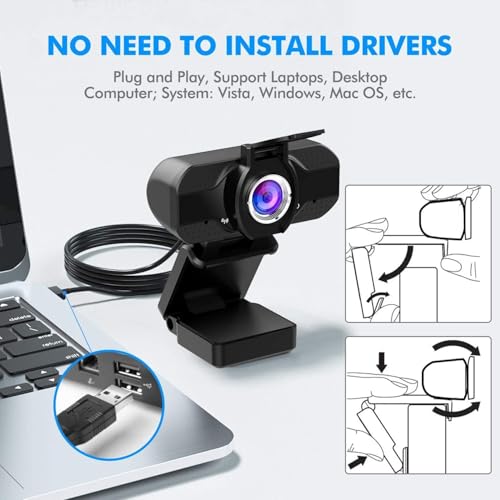
一番の売りは、フルHD1080P・60FPSの高画質と滑らかな映像です。90°の広角レンズと360°回転・上下90°の角度調整により、俯瞰(真上)やワイプ映像の構成もしやすい設計。さらに内蔵のデュアルマイクやドライバ不要のプラグ&プレイ、そして安心のプライバシーカバー付きなど、配信の初期導入を簡単にする要素が揃っています。軽量でコンパクトなので持ち運びや設置も楽。手元をはっきり見せたい配信者やオンライン講師におすすめです。
JORPETSの「ウェブカメラ HD1080P」は、手元配信をこれから始めたい個人クリエイターやオンライン講師、カードゲーム配信者におすすめのUSBカメラです。記事の選定基準で重視する「解像度・画角・接続の簡単さ」を満たしており、初心者でも手軽に導入できます。
一番の魅力は、フル1080P画質と110°広角で、テーブル全体を広く映しながら細かい作業をはっきり見せられる点。オートフォーカスや自動光補正によりピント合わせが楽で、内蔵マイクのノイズリダクション機能も備わっているため、簡易な配信や会議にも適しています。
三脚(クリップ)はやや不安定との声や、ケーブル長が1.8mと短めで設置場所を選ぶ点は注意が必要です。それでも価格を抑えて「手元を鮮明に映したい」「配信を気軽に始めたい」人には特におすすめです。
GawervanのUSB書画カメラは、手元の作業や資料をそのまま映して配信したい人におすすめの一台です。折りたたみ式でコンパクトに持ち運べ、A3サイズの資料までカバーできるので、ノートやプリント、カードゲームの手元を広く見せたい場面で便利です。
一番の魅力は、A3対応で広範囲に撮れる点と、オートフォーカス搭載で手元を動かしてもピントがすぐ合う点です。最大3264×2448の静止画(動画は1080p)に対応し、最短約10cmまでの接写が可能。LEDライトは明るさ調整ができ、内蔵マイクもあるため配信や遠隔授業をこれ一台で始めやすいのもポイントです。
画質や操作性は価格帯に見合ったバランスで好評ですが、OBSなど特定のソフトでノイズが出るという声もあり、配信ソフトとの相性は事前に確認するのがおすすめです。手元配信を気軽に始めたい個人クリエイターやオンライン講師、カードゲーム実況をしたい人に特におすすめします。
OBSBOTの「MEET SE」は、手元作業や配信で細かい動きをきれいに見せたい人におすすめのWebカメラです。小型ながら高性能なセンサーと設定で、手元をはっきり映せる点が魅力。選び方の基準(解像度・フレームレート・オートフォーカス・接続の簡単さ)を重視する初心者〜中級の配信者やオンライン講師に向いています。
一番の特徴は、滑らかな100FPSに対応する高フレームレートと、位相差検出AFによる素早いピント合わせ。暗所でもノイズを抑えるHDRやデュアルネイティブISOを備え、窓際や照明の弱い環境でも顔や手元が自然に見えます。Type-C接続でセットアップも簡単、内蔵のノイズ低減マイクで簡易配信にも対応します。
さらにジェスチャー操作や専用ソフトでのビューティ調整、AI自動追尾機能があるため、1人で配信する人や動きながら説明する講師にも使いやすい設計です。設定項目が多く最初は調整が必要という声もありますが、画質重視で手元配信を始めたい人におすすめです。
Insta360の「Link 2C」は、PCで手元作業をはっきり見せたい配信者やオンライン講師におすすめのウェブカメラです。接続はUSBでシンプル、専用ソフトで細かい画質調整ができるため、配信初心者でも扱いやすい設計になっています。
一番の魅力は、4K高画質の映像と、状況に合わせて自動で追従してくれる自動フレーミングです。大型の1/2インチセンサーとHDRで低照度でも顔や手元が見やすく、PDAF(位相差オートフォーカス)によりピント合わせも速いので、細かい手元の動きが多い配信に向いています。またAIノイズキャンセル付きマイクを内蔵しているため、音声面でも手軽に配信を始められます。
注意点としては、一部のエフェクトや機能が古いMacでは制限される場合があること、動作中のLEDが明るく感じる声があることがレビューで挙がっています。とはいえ、手元の細部を鮮明に見せたいYouTube/Twitchの個人クリエイター、オンライン講座で資料や作業を映す講師、カードゲームやハンドメイドの手元配信を始めたい人には特におすすめです。
EMEET NOVA 4Kウェブカメラは、手元の細かい作業をきれいに見せたい配信者やオンライン講師におすすめのモデルです。特にカードゲーム実況やハンドメイド作業、教材の俯瞰配信などで、細部を見せたい人に向いています。
一番の魅力は、4K高画質で細部まで写せる点と、PDAF高速AFによる素早いピント合わせです。デュアルのノイズキャンセリングマイクで音声も明瞭に拾え、プラグ&プレイで接続が簡単。プライバシーカバーや可動スタンド、1/4インチ三脚取り付けに対応しているので設置の自由度も高いです。
ケーブルがやや短い、明るさがやや暗く感じることがある、最大フレームレートが30fpsのため動きが非常に速い手元作業では60fpsモデルに劣る点はありますが、コスパ良く手元配信を始めたい初心者〜中級者には特におすすめです。
NearStreamの「V02AF」は、手元作業をきれいに配信したい個人クリエイターやオンライン講師におすすめのウェブカメラです。操作は簡単でPCのUSBに挿すだけで使え、初めて手元配信をする人でも導入がしやすいのがポイントです。
一番の魅力は、1080p60fpsの高画質で動きが滑らかに見えることと、95°/86°/55°切替で撮りたい範囲に合わせやすい点。内蔵のAIノイズキャンセルマイクで音声もクリアに届き、底面の1/4インチ三脚穴を使えば俯瞰(手元)撮影もしやすくなります。設置の首がやや緩く角度が変わりやすいというレビューもあるため、固定方法に注意できる人に特におすすめです。
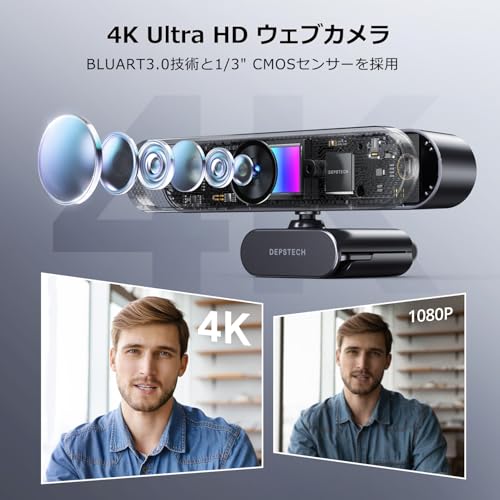
DEPSTECHの「DW50 PRO」は、手元作業をはっきり見せたい個人配信者やオンライン講師、ハンドメイド作家におすすめのWebカメラです。4K画質で被写体の文字や細かな作業も鮮明に映すため、読者や視聴者に細部まで伝えたい場合に向いています。
オートフォーカス搭載で被写体が動いてもピントが合いやすく、さらにリモコン操作で明度・彩度・コントラストやミラー切替、カメラ・マイクのオン/オフを手元で調整できます。1080p時に使えるズーム機能や内蔵ステレオのノイズキャンセルマイク、クリップ+伸縮三脚、プライバシーシャッター、USB‑C変換アダプタなど、初心者でも設置しやすい付属品が揃っている点も魅力です(4Kは30fpsまで)。
注意点としては、4Kは最大30fpsの仕様で、非常に速い手の動きを滑らかに見せたい場合は60fps対応機を検討したほうが良いこと。とはいえ、設置が簡単でコスパ良く「手元をきれいに見せたい」人には特におすすめです。
SOYUKIのWebカメラ(W13)は、手元作業をきれいに見せたい個人クリエイターやオンライン講師におすすめの一台です。机上やモニター端に取り付けて使えるクランプ&アームで、フルHD1080pの映像を手元に寄せて配信できます。
特にカードゲーム実況、ハンドメイド作業、教材の俯瞰配信など「真上から細かく見せたい人」におすすめ。ケーブル長2.5mで設置の自由度が高く、Mac/WindowsでUSB接続ですぐ使える点が導入のハードルを下げます。一方でフォーカスは**手動(マニュアル)**仕様で、レビューには接続やマイク品質について賛否があるため、価格重視で俯瞰用アーム付きのコスパ機を探している人に向いています。
OBSBOTの「TINY 2 Lite」は、手元の作業をきれいに見せたい個人配信者やオンライン講師におすすめのコンパクトなWebカメラです。小型ながら1/2インチセンサーと4800万画素を活かしたUltra HD 4K画質で、細かい手元の動きや文字を見せたい場面に向いています。
一番の特徴は、顔や手の動きを追いかけるAI自動追跡と位相差検出AF(PDAF)で、動いてもピントが合いやすく視聴者に見やすい映像を作れます。USB接続でPCに繋ぐだけで使え、専用ソフトでフィルターや美肌調整も可能です。ただし4KやAI処理はPC性能を要求することがある点は注意。手元を動かしながら自然に見せたい配信者、カードゲームやハンドメイド作業を見せたい人に特におすすめです。
AIRHUGの「WEBカメラ 2K(AIRHUG 02ミニ)」は、これから手元配信を始めたい個人クリエイターやオンライン講師、カードゲーム配信者におすすめのエントリーモデルです。USBで差すだけのプラグアンドプレイ設計なので、機材に詳しくない人でも手軽に導入できます。
一番の特徴は、プライバシー保護に配慮した物理シャッターと内蔵マイクなしの設計。既に外部マイクを使っている人や、音声をカメラで混在させたくない人に特におすすめです。画質面では2Kオートフォーカス(500万画素・30fps)で手元の細かい部分を比較的クリアに映せますし、78°の広角で1~3人程度をカバーできます。
注意点としては最大30fpsのため、非常に速い手の動きが多い配信では滑らかさが物足りない場合があること、広角のため背景まで映りやすい点、レビューでシャッターのスライドが固いという声がある点です。手元をしっかり見せたいが「簡単・安価・プライバシー重視」で選びたい人におすすめの一台です。
Insta360の「Insta360 Link 2」は、手元作業や配信で細かい動きをはっきり見せたい個人クリエイターやオンライン講師におすすめのウェブカメラです。PC接続で使えてZoomやOBSなど主要プラットフォームに対応しているため、配信初心者でも導入しやすい点が魅力です。
一番の強みは4K高画質と大型1/2インチセンサーを備え、暗めの環境でも細部まで鮮明に映せる点。また物理的にパン・チルトするジンバルで追従するため、AI追跡機能により動いてもフレームから外れにくいのが嬉しいポイントです。True Focusの位相差オートフォーカスやAIノイズキャンセルマイク、ホワイトボード/デスクビューモードなど配信向けの実用機能も充実しています。
価格はやや高めですが、手元の細かい作業(ハンドメイド、カードゲーム、教材の書き込みなど)を安定して見せたい人には特におすすめです。動きながらのワイプや講義、実演をスマートにこなしたい配信者に適しています。
ロジクールの「StreamCam C980(C980GR)」は、手元の細かい動きをはっきり見せたい配信者や講師におすすめのウェブカメラです。特にカードゲームやハンドメイド、料理など“動きが多い手元作業”を滑らかに見せたい人に向いています。
一番の強みは、フルHD 60FPSで動きが滑らかに映る点と、AI顔追尾AFで自動的にピントを合わせてくれる点です。Logicool Captureソフトを使えば縦型撮影にも対応し、スマホ向けのストーリーズ用コンテンツ作りにも便利。モニター用クリップや三脚マウント(1/4インチ)が付属しているので、まずは手元寄りの俯瞰撮影を試したい初心者にも使いやすい仕様です。
注意点としては視野角が78°とやや狭めなため、広い作業テーブルを一度に写したい場合は設置位置や追加のアームが必要になること、内蔵マイクは会議レベルで使える一方でプロ配信では外部マイクを推奨すること、また一部のUSBポート環境で60fpsが出ない報告があるため接続ポートの仕様確認をおすすめします。手元をきれいに、かつ滑らかに見せたい個人クリエイターやオンライン講師に特におすすめです。
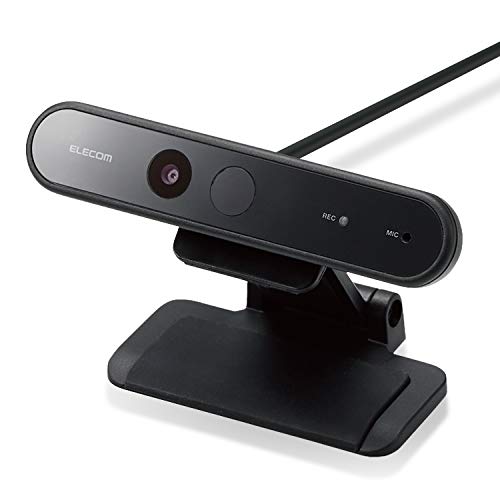
エレコムの「UCAM-CF20FBBK」は、デスクトップでWindows Hello対応の顔認証を手軽に導入したい人におすすめのWebカメラです。配信機材に詳しくない初心者でも、USB接続で簡単に使える点が魅力。手元配信を始める際に「まず顔認証を導入したい」「コスパよくサブカメラを用意したい」人に向いています。
一番の訴求点は、フルHD1080pの映像とWindows標準の顔認証に対応していること。内蔵マイクや上下角度調整機構も備え、手軽にワイプ映像や会議用カメラとして使えます。注意点としては固定フォーカスで撮影距離が約30cm以上なので、真上からの近接マクロ撮影(極小の細部を大きく見せる用途)にはやや向かない点。顔認証や手軽なサブカメラ、コスパ重視の簡易配信におすすめです。
TUNSONEの外付けWebカメラ(モデル: CAMERA-1)は、手元配信を手軽に始めたい人におすすめの一台です。在宅ワークやオンライン授業、ハンドメイドやカードゲームのライブ配信で、PCにUSBを差すだけですぐ使える点が魅力。特に機械が苦手な初心者や、まずは低コストで配信環境を整えたい個人クリエイターに向いています。
一番のポイントは、フルHD1080pの高画質と95°の広角でテーブル全体をしっかり映せる点。自動光補正機能で暗めの室内でも明るく映り、内蔵マイクのノイズリダクションにより簡易的な音声収録も可能です。接続はUVC準拠のUSBプラグ&プレイでセットアップが簡単(Windows/Mac/Zoom/Skype対応)。ただしオートフォーカスは搭載していないため、極端に近いマクロ撮影や頻繁にピントを変えたい用途にはやや不向きです。初めて手元配信を行う人や、サブカメラとして手軽に使いたい人に特におすすめです。
NexiGoのウェブカメラN960Eは、手元配信を始めたい個人クリエイターやオンライン講師におすすめのコンパクトな一台です。最大1920×1080の高画質に加え、60fps対応でカードさばきや細かい作業の動きが滑らかに見えます。さらにリングライト搭載で暗い環境でも手元や顔が明るく映るのが便利です。
プラグ&プレイで接続が簡単、オートフォーカスや自動光補正、無段階調光機能を備えており、ZoomやOBSなどの配信ツールと相性が良い点も選ぶ基準に合致します。内蔵のステレオマイク(ノイズキャンセリング)で音声の簡易収録も可能。特に手元の動きが多いカードゲーム配信やハンドメイド作業、オンライン講座で手元をはっきり見せたい人におすすめです。
OBSBOT TINY SEは、手元配信で「手を動かしながら鮮明に見せたい」人におすすめのコンパクトなウェブカメラです。解像度やフレームレート、オートフォーカスやPCとの互換性といった手元撮影で重要な条件を押さえており、初心者〜中級の個人クリエイターやオンライン講師、カードゲーム配信者に向いています。
一番の魅力は、AI自動追尾と1080P/100FPSに対応した滑らかな映像。Type-Cでの接続が簡単で、専用ソフト「OBSBOT Center」ではジェスチャー操作や美肌補正なども使えます。注意点としては、追尾や補正機能は専用ソフト上で動くためPC負荷が高くなる場合があること(第8世代i5/メモリ8GB以上を推奨)。手元を動かしながらワンオペで配信したい人に特におすすめです。
iOCHOWの書画カメラは、手元作業をわかりやすく見せたい配信者・講師・ハンドメイド作家におすすめの一台です。選び方の基準(解像度・接続の簡単さ・近接撮影性能)を重視する人に向いており、設置の手軽さもポイントにしています。
一番の魅力は、コンパクト折りたたみで持ち運びや収納がしやすいこと。約23.7×6×2.2cmに畳めるので、教室やイベント会場へ持ち出す機会が多い人でも扱いやすいです。USB接続のプラグ&プレイでPCにすぐつなげられ、ZoomやSkypeなど主要なビデオ会議サービスと互換性がある点も導入のハードルが低い理由です。
画質面では、高精細1080p(約500万画素)・30fpsで手元の文字や細かい作業をはっきり映せます。内蔵LEDで暗い場所でも鮮明に映り、マクロ撮影(1–10cm)や最大315×235mmの撮影範囲でノートや図面、カード類の提示にも対応。レビューでは安価でコスパが良いとの声が多く、初めて書画カメラを導入する人に特におすすめです。とはいえ、非常に高解像度を要求する専門的な図面では文字が潰れる場合や、アームがややぐらつくと感じる人もいるため、プロ用途で完璧な安定性を求める場合は注意が必要です。
Gawervanの書画カメラ(型番: KB700)は、オンライン授業や手元作業の配信を始めたい人向けの手軽な一台です。解像度は3264×2448の高解像度で、8MP高画質により文字や細かな作業も見やすく映ります。接続はUSBでプラグ&プレイ対応のため、機械が苦手な方でも比較的簡単に使い始められます。
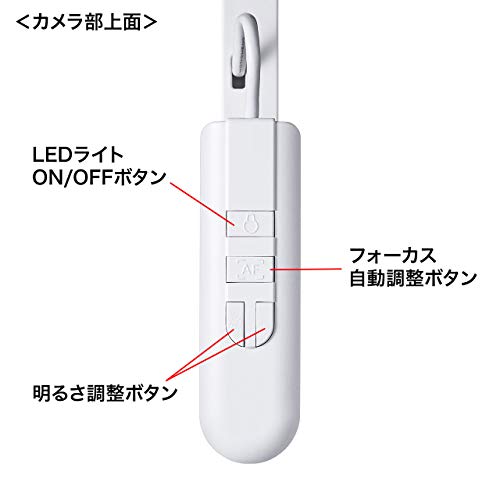
本体は折りたたみ式で持ち運びや保管がしやすく、最大A3サイズまで撮影可能。AFボタンやマニュアルフォーカス、3段階のLEDライト、内蔵マイクを備え、ZoomやSkype、ChromeBookでも動作するのがポイントです。設定の手間を抑えたい講師やハンドメイド作家、カードゲーム配信者などには特におすすめのモデルで、プラグアンドプレイで手元配信を始めたい人に向いています。
ActionRingの書画カメラ(型番: HSV229)は、手元をきれいに映して配信や授業で使いたい人におすすめの一台です。個人クリエイターやオンライン講師、カードゲーム実況・ハンドメイド作家など、20〜40代の手元配信を始めたい初心者〜中級者に向いています。選び方のポイントである「高解像度」「接続の簡単さ」「オートフォーカス」に配慮されたモデルです。
最大の魅力は4K高画質で細かい文字や図が見やすいことと、プラグ&プレイ接続で設定が簡単な点です。HDMIでプロジェクターへ直接投影でき、microSDカード保存や360度回転するカメラ、折りたたみ式で持ち運びしやすい設計も備えます。オートフォーカスが安定しているため、授業や資料共有、手元アップの配信に特におすすめです。
サンワサプライの書画カメラ「CMS-V46W」は、手元作業やオンライン授業で資料や細かい作業をはっきり見せたい人におすすめのUSB接続型カメラです。接続はUSBで電源不要、折りたたんで収納できるので導入が簡単な点が魅力。中級〜初心者の配信者や講師でも扱いやすいモデルです。
一番の魅力は、800万画素の高解像度で小さな文字や細かい作業のディテールまで捕らえられる点。また見開きA3対応(撮影範囲400×300mm)なので、教科書や大きめの資料をそのまま映したい人にも便利です。オートフォーカスや本体LEDライト付きで暗めの環境でも使いやすく、顕微鏡用アダプターで細部観察も可能です。
注意点としては、レビューにあるようにオートフォーカスがやや遅く感じる場面や、付属ソフトとTeamsなどの組み合わせで画質が落ちるケースが報告されています。とはいえ、手元を大きく・安価に映したいオンライン講師やハンドメイド配信者、カードゲーム実況などにはコスパ良く使えるので、初めての手元カメラとして特におすすめです。
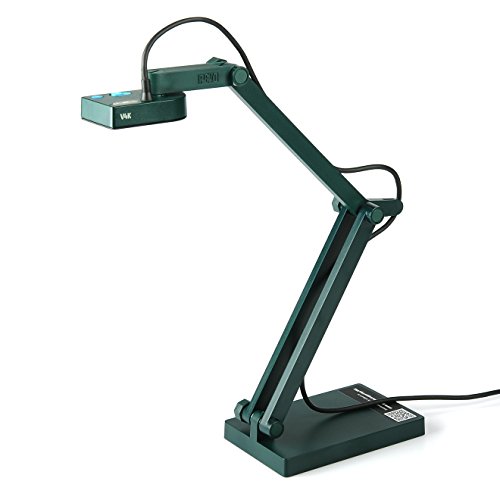
IPEVOの書画カメラ「V4K」は、手元をはっきり見せたい配信者やオンライン講師におすすめの一台です。個人クリエイターやハンドメイド作家、カードゲーム実況者など、細かい作業や教材を視聴者に鮮明に伝えたい人を主なターゲットにしています。選び方で重要な「解像度」「接続の手軽さ」「ピント性能」を重視する人に向いています。
一番の魅力は、高精細4K画質(最大3264×2448・約800万画素)で細かな文字や作業のディテールまで見やすい点。またUSB接続で簡単にPC(Windows/Mac/Chromebook)へ接続でき、導入がスムーズです。オートフォーカスや調整可能な丈夫なスタンドで俯瞰撮影が安定し、全指向性マイク内蔵で簡易配信も可能。ただし、最大解像度時は15fpsとなるなどフレームレートの制約や、紙の取扱説明書が同梱されない場合がある点は留意してください。
コスパ良く手元配信を始めたい人、オンライン授業で教材を鮮明に見せたい講師、カードゲームやハンドメイドの細部を見せたい配信者に特におすすめです。
TreasLinの書画カメラHSV223(1000)は、オンライン授業や手元作業の配信を始めたい人におすすめのコンパクトな書画カメラです。USB接続でプラグ&プレイが可能で、ZoomやTeams、OBSなどの配信ツールで手軽に手元を共有できます。最大解像度は4Kに対応しており、細かい文字や作業も見やすいのが魅力です。
本機はオートフォーカス(AF)と固定焦点(FF)の切替、デジタルズーム、上下左右のミラー機能を備え、アームは5軸で角度調整しやすく俯瞰撮影に向いています。4K高画質と軽量コンパクトな点が特に優れており、価格を抑えつつ手元配信を始めたい個人クリエイターや家庭教師、カードゲーム実況者におすすめです。
ただし、レビューにはUSB給電や付属ケーブルの相性で認識しにくい例や、内蔵LEDライトが暗いといった指摘もあります。購入後は接続環境(特にUSBの電力供給)を確認し、必要に応じて強めのUSB電源や手持ちのケーブルで試すことをおすすめします。
手元配信 カメラ おすすめ を探すときは、何を優先すれば良いかがわかると安心です。ここでは初心者から中級者までが迷わないよう、実用的で具体的なポイントをやさしく説明します。
手元の細かい作業や文字をはっきり見せたいなら、解像度(例:フルHD 1080p以上)をまず確認しましょう。動きが多い配信(カードさばきや道具を使う作業)では60fps対応のカメラを選ぶと映像が滑らかになります。高解像度や高fpsは配信側の回線やPC負荷も上がるので、OBSや配信先の対応を事前にチェックしてください。
俯瞰(真上)でしっかり撮りたいなら**書画カメラ(ドキュメントカメラ)が扱いやすくおすすめです。一方、PCでワイプ合成や顔と手元の切替を多用する場合は高FPSのWebカメラがコスパに優れます。携帯性を重視するならアクションカメラや小型カメラも選択肢になりますが、設置用の三脚やアーム(1/4ネジ対応)**を用意することを忘れないでください。
USB接続のプラグ&プレイ対応だとセットアップが簡単ですが、専用ドライバが必要な機種は機能が増える反面設定が必要になることがあります。Windows/Mac、OBS、Zoomで動作するかは商品ページの仕様やQ&Aで確認しましょう。特にMacや古いPCを使う場合はドライバの対応状況を先にチェックしておくと失敗が少ないです。
手元を近くで撮るときはマクロ性能やオートフォーカスの精度が重要で、ピントが合わないと視聴者に伝わりません。購入前にレビューで「近接でのピント」「AFの動作音や揺れ」について確認すると安心です。また、同梱のケーブル・三脚・アームや、追加で必要な照明や外部マイクの有無もコスパに大きく影響しますので、付属品リストを必ずチェックしてください。
ここまでで大事なポイントを振り返ると、まずは用途を決めてから選ぶことが一番の近道です。細かい作業や文字をはっきり見せたいなら解像度、動きが多い手元配信なら60fps対応、真上から広く映したければ書画カメラや広角+アームを検討しましょう。接続方式や対応OS、オートフォーカスや同梱の三脚・ケーブルも必ず確認してください。
本記事で紹介した「手元配信 カメラ おすすめ」と選び方を参考に、まずは予算と用途に合う候補を2〜3機種ピックアップしてみましょう。Amazonの仕様欄やレビュー、Q&Aで実際の使い勝手を確認すれば失敗をぐっと減らせます。初心者からプロまで使える視点でまとめているので、気になるモデルを試してみて、あなたの配信をより見やすく、伝わりやすくしていってください。
掲載している各種情報は、MATOMER編集部が調査した情報をもとにしています。
出来るだけ正確な情報掲載に努めておりますが、内容を完全に保証するものではありません。
より正確な情報については各店舗の公式サイトを直接ご確認ください。





![【Amazon.co.jp限定】 ロジクール Webカメラ C920n フルHD 1080P ストリーミング オートフォーカス ステレオ マイク ブラック ウェブカメラ ウェブカム PC Mac ノートパソコン Zoom Skype 国内正規品 [Amazon.co.jp 限定壁紙ダウンロード付き]](https://m.media-amazon.com/images/I/41hh+CR5AXL._SL500_.jpg)


![【Amazon.co.jp限定】 ロジクール Webカメラ C920n フルHD 1080P ストリーミング オートフォーカス ステレオ マイク ブラック ウェブカメラ ウェブカム PC Mac ノートパソコン Zoom Skype 国内正規品 [Amazon.co.jp 限定壁紙ダウンロード付き]](https://m.media-amazon.com/images/I/411GEXmm0UL._SL500_.jpg)
![【Amazon.co.jp限定】 ロジクール Webカメラ C920n フルHD 1080P ストリーミング オートフォーカス ステレオ マイク ブラック ウェブカメラ ウェブカム PC Mac ノートパソコン Zoom Skype 国内正規品 [Amazon.co.jp 限定壁紙ダウンロード付き]](https://m.media-amazon.com/images/I/41+6-Q1vb-L._SL500_.jpg)
![【Amazon.co.jp限定】 ロジクール Webカメラ C920n フルHD 1080P ストリーミング オートフォーカス ステレオ マイク ブラック ウェブカメラ ウェブカム PC Mac ノートパソコン Zoom Skype 国内正規品 [Amazon.co.jp 限定壁紙ダウンロード付き]](https://m.media-amazon.com/images/I/41-2CXrwMqL._SL500_.jpg)
![【Amazon.co.jp限定】 ロジクール Webカメラ C920n フルHD 1080P ストリーミング オートフォーカス ステレオ マイク ブラック ウェブカメラ ウェブカム PC Mac ノートパソコン Zoom Skype 国内正規品 [Amazon.co.jp 限定壁紙ダウンロード付き]](https://m.media-amazon.com/images/I/41A7G9n4zGL._SL500_.jpg)