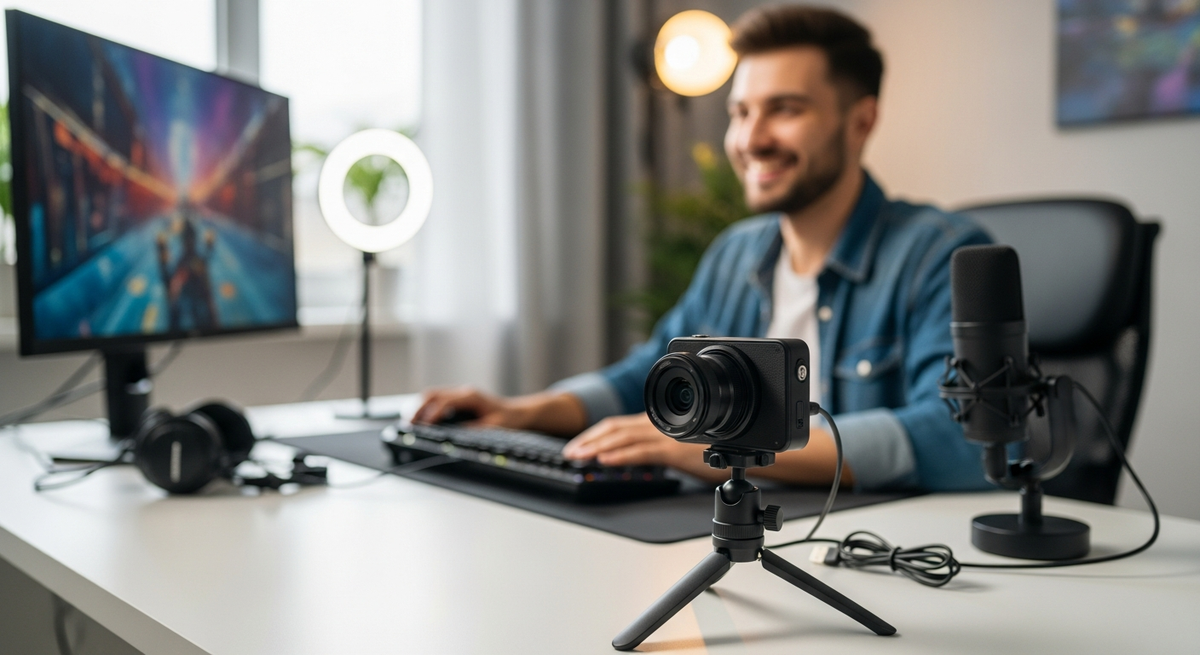
ゲーム配信で顔を出すとき、カメラの映りひとつで視聴者の印象は大きく変わります。内蔵カメラだと暗くてノイズが出たり、動きに追いつかずにカクついたりして、せっかくのリアクションが伝わりにくいこともありますよね。
この記事では「ゲーム配信 カメラ おすすめ」をわかりやすく紹介します。1080p/60fpsや4Kといった画質の違い、画角やオートフォーカス、暗所に強い性能、接続方法や付属品まで、初心者から中級者まで役立つ“失敗しない選び方”を丁寧に解説します。予算別や用途別に絞ったおすすめも載せているので、自分に合った一台が見つかるはずです。気になるポイントだけでもチェックして、快適な配信環境へ一歩進めましょう。
EMEETの「NOVA 4K」は、これからTwitchやYouTubeで顔出し配信を始めたい20〜30代の初心者〜中級者に特におすすめのウェブカメラです。内蔵マイクと簡単接続でまずは手軽に配信環境を整えたい人、また内蔵カメラよりも4K高画質で顔の見栄えを上げたい人に向いています。
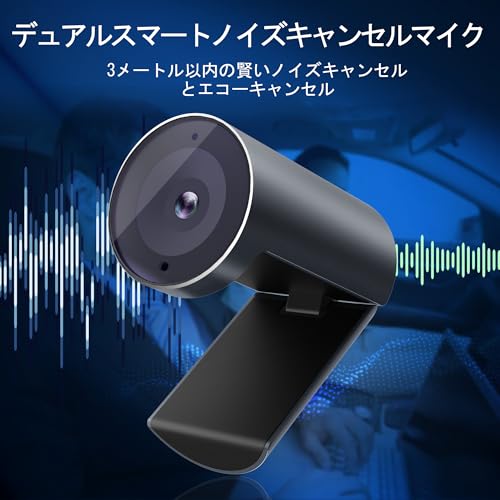
一番の魅力は、UHD(4K)解像度とPDAFの高速オートフォーカスによる安定した映り。加えてデュアルノイズキャンセリングマイクやプライバシーカバー、三脚用1/4インチ穴など、配信で必要な機能がそろっている点も頼もしいです。ただし4Kは30fps動作が基本で、画角は73°とやや顔寄り。ケーブルが短めというレビューもあるため、設置場所やPCスペックを確認してからの購入をおすすめします。
EMEETの「C950 4K webカメラ」は、これからTwitchやYouTubeでゲーム配信を始めたい初心者〜中級者におすすめのウェブカメラです。PCにUSBでつなぐだけのプラグ&プレイ対応で、面倒なドライバ無しに使えるため、まず手軽に画質を上げたい人に向いています。
一番の魅力は高解像度と滑らかな映像で、800万画素4K対応かつ1080p/60fpsもサポート。PDAF方式のオートフォーカスとノイズキャンセリングマイクを搭載しており、顔出し配信で視聴者に見やすく・聞き取りやすい映像を手軽に作れます。ただし、レビューでは環境によっては60fpsや4Kが認識されないケースや、ピントが揺れる(ピンぼけ)こと、ケーブルの硬さで設置が少し不安定になるといった指摘もあります。
総じて、配信機材にあまり予算をかけられないが「画質と音を手軽に改善したい」人、まずは顔出し配信やWEB面接・カードゲーム配信などで見栄えを良くしたい人におすすめです。
QIMIAOUSのWebカメラは、これからPCで顔出し配信を始めたい人や、手軽に画質を上げたい配信者におすすめのモデルです。設定はUSBを差すだけで使えるUVC対応のため、機械が苦手な人でも簡単に導入できます。
一番の魅力は、高画質4K対応と自動光補正を備えた点です。f/2.0のレンズで暗めの部屋でも明るく映し、オートフォーカスでピント合わせも自動。さらに左右360°・上下60°の可動と**超広角95°**の視野で、顔だけでなく上半身や背景も広く写せます。卓上三脚や長めのUSBケーブルが付属しており、設置の自由度も高いです。
内蔵マイクは手軽に会話に使えますが、レビューでは距離があると音が拾いにくいという声もあります。画質重視でコスパ良く配信環境を整えたい初心者〜中級者、あるいはサブカメラとして手軽に導入したい人におすすめです。
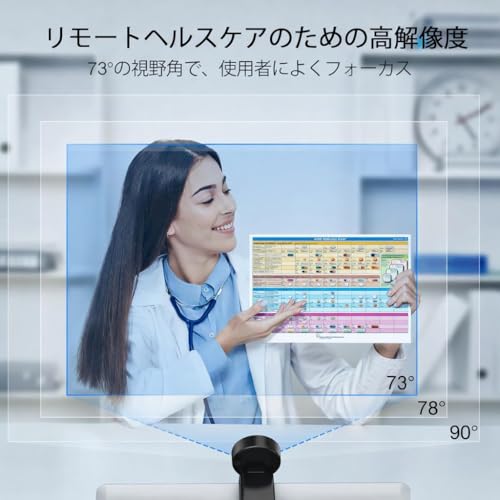
EMEETの「S600」ウェブカメラは、PCでゲーム配信を始めたい初心者〜中級者におすすめの一台です。内蔵カメラより見栄えを良くしたい、人に見られる配信で印象を上げたい、かつ手軽に導入したい人向けに作られています。
一番の魅力は、高画質4K/1080pに対応している点と、PDAFオートフォーカスで動きに合わせてピントが合いやすい点です。公式仕様では最大UHD4K(30fps)・1080p(60fps)に対応。73°の視野角で顔中心の映像が作りやすく、デュアルノイズキャンセルマイクや回転式プライバシーカバー、モニター取り付け用クリップや三脚対応など設置のしやすさも備えています。ドライバー不要のUSB接続(UVC)ですぐ使える点も配信を始めるハードルを下げます。
注意点として、極端に暗い環境ではノイズが出やすいというレビューがあり、まれに環境によってはフレームレートが制限されるケースもあります。それでも「手軽に高画質を実現したい」「予算を抑えて配信の見栄えを上げたい」人には特におすすめのコスパ重視モデルです。
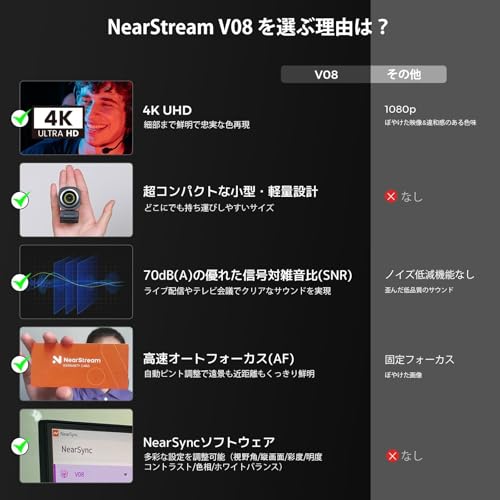
NearStreamの「V08AF」は、これから顔出しでゲーム配信を始めたい人や、内蔵カメラから画質を上げたい配信者におすすめのWebカメラです。USBでの簡単接続とソフトでの画角・画質調整により、設定が苦手な初心者でも手早く映像を整えられます。
一番の魅力は、4K/1080p60対応で場面に合わせて高解像度や高フレームレートを使い分けられる点。加えてオートフォーカスや自動露出、AIノイズキャンセリング内蔵マイクがあるため、顔映りと音声の両方を手軽に改善できます。さらに95gの超小型で持ち運びや設置の自由度も高く、ノートPCと一緒に出先で配信する人にも向いています。
取り付けの首がやや緩い/一部の三脚ネジ互換性に注意、というレビューもありますが、コスパよく高画質な顔出し配信環境を手に入れたい初心者〜中級者には特におすすめです。特に「手軽に見栄えを良くしたいゲーム配信者」に適する一台です。
UGREENのこのウェブカメラは、これからPCでTwitchやYouTubeのゲーム配信を始めたい20〜30代の初心者〜中級者におすすめの一台です。内蔵カメラよりもはっきりした画質で顔出し配信をしたい人、手軽に画質を改善して視聴者の印象を上げたい人に向きます。選び方で重要な「解像度・フレームレート・互換性」を重視するユーザーに合う、扱いやすいモデルです。
主な魅力は8MPセンサーによる高画質と操作の簡単さで、4K/1080p60対応で状況に応じて画質やフレームレートを切り替えられます。さらにPDAFオートフォーカスで動きにも強く、70°の画角とデュアルマイク、プライバシーカバー、USB-A/USB-Cアダプタ同梱で接続も簡単です。注意点としては一部レビューでUSB-Cアダプタ使用時に映像が止まる報告がある点。ただしコスパは高く、顔出し配信やVTuber入門、予算を抑えて配信環境を整えたい人に特におすすめです。
Miraitechのウェブカメラは、まず手軽に配信を始めたい20〜30代のゲーム配信初心者〜中級者におすすめの1台です。USBでのプラグ&プレイ設計で設定が簡単なうえ、モニターに挟むクリップ式やデスク置き、三脚設置(※三脚は付属しません)の設置自由度が高く、配信環境をまだ固め切れていない人でも扱いやすいのが特徴です。
一番の魅力は120°超広視野角で、顔だけでなく上半身やデスクの一部まで自然に収められる点と、デュアルマイク内蔵で簡易的な音声収録ができる点。暗い部屋でも使いやすい3段階のライト補正や、プライバシー保護のスライド式カバーも備わっているため、顔出し配信をコストを抑えて始めたい人に特におすすめです。
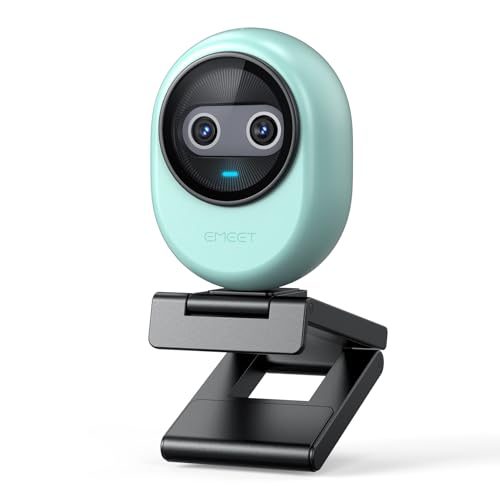
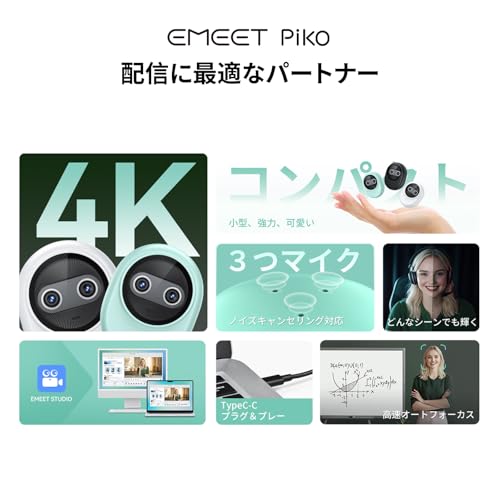
EMEETの「Piko 4K webカメラ」は、これからゲーム配信を始めたい20〜30代の個人クリエイターや、顔映りを手軽に良くしたい配信者におすすめの一台です。選び方の基準(高解像度・オートフォーカス・マイク性能)を重視する人に向けて作られており、PCへつなげばすぐに使える手軽さも魅力です。
一番の強みは4Kデュアルカメラによる高画質と、AIオートフォーカスで動きに強い点です。加えて3マイクアレイと3つのサウンドモードで音声収録も柔軟に切替えられるため、顔出ししながらの実況や歌配信、ライブ配信にも向いています。専用ソフト「EMEET STUDIO」を使えば複数カメラの切替や細かい設定が可能ですが、アプリ側で設定が不安定という声もあるので、まずはプラグアンドプレイで試すのが現実的です。
コンパクトでデスクに置きやすく、Windows・macOSでOBSやTwitchと連携できます。高画質で見栄えを良くしたい配信初心者〜中級者には特におすすめです。
ロジクールの「C920n」は、ゲーム配信で顔出しを始めたい初心者〜中級者におすすめのWebカメラです。PCにUSBでつなぐだけで使える手軽さと、視聴者に見せたい表情をしっかり映す点が魅力。配信で重要な「画質」「暗所での見え方」「設置のしやすさ」を重視する人に向いています。
一番の強みは、フルHD1080pでクリアに映る点と、オートフォーカスで動いてもピントがずれにくい点です。RightLight2による自動光補正で照明が弱い部屋でも見やすく、78°の画角は顔出しや上半身の表示にちょうど良いサイズ。内蔵ステレオマイクもあるため、まずは手軽に配信を始めたい人にはぴったりです。
音質にこだわる場合は外部マイクを併用したほうが良いですが、コストを抑えて画質を大きく改善したい人、配信環境をシンプルにしたい人には特におすすめです。
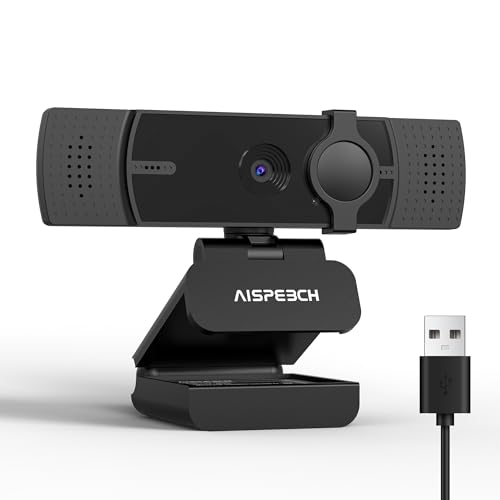
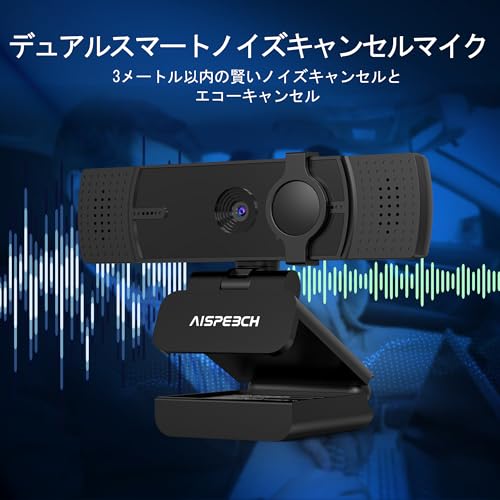
AISPEECHの「UVC20」は、これからゲーム配信を始める人や画質を手軽にアップしたい配信者におすすめのウェブカメラです。PCにUSBでつなぐだけで使える設計なので、設定に詳しくない人でもすぐに配信に導入できます。
一番の魅力は、4K画質による高精細な映像と、プラグ&プレイの手軽さ。オートフォーカスや自動光補正で動きや照明の変化にも強く、内蔵のデュアルノイズキャンセルマイクも付いているため、まずは「顔出し+音声あり」で配信を始めたい初心者〜中級者に特におすすめです。一方で筐体はプラスチック感がありクリップ部がやや緩いというレビューもあるため、耐久性や固定の安定性を重視する人は別途三脚や補助固定を用意すると安心です。
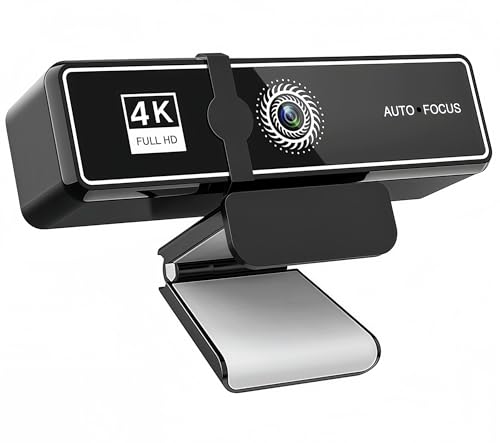
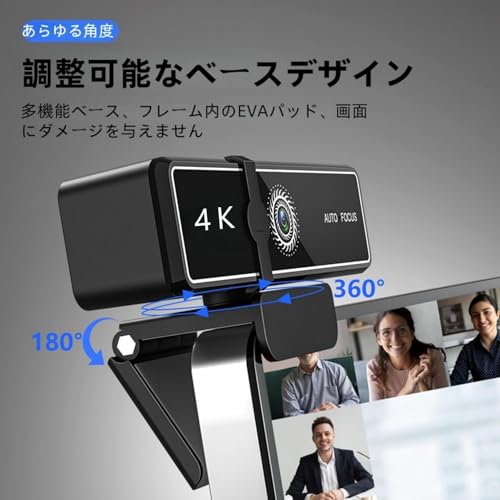
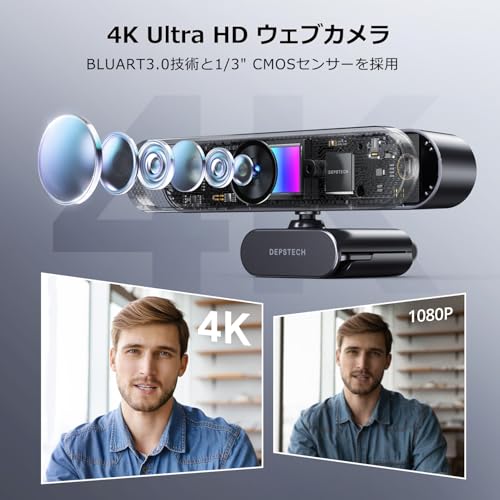
DEPSTECHの4Kウェブカメラ(DW49)は、これからTwitchやYouTubeで顔出し配信を始めたい人や、内蔵カメラから画質を一気に改善したい人におすすめのモデルです。接続はUSBでプラグアンドプレイ、設定が簡単なので機械が苦手な人でも導入しやすい点が魅力です。
一番の強みは、4K高画質とオートフォーカス搭載による見映えの良さ。3840×2160の高解像度で顔の細部まできれいに映り、オートフォーカスがあるため動きがあってもピントが外れにくいです。デュアルマイク内蔵で簡単な音声収録も可能、ミニ三脚やプライバシーシャッターが付属していて導入後すぐ使えます。ただし4KはPC性能や配信設定によって負荷が高くなる点と、内蔵マイクは専用マイクほどの音質ではない点は注意してください。
特に、顔出しで視聴者に「見栄えの良い映像」を手早く用意したい初心者〜中級のゲーム配信者におすすめです。高画質で手軽に始めたい人に向いたコスパの良い選択肢と言えます。
EMEETの「C980 PRO 4K ウェブカメラ」は、これからゲーム配信を始めたい初心者〜中級者におすすめの一台です。PCにUSBでつなぐだけで使える手軽さと、配信で見栄えを良くしたい人向けのスペックを両立しています。選定基準としては「画質」「画角の自由度」「導入のしやすさ」を重視しました。
一番の魅力は、高解像度4K映像と、**視野角60°〜98°**の可変機能です。800万画素で4K@30fpsの鮮明な映像が得られ、顔出しや上半身の映し方を状況に応じて変えられます。低消費電力設計でEMEETLINKソフトによる輝度やコントラスト調整も可能なため、初めての配信でも見た目を整えやすいです。
注意点としては「固定フォーカス」設計であり、激しい前後移動ではピントの柔軟さが必要な場面もあること、内蔵マイクは会議用として十分だが配信用の高音質を求めるなら外部マイクを併用したほうが良い点です。手軽に画質を上げたい配信者や、まずは顔出しで印象を良くしたい人におすすめです。
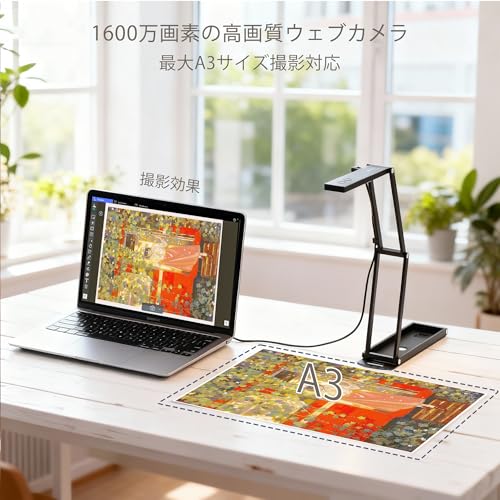
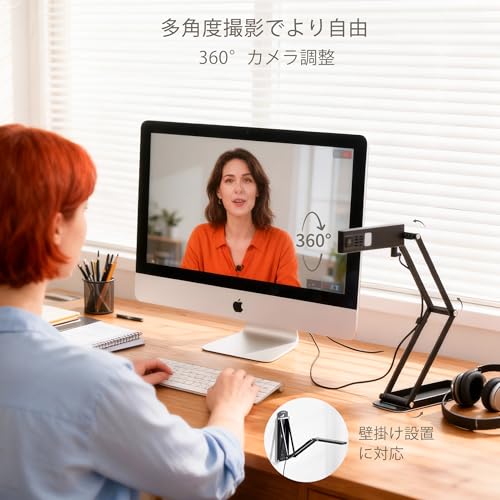
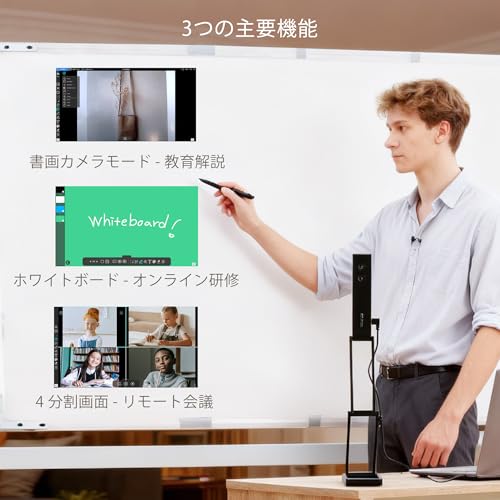
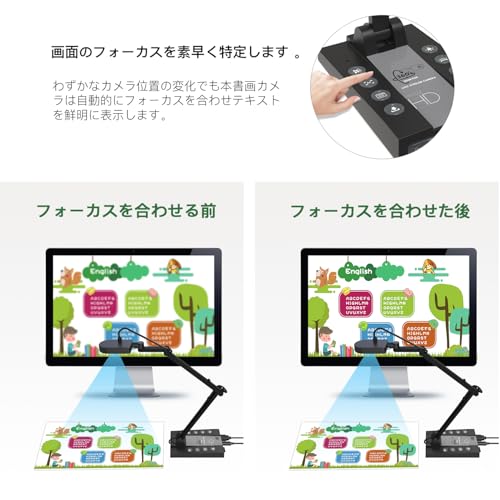
shinoveの書画カメラは、ゲーム配信で「手元をしっかり見せたい」人に特におすすめの一台です。顔出し用のウェブカメラとは違い、テーブル上のカードやボード、作業風景をクリアに見せたい配信者やクラフト系の配信を始めたい人に向いています。選び方の基準(解像度・画角・接続互換性)を満たしつつ、使いやすさも重視したモデルです。
一番の魅力は、高精細1600万画素と360°回転ヘッドによる自由な撮影です。静止画は高解像度で細部まで読み取りやすく、4K動画録画にも対応しているため録画保存して後で見返す用途にも便利。A3まで撮れる広い撮影範囲で、手元の資料や大きめのボードも余裕をもって映せます。Windows/MacやZoomなど主要ツールに対応している点も導入のハードルが低いポイントです。
気をつけたい点としては、本体はUSB給電(付属のMicro USB Type-Bケーブル)で接続する仕様で、最近主流のUSB-Cではない点。内蔵マイクは付いていますが、音質を重視する配信では外部マイク併用がおすすめです。それでも「手元をきれいに見せたい」「机の上中心の配信を手軽に始めたい」人には扱いやすくコスパの良い選択肢としておすすめです。
XinYaaのこのウェブカメラは、これからTwitchやYouTubeでゲーム配信を始めたい20〜30代の個人クリエイターにおすすめの一台です。PCにUSBを差すだけで使える手軽さと、配信で気になる顔映りを改善したい人向けに作られています。
一番の魅力は、高画質4Kで細かい表情まで見せられる点と、暗めの部屋でも明るく補正する自動光補正機能です。内蔵マイクや角度調整、三脚穴もあり、顔出し配信で手軽に見栄えを良くしたい初心者〜中級者に特におすすめです。
注意点としてはフレームレートが30fpsまでの表記で、動きの激しい映像を60fpsで滑らかに配信したい場合は別モデルの検討が必要です。それでも「簡単セットアップで画質を上げたい」「デスク周りも一緒に映したい」という人には向いています。
DEPSTECHの「DW50 PRO」は、これからPCでゲーム配信を始めたい人や、内蔵カメラよりも顔映りを良くしたい配信初心者〜中級者におすすめのウェブカメラです。プラグ&プレイで使いやすく、4K画質で顔や資料をくっきり映せるので、視聴者に与える印象を手軽に上げたい人に向いています。
付属のリモコンで明るさや彩度、コントラストを調整できる点が便利で、三段階ズーム(※1080p時適用)、自動フォーカス、ノイズキャンセル内蔵マイク、卓上三脚やクリップなど導入に必要なものが一式そろっています。特に操作を手元で変えたい人にはリモコン操作が役立ちます。プライバシーシャッターやUSB-C変換アダプタも同梱されており、セットで使いやすい構成です。
注意点としては、4Kは最大30fpsでの出力、ズームは1080p時に制限される点、スマホ/タブレット非対応という点です。それらを踏まえて、顔出し配信で画質を手軽に良くしたい人や、配信設定を簡単に操作したい初心者におすすめの一台です。
Insta360の「Link 2C」は、PCでゲーム配信を始めたい初心者〜中級者におすすめのウェブカメラです。モニター上部に取り付けてUSB接続するだけで使える手軽さが魅力で、配信で「顔をきれいに見せたい」人に向いています。価格は約¥18,800で、導入コストも抑えめです。
一番の特長は、4K高画質の映像と大型1/2インチセンサーによる低照度性能。HDR対応や位相検出オートフォーカス(PDAF)、さらに自動フレーミング機能で視聴者に見せたい部分にピントと画角が自動で合います。内蔵のAIノイズキャンセリングマイクやジェスチャー操作、プライバシーシャッターもあり、配信向けの使いやすさが揃っています。
注意点としては、一部の高度な機能はOSやハードウェア要件(例:一部機能が特定のMacで制限される場合)があります。画質を優先して顔出し配信を本格的に改善したい人、手軽に高画質化したい配信初心者には特におすすめです。
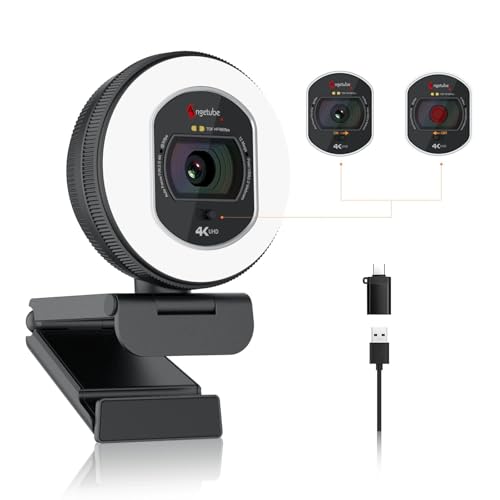
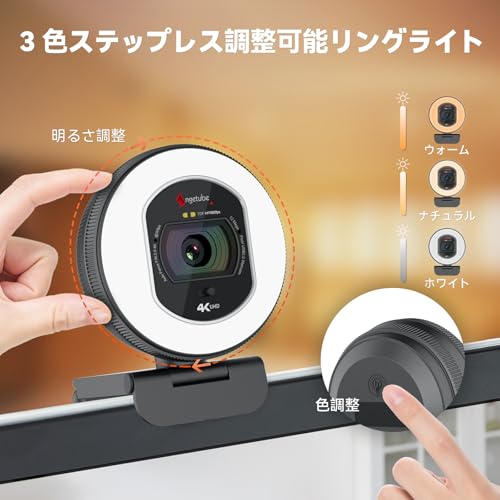
Angetubeの「866Max」ウェブカメラは、これからTwitchやYouTubeで顔出し配信を始めたい20〜30代の個人クリエイターや、画質を手軽にアップしたい人におすすめの一台です。プラグ&プレイで接続でき、配信向けに必要な要素をバランス良く備えています。
一番の魅力は、高画質4K表記とTOFオートフォーカスにより顔のディテールをはっきり映せる点。加えてリングライト内蔵で暗い部屋でも顔を明るく映せるため、照明を揃えにくい初心者にも扱いやすいです。USB-A/Cアダプタ付属でそのまま接続でき、1080pで60fps対応という点は動きが多い実況でも見やすさにつながります。
注意点としては、一部の環境で「4K表記と実際の出力に差がある」とのレビューや、内蔵マイクは実用レベルだが本格配信では外部マイクが望ましいという声があること。手軽に画質と見映えを改善したい初心者〜中級者には特におすすめです。
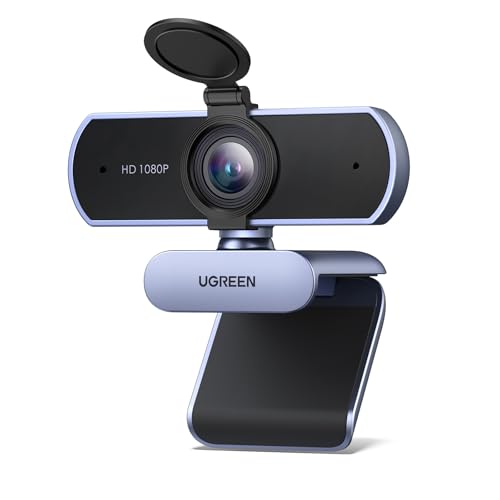
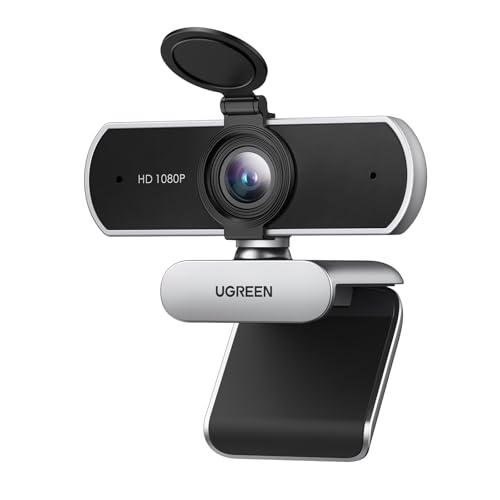
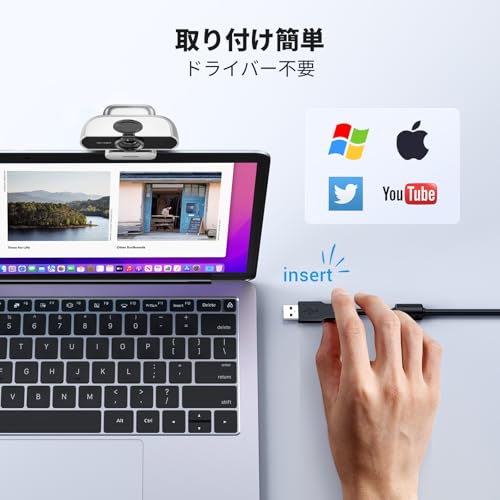
UGREENのウェブカメラ(モデル15728)は、PCで手軽に顔出し配信を始めたい人におすすめのエントリーモデルです。解像度はフルHDの1080pで、配信画面で顔をはっきり見せたい初心者〜中級者に向いています。接続はUSBを差すだけのプラグアンドプレイなので、配信ソフトやOSの知識が浅くても導入が簡単です。
一番の魅力は、フルHD画質でクリアに映る点と、85°超広視野角で上半身やデスク周りも映しやすいところ。内蔵マイクはノイズ低減機能をうたっており、「まずはこれ一本で配信を始めたい」人には便利です。角度調整やクリップ/マルチスタンドで設置の自由度も高く、モニター上や三脚での運用が可能です。
注意点としては最大が30fpsなので、動きの激しいゲーム配信で「滑らかさ」を最優先する人や、音質にこだわる配信者は外部マイクや60fps対応のカメラを検討したほうが良いでしょう。それでも、手軽さと画質のバランスを重視する人にはおすすめのコスパ機です。
Insta360の「Link 2」は、これから顔出しのゲーム配信を本格的に始めたい人や、配信画質をワンランク上げたい20〜30代の個人クリエイターにおすすめのウェブカメラです。プラグ&プレイで使え、配信ソフトとの相性も良く、導入が比較的かんたんな点が魅力です。
一番の強みは大型1/2インチセンサーによる高画質と、パン・チルトで動きを追うAI追跡で自動追尾の組み合わせ。4K出力やHDR対応で暗い部屋でもノイズが少なく、位相検出オートフォーカス(PDAF)で顔にピントが合いやすい設計です。内蔵のAIノイズキャンセルマイクやジェスチャー操作、ホワイトボードモードなど配信や解説動画に嬉しい機能も備わっています。
注意点としては高画質ゆえにPCの負荷が高めで、USBハブ経由だと動作が不安定になるケースがあること(レビュー報告あり)。安定させるにはPC直挿しかセルフパワーのハブ推奨です。動きながら配信する人や、画質重視で機能性も欲しい人には特におすすめです。
AISPEECHの「UVC40」は、PCでゲーム配信を始めたい初心者〜中級者におすすめのウェブカメラです。価格は¥4,999と手頃で、内蔵マイク付きなのでまずは手軽に顔出し配信を始めたい人に向いています。
一番の魅力は4K高精細で、公式では4K/30FPS・1080P/60FPSに対応している点。細かい表情やチャット読み上げの文字をはっきり見せたい配信で力を発揮します。さらにオートフォーカス速いため、動いてもピントが合いやすく、OBSなどの配信ソフトとの相性も良いです。プライバシーカバーも付いており、使わないときの安心感もあります。
画角は65°とやや狭めなので、1人で顔寄せして話す配信に特におすすめ。机全体や複数人が映る配信をしたい場合は、より広角の機種や三脚設置を検討してください。手軽に画質を上げたい人、まずはコスパ重視で配信環境を整えたい人にぴったりの選択です。
OBSBOTの「MEET 2 4K Webカメラ」は、これからTwitchやYouTubeで顔出し配信を始めたい人や、内蔵カメラから画質をアップしたい20〜30代の個人配信者におすすめの一台です。設定はシンプルでUSBをつなぐだけのプラグ&プレイ。画質重視で手軽に導入したい人に向いています。
一番の魅力は、4K高画質でHDR対応の映像が得られる点と、PDAFによる素早いピント合わせ。さらに、AIトラッキングやビューティー調整ができる専用ソフトで見た目を自然に整えられるのが便利です。デュアルノイズキャンセルマイクを搭載し、モニター用スタンドや1/4インチネジ穴で三脚設置も可能。価格は約¥21,800と配信入門〜中級レベルで手を出しやすい設定です。
注意点としては、ビューティーモードなど一部の高度な処理はPCの性能を要求すること(高性能GPU推奨)や、長時間使用で本体がやや熱くなる報告がある点です。内蔵マイクは会議やテスト配信には便利ですが、本格的な音声品質を求める場合は外部マイク併用をおすすめします。手軽に見栄えを上げたい顔出し配信者に特におすすめです。
ActionRingの書画カメラ「HSV229」は、ゲーム配信で顔や手元、卓上のアイテムをきれいに見せたい人におすすめの一台です。配信で「細かい文字やコントローラーの動き」「カード・フィギュアなどの実物を見せたい」場面で役立ちます。設定が不安な初心者〜中級ストリーマーにも向いています。
一番の魅力は、4K高画質で細かい部分までくっきり映る点と、USB接続でそのまま使えるプラグ&プレイの手軽さです。1500万画素センサーとオートフォーカスにより、手元の資料や操作をはっきり映します。さらにHDMI出力もあるので、プロジェクターへ直接投影したり、外部機器につなげてサブカメラとして使うことも可能です。
折りたたみ式で収納・持ち運びしやすく、角度調整も自在です。配信用カメラとしては4Kでの高精細表示を重視する人や、手元カメラを追加して配信の見栄えを上げたい人に特におすすめです。欠点としては4K時の最大フレームレートが低めなので、動きの多い映像を高fpsで配信したい人は注意してください。
EMEETの「PIXY 4K ウェブカメラ」は、ゲーム配信で顔出しをきれいに見せたい人におすすめの一台です。WindowsやMacでの利用を想定しており、配信初心者〜中級者が手軽に導入して画質を大きく改善したい場合に向いています。
一番の魅力は、4K高画質とAI自動追跡の組み合わせ。ソニー製センサーとPDAF高速オートフォーカスでクリアな映像が得られ、補助のAIカメラが顔位置や光を検知して自動で最適化します。動きのある配信やデモンストレーション配信でも視聴者に見やすい映像を届けられます。
内蔵の3マイクアレイやPTZ(パン・チルト)機能、専用ソフト「EMEET STUDIO」によるプリセット操作など、配信で使いやすい機能が揃っています。高画質で顔をはっきり見せたい、動いても追いかけてほしい人に特におすすめです。
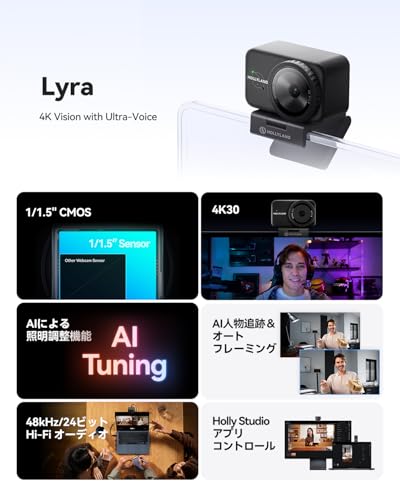
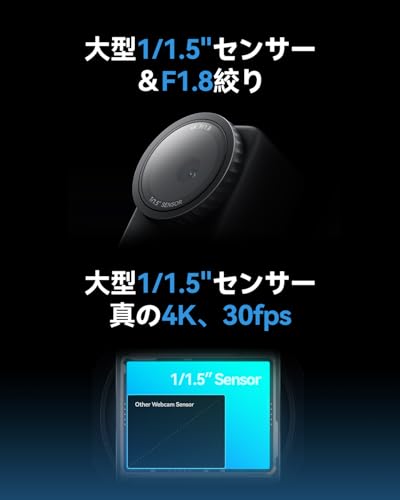
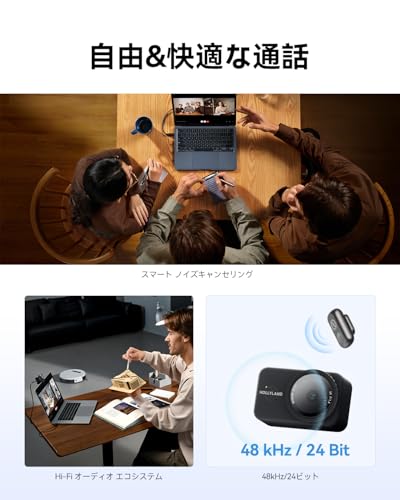
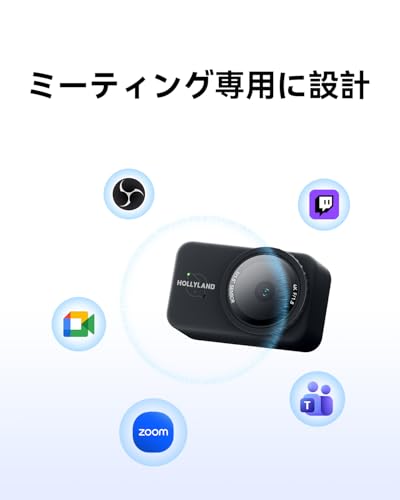
Hollylandの「Lyra 4Kウェブカメラ」は、PCでゲーム配信を始めたい20〜30代の個人クリエイターや、顔出し配信で見栄えを良くしたい人におすすめの一台です。OBSやZoomなどに対応し、USB Type-Cで接続するだけなので導入が簡単。初めて配信機材を揃える人でも扱いやすい設計です。
一番の魅力は、4K高画質と5000万画素センサーによる細部までくっきり見える映像。相位差オートフォーカスを搭載しており、動きのある配信でも素早いAF(約400ms)でピントが追従します。全指向性マイク内蔵に加えBluetooth対応で外部ワイヤレス機器との併用もしやすく、プライバシー保護の回転式カバーも付いています。
注意点として、付属の磁吸底座はレビューで強度に不満が出る場合があり、Macでは一部の専用機能(ビューティやグリーンスクリーン等)が使えない旨の記載があります。それでも、手軽に高画質な顔映りを実現したい配信者には非常に使いやすく、初中級のゲーム配信者におすすめです。
Nuroumの「V32AFL」は、これからPCでゲーム配信を始めたい人や顔出し配信で見栄えを良くしたい人におすすめのウェブカメラです。配信で重要なポイントである解像度や動きの滑らかさに配慮して設計されており、4K高画質で細かい顔の表情も映せますし、オートフレーミング機能で話者を自動で中央に収めてくれるため配信中の動きが多い人にも便利です。
内蔵のリングライト(3段階)やノイズリダクション付きのデュアルマイクを備え、USB接続でプラグ&プレイですぐ使えます。注意点としては、リングライトは極端に暗い環境では力不足に感じる声があり、オートフォーカスや自動追随は環境によって反応に差が出る場合があります。それでも「手軽に高画質な顔映りを実現したい」「OBSで色調整して見栄えを整えたい」といった配信者にはおすすめです。特に、顔出し中心の個人配信者や配信を始めたい初心者〜中級者に向いています。
Spedal 931は、これからゲーム配信を始めたい人や画質を手軽にアップしたい配信者におすすめのWebカメラです。配信用に重要な「解像度」「画角」「接続の簡単さ」を重視して選びたい人に向いています。
一番の魅力は、4K解像度(最大3840×2160)で細部まで映せる点と、105°広角で顔だけでなく上半身やデスク周りも一緒に映るところ。18キーのリモコンでズームや明るさ調整ができ、付属の三脚で設置も簡単。内蔵のデュアルマイクはノイズ低減機能があり、まずは手軽に配信環境を整えたい人に向いています。
注意点としては最大フレームレートが30fpsであることやズームがデジタルである点、レビューにリモコン初期不良の報告が稀にある点です。とはいえ「手軽に高画質を実現したい初心者〜中級者」に特におすすめの一台です。
ShcngqioのWebカメラ「TWC29」は、PCでゲーム配信をこれから始めたい初心者〜中級者におすすめの一台です。特に、内蔵カメラより画質を上げて視聴者の印象を良くしたい人や、難しい設定なしで手早く導入したい人に向いています。
一番の魅力は、フルHD 1080P画質で顔映りがはっきりする点。さらに自動光補正で暗めの部屋でも見やすく、ノイズキャンセリングマイクを備えているため、簡易的な配信や会議で音声がクリアに届きます。プライバシーカバー付きで使わないときの安心感もあります。
フレームレートは30fpsの表記で、激しい動きが多い配信や60fps重視の上位設定を求める人には物足りないかもしれません。また長期耐久についてはレビューに差があるため、コスパ重視で手軽に使いたい人に特におすすめです。
EMEETの「C960」は、ゲーム配信を始めたい初心者〜中級者におすすめのWebカメラです。接続はUSBのプラグアンドプレイで、ドライバ不要ですぐに使えます。画質は1080pフルHDで顔の表情や細かいディテールがはっきり映り、90°広角で上半身やデスク周りも写せます。三脚穴が付いていて設置もしやすく、まずは手軽に顔出し配信を始めたい人に向いています。
内蔵のデュアルマイクと自動光補正で暗めの部屋でも見やすく、配信の初期投資を抑えたい人にぴったり。ただしレンズは固定フォーカスのためズームや細かいピント調整はできません。色味にやや赤みが出るという声もあるため、色再現にこだわる人や高フレームレート(60fps)を求める人には別モデルを検討することをおすすめします。
UGREENのウェブカメラ(B0F1SJR713)は、PCで手軽に映像配信を始めたい人向けのエントリーモデルです。解像度は1080Pで、設定なしですぐ使える点が魅力。配信で顔をきれいに見せたい、設定に時間をかけたくないという20〜30代の初心者〜中級者に合う作りになっています。
一番のポイントは、フルHD1080Pに加えて85°の広角と内蔵のデュアルノイズキャンセリングマイクを備えていること。さらにプラグ&プレイでドライバ不要、2mのUSBケーブルやプライバシーカバー付きで届いてすぐ使えます。固定焦点・最大30fpsであるため、激しい動きが多い配信やプロ向けの高フレーム配信には向かない面はありますが、顔出しや雑談、実況の画質アップを手軽に図りたい人にはコスパ良好です。
初めてゲーム配信で顔出しをしたい人や、内蔵カメラからのグレードアップを考えている人におすすめ。配信の見栄えを簡単に改善したい人にぴったりの一台です。
UGREENの「2Kウェブカメラ(型番: 55721)」は、PCでTwitchやYouTubeのゲーム配信をこれから始めたい20〜30代の個人配信者におすすめのモデルです。内蔵マイクやプライバシーカバーを備え、配信初心者でも手軽に顔映りを改善したい人に向いています。
一番の魅力は、2Kで高画質で撮れる点。4MPセンサーを搭載し、30fpsで滑らかな映像を実現します。自動光補正機能で暗めの部屋でも見やすく、80°の視野角で上半身やデスク周りも映せます。さらにプラグ&プレイ対応でUSB-Aに挿すだけで使える手軽さもポイントです。
注意点としては最大フレームレートが30fpsであることや、プライバシーカバーがやや簡素とのレビューがある点。高フレームレートやプロ向けの色再現を重視する人には物足りないかもしれませんが、コスパ良く手早く顔出し配信を始めたい初心者〜中級者には特におすすめです。
ゲーム配信で「どのカメラを選べばいいか分からない…」という方に向けて、初心者〜中級者でも迷わないやさしい選び方をまとめました。ここで紹介するポイントを順にチェックすれば、自分に合った1台が見つかりやすくなります。
まずは配信で何を映したいかを決めましょう。顔だけを映すなら狭めの画角、デスクや上半身も見せたいなら広めの画角を選ぶと失敗が少ないです。用途が決まれば画角や設置位置、必要な解像度も自然に絞れます。
画質を左右するのは解像度とフレームレートです。配信の基本は1080p/60fpsが目安で、滑らかな映像が欲しいなら60fpsを優先してください。4Kは確かに綺麗ですが、配信側の回線やPC負荷が増えるので、環境に合わせて現実的な選択をしましょう。
購入前に接続方法(USB-A/USB-C)や対応OS(Windows/Mac)をチェックしましょう。UVC対応のプラグアンドプレイならドライバ不要で手軽に使えますし、ケーブル長やモニタークリップの形状も実際の使い勝手に直結します。購入ページの仕様欄で対応状況を確認しておくと安心です。
部屋が暗い環境で使うなら低照度性能とオートフォーカスの実力を重視してください。顔の動きが多い配信では顔追跡(トラッキング)機能があると視聴者に見やすい映像を届けられます。内蔵マイクは試用には便利ですが、音質にこだわるなら外部マイクの併用を検討しましょう。
予算に合わせて「必要な性能」を優先順位づけると失敗しにくいです。付属の三脚やケーブル、メーカー保証の有無で導入の手間や安心感が変わりますし、Amazonのレビューや商品画像で実際の映りや使い勝手を確認することも忘れないでください。これらを総合して、自分に合った『ゲーム配信 カメラ おすすめ』モデルを選びましょう。
ここまでで重要なポイントを簡単に振り返ると、まずは解像度(1080pや4K)とフレームレート(30fps/60fps)を確認し、次に接続方式や画角、オートフォーカスや暗所性能をチェックすることが大切です。さらに付属品や設置のしやすさ、予算に合わせたバランスも忘れずに見比べてください。
本記事で紹介した「ゲーム配信 カメラ おすすめ」の候補から、用途(顔だけ/上半身/デスク全体)や使っているPC・配信ソフトに合うものを2〜3機種に絞ってみましょう。実際のレビューや商品ページの仕様を確認すれば、きっと自分にぴったりの1台が見つかります。まずは小さな一歩を踏み出して、映りの良い配信を始めてみてください。
掲載している各種情報は、MATOMER編集部が調査した情報をもとにしています。
出来るだけ正確な情報掲載に努めておりますが、内容を完全に保証するものではありません。
より正確な情報については各店舗の公式サイトを直接ご確認ください。














![【Amazon.co.jp限定】 ロジクール Webカメラ C920n フルHD 1080P ストリーミング オートフォーカス ステレオ マイク ブラック ウェブカメラ ウェブカム PC Mac ノートパソコン Zoom Skype 国内正規品 [Amazon.co.jp 限定壁紙ダウンロード付き]](https://m.media-amazon.com/images/I/41hh+CR5AXL._SL500_.jpg)
![【Amazon.co.jp限定】 ロジクール Webカメラ C920n フルHD 1080P ストリーミング オートフォーカス ステレオ マイク ブラック ウェブカメラ ウェブカム PC Mac ノートパソコン Zoom Skype 国内正規品 [Amazon.co.jp 限定壁紙ダウンロード付き]](https://m.media-amazon.com/images/I/411GEXmm0UL._SL500_.jpg)
![【Amazon.co.jp限定】 ロジクール Webカメラ C920n フルHD 1080P ストリーミング オートフォーカス ステレオ マイク ブラック ウェブカメラ ウェブカム PC Mac ノートパソコン Zoom Skype 国内正規品 [Amazon.co.jp 限定壁紙ダウンロード付き]](https://m.media-amazon.com/images/I/41+6-Q1vb-L._SL500_.jpg)
![【Amazon.co.jp限定】 ロジクール Webカメラ C920n フルHD 1080P ストリーミング オートフォーカス ステレオ マイク ブラック ウェブカメラ ウェブカム PC Mac ノートパソコン Zoom Skype 国内正規品 [Amazon.co.jp 限定壁紙ダウンロード付き]](https://m.media-amazon.com/images/I/41-2CXrwMqL._SL500_.jpg)
![【Amazon.co.jp限定】 ロジクール Webカメラ C920n フルHD 1080P ストリーミング オートフォーカス ステレオ マイク ブラック ウェブカメラ ウェブカム PC Mac ノートパソコン Zoom Skype 国内正規品 [Amazon.co.jp 限定壁紙ダウンロード付き]](https://m.media-amazon.com/images/I/41A7G9n4zGL._SL500_.jpg)