YouTubeライブを始めたいけれど、「どのカメラを選べば映像がきれいに見えるのか」「接続方法は簡単なのか」と悩んでいませんか。画質やフレームレート、接続方式(USBかHDMIか)など、初めてだと分かりにくい点が多いですよね。
この記事では「youtube ライブ配信 カメラ おすすめ」をテーマに、初心者でも失敗しない選び方と接続方法をやさしく解説します。まずは手軽に使えるライブ配信向けWebカメラを中心に、予算別・用途別におすすめ機種を紹介し、暗所性能やオートフォーカス、外部マイク対応などの重要ポイントもわかりやすく比較します。
記事を読み進めれば、「どんな配信スタイルに合うか」「追加で何を買えばいいか」がはっきりして、Amazonでの購入候補が自信を持って選べるようになります。まずは自分の配信イメージを思い浮かべながら、次の章を読み進めてみてください。
ProtoyのWebカメラ(ASIN: B0CH3HBTB5)は、これからYouTubeライブを始めたい個人配信者や、副業で配信を始める初心者〜中級者におすすめの外付けウェブカメラです。自宅のデスクやワンルームでのトーク配信や商品レビュー、少人数の座談会タイプの配信を想定した選定基準(手軽さ・画角・音声)に合う機能を備えています。
一番の魅力は、120度超広角で部屋や複数人を広く映せる点と、プラグ&プレイでPCに接続してすぐ使える手軽さです。1080P(フルHD)・30FPSの出力にHDR/WDR補正を搭載し、暗めの室内でも自動で明るさを補正します。内蔵のデジタルマイクはノイズ低減機能をうたっており、マイク未所持の人でも手軽に配信を始められます。
注意点としてはフォーカスが手動(MF)であることと最大30FPSである点です。動きが大きい配信や頻繁に距離変化がある配信ではピント調整が必要になるため、その点を許容できる人におすすめです。コストを抑えて画角重視・簡単導入で配信を始めたい人に向いています。
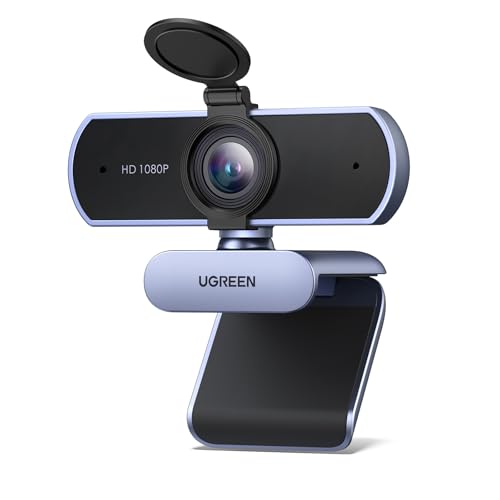
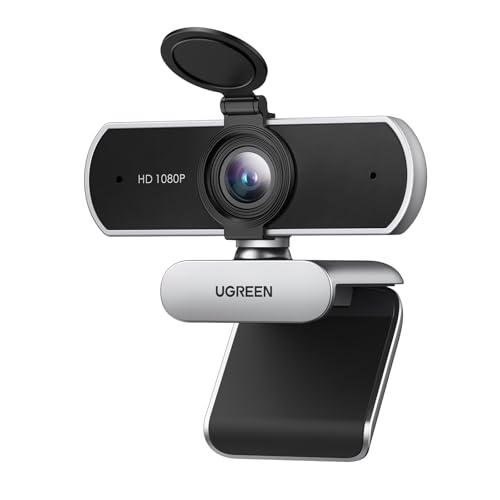
UGREENのウェブカメラは、これからYouTubeライブ配信を始めたい初心者〜中級者の個人クリエイターや、副業で手軽に配信したい会社員におすすめの一台です。自宅のデスクで座って行うトーク配信や商品レビュー、オンライン授業など、まずは簡単に見栄えを良くしたい人に向いています。
一番の魅力は、フルHD画質で30fpsの滑らかな映像が得られる点です。マイク内蔵で音声も同時に拾えるため、別途マイクを用意せずに配信を始めたい人に便利です。さらにUSB接続で簡単に使えるプラグ&プレイ設計で、ZoomやOBSなど主要な配信サービスで動作確認済みなのも導入のハードルが低い理由です。
画角が広め(85°)なので画面に複数人や背景を含めたい配信に適しています。一方で暗所でのノイズや本格的な背景ボケを重視する人には物足りないこともあります。手軽さとコスパを重視する個人配信者や在宅ワークで画質をアップしたい人におすすめです。
EMEETの「C950 4Kウェブカメラ」は、YouTubeライブやオンライン会議で映像を手軽に良くしたい人におすすめの外付けカメラです。20〜40代の個人クリエイターや副業で配信を始めたい会社員、就活やオンライン授業で見た目を整えたい人など、機材に詳しくない初心者〜中級者に向いています。USBで接続するだけのプラグ&プレイ設計で導入が簡単なのも魅力です。
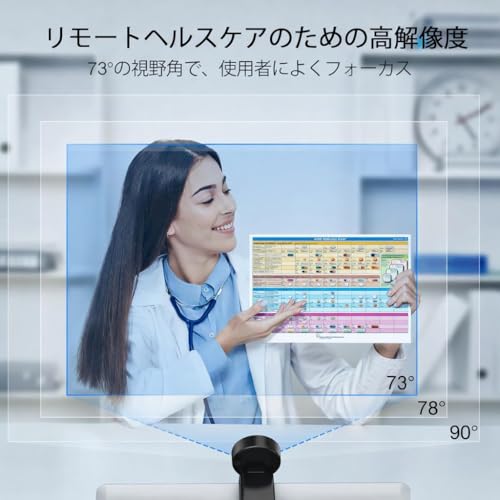
一番の特徴は、高画質4K対応と1080p/60fpsのフレームレート対応で、画質と動きの滑らかさを両立できる点です。PDAFによるオートフォーカスやノイズキャンセリングマイク、73°の視野角、スライド式のプライバシーカバー、EMEETLINKでの細かい画質調整が可能で、配信や会議で顔や資料をはっきり見せたいシーンに向いています。
一方で、環境やPCの設定によっては一部の解像度/フレームレートが選べない場合や、バーチャル背景利用時にオートフォーカスが迷うというレビューもあります。それでも、ノートPC内蔵カメラから手軽に映像を改善したい人や、最初は外付けカメラだけで配信を始めたい人には特におすすめです。
EMEETの「S600」は、YouTubeでのライブ配信を手軽に始めたい初心者〜中級者におすすめのウェブカメラです。自宅のデスクでトーク配信やゲーム実況、商品レビューなどを行う人で、まずはPCにUSBでつなげて画質をアップしたいというニーズに合います。
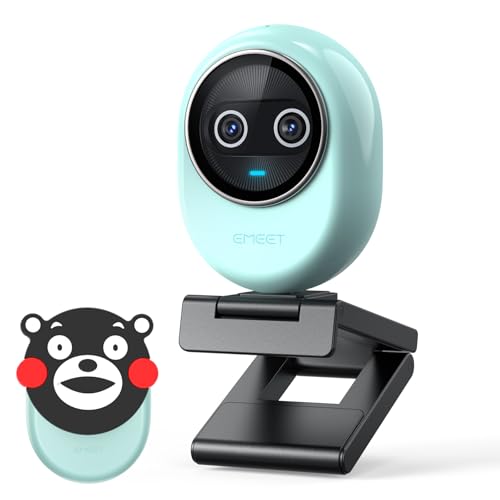
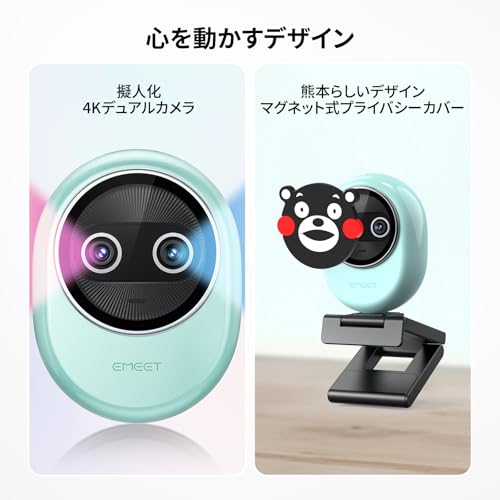
一番の魅力は、4K対応(最大UHD4K/30fps)とPDAFオートフォーカスによるピントの安定感。さらに1080pで60fps出力も可能なので、動きのある配信でもけっこう滑らかに見せられます。デュアルのノイズキャンセリングマイクや自動光補正、回転式プライバシーカバーなど配信で便利な機能も備えており、USB差すだけで使える手軽さもポイントです。
暗所ではややノイズが出やすい、プロ用の一眼ほどの表現力はない、という声もありますが、コスパ重視で内蔵カメラより確実に映りを良くしたい人にはぴったり。初めて外付けカメラを導入する人や手軽に見栄えを上げたいクリエイターにおすすめです。
このWebカメラは、YouTubeライブやZoom配信を手軽に始めたい初心者〜中級の個人クリエイターや副業で配信を考えている会社員におすすめの製品です。自宅のデスクで座ってトークや商品レビュー、ワンマンの配信をする人が導入しやすい設計になっています。
一番の魅力は、4K高画質の表記がありつつ、実用的に使える差すだけ接続(USB/UVC対応)でPCに簡単に繋げる点です。オートフォーカス搭載で上下60°・左右360°の可動、超広角レンズをうたっているため、ワンオペ配信でも顔や背景をきれいに映せます。卓上三脚と1.5mのケーブルが付属するため、初めての配信機材として手早くセットアップできます。
注意点としては、製品表記に4Kや800万画素とある一方で仕様上は1080p/30fpsの記載もあり、内蔵マイクについてはレビューで「声が遠い」「音質が弱い」といった指摘が見られます。音声重視の配信には外付けマイク併用をおすすめします。手軽に画質を上げたい・まずは安く配信環境を整えたい人に特におすすめです。
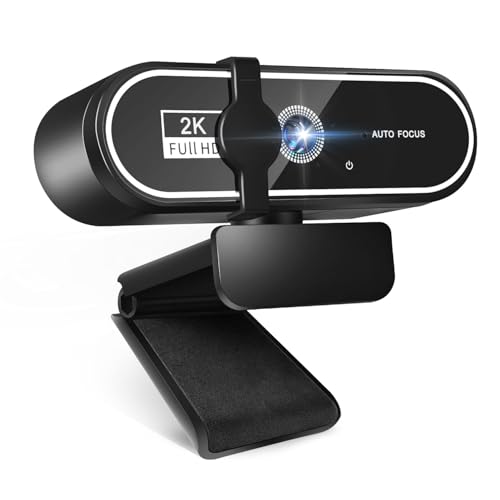
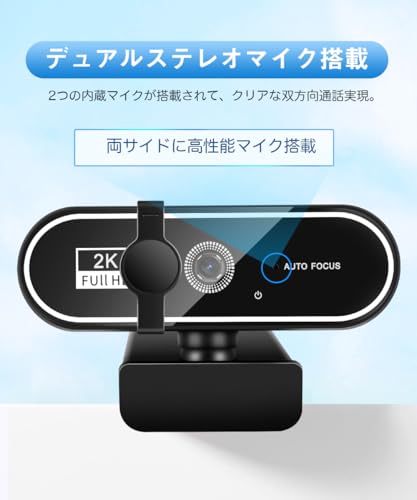
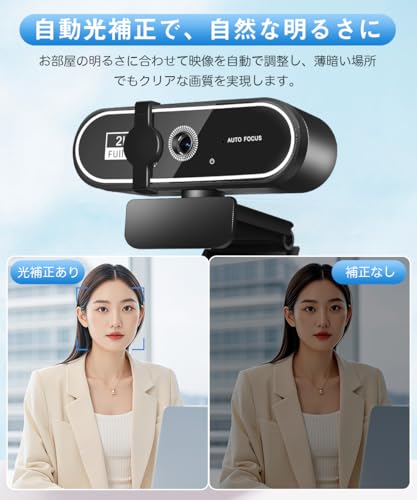
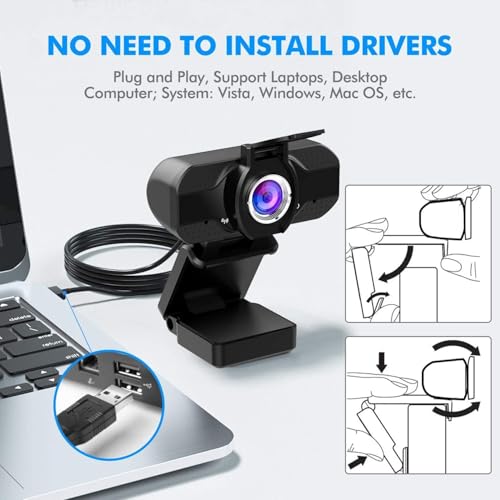
UGREENのUSBウェブカメラ(型番35626)は、これからYouTubeライブを始めたい初心者〜中級者におすすめの一台です。自宅のデスクやワンルームでのトーク配信、ゲーム配信、Live2Dの画面取り込みなど、パソコンに挿してすぐ使いたい人に向いています。
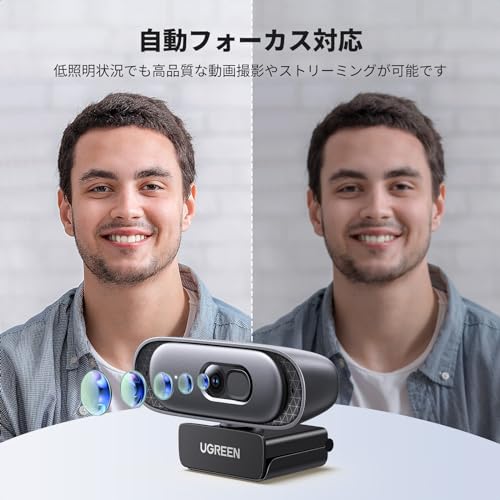
一番の魅力は2K 400万画素の高画質と91°超広視野角。顔や上半身をはっきり映せるうえ、多人数のミーティングや背景を広く写したい配信にも対応します。360°集音のデュアルマイクやプライバシーシャッター、挿すだけで使える互換性の高さもポイント。ただし、オートフォーカスが多人参加の場面で安定しないという口コミもあるため、複数人での固定カメラ用途や、背景を見せたくない人は注意が必要です。手軽に画質を上げたいYouTubeライブ配信者には特におすすめです。
OBSBOT MEET SEは、手軽に見栄えの良い配信を始めたい20〜40代の個人クリエイターや副業でYouTubeライブを始めたい会社員におすすめのWebカメラです。自宅のデスクから座ってのトーク配信や商品レビュー、軽めのゲーム配信まで、初心者〜中級者が使いやすい点を重視して選びました。
一番の魅力は、滑らかな100FPS映像とAI機能。最大1080p/100fpsの高フレームレートで動きが滑らかに映り、位相差検出AFとAI自動追尾で画面内を動いても自動でフレームに収まります。暗所補正やStaggered HDRで逆光や室内照明でも顔がはっきり見え、ノイズ低減マイクも内蔵しているのでまずはカメラだけで配信を始めたい人に便利です。
設定項目や自動補正が多く、最初は調整に手間取る場合やモニター上で角度調整が難しいという声もあります。プロ向けの音質やさらに高い画質を求める人は外部マイクや照明の併用をおすすめしますが、手軽に高画質なYouTubeライブ環境を作りたい人には特におすすめです。
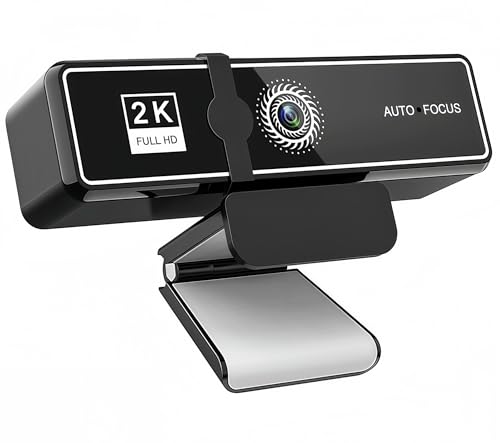
Miraitechのウェブカメラは、YouTubeライブやZoom配信をこれから始めたい初心者〜中級の個人クリエイターや、副業で手軽に配信したい会社員におすすめの一台です。PCにUSBで接続するだけで使える「手軽さ」と、予算を抑えつつ見栄えを良くしたい人を想定して選びました。
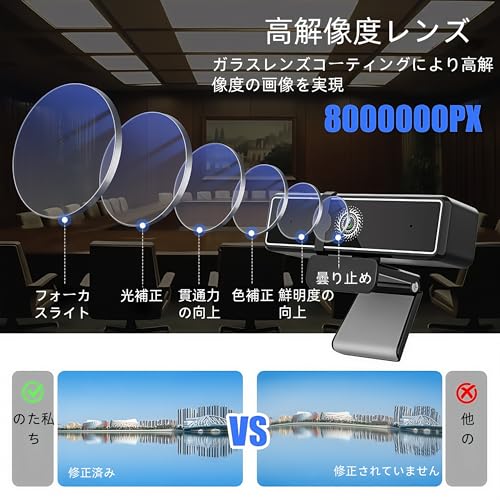
一番の魅力は、800万画素の4K画質と120°超広視野角。デュアルノイズキャンセリングマイク内蔵で声もしっかり拾いやすく、スライド式のプライバシーカバーや上下15°の角度調整、360度水平回転対応といった設置の自由度も高い点が特徴です。三脚対応(※三脚は付属しません)で固定して使うこともできます。
注意点として、製品説明やレビューで「1080pとして使っている」「画角の実測が異なる」といった声も見られます。高性能なオートフォーカスや暗所性能を最優先する場合は上位機種も検討してください。それでも、安価にYouTubeライブを始めたい・複数人を映したい人にはコストパフォーマンスが高くおすすめです。
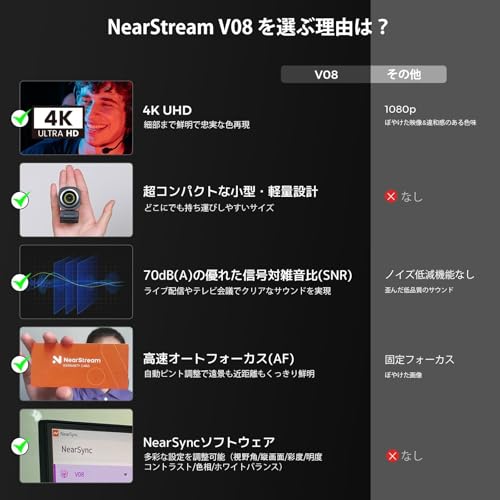
NearStreamの「V08AF」は、YouTubeライブやZoom配信を手軽にグレードアップしたい人におすすめのUSBウェブカメラです。プラグ&プレイで使え、4K30fps・1080p60fpsの高画質設定やオートフォーカス、オートフレーミングといったAI機能が搭載されているため、動きのあるトーク配信や顔映りを重視する配信者に向いています。
本体は95g超小型で持ち運びも楽。内蔵マイクはノイズキャンセリング対応で半径約3mの集音が可能、NearSyncソフトで明るさや画角(95°/75°/60°/45°)を細かく調整できます。取り付け角度がやや緩いというレビューもあるため、モニター取り付けの安定性を重視する人は工夫が必要ですが、初心者〜中級者で「手軽に見た目を良くしたい」「外部キャプチャーなしでUSB接続したい」人には特におすすめです。
TenveoのPTZカメラ(VHD3UPro)は、YouTubeライブで複数人を映したい個人配信者や小~中規模の教室・会議の配信におすすめの一台です。PCにプラグ&プレイでつなげてすぐ使える手軽さがあり、操作はリモコンやRS232/RS485による外部コントロールにも対応しています。
一番の魅力は、1080p/60fpsの高画質と3倍光学ズーム。広角レンズでテーブル全体を映しつつ、必要に応じて被写体を拡大できます。モーターは静かでスムーズにパン・チルトし、IRリモコンで10個のプリセット、RS接続なら最大255プリセットが使えて配信中の視点切替が簡単です。
欠点としては本体がやや大きめで重量があること、そしてマイクは内蔵していない点。音声は別途マイクを用意する必要があります。それでも、会議や授業、複数人でのトークを見せたいYouTubeライブを始めたい人におすすめです。
Shcngqioの「TWC29」Webカメラは、これからYouTubeのライブ配信を始めたい個人クリエイターや副業で配信する会社員におすすめの一台です。自宅のデスクで使うことを想定した設計で、難しい設定が苦手な初心者でも扱いやすい「簡単なUSB接続」と直感的な操作性が魅力です。
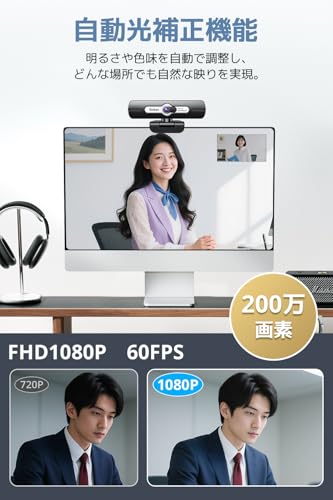
一番の特徴は、高画質1080pと自動光補正により暗めの室内でも顔がはっきり映る点。さらにノイズキャンセル機能付きの内蔵マイクとプライバシーカバーが付属しており、音声とセキュリティ面で手軽に品質を上げたい人に特におすすめです。予算を抑えて手早く配信環境を整えたい初心者〜中級者に向いています。
このウェブカメラは、YouTubeでのライブ配信を始めたい個人クリエイターや在宅で配信する会社員におすすめのUSB接続型カメラです。PCに差し込むだけで使えるUVC対応のため、配信やビデオ会議の導入ハードルが低く、機材に詳しくない初心者でも扱いやすいのが特徴です。USB差し込むだけで手早く配信を始めたい人に向いています。
一番の魅力は暗い室内でも見やすく補正する機能で、裏面照射型CMOSセンサーとf/2.0の明るいレンズにより表情や資料がはっきり映ります。さらに内蔵マイクと三脚穴を備えており、マイクを別に用意したくない人や設置位置を変えたい人にも便利です。自動光補正で手軽に見栄えを良くしたい初心者におすすめ。ただし、商品説明では「2K/400万画素」と「フルHD1080p・30fps」が混在していたり、画角表記が95°/120°で異なる点があるため、厳密な画質や広角性能を重視する人は注意してください。オートフォーカスの有無やプロ向けの細かい性能は記載が少ないため、外部マイクや高性能カメラを検討する余地もあります。
ロジクールのウェブカメラ「C270nd」は、YouTubeライブをこれから始めたい個人クリエイターや副業で配信を考えている会社員におすすめのシンプルな外付けカメラです。USBをつなぐだけで使えるため、機材や設定に自信がない人でも扱いやすく、まずは手軽に配信画質を上げたい人に向いています。
一番の魅力は、簡単接続で即配信に使える点と、RightLight2による自然な明るさの自動補正です。HD 720p/30fpsで顔が明るく見え、内蔵のノイズリダクションマイクは約1.5mまで声を拾えます。価格も約¥2,490と手頃なので、初めての外付けカメラとして特に初心者やコストを抑えたい人におすすめです。
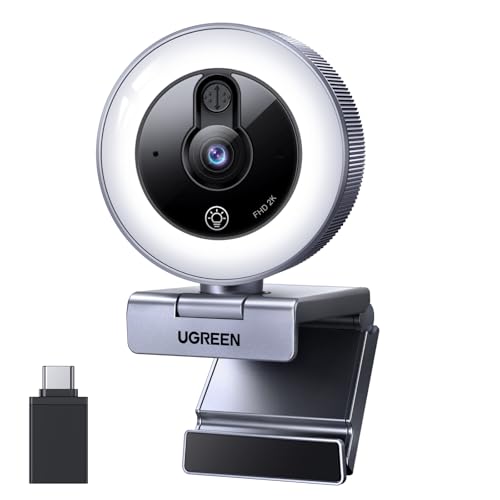
UGREENのウェブカメラ(ASIN: B0DT9HH3YV)は、これからYouTubeライブを始めたい個人クリエイターや副業で配信を始める会社員におすすめの一台です。PCにUSBでつなぐだけで使えるので、配信設定に慣れていない人でも手軽に導入できます。
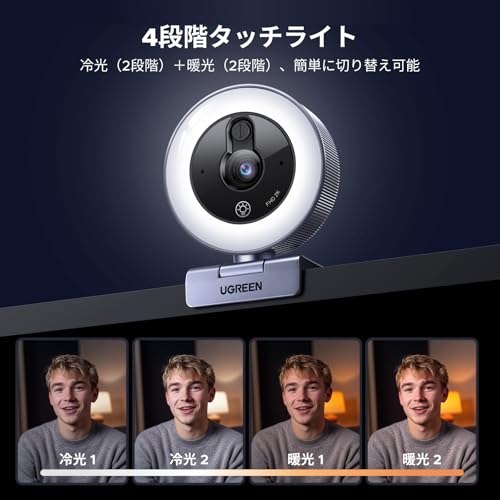
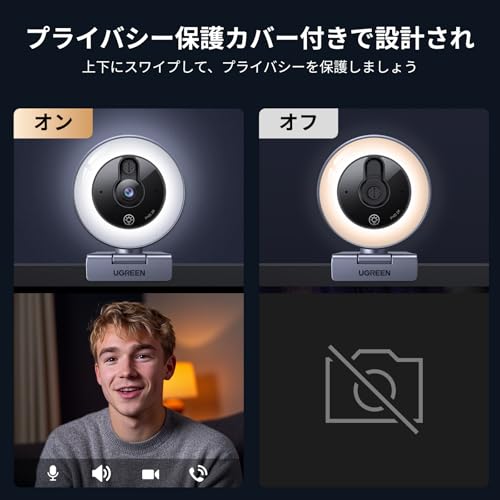
一番の魅力は、2Kで鮮明な映像と、顔を隠せるプライバシーシャッター。2560×1440の映像で表情や色味が見やすく、4段階に調整できるリングライト(クール/ウォーム)で暗めの部屋でも見栄えを整えられます。デュアルのノイズキャンセリングマイク内蔵で音声も取りやすく、80°の広角で1〜2人のトーク配信に向きます。注意点は30fpsが上限なことやライトは強くない場合がある点ですが、手軽に画質を上げたい初心者〜中級者には特におすすめです。特に「画質を手軽に良くしたい」「プライバシーを気にする在宅ワークや配信者」に適しています。
OBSBOTの「TINY SE」は、YouTubeのライブ配信をこれから始めたい個人クリエイターや一人で動きながら配信する人におすすめのWebカメラです。接続はType-Cで簡単、ソフトを使えば設定も細かくできるため、配信初心者〜中級者が使いやすい設計になっています。
一番の強みは、AI自動追尾と1080p 100FPSという滑らかな映像表現。話しながら動いたり、立ち位置を変えたりする配信でもカメラが自動で追ってくれるので、カメラ操作の手間が省けます。さらにHDRや大きめのピクセルを活かした暗所補正、専用ソフトのビューティー機能で“自然に盛れる”映像づくりが可能です。
注意点としては、追尾や補正を使うには専用ソフト(OBSBOT Center)の常駐が必要で、PC負荷が上がることがある点。また4K非対応で画素数は2M程度と記載があるため、超高画質を求める人には向きません。とはいえ、動きの多いトーク配信やワンマン実況で手軽に見栄えを上げたい人には特におすすめです。
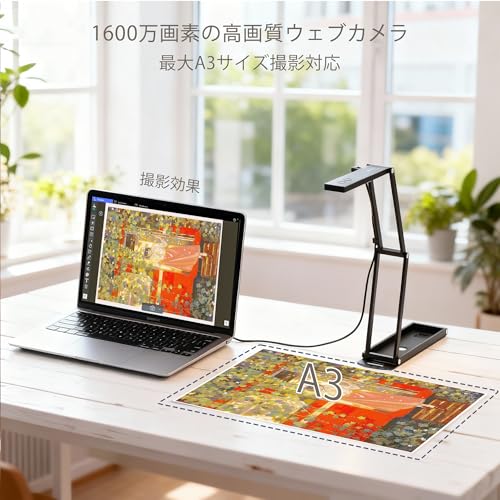
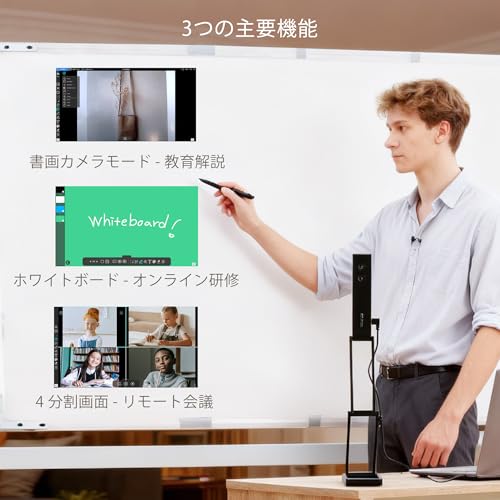
shinoveの書画カメラは、YouTubeのライブ配信やオンライン授業、手元作業の配信を手軽に始めたい初心者〜中級者におすすめの一台です。デスクに置いてノートや教材、作業の手元を見せる用途に向いており、PCとUSB接続で使えるので導入が簡単です。
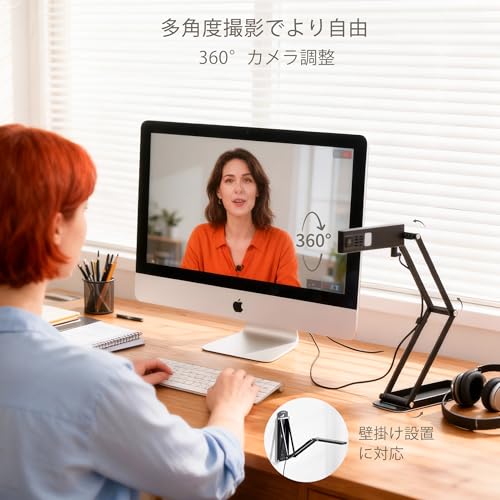
一番の魅力は、1600万画素で細かい文字や図面も見やすく、さらにA3対応撮影で教材や大きめの資料も一度に映せる点です。4K動画録画や360°回転ヘッド、内蔵マイクといった配信に便利な機能が揃っているため、手元中心の解説や教材提示をする配信者に特におすすめです。
注意点としては、PC側の接続がMicro USB(本体側)→USB A(PC側)になっている点や、センサーの詳細やフレームレートの細かい表記がない点。とはいえ、手軽に手元映像を高精細で見せたいクリエイターや先生、商品の実演をする配信者には使いやすい機材と言えます。
UGREENの「4K ウェブカメラ(ASIN: B0DT9MMZTL)」は、在宅でYouTubeライブや顔出し配信を始めたい初心者〜中級者におすすめのUSB接続カメラです。PCに差すだけで使えるプラグ&プレイ設計なので、機材に詳しくない人でも導入のハードルが低い点が魅力です。
一番の特徴は、4K/1080p高画質とPDAFオートフォーカスによる安定した映像。4K/30fpsと1080p/60fpsに対応し、顔や動きのある配信でも比較的きれいで滑らかな映像が得られます。さらにUSB-A/USB-C用のアダプタやプライバシーカバーが付属しており、設置やセキュリティ面でも扱いやすい作りです。
注意点としては、付属のUSB-Cアダプタで動作が不安定になるケースがレビューに一部あること、内蔵マイクは会議なら十分ですが配信音声を本格化したい場合は別途外部マイクを用意したほうが良い点。自宅デスクで手軽に“見栄え良く”配信したい人に特におすすめです。
ロジクールのWebカメラ「C922n」は、YouTubeライブ配信をこれから始めたい初心者〜中級者におすすめの一台。自宅のデスクでのトーク配信やゲーム実況、商品レビューなど、PCにUSB接続してすぐ配信したい人に向いています。価格は約¥8,950で手が届きやすい点も魅力です。
一番の魅力は、フルHD 1080pの高画質と、暗めの部屋でも明るく補正する自動光補正、そしてオートフォーカスで動いてもピントが外れにくい点です。ミニ三脚同梱で設置が簡単、ステレオマイク内蔵なのでまずは機材を増やさずに配信を始めたい人におすすめ。広めの画角のため背景が映りやすいことや、より良い音を求める場合は外部マイクの併用を検討してください。
Shcngqioの「TWC29」Webカメラは、これからYouTubeライブを始めたい個人クリエイターや、副業で配信を始める会社員におすすめの一台です。自宅のデスクで手軽に使えて、配信やオンライン授業、Zoom配信など初心者〜中級者にちょうど良い仕様になっています。
一番の魅力は、フルHD 1080pの高精細な画質と、簡単プラグ&プレイでUSBに挿すだけですぐ使える手軽さ。広角レンズと自動光補正で室内でも顔が見やすく、ノイズキャンセリング内蔵マイクで声を拾いやすい点もライブ配信向きです。価格(¥4,999)を抑えつつ映像の見栄えを上げたい人におすすめです。
気をつけたい点は、プロ用途の高フレームレート配信や高品質な音声を重視する場面では外部マイクやキャプチャ機材が必要になること。レビューではマイク感度が高く周囲の音を拾いやすいという声やLEDが明るく感じる意見もあります。手軽さとコスパを重視する人に特におすすめのカメラです。
EMEETの「C960」は、YouTubeライブ配信やZoomでの顔出し配信を手軽に始めたい人におすすめのウェブカメラです。自宅のデスクで配信する個人クリエイターや、副業で配信を始めたい会社員、まずは機材を揃えて失敗したくない初心者〜中級者に向いています。
一番の魅力は、1080pフルHDで映像がきれいに見える点と、設置が簡単な点です。90°の広角レンズで顔や背景が入りやすく、デュアル全方向マイク内蔵で簡易的に音声も拾えます。また接続はUSBのプラグ&プレイで、ドライバ不要の環境が多く導入がスムーズ。価格も抑えめで、コスパ重視の配信スタイルにプラグ&プレイで使える1台です。
固定フォーカスのため激しい動きがある配信や色再現を厳密に求める撮影には向かない点は注意。とはいえ、手軽に画質をアップさせたい人や、まずは配信を続けてみたい人には非常に使いやすくおすすめです。
エレコムのWEBカメラ「UCAM-C750FBBK」は、これからYouTubeライブ配信を始めたい個人クリエイターや、副業で気軽に配信を試したい会社員・フリーランスにおすすめの一台です。パソコンに接続するだけで使える手軽さと、配信で必要な基本機能が揃っている点が魅力。初心者〜中級者で「まずは安く・簡単に配信環境を作りたい」人に向いています。
一番の特徴は、フルHD対応で1080p/30FPSの配信が可能なことと、USB接続で簡単にセットアップできるところです。500万画素の高精細ガラスレンズや内蔵マイク、約1.5mのケーブルを備え、デスク設置でのワンボタン導入に向いています。注意点としてはフォーカスが固定で暗所性能はそれほど高くないこと、YouTube/Twitchで使う際に別途ライブエンコーダーが必要になる場合がある点です。手軽さ重視で配信を始めたい人におすすめです。
KUKUYAのこのウェブカメラは、低予算で手軽に画質を上げたい人におすすめの一台です。WindowsやMacにUSBで差すだけで使え、設定に自信がない初心者でもすぐ配信を始められます。特にYouTubeのライブ配信やZoom、在宅のビデオ会議に向いています。
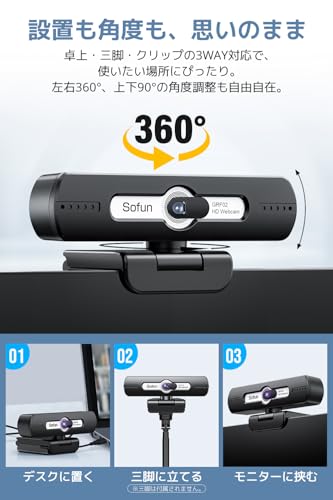
一番の魅力は、1080p/60fpsのフルHDで動きが滑らかに映る点と、HDR自動補正で暗めの部屋でも顔が明るく見える点です。90°の広角レンズや左右360°・上下90°の角度調整、三脚対応で設置場所を選ばず使えます。付属のType‑C変換アダプターがあるので、最近のノートPCやMacにも接続しやすいのも便利です。
内蔵マイク(ノイズリダクション対応)は手軽な通話や簡易配信には十分ですが、音質にこだわる配信者は外部マイクを別に用意することをおすすめします。価格は手頃でコスパが良く、初めてのライブ配信用カメラとして特に適する人におすすめです。
EMEETの「C980 PRO 4K ウェブカメラ」は、これからYouTubeライブやデスク配信を始めたい個人クリエイターや、副業で配信を試してみたい初心者〜中級者におすすめの1台です。USB接続でPCにそのままつなげば使える手軽さが魅力で、設定に慣れていない人でも導入しやすくなっています。
一番のポイントは、4K高画質で細部まできれいに映るところと、視野角を60°〜98°で調整できる点。さらに4つのマイク搭載+デュアルAIスピーカーを備えているため、画面と音声をこれ1台である程度カバーできます。EMEETLINKソフトで明るさやシャープネスの調整ができ、固定フォーカスなのでピント調整の手間が少ないのも初心者向けです。
注意点としては、レビューに音質や映像の明るさに関するばらつきがある点。音声にこだわる人やプロ向けの高音質を求める場合は外部マイク併用をおすすめします。それでも、手軽に見栄えを良くしたい一人配信や会議用途には特に適する製品です。
EMEETの「Piko+ 4K ウェブカメラ」は、YouTubeライブや配信をこれから始めたい個人クリエイターにおすすめの一台です。自宅デスクで手軽に接続して見栄えを良くしたい人や、商品レビュー・トーク配信で顔やディテールを鮮明に見せたい人に向いています。
一番の魅力は、4K高画質で細部までくっきり映る点と、世界初デュアルカメラによるAI補正の組み合わせ。1/2.55''のソニーセンサーを搭載したメインカメラとAIアシストカメラが連携して、逆光や暗所でも見やすい映像を作ります。さらに3マイク搭載で3種類の収音モードが使え、音も配信向けに調整できます。
注意点としては、専用アプリ(EMEET STUDIO)で細かい設定が必要な場面や、4K時にズームが制限される点、長時間使用で本体が熱くなるとのレビュー報告があります。それでも手軽に高画質・音質を両立したい初心者〜中級の配信者にはコスパの良い選択肢としておすすめです。
JoinylotusのこのWebカメラは、手軽にYouTubeライブやオンライン会議を始めたい人向けの外付けカメラです。自宅のデスクで使う個人配信者や、在宅ワークで顔をきれいに見せたい会社員に向いています。配信初心者でも扱いやすい点を重視して選びました。
一番の特徴は、2K高画質で顔や資料がはっきり映ることと、USBでつなぐだけの簡単接続です。400万画素・30fpsの映像で細部まで見やすく、自動光補正で暗めの部屋でも明るく表示されます。デュアルマイク内蔵で別途マイクを用意しなくても会話や配信の音声を拾いやすい点も魅力です。
注意点としてはフレームレートが30fpsまでなので、動きの多いゲーム配信などでは物足りない場合があります。またレビューではオートフォーカスのピント合わせで画面がわずかに動くことを指摘する声もあります。それでも「手軽さ」と「コスパ」を重視する人には特におすすめの一台です。
JORPETSの「ウェブカメラ HD1080P 110°広角」は、これからYouTubeでライブ配信を始めたい初心者〜中級者におすすめのUSBウェブカメラです。自宅のデスクでのトーク配信、ゲーム配信、オンライン授業など、手軽に見栄えを良くしたい人に向いています。
一番の魅力は、フルHD1080pで鮮明に映る点と、110°広角で背景や複数人を一度に映せるところです。内蔵のステレオマイクはノイズリダクションに対応しており、オートフォーカスや顔補正機能で細かい設定をしなくても見た目が整います。プラグ&プレイで接続も簡単です。
付属の調整可能なクリップ(三脚対応)と1.8mのUSBケーブルですぐに使い始められる反面、レビューではクリップの安定性やケーブルの長さを指摘する声もあります。設置場所を工夫したりUSB延長を用意できる人、コストを抑えて手軽にYouTubeライブを始めたい人におすすめです。
TRAUSIの「1080P ウェブカメラ(TW05)」は、手軽にYouTubeライブを始めたい人におすすめの外付けWebカメラです。自宅のデスクで配信したい個人クリエイターや、副業で配信を始める会社員など、機材に詳しくない初心者〜中級者がすぐに使える点を重視して選びました。設置はクリップでモニターに挟み、USBを差すだけで使えるため導入ハードルが低いのが魅力です。
一番のポイントは、1080P高画質で色やディテールが出る画質と、設定不要で使えるプラグ&プレイの手軽さ。自動輝度調整機能で暗めの部屋でも顔が見やすく、ノイズリダクション付きマイクで配信中の音声もクリアに届きます。さらにレンズにスライド式カバーが付いているので、配信していないときのプライバシー対策もできます。
欠点としてはハイエンド機のような大きなセンサーや高度な顔追従機能はない点です。しかし「まず手軽に見栄えと音質を改善したい」「配信設定で手間をかけたくない」人には非常におすすめ。コスパ重視でYouTubeライブやZoom配信を始めたい方に向く一台です。
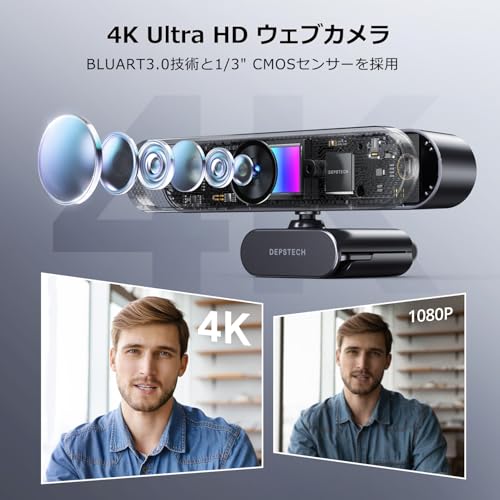
DEPSTECHの「DW50 PRO」は、これからYouTubeライブ配信を始めたい個人クリエイターや、副業で配信を考えている会社員におすすめの外付けWebカメラです。USBでPCに簡単に接続でき、初めてでも設定のハードルが低い点が魅力。選び方の基準として「画質のきれいさ」「手軽な操作性」「音声の聞き取りやすさ」を重視する人に向いています。
主な特徴は、4K画質で人物や手元の文字をくっきり映せることと、リモコン操作で明るさ・彩度・コントラストや音声・カメラのON/OFFを手元で切り替えられる点です。オートフォーカスやデュアルのノイズキャンセリングマイク、卓上三脚や画面クリップ、プライバシーシャッター、USB‑C変換コネクタも同梱されており、デスクでのライブ配信やオンライン会議で使いやすい構成になっています。
注意点としてはスマホやタブレットとの互換性がない点や、Windows Helloには対応していない点、リモコンの電池は別売りという点。ただし、手軽に高画質・高音質の配信環境を整えたい初心者〜中級者、特に自宅で座ってトークや商品レビューをする人には非常におすすめできるカメラです。
【2026新モデル】の外付けWebカメラは、YouTubeライブをこれから始めたい個人クリエイターや、副業で配信を始める会社員、在宅で手軽に配信したい人におすすめの一台です。接続はUSB(Type-C含む)で差すだけのプラグ&プレイ設計なので、機材に不慣れでも簡単に使えます。
一番の魅力は、フルHD60fpsによる高画質で動きのある配信も滑らかに見せられる点です。内蔵のデュアルマイクはノイズカット対応で音声も取りやすく、暗所でも自然に補正するHDR機能や、レンズを覆うプライバシーカバーも付属。90°の広角と三脚・クリップの設置対応で、デスク周りの設置自由度も高いです。
プロ向けの大型センサーや顔追従AFといった高度な機能は記載がないため、映像にとことんこだわる人はミラーレス導入を検討したほうがいいでしょう。一方で「まずは手軽にYouTubeライブや会議を始めたい」「予算を抑えたい」という人には、コスパの高いおすすめモデルです。
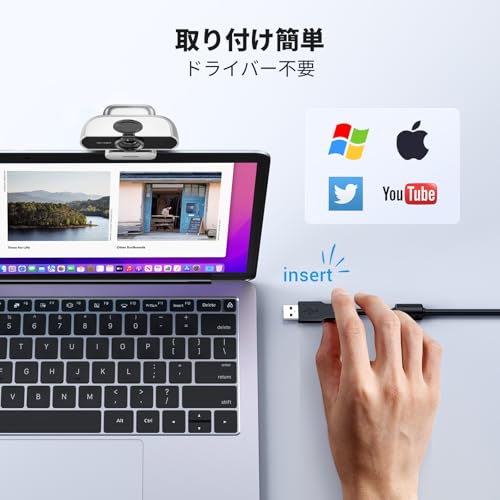
UGREENのウェブカメラ(フルHD 1080P)は、YouTubeのライブ配信をこれから始めたい個人クリエイターや、副業で配信を試したい会社員におすすめの一台です。自宅のデスクから手軽に映像を配信したい、機材の設定に時間をかけたくない人に向いています。
主な魅力は、フルHD 1080pの映像と、内蔵のデュアルマイクによる音声収録。85°の広角レンズと自動光補正で部屋の明るさが足りないときでも見やすく映ります。プラグ&プレイでドライバー不要、2mのUSBケーブルとプライバシーカバー付きなので、設置が簡単で安心して使えます。
固定焦点(最適距離は約20インチ/約50cm)でピント合わせの手間が少ない反面、動きの多い配信ではオートフォーカス搭載機に比べて不利な場面もあります。手軽さとコスパ重視で配信を始めたい人におすすめです。
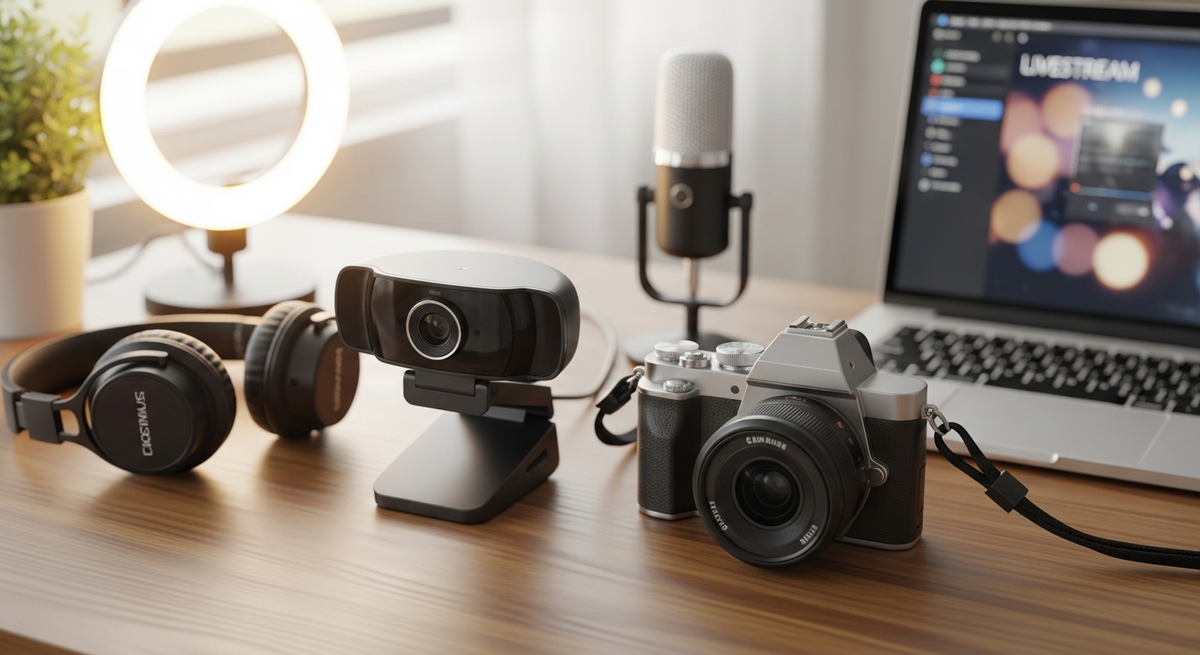
youtube ライブ配信 カメラ おすすめ を探している人向けに、迷わず買える具体的なチェック項目をやさしくまとめます。まずは「自分が何を配信したいか」をはっきりさせることが大切です。ここで紹介するポイントを順に見れば、自分に合った商品が見つかりそうと安心できるはずです。
配信の見た目は最初に視聴者の印象を決めます。一般的には1080p/60fpsがバランスの良い目安で、動きが多いゲーム実況やトークでも滑らかに見えます。4Kは高画質ですが、配信の回線やPCスペックも必要になるので、配信環境と合わせて判断しましょう。
導入のしやすさは接続方式で決まります。USB接続は初心者に最も簡単で、そのままPCに差してOBSなどで使えることが多いです。高画質を求めるならHDMI出力+キャプチャーボードという手もありますが、キャプチャーボードが別途必要になる点は覚えておきましょう。
お部屋の照明が暗めでもきれいに映したいならセンサー性能が重要です。一般に大きなセンサー(例:ミラーレス)は暗所で強くノイズが少ないので、顔がきれいに見えます。さらに動きがある配信ではオートフォーカスや顔追従がしっかり動くか、レビューで確認しておくと安心です。
座ってトークする、縦型でSNS向けに配信する、定点で長時間配信するなど、スタイルで最適なカメラは変わります。縦型配信なら縦回転対応のカメラ、屋外や電波が不安な場所ならSIM対応やバッテリー駆動の機種を検討しましょう。用途に合った形状を選べば無駄な買い替えを防げます。
買ったあとにケーブルやマウントを追加で買うのは避けたいですよね。Amazonの商品ページでは、同梱品と対応OS(Webcam UtilityやOBS対応)を必ず確認し、レビューで実際の接続や遅延の評判をチェックしましょう。最後に、配信テストをして問題がなければ安心して本番に臨めます。
ここまでで紹介したポイントをかんたんに振り返ると、まずは配信スタイルに合う画質(1080p/60fpsなど)を決め、接続の手軽さ(USBネイティブかHDMI+キャプチャーか)と暗所性能やオートフォーカスの有無を確認することが大切です。内蔵マイクだけで十分か、外部マイクが必要かも忘れずに考えましょう。
この記事で紹介した「youtube ライブ配信 カメラ おすすめ」リストは、初心者の方でも無理なく導入できる機種を中心に選んでいます。気になるモデルはAmazonの製品ページで同梱物やレビューをチェックして、実際の接続方法や必要なアクセサリも確認してみてください。小さな一歩を踏み出せば、きっと自分にぴったりの配信用カメラが見つかります。ぜひ安心して選んでみてください。
掲載している各種情報は、MATOMER編集部が調査した情報をもとにしています。
出来るだけ正確な情報掲載に努めておりますが、内容を完全に保証するものではありません。
より正確な情報については各店舗の公式サイトを直接ご確認ください。