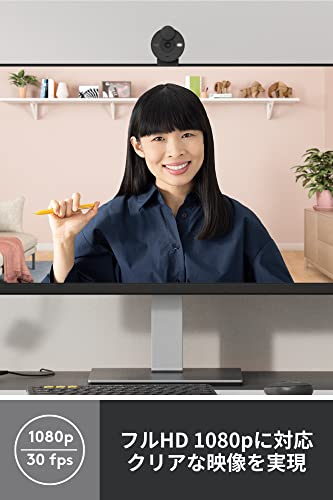
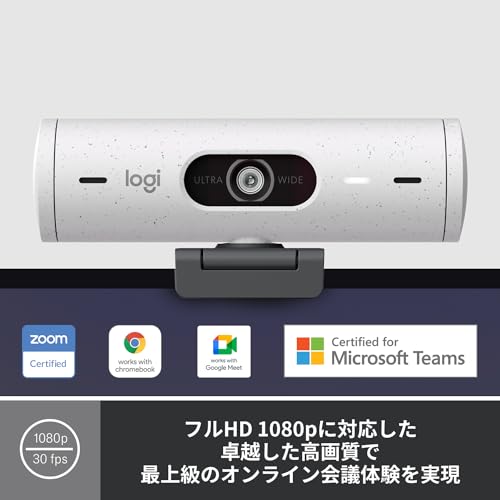
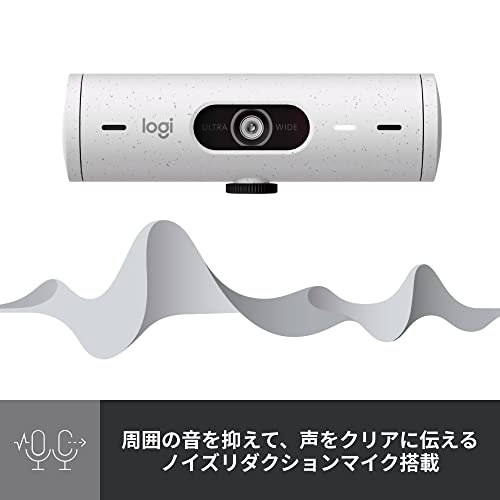
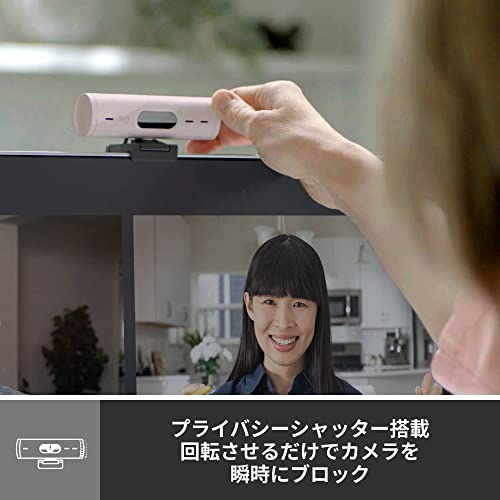
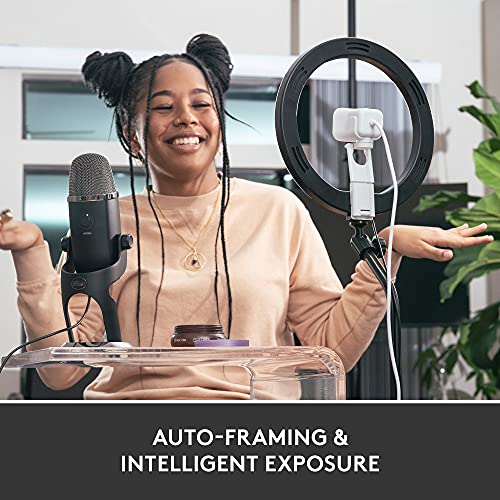
オンライン会議で顔が暗く見えたり、映像がカクついて困ったことはありませんか? ロジクール webカメラは、安いモデルから配信向けの高性能モデルまで揃っていて、解像度や低照度補正、マイク性能、接続方式などを選べばぐっと見映えが良くなります。C920nやBRIO、エントリーモデルのC270nなど、用途に合った一台がきっと見つかります。
本記事では「失敗しない選び方」を軸に、在宅勤務やオンライン授業、配信で重視すべきポイント(解像度・FPS・視野角・低照度性能・内蔵マイク・接続性)をわかりやすく解説します。さらにZoom/Teams/OBSでの設定やドライバの確認方法、初心者でも迷わないモデル選びの目安まで紹介するので、自分に合ったロジクール webカメラを安心して選べるようになります。
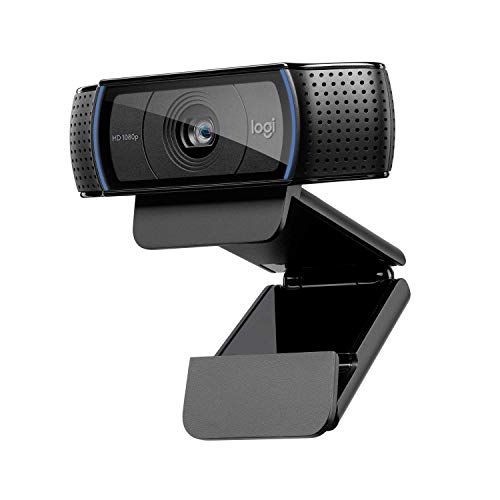
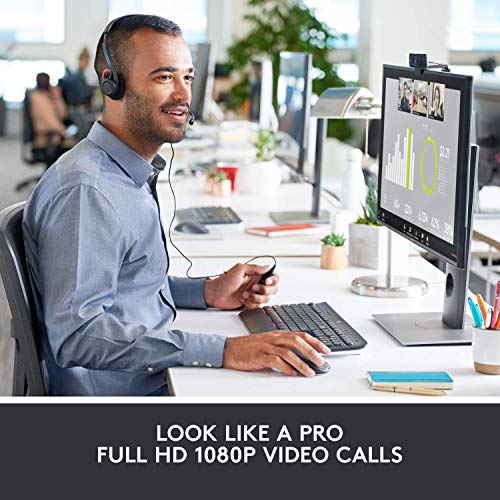
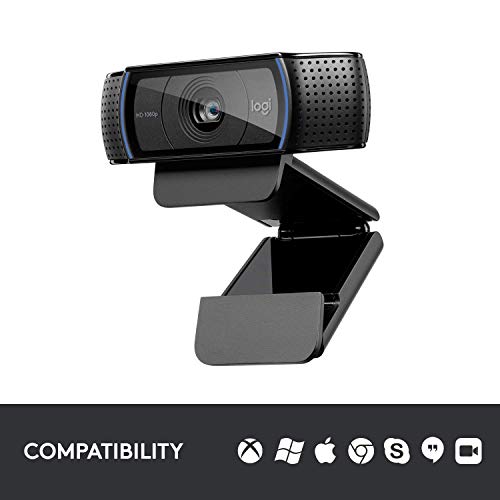
ロジクールの「C920n」は、在宅勤務やオンライン面接、たまに配信もする人におすすめの定番ウェブカメラです。接続はUSB-Aで簡単に使え、ZoomやTeamsなど主要なビデオ会議アプリと相性が良い点が魅力です。
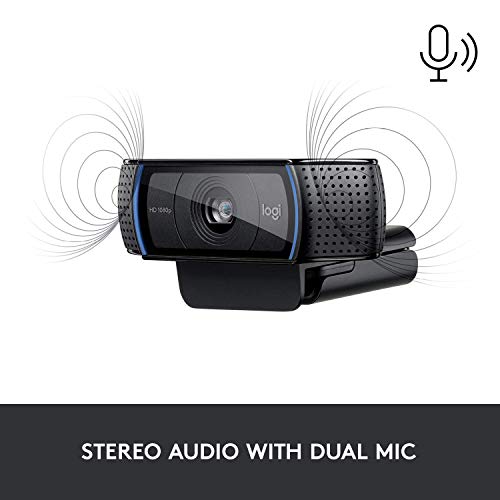
一番の特徴は、フルHD高画質で会議や配信時に顔や資料がはっきり見えること。さらにオートフォーカスと自動光補正(RightLight2)により、部屋がやや暗くても画面が明るく映ります。78°の視野角で二人まで一緒に映せるので、ひとり用はもちろん小規模な対面の場面でも扱いやすいです。
価格はミドルレンジでコスパが高く、設定や接続に詳しくない人でもすぐ使えるのが嬉しい点。特に「会議で顔をきちんと見せたい」「手軽に高画質にしたい」人におすすめの一台です。
ロジクールのウェブカメラ「C270nd」は、在宅勤務やオンライン面接、たまの配信で手軽に画質を良くしたい人におすすめのエントリーモデルです。パソコンに詳しくない人でも接続するだけで使えるため、設定の手間をかけたくないビジネスパーソンやフリーランスに向いています。
一番の魅力は、HD 720p/30fpsの安定した画質と、暗い部屋でも顔を明るく見せる自動光補正機能です。内蔵のノイズリダクションマイクや調節できるユニバーサルクリップで、ノートPCの上やモニターに簡単に取り付けられます。画角が55°とやや狭めで背景を広く見せたい場合は位置調整が必要ですが、オンライン会議や面接で“見栄えを良くしたい人”には特におすすめです。
ロジクールの「StreamCam C980(C980GR)」は、在宅勤務やオンライン授業、たまに配信を行う30〜40代のビジネスパーソンにおすすめのウェブカメラです。パソコンは日常的に使うがカメラは詳しくない人でも、簡単に取り付けられてきれいな映像を出せる点が魅力です。
一番の魅力は、1080p 60FPSで滑らかな映像が得られることと、顔追尾オートフォーカスなど自動補正機能を備えている点です。暗めの部屋でも自動露出補正や手ブレ補正で顔が見やすくなり、Logiのソフトを使えば縦型(9:16)撮影や細かい色調整も可能です。
注意点としては、内蔵マイクは会議で十分だが配信向けの高音質ではないこと、稀にPCのUSBポートとの相性で60fpsが出ない報告がある点です。ZoomやTeamsの会議で見栄えを良くしたい人、OBSで滑らかな配信を手軽に始めたい人におすすめです。
ロジクールの「MX BRIO 700(C1100GR)」は、在宅勤務やオンライン面接、たまに配信もする30〜40代のビジネスパーソンにおすすめの高機能ウェブカメラです。パソコン操作は得意でもカメラ設定に不安がある人向けに、画質・低照度補正・マイク性能・接続互換性の点を重視して選びました。
一番の魅力は、高精細4K映像を実現するSony Starvisセンサーと独自レンズにより、顔や資料の細部までくっきり映るところです。さらにオートフォーカス搭載で動いてもピントが外れにくく、デュアルのビームフォーミングマイクで周囲ノイズを抑えて音声を明瞭に届けます。Logi Options+で色味や画角を細かく調整でき、回転式のプライバシーシャッターやショーモード(手元資料を反転せずに映す機能)など使い勝手も良好です。
価格はやや高めで、4Kを使うには高速なUSBポートが必要という注意点はありますが、重要な会議や映像コンテンツ制作で見栄えを重視する人には特におすすめです。
ロジクールの「Brio 100 (C660GR)」は、在宅勤務やオンライン面接、たまにライブ配信をする30〜40代のビジネスパーソンにおすすめのウェブカメラです。パソコンに詳しくなくても扱いやすく、まずは画質を手軽にアップしたい人に向いています。
一番の魅力は、自動光補正で暗めの部屋でも顔がはっきり映る点と、使わないときに安心なプライバシーシャッターを備えていること。フルHD(1080p)と内蔵マイクを備え、USB-A接続のプラグ&プレイで簡単に使い始められます。価格帯も手ごろで、気軽に買い替えや持ち運びを考える人にも向きます。
高フレームレートや4K画質を求める配信者には物足りない場合がありますが、ZoomやTeamsでの会議・面接を手軽に改善したい人にはコスパの良い選択です。簡単に導入して映り・プライバシーの両方を重視したい人におすすめです。
ロジクールの「Brio 500(C940GR)」は、在宅勤務やオンライン面接、たまに配信をする30〜40代のビジネスパーソンにおすすめのWebカメラです。解像度はフルHDで、設定もシンプルなのでカメラに詳しくない人でも扱いやすいのが特長です。
一番の魅力は、フルHD画質とRightLight 4による自動補正で、暗い部屋や逆光でも顔が見やすく映る点です。視野角は90°/78°/65°の切替が可能で、一人用から複数人の画面まで柔軟に対応します。さらに自動光補正や自動フレーミング、プライバシーシャッターなど会議向けの便利機能が充実しています。
欠点としては、レビューで色味やオートフォーカスの反応、ケーブル耐久性にばらつきがある点が指摘されています。またUSB-C接続のため、古いPCでは変換アダプタが必要になる場合があります。総合すると、画質と使いやすさを重視しつつプライバシー機能も欲しい人に特におすすめです。
Logicoolの「Brio 300(C700GR)」は、在宅勤務やオンライン面接、たまにライブ配信をする30〜40代のビジネスパーソンにおすすめのウェブカメラです。普段パソコンは使うけれどカメラ設定は苦手、という人でもUSB-Cのプラグ&プレイで手軽に使えます。
一番の魅力は、フルHD 1080pで会議映像がクリアに映る点と、暗い場所でも顔を補正する自動光補正機能です。内蔵のノイズリダクションマイクや回転式のプライバシーシャッターも備えており、ZoomやTeamsなど主要な会議ツールで安定して使えます。
特に適する人は、オンライン面接や重要な打ち合わせで「映り」を重視したい人や、設定を簡単に済ませたいテレワーカー。注意点としては、レビューに補正によるノイズや好みの画質差を感じる声もあるため、より高精細や自然な階調を求める場合は照明や外部マイクの併用を検討するとよいでしょう。おすすめの一台です。
ロジクールの「C615n」は、在宅勤務やオンライン面接、たまに配信を行う30〜40代のビジネスパーソンにおすすめのコンパクトなWebカメラです。PCに詳しくない人でもUSBを接続するだけで使える手軽さが魅力で、まずは「簡単に画質を上げたい」人に向いています。
一番の特徴は、フルHD 1080P対応で顔や表情がはっきり映ること。高速オートフォーカスと自動光補正により、動きや照明差があっても映像を安定して見せられます。また、折りたたみ式で携帯しやすく、三脚用ネジ穴も付いているので設置の幅が広い点も便利です。内蔵マイクはノイズリダクション対応で、別マイクがない場合でも会議で使いやすい設計です。
ケーブル長が約0.95mと短めな点や、稀に色味の出方に個体差があるというレビューもありますが、価格を抑えつつフルHDで安定した映像を手に入れたい人には非常にコスパの良い一台。特に、在宅ワークで手軽に見栄えを良くしたい人や、出張先に持ち運んで使いたい人におすすめです。
Logitech(Logicool)のBRIO(C1000eR)は、在宅勤務やオンライン面接、たまに配信もする30〜40代のビジネスパーソンにおすすめのウェブカメラです。操作は比較的シンプルで、パソコンに接続してすぐ使える点が魅力。
一番の特徴は4K高画質で、細かい表情や資料の文字まで映しやすいこと。またRightLight 3による明るさ補正で暗めの部屋でも顔が見やすく、Windows Hello対応で顔認証ログインが使える点も便利です。付属のプライバシーシェードやキャリングケースが付いているのも実用的。
注意点としては、4K表示や一部の高機能はPCの性能やドライバ・ファームウェアの更新が必要な場合があること、クリップ部がやや大きくディスプレイにかかることがあるというレビューもあります。とはいえ、画質重視で安定したウェブ会議環境を作りたい人には特におすすめです。
Logicool(ロジクール)の「MeetUp(MEET-UP)」は、会議室でのオンライン会議を想定したコンパクトなビデオ会議システムです。在宅ワーク中心でなくても、出社とリモートが混在するチームでのミーティングを快適にしたい人におすすめ。設置が簡単で、モニターやテレビにつけて手早く使える点が魅力です。
一番の注目点は、4K対応のビデオキャプチャ能力と、会議向けに設計された広視野角(製品説明に基づく基本性能)。製品説明では映像フォーマットやオーディオ形式の記載があり、レビューでも「会議室全体を映せる」「集音性能が高い」といった声があります。設定や接続に詳しくない人でも扱いやすく、会議での見栄えを良くしたいチームにおすすめです。
注意点としては、商品ページの仕様にフレームレートや視野角の具体数値、付属品や接続方式の詳細が記載されていない点です。個人のデスクで一人だけ映す用途にはややオーバースペックに感じることがあるため、小〜中規模の会議で複数人をまとめて映したい人に特におすすめします。
Logitechの「Brio 300」は、在宅勤務やオンライン面接、たまにライブ配信をする30〜40代のビジネスパーソンにおすすめのウェブカメラです。パソコンに詳しくない人でも扱いやすく、会議で顔がはっきり見えることを重視する方に向いています。
一番の魅力は、フルHD 1080pの安定した映像と、プライバシーシャッターによるカメラオフの安心感。USB Type-C接続でプラグアンドプレイが基本(30fpsまで対応)で、低照度補正機能もあるため明るさが足りない部屋でも使いやすいです。コンパクトで軽量(約72g)なので設置や持ち運びが簡単なのもポイントです。
4Kや60fpsを求める配信者には物足りない点がある一方で、会議や面接で手軽に画質を改善したい人には特におすすめです。音声にこだわる場合は外部マイクの併用を検討すると良いでしょう。
ロジクールの「Brio 500(C940OW)」は、在宅勤務やオンライン面接、たまにライブ配信をする30〜40代のビジネスパーソンにおすすめのWebカメラです。パソコンのカメラに詳しくなくても扱いやすい「プラグ&プレイ」仕様で、画質や低照度での見え方を重視する人に向いています。
一番の特徴は、フルHDで鮮明に映る点と、RightLight 4補正による自動光補正です。1080p/30fpsの高画質で顔の表情や資料が見やすく、暗めの部屋や逆光でも顔を明るく補正してくれます。視野角は90°/78°/65°と切替可能なので、一人での会議から複数人を映す場面まで柔軟に使えます。
内蔵のステレオマイクはノイズリダクション機能付きで通話音声もはっきり伝わります。USB-Cのプラグ&プレイで設定が簡単、プライバシーシャッター付きなのも安心です。ただし筐体の耐久性に関する低評価レビューがあるため、過度な力がかかる取り付けや三脚使用には注意が必要です。画質と暗所補正を手軽に両立したい人におすすめです。
ロジクールの「C920r」は、在宅勤務やオンライン面接、たまに配信もする30〜40代のビジネスパーソンにおすすめのウェブカメラです。パソコン初心者でも扱いやすく、まずは「顔がはっきり映るか」を重視する人に向いています。
一番の魅力は、フルHD画質でオンライン会議やZoomの映像がクリアに見える点と、デュアルマイクで会話の声をしっかり拾いやすい点です。選定基準として重要な「解像度」「低照度での見え方」「マイク性能」を満たしやすく、導入のハードルが低いのがメリットです。
注意点として、実機レビューではオートフォーカスの挙動が安定しない場合やケーブル断線の報告があるため、近接で細かく見せたい用途や長時間ハードに使う場合はその点を考慮してください。画質重視で信頼性ある定番モデルを探している人には特におすすめです。
ロジクールの「Brio 500(C940RO)」は、在宅勤務やオンライン面接、たまに配信も行う30〜40代のビジネスパーソンにおすすめのWebカメラです。設定が簡単でPCにつなげばすぐ使えるため、カメラの細かい設定が苦手な人でも扱いやすいモデルです。
一番の魅力は、フルHDで鮮明に映る画質と、暗い場所でも顔を明るく補正するRightLight 4による自動光補正です。1080p/30fps(または720p/60fps)に対応し、視野角を90°/78°/65°から選べるため、一人用の映し方から複数人の映像までカバーできます。
マイクはデュアルのノイズリダクション搭載でオンライン会議で声が伝わりやすく、USB-Cのプラグ&プレイで接続も簡単。さらに、プライバシーシャッター付きなのでカメラを使わないときに物理的に隠せる点も安心です。取り付けクリップやアダプターが付属します。
注意点としては、レビューで「取り付けの固定感が弱い」「デジタルズームで画質が落ちる」といった指摘が見られます。モニターへの固定安定性を重視する人や、ズームしても高画質を求める配信者は上位モデルも検討するとよいでしょう。それでも、会議やオンライン授業を安定して見栄え良くしたい人にはおすすめの一台です。
ロジクールの「C930s」は、在宅勤務やオンライン面接、たまに配信もする30〜40代のビジネスパーソンにおすすめのウェブカメラです。パソコンに詳しくない人でも設定が簡単で、ZoomやTeamsなど主要なビデオ会議アプリですぐ使える点が魅力です。
一番の強みは画質と使いやすさ。フルHD 1080pの高精細な映像に加え、最大で60fpsに対応するため動きが滑らかです。RightLight 2による自動光補正で暗い部屋でも顔が見えやすく、90度の広角や4倍HDズームで背景や複数人の映り方を調整できます。また、ノイズキャンセリング付きのデュアルマイクを搭載し音声も聞き取りやすく、さらにプライバシーシャッターで使わないときも安心です。
モニターへの取り付けは簡単で安定感があり、Logi Tuneアプリで細かい設定やズーム・パン・チルト操作が可能。画質とプライバシーを両立したいビジネスユーザーや、手軽に映りを良くしたい配信初心者に特におすすめです。欠点としては、最高fpsや解像度は接続環境やPC性能に依存するため、その点だけ注意が必要です。
ロジクールの「HDプロ ウェブカム C920」は、在宅勤務やオンライン面接、たまのライブ配信で手軽に映像を良くしたい人におすすめの定番モデルです。在宅ワーク中心の30〜40代ビジネスパーソンで、パソコンは使い慣れているがカメラ設定は苦手、という方を想定して選びました。選定基準は「画質(解像度)」「低照度での見えやすさ」「接続・互換性の簡単さ」を重視しています。
一番の魅力は、フルHD1080pの高画質と、H.264エンコードによるPC負荷の軽減。さらにオートフォーカスとデュアルマイク搭載で、顔のピントや音声も安定します。価格は約¥15,503(Amazon出品時)でコスパが良く、Zoom/Teams中心に使う人や、簡単にきれいな映像で会議・録画したい人におすすめです。特に「照明があまり整えられない部屋で顔をはっきり見せたい人」や「手軽に配信やチュートリアル撮影を始めたいクリエイター」に向いています。
ロジクールの「C310n」は、在宅勤務やオンライン面接、たまに配信をする30〜40代のビジネスパーソンにおすすめのシンプルなWebカメラです。パソコンに詳しくない人でも扱いやすく、ZoomやTeamsなどの会議ツールで手早く使いたい人に向いています。
一番の魅力は、プラグアンドプレイで接続してすぐ使える手軽さと、暗所でも明るく補正する自動光補正(RightLight2)。HD 720p/30fpsで顔がはっきり見え、60°の視野角で一人用の会議にちょうどいいサイズ感。ノイズリダクション機能付きマイクも搭載しており、外付けマイクをまだ用意していない人でも会議がスムーズです。
画質はフルHDや高フレームレート機に比べると控えめで、近接だと顔がやや大きく映るというレビューもありますが、価格(約¥3,500)と使いやすさを重視する人にはコストパフォーマンスの高い一台。初めての外付けカメラや、会議中心で手軽さを優先する人におすすめです。
Logitech(ロジクール)の「HD Pro ウェブカメラ C920」は、在宅勤務やオンライン面接、たまに配信もする30〜40代のビジネスパーソンにおすすめの定番モデルです。パソコンに詳しくない人でも扱いやすく、まずは手軽に画質を改善したい人が選びやすい一台です。
一番の魅力は、フルHD1080p画質で顔や資料がはっきり見える点。さらにデュアルマイク搭載でマイクを別に用意しなくても会議音声が聞き取りやすくなります。USB接続のプラグ&プレイでセットアップが簡単、ZoomやTeams、OBSなど主要ソフトとの相性が良い点も安心です。
弱点としては、製品ページに視野角やフレームレートの詳細が明記されていない点や、暗所での撮影は補助照明を併用したほうがよりきれいに見える点があります。それでも、会議やオンライン面接で「映りをすぐ改善したい」人にはコスパ良くおすすめです。
ロジクールの「BCC950r」は、在宅勤務や小さめの会議室で使う人におすすめの一体型Webカメラです。パソコンにUSBを差すだけで使えるので、カメラやスピーカー、マイクを別々に用意したくない人に向いています。
一番の魅力は、フルHD映像で顔がはっきり見える点と、一体型スピーカー+ノイズキャンセルマイクで音声まわりが手軽にまとめられるところです。1080p/30fpsの映像、78°の視野角、パン180°・チルト55°の可動、集音範囲約2.4mのマイクなど、少人数のビデオ会議に必要な機能が揃っています。リモコン付きでズームやミュート操作が簡単なのも初心者には助かります。
注意点としては大人数の円卓会議をフルカバーするには可動範囲が足りないことや、暗い室内ではノイズが気になる場合があることです。それでも「配線を増やしたくない」「会議用に手早く導入したい」人には特におすすめの一台です。
logicoolの「C930e WEBCAM C930eR」は、在宅勤務やオンライン面接、たまに配信をする30〜40代のビジネスパーソンにおすすめのウェブカメラです。設定がわかりにくい人でも扱いやすいUSB接続で、会議での顔映りを改善したい人に向いています。
一番の魅力は、フルHD画質と4倍ズームにより、顔や資料をはっきり見せられる点です。外部プライバシーカバーが付属しているため、カメラのオンオフが一目で分かり安心して使えます。対応OSもWindows・macOS・Chrome OSと幅広く、手軽に導入しやすいモデルです。
一方で、実使用ではフレームレートや専用ソフトの動作に差が出るとの声もあります。画質重視で安定した滑らかさも求める場合は、使用環境(回線・PC性能)を合わせて検討するのがおすすめです。
Logicool(ロジクール)の「C920S」は、在宅勤務やオンライン面接、たまに配信もする30〜40代のビジネスパーソンにおすすめのWebカメラです。パソコンに詳しくない人でも扱いやすく、まずは画質を改善したいというニーズに合います。
一番の魅力は、フルHD 1080pで顔や資料がはっきり映る点。オートフォーカスや明暗の自動補正で手軽にきれいな映像が作れます。また、プライバシーシャッター(レンズカバー)が付いているため、プライバシーを気にする人にも安心です。接続や細かい設定はLogiのソフトが使えますが、OSやソフトの対応状況は事前に確認しておくと安心です。
特にオンライン会議や面接で“見た目を良くしたい”人、手軽に高画質を求める人におすすめです。
Logitechの「c922x プロストリームウェブカメラ」は、在宅勤務での会議やオンライン面接、たまに配信もする30〜40代のビジネスパーソンにおすすめの外付けカメラです。パソコンのカメラに詳しくない人でも接続が簡単で、手軽に映像の見栄えを改善できます。
一番の魅力は、フルHD1080p画質と背景の自動処理。1080p/30fpsの高解像度に加え、低照度での自動補正やオートフォーカス、5要素ガラスレンズにより顔がはっきり見えます。デュアルマイク搭載で通話音声も自然に拾い、3か月分のXSplit VCamライセンスが付くため背景をぼかしたり置き換えたりするのも簡単です。
プライバシーシャッターが付いていない点や、背景除去はグリーンスクリーンを併用するとより綺麗に仕上がるという声もありますが、会議用や初めての配信機材としてはコストパフォーマンスが高く、映像の見映えを手軽に改善したい人におすすめです。
Logitech(ロジクール)の「StreamCam」は、在宅勤務のオンライン会議やたまにライブ配信をする30〜40代のビジネスパーソンにおすすめのウェブカメラです。パソコンに詳しくない人でも接続が簡単で、ZoomやTeamsでの顔映りを手軽に改善したい人に向いています。
一番の魅力は、1080p/60fpsの高フレームレートで、動きが多い配信やスムーズなビデオ通話でも映像が滑らかに見える点です。USB Type-C接続で安定した映像転送が可能で、Logitech Captureを使えばUSB-C接続の利点を生かした顔追従や色調補正も行えます。縦向き撮影(ポートレートモード)に対応し、三脚取り付けもできるのでSNS用の短尺動画作成にも便利です。価格は掲載時点で約¥40,421(Amazon)です。
注意点として、机の真上からの撮影(俯瞰)ではジャイロや回転が影響して不向きとの報告があり、複数モニター環境での相性トラブルを指摘するレビューもあります。会議用に画質を上げつつ、たまに本格的に配信もしたい人におすすめの1台です。

ロジクールのWebカメラはモデルごとに特徴が違います。ここでは初心者から配信者まで安心して選べる実用的なポイントをやさしく丁寧にまとめます。これを読めば、自分に合った1台が見つかりやすくなります。
まずは画質と動きの滑らかさを決める解像度(4K/フルHD/720p)とフレームレート(fps)を確認しましょう。在宅勤務やZoom・Teamsの会議ならフルHD(1080p)/30fpsがあれば十分で、回線やPC負荷も抑えられます。ライブ配信やOBSでの高品質配信を考えるなら60fpsや4K対応モデル(例:BRIO)を検討してください。
部屋の照明が暗いと顔が見えにくくなるので、低照度性能や自動補正の有無をチェックしましょう。自動補正は手軽に映りを良くしてくれますが、ノイズが増える場合もあるためレビューで実際の写り方を確認するのがおすすめです。必要なら小さなLEDライトを併用すると、より自然な映りになります。
一人で顔中心を写したいなら狭めの画角(60〜78°)、複数人や背景を見せたいなら**広角(90°以上)**を選びます。ノートPC上に載せると見上げになりやすいので、モニタークリップの可動域や三脚ネジの有無も確認しましょう。扱いやすいC920nのようなモデルは設置の自由度が高く、初めての人にも向いています。
内蔵マイクだけで運用するか外部マイクを併用するかで重視点が変わります。内蔵マイクの指向性やノイズキャンセルの有無を商品ページで確認しましょう。接続はUSB‑A/USB‑Cのどちらかが主流で、ZoomやOBSでの動作やLinuxでのドライバ対応が気になる場合は、対応OSとユーザーレビューを必ず確認してください。
用途に合わせた予算を最初に決めると選びやすくなります。会議中心ならエントリー〜ミドル、配信中心ならミドル〜ハイエンドが目安です。Logicoolの付属ソフトは色味調整や背景ぼかしなどが簡単にできるため、設定が心配な方はソフトの使いやすさも購入基準に入れてください。最終的には解像度・fps・視野角・対応OSとレビューを照らし合わせて、自分に合ったロジクール webカメラを選びましょう。
ここまでで、ロジクール webカメラを選ぶときに大切なポイント(解像度やフレームレート、低照度補正、視野角、内蔵マイク、接続・ドライバ対応)をやさしくまとめました。目的が「会議中心」ならフルHDの使いやすいモデル(例:C920n)が、配信や動きの多い映像を扱うなら高fpsや4K対応のBRIO系が向きますし、予算重視ならC270nのようなエントリーモデルも実用的です。
最後に、購入前に必ず対応OSや接続(USB-A/USB-C)、レビューで低照度やオートフォーカスの実使用感をチェックしてください。本記事の選び方を参考に、一歩踏み出せば自分にぴったりのロジクール webカメラが見つかるはずです。ぜひ比較表やおすすめモデルを見て、安心して選んでください。
掲載している各種情報は、MATOMER編集部が調査した情報をもとにしています。
出来るだけ正確な情報掲載に努めておりますが、内容を完全に保証するものではありません。
より正確な情報については各店舗の公式サイトを直接ご確認ください。





![【Amazon.co.jp限定】 ロジクール Webカメラ C920n フルHD 1080P ストリーミング オートフォーカス ステレオ マイク ブラック ウェブカメラ ウェブカム PC Mac ノートパソコン Zoom Skype 国内正規品 [Amazon.co.jp 限定壁紙ダウンロード付き]](https://m.media-amazon.com/images/I/41hh+CR5AXL._SL500_.jpg)


![【Amazon.co.jp限定】 ロジクール Webカメラ C920n フルHD 1080P ストリーミング オートフォーカス ステレオ マイク ブラック ウェブカメラ ウェブカム PC Mac ノートパソコン Zoom Skype 国内正規品 [Amazon.co.jp 限定壁紙ダウンロード付き]](https://m.media-amazon.com/images/I/411GEXmm0UL._SL500_.jpg)
![【Amazon.co.jp限定】 ロジクール Webカメラ C920n フルHD 1080P ストリーミング オートフォーカス ステレオ マイク ブラック ウェブカメラ ウェブカム PC Mac ノートパソコン Zoom Skype 国内正規品 [Amazon.co.jp 限定壁紙ダウンロード付き]](https://m.media-amazon.com/images/I/41+6-Q1vb-L._SL500_.jpg)
![【Amazon.co.jp限定】 ロジクール Webカメラ C920n フルHD 1080P ストリーミング オートフォーカス ステレオ マイク ブラック ウェブカメラ ウェブカム PC Mac ノートパソコン Zoom Skype 国内正規品 [Amazon.co.jp 限定壁紙ダウンロード付き]](https://m.media-amazon.com/images/I/41-2CXrwMqL._SL500_.jpg)
![【Amazon.co.jp限定】 ロジクール Webカメラ C920n フルHD 1080P ストリーミング オートフォーカス ステレオ マイク ブラック ウェブカメラ ウェブカム PC Mac ノートパソコン Zoom Skype 国内正規品 [Amazon.co.jp 限定壁紙ダウンロード付き]](https://m.media-amazon.com/images/I/41A7G9n4zGL._SL500_.jpg)