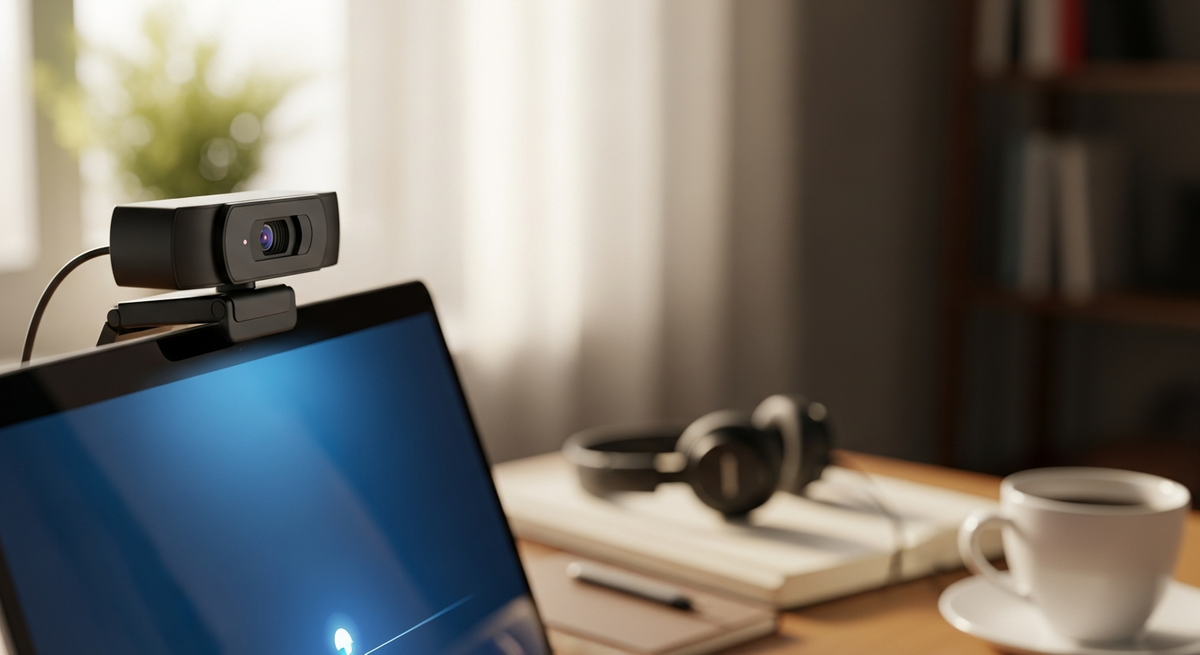
ノートパソコン内蔵のカメラだと、暗くて顔がはっきり映らなかったり、声が聞き取りにくかったりして困ることはありませんか?面接やZoom会議では映り方や声の印象が大事なので、外付けのWebカメラに替えるだけでグッと印象が良くなります。
この記事では「web カメラ おすすめ」をわかりやすく紹介します。高画質(4K/フルHD)、低照度補正、内蔵マイクの音質、接続方式(USB‑A/USB‑C)、MacやWindowsでの互換性、コスパやプライバシーシャッターの有無まで、面接や会議で使えるポイントを押さえて厳選しました。ZoomやTeamsで使いたい人、広角で背景を広く見せたい人、まずは手頃なコスパモデルを探している人にも役立つ内容です。
「失敗しない選び方」を基に、初心者でも迷わない比較軸で解説します。この記事を読めば、自分の用途(面接/会議/配信など)に合ったweb カメラ おすすめが見つかるはずなので、安心して読み進めてください。
ロジクールの「C920n」は、ZoomやTeamsでの会議やオンライン面接で見た目を良くしたい人におすすめのWebカメラです。ノートPC内蔵カメラよりもはっきり映るので、顔の印象を良くしたい30代前後のリモートワーカーや面接を控えた人に向いています。
一番の魅力は、フルHD 1080pの高画質と、暗い場所でも補正してくれる自動光補正です。ステレオマイクを内蔵しているため別途マイクが無くても会議は問題なく行えますが、周囲のノイズが気になる場合は外部マイク併用が安心。取り付けや接続はUSB-Aのプラグアンドプレイで簡単に始められる点もおすすめポイントです。
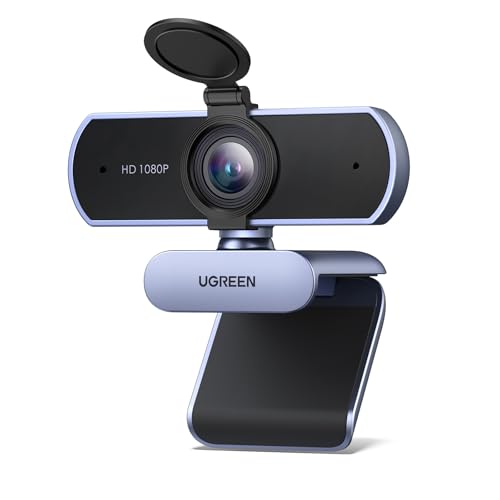
UGREENのウェブカメラ(ASIN: B0C76ZD7KV)は、ノートPC内蔵カメラの画質に不満があるリモートワーカーや、オンライン面接を控えた求職者におすすめの手頃な外付けカメラです。ZoomやTeams、Skypeなど主要な会議アプリで使えることが明記されており、接続もUSBを差すだけのプラグアンドプレイで手軽に導入できます。
一番の魅力は、フルHD画質で1080p/30fpsの映像を出せる点と、自動光補正で暗めの部屋でも顔が見やすくなる点です。85°の広めの視野角で1人〜少人数の会議や背景を少し見せたい場面に適しており、デュアルノイズリダクションマイク内蔵で音声も拾いやすい仕様です。
欠点としてはプロ配信向けの高フレームレート(60fps以上)や高度なハードウェア顔追跡は期待できません。また物理シャッターの有無は明記されていないためプライバシーを重視する方は付属品の確認をおすすめします。手頃な価格で会議・面接中心に画質と音声をアップしたい人に特におすすめです。
バッファローのWEBカメラ「BSW305MBK」は、ノートPC内蔵カメラの画質に不満がある人や、オンライン会議・面接で見た目を整えたい人におすすめの手頃な外付けカメラです。
一番の魅力は、フルHD画質で会議や面接でも顔がはっきり見える点。また、プライバシーシャッターを搭載しているので、使わないときにレンズを隠して安心できるのもメリットです。USB接続でセットアップが簡単、ケーブル長2mで設置の自由度も高めです。
固定フォーカス(40cm〜∞)でオートフォーカスはないため、近距離での細かいピント調整が必要な用途や、広い範囲を自然に追う配信用途にはやや物足りないかもしれません。クリップの固定力やカメラ横のLEDが眩しいとのレビューもありますが、価格を抑えて手軽に画質を改善したい会社員やリモートワーカー、オンライン面接を控えた人にはおすすめです。
Shcngqioの「TWC29」Webカメラは、ノートPC内蔵カメラの画質や音声に不満があるリモートワーカーやオンライン面接を控えた人におすすめの外付けカメラです。設定が簡単なプラグ&プレイで、ZoomやTeams、Skypeなど主要なアプリにそのまま使える点を重視して選びました。
一番の魅力は、フルHD 1080Pの高精細映像と30fpsの安定した表示。さらに自動光補正で暗い部屋でも顔が自然に明るく見えるため、面接や会議で好印象を与えたい人にぴったりです。ノイズキャンセリング内蔵マイクやスライド式プライバシーカバー、約1.5mのUSB給電ケーブルが付属し、価格(約¥29,999)を考えるとコスパの良さも光ります。耐久性に関するレビューのばらつきはあるため、長く使いたい人は保証やレビューを確認することをおすすめします。
HPの「Webカメラ 320(型番:53X26AA#UUF)」は、ノートPCの内蔵カメラよりきれいに見せたい30代前後のリモートワーカーやオンライン面接を控えた人におすすめの外付けウェブカメラです。本記事の選定基準である「会議・面接での見え方」「簡単な接続・互換性」「コスパ」を重視する方に向いています。
一番の特徴は、フルHD 1080pで1080/30fpsの高解像度を手頃な価格で実現している点。66°の視野角とレンズカバー付きのプライバシー機能で、ZoomやTeamsでの見映えと安心感の両方を備えています。USB Type-Aで差すだけの簡単接続、Chromebook認証も取得しているため設定が苦手な人でも扱いやすいです。
気をつけたい点は内蔵マイクの評価にばらつきがあることと、ノートPCへの取り付け時にやや大きめで装着感が合わない場合があること。配信や高フレームレートを求める用途(ゲーム配信・VTuber)にはオーバースペック感がある一方、オンライン会議や面接で「見た目を良くしたい」「手軽に使えるカメラが欲しい」人には特におすすめです。
ノートPC内蔵カメラの画質や音声に満足できない、オンライン会議や面接で印象を良くしたい30代前後のビジネスパーソンにおすすめのWebカメラです。設定や接続が簡単で、まずは手軽に画質を改善したい人に向いています。
一番の魅力は、500万画素の高精細で静止画や配信映像をキレイに撮れる点と、すぐ使えるUSB接続でパソコンに差すだけで始められる手軽さ。フルHD(1080p/30FPS)に対応し、マルチスタンドや角度調整でノートPCやモニターへの取り付けも簡単です。
一方で、最高解像度時はフレームレートが15FPSと動きが多い配信向けには弱い点、内蔵マイクはモノラルで距離に弱い点は留意が必要です。顔を自然に見せたい会議・面接用途でコスパ良く画質を上げたい人には特におすすめです。
EMEETの「C960」は、ノートPC内蔵カメラの画質や音声に不満があるリモートワーカーや面接を控えた求職者におすすめの外付けウェブカメラです。設定が簡単で、すぐに使いたい人やコスパ重視の人に向いています。
一番の魅力は、フルHD1080p画質で顔の輪郭や表情がはっきり映る点と、暗めの室内でも効果的な自動光補正機能です。200万画素・90°広角で会議やオンライン面接での見え方が改善され、プラグアンドプレイのUSB接続でWindows・Macにそのままつなげられます。内蔵のデュアル全方向マイク、1/4インチ三脚穴、プライバシーカバーも付属し、用途に合わせて設置しやすい作りです。
色味の好みや本格的な配信向けの高フレームレートには物足りなさを感じる場合がありますが、ZoomやTeamsで「手軽に見栄えを良くしたい」人にはぴったり。画質と使いやすさを両立したい方におすすめです。
TUNSONEの外付けWebカメラ(A03)は、ノートPC内蔵カメラの画質や音声に不満があるリモートワーカーやオンライン面接を控えた人におすすめの一台です。クリップ取り付けと三脚対応で設置が簡単。価格が手ごろで、まずは手軽に画質改善したい人向けの選択肢として使いやすい製品です。
一番の注目点は、フルHD1080p(200万画素)で会議や面接の顔や資料が見やすくなることと、自動光補正により暗めの室内でも顔を明るく映せる点です。内蔵マイクはノイズリダクション対応で、別途マイクを用意しなくても会話がしやすい設計。95°の広角レンズで1〜3人程度の小規模ミーティングにも対応します。
一方、価格帯が安めのため「暗く感じる」「稀に初期不良や耐久性の報告あり」といったレビューもあります。基本はコスパ重視で手軽に映りを良くしたい人におすすめ。より明るく自然に見せたい場合は、簡易照明(リングライト等)を併用するとさらに効果的です。
ロジクールのAmazon限定モデル「C270nd」は、ノートPC内蔵カメラの画質や音声に不満がある30代前後の会社員やリモートワーカー、オンライン面接を控えた求職者におすすめの手軽な外付けウェブカメラです。設定が苦手な人でもPCに差すだけで使える「簡単さ」を重視する方に向いています。
一番の魅力は、HD 720p/30fpsの安定した映像と、暗い場所でも顔色を自然に補正する自動光補正(RightLight2)。内蔵のモノラルノイズリダクションマイクを搭載し、最長約1.5m離れても声を相手に伝えやすい点もポイント。USB-Aケーブル接続のプラグアンドプレイで、面倒なドライバ不要なのも嬉しい特徴です。
画角が55°とやや狭めで、フルHDや高フレームレートを求める配信者には物足りないこともありますが、ZoomやTeamsでの会議や面接で「見た目と声の印象を手軽に改善したい」コスパ重視の人には特におすすめです。
ロジクールの「Brio 100(C660GR)」は、ノートPC内蔵カメラの画質に不満があるリモートワーカーやオンライン面接を控えた求職者におすすめの外付けウェブカメラです。画面越しの第一印象を良くしたい人、設定が簡単で手軽に使える製品を求める人に向いています。
一番の魅力はフルHD 1080pによるクリアな映像と、RightLightによる明るさ補正で暗めの部屋でも顔が見やすくなる点。また、プライバシーシャッターが本体に一体化されているため、使わないときに確実にカメラを隠せる安心感があります。内蔵マイク搭載でUSB-A接続のプラグアンドプレイ、Windows/Mac/ChromeOSに対応しているため導入が簡単です。
高画質配信や4K/高フレームレートを求める人には物足りない場合がありますし、レビューには個体差やアプリとの相性で切替が発生するという報告もあります。それでも、オンライン会議や面接で手軽に見栄えを良くしたい人にはコスパの高い選択肢としておすすめです。
Shcngqioの「TWC29」は、ノートPC内蔵カメラの画質に不満がある人におすすめの外付けWebカメラです。会議やオンライン面接で顔をはっきり見せたい人向けに設計されており、フルHD 1080Pの高解像度で映像が鮮明に映ります。接続はUSBで差すだけのプラグアンドプレイなので、機器まわりに詳しくない人でも手軽に使えます。
一番のポイントは、内蔵マイクのノイズ低減とノイズキャンセル機能で、雑音が多い環境でも声が聞き取りやすい点です。さらに自動光補正や付属のプライバシーカバーもあり、暗い部屋でも見やすく安全性も確保されています。価格(約¥4,999)を抑えつつ基本性能を重視したいリモートワーカーや、オンライン面接を控えた求職者に特におすすめです。配信で60fps以上や高度な追跡機能を求める人は他モデルも検討してください。
TRAUSIのWebカメラ(TW05)は、ノートPC内蔵カメラの画質や音声に不満がある人におすすめの外付けカメラです。クリップ式でモニターやノートPCに簡単に取り付けられ、USBを差すだけで使えるので、設定が苦手な方でも手早く準備できます。
一番の魅力は、1080PフルHD画質と自動輝度調整により、暗めの部屋でも顔がはっきり映る点。内蔵のノイズリダクションマイクで会話が聞き取りやすく、スライド式のプライバシーカバーも付いているため、セキュリティ面でも安心です。プラグ&プレイ対応でMacやWindows、Linuxでも使える点も嬉しいポイント。
価格を抑えつつ「会議やオンライン面接で見栄えを良くしたい」「別途マイクを用意したくない」というコスパ重視のリモートワーカーや就職活動中の面接対策をする人に特におすすめです。配信で高フレームレートや特殊機能が必須の方は、用途に合わせて上位モデルも検討してください。
バッファローのWEBカメラ「BSW505MBK」は、ノートPC内蔵カメラの画質や音声に不満があるリモートワーカーやオンライン面接の準備をしている人におすすめの手軽な外付けカメラです。接続はUSBで簡単、Windows・Macで動作確認されており、価格を抑えつつ会議で見やすい映像を求める人に向いています。
一番の魅力は、**広角約120°**で会議やホワイトボード、複数人の映像を一度に収めやすい点と、フルHD 1080p(30fps)で会議用途として十分な画質が得られることです。マイク内蔵・プライバシーシャッター付きで、ケーブル長2mのため設置もしやすくコスパ重視の方に嬉しい仕様です。
広角のため映像端で歪みが出ることや、ごくまれに接続認識で手間がかかるというレビューもありますが、手軽に高品質な映像を用意したい人、特に「会議で背景や資料も映したい」「複数人のオンライン打ち合わせが多い」人におすすめです。
エレコムの「UCAM-CF20FBBK」は、デスクトップで手軽に顔認証を導入したい人におすすめのWebカメラです。ノートPC内蔵カメラの画質やログイン方法に不満があるリモートワーカーや面接を控えた求職者を想定し、【かんたん接続】【顔認証対応】【会議で使える画質】を基準に選びました。
一番の魅力は、Windows Hello対応で顔を向けるだけで高速にサインインできる点。映像はフルHD 1080p(1920×1080 / 30fps)対応で、ZoomやTeamsの会議・面接で十分な見え方を提供します。プラグアンドプレイで設定が簡単なため、ITに詳しくない人でも導入しやすいです。
視野角は対角80°でやや狭め、固定フォーカスのため配信向けの高画質を求める人には物足りない点はありますが、デスクトップで安価にWindowsの顔認証を使いたい人や、会議用にコスパ良く導入したい人には特におすすめです。
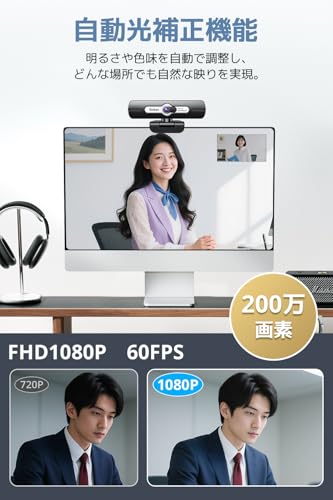
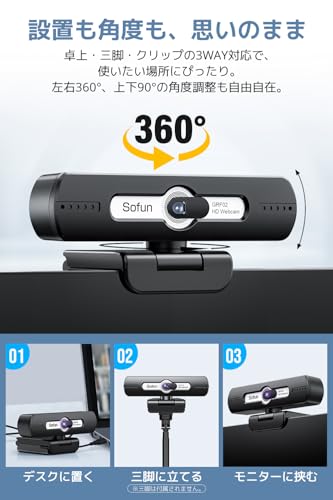
KUKUYAの「Webカメラ マイク付き(GRF02)」は、ノートPC内蔵カメラの画質に不満がある在宅勤務の会社員や、オンライン面接を控えた求職者におすすめの一台です。設定が簡単でWindowsやMacでもすぐ使えるため、手軽に見た目を良くしたい人に向いています。
一番の魅力は、高画質1080pとHDR自動補正により、暗い部屋でも顔がはっきり映る点。60fps対応で動きも滑らか、90°の広角レンズや左右360°/上下90°の角度調整、三脚対応など設置の自由度も高いです。また付属のType-C変換アダプタで最新ノートにも接続できます。
内蔵マイクはデュアルでノイズリダクション機能がありますが、レビューでは音質にばらつきが見られるため、音声を重視するなら外部マイク併用を検討してください。映像の見栄えを優先しつつ予算を抑えたい人におすすめで、特にオンライン面接やZoom会議で顔映りを改善したい人に適しています。
ロジクールのWebカメラ「Brio 500(C940GR)」は、ノートPC内蔵カメラの画質や音声に不満があるリモートワーカーや面接を控えた求職者におすすめの一台です。
一番のポイントは、フルHDで鮮明に映る映像と、自動光補正(RightLight 4)による暗所での見え方の良さ。1080p/30fpsの画質や視野角の切替、デュアルノイズリダクションマイク、物理シャッターなど、会議・面接で重要な「見え方」「聞こえ方」「安心感」をバランスよく備えています。接続はUSB-Cのプラグ&プレイでセットアップも簡単です。
注意点としてはUSB-C接続のためUSB-AしかないPCでは変換アダプタが必要になる点、レビューでマイクは外部マイクに劣ると感じる声やケーブル耐久性に関する指摘がある点です。とはいえ、画質重視で手軽に印象を良くしたい人には非常におすすめできます。
特に適する人は「オンライン面接や重要なビデオ会議で第一印象を良くしたいリモートワーカー」「部屋が暗めで補正機能を重視する人」「プライバシーシャッターで安心したい人」におすすめです。
サンワダイレクトの「400-CAM086」は、ノートPC内蔵カメラの画質に不満を感じているリモートワーカーやオンライン面接を控えた人におすすめのシンプルなWebカメラです。接続はケーブルを差すだけのかんたん設置で、面倒なドライバなしで使える点が特徴。主に会議や面接で“顔をはっきり見せたい”人向けに設計されています。
一番の魅力は、フルHD 1080pで画面上の見た目が改善されること。視野角は比較的狭めの60度で、1人写しや講演者向けにちょうどよく、ケーブル長が長いので設置場所の自由度が高いのも嬉しいポイントです。マイクは非搭載のため、音声も気にする人は外部マイクを併用するのがおすすめ。三脚ネジは内蔵(UNC1/4インチ)と案内されていますが、一部レビューで取り付けネジに関する指摘があるため、三脚利用時は事前確認をおすすめします。
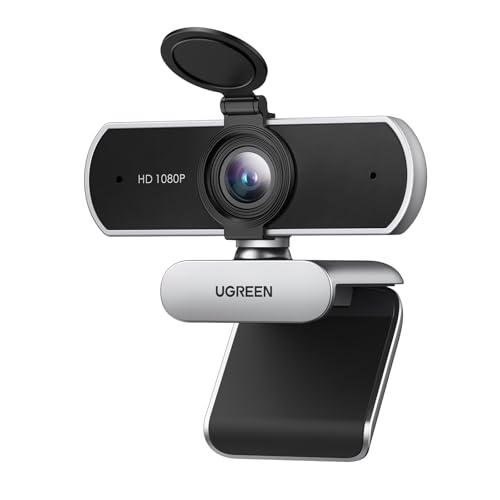
UGREENのこのウェブカメラは、ノートPC内蔵カメラの画質や音声に不満がある人におすすめのエントリーモデルです。在宅勤務でのZoomやTeamsの会議、オンライン面接で「見た目を良くしたい」「手軽に設備を改善したい」人に向いています。
一番の魅力は、フルHD画質で1080P/30fpsの映像が得られることと、ノイズキャンセリングマイク内蔵で音声も聞き取りやすい点です。85°の広角レンズと自動光補正機能により、暗めの部屋でも顔が明るく映りやすく、設置もUSB接続のプラグ&プレイなので設定がシンプルです。
欠点としてはフレームレートが30fpsまで、焦点が固定のため動きの多い配信や細かい画質を求める用途には物足りない場合があります。また取扱説明書に日本語表記が少ないというレビューもあるため、マニュアル重視の人は注意してください。手頃な価格で会議・面接の印象を簡単に改善したい人におすすめの一台です。
【2026新モデル】Webカメラ(ASIN: B0F8QK3CVK)は、ノートPC内蔵カメラの画質や音声に不満があるリモートワーカーやオンライン面接を控えた方におすすめの外付けカメラです。接続は差し込むだけのプラグ&プレイで、Mac/Windows/Linuxに対応しているため、設定が苦手な人でも手軽に使えます。
一番の魅力は、フルHD&60FPSで滑らかな映像を出力できる点と、HDR自動光補正により暗い場所や逆光でも顔が見やすくなるところです。内蔵のデュアルマイクはノイズカット機能付きで会議での声が聞き取りやすく、さらに物理シャッターで使わないときは確実にカメラを遮断できます。90°の広角と三脚対応など取り付けの自由度もあり、ZoomやTeamsでのビデオ通話に向いたバランスの良い一台です。
配信向けのハイエンド機ほどの細かい色再現や高度なAI追跡機能は備えていませんが、会議・面接・リモートワーク用としてコスパ重視の方には特におすすめです。
エレコムの「UCAM-C820ABBK/E」は、ノートPC内蔵カメラの画質や音声に不満があるリモートワーカーや面接前の求職者におすすめのコスパ重視モデルです。USBを差すだけで使える一発接続で、セットアップが苦手な方でも手軽に導入できます。
一番の魅力は、フルHD画質でオンライン会議でも顔がはっきり見える点です。1/3型センサーとガラスレンズ、オートフォーカス搭載で、近距離の文字や顔の輪郭まで比較的鮮明に映ります。内蔵マイクの感度も良いという評価が多く、外部マイクを持たないユーザーにも使いやすいです。
またプライバシーシャッターを備えており、使わないときに物理的にレンズを隠せるので安心感があります。一方で、稀にMacでフリッカーが報告されている点や、薄型/湾曲モニターでは取り付け時にグラつくとのレビューがあるため、使用環境を確認してからの購入をおすすめします。リモート会議やオンライン面接で手軽に見た目と音を改善したい人に特におすすめです。
このWebカメラは、ノートPC内蔵カメラの画質や音質に不満があるリモートワーカーやオンライン面接を控えた人におすすめのエントリーモデルです。接続はUSBを差すだけのUVC対応で、設定が苦手な人でも手軽に使えます。
一番の魅力は、フルHD 1080pの高画質と、暗所でも顔色を整える自動光補正機能。1080p/30fpsで比較的滑らかな映像を出せるため、ZoomやTeamsでの見栄えが良くなります。95°の広角レンズやオートフォーカス、内蔵マイクも備えており、価格を抑えつつ会議や配信の入門機としてコスパ重視の人におすすめです。
注意点としては、レビューにマイク音質が弱い・集音距離に制限があるという声や、視野角表記に関する意見のばらつきがあります。映像の向上と手軽さを優先する人に向いている商品です。
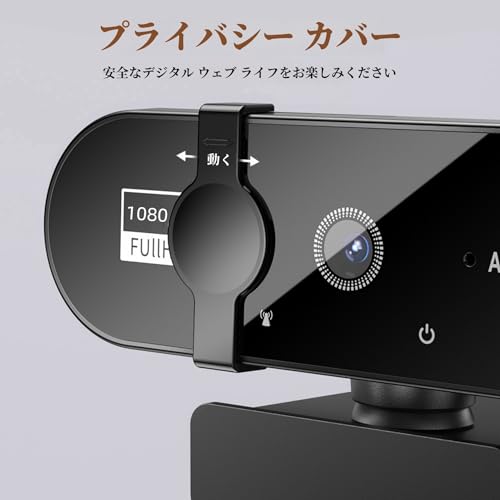
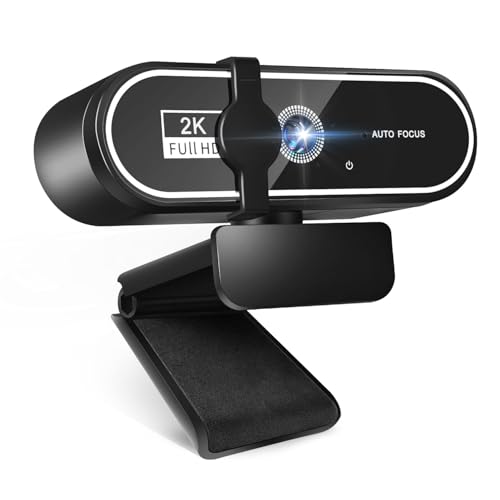
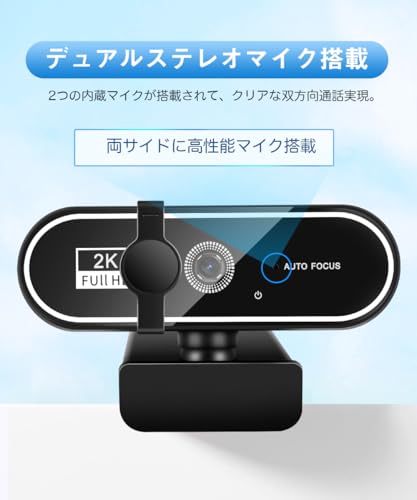
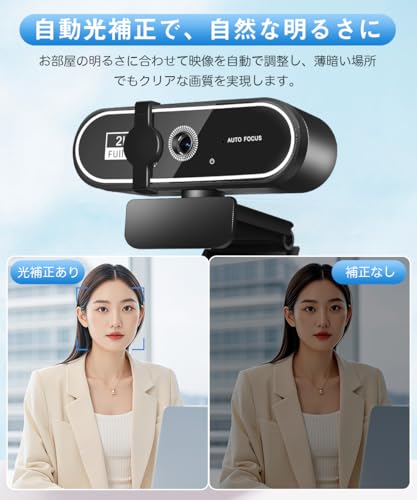
このWebカメラは、ノートPC内蔵カメラの画質や音声に不満がある人におすすめの外付けカメラです。400万画素の2K解像度と広角レンズで、オンライン会議や面接で顔がはっきり映るため、第一印象を良くしたいリモートワーカーや求職者に向いています。
一番の魅力は、2K高画質と自動光補正により、照明が暗めの部屋でも自然で明るい映像が得られる点です。デュアルマイク搭載で音声もクリアに拾い、USB接続でドライバ不要ですぐ使えるため、導入の手間をかけたくない人にもおすすめです。配信や高度な映像調整を求める人は上位モデルを検討してください。
このウェブカメラは、ノートPC内蔵カメラの画質や音声に不満がある人におすすめのシンプルな外付けカメラです。リモート会議やオンライン面接で「きれいに見せたい」「設定を手間なく済ませたい」30代前後の会社員や在宅ワーカーを想定して選びました。
特徴は、フルHD 1080Pでの映像出力と、暗い部屋でも補正する自動光補正(HDR)や幅広い視野角を備えている点です。さらにUSB差すだけでOKのプラグアンドプレイ設計と、内蔵マイクのノイズ低減機能で会議用に必要な要素を押さえています。互換性もWindows/Mac/Linux/Android TVに対応しており、導入が簡単です。
高画質やプロ配信用の細かい画質を求める人には物足りない場合がありますが、“手軽さ・コスパ・互換性”を優先する人には非常に扱いやすい一台です。特に、外付けカメラを初めて買う人やオンライン面接・会議で見た目と音声を手早く改善したい人におすすめです。
Nuroumの「V11」ウェブカメラは、ノートPC内蔵カメラの画質や音声に不満があるリモートワーカーや面接を控えた人におすすめの手頃な外付けカメラです。接続はUSB-Aを差すだけのプラグ&プレイで、かんたんに使い始められる点が魅力。価格は約¥3,680とコスパ重視の人にも向いています。
一番のポイントは、1080p/60FPSや1440p(2K)対応で、動きの多い場面でも比較的滑らかに映る点。また、プライバシーカバーや自動調光補正、90°の広角レンズ、AIノイズリダクション搭載のデュアルマイクなど、会議や授業で便利な機能が揃っています。三脚ネジ穴もあるので設置の自由度が高いです。
注意点としては、レビューに個体差でちらつき(フリッカー)やフェイストラッキングのカクつきが報告されている点、内蔵マイクは環境によってはややこもりがちという声がある点です。簡単接続で画質を手軽に改善したい、コスパを重視するリモートワーカーや面接利用の人に特におすすめです。
エレコムの「UCAM-CX80FBBK」は、オンライン会議や面接で顔をはっきり見せたい人におすすめの高画質ウェブカメラです。ノートPC内蔵カメラよりも鮮明に写したい、設定は簡単なほうがいい、という30代前後のリモートワーカーや求職者に向いています。選ぶ際は「画質」「マイク」「接続互換性」を重視する点を基準にしました。
一番の魅力は、4K対応で高画質かつオートズーム搭載であること。830万画素センサーとDOL‑HDRにより暗所でも顔色を自然に映し、AIで発言者を自動でフレームに収めてくれます。プラグアンドプレイで使いやすく、プライバシーシャッターやノイズキャンセリングマイクも備えているため、小規模会議室やリモート面接、プレゼンを行う人に特におすすめです。
注意点として、USB接続の方式によって使えるフレームレートやHDR機能が制限されます(USB-A接続時は制限あり)。また一部のユーザーからは設定ソフトの動作やケーブル周りでの不具合報告もありますので、購入前に自分のPC環境(USBポートの種類/macOSバージョン等)を確認してください。
UGREENの「4K ウェブカメラ(型番65381)」は、ノートPC内蔵カメラの画質に不満があり、オンライン会議や面接で印象を良くしたい人におすすめの一台です。接続はプラグ&プレイでドライバ不要、Windows/Mac/Linuxに対応しているため、初めて外付けカメラを使う人でも簡単に使えます。
一番の魅力は、4K/1080P対応による高画質と、PDAFオートフォーカスで動きにも強い点です。暗めの室内でも自動露出補正で顔が見やすくなり、内蔵のデュアルマイクは会議で声を拾いやすい設計。プライバシーカバーやUSB-A/USB-C用アダプタが同梱されており、コスパ重視で使いやすいカメラを探している人に特におすすめです。
完璧にプロ用の音質や専用ソフトの調整を求める人には物足りないこともありますが、会議・面接・在宅ワークで「手軽に見た目をよくしたい」人にはバランスの良い選択肢です。
Ankerの「AnkerWork C310」は、ノートPC内蔵カメラの画質や音声に不満があるリモートワーカーやオンライン面接を控えた人におすすめのウェブカメラです。接続はUSBで簡単、設定も比較的わかりやすく、手軽に画質を改善したい人に向いています。
一番の魅力は、高画質4K対応と1080p/60fpsのHDR対応により、暗い場所でも顔がはっきり見える点です。さらにAI搭載のオートフォーカスやオートフレーム、ノイズリダクションにより、映像と音声を自動で最適化してくれます。加えて物理シャッター搭載で使わないときの安心感があるのも嬉しいポイントです。
レビューでは「画角を調整できて映りがきれい」「コスパが良い」との声が多い一方で、広めの画角で一人写すと顔が小さく見えやすいという指摘もあります。画質重視で手軽に印象を上げたい会社員や面接対策をしたい求職者には特におすすめです。
DEPSTECHの「DW49」は、ノートPC内蔵カメラの画質や音声に不満があるリモートワーカーや面接を控えた人におすすめのUSB接続型ウェブカメラです。設定は基本的にプラグアンドプレイで、Mac・Windowsどちらでも使えるため、機器に詳しくない人でもすぐ使い始められます。
一番の魅力は、4K高画質で細部まで映ることと、オートフォーカス搭載で顔や資料に自動でピントが合う点。またデュアルマイクや自動調光補正、物理的なプライバシーシャッター、ミニ三脚が付属しており、会議やオンライン授業、簡易配信まで幅広くこなせます。注意点としては、4Kで本領を発揮するには処理能力の高いPCが必要なことと、モニターやライト上での固定は設置場所によって安定性に差がある点です。オンライン会議や面接で“見え方”と“声”を手軽に改善したい人におすすめです。
Insta360の「Link 2C(通常版)」は、ノートPC内蔵カメラの画質に不満があるリモートワーカーやオンライン面接を控えた人におすすめのウェブカメラです。記事の選定基準で重視した「映像品質」「内蔵マイクの音質」「接続の手軽さ」を満たすバランスの良い機種で、設定が苦手な人でも扱いやすい点が魅力です。
一番の特徴は4K高画質をうたう大型センサーとHDRによる明るさ補正で、顔や資料の細部がはっきり映ります。また内蔵のAIノイズキャンセルマイクや高速オートフォーカス、さらに自動フレーミングやジェスチャー操作など便利な機能がそろっており、ワンランク上の会議画面を手軽に実現できます。付属の磁気マウントやUSB-C/A変換アダプタで取り付け・接続も簡単です。
注意点として、一部の高度な機能(例:ぼけ効果など)はMacの古い機種で制限が出ることや、動作中のLEDが気になるという声もあります。しかし、画質とマイク性能を手早く改善したい人、Zoom/Teamsで好印象を与えたい人には特におすすめです。
EMEETの「C950」は、ノートPC内蔵のカメラより綺麗に映りたい在宅ワーカーや就職活動中の求職者におすすめの外付けWebカメラです。画質や音声を手軽にアップしたい人向けに作られており、設定が苦手な人でも扱いやすい点が魅力です。
一番の売りは4K対応高画質と、1080p/60fpsにも対応する滑らかな映像です。さらにノイズキャンセルマイクを内蔵しているため、マイクを別に用意しなくても会議で声が聞き取りやすくなります。プラグ&プレイで接続でき、EMEETLINKソフトで明るさやコントラストの調整も可能です。
注意点として、レビューでは環境によって60fpsや4Kが出ないことや、オートフォーカスが動きに応じてピントを探す場合があると報告されています。それでも、手軽に画質と音質を改善したいリモート会議・面接用のカメラを探している人には特におすすめです。
面接やZoom会議で映える「web カメラ おすすめ」を見つけるには、何を優先するかをはっきりさせることが大切です。ここでは初心者にも分かりやすく、失敗しない選び方をやさしく解説します。
まずは解像度とフレームレートを確認しましょう。1080p/30fpsは面接や会議で十分きれいに見える一方、配信や動きが多い場面では1080p/60fpsや4Kが有利になります。室内が暗い場合は、メーカーのサンプル映像やレビューで低照度補正の有無を必ずチェックしてください。
別途マイクを用意しないなら内蔵マイクの性能が重要です。内蔵マイクの有無と指向性(全方向性か単一指向か)やノイズキャンセル機能を確認して、会議で声がこもらないかを見ましょう。購入前はレビューの音声サンプルやユーザーコメントで実際の音質を確認するのが安心です。
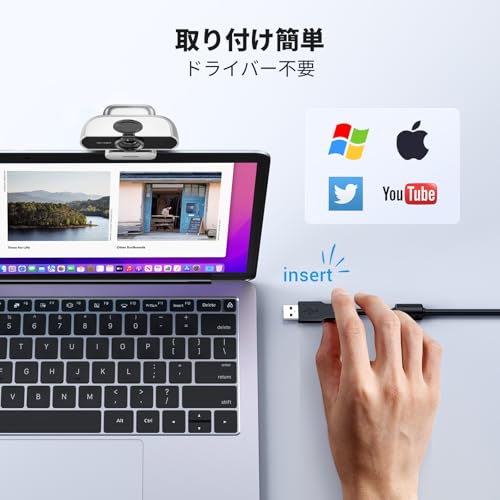
USB-AかUSB-Cか、ドライバ不要のプラグアンドプレイかをチェックしてください。USBタイプと対応OSが自分のPC(MacやWindows、場合によってはLinux)に合っているかを必ず確認し、Amazonの製品説明やQ&Aで互換性情報を探しましょう。ZoomやTeamsなど主要アプリでの動作報告があるとトラブルが少なくて安心です。
モニターに固定するクリップ式か、三脚取り付けができるかで使い勝手が変わります。**視野角(広角)**は一人の面接なら60〜90°程度、複数人や背景を見せたい場合は広めの90°以上を選ぶと便利です。設置場所やモニター形状に合うか、重量やクリップ形状も商品画像で確認してください。
面接や在宅ワークなら中価格帯がコスパ良くおすすめです。AI自動追跡や自動光補正は便利ですが価格が上がるため、本当に必要かを考えて選んでください。加えてプライバシーシャッターの有無は安心感に直結するので、気になる人は物理シャッター付きモデルを選びましょう。
この記事では、面接やZoom会議で映えることを重視して、画質・マイク・接続の3点を中心に「web カメラ おすすめ」を紹介しました。選び方のポイントはシンプルです:
・面接や会議重視なら「画質(解像度・低照度補正)とマイク性能」を優先、
・配信や動きのある用途なら「フレームレートや広角、AI追跡」を重視、
・Macや持ち運び重視なら「対応OSと接続方式(USB‑Cなど)、取り付け性」を確認します。
商品ページではスペック表、製品画像、カスタマーレビューを見て、実際の映りや互換性をチェックすると失敗が少なくなります。この記事の比較を参考に、自分の優先順位で一台を選べば、オンラインでの印象がぐっと良くなります。まずは気になるモデルを一つ試してみましょう。きっと使いやすさの違いに驚きます。
掲載している各種情報は、MATOMER編集部が調査した情報をもとにしています。
出来るだけ正確な情報掲載に努めておりますが、内容を完全に保証するものではありません。
より正確な情報については各店舗の公式サイトを直接ご確認ください。





![【Amazon.co.jp限定】 ロジクール Webカメラ C920n フルHD 1080P ストリーミング オートフォーカス ステレオ マイク ブラック ウェブカメラ ウェブカム PC Mac ノートパソコン Zoom Skype 国内正規品 [Amazon.co.jp 限定壁紙ダウンロード付き]](https://m.media-amazon.com/images/I/41hh+CR5AXL._SL500_.jpg)


![【Amazon.co.jp限定】 ロジクール Webカメラ C920n フルHD 1080P ストリーミング オートフォーカス ステレオ マイク ブラック ウェブカメラ ウェブカム PC Mac ノートパソコン Zoom Skype 国内正規品 [Amazon.co.jp 限定壁紙ダウンロード付き]](https://m.media-amazon.com/images/I/411GEXmm0UL._SL500_.jpg)
![【Amazon.co.jp限定】 ロジクール Webカメラ C920n フルHD 1080P ストリーミング オートフォーカス ステレオ マイク ブラック ウェブカメラ ウェブカム PC Mac ノートパソコン Zoom Skype 国内正規品 [Amazon.co.jp 限定壁紙ダウンロード付き]](https://m.media-amazon.com/images/I/41+6-Q1vb-L._SL500_.jpg)
![【Amazon.co.jp限定】 ロジクール Webカメラ C920n フルHD 1080P ストリーミング オートフォーカス ステレオ マイク ブラック ウェブカメラ ウェブカム PC Mac ノートパソコン Zoom Skype 国内正規品 [Amazon.co.jp 限定壁紙ダウンロード付き]](https://m.media-amazon.com/images/I/41-2CXrwMqL._SL500_.jpg)
![【Amazon.co.jp限定】 ロジクール Webカメラ C920n フルHD 1080P ストリーミング オートフォーカス ステレオ マイク ブラック ウェブカメラ ウェブカム PC Mac ノートパソコン Zoom Skype 国内正規品 [Amazon.co.jp 限定壁紙ダウンロード付き]](https://m.media-amazon.com/images/I/41A7G9n4zGL._SL500_.jpg)