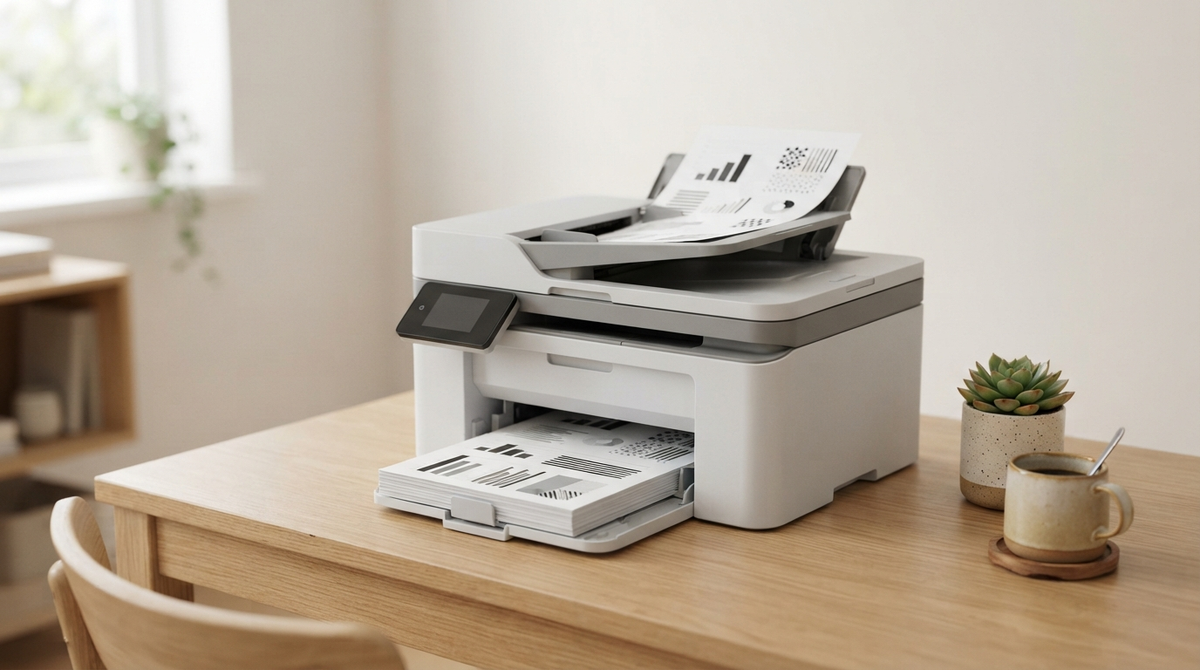
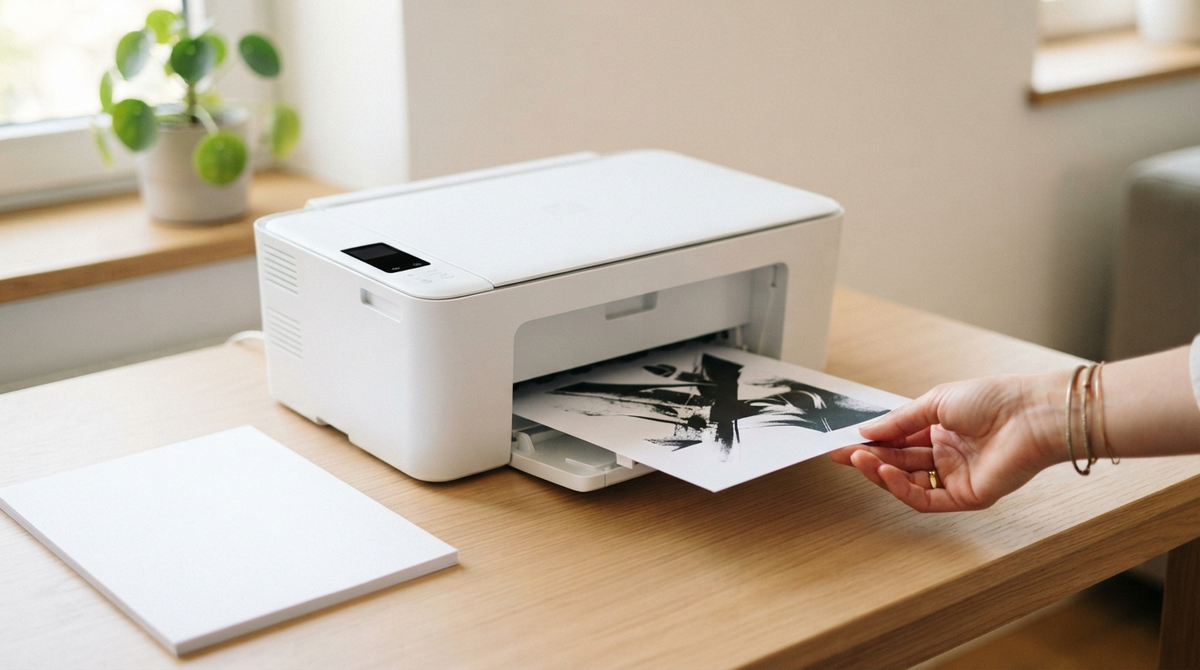
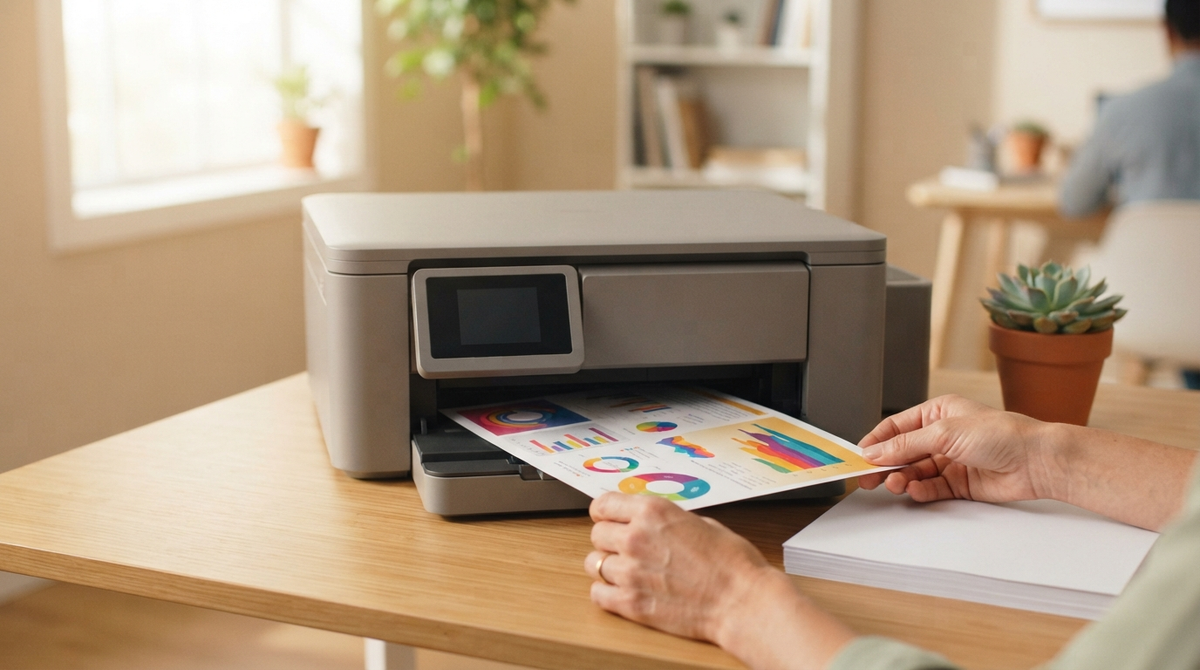
スマホやパソコンからケーブルをつながずにサッと印刷できると、在宅ワークや家庭の作業がぐっと楽になりますよね。この記事では、家庭や小規模オフィス向けに使いやすいワイヤレスプリンター(Wi‑Fi対応のA4インクジェット複合機やカラー/モノクロレーザー機)を中心に、接続の安定性やインクのランニングコスト、設置スペースに合わせた小型モデルまで、実際に選ぶときに役立つポイントをわかりやすくまとめました。
初めて買う人でも迷わない「失敗しない選び方」を軸に、スマホからの印刷のしやすさ(専用アプリやAirPrint)、自動両面印刷の有無、給紙容量、印刷速度やスキャン機能まで比較します。もし「印刷できない」ときの簡単なトラブル対処法も載せているので、読み終わる頃には自分に合ったプリンターが見つかりそうだという安心感が得られるはずです。気になる用途や重視したい点を思い浮かべながら読み進めてください。


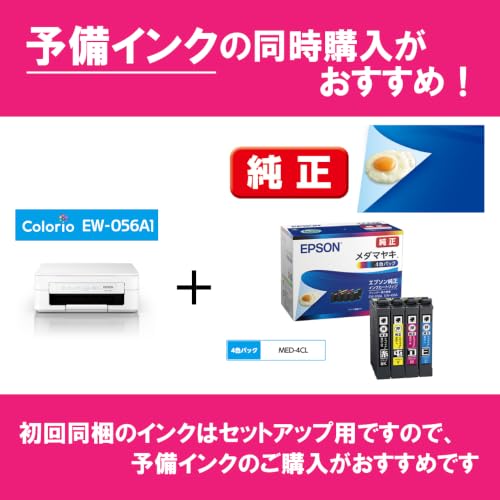
エプソンの「EW-056A1」は、無線LAN対応のA4インクジェット複合機で、家庭や在宅ワーク中心の30〜50代におすすめのモデルです。スマホやノートPCから直接印刷でき、コピー・スキャン機能も備えているため、書類作成やちょっとした写真印刷まで幅広く使えます。設置スペースが限られる家庭や個人事業主にも向いています。
一番の魅力は、コンパクト設計と独立インクの組み合わせ。背面給紙でA4最大50枚まで対応し、4色独立型インクを採用しているので必要な色だけ交換できランニングコストの無駄を減らせます。なお本モデルはソフトウェアディスクが同梱されないため、初期設定ではエプソン公式サイトからドライバーをダウンロードする必要があります。スマホから手軽に印刷したい、置き場所を節約しつつコストを抑えたい人におすすめです。
キヤノンのインクジェット複合機「PIXUS TS3730」は、家庭やテレワークで手軽に使いたい人におすすめのエントリーモデルです。スマホやノートPCからWi‑Fiでつないで印刷・コピー・スキャンができ、設置スペースが限られる場所でも使いやすい機種になっています。
一番の魅力は、スマホで簡単印刷とコンパクト設計。背面給紙トレイにA4普通紙を最大60枚セットでき、日常の書類や写真のちょっとした印刷に向いています。印刷速度はカラー4ページ/分、モノクロ7.7ページ/分で、文字中心の文書印刷には十分な性能です。BCI-366/365シリーズのインクを採用しており、黒文字の濃さも確保されています。
一方で、自動両面印刷には対応していない点や、大量印刷や高画質写真を頻繁に印刷する用途には向かない点には注意が必要です。設置場所が小さく、スマホ中心に気軽に印刷したい家庭やテレワークをする個人には特におすすめです。
ブラザーの複合機「DCP-J529N」は、家庭や在宅ワークで使う人におすすめのシンプルなA4インクジェット複合機です。Wi‑Fi対応でスマホやPCからワイヤレスで印刷でき、コピー・スキャン機能も備えているため、書類や学校提出物、たまに写真を印刷する程度の家庭利用に向いています。
一番の魅力は、スマホ直結Wi‑Fiで手軽に印刷できる点と、自動両面対応で用紙を節約できる点です。4色独立インクや前面給紙トレイ(最大150枚)を備え、インクコストはカラー約11.4円/枚、モノクロ約2.9円と明記されています。スマホ印刷には専用アプリのインストールが必要な点には注意が必要ですが、設置スペースが限られる家庭で手頃な価格と基本性能のバランスを求める人に特におすすめです。
エプソンのA4インクジェット複合機「EW-056A」は、在宅ワークや家庭で手軽に文書や写真を印刷したい人におすすめの一台です。無線LAN対応でスマートフォンやノートPCから直接つなげられ、QRコードでの接続も可能なので初期設定が不安な方でも使いやすく作られています。
一番の魅力は、スマホで簡単印刷できることと、独立インクで経済的な点。4色独立インクを採用しており、必要な色だけ交換できるためランニングコストを抑えたい家庭向けに向いています。コンパクト設計(30×39×14.6cm、約4キログラム)で置き場所を選ばないのもポイントです。
公式仕様では自動両面印刷は非対応となっているため、両面でよく印刷する方は注意が必要です。日常のA4文書印刷やスキャン・コピーが中心で、設置スペースが限られインクコストを抑えたい人に特におすすめです。
エプソンの「EW-456A1」は、A4対応のインクジェット複合機で、家庭や在宅ワーク中心の人におすすめの一台です。スマホやノートPCからWi‑Fiでつないで手軽に印刷したい、置き場所が限られている、というニーズに合う設計になっています。
一番の魅力は、コンパクト設計で狭い棚やデスクにも収まりやすい点。独立インクカートリッジ採用で必要な色だけ交換でき、黒は顔料インクなので文書がくっきり印刷できます。さらに自動両面対応で用紙の節約や両面印刷の手間が省けるのも便利です。1.44型のカラー液晶を搭載しており、操作もわかりやすい仕様です。
注意点として本製品はAmazon限定の「ソフトウェアディスク非同梱モデル」です。購入後はエプソン公式サイトからドライバーをダウンロードして利用してください。スマホからの手軽な印刷や設置性を重視する人に特におすすめです。
エプソンのA4インクジェット複合機「EW-M530F」は、家庭や在宅ワークでの書類印刷や写真プリントに向いた1台です。在宅ワークや子どもの学校書類をよく印刷する30〜50代の個人やフリーランスにおすすめの構成になっています。
一番の特徴は、Wi-Fi・有線LAN対応でスマホやノートPCからの接続がしやすく、さらにADF搭載で時短が図れる点です。4色独立インクで文字や写真がきれいに出力でき、自動両面印刷やコピー・スキャン・FAX機能も備えています。給紙容量は150とまとまった枚数をセットできるため、まとめて印刷する場面でも手間が減ります。
小型で設置しやすく、複数枚の原稿をまとめてスキャン・コピーしたい人や、スマホから手軽に印刷したい家庭・小規模オフィスに特におすすめです。インクはカートリッジ方式のため、ランニングコストを重視する人は使用頻度に合わせて検討してください。
エプソンのA4インクジェット複合機「EW-456A」は、在宅ワークや家庭で書類や写真を手軽に印刷したい人におすすめの一台です。Wi‑Fi対応でスマホやノートPCからすぐに印刷でき、置き場所を取りにくいコンパクト設計なので、限られたスペースでも使いやすい点が魅力です。
一番の注目点は、スマホ直印刷がカンタンな点と、独立インク採用で必要な色だけ交換できる点です。QRコード接続や1.44型カラー液晶による操作のしやすさ、自動両面プリント対応、コピー・スキャン機能を備えたオールインワン設計も特徴。サイズは「30奥行き x 37.5幅 x 17高さ cm」、重さは「4.3 キログラム」と省スペース設置に向いています。
給紙は背面差し込み式で最大入力容量は150枚。普段使いの書類印刷や写真プリント、子どもの宿題プリント、個人事業主の請求書作成など、家庭での“ちょっとした印刷作業”が多い人に特におすすめです。大量印刷や高速処理を最優先にする場合は、別機種も検討してください。
Canonの「PIXUS TS3330」は、在宅ワークや家庭でスマホやノートPCから手軽に印刷したい人におすすめのコンパクトな複合機です。設置スペースが限られる場所でも置けるシンプル設計で、Wi-Fi対応なので無線でつないですぐに印刷を始められます。
一番の魅力は、4色ハイブリッドインクで文字がくっきり出る点と、コピー・スキャン機能を備えた点です。A4対応で日常の書類や写真の印刷に向いており、消費電力も低め(コピー時 約11W)と省エネ性もあります。自動両面印刷は非対応なので、両面印刷をよく使う人は注意が必要ですが、小型で使いやすい機種を探している人には特におすすめです。
エプソンの「PX-S155」は、在宅ワークや家庭での文章印刷が中心の人におすすめのモノクロプリンターです。スマホやPCからの無線印刷に対応し、設置スペースが限られるデスク脇にも置けるため、コンパクト設計を重視する人に向いています。
一番の特徴は、有線/無線LAN標準搭載でネットワーク接続がしやすく、文字が読みやすい顔料ブラックインク採用で文書がクッキリ印刷できる点です。機能は印刷に特化したシンプル設計なので、複雑な設定を避けたい人やランニングコストを抑えたい人に便利です。
コピーやスキャンなどの複合機能は搭載しておらず自動両面印刷にも対応していない点は注意が必要です。ただし「白黒文書を手軽に、場所を取らずに安定して印刷したい」在宅ワーカーやフリーランス、家庭での簡単な事務作業には特におすすめです。
キヤノンのA4モノクロレーザープリンター「Satera LBP122」は、在宅ワークや家庭で書類をよく印刷する30〜50代の方におすすめの一台です。スマホやノートPCからの無線印刷に対応しており、設置スペースが限られた場所でも置きやすい点が魅力です。
一番のポイントは、高速29枚/分でサクサク印刷できる点と、コンパクト設計で置き場所を選ばないところ。USB2.0・有線LAN・無線LANに対応しているため、スマホからのワイヤレス印刷や有線での安定接続どちらも使えます。標準給紙は150枚、自動両面印刷にも対応しているので、書類中心に使う人には利便性が高いです。
一方で本機はモノクロ印刷専用で「印刷のみ」の機種なので、カラー写真の出力やスキャン/コピーを重視する人には不向き。ランニングコストや速度、コンパクトさを重視してA4書類を中心に使いたい人におすすめです。
HP ENVY Inspire 7221は、家庭や在宅ワークでスマホやノートPCから手軽に印刷したい人におすすめのA4対応インクジェット複合機です。設置スペースが限られる方や、写真と文書を自宅でバランスよく印刷したい30〜50代の個人(親やフリーランス)に向いています。
一番の魅力は、スマホ印刷対応でアプリからかんたんに印刷できる点と、自動両面印刷で用紙を節約できるところ。モノクロは最速15ページ/分、カラーは最速10ページ/分と日常使いには十分な速度で、前面給紙125枚でまとめ印刷もラクです。Wi‑Fi DirectやHP Smartアプリ対応で接続も比較的スムーズにできます。
ただし、レビューにはインク消耗が早い、接続や故障に関する意見も見られます。ランニングコストを重視する人や、厳密な長期耐久性を求める人はインク価格やサポート情報を確認したうえでの購入をおすすめします。
ブラザー工業のA4カラーレーザープリンター「HL-L3240CDW」は、家庭や小規模オフィスでスマホやPCから無線印刷したい人におすすめの一台です。設置スペースを取りにくい省スペース設計で、前面から給紙やトナー交換ができるため扱いやすさも魅力です。
一番の特徴は、カラー/モノクロ約26枚/分の印刷速度と、Wi‑Fi5GHz対応による安定した無線接続です。さらにモノクロ約4500ページ・カラー約4000ページ印刷可能な大容量トナーに対応しており、トナー交換の手間を抑えたい人やランニングコストを気にする人に向いています。自動両面プリントにも対応しているので、書類印刷が多い家庭や個人事業主にも便利です。
重さはある点や手差しが1枚のみ対応といった点はあるものの、A4サイズで高速・安定したワイヤレス印刷を求める人には特におすすめです。
エプソンのカラリオ EP-887AW は、家庭や在宅ワークで写真や書類を手軽に印刷したい人におすすめのA4インクジェット複合機です。Wi‑FiとUSBに対応し、スマホから直接印刷できるため、パソコンが手元にない場面でも使いやすいのが特長。設置スペースを取りにくいコンパクト設計なので、置き場所が限られた家庭にも向いています。
一番の魅力は、直感操作ができるタッチパネルと6色インクによる高画質出力。特にスマホで簡単印刷と、写真の再現性を重視する人にはぴったりです。自動両面印刷や最大入力シート容量150(規定値)など日常使いに便利な機能も備えており、初めてのプリンター買い替えや、スマホから手軽に写真や書類を印刷したい家庭におすすめです。
エプソンのA4インクジェット複合機「EP-717A」は、スマホやノートPCから手軽に写真や書類を自宅で印刷したい人におすすめのモデルです。在宅ワークや家庭での使用を想定しており、スマホからカンタンに接続・印刷できる手軽さが魅力。前面給紙のコンパクト設計で置き場所が限られる方にも向いています。
一番の特徴は、6色独立インクによるきれいな写真印刷とQRコード接続/Epson Smart Panelのチャット形式ガイドで初期セットアップが簡単な点です。ディスクレーベル印刷対応や1.44型カラー液晶のシンプル操作、独立インクで必要な色だけ交換できる点、さらに「カラリオスマイルPlus」による最長5年のサポート提供もポイントです。
給紙は前面トレイで最大入力シート容量は150。操作液晶が小さいことや給紙トレイの扱いに慣れが必要という声もありますが、スマホから写真・年賀状・資料を手軽に高画質で印刷したい家庭や在宅ワーカーにおすすめです。
キヤノンのA4インクジェット複合機「TR8630A」は、在宅ワークや家庭で手軽に写真や書類を印刷したい人におすすめの一台です。無線LANに対応し、スマホやパソコンからの操作に対応しているため、スマホから簡単プリントしたい方に向いています。
本機の特徴は、FAX/ADF搭載のコンパクトな多機能モデルである点。5色ハイブリッドインクと高解像度(5760 x 1440)で写真も文書もきれいに仕上がり、4.3型タッチパネルや自動両面印刷、前面/背面給紙(A4普通紙100枚ずつ)といった使い勝手の良さも備えています。メーカー公表の印刷速度はカラー10ページ/分、モノクロ15ページ/分です。
起動や印刷開始まで時間がかかる場合があるという声もありますが、コンパクトでネットワーク対応・FAXやADFが欲しい家庭や小規模オフィスには使い勝手が良く、写真と書類を両方印刷したい人に特におすすめです。


ワイヤレスプリンターを選ぶときは、スマホやPCから「すぐに」「安定して」印刷できるかが何より大切です。ここでは在宅ワークや家庭で使う方が迷わないように、実用的で具体的なチェック項目をわかりやすくまとめます。
まずは接続方式を確認しましょう。Wi‑Fi接続が安定している機種を選ぶことが、スマホやPCからストレスなく印刷する第一条件です。商品ページで「無線LAN(Wi‑Fi)」の対応が明記されているか、レビューに「印刷できない」といった接続トラブルの声が多くないかをチェックすると安心です。
長く使うなら印刷1枚あたりのコストが重要になります。大容量タンク式インクや低コストなトナー対応かどうかを確認して、よく印刷するならタンク式、たまに使うならカートリッジ式でもよい、という判断ができます。メーカーのカートリッジ価格や互換インクの可否、公式の印刷コスト表記を見比べると具体的な差が分かります。
コピーやスキャンが必要なら「複合機」表記のあるモデルを選びましょう。書類をよく作る人は自動両面印刷対応かどうかを必ず確認すると用紙節約と手間削減につながります。商品リストにあるように、同じワイヤレスプリンターでも複合機か印刷専用かで用途が大きく変わるので、自分の使い方に合う機能を優先してください。
印刷枚数が多いなら「枚/分」の印刷速度や給紙トレイの枚数は無視できません。レーザープリンターは高速で大量印刷向き、家庭用インクジェットは低速でも写真やカラー文書の発色が良いことが多いです。まとめて印刷する機会があるなら給紙容量(トレイ枚数)と自動両面の有無をセットで確認しましょう。
置き場所が限られる家庭では本体サイズやトレイの出し入れのしやすさも重要です。スマホから印刷する場合はメーカーの専用アプリやAirPrint/Mopria対応の有無、QRコード接続の簡便さをチェックすると設定がぐっと楽になります。購入前に寸法や重さ、スマホ接続の手順を商品説明とレビューで確認すると、導入後の安心感が違います。
まとめると、ワイヤレスプリンターを選ぶときはまず「接続の安定性」を確認し、次にランニングコスト(カートリッジ式か大容量タンク式か)や使いたい機能(自動両面印刷、スキャン、ファックスなど)、設置スペースに合う小型性を優先すると失敗しにくくなります。印刷速度や給紙容量は、まとめて印刷する頻度に合わせて選ぶと便利です。
この記事で紹介した機種は、スマホ・PCからの使いやすさや接続のしやすさを重視して候補をそろえました。気になるモデルがあれば、接続方式やインク方式、両面対応の有無を比べてみてください。紹介したトラブル対処法を頭に入れておけば、購入後の不安も減らせます。まずは紹介リストから自分の優先順位に合う機種を1つ選んで、使い心地を試してみましょう。きっと日々の作業がもっとスムーズになります。
掲載している各種情報は、MATOMER編集部が調査した情報をもとにしています。
出来るだけ正確な情報掲載に努めておりますが、内容を完全に保証するものではありません。
より正確な情報については各店舗の公式サイトを直接ご確認ください。