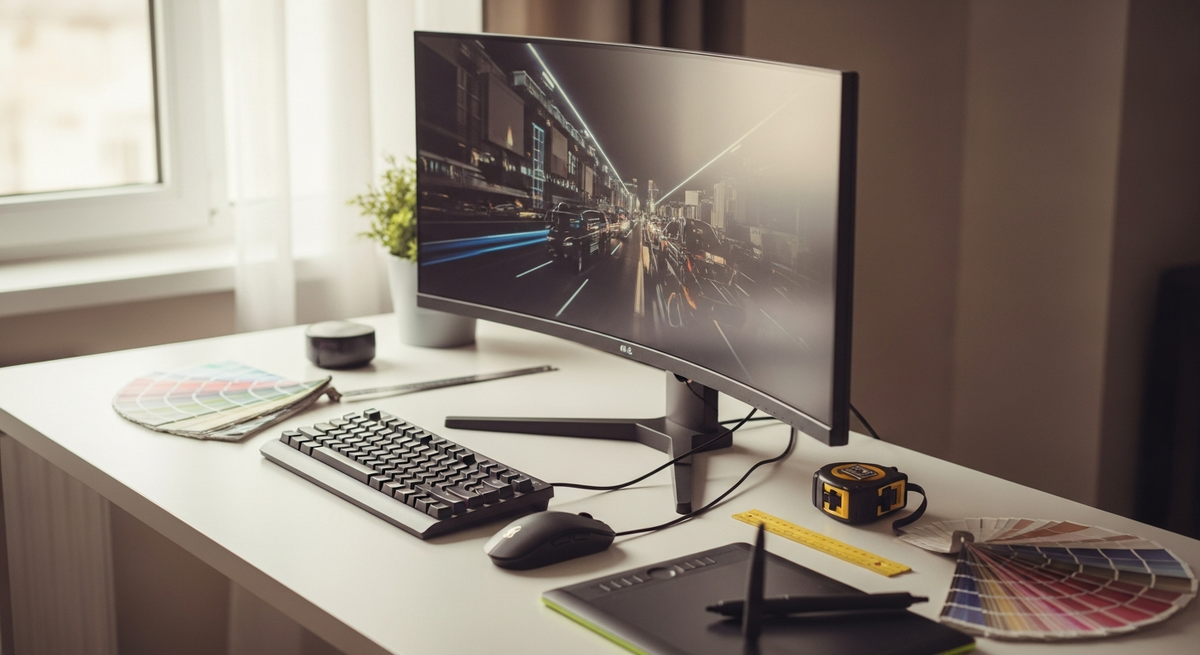
ウルトラワイドモニターは「やめとけ」と言われることがよくあります。視線移動が多くて目や首が疲れやすい、映画やゲームで16:9の映像に黒帯が出る、デスクの奥行きが足りず設置できない――こんな後悔談が目に入ると、不安になりますよね。
でも、初心者からプロまで用途に合わせて正しく選べば、作業効率や没入感で大きなメリットを得られます。本記事では「失敗しない選び方」をやさしく紹介します。サイズと設置距離、解像度、リフレッシュレート、端子(HDMI/DisplayPort/USB-C)、湾曲の有無といったポイントを基に、ゲーマー向け・作業・編集向け・動画鑑賞向けに分けて、Amazonで買えるおすすめモデルをわかりやすく並べます。まずは自分のデスクや使い方を想像しながら読み進めてください。



CRUAの34インチウルトラワイド「CR340QA」は、ゲームと作業を両立したい人におすすめの一台です。画面が横に広いため、複数ウィンドウを並べて作業したいクリエイターや、レース/FPSで視界を広く取りたいゲーマーに向いています。選ぶ基準としては「設置スペースに合うか」「フル解像度で出力できる端子があるか」「リフレッシュレートが用途に合うか」を確認すると失敗が少ないです。
一番の魅力は、広い表示領域と165Hzの滑らかさ。UWQHD(3440x1440)で作業領域が広く、165 Hzの高リフレッシュで動きの速いゲームも滑らかに表示します。3800Rの湾曲とVAパネルによる4000:1の高コントラストで没入感が得られ、HDMI2.0×2・DP×2の端子や高さ調整・VESA対応など設置性も良好です。ただし口コミにはHDRの効きが弱い、稀にHDMI接続トラブルやゴースト感、起動時の異音報告もあるため、導入前にレビューや保証(3年)を確認することをおすすめします。特にマルチウィンドウで作業したい人や、予算を抑えつつ大画面でゲームを楽しみたい人におすすめです。
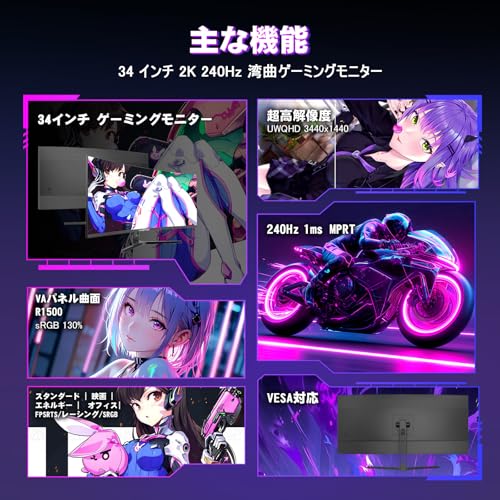
KOORUIの34インチ湾曲ゲーミングモニター(型番 G3441XC)は、ウルトラワイド購入で「やめとけ」と言われて迷っている人におすすめのモデルです。1500R湾曲により視界に自然にフィットし、横長のUWQHD表示で映画や作業の没入感が高まります。さらに240Hz×1ms表示で高速な動きも滑らかに描写され、ゲーム用途でも頼りになります。
特に適する人は、FPSやレースなどの高速ゲームを楽しみたい人、映画や動画を大画面で堪能したい人、複数ウィンドウを横に並べて作業したい人におすすめです。導入前はデスクの奥行きとGPUの出力(解像度+Hz対応)、コンソールでの黒帯表示の有無を確認すると失敗が少なくなります。VAパネルは高コントラストで映像映えしますが、色精度を厳密に求める写真・映像編集主体の人は注意が必要です。
Minifireの「MFG34C5QL」は、ゲーミングと映像編集の両方を考える人におすすめの34インチウルトラワイドモニターです。1500Rの曲面と広いアスペクト比で一度に多くの情報を表示でき、作業効率や没入感を高めたい人に向いています。
一番の特徴は、UWQHD 3440×1440の解像度と200Hz駆動による滑らかな表示。1ms MPRTの応答速度やHDMI 2.1×2、DisplayPort 1.4といった入力端子の充実で、PCゲームや対応するゲーム機で高フレームレートを活かせます。さらに130% sRGBの広色域やHDR対応、PIP/PBPなどマルチ入力に便利な機能も備えています。
注意点としては、本機の性能を引き出すには十分なGPU性能やケーブル(HDMI2.1/DP1.4)が必要なこと、ウルトラワイド特有でマウスや目線の移動が増えるためデスクの奥行きや視距離を確認する必要がある点です。高リフレッシュで快適に遊びたいゲーマーや、広い作業領域が欲しいクリエイターにおすすめの一台です。
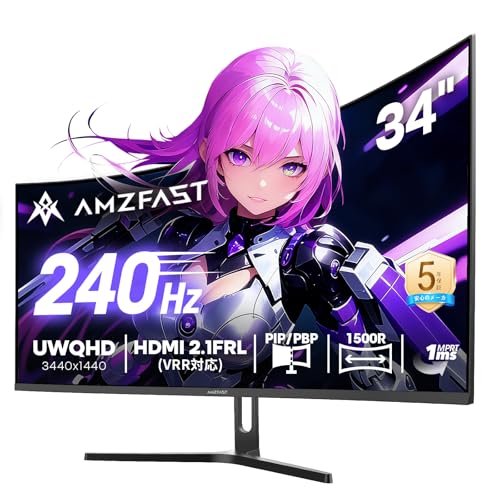
Amzfastの「AMZG34C8 Pro」は、ゲームも作業も快適にしたい人におすすめの34インチ曲面ウルトラワイドモニターです。21:9の広い画面は同時にウィンドウを並べて作業したい人や、レース/FPSなどで没入感のある表示を求めるゲーマーに特に適する設計です。付属ケーブルや5年保証があり、導入後のサポート面も安心できます。
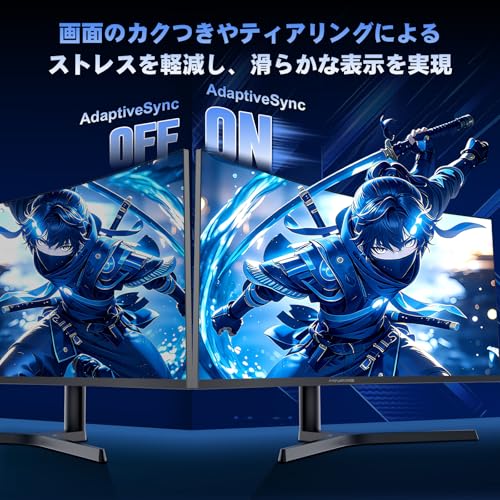
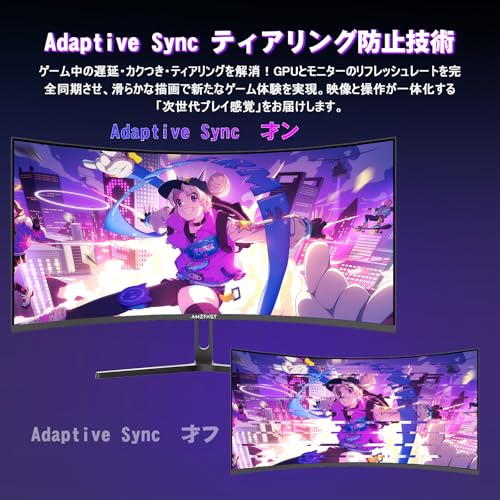
一番の魅力は、240Hzで滑らかな表示と、3440x1440解像度による広い作業領域です。1ms MPRTやAdaptive Sync(FreeSync)でティアリングを抑え、PIP/PBP機能で複数入力を同時表示できます。1500Rの湾曲や広色域(sRGB130% / DCI-P3相当の記載)で映像の没入感も高めます。設置時はVESA取り付け部がやや窪んでおりスペーサーが必要になる場合がある点と、十分なデスク奥行きや接続機器(高性能GPUや対応ケーブル)が必要な点には注意が必要です。使い方次第でコスパの高い選択肢になるため、没入感と高リフレッシュを重視する人におすすめです。
CRUAの「CR340G」は、横長の作業領域を重視する人におすすめのウルトラワイドモニターです。テレワークで複数ウィンドウを並べて作業したい人や、動画編集のタイムライン確認を楽にしたい人に特に適します。
一番の魅力は3440x1440のUWQHD解像度と、165 Hzの高リフレッシュレートにより、「広い表示領域」と「動きの滑らかさ」を両立している点です。IPSパネルで視野角が広く、非光沢画面やブルーライト軽減・フリッカーフリー設計で長時間作業の負担を抑えられます。HDMI2.0×2、DP1.4×2を備え、スピーカー内蔵やVESA対応で設置の自由度も高いのが実用的です。
注意点としては、設置に34インチの横幅が必要な点と、使う機器側(GPUやゲーム機)でフル解像度や高Hz出力が可能かを確認すること。デスクに十分な奥行きがあり、マルチウィンドウ作業やライト〜中程度のゲームも楽しみたい人にはおすすめの一台です。
CUNPUの34インチウルトラワイド湾曲モニター(型番RVZ4DW-6374P)は、デスクで効率よく作業したい人や映画・ゲームで没入感を求める人におすすめの一台です。21:9のUWQHD(3440 x 1440)と1000Rカーブで一度に多くのウィンドウを並べられ、広大な作業領域を確保できます。
さらに165Hzの高リフレッシュレートやFreeSync/G-Sync対応、Type-C給電(65W対応)や内蔵KVM、PIP/PBP機能を搭載し、複数機器の切替や同時表示がしやすいのが特徴です。色域はsRGB100%・HDR10対応、明るさ350 LMと編集や動画視聴にも使えます。ただしレビューには接続の個体差や細部の作りに差があるという指摘もあるため、細かい品質やサポートを重視する人は注意が必要です。
予算を抑えつつ「画面の広さ」と「滑らかさ」を重視したいフリーランスのクリエイターや複数ウィンドウで作業するエンジニア、没入感を楽しみたいカジュアルゲーマーに特におすすめです。
Z Z-Edgeの34インチウルトラワイド(型番: UG34W-AG)は、ゲームや動画編集、マルチウィンドウ作業を自宅で行う人におすすめのモニターです。特に広い画面で作業領域を確保したい人や、映像に没入したいゲーマーに向いています。
一番の魅力は34インチ大画面と、DisplayPort接続時に出る165Hz/1ms高速表示の組み合わせ。IPSパネルで視野角が広く色が見やすい点、FreeSync/HDR対応、DPポートが2系統ある点など、汎用性が高い設計です。VESA対応でモニターアームが使えるのも設置面で便利です。
一方でレビューには「ベゼルが想像より太い」「HDR使用時に白っぽく感じる」「音ゲーなどで残像を感じる」という指摘もあります。デスクが狭い人や、プロの色精度や競技向けの最速レスポンスが必要な人はやめとけと言われる場合がありますが、コスパ重視で大画面・滑らかな表示を求める人にはおすすめです。
cocoparの34インチウルトラワイド曲面モニター「HG-4K34」は、作業とゲームの両方で使いたい人におすすめの一台です。画面が横に広く、ウィンドウを並べて作業したり、映画やゲームでより深い没入感を得たい人に向いています。
特に注目したいのは、3440×1440解像度のUWQHD表示と165Hz対応(※DisplayPort接続時)による描画の滑らかさです。1ms応答・FreeSync対応で動きの速い映像にも強く、PIP/PBPや豊富な表示調整機能でマルチタスク運用にも便利。ただし3440×1440で165Hzを出すにはDisplayPort接続が必要で、HDMI接続時は3440×1440@100Hzとなる点や、21:9非対応のコンテンツでは左右に黒帯が出る可能性がある点は事前に確認してください。
マルチウィンドウで作業効率を上げたい人や、没入感のあるゲーム・動画視聴を手頃な価格で体験したい人に特におすすめです。
MAXZENの大画面34インチウルトラワイドゲーミングモニターは、ゲームや動画視聴、マルチタスク作業で画面を広く使いたい人におすすめのモデルです。21:9のウルトラワイドで3440×1440の解像度を持ち、一枚の画面で複数ウィンドウを並べたり没入感のある映像を楽しめます。
一番の魅力は、VAパネルによる高コントラストと最大180Hz・1ms(MPRT)という高速表示。レースやFPSなど動きの速いゲームで映像のブレを抑えたい人に向いています。またHDMI2.0×2・DisplayPort1.4×2を備え接続は豊富ですが、機器やケーブルによってはHDMIでフル性能が出ない場合があるため、フル性能を出したい場合はDisplayPort接続の確認をおすすめします。
設置時はデスクの奥行きと視聴距離を事前に確認してください。色域はsRGB99%/DCI-P389%対応で映像や軽めの編集にも使いやすく、コスパ重視で湾曲ウルトラワイドを試したいゲーマーやマルチウィンドウで作業を効率化したい人におすすめです。
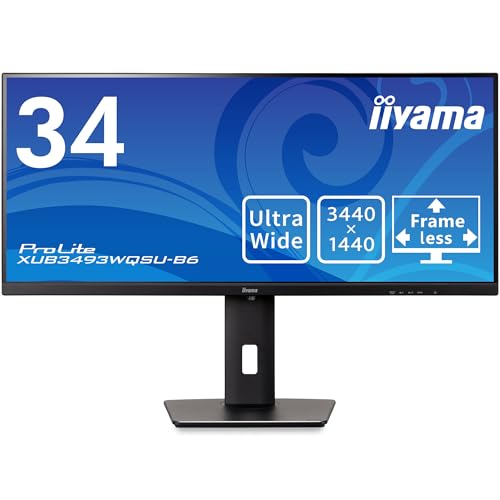
iiyamaの「ProLite XUB3493WQSU-B6」は、マルチタスクや動画編集で画面を広く使いたい人におすすめの34インチウルトラワイドモニターです。ブラウザや複数のアプリを同時に開いて作業したい人、映像を横長で楽しみたい人に向いています。
一番の魅力は広い作業領域と3440×1440 UWQHDの高精細表示で、作業効率が上がる点。IPSパネルで視野角も広く、最大120HzのリフレッシュレートやDisplayPort/HDMI、USBハブを備えているため、普段使い〜クリエイティブ作業、軽めのゲームまで幅広く対応します。一方でアスペクト比が21:9のため、会議資料の表示や一部コンソールゲームでは黒帯が出ることがある点や、まれにスタンド周りの不具合報告があるため、設置スペースや付属品を確認してからの購入をおすすめします。特にマルチウィンドウで作業したいクリエイター・ビジネスユーザーに適する一台です。
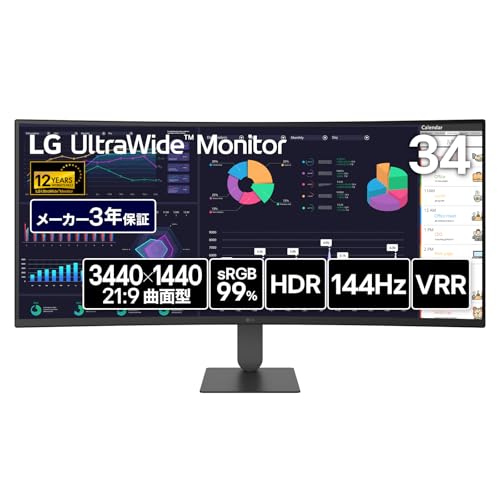
LGのウルトラワイドモニター「34U620B-B」は、仕事と趣味を両立したい人におすすめの一台です。横長の画面でウィンドウを並べて作業できるため、資料作成や動画編集、ブラウジングを同時に行う人に向いています。
このモデルの注目点は、3440×1440解像度による広い表示領域と、144Hzのリフレッシュレート。Excelやブラウザを横に並べて効率よく作業したい人、映画やシネマスコープ寄りの映像をより没入感を持って見たい人、そして軽めにゲームも楽しみたい人におすすめです。
一方で内蔵スピーカー非搭載や設置スペースの確認(机の奥行き)が必要な点は注意。曲面VAパネルで視野端の見え方に好みが分かれることもあります。デスクサイズや接続機器(GPU/コンソール)の対応端子を確認できる人には特に満足度が高いモデルです。
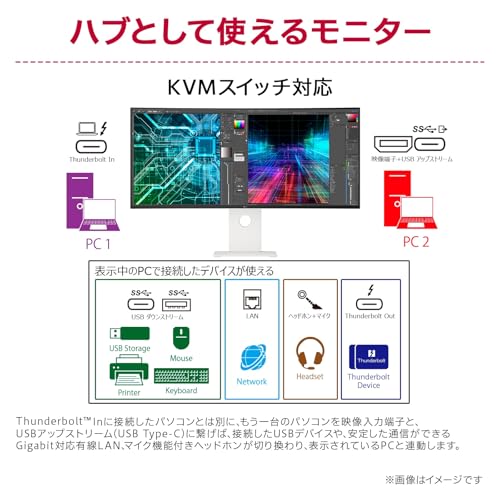
LGのウルトラワイドモニター「34BA75QE-B」は、広い画面で作業や映画を楽しみたい人におすすめの一台です。34インチの21:9画面と3440×1440の高解像度により、複数ウィンドウを並べても情報が見やすく、資料作成や動画編集で効率を上げたい人に適しています。
一番の魅力は、圧倒的作業領域。画面が横に広いため、エディタ・ブラウザ・ターミナルなどを同時表示して作業がはかどります。さらにUSB-C給電90W対応で、対応ノートPCはケーブル1本で映像表示と給電ができ、デスク周りをすっきりさせたい人に便利です。KVMスイッチやUSBハブ、LAN端子も内蔵しており、複数機器を切り替えて使う人にもおすすめです。
注意点としてはリフレッシュレートが60(Hz)であること。対戦系の高フレームレートを重視するゲーマーには物足りない場合がありますが、作業用途や映画鑑賞、一般的なゲームプレイなら問題なく使えます。デスクの奥行きと視聴距離を確保できる人に特におすすめです。
AGEXの「AG34P」は、34インチのウルトラワイド曲面モニターで、ゲームや動画、マルチウィンドウ作業をよくする人におすすめの一台です。特に高速な対戦ゲームをプレイするゲーマーや、画面を広く使って作業したいクリエイター層(20〜40代の自宅ユーザー)に向いています。
一番の魅力は、240Hz駆動と3440×1440のWQHD表示により、「広い視野」と「滑らかな動き」を両立している点。1ms(MPRT)の応答速度、100% sRGBカバー率、HDR10対応、VAパネルの高コントラスト(4000:1)などが揃っているため、没入感のある映像体験や作業効率の向上が期待できます。接続はDisplayPort×2やHDMI(※HDMI接続時のリフレッシュレート制限は仕様に依存)とオーディオ出力が備わっている点も便利です。
注意点としては、34インチのウルトラワイドはデスクの奥行きや視距離が必要で、コンソールや古いPCでは最大性能を出せない場合があること。画質の好みや設置スペースに不安がある人は「やめとけ」と言われる可能性もありますが、スペースと接続環境を整えられるなら、ゲーム重視またはマルチタスク重視の人には総合的におすすめです。
Z Z-Edgeの34インチウルトラワイド「UG34I」は、ゲーミングと動画編集を両立したい人におすすめのモニターです。画面は34インチのUWQHD(3440x1440)で横長の作業領域が広く、マルチウィンドウやタイムライン作業で効率を上げたいクリエイターや、没入感のあるプレイを求めるゲーマーに向いています。
一番の魅力は、約1.07億色を実現する広色域と、165Hz/1msの高リフレッシュ&高速応答による滑らかな描画です。HDMI×2・DP×2や昇降式スタンド、VESA対応など接続性と設置の自由度も高く、デスク環境に合わせて使いやすい設計です。ただしレビューには「発色が悪い」「文字の滲み」といった声もあり、色調整や個体差の確認が必要な点は留意してください。デスク奥行きや使用機器(GPUやコンソール)が本機の解像度・Hzを出せるか確認できる人に特におすすめです。
MSIの「MAG 342CQR E2」は、ウルトラワイドの臨場感とゲーム向け性能を両立させたい人におすすめのモニターです。画面はUWQHD 34インチの横長で作業領域が広く、映像を大きく見せたいゲーマーや複数ウィンドウで作業する人に向きます。
一番の特徴は、180Hz/1msの高リフレッシュレートと高速応答で、速い動きのあるゲームでも残像や遅延を抑えやすい点です。色域も広め(sRGB99%など)で映像や画像の見栄えが良く、湾曲(1500R)で没入感を出したいレース系や没入型ゲーム好き、またながら作業で画面を広く使いたい人に特におすすめです。設置スペースやコンソールの対応(21:9非対応で黒帯が出ること)を確認すると購入後の「やめとけ」を避けられます。
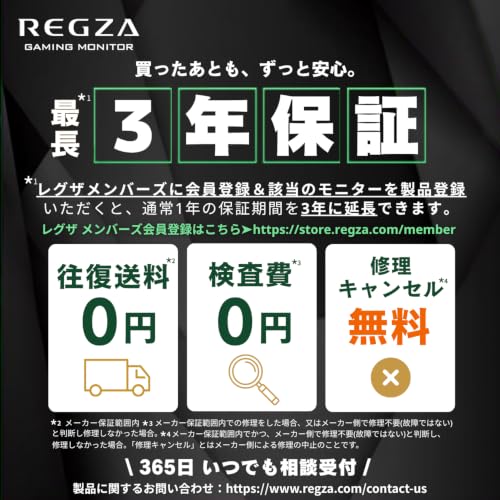
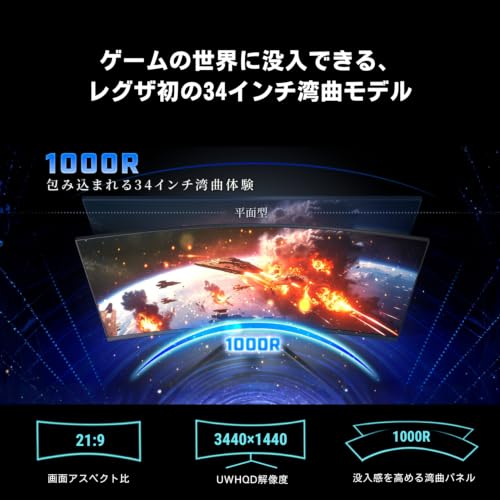
REGZAの「RM-34G6SE」は、34インチの湾曲ウルトラワイドモニターで、ゲーム中心に使いたい人におすすめの一台です。UWQHDで没入できる3440×1440の広い画面と、湾曲による視界の包み込みで映画やレースゲームなどで高い臨場感が得られます。
一番の特徴は、200Hz高速表示と応答速度「1ミリ秒(MPRT)」により、FPSなど動きの速いゲームでも滑らかな描画が期待できる点です。HDMIやDisplayPort、ヘッドホン端子を備え、PS5やゲーミングPCとの接続性も良好。内蔵スピーカーは「2W+2W」と控えめなので、音にこだわる人は外部スピーカーの併用を検討してください。特に高速な描画を重視するゲーマーや、ワイドな画面で作業領域を広げたい人におすすめです。
EIZOの「FlexScan EV3895-BK」は、デスク作業やクリエイティブ業務で画面を広く使いたい人におすすめのウルトラワイドモニターです。選ぶときに重要な「画面サイズ」「解像度」「接続端子」「目の疲れ対策」を重視して作られており、複数ウィンドウで作業する人やノートPCをメインに使う人のニーズに合います。
一番の魅力は、目に優しい表示。IPSパネルと自動調光などの機能で長時間作業でも疲れにくいと評価されています。また、広い作業領域(37.5型・3840 x 1600)により複数のアプリや資料を並べて効率よく作業できます。USB Type-C一本で映像・給電・有線LAN・USB機器接続ができ、3PbyP機能で複数PCを同時表示・操作できる点も実用的です。
注意点としてはサイズが大きく設置には広めのデスク奥行きが必要なこと、スピーカー音質は控えめというレビューもある点。コンソールゲームでは21:9非対応で黒帯が出る場合があるため、ゲーム中心の人は事前に対応状況を確認してください。長時間のデスクワークや複数端末を1台で効率化したい人には特におすすめです。
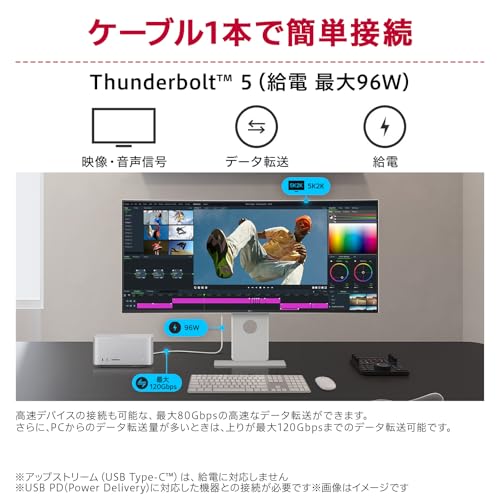
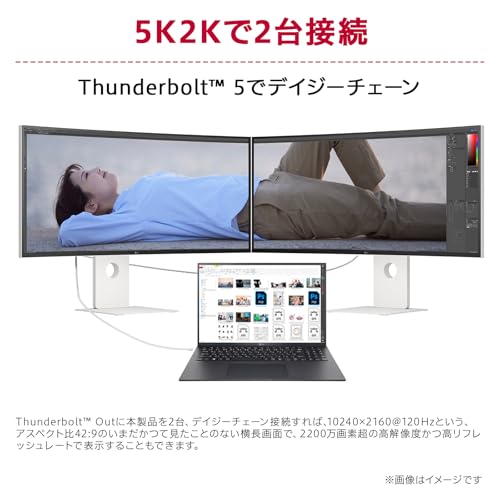
LGのウルトラワイドモニター「40U990A-W」は、広い作業領域と色精度を重視する人におすすめの一台です。特に動画編集や写真レタッチ、グラフィック作業をする人に向きます。選び方の基準(設置スペース/解像度/接続端子)を満たしつつ、作業効率を上げたい人に適しています。
一番の魅力は、高解像度5K2Kによる広い表示領域と細かな描写。またThunderbolt 5対応でケーブル一本で映像出力と最大96W給電、USBハブ機能までまとめられる点が便利です。DCI-P3 99%の色域やNano IPS Black採用で色再現性も高く、ハードウェアキャリブレーション対応なのもプロ向けの強みです。
注意点としては本体サイズ(39.7インチ)と価格が大きめで、デスクの奥行きが足りないと視線移動で疲れやすくなります。また用途によっては120Hzは十分でも、競技系ゲーミング向けの超高リフレッシュレートを求める人には向きません。設置スペースと用途を確認してから購入することをおすすめします。
Dellの「ALIENWARE AW3821DW」は、ゲーミングや動画編集で没入感と作業領域の広さを両立したい人におすすめのウルトラワイドモニターです。自宅でPCゲームを楽しむ方や、複数ウィンドウを同時に使って作業したいクリエイター兼用ユーザーに向いています。
一番の魅力は、37.5インチという大画面と、144Hz/G-SYNC対応による滑らかな表示。高解像度の3840×1600ピクセルで表示領域が広く、FPSや没入型ゲーム、動画編集で恩恵を受けやすい設計です。USBハブや豊富な入力端子も備えており、周辺機器をつなげてデスク周りをすっきり使えます。
注意点としては設置スペースが必要なことと、コンソール等一部機器ではアスペクト比の違いで黒帯が出る場合がある点。デスク奥行きが十分で、没入感や作業効率を優先したい人には特におすすめです。
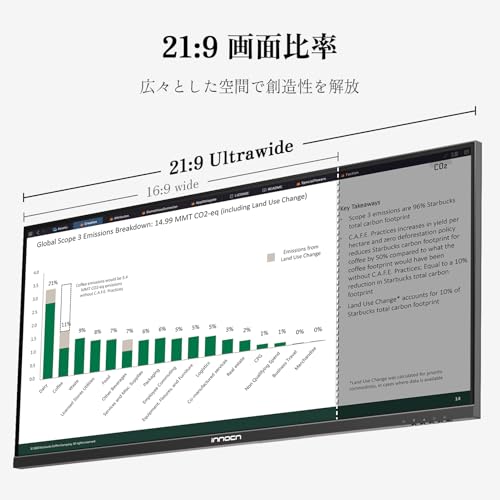
INNOCNの49インチウルトラワイド「49C1R」は、作業でウィンドウをたくさん並べたい人や映画・ゲームで没入感を求める人におすすめの大型モニターです。アスペクト比が32:9で画面が非常に広く、資料作成や動画編集、複数アプリの同時作業での効率アップを期待できます。特にノートPCからケーブル1本でつないで作業したい人や、画面領域を最大限使いたいクリエイター系ユーザーに向いています。
一番の魅力は、32:9 超ワイドの作業領域と5120x1440 解像度による細かい表示です。120HzのリフレッシュレートやDisplayPort/HDMI/USB‑C(65W)など豊富な端子も備わっており、ゲームと作業の両立を目指す人にも適しています。ただし49インチは物理的に大きく、デスクの奥行きや視距離を確保する必要があります。ユーザーレビューにはHDMI接続での不具合報告やUSBが2.0相当、内蔵スピーカーの音質に不満がある声もあるため、接続環境や期待値を確認したうえで購入することをおすすめします。
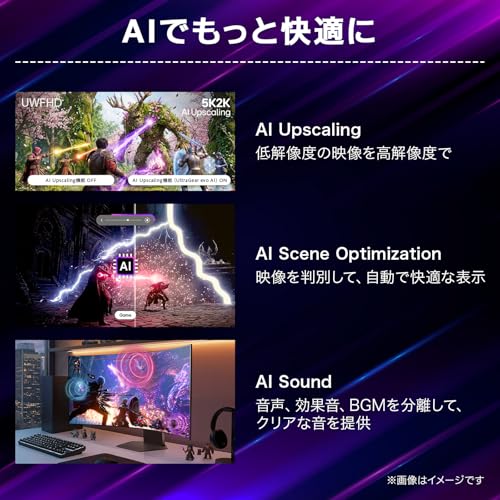
LGの「UltraGear evo AI 45GX950B-B」は、広い作業領域と高画質を求める人におすすめのウルトラワイドモニターです。特にゲームでの没入感や動画・写真編集での色精度を重視する方に向いています。スペック表を見ると、解像度や色域、リフレッシュレートが高く、5K2K超ワイドの表示でウィンドウをたくさん並べたい人に便利です。
一番の魅力は有機ELパネルによる高コントラストと色再現で、有機ELの深い黒とΔE≦2の色精度で映像が鮮やかに見えます。5120×2160(21:9)で165Hz表示が可能、さらにDual Modeでは2560×1080で最大330Hz表示もでき、応答速度0.03msとゲーミング性能も高いです。一方で44.5インチのため設置に十分なデスク奥行きと、約28万円台の価格、レビューで報告される表示ムラの可能性は購入前に確認が必要です。設置スペースと予算、接続するPC/GPUの対応を満たす人には特におすすめです。
INNOCNの40インチモニター「40C1U」は、広い作業領域と色再現を重視する人におすすめのウルトラワイドモデルです。特に写真や動画の編集、複数ウィンドウで同時作業をする5K高解像度を求めるクリエイターやマルチタスク派に向いています。
本機は5160×2160の高解像度と広色域、HDR400対応により映像や色の細かい差まで確認しやすい点が魅力です。さらにUSB-C給電65W対応でノートPCを1本のケーブルでつないで給電しながら映像出力が可能。高さ調整やVESA対応もあり設置の自由度が高い一方、レビューには初期不良やDisplayPort接続時の画面暗転、入力切替の遅さなどの指摘もあります。十分なデスクスペースと対応端末を持ち、色精度と作業領域を優先したい人におすすめです。
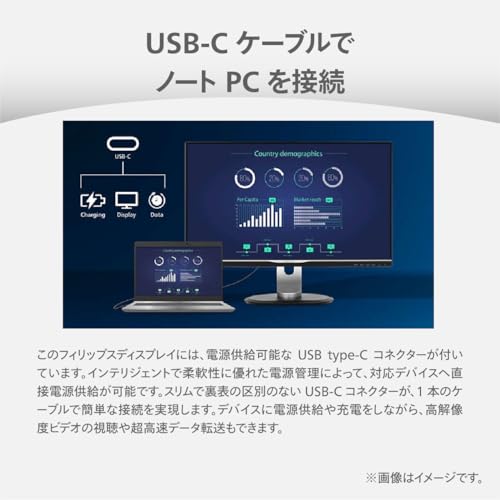
PHILIPSのウルトラワイドディスプレイ「45B1U6900CH/11」は、マルチウィンドウでの作業や在宅でのリモート会議を快適にしたい人におすすめの一台です。32:9の横長画面と高解像度が特徴で、複数の資料やブラウザを並べて使うことが多い人に向いています。
一番の魅力は、広大な作業領域によりウィンドウを広く並べられる点と、USB-C給電100WでノートPCを1本のケーブルで充電しながら接続できる使い勝手の良さです。内蔵5MPウェブカメラやマイク、KVMスイッチ、USBハブなど在宅ワーク向けの機能が揃っています。
注意点としては本体が大きく設置に十分なデスク奥行きが必要なことと、リフレッシュレートが75Hzのため競技性の高いFPSを最優先するゲーマーにはやや物足りない可能性がある点です。マルチタスク重視や在宅会議を快適にしたい人におすすめです。
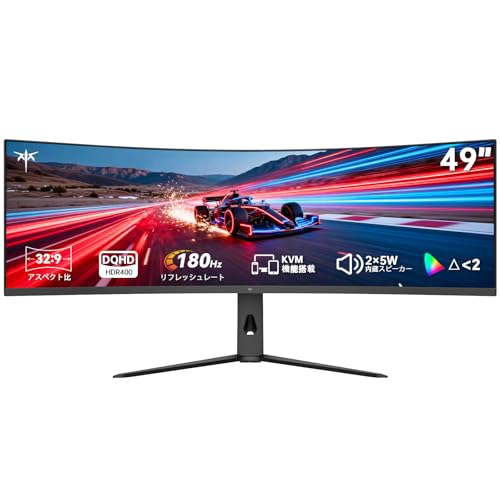
KTCの49インチウルトラワイド湾曲ゲーミングモニター「H49S66」は、広い作業領域とゲームの滑らかさを両立したい人におすすめの一台です。動画編集や複数ウィンドウでの作業を快適にしたいクリエイター寄りのユーザーや、没入感ある横長画面でゲームを楽しみたいゲーマーに向いています。
一番の魅力は、5120×1440の高解像度と180Hzで滑らか表示。1000Rの湾曲VAパネルで視界に入りやすく、sRGB128%・400cd/m²・3000:1のコントラストで明暗差も見やすく表現します。USB Type-C(90W給電)やDP1.4/HDMI2.1を備え、KVMスイッチ内蔵で複数PCの切替も可能。スピーカー内蔵や1ms応答といったゲーミング向け機能も揃っています。
注意点としては、49インチのため設置にはデスクの奥行きと視聴距離が必要な点と、接続方法によって出力できる解像度/リフレッシュレートが変わる点(5K出力はUSB-C/DisplayPortが必要、接続設定やUSBハブ設定の確認が必要)です。設置スペースが確保でき、広い作業領域や高リフレッシュを重視する人におすすめします。
LGの「49WL95C-WE」は、49インチの横長画面で一度に多くの情報を表示したい人におすすめのウルトラワイドモニターです。32:9の超横長で横に長い作業領域を確保でき、5120×1440の広解像度により複数ウィンドウやタイムライン表示が快適です。
USB Type-CやDisplayPort、HDMIを備え、IPSパネルで視野角や色再現に強く、10W+10Wスピーカーや高さ調節(110mm)など実務向けの機能が揃っています。一方でリフレッシュレートは60Hzなので、競技性の高いFPSを重視する人やデスクスペースが限られる人は注意が必要です。レビューにはHDRの輝度が不足といった指摘もあるため、映像表現を最重視する人はよく検討してから買うことをおすすめします。
Dellの「S3425DW」は、ウルトラワイドを買おうか迷っている人におすすめの34インチ曲面モニターです。自宅でゲームや動画編集、複数ウィンドウで作業する20〜40代のPCユーザーに向いています。デスクの奥行きがそこそこある環境で、作業領域を一気に広げたい人に特におすすめです。
一番の魅力は、目に優しい4つ星認証のComfortView Plusで長時間作業でも疲れにくい点と、3440×1440 WQHDの広い表示領域。sRGB99%・DCI-P395%で色再現も良く、動画編集や写真の確認にも使えます。USB-Cでの接続や給電に対応し、ケーブル1本でノートPCとつなぎたい人にも便利です。
注意点としては、湾曲と21:9の特性上、コンソールゲームや一部の動画で黒帯が出る場合があり、競技向けの最高Hz(240Hzなど)を求める人には向きません。しかし、デスク作業と映像鑑賞を両立したい人や、USB-C接続で机周りをすっきりさせたい人には非常におすすめの一台です。
MSIの「MPG 491CQPX QD-OLED」は、49インチのスーパーウルトラワイド画面を求めるゲーマーやクリエイターにおすすめの大型モニターです。横に長い画面で作業領域を広く取りたい人や、没入感のあるゲーム体験を優先する人に向いています。
一番の魅力は、圧倒的な発色と快適な240Hzという点。QD-OLEDパネルで深い黒と色鮮やかな表示が可能で、DQHD(5,120 × 1,440)の横長解像度と240Hz・0.03msの高速表示により、映像の美しさと動きの滑らかさを両立します。USB Type-C(最大98W)やKVMスイッチなど接続・運用面の便利機能も備えています。
注意点としては本体幅が約1195mmと大きくデスク設置に余裕が必要なこと、QD-OLED特有の焼き付き対策で定期的なメンテナンス(画面リフレッシュ)が入り作業の中断を感じる場合がある点です。大画面で没入感重視のゲーマーやマルチウィンドウでの作業効率を求めるクリエイターにはおすすめですが、デスクスペースやコンテンツ互換性(16:9中心の環境)を気にする人は購入前に確認してください。
Dellの「AW3425DW」は、34.2インチの曲面ウルトラワイド有機ELモニターで、ゲームや映像編集で広い画面を活かしたい人におすすめの一台です。視野を広げる21:9のアスペクト比と曲面設計で没入感が高く、解像度は3440x1440なので作業領域も広く使えます。
一番の魅力は、QD-OLEDの高画質により黒の沈みや色の鮮やかさが際立つ点と、240Hz/0.03msという高速駆動でゲームの動きが滑らかな点です。接続端子はDP1.4やHDMI2.1を備え、無輝点3年保証もあるため長く使いたいゲーマーやクリエイターに特におすすめです。デスクの奥行きや接続機器(コンソールや外部スピーカー等)との相性は事前に確認してください。
Acerの「Predator X34Vbmiiphuzx」は、ウルトラワイドの没入感を求める人におすすめのゲーミングモニターです。湾曲34インチOLEDの大画面と21:9のアスペクト比で、ゲームや映画をより広く・深く楽しめます。作業時は横長の作業領域を活かしてウィンドウを並べられるため、マルチタスク用途にも向いています。
一番の強みは、175Hzで滑らかに動く表示と0.1msの高速応答。さらにUSB Type-Cで65W給電が可能なためノートPCとの相性も良く、色再現(DCI-P3 99%、Delta E<2)や高コントラスト(1,500,000:1)で映像の質も高いです。「ウルトラワイドはやめとけ」という声でよくある設置スペースや黒帯、焼き付きといった不安に対しては、デスクの奥行きを確認したうえで検討すればメリットが大きいモデル。没入感重視でゲーミングと作業を両立したい人におすすめです。
ASUSのウルトラワイドモニター「ProArt PA348CGV」は、クリエイティブ作業を中心にしつつ時々ゲームも楽しみたい人におすすめの一台です。画面は34インチの21:9で作業領域が広く、色精度重視の人が満足しやすい設計になっています。
特長は3440×1440の解像度とIPSパネル、さらに120Hz表示に対応している点。USB-Cで90W給電ができるためノートPCとケーブル1本でつなげたい人にも向きます。一方でスリープ復帰の挙動やKVM非搭載、稀にドット抜けの報告がある点は注意。デスクの奥行きが狭い場合やコンソールの21:9非対応を気にする人は、買う前に用途と設置環境を確認することをおすすめします。特に動画編集や色管理を重視するクリエイター兼ゲームユーザーにおすすめです。




ウルトラワイドモニターについて「やめとけ」という意見を見て不安になる方は多いです。でも、理由を理解して自分の使い方に合わせて選べば失敗は防げます。ここでは初心者の方でも分かりやすく、具体的にチェックすべきポイントを説明します。
モニターのインチ数だけで決めるのは危険です。まずはデスクの奥行きとモニターまでの視聴距離を実測して、実際に置けるサイズを確認しましょう。34インチ前後は一般的なデスクに合いやすく、40〜49インチは十分な視聴距離(遠めの設置)を確保できる人向けです。
同じ34インチでも解像度が違うと文字のシャープさが変わります。3440×1440(UWQHD)は34インチでの作業バランスが良い定番解像度で、文章作業や動画編集の情報量が増えます。解像度が低すぎると文字が大きく粗く見えるので、用途に応じて画素密度を重視してください。
ゲームをよく遊ぶなら144Hz以上や240Hz対応モデルが向きますが、作業用や映画鑑賞が中心なら60〜120Hzで十分なことが多いです。対戦FPSなどで勝ちを狙うなら高Hzと低遅延を重視、一方で編集作業なら色再現や解像度を優先しましょう。さらに、PS5などのコンソールは特定の解像度やアスペクト比で黒帯が出ることがあるので、接続機器側の対応も確認しておくと安心です。
モニター本来の性能を出すには端子とケーブルの世代が重要です。HDMI/DisplayPortのバージョンやUSB-CのDisplayPort Alt Mode対応を確認して、使いたいPCやゲーム機でフル解像度・高Hzが出せるかチェックしましょう。Amazonの「商品仕様」欄や同梱ケーブルの情報、レビューの互換性報告も必ず見てください。
湾曲モデルは没入感が高まり視線移動が軽くなる一方、机の手前での作業や複数人での閲覧には向かない場合があります。湾曲は没入感と視線の負担軽減に有利だが、デスクとの相性を確認することが大切です。また、ブルーライト軽減やフリッカーフリー機能など、長時間使用時の目の疲れ対策もチェックポイントに入れてください。
まとめると、ウルトラワイドモニターが「やめとけ」と言われる主な理由は、視線移動の増加、16:9コンテンツの黒帯、そして設置スペースの問題です。ですが、デスクの奥行きを測って適切なサイズを選び、用途に合わせて解像度やリフレッシュレート、接続端子を確認すれば、後悔を減らせます。
本文で紹介したAmazonのモデルは、ゲーミング向けや編集向け、動画視聴向けにそれぞれ使いやすいスペックをそろえています。気になる機種があれば、商品ページの「画面サイズ・解像度・Hz・端子」の項目とレビューをチェックしてみてください。ここでのポイントを参考にすれば、きっと自分に合った一台が見つかります。安心して次の一歩を踏み出しましょう。
掲載している各種情報は、MATOMER編集部が調査した情報をもとにしています。
出来るだけ正確な情報掲載に努めておりますが、内容を完全に保証するものではありません。
より正確な情報については各店舗の公式サイトを直接ご確認ください。