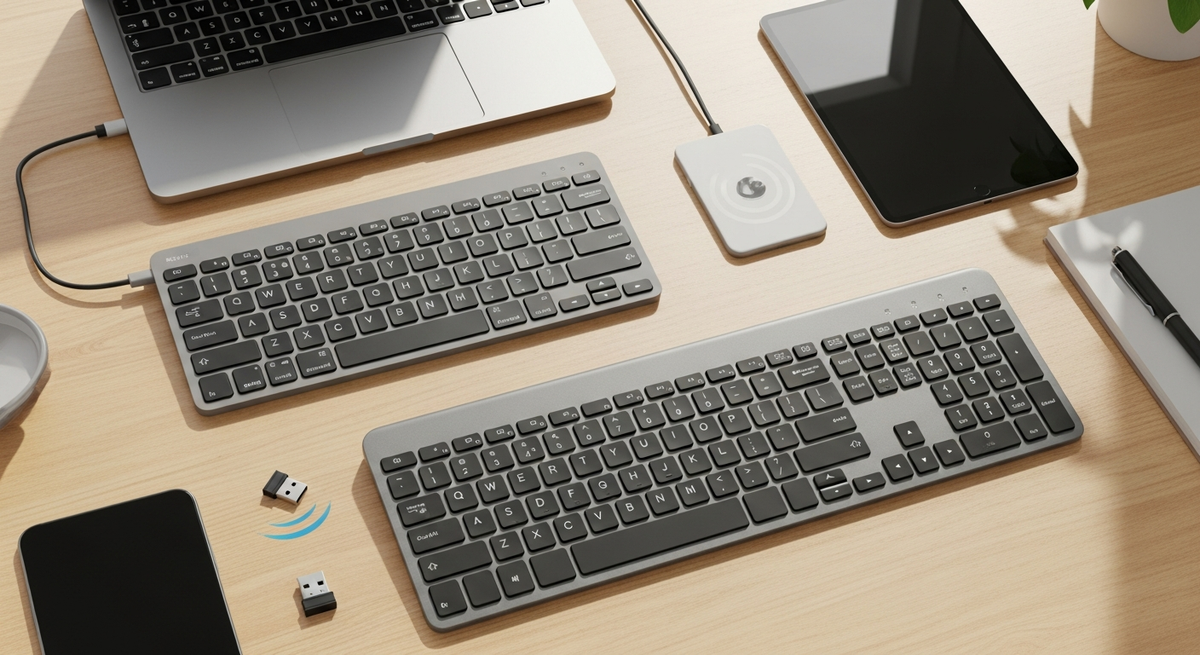
ケーブルが机の上で絡まったり、ノートPCの打鍵感に満足できなかったり──そんな小さな不満を解消してくれるのがワイヤレスキーボードです。本記事では「キーボードおすすめ ワイヤレス」をテーマに、仕事で使いやすい静音モデルから、安いモデル、外出先で使える携帯向けまで、用途別にわかりやすく紹介します。
接続方式(Bluetooth/USBレシーバー)、テンキーの有無、打鍵感や静音性、バッテリー持ちといった「失敗しない選び方」を押さえているので、初心者から上級者まで、自分に合う一台がきっと見つかります。仕事用や安いワイヤレスモデル、携帯性重視の小型キーボードなど、目的に合わせた選び方とおすすめポイントを丁寧に解説しますので、安心して読み進めてください。
エレコムの「TK-FDM110TXBK」は、在宅勤務やオフィスで長時間タイピングする人におすすめのワイヤレスフルキーボードです。ケーブルを気にせず使えて、テンキー付きのフルサイズなのでExcel作業やデータ入力が多い人に向いています。
一番の特徴は、薄型で軽いボディと打ちやすいキー設計。キーストロークは2.5mmのメンブレン方式で、軽めの力で素早く入力できます。USBのマイクロレシーバーで簡単接続でき、電源は単4電池1本で駆動、静音設計なので会議中や静かな環境でも音が気になりにくいです。
接続の相性でまれに安定性に関するレビューもありますが、コスパ重視で「使いやすいフルサイズのワイヤレスが欲しい」人にはおすすめ。特にテンキーで数字入力を多く行う在宅ワーカーや、静かなオフィス環境で使いたい人にぴったりです。
エレコムのワイヤレスキーボード&マウスセット「TK-FDM110MBK」は、在宅ワークやオフィスで長時間入力する人におすすめのモデルです。テンキー付きのフルキーボードなので、エクセル作業や数値入力が多い仕事でも効率よく使えます。接続はUSBレシーバーを差すだけの簡単仕様で、面倒なペアリングが苦手な人にも向いています。
一番の魅力は、薄型設計と約2年電池持ちです。キーストローク2.5mmのメンブレンキーで軽めの打鍵感を実現し、109キーの日本語配列で違和感なく使えます。セットにはBlueLEDマウス(1600カウント)と小型レシーバーが同梱され、届いてすぐに使える点も便利。マウスの細かい動きにシビアな用途には向かない点はありますが、事務作業や普段使いを重視する人におすすめです。
ロジクールのワイヤレスキーボード「K295GP」は、在宅勤務やオフィスワークで長時間タイピングする人におすすめの一台です。ケーブルがないのでデスクがすっきりし、会議中や周囲に人がいる環境でも使いやすい設計になっています。
一番の魅力は、静音設計でタイピング音を大幅に抑えられる点と、長電池寿命(最長24か月)で電池交換の手間が少ない点です。フルサイズの108キー日本語配列でテンキー付き、耐水設計や8度の角度調節スタンドなど仕事で使いやすい実用機能も備えています。
BluetoothではなくUnifying USBレシーバー(2.4GHz)での接続なので、古いPCでも手軽に使えます。一方でMac向け最適化やBluetooth接続を重視する人、キー配列の細かい好みがある人は実機レビューを確認したうえで購入するのがおすすめです。
エレコムの「TK-FDM105TXBK」は、テンキーレスでデスクをすっきりさせたい在宅ワーカーやオフィスワーカーにおすすめのワイヤレスキーボードです。USBのマイクロレシーバーを差すだけで使えるので、パソコンやゲーム機などに手軽に接続したい人に向いています。JIS準拠の92キー配列で大型のEnterキーや独立したDeleteなどがあり、誤入力を防ぎやすい設計です。
一番の魅力は、コンパクト設計で狭い机でも使いやすい点と、単3電池1本で動くため電池長持ちなところです。メンブレン方式で打鍵感はしっかりめ、レシーバーは本体裏に収納可能。反対にBluetoothや複数台切替には対応していないため、1台のPCでコスパ良く安定して使いたい人に特におすすめです。
バッファローの「BSKBW145BK」は、デスクをすっきり使いたい人や持ち運びで使える薄型キーボードを探している人におすすめのワイヤレスキーボードです。テンキーレス設計で幅が約362mmとコンパクトなので、狭い作業スペースでも邪魔になりません。
一番の魅力は薄型コンパクトな設計と、付属のUSBレシーバー付属で差すだけですぐ使える点。メンブレン方式のやわらかい打鍵感で長時間の入力も疲れにくく、打鍵耐久は1,000万回の高耐久設計、文字が消えにくいレーザー刻印も採用されています。
キーのストロークはやや深めで打鍵感の好みは分かれる点や、一部の端末で相性が出る場合がある点は注意が必要です。それでも、ケーブルを減らしたい在宅ワーカーやサブ機で手軽に使える安価な無線キーボードを探している人には特におすすめです。
バッファローの「BSKBW125SBK」は、フルサイズのテンキー付きワイヤレスキーボードと静音マウスがセットになったモデルです。在宅ワークやオフィスで作業することが多く、数字入力やフルサイズ配列を重視する人におすすめ。USBレシーバーを差すだけで使えるので、PCやゲーム機への接続が簡単なのも魅力です。
一番の売りは電池長持ち。メーカー公称でキーボードは単3電池1本で想定約1121日、マウスは約900日とされており、電池交換の手間を減らしたい人にぴったりです。また静音設計のマウスと打鍵音が控えめなキーボードで、会議中や静かな環境でも使いやすい点が評価されます。
注意点としては、まれにマウスの耐久性やクリック感に個体差があるというレビューや、稀に入力遅延が報告されている点。コストを抑えつつ、普段使いやサブ機として静かで使い勝手の良いワイヤレスセットを求める人におすすめです。
UGREENのワイヤレスキーボード(K552)は、在宅ワークやオフィスで長時間入力する人におすすめの一台です。ケーブルを減らしてデスクをすっきりさせたい人や、テンキーで数字入力が多い人、複数の端末を切り替えて使いたい人を想定して選びました。
一番の魅力は、デュアル接続(Bluetooth5.4と2.4GHzレシーバー)に対応している点と、USB-C充電長持ちで公称「1回の充電で3ヶ月待機」が可能とされる点です。標準の日本語配列かつテンキー付きのフルサイズ設計で、Excel作業など数字入力が多いシーンでも扱いやすく、薄型で重量約240gと省スペース性も高め。打鍵は静かめで会議中や共有スペースでも使いやすい設計になっています。
特に、ノートPCの薄型キーに慣れている人や「PC・タブレット・スマホを切替えて使いたい」在宅ワーカー、テンキーで効率よく数字入力したいビジネスパーソンにおすすめです。なおレビューに接続が安定しないという声も一部あるため、接続安定性を最優先する人は確認をおすすめします。
ロジクールのワイヤレスキーボード「K275」は、在宅勤務やオフィス作業でケーブルを減らしたい人におすすめの定番モデルです。フルサイズでテンキー付きのレイアウトは、Excelなど数字入力が多い作業に向いており、普通のキーボードからの乗り換えでも違和感が少ない設計です。
一番の魅力は、単四電池2本で最大24か月という長い電池持ちと、テンキー付きフルサイズの使いやすさです。2.4GHzのUSB(Unifying)対応で接続は安定し、耐水仕様やON/OFFスイッチなど実用的な要素も備えています。打鍵はメンブレン系で静かめですが、強い打鍵感やメカニカル感を求める人には物足りない場合もある点に注意してください。価格を抑えつつ日常作業を快適にしたい在宅ワーカーやデータ入力の多い人におすすめです。
iCleverのワイヤレスキーボードDK02は、薄型で持ち運びしやすいコンパクトモデルです。在宅ワークやカフェ作業でケーブルを減らしたい人、ノートPCより打ちやすいキーボードを探している人におすすめの一台です。
一番の特徴はバッテリー性能と接続の柔軟性。200時間使用の公称駆動時間(Type-C充電・300mAh)と、USBレシーバー(2.4GHz)とBluetoothのデュアルモードを備え、さらに3台切替対応でPC・タブレット・スマホをスムーズに切り替えられます。パンタグラフ式で打鍵音が控えめなのも仕事用途に向いています。
注意点としては、レビューで一部のキー印字やMacのCmdキー配置に違和感を感じる声がある点。とはいえ、テンキーレスで机のスペースを節約したい人や、複数端末を手早く切り替えて作業したい人には特におすすめです。
ロジクールのPEBBLE KEYS 2 K380sは、薄くて軽いモバイル向けワイヤレスキーボードを探している人におすすめの一台です。狭いデスクやカフェ、出張先でも邪魔になりにくく、薄型軽量415gなのでカバンに入れて持ち運びやすいのが魅力です。
接続はBluetoothに加えてLogicool独自のLogi Boltにも対応(レシーバーは別売)。本体上部のボタンで最大3台を切り替えられるEasy-Switchや、長持ちする乾電池駆動(公称で電池36ヶ月)など、複数デバイスを手軽に使いたい人に便利な仕様です。丸みのあるキートップとパンタグラフ式の打鍵感で、打鍵音は比較的静か。日常の文章作成やメール入力に使いやすい設計です。
一方でキーはコンパクト寄りで矢印キーやファンクション操作に癖があるとの声もありますし、Logi Bolt用のUSBレシーバーは別途用意する必要があります。ノートPCの打鍵感が物足りない人や、外出先でもスマホ・タブレット・PCを手軽に切り替えて使いたい人に特におすすめです。
エレコムの「TK-FDM109MBK」は、キーボードとマウスがセットになったテンキーレスのワイヤレスキットです。在宅ワークやオフィスでデスクをすっきりさせたい人におすすめ。薄型で軽い設計と安定した入力感で、長時間タイピングにも向いています。
一番の特徴は、USBレシーバーを差すだけで使える手軽さと、キーストローク2.5mmによる軽快な入力感。加えてマウスが同梱されているため周辺機器を別に揃える必要が少なく、乾電池仕様で電池約2年の長寿命が見込める点も魅力です。Bluetooth非対応でWindows向けの仕様である点は注意が必要ですが、Windows環境でコストを抑えて安定したワイヤレス環境を作りたい人に特におすすめです。
バッファローの「BSKBW355BK」は、デスクが狭い場所や外出先で手軽に使いたい人におすすめのワイヤレスキーボードです。接続は付属のUSBレシーバーを挿すだけで済み、ノートPCやタブレットのタイピングを安く手早く改善したい人に向いています。
一番の魅力は、薄型コンパクトな本体と約3年の省電力設計です。パンタグラフ式で打鍵は比較的軽め、82キーの日本語配列で基本的なショートカットも使いやすく、付属品にレシーバーと単4電池2本が含まれている点も初心者に親切です。ただしキーが小さめで打鍵感に好みが分かれる点や、稀に接続の反応が鈍いというレビューもあるため、長文のタイピングを快適にしたい人や高い打鍵感を求める人は注意が必要です。
机上スペースを節約したい在宅ワーカーや、USB-A端子しかない古いPCで手早くワイヤレス化したい人に特におすすめします。
Logicool(ロジクール)のMK250は、在宅ワークやオフィスで長時間タイピングする人におすすめのワイヤレスキーボード&マウスのセットです。Bluetooth接続でケーブルが要らずデスクまわりがすっきりします。記事の選定基準で重視した「接続の手軽さ」「静音性」「テンキーの有無」「電池持ち」を満たしたい人に向いています。
一番の魅力は、静音性が高い点と長い電池持ち(キーボード最長12ヶ月、マウス最長12ヶ月)。加えてテンキー内蔵のフルサイズなので、Excelや会計入力など数字をよく打つ作業にも便利です。耐水設計や軽量マウスなど日常使いで安心できる要素もあります。マウスの形状は好みが分かれることがある点に注意が必要ですが、テンキー重視で静かなワイヤレス環境を求める人には特におすすめです。
Ankerの「ウルトラスリム Bluetooth ワイヤレスキーボード」は、在宅ワークや外出先でノートPC・タブレットをよく使う人におすすめのコンパクトなBluetoothキーボードです。特に荷物を軽くしたいモバイルワーカーやカフェで作業する学生・ビジネスパーソンに適しています。最大の魅力は、超軽量190gで持ち運びが非常に楽な点です。
接続はBluetoothでiOS、Android、Mac、Windowsに対応。メーカー公称では省電力モードにより長時間駆動(一日2時間使用で約3ヶ月)とされ、電池式なので手軽に運用できます。一方で本モデルはUS英語配列のため、日本語配列に慣れている人はキー配置に注意が必要です。薄型で携帯性と互換性を重視する人におすすめの一台ですが、打鍵感や音の好みは分かれるのでレビュー確認を推奨します。
ロジクールの「ワイヤレスキーボード K400pBK」は、テレビやリビングPCをソファから手軽に操作したい人におすすめのワイヤレスキーボードです。キーボードとタッチパッドが一体になっているため、マウスを別に用意せずに動画視聴やブラウジングができます。
一番の魅力は、大型タッチパッドを搭載している点で、カーソル操作がしやすくリビング操作に最適です。また超薄型デザインで場所を取らず、幅35.4cm・重さ約520gと持ち運びもしやすいサイズ感。84キーの日本語配列でテンキーは無い設計なので、リビング置きや省スペース重視の人に向きます。
注意点としてはBluetoothには対応しておらず、USBドングル(2.4GHz)での接続になること、ゲーミングや速打ち向けの高応答性・深い打鍵感は期待しにくい点がレビューで挙がっています。したがって、ソファで動画やウェブ操作を快適に行いたい人や、テレビにつないだPCを手軽に操作したい人に特におすすめです。
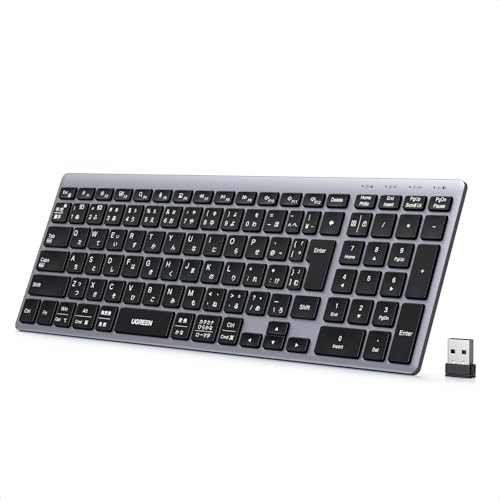
iCleverのワイヤレスキーボード(モデルGKJ22S)は、在宅勤務やオフィスで長時間タイピングする人におすすめのフルサイズキーボードです。テンキー付きで表計算や経理作業が多い方や、ノートPCの小さなキーに疲れている人が使いやすい設計になっています。選び方の基準として「接続方式」「打鍵感」「バッテリー持ち」「テンキーの有無」を重視する人に向きます。
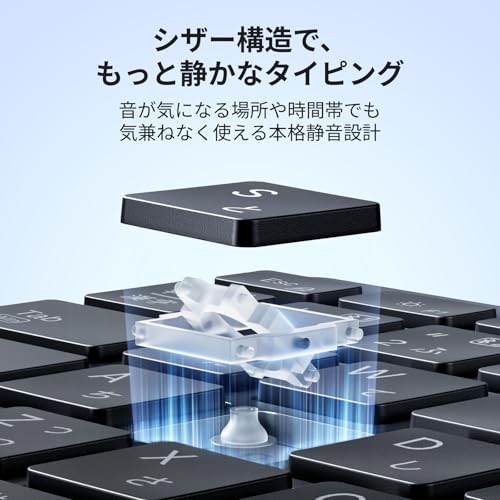
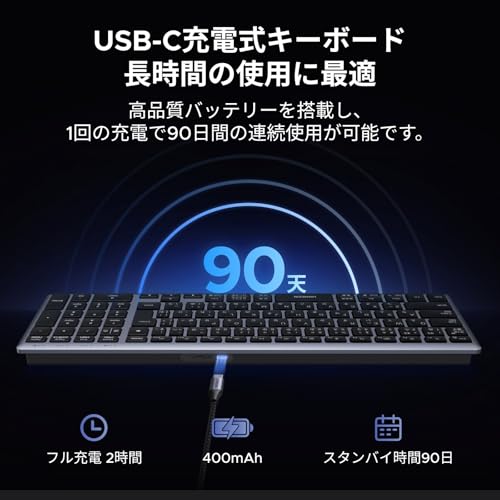
一番の魅力は、テンキー付きフルサイズで数字入力の効率を落とさない点と、静音パンタグラフによる静かな打鍵感です。接続は2.4GHzのUSBレシーバー式で最大約10mの安定通信。フル充電は約2時間、スタンバイ約90日という仕様で日常の充電負担が少なめです。薄型のアルミ風ボディでデスクがすっきり見えるのもポイント。
注意点としてはBluetooth非対応でUSB-Aポートが必要な点と、レビューにバッテリー寿命や個体差についての声がある点です。それでも「テンキーが欲しい」「静かな薄型フルサイズを安く揃えたい」ユーザーには特におすすめです。
エレコムのワイヤレスキーボード「TK-QT30DMBK」は、在宅ワークやオフィスで長時間入力するビジネスパーソンにおすすめの一台です。ケーブルが不要なUSBレシーバー方式でデスクをすっきり保てるうえ、テンキー付きで数字入力の多い作業にも役立ちます。
一番の魅力は、本格静音設計とテンキー付きの両立。各キートップに装着されたシリコンラバーで打鍵音を大幅に低減し、周囲を気にせずタイピングできます。キーストロークは約1.4mmの薄型設計で、薄型ノートPCに近い軽い打ち心地。Windows・macOS・ChromeOSに対応し、付属のマイクロレシーバーを差すだけですぐ使えます。
高さ調節機能が無い点や、好みで打鍵感が合わない場合があることは注意点です。しかし、静かな環境で作業したい人や、テンキーで効率よく数字入力したい人には特におすすめです。
ロジクールの「SIGNATURE SLIM K950GR」は、在宅勤務やオフィスで長時間タイピングする人に特におすすめのワイヤレスキーボードです。フルサイズのテンキー付きながら薄型設計でデスク上をすっきりさせたい方や、会議中に打鍵音が気になる人に向いています。
一番の魅力は、薄型フルサイズながら安定感のある打鍵感と、BluetoothとLogi Bolt(USBレシーバー)両対応で接続の自由度が高い点です。Easy-Switchで最大3台を切り替えられるため、PC・タブレット・スマホを併用するビジネスユーザーにも使いやすく、本体重量約685gでタイピング時のズレも少ない設計です。また電源は単四乾電池2本で駆動し、36ヶ月電池という長寿命をうたっているため、電池交換の手間を減らしたい人にもおすすめです。
注意点として、キー配列やキートップの構造がやや独特で、掃除やカスタマイズ面で慣れが必要という意見もあります。バックライトは非搭載で、派手なゲーミング向け機能は少なめ。静かで安定した作業環境を重視する仕事用キーボードを探している人におすすめの一台です。
Ewinの小型Bluetoothキーボードは、ノートPCの打鍵感に不満があったり、タブレットやスマホと手軽に切り替えて作業したい人におすすめのアイテムです。在宅ワークや外出先でのメール返信・資料作成など、長時間の入力をするビジネスパーソンにも向いています。
一番の魅力は、3台切替対応のマルチペアリングと、持ち運びしやすい超薄型&軽量設計です。JIS日本語配列(79キー)とパンタグラフ式キーで日本語入力がスムーズにでき、打鍵音も比較的静か。Bluetooth 5.1でレシーバーなしに複数機器へ接続でき、電池式で連続使用100時間以上と運用もラクです。
注意点としては、電池は付属せず(単4電池使用)、一部のAndroid12端末に対応しない場合がある点。また、レビューで「底面の電源スイッチが扱いづらい」との指摘が見られます。それでも、サブ機としてコスパ良く使いたい人や、タブレット・スマホと頻繁に切り替えて作業する人には特におすすめです。
エレコムの「TK-FDM063TBK」は、在宅ワークやオフィス作業でキーボードをよく使う人におすすめのワイヤレスフルサイズキーボードです。ケーブルを減らして机まわりをすっきりさせたい、テンキー付きで数字入力をよくする人が主な対象です。選び方の基準としては「接続の簡単さ」「テンキー有無」「打鍵感と耐久性」を重視するユーザーに合います。
一番の魅力は、コスパ抜群である点と、キーが1000万回耐久の丈夫さを持つところです。1円玉サイズのマイクロレシーバーで簡単に2.4GHz接続でき、テンキー付きのフルサイズ(日本語108キー)なので仕事での入力作業に向いています。電池は単3形1本で公称「約1年6カ月」使えるため、電池交換の手間も少なめです。
一方で打鍵音はレビューで「カチャカチャ音が目立つ」と言われることがあります。静かな会議室や隣席に人がいる環境では気になる可能性があるので、静音性を最優先したい人にはおすすめできません。価格重視でフルサイズの安いワイヤレスを探している人にはぴったりの一台です。
ロジクールの「SIGNATURE K855GR」は、在宅ワークや長時間タイピングが多い人におすすめのワイヤレスメカニカルキーボードです。BluetoothとLogi Bolt(USBレシーバー)に対応し、ケーブルをなくしてデスクをすっきりさせたいビジネスパーソンに向いています。
一番の魅力は、TTC製赤軸による軽やかなリニア感で、心地よい打鍵感が得られること。またアルミトップの高級感とテンキーレスの省スペース設計でデスク周りが締まります。さらに最大36ヶ月駆動の長電池寿命やEASY-Switchでの3台切替など、日常使いで便利な機能が揃っています。
注意点としては打鍵音がやや大きめなので、静かなオフィスや共有スペースでの使用は向かない場合があります。打鍵感を優先してデスクをすっきりさせたい在宅ワーカーや、複数デバイスを切替えて使いたい人に特におすすめです。
UGREENのワイヤレスキーボード(K551)は、ノートPCやタブレットを仕事で使う人におすすめのコンパクトモデルです。Bluetooth5.3と2.4GHz(USBレシーバー)に対応し、3台切替可能なので、PC・タブレット・スマホを1台のキーボードで切り替えて使いたい人に向いています。
パンタグラフ採用で打鍵感は軽めながら確かな反応。テンキーレスの78キー日本語配列でデスクを広く使えるのが魅力です。キー音が抑えられ、静音設計と記載があるためオンライン会議や広めのオフィスでも使いやすく、携帯性と価格のバランスを重視する在宅ワーカーやビジネスパーソンに特におすすめです。
エレコムの「TK-FDP099TBK/EC」は、テンキー付きのフルサイズながら机上で邪魔になりにくいワイヤレスキーボードです。在宅ワークやオフィスでの長時間入力、ノートPCの打鍵感が合わない人におすすめ。接続は付属のマイクロUSBレシーバーを差すだけの簡単仕様で、面倒なドライバー不要で使い始められます。
一番の魅力は、薄型コンパクトなデザイン(最薄部6.5mm)と、ノートPCに近い打ち心地のパンタグラフ式キー。104キーの日本語配列でテンキー付きなので、数字入力が多い仕事にも向いています。電源は単4乾電池×2で、公称ではアルカリ電池で約1.1年使える目安です。レビューでは「打ちやすい」「薄くて手首が疲れにくい」という声がある一方、記号キー(伸ばし棒)や方向キーの幅が狭く感じる人や、個体差で一部キーが反応しづらいという報告もあります。バランス重視で使いやすさと省スペース性を両立したい人に特におすすめです。
エレコムの「TK-FDM106TXWH」は、在宅勤務やオフィスでの事務作業におすすめのワイヤレスキーボードです。テンキー付きのフルサイズ配列で、ノートPCよりも打ちやすいキー配置を求める20〜40代のビジネスパーソンに向いています。
一番の魅力は、テンキー付きフルサイズで数字入力や表計算作業がスムーズな点です。JIS準拠の日本語配列(109キー)や大型のEnterキー、独立配置のDelete/Insertで誤入力が減らせます。また、付属のマイクロレシーバーを差すだけで使える手軽さと、電池長持ち約4年(アルカリ乾電池使用時の目安/同社テスト値)という運用の楽さが仕事用途でうれしいポイントです。
注意点としてはBluetooth非対応でUSBレシーバー接続のみのため、タブレットやUSB-Aポートのない機器とは相性が悪いこと、レビューに耐久性や色味(実物がクリーム色寄り)を指摘する声があることです。フルサイズで安定した入力環境を手軽に作りたい人におすすめのモデルです。
エレコムの「TK-FDM106MBK」は、在宅ワークやオフィス作業で数字入力をよくする人におすすめのワイヤレスキーボード+マウスのセットです。フルサイズのテンキーを備えているため、Excelなどで数字を多く扱うビジネスパーソンや、デスクをすっきりさせたい人に向いています。
一番の魅力は、テンキー付きフルサイズの扱いやすさと、乾電池仕様で交換頻度が低い点。付属のマイクロUSBレシーバー1つでキーボードとマウスを同時に接続でき、配線が気になるデスク環境を簡単に整理できます。打鍵はメンブレン方式で比較的静か、排水機能や電池残量表示など実用的な機能もあり、価格を抑えつつ実用性を重視する人におすすめです。ただしゲーミング用途やメカニカルの打鍵感を求める人には物足りない場合があります。
サンワダイレクトのワイヤレスキーボード(400-SKB082)は、在宅ワークやオフィス作業で「打ちやすさ」と「接続の切替やすさ」を両立したい人におすすめのフルサイズキーボードです。テンキー付きのフルレイアウトで入力作業が多い方や、ノートPCとタブレットを併用する人にも向いています。
一番の魅力は、3台切替対応。Bluetoothを2台と2.4GHzのUSB-Aレシーバーで合計3台の機器を登録でき、キー操作だけで素早く切り替えられます。またパンタグラフ式の薄型キーで打鍵音が抑えられ、軽めの打鍵感が好みの人に使いやすい設計です。表面はUV塗装で手触りが滑らか、レーザー刻印で文字も消えにくく長く使えます。
気をつけたい点はバッテリーが内蔵の充電式(リチウムイオン)であること。長期間使うと電池の劣化が気になる場合があるため、交換不要の充電式を許容できる人におすすめです。複数端末を手軽に切り替えたい人、フルサイズでテンキーが必要な人、そしてコスパ重視で静かな打鍵感を求める人に特に適します。
Arteckの「2.4G ワイヤレスキーボード」は、ケーブルを減らして机まわりをすっきりさせたい在宅ワーカーやオフィスワーカーにおすすめのフルサイズ無線キーボードです。USB接続のレシーバーを差すだけの簡単接続で、テンキー付きのフル配列は数字入力や表計算が多い作業に向いています。
一番の魅力は、静音タイピングで周りを気にせず打てる点と、長時間バッテリーでこまめな電池交換や頻繁な充電が不要な点。ステンレスを使った堅牢な見た目と薄型の打鍵感で、ノートPCに慣れた人でも違和感少なく移行できます。テンキーが必要で静かなキーボードを安く探している人におすすめです。
EwinのBluetoothキーボード(EW-B009)は、タブレットやスマホで文章入力することが多い在宅ワーカーや外出先で作業するビジネスパーソンにおすすめの一台です。日本語のJIS配列(80キー)でかな入力がしやすく、ノートPC風の軽い打鍵感なので長時間の入力でも扱いやすい点が魅力。接続のしやすさや携帯性を重視する人に向いています。
一番の特徴は、マルチペアリング対応で最大3台まで端末を切り替えられること。また、薄型軽量(29×12.5×1.8cm、約328g)でスタンド付きなので、カフェや出張先でタブレットと一緒に使いたい人に便利です。Bluetooth 5.1採用で接続が安定しやすく、電源は単四乾電池2本(別売)で長時間の待機が可能。価格を抑えつつ汎用性の高いワイヤレスキーボードを探している人におすすめです。
エレコムの「TK-FBM120KBK/EC」は、在宅ワークやオフィスで数字入力が多い人におすすめのワイヤレスキーボードです。テンキー付きのフルサイズ設計で、ノートPCの打鍵感より安定して作業したい人や、Bluetoothで机まわりをすっきりさせたい人に向いています。
一番の魅力は、テンキー付きフルサイズで作業効率が上がる点と、最大3台切替に対応して複数端末を使い分けられるところ。Bluetooth 5.0準拠で省電力、抗菌表面処理や薄型のメンブレンキー(キーストローク2.5mm、キーピッチ19mm)など使いやすさに配慮されています。レビューでは接続がやや不安定だったり、長期でのキー不具合の報告もあるため、価格と耐久性のバランスを重視する人にもおすすめですが、安価でテンキー付き+静かな打鍵感を求める人には特に適する商品です。
バッファローの「BSKBB105BK」は、パソコンやタブレット、スマホで使えるフルサイズのワイヤレスキーボードです。在宅ワークやリモート会議でケーブルを減らしたい人、iPadや複数端末を切り替えて使いたい人におすすめの一台。
一番の特徴は、Bluetooth5.0対応で幅広い機器と接続でき、さらにテンキー付きフルサイズなので数字入力や表計算作業が多い人にも使いやすい点です。公称では単3乾電池1本で想定使用可能時間が約1354日と長寿命設計で、3台まで接続切替ができるためデスクに据え置いて複数端末を使う人に特におすすめです。キーはメンブレン構造で比較的静かですが、打鍵が深めと感じる人もいるため、好みが分かれる点は注意してください。保証期間が6か月なのと、レビューに長期使用で不具合が出たという声もあるので、耐久性を重視する人は確認をおすすめします。

ワイヤレスキーボードを選ぶときは「使う場面」をまずはっきりさせることが大切です。在宅勤務で長時間入力するのか、外出先でスマホやタブレットと使うのかで最適なモデルが変わります。ここでは「キーボードおすすめ ワイヤレス」を探す方が迷わないよう、具体的で実用的な判断基準をやさしくまとめます。初心者から上級者まで、安心して自分に合った一台を見つけられるように案内します。
接続方式は使い勝手に直結する重要ポイントです。Bluetoothはスマホやタブレットとの相性が良く、複数機器で使いたい人に向いていますが、古い機器や低遅延が必要な環境ではUSBレシーバー(2.4GHz)の方が安定します。Logi Boltなど独自レシーバーは対応機種を確認する必要があるので、購入前に対応OSや説明をチェックしましょう。
テンキーの有無で作業効率やデスクの占有面積が変わります。Excelなど数字入力が多いならフルサイズ(テンキーあり)を、デスクを広く使いたいならテンキーレスや65%キーボードを選びましょう。また日本語配列(かな刻印)と英語配列は打ちやすさが違うので、普段使っている配列に合わせると失敗が少ないです。
長時間タイピングするなら打鍵感が合うかどうかが最も大事です。パンタグラフは薄型で静か、メカニカルは耐久性と打鍵感に優れるため、静かな会議や在宅ワーク中心なら静音タイプやラバードーム採用モデルを検討してください。商品名だけで判断せず、レビューで実際の音や感触を確認するのが安心です。
運用の手間を減らすためにバッテリー仕様は必ず確認しましょう。USB充電で長時間使えるモデルは手間が少なく、外出先で使うなら軽量で薄型の携帯モデルが便利です。カタログの持続時間は理想値なので、実使用のレビューを見ておおよその実持続時間を把握してください。
購入前にAmazonの商品ページで「商品情報」「同梱物」「対応OS」「レビュー」を必ずチェックしましょう。同梱のUSBレシーバーの有無や画像での配列確認、レビューの打鍵音やバッテリー実測報告は購入後の満足度に直結します。Q&Aや写真つきレビューも参考になるので、疑問点があればそこで確認する習慣をつけると安心です。
ここまでで大切なのは、まず「自分が何に使うか」をはっきりさせることです。接続方式(BluetoothかUSBレシーバーか)、キー配列(テンキーの有無)、打鍵感と静音性、バッテリー運用、マルチデバイス対応の有無を確認すれば、選び方の軸が見えてきます。
記事では仕事向けの静音モデル、コスパ重視の安いモデル、携帯向けの薄型・小型モデルのほか、エルゴノミクスやゲーミング向けまで用途別に紹介しました。紹介したポイントをもとにAmazonのスペックやレビューをチェックしてみてください。きっと自分にぴったりのワイヤレスキーボードに出会えるはずです。
掲載している各種情報は、MATOMER編集部が調査した情報をもとにしています。
出来るだけ正確な情報掲載に努めておりますが、内容を完全に保証するものではありません。
より正確な情報については各店舗の公式サイトを直接ご確認ください。