ゲーミング用のキーボードは種類が多くて、どれを選べばいいか迷ってしまいますよね。特に有線と無線、TKLや60%などのサイズ、スイッチの違い、アクチュエーションポイントやラピッドトリガーといった専門用語まで気にしだすとさらに混乱します。
この記事では「キーボード おすすめゲーミング」を軸に、ロジクールなどの人気ブランドや代表モデルを例にしながら、失敗しない選び方をやさしく整理します。接続方式・フォームファクタ・スイッチ・ポーリングレート・打鍵感・静音性・コスパといった、実際に買うときに大事になるポイントをわかりやすく説明するので、初心者から上級者まで自分に合った一台を見つけやすくなります。まずは自分が重視するポイントを一緒に確認していきましょう。
Logicool Gの「G213r」は、テンキー付きのフルサイズ有線キーボードを探している人におすすめのモデルです。デスクでの作業とゲームを両立したい人や、初めてゲーミングキーボードを買う人、派手なライティングを手軽に楽しみたい人に向いています。
一番の魅力は、Mech-Domeキーによるメカニカルに近いしっかりした打鍵感と静音設計。さらにLIGHTSYNC RGBで5ゾーン・約1680万色のカスタムライティングが可能で、見た目の満足度も高いです。有線接続(USB-A)で入力遅延が小さく、60ml耐水テスト済みの耐久性や一体型パームレスト、専用メディアコントロールなど実用的な機能も備わっています。
一方でスイッチはメンブレン系のMech-Domeで、浅いアクチュエーションや機械式特有の感触を最重視するハイエンド競技プレイヤーには物足りないかもしれません。テンキー付きのフルサイズでコスパよくRGBや快適性を重視したい人におすすめです。
Logicool Gの「G PRO ゲーミングキーボード G-PKB-002LNd」は、FPSを中心にプレイする競技寄りのゲーマーにおすすめのテンキーレス有線キーボードです。反応の良さやデスク上のマウス可動域を重視する人が選びやすい設計になっています。
一番の特徴はテンキーレス設計による省スペース性と、滑らかな打鍵感を生むGX REDリニアスイッチ。着脱式ケーブルやLIGHTSYNC RGB、オンボードでのライト保存など、持ち運びや大会での利用を想定した機能も備えています(アクチュエーション1.9mm/押下圧50g/キーストローク4.0mm)。
本体は約980gと軽量で携帯しやすい反面、素材がプラスチック寄りで高級感を重視する人には物足りないかもしれません。とはいえ、短い反応時間と使い勝手を重視するFPSプレイヤーや、持ち運んで大会参戦する人には特におすすめです。
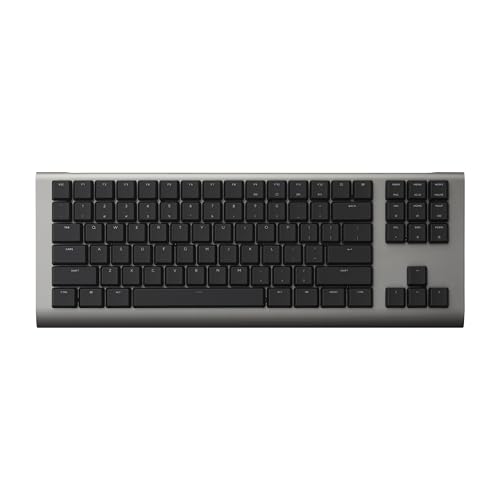
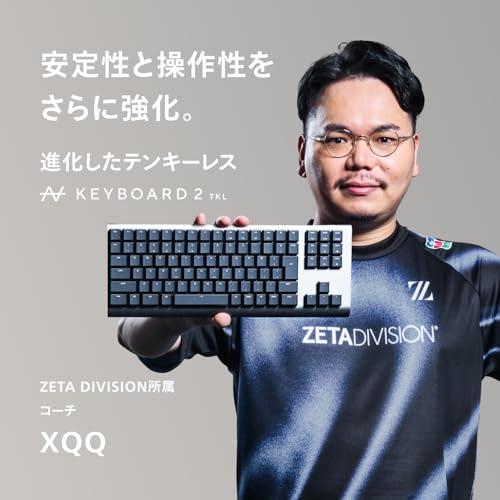
ZENAIMの「KEYBOARD2 TKL」は、反応速度やキー設定を細かく追い込みたいゲーマーにおすすめのテンキーレスキーボードです。英語配列で机のスペースを広く使えるTKL設計と、有線USB‑C接続により遅延を抑えてプレイできます。特に競技FPSや短いキー入力で差を出したい人に向いています。
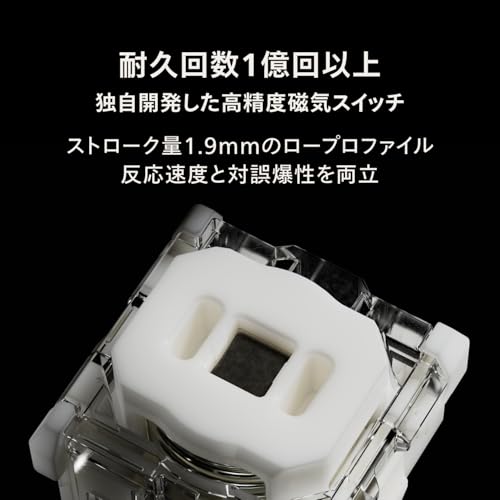
一番の売りは、ラピッドトリガー搭載でアクチュエーションをキー毎に細かく設定できる点です。独自の磁気リニアスイッチと温度補正機能で環境変化にも強く、SOCD設定やユーザーキャリブレーションで自分好みの挙動に追い込めます。国内サポートがあるため、初めて磁気式を試す人にもおすすめです。
Riiの「106キー ゲーミングキーボード」は、予算を抑えつつゲームも仕事もこなしたい人におすすめの一台です。フルサイズで日本語配列を採用しているため、キーを見ながら打ちたい人や日本語入力を多く行う人でも違和感なく使えます。
一番の魅力は日本語配列対応とコスパ抜群な点。RGBバックライトで暗い場所でも文字が見やすく、19キー防衝突で同時押しにもある程度対応。撥水仕様や人体工学設計といった実用的な機能も備わっており、PS4やWindows/Macなど幅広い環境で使えます。
注意点としては、公式表記では「メカニカル」となっていますが、打鍵感は軽めでメカニカル寄りの感触を期待する人にはやや物足りないというレビューがあること、キー刻印の耐久性に関する指摘がある点です。とはいえ、初めてのゲーミングキーボードやサブ機、予算重視で日本語配列・バックライトを重視する人には特におすすめです。
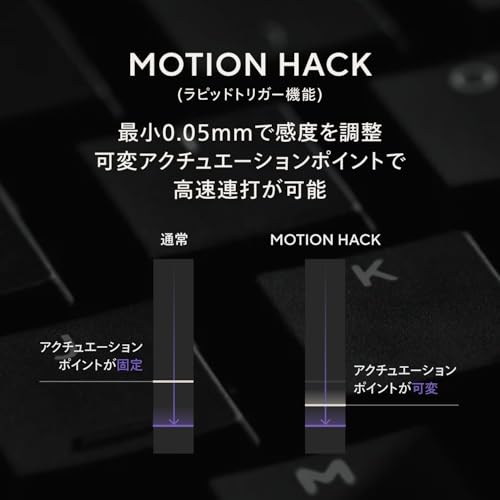
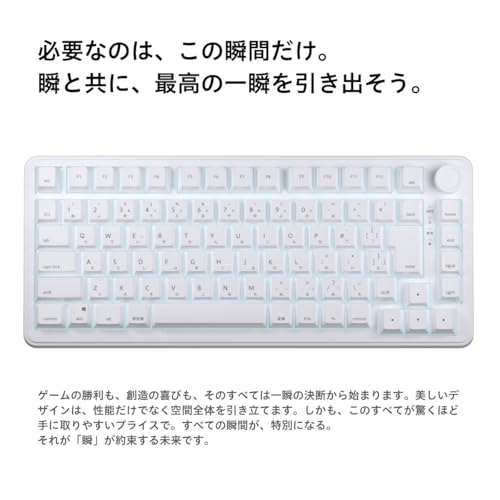
AIM1のゲーミングキーボード「瞬(MATATAKI)」は、反応速度と細かい入力調整を重視する20〜35歳前後の競技寄りPCゲーマーにおすすめの一台です。記事の選定基準(ポーリングレート、アクチュエーション調整、フォームファクタ、コスパ)を満たす点を重視して選びました。特にFPSで素早い入力を求める人に向いています。
一番の魅力は、8,000Hz応答と、細かく設定できるラピッドトリガーです。アクチュエーションポイントやラピッドトリガーを専用ソフトで微調整でき、浅めの入力で瞬時に反応させたいプレイスタイルと相性が良い設計です。75%サイズのコンパクト設計と日本語配列で、マウス可動域を広く取りつつ日本語入力にも違和感が少ない点もメリットです。
レビューでは「見た目・打鍵感・静音性が良い」「ソフトで細かく設定できる」といった高評価が多い一方で、まれに接続不良やケーブル差し込み部の緩さを指摘する声もあります。総じてコスパの高い高応答キーボードを求める人におすすめです。
Turtle Beachの「Vulcan II TKL Pro」は、反応速度や入力感を細かく調整したいFPS寄りのゲーマーにおすすめのテンキーレスキーボードです。20〜35歳前後で競技志向のプレイヤーが、マウス可動域を確保しつつ高速入力を求める場面に向いています。
一番の特徴はホールエフェクト採用のアナログスイッチと、可変アクチュエーション(0.1mm〜4mm)です。ラピッドトリガーやReacTap(SOCDクリーナー)、ポーリングレート1000Hz、1.5億回のスイッチ寿命など競技向けの機能を備え、Swarm IIでライティングや感度を細かく設定できます。テンキーレスでデスクを広く使いたい人や、キー感度を追い込んでプレイしたい上達志向のゲーマーに特におすすめですが、稀に初期不良の報告やソフト設定に戸惑う声がある点は留意してください。
SteelSeriesのApex Pro TKL(2023)は、反応速度や細かい入力調整を重視するFPS向けのゲーマーにおすすめのテンキーレスキーボードです。テンキーレス設計でマウス操作領域を広く取れるため、競技寄りで素早いマウスムーブをしたい人に向いています。
一番の魅力は、世界最速反応をうたうOmniPoint 2.0スイッチと、細かく設定できるアクチュエーション調整です。0.2〜3.8mmの範囲で感度を変えられ、Rapid Triggerモードで高速な連打も可能。有機ELディスプレイでゲーム通知や本体設定を確認できる点も便利です。反応速度やカスタマイズ性で差をつけたいFPSプレイヤーにおすすめ。ただし稀にLEDやソフト周りの不具合報告があるため、安定性重視の人はレビューや保証対応も確認してください。
iCleverの「G06」は、コスパ重視でゲームもタイピングも両方楽しみたい人におすすめのテンキーレスゲーミングキーボードです。右手のマウス移動がしやすいテンキーレス設計と、軽い入力で疲れにくい赤軸の軽い打鍵が特徴。80%相当の91キー配置でデスクを広く使いたいFPSプレイヤーや、初めてメカニカルを試す人に向いています。
本機は有線接続で遅延が少なく、マクロ機能や24種類のRGBバックライト、5000万回のキー耐久といったゲーミング向け機能を搭載。日本語(JIS)配列なので設定不要で使い始められる点もわかりやすいメリットです。価格を抑えた作りのため一部に質感やまれにキーの反応での意見もありますが、総合的に「まずはこれを買ってみたい」人にはおすすめの一台です。
Logicool Gの「G413TKLSE」は、テンキーレスで省スペースを重視するゲーマーにおすすめの有線メカニカルキーボードです。デスク上でマウスを広く使いたいFPSプレイヤーや、反応の良いキー感を求める人に向いています。
一番の魅力は、タクタイルスイッチによるほどよい打鍵感と、耐久性に優れたPBTキーキャップ。アルミトップケースの剛性感や白色単色バックライトなど見た目も落ち着いていて、派手すぎないデスクを好む人にぴったりです。さらに6キーロールオーバー/アンチゴーストと有線接続で安定した入力が期待できます。
注意点としては、G HUB非対応でライティングのオンボードメモリ等は無い点や、打鍵音は比較的目立つため静音重視の環境には向かないかもしれません。それでも「テンキーレスで堅牢、程よい打鍵感を低めの価格で欲しい」人には特におすすめです。
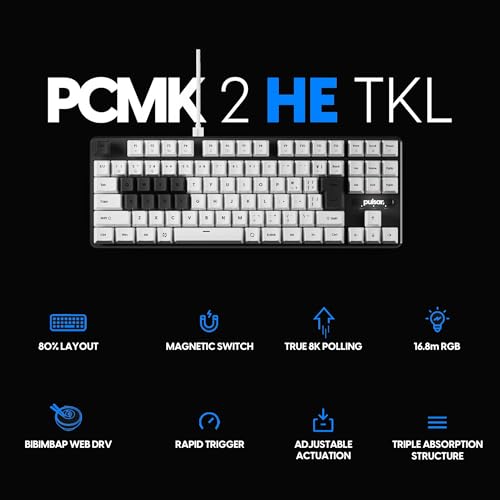
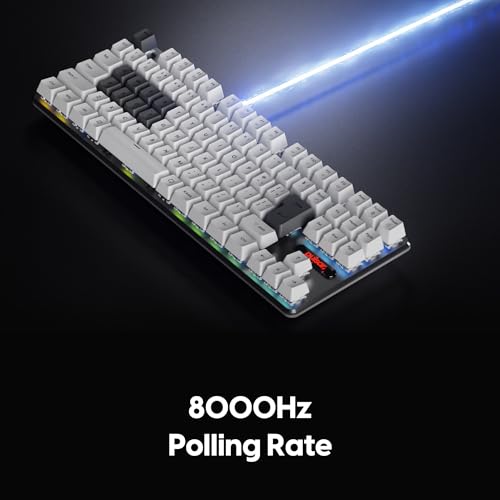
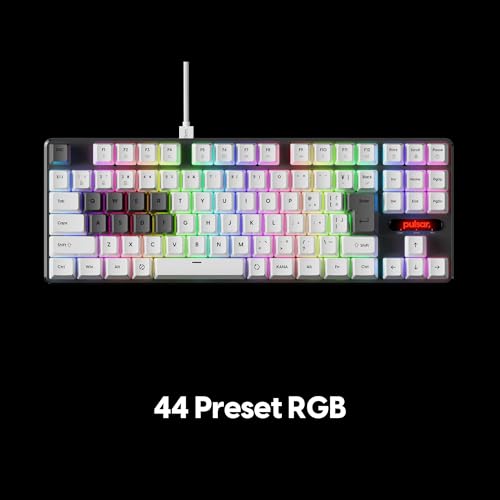
Pulsarの「PCMK 2HE TKL」は、反応速度やカスタマイズ性を重視するゲーマーにおすすめのテンキーレスキーボードです。91キーのJIS配列を採用し、コンパクトな机でもマウス操作領域を広く取れます。特徴は何と言っても磁気スイッチと、0.1mm単位で調整できるアクチュエーション設定。ホットスワップ対応でスイッチ交換も簡単、44種類のプリセットRGBとWebベースの設定ツールで見た目と挙動を自在に変えられます。
真剣にFPSや競技プレイで反応速度を求める人や、キースイッチを自分好みに調整して使いたい人に特におすすめです。さらに8Kポーリング(8000Hz)対応で理論上の遅延を極限まで抑えられるため、入力レスポンスを重視するプレイヤーに向いています。一方でキーキャップは光を透過しにくいという声もあるため、バックライト透過を重視する人は別売りのキーキャップを検討してください。
HyperX Alloy Core RGBは、フルサイズで使いやすい有線ゲーミングキーボードです。テンキーがあり普段使いとゲームを両立させたい人や、打鍵音を抑えたい人におすすめの一台です。
一番の魅力は静音メンブレンによるしっとりした打鍵感と、視覚的に華やかにできるRGBバックライト。耐水性(120mlテスト済み)やアンチゴースト、専用メディアキー、クイックアクセスボタンなど、基本機能をしっかり押さえつつ価格を抑えたモデルです。競技寄りで極限の応答性を求める人にはメカニカルや上位機種を推しますが、コスパ重視で普段使いも兼ねたいゲーマーには特におすすめです。
Logicool Gのオーロラコレクション「G713-LN」は、見た目と実用性を両立したテンキーレスのゲーミングキーボードです。テンキーレス設計でデスク上のマウス可動域を広く取れるため、FPSなどマウス操作を重視する人に向いています。
一番の特徴はGXリニアスイッチによる軽い打鍵感と、LIGHTSYNC RGBによる豊かなライティング表現。着脱式USB-Cケーブルや音量ローラー、雲形のパームレストが付属し、見た目を重視しつつ実戦でも使いやすい設計です。軽い打鍵感は素早い連打や連続入力に有利ですが、メカニカル初心者は慣れが必要な場合もあります。マウススペースを広く使いたい、反応の良いリニアスイッチが好みでデザインも重視する人におすすめです。
エレコムの有線ゲーミングキーボード「TK-G02UMBK」は、フルサイズの日本語107キー配列を採用したエントリーモデルです。在宅ワークとゲームを両立したい人や、予算を抑えて実用的な一台を探している人におすすめです。
一番の特徴は、手元で直感的に操作できるロータリー式ボリュームと、長時間の操作を楽にする取り外し式リストレスト。さらにRGBバックライトやゲーム向けの「エリアキーロールオーバー(16キー)」を備えており、設定ソフト不要で手軽に使い始められます。
メンブレン方式なのでメカニカルほどの素早い反応やカチッとした打鍵感はありませんが、静かで手入れが楽なのがメリット。とはいえ、キーの光り方や角度(スタンドでの高さ)に不満を感じるレビューもあるため、ライトを重視する人や繊細な打鍵感を求める競技志向のプレイヤーには向かない場合があります。コストパフォーマンス重視で、手元操作や快適さを重視する初心者〜中級ゲーマーにおすすめです。
e元素のメカニカル式ゲーミングキーボード(赤軸・ホワイト)は、フルキー配列で日本語入力を重視するゲーマーや作業ユーザーにおすすめの一台です。特にテンキーをよく使うMMOプレイヤーや、フル配列で慣れた操作感を維持したい人に向いています。
一番の魅力は、109キー日本語配列による違和感の少ない操作感と、ホットスワップ対応で好みの軸にすぐ交換できる点です。赤軸は軽い打鍵感、青軸はカチカチした打鍵音といった選択肢があり、約1,680万色のRGBバックライトで見た目のカスタマイズも楽しめます。Type-Cの有線接続で安定して使えるのも安心ポイントです。
価格を抑えつつメカニカルの打鍵感やカスタマイズ性を求める人におすすめ。ただしキーの打鍵音は機種や軸で目立ちやすく、筐体やケーブルの仕上げに“ややチープ”と感じるレビューもあるため、静かな職場での使用や高級感重視の人には向かない場合があります。
e元素のゲーミングキーボード(Z-88)は、スペースを節約したいゲーマーやはじめてメカニカルを試す人におすすめの一台です。幅31cmの小型設計でデスク上のマウス可動域を広く取れるため、FPSなどでマウスを大きく振る人に向いています。
一番の特徴は、81キーコンパクトなレイアウトとホットスワップ対応の点。工場出荷の赤軸(リニア)は浅めの打鍵で連続入力がしやすく、ライトな打鍵感が好みの人に合います。RGBバックライトや2段階の角度調節、防水の水抜き設計など、実用的な機能も揃っています。
注意点としてはUS配列で「半角/全角」キーがないこと、ケーブルがやや固めで打鍵音は好みが分かれる点が挙げられます。それでも、デスクが狭い人、赤軸の軽い打鍵で高速入力したいFPSプレイヤー、スイッチ交換を楽しみたいDIY志向の人には特におすすめです。
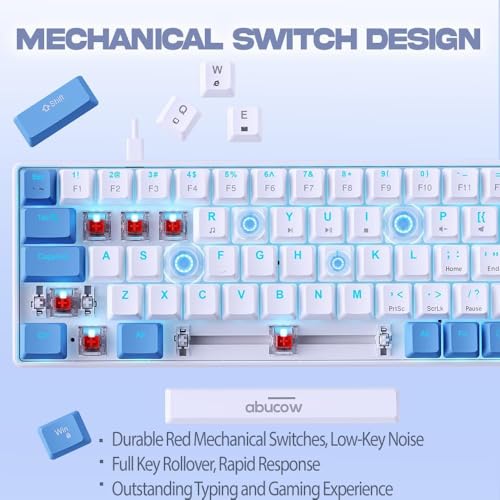
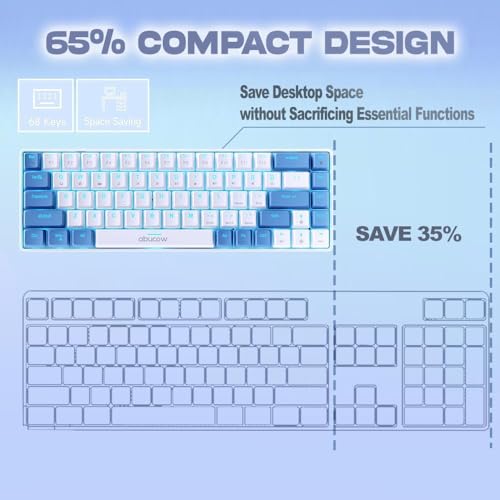
Abucowの60%メカニカルゲーミングキーボードは、デスクを広く使いたいゲーマーやコンパクトな配列を好む人におすすめの一台です。小さめの筐体でマウス操作領域を確保でき、持ち運びもしやすい設計です。
一番の魅力はコンパクト設計と、指先にしっかり伝わる重めの黒軸。全68キーのフルアンチゴースト対応で同時押しにも強く、取り外し可能なUSB-Cケーブルや2段階の角度調整スタンドなど、実用性の高い機能が揃っています。バックライトはブルー系の単色で派手なRGB演出はないため、シンプルで堅実なキーボードを求める人に特におすすめです。
Logicool Gの「G512r-LN」は、有線フルサイズのメカニカルゲーミングキーボードを探している人におすすめの一台です。特にFPSなどの反応速度を重視する20〜35歳前後のゲーマーや、ゲームと仕事を両方こなす人に向いています。用途を絞って「有線で安定した入力」「スイッチの打鍵感」「耐久性」を重視する人にぴったりです。
一番の魅力は、滑らかな打鍵感を実現するGX RED(リニア)スイッチと、約1.9mmの浅めのアクチュエーションで素早い入力に強い点です。また、トップケースに採用されたアルミ合金筐体により剛性が高く、連続プレイでも安定して使えます。LIGHTSYNCによる約1,680万色のRGBカスタマイズやUSBパススルー機能も備え、見た目と実用性の両方を満たします。
欠点は無線非対応でやや重量がある点(重めなので持ち運び向きではない)ですが、有線での安定性や耐久性、フルサイズの使いやすさを重視する人には非常におすすめです。
Razerの「Huntsman V2 Tenkeyless」は、競技寄りのFPSプレイヤーや反応速度を重視する人におすすめのテンキーレスゲーミングキーボードです。コンパクトなTKL設計でマウス可動域を確保しつつ、低レイテンシーをうたうオプティカルスイッチで素早い入力を狙えます。
主な魅力は、クリッキー感のあるオプティカルスイッチと打鍵音の響きを抑える内部フォーム、さらにダブルショットPBTキーキャップによる耐久性です。最大8000Hzのポーリングレート対応やオンボードメモリ(5プロファイル)といった競技向け機能も備え、LANや大会での運用にも向いています。
打鍵音がややはっきりするタイプなので配信や同居人が気になる場面は注意が必要ですが、反応性やコンパクトさを優先したい人には特におすすめです。
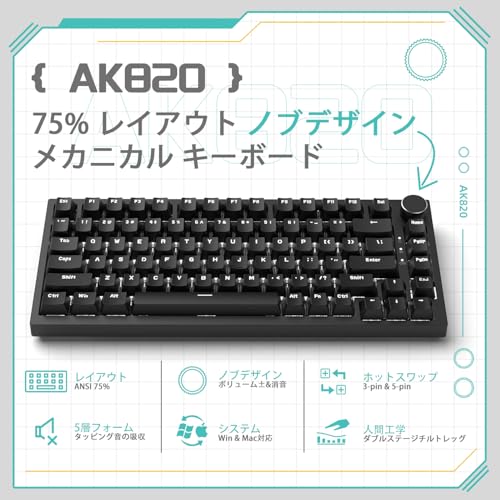
ATTACK SHARK x AJAZZ AK820は、コンパクトで使いやすい有線ゲーミングキーボードです。75%レイアウト(82キー・テンキーレス)でマウスを大きく動かせるため、FPSなどの競技寄りゲームをプレイする人におすすめです。
本機の特徴は、ホットスワップ対応で3/5ピンのスイッチ交換が可能な点と、潤滑済みのリニア(レッド)スイッチを採用していること。さらにガスケット構造と複数層の吸音素材で打鍵音を抑え、CNC製ボリュームノブやアイスホワイトバックライト、耐油性の高いPBTキーキャップが付属しているため、見た目と使い勝手の両方で満足できます。
安価帯の製品らしくキーキャップや音の好みで賛否が分かれる点はありますが、コンパクトなサイズでカスタムを楽しみたい人や、手軽にメカニカルキーボードを試したい人には特におすすめです。
iCleverのG07は、テンキー付きのフルサイズ有線ゲーミングキーボードです。競技志向のPCゲーマーや、数字入力や事務作業でテンキーをよく使う人が、反応性とカスタマイズ性を重視して選ぶときにおすすめです。
一番の魅力は、軽快な赤軸。キーが軽く押しやすいので長時間のタイピングや連打が楽です。さらにG1〜G4のマクロキーや1680万色のRGB、全112キーの全キーロールオーバーなど、ゲーム操作を効率化する機能が揃っています。専用ソフト(Windows)でライトやマクロを細かく設定できます。
レビューでは「LEDがやや暗め」「打鍵音はやや目立つ」といった声もありますが、サポート対応や18ヶ月の保証がある点は安心材料です。テンキー付きでコスパ良くメカニカルを始めたい人、マクロで作業や操作を効率化したい人に特におすすめ。静かな職場や音が気になる環境の人は注意が必要です。
iCleverの「G06」は、テンキーレスのコンパクトなゲーミングキーボードを探している人におすすめの一台です。主にFPSや素早いマウス操作が求められるゲームをする人に向いており、デスクを広く使いたい20〜35歳のゲーマーに特におすすめです。
一番の魅力は、テンキーレス設計でマウス操作スペースを確保できる点と、茶軸の打鍵感によるバランスの良いタイピング感。マクロ機能やサイドまで光るRainbow RGBバックライトを搭載しており、実戦での操作を短縮したり暗い環境でもキーが見やすくなります。価格帯に対するコスパが高く、初めてメカニカルを試す人や普段使いとゲーム兼用で使いたい人にもおすすめです。
軽めのプラスチック筐体やキーの指紋が目立ちやすい点、レビューで指摘される金属音のような音が気になる場合があるのが注意点です。とはいえ、安価で使いやすいテンキーレス機を求める人には満足度の高い選択肢と言えます。
EPOMAKER x AULA F65は、デスクをすっきりさせたいゲーマーやカスタムを楽しみたい人におすすめの65%サイズのメカニカルキーボードです。65%コンパクトなレイアウトでマウススペースを広く保てるうえ、ホットスワップ対応でスイッチ交換が簡単。競技寄りのFPSプレイヤーで「反応の良さ」と「省スペース性」を両立したい人に向いています。
一番の魅力は、ガスケットマウント+5層の防振構造による落ち着いた打鍵音と柔らかな打鍵感。さらにBluetooth/2.4GHz/USB-Cのトライモード対応と大容量4000mAhで、据え置きでも持ち出しでも使いやすい設計です。ソフトウェアは英中語表記で慣れが必要だったり、稀に無線での反応に違和感が出るという声もありますが、コスパ良く「打鍵音」と「カスタム性」を重視する人には特におすすめです。
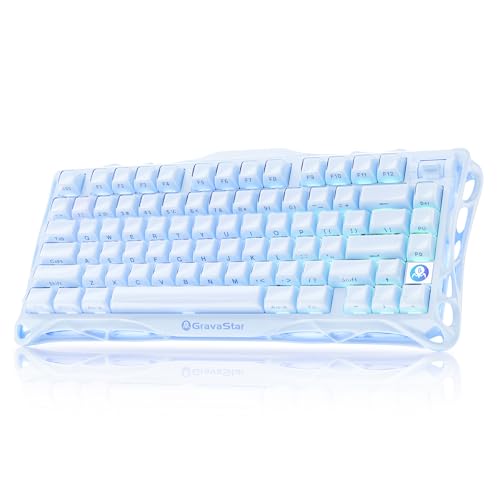
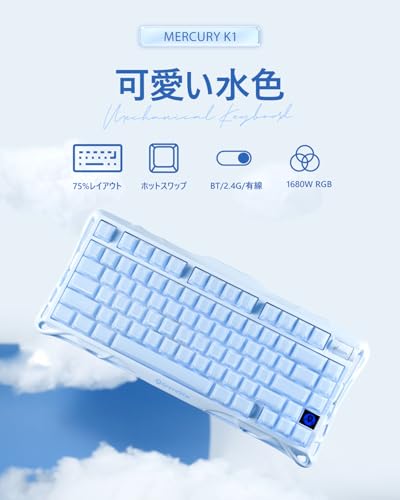
GravaStarの「Mercury K1(ICE BLUE)」は、見た目と使い勝手を両立した75%配列のゲーミングキーボードです。デスク上をすっきりさせたい人や、ワイヤレスでの利便性も欲しいゲーマーにおすすめ。特に20〜35歳のFPSプレイヤーで、マウス可動域を確保しつつ打鍵感にもこだわりたい人に向いています。
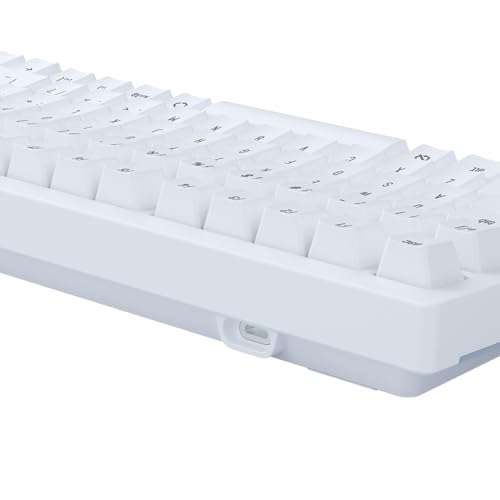
主な魅力は、コトコト打鍵音と軽めのリニア感を備えた専用スイッチ(Cherry Pink相当)と、8000mAh大容量バッテリーによる長時間駆動。アルミ製の筐体とガスケット構造で安定した打鍵感を実現し、ホットスワップ対応で好みのスイッチに交換できるため、長く使い続けられる設計です。接続は2.4GHzドングル/Bluetooth5.0/有線の3方式に対応し、ゲーム時は有線、普段使いは無線と使い分けられます。
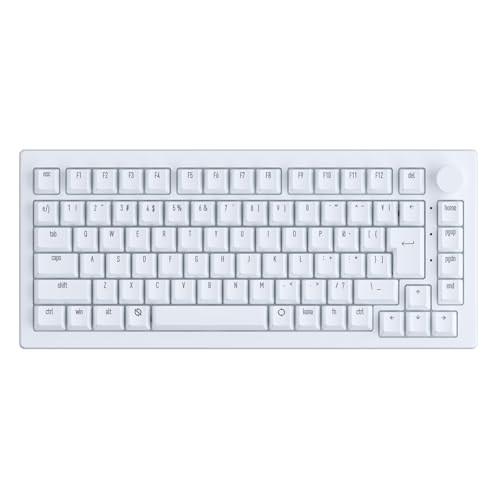
注意点としてはUS配列(英語配列)モデルである点や、ライトの発光ムラや個体差が報告されることがある点です。それでもデザイン性を重視しつつ実用的な機能を求める人には特におすすめです。
DIERYA x TMKB の「T68 ラピッドトリガー」は、机上スペースを広く使いたいFPSプレイヤーや反応速度を重視する人におすすめのコンパクトなゲーミングキーボードです。65%相当の68キー配列でマウスを大きく振りやすく、操作に集中したい競技向けユーザーに向いています。
一番の特徴は、超高速応答(最大8,000Hz)と、調整幅の広いアクチュエーション(0.1mm〜4.0mm)で、素早い入力や連射補助が欲しい人にメリットがあります。さらに磁気スイッチ(ホール効果)を採用して耐久性が高く、RGBバックライトやブラウザでのカスタマイズも可能です。注意点として英語配列(QWERTY)と、本体側USB-C接続がやや接触に敏感とのレビューがあるため、設置位置を動かさない運用が前提の人に特におすすめです。
DIERYAの60%メカニカルキーボード「DK61SE(61キー)」は、デスクを広く使いたいゲーマーにおすすめのコンパクトモデルです。有線接続で安定した入力が得られ、FPSなど素早い操作を重視する20〜35歳前後の競技寄りプレイヤーに向いています。英語配列(US配列)なので、普段日本語配列を使う人はキー配置に慣れが必要です。
一番の魅力は60%コンパクトでマウスの可動域を広げられる点と、静音リニアスイッチにより長時間でも打鍵音が気になりにくい点です。着脱式USB-C、ダブルショットキーキャップ、全キーNキーロールオーバーなど基本機能も備え、コスパ重視で小型の有線キーボードを探す人におすすめです。なお、バックライトの操作や同時入力に関する報告が一部レビューにあるため、競技用に厳密な検証が欲しい人は購入前にレビューを確認してください。
Akkoの「5075S HE JP Moon Light White」は、反応速度を重視するゲーマーにおすすめの75%サイズ日本語配列キーボードです。特にFPSなどで素早い入力を求める20〜35歳前後の競技志向プレイヤーに向いています。選定基準として重視した「ポーリングレート」「アクチュエーション調整」「スイッチの安定性」を満たしており、デスクを広く使いたい人にも扱いやすい設計です。
一番の売りは8000Hz対応の高速ポーリングと、キー感度を細かく変えられるラピッドトリガー。第2世代の磁気スイッチやガスケット構造で、静かで安定した打鍵感を実現します。PBT昇華印刷キーキャップやカスタムダイヤルノブなど使い勝手の良い機能もあり、Mac/Windows両対応のソフトで細かく設定可能です。一方で、刻印が同系色で見づらいという声もあるため、暗めの環境や視認性を重視する人は注意してください。総じて、速さと操作性を優先する人におすすめの一台です。
Logicool Gの「G915 X LIGHTSPEED TKL」は、反応速度を重視するゲーマーにおすすめのテンキーレスゲーミングキーボードです。デスクを広く使いたいFPSプレイヤーや、ワイヤレスで遅延を気にせずプレイしたい人に向いています。特に見た目と操作性を両立した超薄型23mmのボディが特徴で、コンパクトながら安定した打鍵感を実現しています。
アクチュエーションポイントが1.3mmに短縮されたロープロファイルGLスイッチを採用し、1.3mm高速応答で素早い入力が可能。LIGHTSPEED 2.4GHz接続に加えBluetooth・USB有線にも対応し、用途に合わせた接続が選べます。高耐久のPBTキーキャップやLIGHTSYNC RGB、約42時間のバッテリー持ち(RGBオン時目安)など、機能面も充実。ただし価格は高めで、薄型キーに慣れていないと誤入力が出やすい点には注意が必要です。競技性とワイヤレス利便性を両立させたいゲーマーにおすすめの一台です。
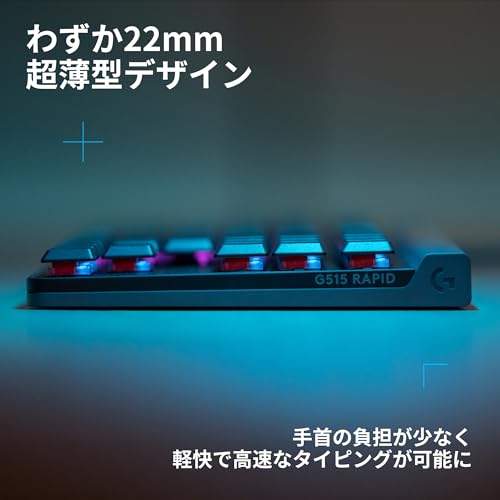
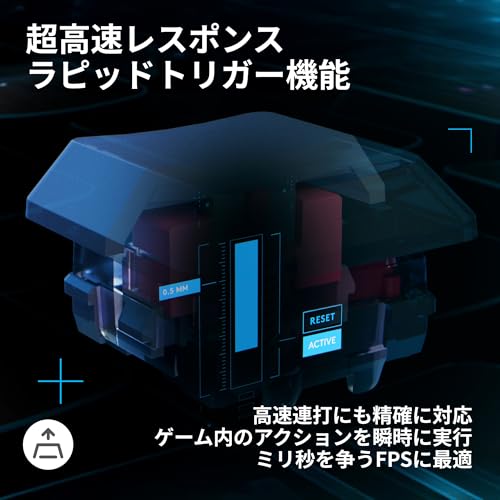
ロジクールGの「G515 RAPID TKL」は、反応速度を重視するFPS向けゲーマーにおすすめのテンキーレスキーボードです。ミリ秒単位の入力を助けるラピッドトリガーを搭載し、アクチュエーションポイントの調整が可能なため、攻めのプレイスタイルを求める人に向いています。
本体はわずか22mmの薄型設計で、普段使いや長時間プレイでも手首への負担が少ないのが魅力。また磁気式アナログスイッチやPBTキーキャップを採用しており、打鍵感は軽やかで静か。ソフト(Logicool G HUB)の操作に慣れが必要という声もありますが、薄型ロープロファイルで高速入力を求めるゲーマーには特におすすめです。
Logicool Gの「G515 LIGHTSPEED TKL」は、遅延の少ないワイヤレス性能と薄型のキー構造を求めるゲーマーにおすすめのテンキーレスキーボードです。特に20〜35歳のPCゲーマーで、FPSなどの反応速度を重視する人やデスクのスペースを広く使いたい人に向いています。選び方の基準としては「接続方式(遅延)」「フォームファクタ(TKLかどうか)」「スイッチの浅さ・感触」を重視しました。
一番の魅力は、体感遅延ゼロと感じられるLIGHTSPEEDのワイヤレスと、打鍵の軽さを両立したロープロスイッチです。アクチュエーションは1.3mmと浅めで、薄型(ロープロ)ならではの高速入力がしやすく、PBTキーキャップ採用で耐摩耗性も確保。LIGHTSYNC RGBやG HUBでマクロ・ライト設定が可能で、用途に合わせたカスタマイズもしやすい設計です。
気になる点は、筐体がアルミではなくプラスチック中心のため剛性感はやや控えめ、キーキャップはPBTながら使い方によってはテカリが出る場合があることです。それでも「ワイヤレスで遅延を気にせず使いたい」「テンキーレスでマウス動作域を広く取りたい」「浅いキーストロークで素早く押したい」人には特におすすめの一台です。
Logicool Gの「G915 X LIGHTSPEED」は、薄型で応答性に優れたフルサイズのゲーミングキーボードです。ワイヤレスの快適さを重視しつつ、押下の軽さや反応速度でゲームの操作を有利にしたい20〜35歳のPCゲーマー(特にFPSなど競技志向の方)におすすめ。接続方式やスイッチの感触、アクチュエーションの浅さを基準に選びたい人に向いています。
一番の魅力は、超薄型23mmのスタイリッシュな設計と、1.3mmの高速反応を実現した薄型GLメカニカルスイッチです。LIGHTSPEEDワイヤレス/Bluetooth/有線に対応し、LIGHTSYNC RGBやKEYCONTROLによるキー割り当ても可能で、ゲーム操作と普段使いの両方で活躍します。価格は高めで、稀にキー印字の耐久性や初期不良の報告もあるため、長期使用やコスパ重視の人は注意が必要ですが、薄さと高速応答を最優先するゲーマーには特におすすめです。

この記事では「キーボード おすすめゲーミング」を探すときに迷わないよう、実際に役立つポイントだけをわかりやすくまとめました。初心者の方でも上級者の方でも、自分に合った1台が見つかるように、順番にチェックすれば失敗しにくい基準を紹介します。
まずは接続方式をはっきりさせましょう。有線は遅延が最小で競技寄りのプレイに向くため、FPSや反応速度を重視する方におすすめです。ワイヤレスは机まわりがすっきりしますが、機種によっては遅延や電池持ちに差があるので、購入前に製品の遅延スペックやレビューを確認してください。
デスクスペースと使い方に合わせてサイズを決めましょう。マウスを大きく動かすならTKLや60%などのコンパクトサイズが便利で、テンキーを多用する作業があるならフルサイズが向きます。さらに日本語配列か英語配列かでショートカットの押しやすさが変わるので、普段の使い方に合わせて配列を選んでください。
スイッチは打鍵感や音、耐久性に直結します。メカニカルスイッチやHall Effectなど種類があるので、レビュー音や触った感触を参考にして自分が好む打鍵感を優先しましょう。特にアクチュエーションポイントやラピッドトリガー機能は入力の検出タイミングに影響する重要項目なので、競技志向なら数値や搭載の有無を確認してください。
ポーリングレートはPCとキーボードが情報をやり取りする速さで、数値が高いほど理論上の遅延は小さくなります。1000Hz対応などは競技プレイで有利になることが多いですが、実用差は環境によって変わる点に注意してください。さらにラピッドトリガーやSOCD対策など、ゲーム専用の機能があるかも確認すると良いです。
長時間プレイや配信を考えると静音性や疲れにくさは大切です。静音スイッチやパームレストの有無で快適さが変わるので、長く使える快適さを優先して選ぶと失敗が少ないです。最後に価格と機能のバランスを見て、必要な機能だけに予算を割くことでコスパ良く「キーボード おすすめゲーミング」が見つかります。
この記事で紹介したチェックポイントをおさらいすると、まず「接続方式(有線/無線)」で遅延と利便性を確認し、次に「サイズ(TKLや60%など)」でデスクの使い方に合わせることが大切です。さらに、スイッチの種類やアクチュエーションポイント、ポーリングレート、打鍵感・静音性を比べれば、競技重視か快適重視かで最適なモデルが見えてきます。
紹介したモデルや比較表を参考に、実際のAmazonの商品ページで仕様やレビューを確認してみてください。キーボード おすすめゲーミングの選び方を押さえれば、きっと自分にぴったりの一台に出会えます。気になるモデルがあれば、まずはスペックと配列(日本語/英語)をチェックして一歩踏み出してみましょう。
掲載している各種情報は、MATOMER編集部が調査した情報をもとにしています。
出来るだけ正確な情報掲載に努めておりますが、内容を完全に保証するものではありません。
より正確な情報については各店舗の公式サイトを直接ご確認ください。