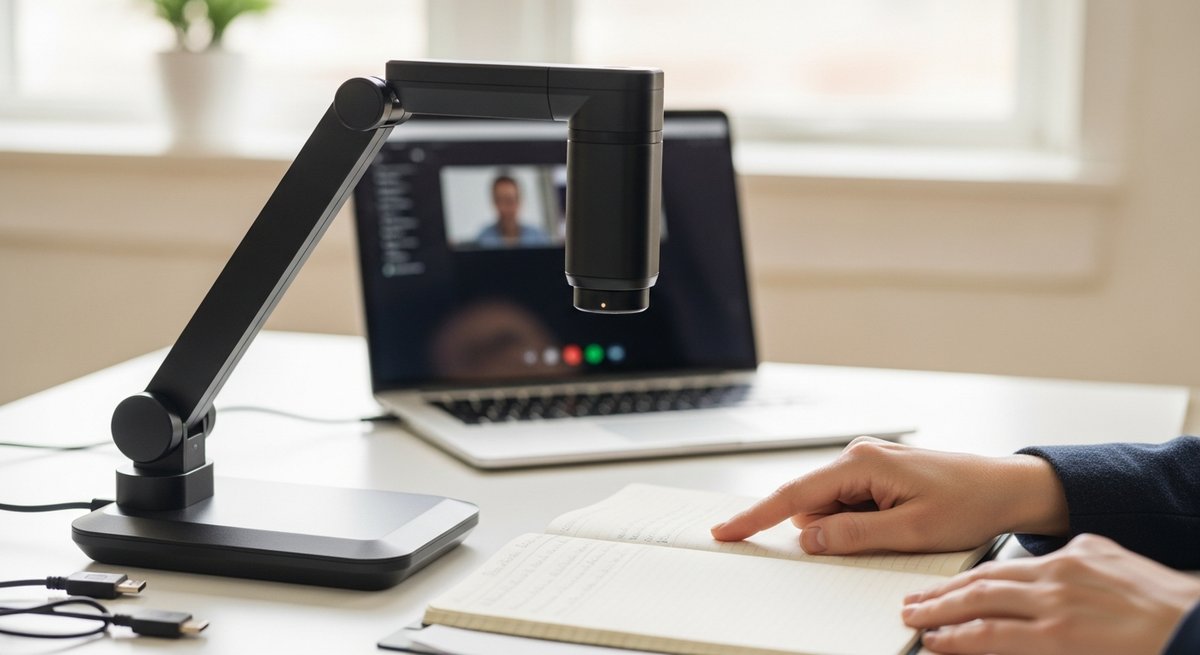
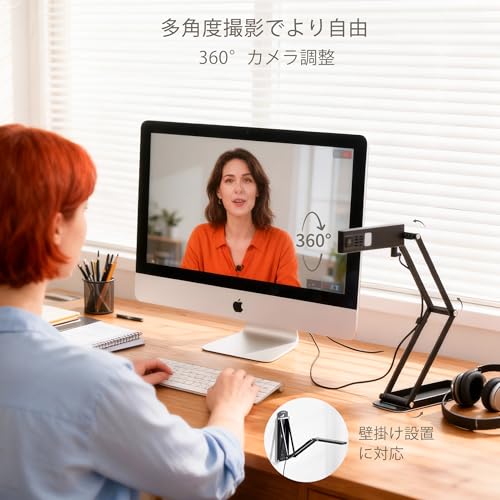
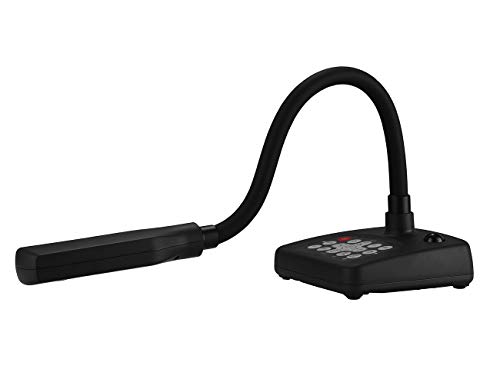
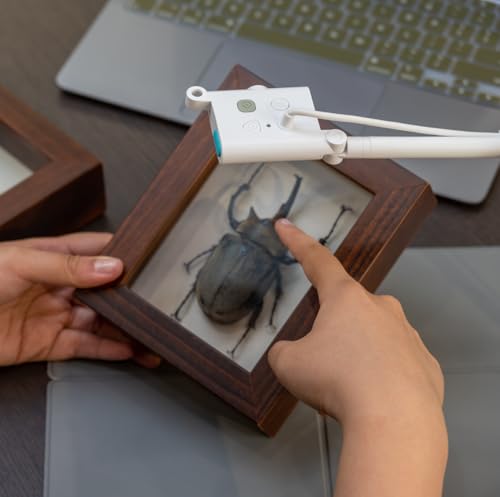
授業やZoomでノートや問題を見せようとしても、文字がぼやけて相手に伝わらないことはありませんか。書画カメラは手元を高画質で映せる便利な道具ですが、画質や接続方式(USB/HDMI)、オートフォーカスの有無、携帯性など選ぶポイントが多く、どれを買えば失敗しないか迷いやすいです。
本記事では「書画カメラ おすすめ」をテーマに、オンライン授業やオンライン家庭教師、会議で使いやすいモデルを初心者からプロまで分かりやすく厳選します。画質・接続・操作性・価格の観点から失敗しない選び方をやさしく解説し、安いモデルからHDMI対応の高画質モデルまで用途別におすすめを紹介します。これを読めば、自分に合った書画カメラが見つかりそう、と安心して選べるはずです。
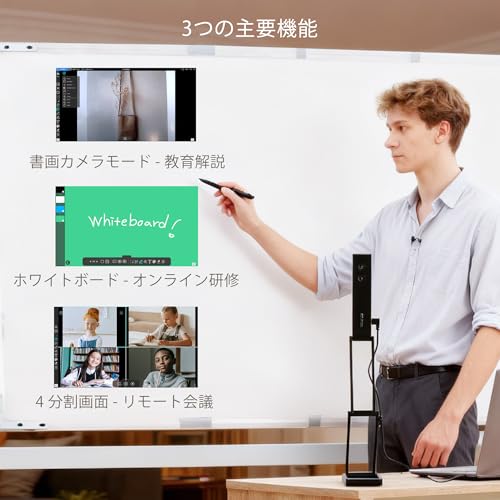
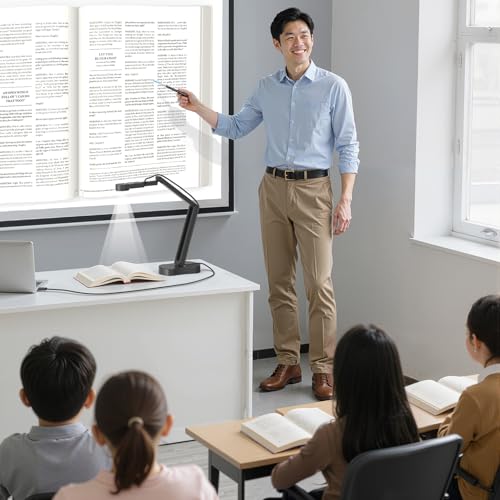
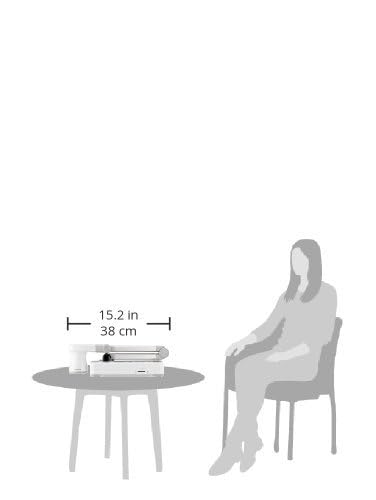
ActionRingの書画カメラ「HSV229」は、オンライン授業やリモート会議で手元の資料をはっきり見せたい人におすすめの一台です。授業で使うことを想定し、画質・接続の簡単さ・携帯性を重視して選びたい方に向いています。
一番の魅力は、4K高画質で細かい文字や図がくっきり映る点と、パソコン不要でプロジェクターに出せる点です。USBで接続すればドライバー不要のプラグ&プレイで使え、オートフォーカスや折りたたみ式のコンパクト設計により、授業準備や持ち運びも手間がかかりません。価格も手頃なので、オンライン家庭教師や塾講師、学校の教員で手軽に導入したい人に特におすすめです。
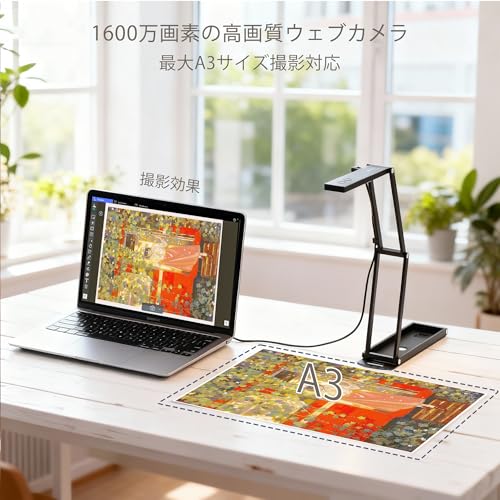
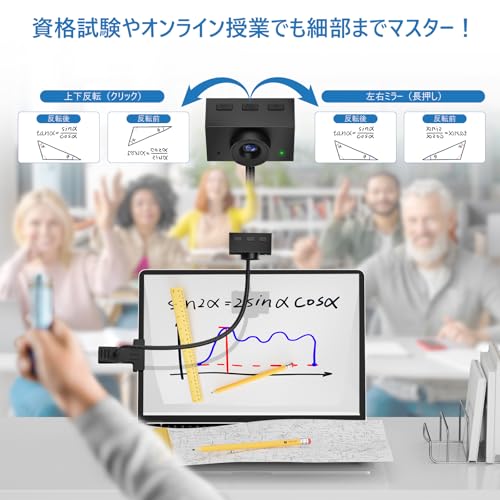
shinoveの書画カメラは、教材やノートを手元で大きく見せたい人におすすめのUSB接続ドキュメントカメラです。公式スペックでは1600万画素の高解像度と、A3まで撮れるA3対応の撮影範囲、さらに4K動画録画やOCR機能を備えています。折りたたみできるコンパクト設計で持ち運びもしやすく、ZoomやGoogle Meet等のオンライン授業で使いやすい点が魅力です。
セットアップはUSB接続で簡単に始められるため、パソコンに不慣れな人でも導入しやすいです。注意点としては本体側がMicro USB Type-B接続になっておりUSB-Cではない点や、レビューで最初フォーカスがぶれる報告があるためビデオ設定の確認が必要な場合がある点です。それでもA3サイズの教材を手軽に映したいオンライン家庭教師・塾講師・学校の先生、手元を鮮明に見せたい配信者やテレワーカーには特におすすめです。
iOCHOWの書画カメラ(CA1-new)は、オンライン家庭教師や塾講師、在宅で手元を見せながら説明したい人におすすめの一台です。設置が簡単で持ち運びや収納がしやすく、折りたたみ式なので自宅⇄外出先の移動が多い人にも向いています。
最大の特長は、約500万画素で1920×1080p・30fpsの映像が取れる点と、本体のLED照明や内蔵マイクを備えていること。USB接続でドライバー不要のプラグ&プレイに対応し、ZoomやSkypeなど主要なビデオ会議で使いやすいです。画面範囲は最大315×235mmまで撮影でき、ノートやプリントをそのまま見せたい場面で便利です。フルHD映像で教える側も受け取る側も見やすい映像を得られます。
注意点としては、非常に細かい高解像度の図面や小さな文字では限界を感じることがある点です(レビューでも大判高精細図で文字が潰れる例あり)。それでも手軽さと価格のバランスを重視するオンライン授業やリモート会議用としてはコスパが良く、教材提示や書き込みの共有を手早く始めたい人におすすめです。
Gawervanの書画カメラ(KB700)は、オンライン授業やリモートで手元を見せたい人におすすめの一台です。ZoomやSkypeなどと相性が良く、パソコンに接続してすぐ使える「プラグ&プレイ」設計なので、機材に詳しくない先生や家庭教師でも導入しやすい点が魅力です。
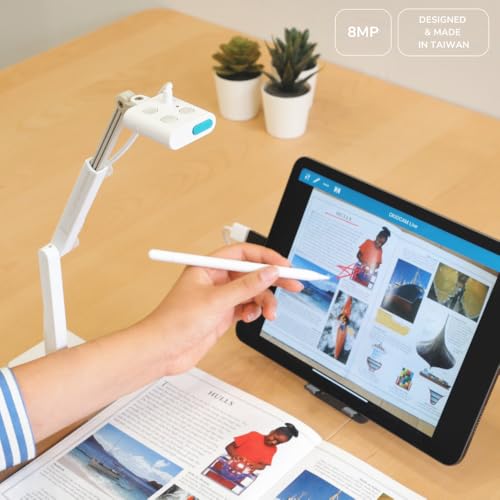
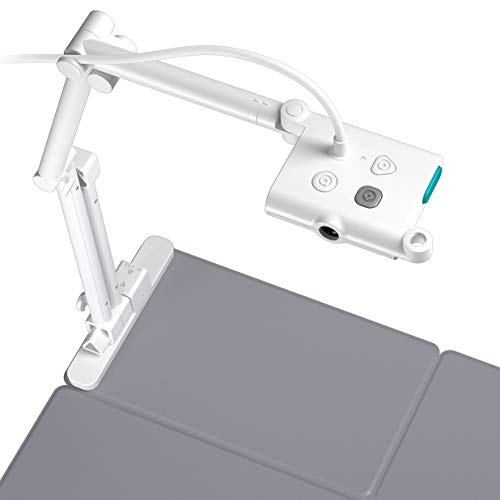
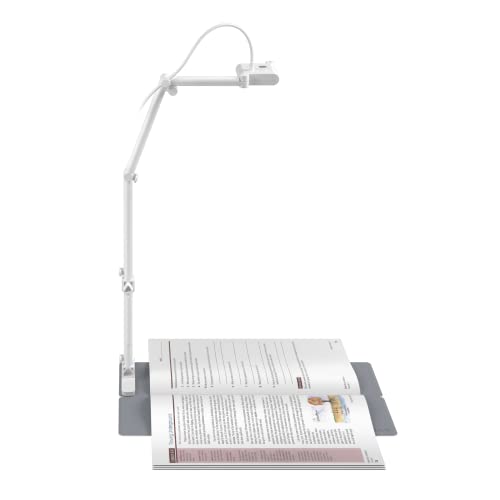
一番の特長は、8MP高解像度で教科書やノートの細かい文字まで読み取りやすいところ。最大A3サイズまで撮影可能で、3段階のLEDライトや内蔵マイクを備えているため、暗い机上でも見やすく映せます。また、折りたたんで収納できるので持ち運びが楽です(出張授業や教室⇄自宅の移動が多い方に便利)。折りたたみ式で携帯
注意点としては、製品説明では「マニュアルフォーカス調整」となっていますが、レビューではAFボタンでピントを合わせる運用が紹介されている一方、初期不良や短期間で映らなくなったという報告も見られます。とはいえ価格を抑えつつ手元を高画質で見せたいオンライン家庭教師、塾講師、授業での資料提示を手軽に行いたい先生にはおすすめできるコスパの高いモデルです。
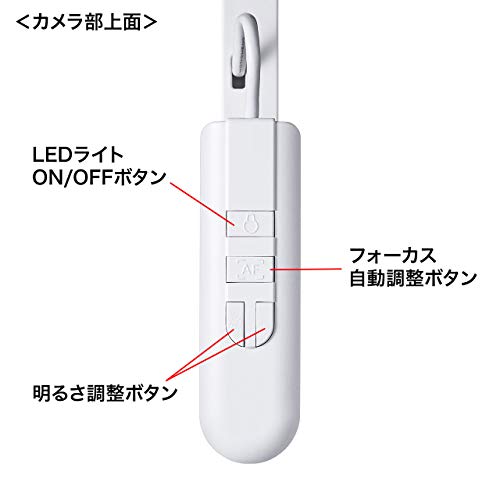
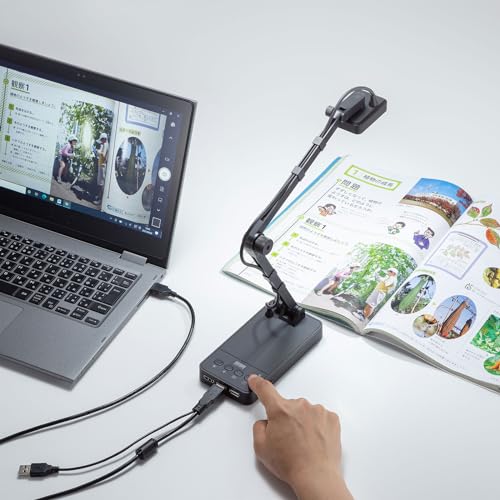
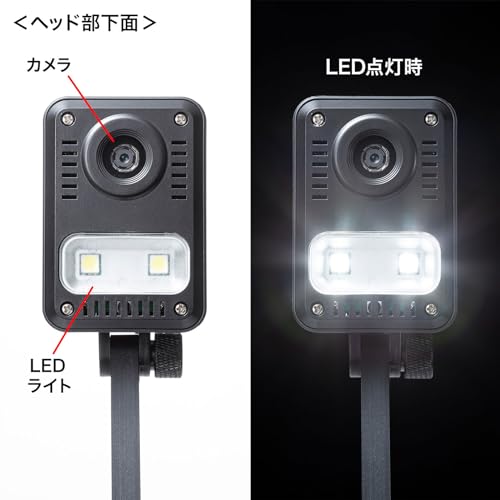
サンワサプライのUSB書画カメラCMS-V46Wは、オンライン家庭教師・塾講師や学校の先生など、手元の教材や文字をはっきり見せたい人におすすめのモデルです。USBでつなぐだけで電源が不要な点や、折りたたんでコンパクトに収納できる点は、出張や持ち運びの多い講師にも使いやすい仕様です。
一番の魅力は、800万画素で細かい文字まで読みやすいことと、見開きA3対応で教科書を丸ごと写せる点です。LEDライト搭載で暗めの場所でも映りが良く、オートフォーカスで手元の切り替えも手軽。ただしレビューではフォーカスが1〜2秒遅れる場合や、専用ソフトを通してTeamsなどで共有すると画質が落ちるケースが報告されています。手軽に高画質で手元を見せたい個人講師や塾の先生には特におすすめです。
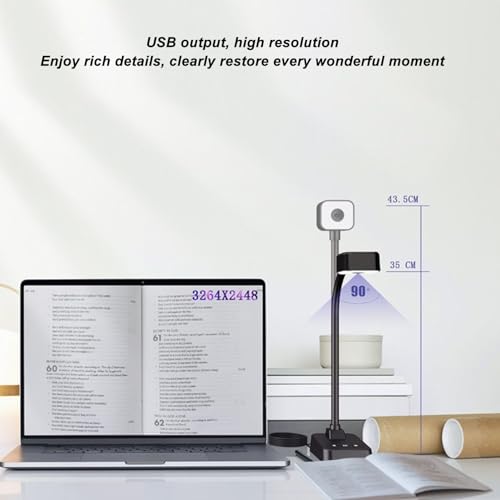
GawervanのUSB書画カメラ「USB書画カメラ-700」は、オンライン授業やWeb会議で手元のノートやプリントを見せたい人におすすめの一台です。特にA3対応で大きめの資料も一度に映せる点が魅力。Mac/Windows/Chromebookに対応しており、USB接続で手軽に使えるため、初めて書画カメラを導入する個人講師や塾の先生にも向いています。
一番の強みは、オートフォーカス搭載で紙を動かしても素早くピントが合うことと、最大3264×2448Pの高解像度で文字や細かい図が見やすいところです。内蔵マイクや調光できるLEDを備え、折りたたみ式で持ち運びや収納も簡単。ただしプロ用のデジカメ画質を期待すると物足りない場合があり、振動に弱くブレることがある点は注意が必要です。手元資料を手軽に高精細で見せたい人におすすめです。
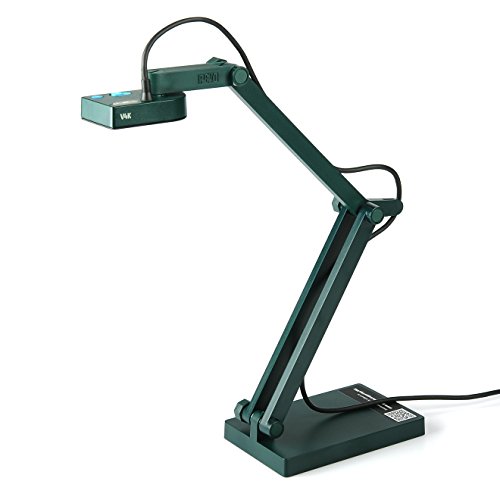
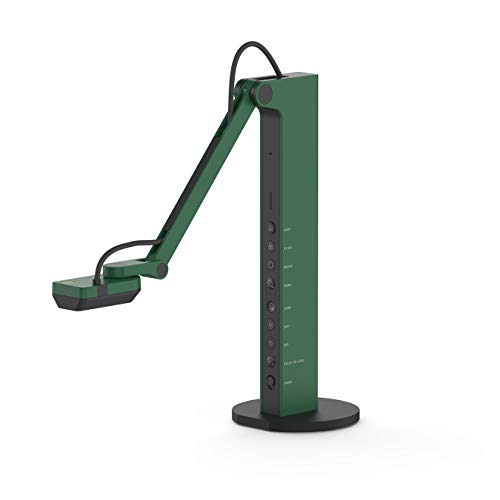
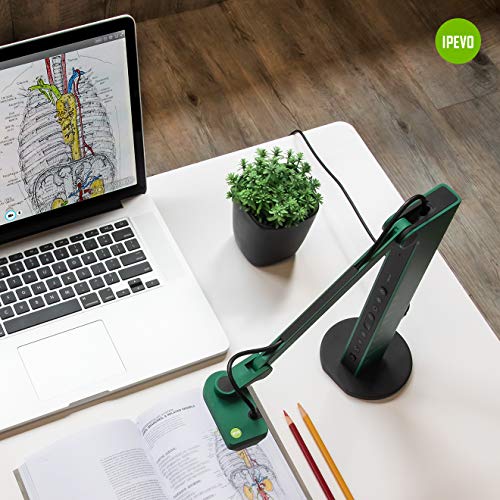
IPEVOの書画カメラ「V4K」は、オンライン授業や家庭教師で手元をはっきり見せたい人におすすめのモデルです。手書きノートや教科書の文字を鮮明に映したい方に向いており、操作が比較的シンプルで導入しやすいのが特徴です。
一番の魅力は、800万画素の高画質で細かい文字や図が読みやすいことと、USBで簡単接続できる点。オートフォーカスで手元の動きに追従しやすく、しっかりしたスタンドで安定して使えます。重量はややあるため持ち運びより据え置き運用に向きますが、コスパ重視で高画質を求める先生や個人の講師には特におすすめです。
TreasLinのUSB書画カメラ(HSV223(1000))は、ZoomやTeamsを使って手元のノートや資料を見せたい人におすすめの一台です。高画質4K対応で文字や細かい図も見やすく、USBでつなぐだけの簡単接続なので導入が手軽。オンライン家庭教師・塾講師や学校の先生など、授業で手元を鮮明に伝えたい人に向いています。
本機は10MPカメラを搭載し、3820×2160(4K相当)での出力に対応。オートフォーカス(AF)と固定フォーカス(FF)の切替、内蔵LEDや同梱のアンチグレアシートで照明の弱い場所でも使えます。操作は本体ボタンでズーム・反転が可能で、軽量コンパクトなので持ち運びもしやすいです。レビューでは「ケーブルの相性やUSB電源で動作が不安定になる場合がある」「LEDの照明はやや弱い」といった声もあるため、安価に導入して実務で使い切る工夫ができる人に特におすすめです。
Ideaoの「DC400」は、オンライン授業や家庭教師、塾講師が手元のノートや資料を手軽に見せたいときにおすすめの書画カメラです。設置が簡単なプラグ&プレイで、ZoomやTeamsなど主要なビデオ会議サービスと使える点が魅力。対象ユーザーは、画面越しに細かい文字や図をはっきり見せたい先生や講師、持ち運んで授業を行いたい方です。
一番の売りは、4K高画質とA3対応の撮影範囲。さらに100以上の言語に対応するOCR機能や内蔵マイク、折りたたみで持ち運べるコンパクト設計も備えており、資料のスキャン・共有までこれ1台でカバーできます。注意点としてはHDMI出力はなくUSB接続専用、レビューではホワイトバランスや明るさ自動調整に挙動の報告があるため、色味や照明を気にする撮影用途には事前確認をおすすめします。
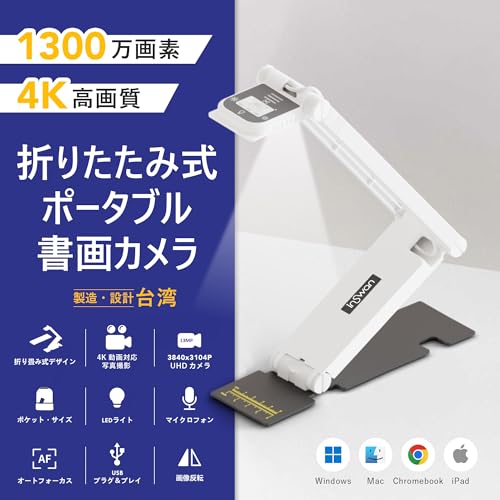
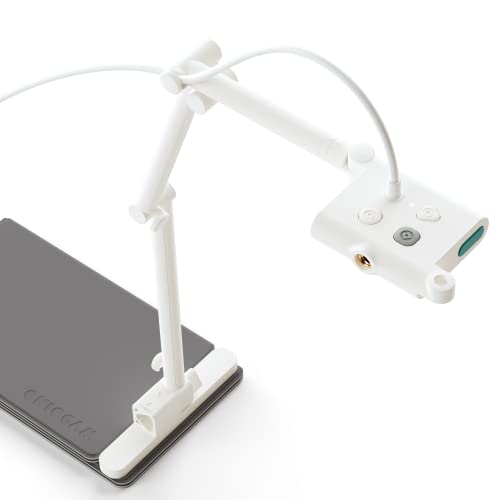
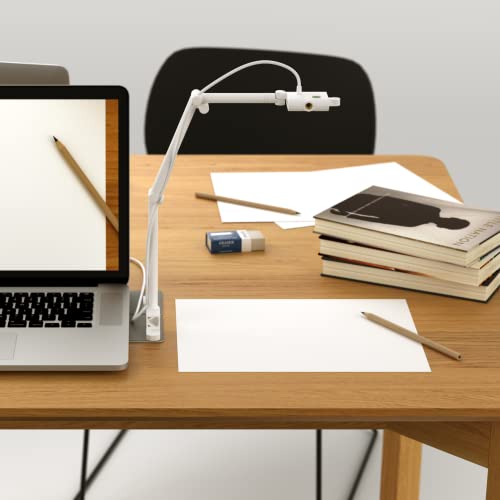
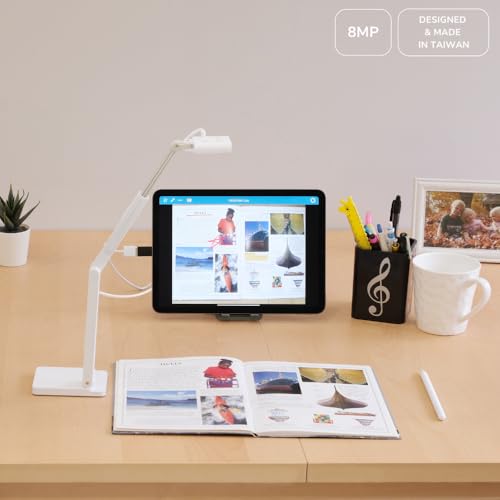
INSWANの「INS-Flip 4」は、オンライン家庭教師や塾講師、学校の先生で「手元のノートや教材を鮮明に見せたい」人におすすめの書画カメラです。選び方で重要な「画質」「接続の簡単さ」「持ち運びやすさ」を重視する方に向いています。
一番の魅力は、4K高画質の映像とSONY製センサーによる細部の描写力。オートフォーカスや約10cmの近接撮影に対応し、ノートの小さい文字や細かな図も見やすく映せます。さらに、軽量305gで折りたたみ式、専用バッグ付きなので持ち運んで教室間移動や訪問授業で使いたい人にも使いやすいです。USB(UVC)でプラグ&プレイ対応ですが、HDMI出力はないためプロジェクター直結が必要な場合は注意してください。実用的で手軽に導入したい個人講師や小規模塾の方に特におすすめです。
エルモの書画カメラ「Visual Presenter MX-P3」は、オンライン授業やプレゼンで手元をはっきり見せたい人におすすめのコンパクトモデルです。この記事では「画質」「接続のしやすさ」「携帯性」を重視して選びました。
一番の魅力は、高精細1300万画素による細かい文字や図の再現力と、HDMI/USB同時出力でPC接続・プロジェクター接続どちらにも対応する点。SDカードスロットで本体単独での静止画・動画保存ができ、折りたたみ式で約460gと持ち運びもしやすい設計です。なお、レビューではUSB接続時の不安定さや表示が鏡像になるケースの報告があり、使う環境によっては設定調整や別ケーブルの確認が必要になることがあります。
オンライン家庭教師や塾講師、学校の教員など、手元の資料や黒板代わりに実物を鮮明に見せたい人に特におすすめです。
INSWANの「INS-3」は、オンライン授業やZoomで手元をはっきり見せたい講師や家庭教師におすすめの書画カメラです。コンパクトで折りたたみ可能、価格も手ごろなため、初めて書画カメラを導入する人や学校・塾の備品として導入したい人に向いています。
一番の魅力は、高画質2560×1920による細部の見やすさと、プラグ&プレイ対応の使いやすさ。オートフォーカス(AF-S/AF-C)やLEDライト、内蔵マイクを備え、付属のDocumateソフトでズームや注釈、録画も可能です。一方で、動きが速いとややブレる・AFに時間がかかるとのレビューもあるため、激しい動きの撮影が多い用途には注意が必要です。
コストを抑えつつ、手元資料や楽譜、ノートを手軽に画面共有したい人におすすめの一台です。
Innexの「DC500」は、書画カメラとしてだけでなくWebカメラやスキャナーとしても使える3-in-1モデルです。オンライン家庭教師や塾講師、学校の先生など、手元のノートや資料をZoomやTeamsでわかりやすく見せたい人におすすめの一台です。
一番の特徴は、4K高精細映像で細かい文字や図も読み取りやすい点と、A3対応&10cm接写で大きな資料や寄った撮影にも対応していること。AF-C(連続AF)とAF-Sの切替ができ、プラグ&プレイでWindows/Mac/ChromeBookに接続してすぐ使えます。さらにOCR(100言語対応)や内蔵LED、携行に便利な折りたたみ設計があり、授業録画や資料のデジタル化にも役立ちます。
注意点としてはHDMI出力の記載がなく基本はUSB接続なので、プロジェクターへ直接つなぎたい教室用途がメインの場合は別途確認が必要です。それでも、持ち運びやすさと高解像度を両立したいオンライン授業ユーザーには特におすすめです。
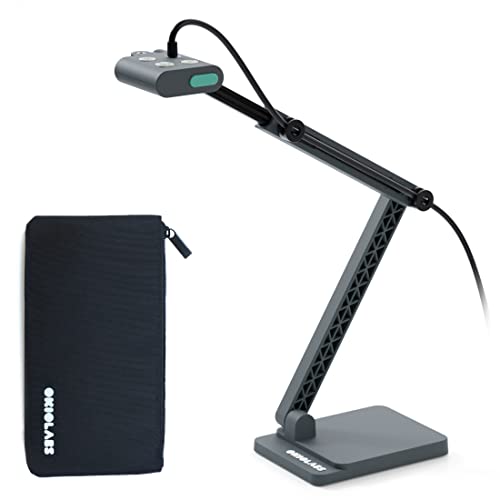
OKIOLABSのOKIOCAM S-4Kは、オンライン授業や個別指導で手元をはっきり見せたい人におすすめのUSB書画カメラです。ZoomやTeamsで使いやすく、設置スペースが小さいので自宅で授業する講師や出先でデモをする人にも向いています。
一番の魅力は、800万画素の高解像度で文字や図を鮮明に映せる点と、持ち運びしやすいコンパクト設計です。オートフォーカスや明るさ調整ボタン、OKIOPointの自動ズーム機能など、授業で手元を素早く切り替える場面で役立つ機能が揃っています。コスパを重視しつつ、手元の可読性と扱いやすさを両立したい講師やリモートワーカーにおすすめです。
サンワサプライの「CMS-V56S」は、ZoomやTeamsで手元の書類や解答を見せたい家庭教師・塾講師、学校の先生におすすめの書画カメラです。設置がかんたんでPCにつなげば使える点や、雑誌を開いたまま映せるA3サイズ撮影可能なのが大きな魅力。持ち運びやすい重さで、教室⇄自宅の移動が多い方にも向いています。
もう一つの特徴は、書類用と人物用の二つのカメラ搭載。書類は最大500万画素で広く撮影でき、顔用カメラ(200万画素)に切り替えれば講師の表情も同時に使えます。LEDライトと撮影マットが付属して導入がスムーズですが、フォーカスは固定で暗所に弱い・ソフトの使い勝手に賛否がある点は注意点です。低価格でA3対応の手元カメラが欲しい人におすすめします。
OKIOLABSの「OKIOCAM S2-4K」は、オンライン授業やWeb会議で手元の資料をはっきり見せたい人におすすめの書画カメラです。講師や塾の先生、オンライン家庭教師など、細かい文字や図を相手に伝える必要がある人に向いています。接続はPCやChromebookのほか、USB-C端子を持つiPadにも接続でき(付属の変換アダプタで対応)、すぐに使える点が魅力です。
一番の強みは、高画質4Kの映像とSony製の8メガピクセルセンサーによる細部の再現力。30fpsで滑らかな映像が出るので、手元の筆記や書類の共有が見やすくなります。また、金属ベースで安定した作りと折りたたみできるアーム設計により、コンパクト設計で持ち運びや設置もしやすい点もポイントです。
注意点としては、専用ソフトのセットアップで動作確認が必要な場合があることや、内蔵LEDライトはないため暗い環境では補助照明があると安心なこと。とはいえ、高画質で互換性が高く、持ち運んで授業やプレゼンで手元を見せたい人には特におすすめです。
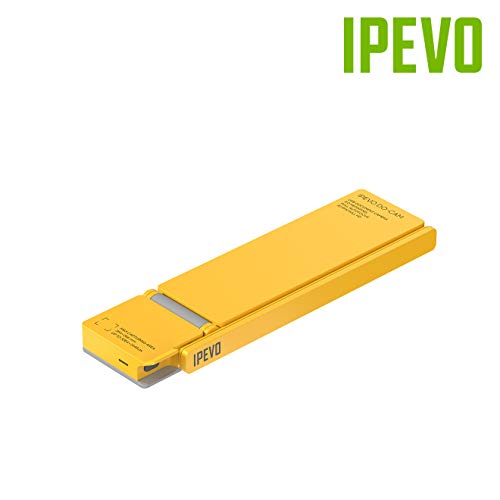
IPEVOの「DOCAM CREATOR'S EDITION」は、オンライン授業やリモート指導で手元をはっきり見せたい人におすすめの書画カメラです。折りたたみ式で軽く、カバンに入れて持ち運べるため、教室⇄自宅や訪問指導で使いたい人にピッタリです。
一番の魅力は、携帯性抜群な点と使いやすさ。静止画は約3264×2448(約800万画素)、動画はフルHD(1920×1080/30fps)で、USB接続するとZoomやTeamsなどでそのまま使えるUVC対応です。連続AF(コンティニュアスAF)搭載で、手元の切り替えも自動で追従しやすい設計です。
注意点としては、AFが敏感でピントが行ったり来たりすることや、暗所での画質がやや弱い点、内蔵マイクがない点、HDMI出力がない点が挙げられます。それでも「サッと出してすぐ使える」利便性を重視するオンライン家庭教師や出張で使う講師、手元を見せたいクリエイターには特におすすめです。
OKIOLABSの「OKIOCAM T-4K」は、ZoomやTeamsで手元をはっきり見せたいオンライン家庭教師・塾講師や学校の先生におすすめの書画カメラです。設置が簡単でPCにUSB接続すればすぐ使え、持ち運びしやすいコンパクトさも魅力。価格を抑えつつ実用的に手元を映したい人に向いています。
一番の強みは、A3対応で教科書や見開きの資料を一度に映せる点と、800万画素の高解像度で細かい文字や図が読みやすいことです。フルHD30fpsや最大3264×2448pで遅延の少ない配信ができ、OKIOPointなどの専用ソフトで注釈やズーム操作も可能。付属スタンドは軽量で持ち運びに便利ですが、長時間の固定利用では安定性が気になるという声もあります。A3サイズの資料を手軽に映したい方におすすめです。
サンワサプライのUSB書画カメラ「CMS-V58BK」は、Zoomなどで手元のノートや資料をはっきり見せたい人におすすめの一台です。教室のプロジェクターや家庭のテレビにケーブル一本でつなげるので、PCを介さずに表示したい場面で便利です。
一番のポイントは、HDMI出力対応でテレビやプロジェクターに直接接続できる点と、3264×2448画素の静止画出力で文字や図が読み取りやすいこと。オートフォーカスや内蔵LED、microSDでの静止画保存機能もあり、オンライン家庭教師・塾講師や学校の先生、資料を手早く見せたい講義担当者に特におすすめです。重さは約780gと持ち運びは可能ですが、完全なモバイル向けではない点はご注意ください。
MoSpaceの書画カメラ「NetumScan」は、オンライン授業や出張で手元を見せたい人におすすめの一台です。画面に映すときに大事な「画質」「接続のわかりやすさ」「持ち運びやすさ」を基準に選びたい方に向いています。本製品はA3対応スキャンができ、資料を広く一度に映せるのが特長です。
本体は折りたたみ式で軽量なので、教室間の移動や自宅⇄出先で使う講師に特におすすめ。OCR対応や専用ソフト「NetumScan Pro」で文字のテキスト化も可能です。ただし、付属ライトがやや暗めというレビューがあり、ソフトのインストールが必要など導入時の注意点もあります。手軽に持ち運んで資料や手元を見せたい人に向いた製品です。
教師向けの「教師用 4K USB 書画カメラ」は、オンライン家庭教師や塾講師、学校の先生で手元をはっきり見せたい人におすすめの一台です。初めて書画カメラを導入する人でも扱いやすく、価格を抑えつつ4K高画質で文字や細かな図を見せたい場面に向いています。
また、折りたたみ式で持ち運びしやすく、A3対応の広い撮影範囲を確保。USB-Cケーブルでプラグ&プレイ接続が可能で、WindowsやmacOS、ZoomやMeetなど主要なビデオ会議サービスで使えます。3段階のLEDフィルライトと内蔵マイクでオンライン授業の基本機能は揃っています。
注意点としては、フォーカスは「ワンショットのオートフォーカス」で、連続AFではないため手元を素早く大きく動かす場面ではピントが追いつかずジッターを感じることがあります。それでも「高解像度+携帯性+低価格」を重視する個人講師や教室兼用で導入したい先生にはおすすめの選択肢です。
OKIOLABS の OKIOCAM S2 Pro は、オンライン授業や手元の資料を丁寧に見せたい人におすすめの書画カメラです。特に黒板やノートの細かい文字をはっきり伝えたい講師や家庭教師に向いています。
一番の魅力は 4K高画質 としての高解像度(3840×2160、最大3840×3104対応)と、10cm近接撮影が可能な点。オートフォーカスで切替もスムーズにでき、OKIOCAM Live のOKIOPointで注釈や追尾もできるので、授業やプレゼンが分かりやすくなります。また、持ち運びしやすい 折りたたみ式の設計でポーチ付きなので出先で使う場面にも便利です。
注意点としては、ソフトウェア設定や一部のWindowsアップデートで認識に問題が出る報告があること、ズーム操作に設定が必要なケースがある点です。それでも「手元を高精細に見せたい」「持ち運んで授業や講座で使いたい」人にはおすすめの一台です。
エプソンの書画カメラ「ELPDC21」は、オンライン家庭教師や塾の講師、学校の先生など、授業で手元のノートや資料をはっきり見せたい人におすすめのモデルです。紙の答案や手書きノートをそのまま投影でき、プロジェクター直結やSDカードへの録画も可能なので、教室とオンラインの両方で使いたい方に向いています。A3まで撮影可なのでノートや大きめのプリントも一度に映せます。
一番の魅力は、光学12倍ズーム+トータル120倍相当のズームで、細かい文字や作業工程を拡大して見せられる点。フルHD対応で表示も比較的シャープです。顕微鏡アタッチメントやリモコン、各種ケーブル、キャリングケースが同梱されており導入が簡単。ただし本体は約2.6kgと書画カメラとしてはやや重めなので持ち運び用途が多い場合は注意し、購入時は付属品の有無を確認することをおすすめします。
SOYUKIのセンター取付型Webカメラは、オンライン授業や家庭教師、Zoomで手元を見せたい講師におすすめのモデルです。机やモニタに挟めるクリップと自在に動くアームで、資料やノートを見せる準備が簡単にできます。
一番の魅力は、フレキシブルアームで細かい角度調整ができる点と、1080PフルHDの映像で文字が読みやすいこと。マイク内蔵で会話の収音も可能なので、授業配信やハウツー動画の撮影にも役立ちます。
注意点としてはオートフォーカスがなく手動フォーカス仕様のため、動きながら自動でピントを合わせたい人には不向きです。逆に一度ピント位置を決めて手元を固定して説明する「オンライン家庭教師や塾講師、学校の教員」には特におすすめできるコスパの良い一台です。
エルモの書画カメラ「MO-1(WH)」は、オンライン授業や校内で手元を見せたい教員・家庭教師におすすめの一台です。手元の字や教材をはっきり見せたいというニーズを重視して選ぶなら、コンパクト設計で狭い机でも使いやすい点が魅力。接続はHDMIやUSBが使えるため、プロジェクターやPC・Zoomへの接続も想定しやすいモデルです。
本体は500万画素のCMOSセンサーを搭載し、フルHD出力(1080i/1080p相当)が可能。SDカードへの静止画保存やUSB接続でWebカメラとして使える点、8倍デジタルズームを備えている点も実用的です。一方で古いモデルのため高画質モデルと比べると細部の鮮明さや付属品・説明書の有無にばらつきがある点には注意が必要です。しかし、持ち運びして教室間移動や出張授業で使いたい人にはフルHD出力と携帯性のバランスが取れており、導入コストを抑えたい教育現場の方におすすめです。
IPEVOの「VZ-R」は、HDMIとUSBの両方で接続できる800万画素の書画カメラです。オンライン授業やリモートで手元を見せたい人におすすめのモデルで、特にパソコンだけでなくプロジェクターや外部モニタに直接つなぎたい場面に向いています。
一番の魅力はHDMI/USB両対応と高画質な8MPセンサー。Sony製800万画素CMOSとAmbarella製SoCで色再現やフォーカス性能が良く、オートフォーカス+光学+デジタルズームで文字や細かい図も見やすく映せます。A3相当の撮影範囲に対応し、折りたたみできるコンパクト設計で設置スペースを取りません。ただし内蔵LEDはやや控えめで、重量は約1kgあるため主にデスク設置向け、HDMIケーブルやUSB用ACアダプタは別売り点に注意してください。
オンライン家庭教師・塾講師や学校の教員、授業で手元資料をはっきり見せたい人に特におすすめです。
AOWLONG(INEBIZ)製の書画カメラ SH5200は、オンライン授業や家庭教師、教室で手元を見せたい人におすすめの実物投影機です。パソコンを使わずにモニターへ出力でき、授業中にそのまま映像や音声つきで録画できる点が便利。特にフルHD出力とオートフォーカス搭載が魅力で、板書や教科書の文字をはっきり見せたい現場に向いています。
実際の使用では、HDMI/VGA/USBの多彩な接続によりプロジェクターやTV、PCと接続しやすく導入が早いのが利点。付属のケーブルやリモコンで初期設定も比較的スムーズです。一方で、最大ズーム時の細部解像度や同梱説明書の欠品・初期不良の報告があるため、細かい文字を最高品質で見せたい人や厳密なサポートを重視する人は注意が必要です。価格を抑えつつ、授業やプレゼンで手元を手軽に映したい人におすすめです。
エルモの書画カメラ「L-12iD」は、Zoomや対面授業で手元のノートやプリントをはっきり見せたいオンライン家庭教師や学校の先生におすすめの一台です。扱い方が分かりやすく、授業で使う場面を想定した接続性や操作性が備わっているため、導入後すぐに実戦投入しやすい点が魅力です。
一番の特徴は、光学12倍ズームで細かい文字や図の部分まで寄って見せられる点と、A3横フル対応で広い範囲を一度に映せることです。340万画素CMOSセンサーでフルHD(1080p)出力に対応し、HDMI入力やUSB接続、ワンプッシュのAFボタンなど授業向けの実用機能が揃っています。重さは約3kgとやや重めなので頻繁に持ち運ぶ人より、教室や自宅の固定設置で使う人に特におすすめです。レビューでは色の変化や外観の個体差を指摘する声もあるため、初期チェックは忘れずに行ってください。
KASDONの書画カメラ(型番SH-6800)は、オンライン授業やリモートで教材の手元を見せたい先生や家庭教師におすすめの一台です。画面で文字や図をはっきり見せたいこと、Zoomなどで簡単に使える接続性、教室でプロジェクター直結できるかを重視する人に向いています。
一番の特徴は、1080P/30fpsの高画質で動きのある作業も滑らかに映る点と、光学10倍+デジタル13倍のズームで細かい文字も拡大できること。またHDMI直結に対応しているため、PCを介さずにプロジェクターや外部モニタへつないで使う場面で特に便利です。リモコン操作やSD/USBへの直接保存機能も搭載しており、授業中の操作が簡単です。
本体はアーム付きで安定してA3以上の資料を一度にカバーできますが、寸法が明記されておらず持ち運びを重視する方は注意が必要です。オンライン授業で安定した画質とプロジェクター直結を重視する講師や教員におすすめです。
OKIOLABSの「OKIOCAM T」は、ZoomやTeamsで手元をはっきり見せたいオンライン家庭教師や塾講師、学校の先生におすすめの書画カメラです。選び方のポイントである「画質」「接続の簡単さ」「撮影範囲」を押さえつつ、A3対応で広い撮影範囲なのでノートやプリントを一度に映したい人に向いています。
一番の魅力はQHD相当の最大1944p(5MPセンサー)で、文字や細かい図が読み取りやすい点と、USBのプラグ&プレイ対応で設定が簡単なことです。さらにオートフォーカスボタンで資料を切り替える際のピント合わせが楽にでき、ソフト(OKIOCAM Live)で注釈や録画もできるため授業配信やデモに便利です。軽量で折りたたみ式のベースを備え持ち運びもしやすい反面、アームの剛性はやや弱めという声もありますが、手元を手早く鮮明に見せたい先生や個人講師には特におすすめです。
オンライン授業やZoomで手元をはっきり見せたい方に向けて、書画カメラ おすすめの選び方をやさしく解説します。画質・接続方式(USB/HDMI)・オートフォーカス・携帯性といったポイントを順に確認すれば、自分に合ったモデルが見つかります。
授業で文字や細かい図を見せるなら、まずは解像度(画素数)を重視してください。フルHDでも十分な場合がありますが、細かい文字や図をはっきり見せたいなら4K対応のモデルが安心です。画素数だけでなくレンズや照明の写りも影響するので、商品ページのサンプル画像やレビューで実際の映りを確認しましょう。
ZoomやTeamsではUSB接続のUVC対応(ドライバ不要)のものが使いやすく、USB(プラグ&プレイ)をひとつの基準にすると導入が簡単です。教室でプロジェクターに直結したい場合はHDMI対応モデルを選ぶとPCを介さず表示できます。Amazonの商品説明で接続方式・対応OS・同梱ケーブルの有無を必ずチェックしましょう。
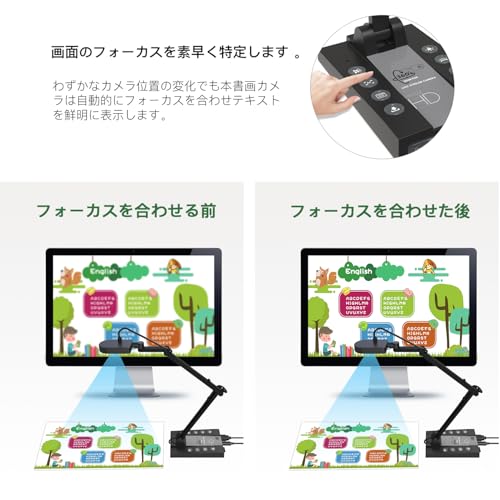
手元の筆記や消し書きが多い授業では、**コンティニュアスAF(連続オートフォーカス)**があると授業中のピントずれが減り便利です。AFの速度や追従性は製品によって大きく違うので、レビューで「ピントが遅い」「合わない」といった声がないか確認してください。操作ボタンの配置や角度調整のしやすさも、実際の使いやすさに直結します。
一度に映したい資料の大きさ(A4/A3対応)と、移動の有無を比べて選びましょう。A3対応なら大きめのプリントやノートも一度に映せますが、持ち運び重視なら折りたたみ式で携帯性・軽さを優先すると良いです。価格は安いモデルでも基本機能を満たすものがあるので、用途に合わせて画質やAFなどの必要な性能に絞って予算配分すると失敗が少ないです。
購入前は必ず商品ページの「製品仕様」で解像度・接続方式・対応OS・撮影範囲を確認し、商品ページの仕様が目的に合っているか確かめてください。さらに、レビューやQ&Aで実際のピント性能や初期不良の有無、付属品(ケーブル長さやアダプタの有無)をチェックするのが安心です。これらを確認すれば、オンライン家庭教師や教員向けの「書画カメラ おすすめ」モデルを迷わず選べるはずです。
ここまでで大事なポイントを簡単に振り返ります。書画カメラを選ぶときは、(1)画質(文字や細かい図が読めるか)、(2)接続方式(ZoomならUSB、教室で使うならHDMI)、(3)オートフォーカスの有無、(4)撮影サイズと携帯性、(5)価格と付属品を確認することが基本です。
紹介した「書画カメラ おすすめ」モデルは、用途別に使いやすさを考えて厳選しています。まずは自分の使い方と予算を決め、比較表やAmazonの仕様・レビューを確認して一台を選んでみてください。どの段階でも迷ったら、Zoom中心ならUVC対応のUSBモデル、教室兼用ならHDMI対応モデルを選べば失敗しにくく、安心して導入できます。
掲載している各種情報は、MATOMER編集部が調査した情報をもとにしています。
出来るだけ正確な情報掲載に努めておりますが、内容を完全に保証するものではありません。
より正確な情報については各店舗の公式サイトを直接ご確認ください。