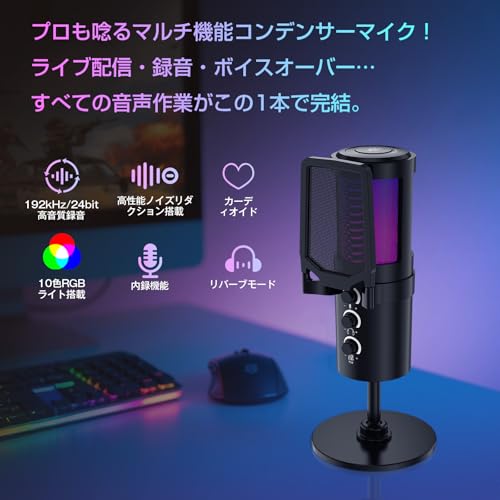
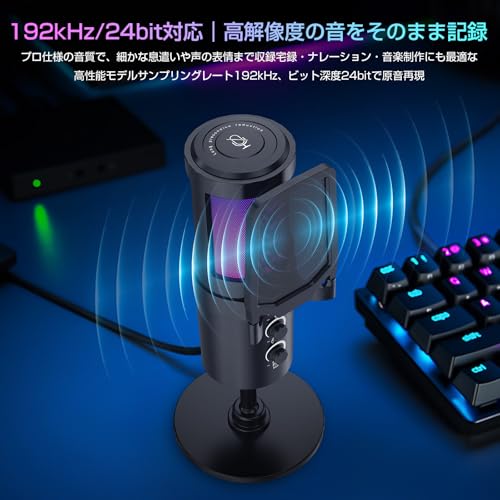
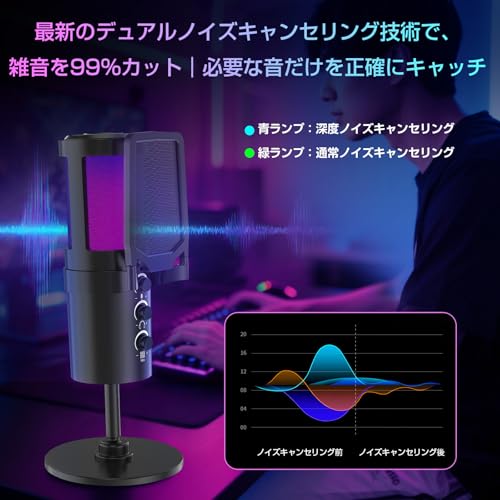
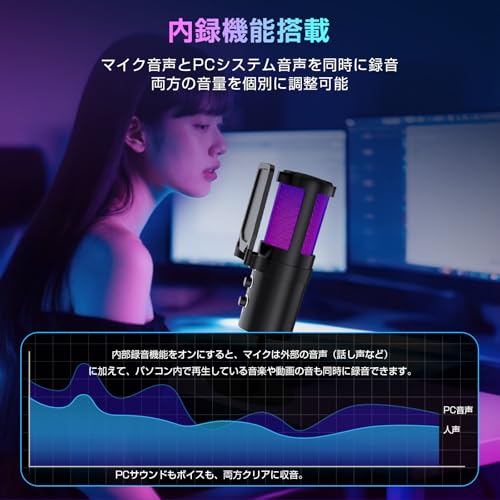
配信を始めたいけど、どのマイクを選べばいいか迷っていませんか?「コンデンサーマイク 配信」と聞くと、確かに“音はいいけど扱いが難しい”という声もあります。しかし最近はUSB接続でPCにすぐ繋げられる配信用のコンデンサーマイクが増えていて、初心者でも手軽に音質を上げられます。
この記事では、USBですぐ使えるモデルを中心に、失敗しない選び方(指向性・接続方式・ノイズや収音距離の注意点・ミュートやヘッドホン端子などの付加機能)をわかりやすく解説します。配信距離や周囲の雑音が気になる方へ向けたおすすめも紹介するので、「コンデンサーマイク 配信 おすすめ」を知りたい方はぜひ読み進めてください。次の一歩がぐっと簡単になりますよ。
![エレコム コンデンサーマイク USB接続 [ タッチミュート機能/マイクアーム固定可能/LEDライト/ポップガード ] 単一指向性 ブラック HS-MC14UBK](https://m.media-amazon.com/images/I/41ImVqudiSL._SL500_.jpg)
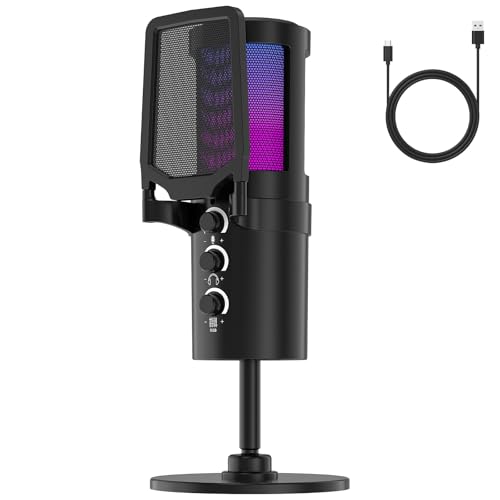
エレコムのコンデンサーマイク HS-MC14UBKは、PC配信やゲーム中のボイスチャットを手軽に良くしたい初心者〜中級者におすすめのUSBマイクです。USB接続でパソコンに差すだけで使え、面倒な設定をなるべく避けたい人に向いています。
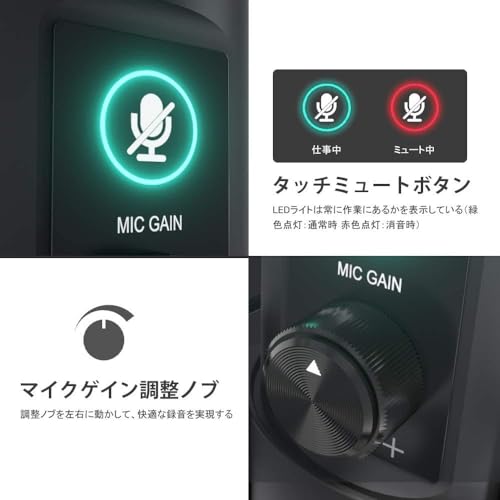
一番の魅力は、高感度でクリアな声が得られる点。単一指向性で前方の声を中心に拾いやすく、最大192kHz/24bit対応で細かいニュアンスも表現できます。ポップガードやミニ三脚が付属し、タッチセンサー式のミュートとイルミネーションLEDで配信映えする演出も可能です。
LEDが消せない等の声もあるため、寝室での使用や光が気になる人は注意が必要です。手軽に音質を上げたい配信初心者、ボイスチャット中心のゲーマー、配信画面の見た目も気にする人には特におすすめです。
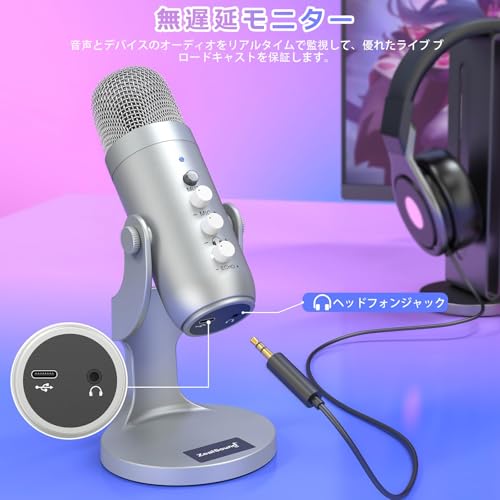
ZealSoundのUSBコンデンサーマイク K66は、これから配信を始める初心者〜中級者におすすめのモデルです。USBでPCやスマホに簡単に接続でき、ミュートやボリューム操作が本体でできるため、配信中の操作が手元で済みます。予算を抑えつつ音質を改善したい人や、ケーブル周りをシンプルにしたい人に向いています。
一番の魅力は、高コスパUSBマイクでありながら、ノイズ低減機能や3.5mmのヘッドホン出力を備えている点です。単一指向性で声を中心に拾いやすく、DSPによるノイズリダクションで配信の聞きやすさを向上させます。付属ケーブルやアダプターもそろっていて、買ってすぐに使える手軽さが嬉しいポイントです。
注意点としては感度が高めでキーボードの打鍵音や机の振動を拾いやすい点、エコー機能やノイズキャンセルの効果は設定や環境で好みが分かれる点があります。手軽に配信環境を整えたい人や、まずはUSBで始めたい人におすすめです。
JBLの「QUANTUM STREAM TALK」は、これからPCで配信やオンライン会議を始める初心者〜中級者におすすめの卓上USBコンデンサーマイクです。導入はUSB接続で簡単、デスクに置けるコンパクト設計なので機材を少なく始めたい人に向いています。
一番の魅力は、超単一指向性により目の前の声をしっかり拾い、周囲の環境音を抑えられる点です。加えて、ノブを押すだけで切り替えられるワンプッシュミュートやボリューム/ゲイン調整、ヘッドホン端子でのダイレクトモニターに対応しており、配信中の操作も分かりやすく作られています。
注意点としては、レビューでは距離による音量差や一部OSでのソフト対応の差が報告されていますが、手軽さと集音特性を重視する人には使いやすい選択肢。初めてUSBマイクを導入する配信者や、在宅ワークで音声をクリアに伝えたい人におすすめです。
Monkey Bananaの「Hapa(ハパ)」は、PCで手軽に配信や録音を始めたい人におすすめのUSBコンデンサーマイクです。USBケーブルを差すだけで使えるため、配信機材に慣れていない初心者〜中級者でも導入しやすいのが魅力です。
一番の特徴は、USBで簡単接続のプラグ&プレイ仕様と単一指向性(カーディオイド)による声の集音性。ショックマウントが同梱されており振動ノイズ対策ができるほか、長さ181mm・重量330gのコンパクト設計でデスク上に置きやすい点もポイントです。ボーカルや配信、簡単な楽器収録にも向いています。
注意点としては、環境や設定によっては周囲のノイズが目立つ場合があることと、ヘッドホン出力などのモニタリング端子は搭載されていない点。プラグ&プレイで手軽に音質を上げたい人、デスクスペースが限られている配信者に特におすすめです。
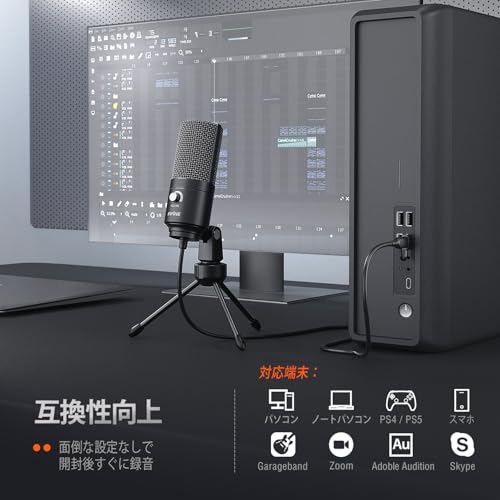
FIFINEのUSBコンデンサーマイク「K669B」は、これから配信を始める初心者〜中級者におすすめの手軽なマイクです。PCにUSBを差すだけで使えるプラグ&プレイ設計で、設定に自信がない人でもすぐに配信やWeb会議に導入できます。
一番の魅力は高いコスパと、卓上でも扱いやすいUSBで簡単接続。単一指向性(カーディオイド)で正面の声を中心に拾いやすく、付属の折り畳み三脚と長めのUSBケーブル(1.8m)でデスク環境でも安定して使えます。金属ボディで安定感もあり、音の抜けが良いとのレビューが多い点も初心者にうれしいポイントです。
マイクを口元に近づけられないデスク配置で配信したい人、初めてUSBコンデンサーマイクを買ってみたい人、コスパ重視で音質アップを図りたい人に特におすすめです。
Razerの「Seiren V3 Mini」は、これから配信を始める初心者〜中級者で「手軽に音質を上げたい」「デスクスペースが限られている」人におすすめのUSBコンデンサーマイクです。USB接続でプラグ&プレイなので、機材の設定に不安がある人でもすぐに配信を始められます。
一番の魅力は、超コンパクト設計によりデスク上で邪魔になりにくく、しかもタップ式ミュートとLEDインジケーターで配信中の操作が直感的にできる点です。スーパーカーディオイドの指向性と14mmのコンデンサーカプセルで高域の明瞭さが出やすく、声をはっきり届けたい配信に向いています。
机置きだと位置や高さの調整が必要になるというレビューもありますが、コンパクトな設置で手軽に運用したい人、ミュート操作を重視する人、そして初めてUSBコンデンサーマイクを買う人に特におすすめです。
FIFINEのUSBコンデンサーマイク「K054」は、これからYouTubeやTwitchで配信を始めたい初心者〜中級者におすすめのモデルです。USB Type-AでPCに差すだけで使えるため、面倒な設定を避けて手早く音質を上げたい人に向いています。
一番の特徴は、単一指向性により正面の声をクリアに拾える点と、物理ミュートやボリュームつまみで配信中の操作がしやすい点です。約31cmのグースネックアームで口元に近づけやすく、ノイズを抑えつつ明瞭な音声を届けられます。
高感度ゆえに周囲の雑音を拾いやすい点は注意が必要ですが、デスク環境を整えられる人や、まずは手軽に配信環境を整えたい人には特におすすめです。
Marantz ProfessionalのUSBコンデンサーマイク M4Uは、PCで配信を始めたい初心者〜中級者におすすめの一本です。箱から出してすぐ使える点が魅力で、即挿しUSBで手軽に配信や録音が始められます。
このマイクは単一指向性を採用しており、前方の声を中心に集音するので配信で声をはっきり届けたい人向きです。付属の卓上スタンドやUSB A/Dアダプター、ケーブル類が同梱されており、ヘッドホン出力で遅延なしにモニタリングできるため、初期導入が簡単なのもポイントです。
ただしレビューでは「音量がやや小さい」「周囲音を拾いやすい」「付属スタンドが脆い」という指摘も見られます。口元に近づけて使える環境か、ゲイン調整やノイズ除去を行える人に特に適する人におすすめです。
ComicaのEJoy Uni(白)は、USBで簡単に接続できる配信向けのコンデンサーマイクです。これからYouTubeやTwitchで配信を始める初心者〜中級者で、設定をあまり増やさずに「声をはっきり届けたい」人におすすめ。選定は「音質」「使いやすさ(プラグ&プレイ)」「付属品の充実度」を基準にしました。
特徴は本体に高音質の収録ができる点と配信で便利な操作系です。特に48kHz/24bitプロ音質と、周囲ノイズを抑えるCalMixノイズキャンセルにより、クリアな声を取りやすい作りになっています。また本体上部のワンタッチミュートやゲインダイアル、ヘッドホン端子での遅延なしモニタリングがあり、配信中の操作が簡単です。
注意点としては本体がプラスチック製で軽め(280 g)なこと、付属のブームアームはやや固めというレビューもある点です。とはいえ「USBで即使えてミュートやモニタリング機能を重視する」手軽に高音質を求める配信者には特におすすめです。
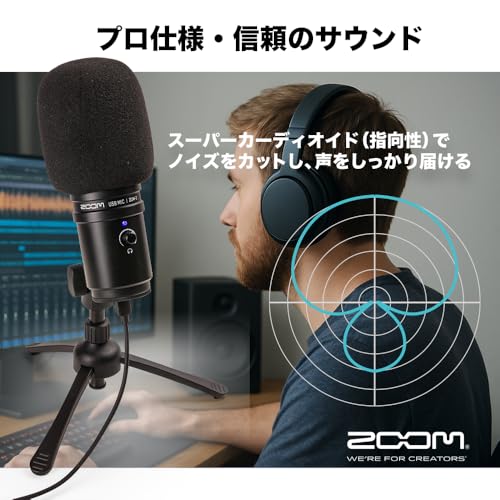
ZOOMのUSBコンデンサーマイク「ZUM-2」は、これからPCで配信を始める初心者〜中級者におすすめの一台です。超指向性(スーパーカーディオイド)により話者の声をしっかり捉えつつ周囲の雑音を抑えられるため、配信で声をクリアに届けたい人に向いています。USB接続で手軽に使える点も選定ポイントの一つです。
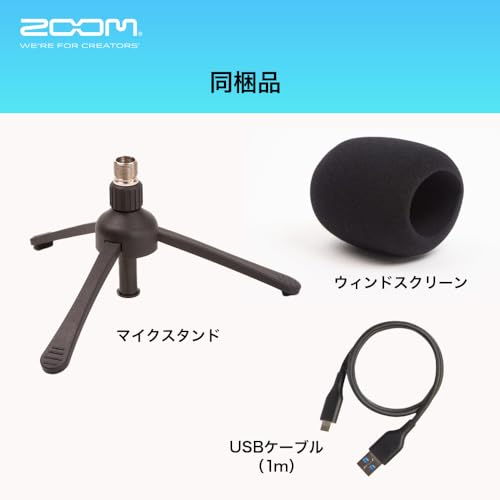
プラグ&プレイ対応でドライバー不要、ヘッドホン端子による遅延の少ないモニタリングやミュート/ボリューム操作も搭載しており、操作に不安がある人でも扱いやすいのが特徴です。付属の卓上スタンドやウィンドスクリーンが揃っているため、初めて揃える配信用機材としてプラグ&プレイで導入したい人に特におすすめ。ただし実機はやや大きめというレビューもあるので、デスクスペースを確認してからの購入をおすすめします。
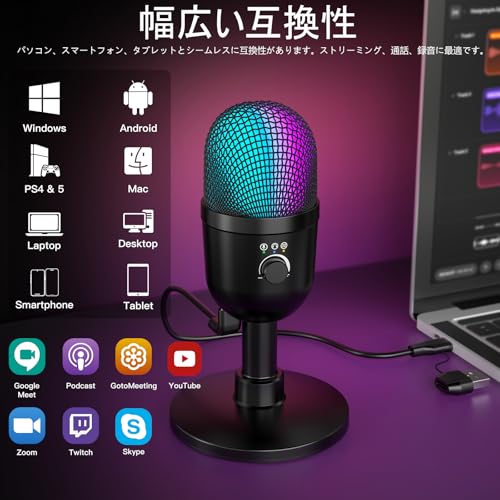
Aokeoのゲーミングコンデンサーマイクは、PCやMac、PS4/PS5で手軽に配信や録音を始めたい人におすすめのUSBマイクです。簡単プラグ&プレイで接続でき、単一指向性(カーディオイド)により正面の声を中心に拾いやすい設計です。
最大の魅力は価格に対する使いやすさと機能のバランス。192kHz/24bit相当のチップを搭載し、ミュートのタッチスイッチや音量ノブ、RGBライト(消灯可)といった配信で便利な操作系を備えています。レビューでは「背面にヘッドホン端子がある」「Zoomや配信で音声がクリアに聞こえる」と好評ですが、周囲のノイズはやや拾いやすいという声もあります。予算を抑えて音質を改善したい初心者〜中級の配信者や、見た目(RGB)も重視する人に特におすすめです。
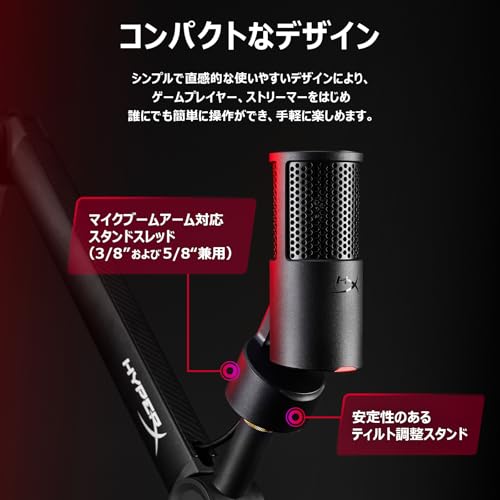
HyperXの「SoloCast 2」は、PC配信を手軽に始めたい初心者〜中級者におすすめのUSBコンデンサーマイクです。接続はUSB-Cでプラグ&プレイ、ソフトの難しい設定が苦手な人でもすぐに使えます。
一番の魅力は、簡単プラグ&プレイでありながら、内蔵ショックマウントとフォームポップフィルターで不要な雑音を抑え、クリアな音声を届けられる点です。タップ式ミュート(LED表示)やHyperX NGENUITYによる音質カスタマイズ、24-bit/96kHzの高解像度録音にも対応。小型でデスク上の場所を取らず、3/8"・5/8"スレッドでマイクアームにも直接取り付けられます。
価格対性能比が高く、配信中にミュート操作を多用する人や、まずは簡単に音質を上げたい人に特におすすめです。一方、XLR接続やさらに細かいハードウェア制御を求めるプロ用途には別機種を検討したほうが良い場合があります。
yddollのUSBコンデンサーマイク(MU1000)は、これから配信を始める初心者〜中級者におすすめの一台です。接続が簡単なUSB Type-Cでそのまま使えるため、機材の設定に慣れていない人でも手間なく使えます。
一番の魅力は、簡単プラグ&プレイで始められる点と、高音質192kHz対応によるクリアな音声再現。カーディオイド(心型)指向性で正面の声を集めやすく、アクティブノイズキャンセリングやエコ(リバーブ)モードの切替で配信スタイルに合わせた音作りが可能です。最適距離は15〜30cmと明記されており、デスクでの配信や会議、ゲーム配信に向いています。
見た目のRGBライトで配信画面が華やかになる反面、ライトの色は固定/ランダムに光るというレビューもあり気になる人は注意が必要です。また、付属は本体のみと記載があるため、アームやショックマウントを使いたい場合は別途準備が必要です。手軽に音質を上げたい配信初心者や、ノイズ対策をしつつスタイリッシュな見た目も重視したい人におすすめです。
FIFINEのUSBコンデンサーマイク「AmpliGame A6V」は、これからYouTubeやTwitchで配信を始める初心者〜中級者におすすめの一本です。PCやPlayStation(PS4/PS5)に接続でき、難しい設定をしたくない人やまずは手軽に音質を上げたい人に向いています。
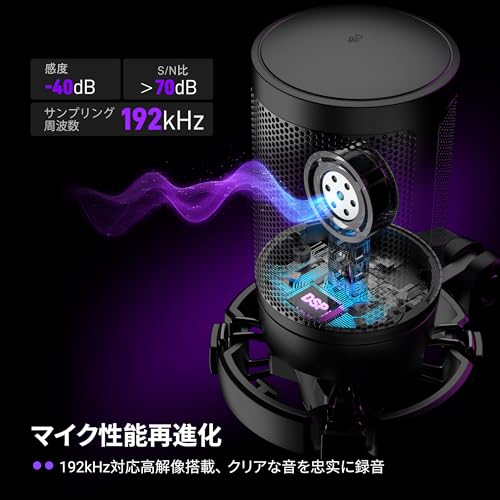
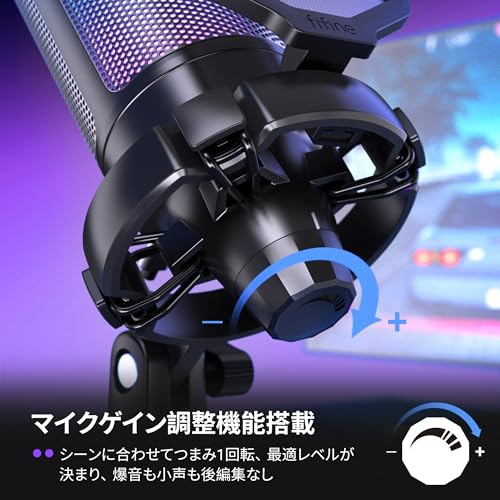
一番の魅力は、プラグ&プレイで届いたらすぐ使える手軽さと、ワンタッチで切れるミュートやゲインつまみ、カラフルなRGBライティングなど配信に便利な機能が揃っている点です。単一指向性(カーディオイド)で正面の声を集音しやすく、付属のポップガードやショックマウントでノイズ対策もしやすくなっています(S/N比: 70dB)。
音質と価格のバランスがよく、ケーブルやスタンドが同梱されているため初期投資を抑えたい人に高コスパでおすすめです。ただしヘッドホン出力は搭載していないので、遅延なしで自分の声をモニターしたい人は別途オーディオインターフェースやミキサーが必要になる点は留意してください。
オーディオテクニカの「AT2020USB-X」は、PCで手軽に配信や録音を始めたい人におすすめのUSBコンデンサーマイクです。設定が簡単で高音質を狙える点を重視する配信初心者〜中級者に向いており、機材を増やさずに導入したい人にぴったりです。
一番の魅力は、プラグ&プレイで使える手軽さと、マイク本体でミックスやヘッドホン音量を操作できる点。最大24bit/96kHzの高解像度A/D変換で声をクリアに拾い、タッチミュートやLEDで状態が一目で分かるため配信中の操作ミスを減らせます。
感度が高く周囲の音も拾いやすい点は注意が必要ですが、その分声のニュアンスはよく出ます。デスクに置いてすぐ配信を始めたい人、遅延のないモニタリングや手元での音量調整を重視する人におすすめです。
PCで配信を始めたい初心者〜中級者におすすめのUSBコンデンサーマイクです。配信や会議で「手軽に音質を良くしたい」「設定を簡単に済ませたい」人がターゲットで、接続のしやすさやノイズ対策を重視して選びました。
一番の魅力は、高音質で声をしっかり拾える点と、届いてすぐ使えるプラグ&プレイの手軽さ。192kHz/24bitの高サンプリング対応、単一指向性(カーディオイド)で正面の声を強調し、タッチ式ミュートやゲイン調整ノブで配信中の操作も簡単です。アームスタンド、ポップフィルター、ショックマウントなど一通りのアクセサリが同梱されているため、初期投資を抑えて導入できます。
注意点としては、アームや付属スタンドの強度に関するレビューがあり、設置場所や使い方によっては微調整が必要な場合があります。それでも「コスパ重視でUSB接続ですぐ使える機材」を探している人には特におすすめ。配信・ゲーム実況・Zoom会議など、手軽に音質を上げたい人に向いています。
Marantz ProfessionalのUSBコンデンサーマイク「MPM-2000U」は、PCで配信や録音を手軽に始めたい初心者〜中級者におすすめの一本です。設定はUSBを挿すだけのプラグ&プレイ設計で、オーディオインターフェースを持たない人でもすぐに使えます。
一番の魅力は、USBで即接続できる手軽さと、配信で聞き取りやすい高音質でクリアな収音です。単一指向性(カーディオイド)で正面の声を中心に拾い、S/N比78dBの仕様で比較的ノイズが抑えられます。ショックマウントや専用ケース、USBケーブルが同梱されているため、初期費用を抑えて導入できるのもポイントです。
感度が高めで部屋の環境音を拾いやすい面はあるため、静かな場所での使用が向いています。配信で「簡単に音質を上げたい」人、オーディオインターフェースを使わずにクリアな声を届けたい配信者やリモート会議の印象を良くしたい人におすすめです。
ZealSoundのUSBコンデンサーマイク(モデルa68s-ww-jp)は、これからYouTubeやTwitchなどで配信を始めたい初心者〜中級者におすすめの一台です。設定が面倒な人向けに即挿しUSB対応でプラグ&プレイ、付属のブームアームやスタンドも含まれるため、初期導入が手軽なのが選定理由です。
一番の魅力は、96kHz高音質に対応したコンデンサーカプセルと単一指向性で、声をクリアに拾いやすい点。さらにミュートボタン、ゲイン(ギア式ボリューム)や3.5mmヘッドホン端子を備え、配信中の操作やリアルタイムモニタリングがしやすい設計です。見た目を盛り上げるRGBライティング(通常は七色グラデーション、ミュート時は赤固定)も搭載しています。
気になる点としては本体がプラスチック製でチープに感じる場合があること、LEDの色が細かく選べない点、まれにスリープ復帰時の認識トラブル報告があること。とはいえ、手軽さとコスパを重視しつつ配信画面の見栄えも気にしたい人には特におすすめです。
FIFINEのピンマイク「K053」は、PCで手軽に配信やWEB会議を始めたい人におすすめのUSBコンデンサーマイクです。プラグ&プレイで使えるため、機材や設定に詳しくない初心者でもすぐに導入できます。
一番の魅力は、USBで即接続できる手軽さと、胸元に付けるだけで声を拾いやすい点です。内蔵サウンドカードによる音声モニタリング(イヤホン端子)やノイズ抑制設計も備え、コスパ抜群で初めての配信機材として負担が少ないのが特徴です(※Macはモニタリング非対応)。
音質は配信・会議向けで十分ですが、レビューではキーボード音を拾いやすい、プロ用途のクリアさには及ばないといった指摘もあります。とはいえ「設定を簡単にして配信の音を改善したい」「予算を抑えて導入したい」初心者〜中級者には特におすすめです。
ソニーのコンデンサーマイク「ECM-PCV80U」は、これからPCで生配信やゲーム実況を始める初心者〜中級者におすすめのモデルです。設定はシンプルで、USBで手早く接続したい人や、まずは手軽に音質を上げたい人に向いています。
一番の魅力は、USBで簡単接続できる手軽さと、ヘッドホン監視OKの付属USB Audio Boxです。ダイキャストの金属ボディで安定感があり、単一指向性(カーディオイド)で前方の声をしっかり拾います。付属スタンドやケーブルがセットになっているため、初期投資を抑えて配信環境を整えたい人におすすめです。
一方でレビューでは背景ノイズ(ホワイトノイズ)や経年による認識トラブルの報告もあります。完璧な音質を求める人やプロの録音用途には向かないこともあるため、コスパ重視で手軽に配信を始めたい人に特におすすめします。
yddollのUSBコンデンサーマイク(型番mv9)は、PC配信を手軽に始めたい初心者〜中級者におすすめの一台です。USB Type-Cで接続するだけのプラグ&プレイ設計で、ドライバ不要。歌ってみたやゲーム実況、通話やポッドキャストまで1台で対応できます。
特に注目したいのは、高音質192kHz/24bitの収音と心型指向性によるクリアなボーカル再現。さらに2段階のノイズキャンセリングや内録(ゲーム音同時収録)機能を備え、周囲の雑音を抑えて声をはっきり届けたい配信者におすすめです。※稀に接続が切れるというレビューもあるので、購入前に確認してください。
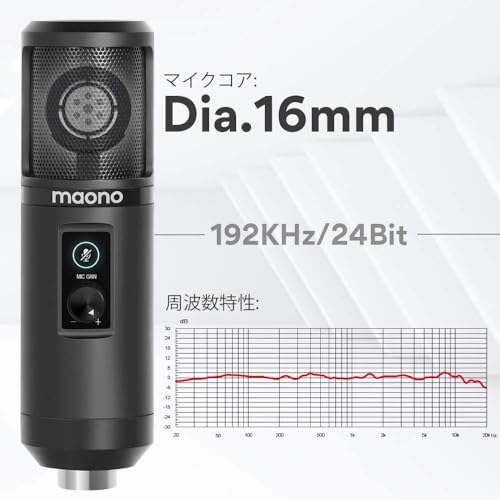
MAONOのUSBコンデンサーマイク DGM20は、これから配信を始める初心者〜中級者におすすめのモデルです。PCにそのまま差して使えるため設定が簡単で、プラグ&プレイで手軽に高音質を目指せます。単一指向性で前方の声を中心に拾い、ノイズ抑制機能でキーボード音や生活音を減らせる点が魅力です。
一番の売りは本体で使えるノイズキャンセル機能とモニタリング端子で、高性能ノイズ除去によりボイスチャットやゲーム配信で聞きやすい声を届けやすい点。RGBライトやワンクリックミュート、ゲインダイヤルなど配信で便利な機能もそろっています。付属品は充実していますが、稀にパーツ欠品の報告があるため開封時の確認をおすすめします。特にキーボード音や部屋の雑音が気になるゲーマー配信者や、PS4/PS5で簡単に音質を改善したい人におすすめです。
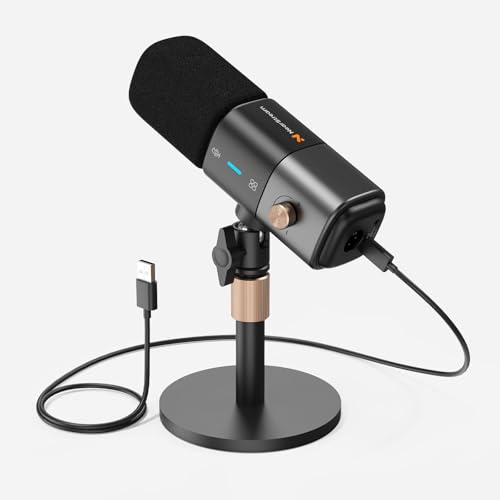
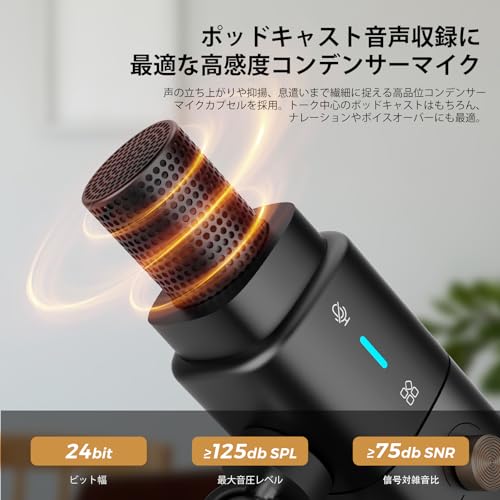
NearStreamのAM25Xは、これからPCで配信やWeb会議を始める初心者〜中級者におすすめのコンデンサーマイクです。USB Type-Cでのプラグ&プレイに加えXLR接続にも対応しているため、まずは手軽にUSBで使い、将来インターフェースを追加して本格運用に切り替えたい人にも向いています。設定が苦手な人でも使いやすいのがポイントです。
一番の魅力は、超単一指向性とAIノイズキャンセリングで周囲ノイズを抑えつつ声をしっかり拾える点。加えてUSB/XLR両対応で汎用性が高く、ヘッドホン端子で遅延なしにモニタリングできるので、配信中の音量調整や確認が簡単です。付属の卓上スタンドやフォームウインドスクリーンも揃っており、初めて機材を揃える人や自宅で雑音を減らして配信したい一人配信者に特におすすめです。短所としては、本格的なプロ用途ではさらに上位モデルを検討したほうが良い場合がある点は押さえておきましょう。
VCOMのUSBコンデンサーマイク(M902)は、PCで手軽に配信を始めたい初心者〜中級者におすすめのモデルです。USB Type-C接続でドライバ不要の「即挿し」仕様なので、機材の設定に慣れていない人でもすぐに使えます。選び方の基準としては「USBで簡単に接続できるか」「声を明瞭に拾う指向性か」「ノイズ耐性があるか」を重視する方に向いています。
一番の魅力は、RGBライティングで配信の見た目を華やかにできる点と、プラグ&プレイで導入が簡単な点です。高感度のカーディオイド(単一指向性)と付属のポップフィルター・スタンドにより、配信やポッドキャストの声がクリアに収録できます。タッチ式のミュートやゲイン調整も搭載されており、配信中の操作が分かりやすいのもポイントです。
注意点としては、製品は樹脂系の軽量ボディであることや、レビューでは近接(5〜10cm)での使用が推奨されるケースがある点、製品画像にあるEQやプリセットの切替が実際には使えない・説明が不十分との声が一部ある点です。それでも、手軽さと演出機能を重視する配信初心者や、コスパ良く見た目も気にしたい配信者には特におすすめです。
ZealSoundのUSBコンデンサーマイクは、これから配信を始める初心者〜中級者におすすめの手軽な1台です。USB Type-Cでのプラグ&プレイ対応なので、面倒なドライバーなしでPCや対応スマホに繋げられます。金属製スタンドやポップフィルター、必要なケーブルが同梱されており、まずは手軽に音質を良くしたい人に向いています。
一番の魅力は、高解像度録音(192kHz/24bit)で細かな声のニュアンスまで拾える点と、ワンタッチで切り替えられるノイズ低減(通常/深度の2段階)です。カーディオイド指向性で正面の声を中心に収音し、タッチ式ミュートやRGBライト、30分スリープ機能など配信で便利な機能も揃っています。注意点として本体はややプラスチック感があり、環境によっては周囲音を拾いやすいこともありますが、コスパ良く配信音質を改善したい人には特におすすめです。推奨使用距離は15〜30cmです。
ArctisX USBマイク(TKGOU)は、これからPCで配信を始めたい初心者〜中級者におすすめのUSBコンデンサーマイクです。設定がシンプルでドライバ不要、USB接続でそのまま使えるため、機材に詳しくない人でも手軽に導入できます。
一番の魅力は簡単プラグ&プレイで、付属のUSB Type-C~USB-Aケーブルを差すだけで録音や配信が可能な点です。また192kHz対応の高サンプリングで声の細かいニュアンスまで拾いやすく、タッチ式ミュートやLEDインジケーター、内蔵ショックマウントやポップフィルターなど配信に便利な機能が揃っています。
レビューでは「コスパが良い」「音質が期待以上」という声が多い一方で、感度が高く周囲の雑音やキーボード音を拾いやすいとの指摘もあります。予算を抑えてまずはUSBで手早く高音質化したい人、ミュート操作や付属品が欲しい配信者に特におすすめです。
AmazonベーシックのUSBコンデンサーマイク(AMZ-S6524A)は、PCで配信やオンライン会議を手軽に始めたい初心者〜中級者におすすめのモデルです。USBで接続するだけの簡単なセットアップが特徴で、余計な機材を増やさずに音質を改善したい人に向いています。
一番の魅力は、プラグ&プレイの手軽さと配信向けに声を集めるカーディオイド指向性。大型14mm振動板の採用でクリアな収音が期待でき、S/N比75dBとノイズ耐性もまずまずです。ワンタップのミュートボタンや360度調整可能なスタンドで使いやすさも高く、PC前での配信や会議で使いやすい設計になっています。
ヘッドホン出力や細かなゲイン調整の記載はなく、スタジオ向けの上位機と比べると機能面で制約があります。それでも、手軽さとコスパを重視する「これからYouTubeやTwitchで配信を始める人」「ノートPCで持ち運んで使いたい人」「予算を抑えて音質を改善したい人」には特におすすめです。
MAONOのUSBコンデンサーマイク「AU-A04」は、これからYouTubeやTwitchで配信を始める初心者〜中級者におすすめのオールインワンセットです。USBでPCに直接接続できるため、ドライバやオーディオインターフェースを用意せずに使えるのが魅力。特に、USBで即接続で手軽に音質アップしたい人に向いています。
音質面ではサンプリングレートが高音質192kHz/24bitに対応し、単一指向性(カーディオイド)で前方の声をしっかり拾います。ポップフィルターやショックマウント、伸縮アームが同梱されており、初期投資を抑えて配信環境を整えたい人には便利です。レビューではアームの可動域や接続の安定性にばらつきがあるとの指摘もあるため、長時間の配信での安定性を重視する場合は確認が必要です。
特に、PCで手早く配信環境を整えたい初心者、DiscordやZoomで声をクリアにしたい在宅ワーカー、コスパ重視でゲーム実況を始めたい人におすすめです。
FaunowのUSBコンデンサーマイク「A30」は、PCで手軽に音質を上げたい配信初心者〜中級者におすすめの1本です。ドライバ不要でそのまま接続できるため、機材に詳しくない人でもすぐに使えます。予算を抑えつつ配信音声を改善したい人、デスク上をあまり増やしたくない人に向いています。最大の魅力は、プラグ&プレイUSBで手軽に導入できる点です。
16mmのコンデンサーカプセルとカーディオイド(単一指向性)設計により、声を前方からしっかり拾いやすく配信向きの収音特性です。ヘッドホン端子で遅延なしに自分の声をモニターでき、上部のタッチセンサーで瞬時にミュートできるなど配信中の操作も簡単。見た目を彩るRGBライトやゲインつまみもあり、見た目と操作性のバランスが良好です。価格に対する音質の評価が高く、コスパ重視の配信者におすすめ。
注意点としては、本体に電源オフスイッチがなくPC起動時にONになりがち、LEDを完全に消せない点を指摘する声があります。初めてUSBコンデンサーマイクを導入する人、ヘッドセットから音質をアップグレードしたいゲーマーや配信者には特におすすめのモデルです。
ZealSoundのコンデンサーマイクは、これからYouTubeやTwitch、Zoom配信を始める初心者〜中級者におすすめのUSBマイクです。PCやスマホに差してすぐ使える点が魅力で、機材に詳しくない人でも手軽に音質を上げたい場合に向いています。
一番の特徴は、プラグ&プレイで使える扱いやすさと、正面の音を中心に拾うカーディオイド指向性。DSPノイズキャンセルやミュートボタン、音量/エコー調節ノブを備えており、ASMRやゲーム実況、ライブ配信で声をクリアに伝えたい人に便利です。メーカーはマイクから15〜30cm離して使うことを推奨しています。
付属品はiPhone用アダプタやType-C/USBケーブル、フォームウインドスクリーンなどがそろっており初期導入コストが抑えられます。一方でレビューには「電源が入らない」や「変色」の報告も見られるため、購入時は初期不良対応や保証を確認することをおすすめします。

配信用にコンデンサーマイクを選ぶときは、音質だけでなく「使いやすさ」と「周りの音をどれだけ拾うか」をバランス良く見ることが大切です。ここでは、USBですぐ使えるUSBコンデンサーマイクを中心に、初心者から中級者まで安心して選べるポイントをやさしく解説します。
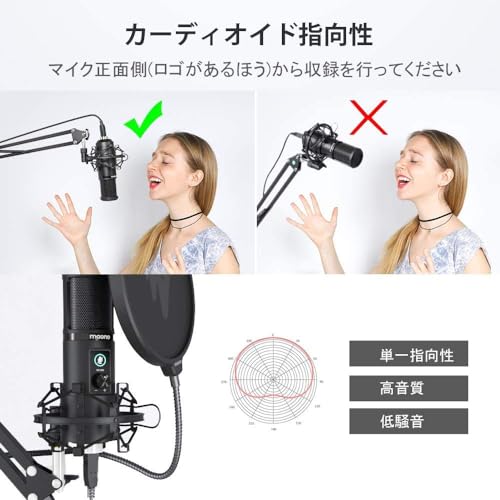
指向性とはマイクがどの方向の音をよく拾うかを示す性質です。配信では**正面の声をはっきり拾う「単一指向性(カーディオイド)」**が基本的に使いやすく、声が明瞭に届きます。部屋の反響や雑音が気になる場合は、無指向性や広い指向性のマイクは避けるのがおすすめです。
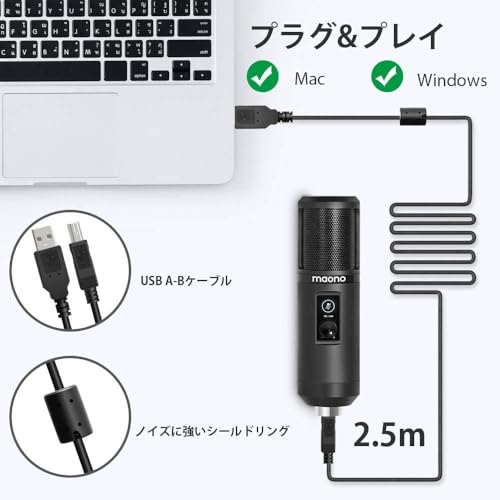
初心者や手軽さ重視の配信者には、USB接続でPCに直接繋げられるモデルが最も分かりやすく便利です。USBはドライバ不要でプラグ&プレイのものが多く、買ってすぐに配信が始められます。将来機材を増やして音作りをしたいならXLR(インターフェースが必要)も検討しましょう。
コンデンサーマイクは感度が高く、高感度だと声はクリアに届くが周囲のノイズも拾いやすい点に注意が必要です。配信する場所の環境や「配信 距離」(マイクと口の距離)を想定して、近接で使うタイプか少し離れても安定するタイプかを選びましょう。購入前はレビューで実際のノイズや距離感の評価を確認すると安心です。
ミュートボタン、ゲインノブ、ヘッドホン端子(遅延のないダイレクトモニター)などの操作性に関わる機能は配信中の安心感に直結します。特に初心者は物理ミュートやレベル調整が付いているとミスやトラブルをすぐカバーできます。機能が多いほど扱いが複雑になることもあるので、自分が使う場面を想像して必要なものだけ選びましょう。
予算に合わせて「コスパの良い入門機」から「長く使える中級機」まで選べますが、付属品(ケーブル・スタンド・ポップフィルター)の有無で初期費用が変わる点に注意してください。まずはUSBコンデンサーマイクのエントリーモデルで配信に慣れてから、必要に応じてアップグレードするのが失敗しない方法です。メーカーの対応OSやUSB端子の形状(USB-A/USB-C)も忘れずに確認しましょう。
この記事で押さえておきたいのは、まず自分の配信スタイル(話す距離や部屋の環境)を考え、音質=指向性、使いやすさ=USB接続や付加機能、そしてノイズ対策と予算で優先順位をつけることです。特に配信用なら単一指向性(カーディオイド)やミュート・ヘッドホン端子の有無、実際の収音距離のレビュー確認が役に立ちます。
「コンデンサーマイク 配信」で紹介したUSBモデルは、すぐ使えて導入のハードルが低いものを中心に選んでいます。この記事の選び方とおすすめを参考にすれば、初心者でも安心して一台を決められるはずです。気になるモデルがあれば、まずは試してみて、配信での声をより良く届けていきましょう。
掲載している各種情報は、MATOMER編集部が調査した情報をもとにしています。
出来るだけ正確な情報掲載に努めておりますが、内容を完全に保証するものではありません。
より正確な情報については各店舗の公式サイトを直接ご確認ください。

















![エレコム コンデンサーマイク USB接続 [ タッチミュート機能/マイクアーム固定可能/LEDライト/ポップガード ] 単一指向性 ブラック HS-MC14UBK](https://m.media-amazon.com/images/I/41yvkzFzh0L._SL500_.jpg)
![エレコム コンデンサーマイク USB接続 [ タッチミュート機能/マイクアーム固定可能/LEDライト/ポップガード ] 単一指向性 ブラック HS-MC14UBK](https://m.media-amazon.com/images/I/41EHjJ9ZeEL._SL500_.jpg)
![エレコム コンデンサーマイク USB接続 [ タッチミュート機能/マイクアーム固定可能/LEDライト/ポップガード ] 単一指向性 ブラック HS-MC14UBK](https://m.media-amazon.com/images/I/41WreP6POyL._SL500_.jpg)
![エレコム コンデンサーマイク USB接続 [ タッチミュート機能/マイクアーム固定可能/LEDライト/ポップガード ] 単一指向性 ブラック HS-MC14UBK](https://m.media-amazon.com/images/I/41ZS5L+cS4L._SL500_.jpg)