授業やオンライン配信で「手元」をはっきり見せたいとき、どの書画カメラを選べばいいか迷ってしまいませんか?エルモの書画カメラはMX-P3やL-12W、L-12Gなど機種が豊富で、解像度やズーム、接続方法の違いで使い勝手が大きく変わります。
この記事では「失敗しない選び方」を軸に、画質(4Kや1,300万画素)、光学/デジタルズーム、USB・HDMI・Miracastなどの接続性、授業で使いやすいオートフォーカスや可動アームといったポイントをやさしく整理します。さらに、Zoom接続やプロジェクター直結時に映らないときの原因と簡単な対処法、予算に応じた新品・中古の選び方もカバー。初心者からプロまで、自分に合った「書画カメラ エルモ」が見つかるように丁寧に案内しますので、まずは気になる条件を一緒に確認していきましょう。
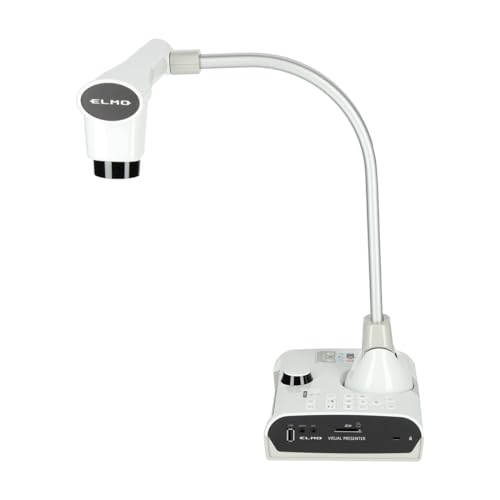
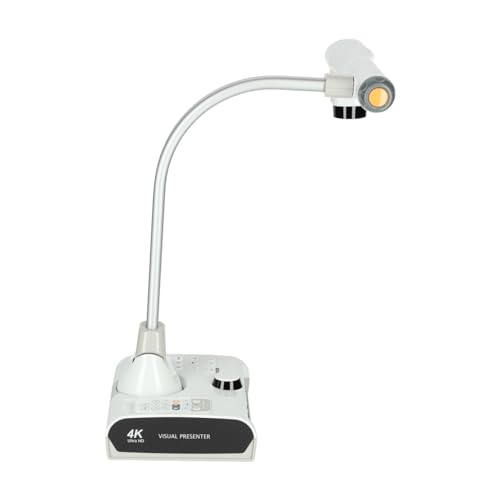
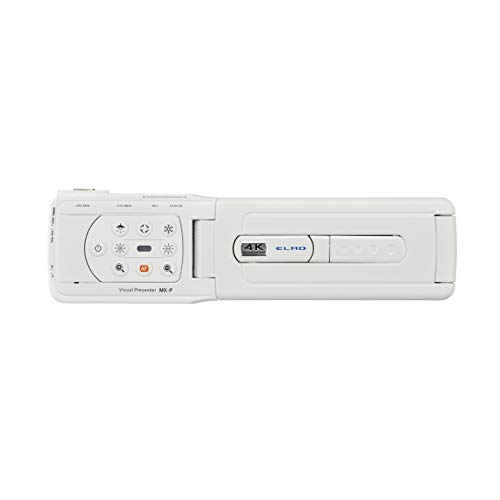
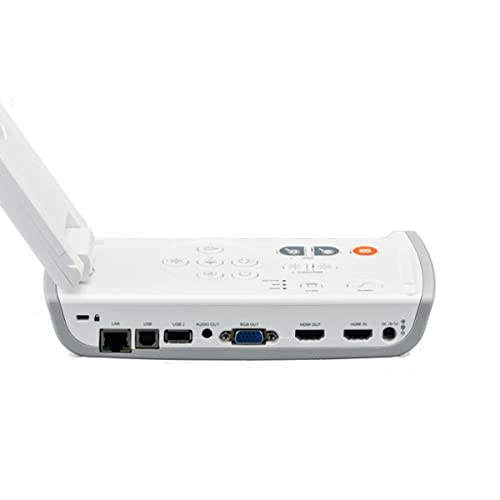
エルモ社のVisual Presenter MX-P3は、学校の先生や塾講師、オンライン授業で手元をはっきり見せたい人におすすめの書画カメラです。授業中に教科書の文字や実物教材を拡大して見せたい、プロジェクタやZoomと併用したいといったニーズに合う機種です。
一番の魅力は、1,300万画素の高画質で細かい文字や図が見やすい点。またUSB Type-C対応でPCへの接続が手軽なのもポイント。HDMI/RGB/USBの同時映像出力やSDカード記録、最大16倍のデジタルズーム、ワンプッシュオートフォーカス、1080p時60fpsの高フレームレートなど、授業で使いやすい機能がそろっています。
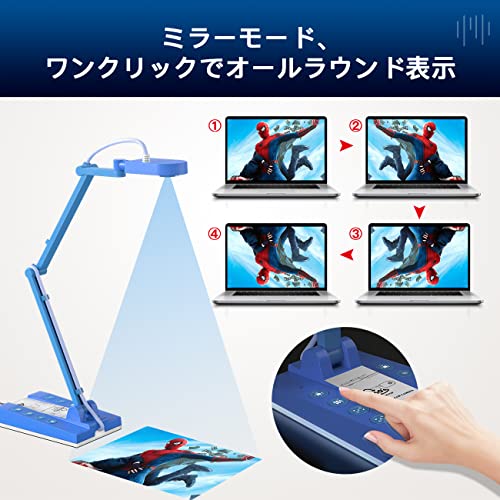
一方でレビューにはUSB接続時の安定性やミラー表示の設定が必要になるケース、付属ライトが控えめという意見もあります。とはいえ、高画質で操作が分かりやすく持ち運びしやすい点から、教室やオンラインで手元をきれいに見せたい教育関係者には特におすすめです。
エルモの書画カメラ「MO-1(WH)」は、授業やオンライン講義で手元を手早く見せたい先生や塾講師、外出先でプレゼンする人におすすめのコンパクトモデルです。机の上に置いても邪魔にならない点が魅力で、持ち運びや設置の手軽さを重視する方に向いています。コンパクト設計。
この機種の特徴は、フルHD出力に対応した500万画素センサーとHDMI端子を備え、プロジェクタやモニターに直接つないで使える点です。USB接続でWebカメラ化できるため、ZoomやTeamsで手元を映しながら説明する場面でも使いやすいです。8倍のデジタルズーム、毎秒30フレームの動画表示、SDカードへの静止画保存機能も備えています。
明るさ(内蔵LED)や画質の評価は環境によって分かれる点や、付属品や説明書の記載が不十分な場合がある点は注意が必要です。ただし「軽くて持ち運びやすい」「授業で使いやすい」といったレビューも多く、手早く手元を映したい教育現場や少人数のプレゼン用途には特におすすめです。
エルモの4Kインタラクティブ書画カメラ「L-12G みエルモん」は、学校の先生や塾講師、オンライン授業で手元の資料や実物をはっきり見せたい人におすすめの一台です。デジタルテレビやプロジェクターにつないでそのまますぐ使える点が魅力で、授業の切り替えや配信の準備が短時間で済みます。
一番の特徴は、4K画質で細かい文字や図も鮮明に映せる点。接続は主にUSBでの接続に対応しており、持ち運びしやすい約3kgの本体なので教室間での移動もしやすいです。実際に学校で長年使われているというレビューもありますが、電源部品などの交換パーツが入手しにくいという指摘もあるため、導入時はサポートや保証を確認することをおすすめします。
価格は新品で約¥88,000(Amazon掲載時)。特に、授業で教材の細部を見せたい先生や、プロジェクタやテレビに簡単に接続して使いたい人におすすめのモデルです。
エルモの「Visual Presenter MX-P2」は、授業やオンライン講義で手元の資料や板書をはっきり見せたい先生や塾講師におすすめの書画カメラです。4K高画質でノートの細かい文字や数式も読みやすく、ZoomやTeamsなどで手元映像を使う場面に向いています。
選び方の基準としては特に「画質」「接続のしやすさ」「操作の簡単さ」を重視しました。本機は撮影モードがオート/マニュアル/シーンに対応し、マクロフォーカスは10cmまで寄れるため、教材を拡大して見せたい場面で使いやすい設計です。底部にマグネットがあるなど安定性にも配慮されていますし、コンパクト設計で持ち運びもしやすい点が魅力です。
内蔵LEDはやや明るさが足りない、内蔵マイクが初期でOFFになっているなどのレビューもありますが、画質と携帯性を重視する教育現場には総じて使いやすい一台。特にオンライン授業で手元を鮮明に見せたい先生や、教室間で持ち運んで使いたい講師におすすめです。
エルモの書画カメラ「L-12iD」は、授業や講座で教科書や資料、手元の実演をはっきり見せたい先生や講師におすすめの実物投影機です。接続がシンプルで操作も直感的なため、授業中に素早く扱いたい人に向いています。
一番の特徴は、光学12倍ズームと高画素センサーにより細かい文字や図を拡大しても見やすい点です。さらにA3横フルサイズ対応で広い範囲を一度に映せ、300度回転する2アーム+回転カメラヘッドやワンプッシュAF、ズームダイヤルで角度やピント調整が簡単。HDMIとUSBに対応しており、教室のプロジェクタやZoom配信へつなげやすい設計です。
本体は約3kgと据え置き向けで持ち運びはやや大きめですが、画質やズーム性能を重視する学校導入や講義用途に向いています。色味の変化や個体差を指摘するレビューもあるため、購入前は実機確認や返品ポリシーの確認をおすすめします。特にプロジェクタ直結やZoomで安定して手元を見せたい先生・講師におすすめです。
Elmoの「コンパクトUSB書画カメラ OX-1」は、教室やオンライン授業で手元の教材や書類を手軽に見せたい先生や講師におすすめの一台。接続がシンプルで、パソコンにUSBでつなぐだけですぐ使えるため、授業の準備に時間をかけたくない人にも向いています。
一番の特徴は、コンパクト設計で場所を取らず持ち運びもしやすい点と、プラグ&プレイでドライバ不要の手軽さ。1080p表示対応で細かい文字も見やすく、ソフト側の操作でデジタル8倍ズームが使えます。注意点としてはズームがデジタル方式であることと、キャプチャは最大720p/30fpsとなる点ですが、授業やプレゼンでの手元提示には十分な性能です。
特に、小中高校の先生、塾講師、オンライン講義でペーパーテキストや実演を頻繁に映す人におすすめです。
エルモのコンパクト書画カメラ「Visual Presenter MX-P」は、教室やオンライン授業で教材や手元の実演をはっきり見せたい先生や塾講師におすすめのモデルです。持ち運びしやすく操作もシンプルなので、授業中に素早く使いたい人に向いています。
一番の魅力は、4K高画質で細かい文字や図が読みやすいことと、コンパクト設計で教室間の移動や個別指導で使いやすい点です。光学16倍のズームやUSB接続でPC配信やプロジェクタ接続にも対応しやすい一方、接続方法やドライバで動作確認が必要との声もあります。購入前に対応OSや付属ケーブルの有無を確認すると安心です。
特に適する人は、小中学校の先生・塾講師・オンライン授業を行う個人講師、そして「持ち運んで授業することが多い」方におすすめです。
ELMOのハイブリッド書画カメラ「L-12W」は、学校の先生や塾講師、オンライン授業で手元資料をきれいに見せたい人におすすめの一台です。Android OS搭載で本体単独でもアプリ再生やQRコード読み取りができ、PCなしでの提示やタブレットとの併用を考える教室に向いています。
一番の魅力は、光学12倍ズームとワイヤレス投影対応。800万画素・30fpsでA3サイズまで表示可能、ズームダイヤルやワンプッシュオートフォーカス、300度回転するアームにより授業中の操作が直感的です。HDMI/RGB/USBや有線/無線LAN(Miracast対応)を備え、プロジェクタや配信環境との接続性も良好。約3.0kgのため教室内での移動は可能ですが、価格は約¥85,000と高めなので、複数教室での常設やオンライン配信を頻繁に行う先生に特におすすめです。
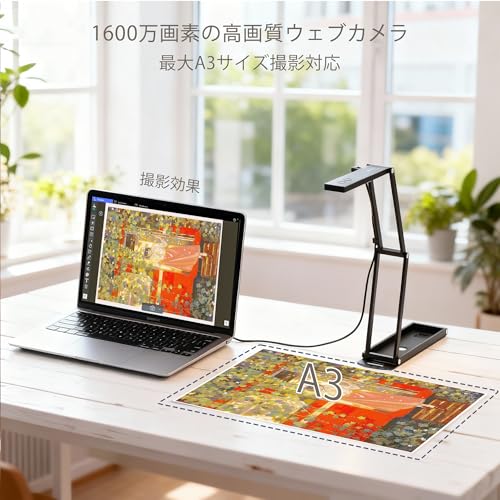
shinoveの書画カメラは、オンライン授業や資料の手元をはっきり見せたい先生・塾講師、テレワークで実物を映したい人におすすめの一台です。コンパクトに折り畳めて持ち運びしやすく、1600万画素の高画質とA3対応撮影でノートや教材、工作物まで広くカバーできます。
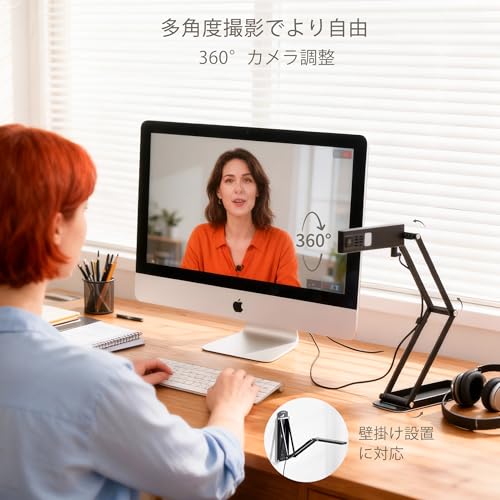
本体はUSB給電でWindows/MacやZoomなどに対応し、4K動画録画やOCR機能、360°回転できるカメラヘッドを備えています。設定は比較的シンプルで初心者でも扱いやすい反面、接続端子がMicro USB(Type-B)だったり、回転角の表記と実際の動きが異なる場合があるとのレビューもあります。手元を確実に見せたい小中学校の先生や、オンライン個別指導で教材を細かく見せたい塾講師には特におすすめです。
ELMOのコンパクト書画カメラ「MO-2」は、授業やオンライン講義で紙資料や手元の実演を手軽に見せたい先生や講師におすすめの機種です。無線投影や有線接続の両方に対応しており、教室のプロジェクタやZoom配信など、さまざまな環境で使いやすい設計になっています。
一番の魅力は、完全ワイヤレスで配線を減らしてすぐに投影できる点と、A3表示対応で教科書や広めの資料をそのまま映せる点です。HDMIやUSB、イーサネット(有線LAN)に対応し、USBメモリ/SDカード/内蔵メモリからの再生や傾き補正など授業で便利な機能も備えています。
一方で、商品ページではズーム倍率やフレームレートといった細かい映像仕様の記載が少ないため、その点を重視する場合は事前確認をおすすめします。携帯しやすい約1.4kgの軽量モデルなので、教室間の移動や出張授業でワイヤレスを活用したい人に特におすすめです。
エルモの書画カメラ「MA-1」は、授業やオンライン講義で手元の教材や実物を手早く見せたい先生や塾講師におすすめのコンパクトモデルです。持ち運びしやすく、教室や自宅の配信環境で使いやすいのが特徴です。
一番の特徴は、完全ワイヤレスで投影できる点と、操作しやすい5インチタッチ液晶を備えていること。MiracastやWi‑Fi、さらに有線LANやHDMI・USB・VGAにも対応しているため、プロジェクタ直結やPC配信、ワイヤレス投影と用途に合わせて接続方法を選べます。QRコード読み取りやOffice・写真・動画の再生機能もあり、教材の提示がスムーズです。
本体は軽量で持ち運びに適している反面、製品ページで解像度やズーム倍率、フレームレートなどの詳細スペックが明記されていない点は確認が必要です。配線を減らして手元をすばやく映したい人、持ち運んで授業間で使いたい人におすすめです。
ActionRingの書画カメラ(型番HSV229)は、学校や塾、オンライン授業で手元の資料や実物をはっきり見せたい人におすすめの一台です。高精細表示の1500万画素・4K対応により、細かい文字や図も読み取りやすく、教材提示の見やすさを重視する先生や講師に向いています。
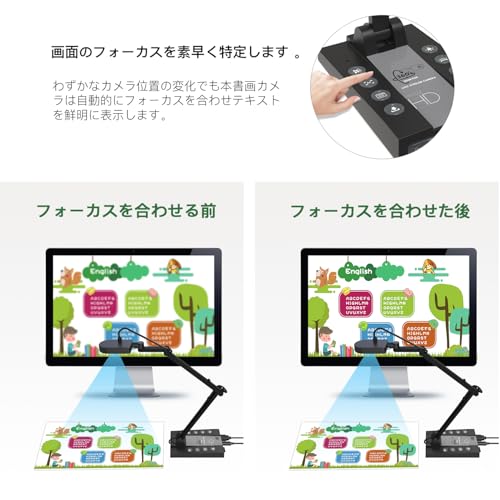
接続はUSBでパソコンに繋ぐだけのプラグ&プレイで簡単、さらにHDMI接続でプロジェクターへ直接投影も可能です。オートフォーカスや折りたたみ式のコンパクト設計、5つのジョイント+360度回転の上部カメラで角度調整も自在。なお4K表示は3820×2160@15Hzで、動きの激しい実演では1080p@30Hzのほうが滑らかに見える点に注意してください。簡単操作で教室や在宅授業にすぐ使える機種を探している人にプラグ&プレイで特におすすめです。
サンワサプライのUSB書画カメラ「CMS-V46W」は、授業やオンライン講義で教科書や手元資料を手軽に見せたい先生や塾講師、個人レッスンを行う方におすすめの一台です。選び方の基準(画質、接続のしやすさ、携帯性)を重視する方に向いており、PC接続で手早く使える点が魅力です。
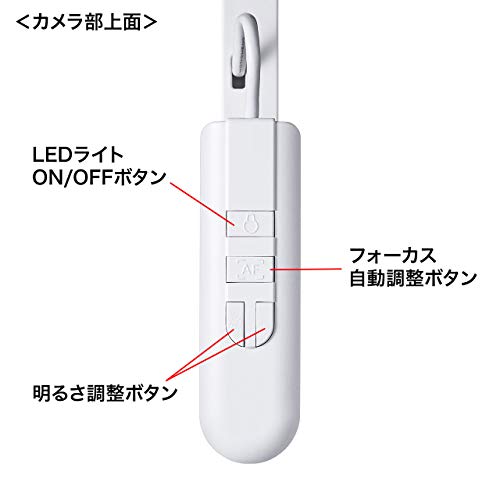
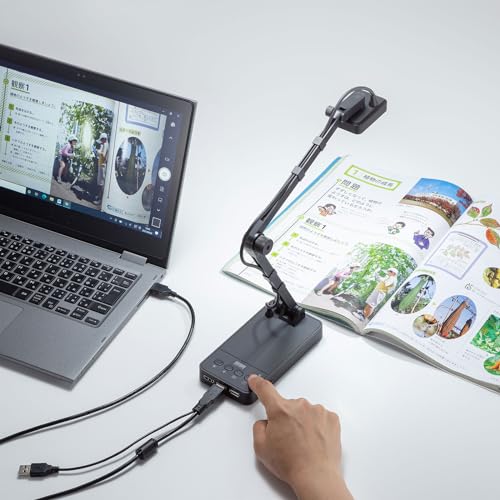
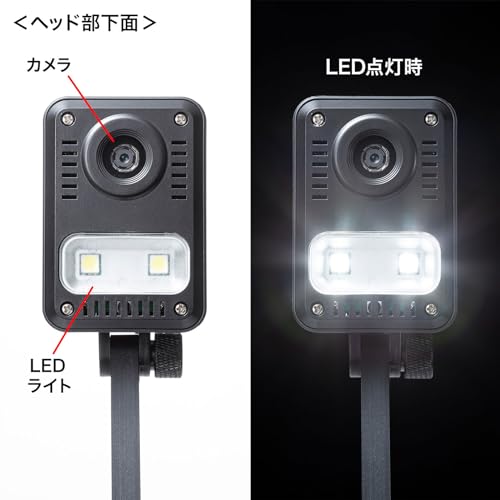
一番のポイントは、800万画素高解像度で細かい文字や図をはっきり映せることと、見開きA3対応で教科書をそのまま写せる使いやすさ。電源不要のUSB接続(USB2.0)で設置が簡単、カメラ本体のLEDライトやオートフォーカスで暗い場所や細部表示にも対応します。アームは折りたたんでコンパクトに収納でき、持ち運びや教室間の移動にも便利。価格を抑えて実用的な書画カメラを探している人に特におすすめです。
エルモの書画カメラ「P30HD」は、授業や講義で教科書や実物資料、手元の作業を大きく鮮明に見せたい先生や講師におすすめの一台です。ZoomやTeamsでのオンライン授業や、教室のプロジェクタへ直接つないで使いたい場面に向いています。
一番の魅力は、340万画素出力でHDMIからフルハイビジョン映像を出力できる点と、16倍光学ズームを備えて細かな文字や図を拡大して見せられる点です。USB2.0やSDカード/USBメモリーへの保存に対応し、毎秒30フレームで動きも比較的滑らか。最大A3サイズまで撮影可能なので教科書やワークシートの提示がしやすいです。
重量は約8.65kgとやや重めで持ち運び用途より教室据え置き向けですが、画質とズーム性能を重視する学校導入や講義向けにはおすすめです。付属の単4形電池はありますが、ケーブル類やソフトの同梱詳細は商品ページで要確認です。
Ideao(Innex)の書画カメラ「DC400」は、授業やオンラインレッスンで手元の教材や実演を見せたい先生や講師におすすめの一台です。折りたたみ式で持ち運びしやすく、教室間の移動や出張授業にも使いやすい設計になっています。
一番の魅力は、4K高解像度で細かい文字や図も見やすい点と、OCR対応でテキスト化できる点です。最大A3サイズの撮影と10cmまでの近接撮影が可能で、絵本や資料の拡大表示、書き込みのリアルタイム共有にも向いています。内蔵マイクやLEDライト、プラグ&プレイのUSB接続でZoomやTeamsなどにそのまま使えるのも便利です。
注意点としては、レビューでホワイトバランスの自動調整が強すぎる、コード長が短い、撮影時にわずかな歪みや反射が出る場合があると報告されています。とはいえ、移動が多い先生やオンラインで文書や手元を速く簡単に共有したい人にはコストパフォーマンスの高いおすすめ機種です。
学校の先生や塾講師、オンライン授業でノートや教科書、実物を鮮明に見せたい人におすすめの書画カメラです。ELMOを検討している方で「もう少し手頃な価格で導入したい」と考える場合の代替候補としても向いています。
一番の魅力は、折りたたみ式で持ち運びや収納がしやすい点と、500万画素(1920×1080p/30fps)で手元を十分に見せられる画質です。USBのプラグアンドプレイでセットアップが簡単、内蔵LEDライトやマイクも備えているため暗い場所や音声付きの授業・会議にも使いやすい設計です。アームは回転可能で角度調整がしやすく、ノートや図面、工作物などをそのまま見せたい教師や講師に特におすすめです。高解像度を厳密に求める場面では限界を感じることもありますが、価格対性能のバランスを重視する導入には適した一台です。
Innexの「DC500」は、学校の先生や塾講師、オンライン授業で手元を詳しく見せたい人におすすめの折りたたみ式書画カメラです。USBでのプラグ&プレイ対応でWindows/Mac/ChromeBookに接続でき、A3サイズまで撮影可能・最短10cmまで寄れるので教科書の細かい文字や実演の手元を鮮明に映せます。
一番の魅力は、4K高画質による細部の見えやすさと、持ち運びに便利なポケットサイズな点です。AF-C/AF-Sのフォーカス切替や内蔵LED、AIノイズ軽減マイク、100言語対応のOCRなど授業で役立つ機能が揃っています。注意点としては、ズーム倍率の詳細表記がなく画角がやや狭めという声や、録音時にOS側のマイク許可設定が必要になる場合がある点です。教室移動やオンラインで手元を詳しく見せたい教育現場の方には特におすすめです。
サンワサプライのUSB書画カメラ「CMS-V58BK」は、授業やオンライン講義で教科書や手元の実物を手早く映したい先生や塾講師におすすめの一台。操作が簡単で接続方法が選べるため、短時間で切り替えて使いたい教育現場に向いています。
一番の魅力は、HDMI直結でPCを介さずテレビやプロジェクタに映せる点と、microSD保存でPCなしに静止画を残せる点。800万画素(最大3264×2448)で最短接写距離10cm、オートフォーカスや内蔵LEDもあり、細かい文字や実演の映し出しが分かりやすいです。ズーム倍率の詳細表記はないため大幅な拡大用途が多い場合は事前確認をおすすめします。
エプソンの書画カメラ「ELPDC21」は、学校の先生や塾講師、オンライン授業で手元資料や実演をはっきり見せたい人におすすめの一台です。折りたたみ式のアームと専用ケースで教室間の移動や収納がしやすく、授業中にさっと使える機能がそろっています。
一番の魅力は、光学12倍ズームとフルHD対応による見やすさ。HDMIやUSBでプロジェクタやPCに接続でき、SDカードへ直接録画も可能なので授業記録や配信にも使いやすいです。顕微鏡アタッチメントやLED照明も備えており、理科の実験や細かい図表を見せたい先生に特におすすめです。持ち運びはやや重量(約2.6kg)がある点に注意してください。
OKIOLABSの「OKIOCAM T-4K」は、手元の資料や作品をオンライン授業やプレゼンで見せたい先生や講師におすすめのUSB書画カメラです。プラグアンドプレイで使いやすく、授業中にさっと接続して使える点が魅力。教室やリモート授業で「資料を確実に見せたい」場面に向いています。
一番の特徴は、A3対応で開いた本や地図を一度に映せる点と、800万画素(最大3264×2448p)による細部の読み取り性。フルHDで30fps、最大解像度で25fpsの映像が出せ、専用ソフトで注釈・録画・タイムラプスなども利用できます。USB接続でWindows/Mac/iOS/Chromeに対応し、軽量(約363g)で持ち運びもしやすいです。
気をつけたい点は、製品の簡易スタンドがやや不安定とする声や、暗所では照明が別途必要な点。ただしサポートや専用ソフトで細かな画質調整ができるため、設定を詰めれば授業用途で十分使えるコスパの良さがあります。A3サイズの資料を手早く、低価格で見せたい先生や、ELMO等の高価格機と比べてコスト重視で選びたい人におすすめです。
TreasLinのUSB書画カメラ(HSV223(1000)モデル)は、オンライン授業やWeb会議で手元の資料や実物を手軽に見せたい人におすすめの一台です。学校の先生や塾講師、家庭教師、個人で教材を配信する方など、操作が簡単で持ち運びしやすい書画カメラを探している人に向いています。
一番の魅力は、**最大4K相当の高解像度(10MP)**で細かい文字や図も読み取りやすい点です。また本体が軽く折りたたみできるため、教室間や訪問先への持ち運びがしやすく、授業準備の手間を減らせます。USB接続でPCに直結できるので特別な電源や難しい設定が不要なのも助かります。
注意点としては、レビューにUSB給電や付属ケーブルの相性で動作が不安定になる報告や、本体LED照明が暗めで別照明が必要になる場合があることが挙げられます。それでも「価格対性能が良い」「手元を素早く見せられる」と評価する声が多く、コストを抑えて実用的な書画カメラを求める人におすすめです。
OKIOCAM S2-4Kは、教室やオンライン授業で手元の資料や実演をはっきり見せたい先生・講師におすすめの書画カメラです。ソニー製の8メガピクセルCMOSを搭載し、細かい文字や図も読み取りやすい設計になっています。
最大の魅力は、4Kクラスの高画質と常時30fpsの滑らかな映像。QRコード付きの指示棒でピンポイントに自動追従してズームできる機能(OKIOPoint)や、本体の物理ボタンでフォーカスや露出を直感的に操作できる点も授業向きです。またUSB-A一体型でUSB‑C変換アダプタが付属し、PCだけでなくiPad(対応OSが必要)でも使える互換性があります。さらに折りたたんで持ち運べるため、校内移動や出張先でのプレゼンにも便利です。持ち運びに便利
注意点としては、LEDライトを内蔵していないため暗い会場では照明の補助が必要になる場合があること、稀に専用ソフトのセットアップや古いPCでの互換性で手こずるレビューがある点です。日常的に手元を鮮明に見せたい学校の先生や塾講師、出先で教材を投影する機会が多い講師には特におすすめです。
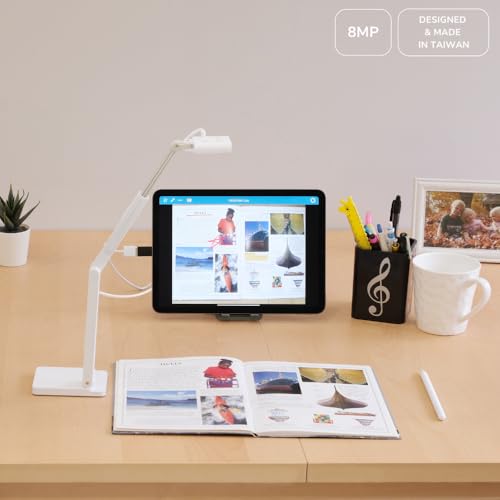
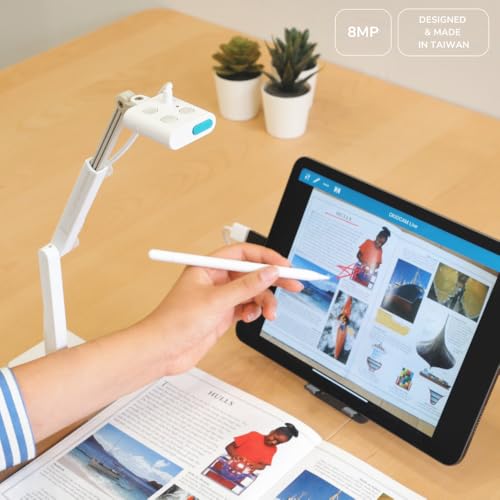
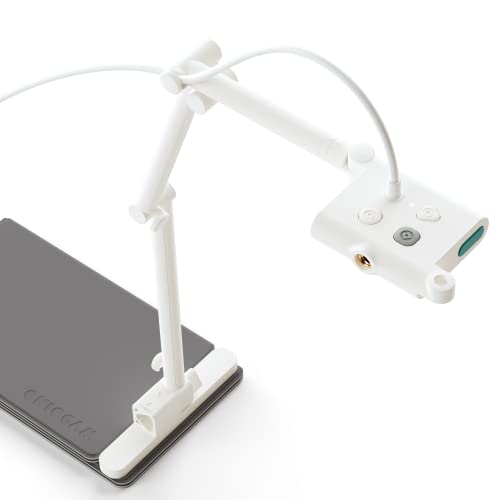
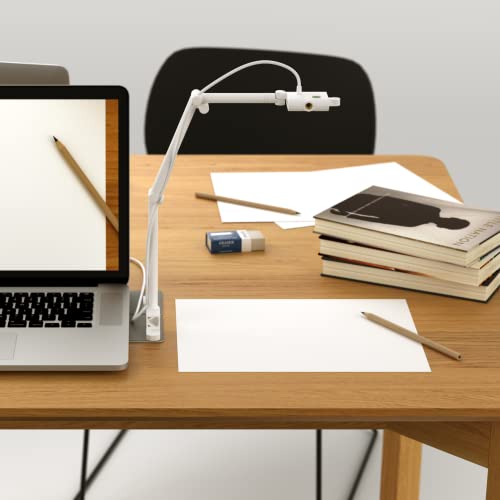
Gawervanの書画カメラ(KB700)は、オンライン授業やWeb会議で手元の資料や書籍を手軽に見せたい教師・講師におすすめのコンパクトな実物投影機です。折りたたみ式で持ち運びしやすく、PCに差すだけで使える点が特徴。選び方の基準で重要な「画質」「接続の簡単さ」「可搬性」を重視する人に向いています。
一番の魅力は、8MPの高画質で3264×2448ピクセルまで対応している点と、LED光源で暗い場所でも安定して映せることです。Windows/Mac/ChromeOSでのプラグアンドプレイ設計により、面倒なドライバ不要で使い始められ、ボタンでライト調整やAF(ピント)操作ができるので授業中の操作もシンプルです。
注意点としては、稀に接続や認識でトラブルが報告されていることと、長期耐久性について差があるレビューも見られます。とはいえ「持ち運びしやすく手元をきれいに見せたい」「予算を抑えつつ高解像度で撮影したい」人には特におすすめです。
BenQの「ideaCam S1 Plus」は、授業やオンライン配信で手元の資料や作品を細部まで見せたい人におすすめの1台です。操作はシンプルでマウントから外して手持ち撮影もできるため、黒板横での実演や工作の撮影など、場面に応じて素早く切り替えられます。
一番の魅力は、高精細マクロ撮影が可能な点と、オートフォーカス搭載でピント合わせが楽なところ。ソニー製8MP CMOSセンサーとフルHD対応(静止画は最大3264×2448)により、小さな文字や素材の質感までくっきり映します。15倍光学ズームや磁気着脱のマクロレンズ、LEDリングライト、ノイズキャンセリングマイク、専用ソフト「EnSpire」による測定・メモ機能など、教材作成や授業配信に便利な機能が揃っています。
USB接続(主にType-A)でPCに差すだけの手軽さは魅力ですが、Type-Cケーブルが別途必要な場合がある点や、光源によってはリングライトの効果が限定的なケースもレビューで見られます。とはいえ、細部を確実に見せたい学校の先生や塾講師、ものづくり系の実演を行う講師には特におすすめです。
OKIOLABSの「OKIOCAM S-4K」は、オンライン授業やワークショップで手元をはっきり見せたい先生や講師、教材を高精細に配信したいクリエイターにおすすめの書画カメラです。コンパクトで設置が簡単なので、教室や自宅のデスク、出張先でも使いやすいのが特徴です。
一番の強みは、高解像度3264×2448の鮮明な映像。ソニー製CMOSセンサー(約800万画素)を搭載し、細かい文字や図も見やすく表示できます。また、フルHDで最大30fps、最大解像度でも最大25fpsの性能があり、筆記や実演の動きも比較的滑らかに映せます。操作は本体の4つのボタンで明るさやズーム、ピント調整、180度反転が簡単にでき、専用アプリで注釈や録画も可能です。
さらにプラグアンドプレイで簡単接続でき、Windows/Mac/iPadなど幅広い機器に対応。折り畳み式で重さ約269gと軽量なので、持ち運んで授業やセミナーで使いたい人にも向いています。一方で内蔵ライトはなくズームはデジタル中心なので、暗い場所や細字の頻繁な表示を重視する人は追加照明や上位モデルも検討してください。特にオンライン授業を中心に、手元の板書や教材、実演を手軽に見せたい先生や塾講師、ハンドメイドや料理のライブ配信を行う人におすすめです。
MiraBoxの「HD USB 1500万書画カメラ」は、学校の先生や塾講師、オンライン授業で手元をはっきり見せたい講師におすすめの一台です。USB接続でPCに簡単に繋がり、資料やノート、実演をそのまま配信できます。
一番の魅力は、高解像度で細かい文字や図も読み取りやすい点と、360°調整できる5軸アームで置き場所や角度を自由に変えられることです。オートフォーカスと手動フォーカスの切替、スタンド上の操作ボタン、補助ライトやスタンドのUSBハブ機能など授業で便利な機能が揃っています。
価格が手頃な反面、筐体はややチープに感じるという声やライトの明るさにばらつきがあるといったレビューもあります。とはいえ「安くて使える書画カメラ」を優先する移動授業や個人講師、予算重視の学校導入にはコスパの高い選択肢で、おすすめできる機種です。
iOCHOWの書画カメラ「Z1」は、オンライン授業やプレゼンで手元をしっかり見せたい先生・塾講師、講座配信をする個人におすすめの実物投影機です。接続はTYPE-CのUSB一本で済み、PCに繋げばWEBカメラとしても使えるため、準備や切り替えが簡単なのが利点です。
一番の特徴は、最大A3対応で教科書やノートをそのまま映せる点と、約800万画素(3264×2448)で細かい文字も比較的読みやすいこと。専用ソフト(Windowsのみ)を入れれば録画や画面上描画など授業で役立つ機能も使えます。一方でソフトはWindows対応が中心で言語表示やアプリの挙動に不満を感じるレビューもあるため、Macやソフト操作に不安がある人は注意が必要です。
価格を抑えつつ「手元をきれいに映す」「持ち運びやすい」機種を探している人、Zoom等で手元と顔を切り替えながら配信したい講師さんに特におすすめです。
書画カメラ エルモを選ぶときは、まず"何をどう映したいか"をはっきりさせることが大切です。授業で教科書の細かい文字を見せたいのか、実演の動きを滑らかに見せたいのかで優先するポイントが変わります。ここでは中学生にもわかるやさしい言葉で、安心して選べる具体的なチェック項目を紹介します。
細かい文字や図をはっきり見せたいなら、解像度(例:4K、1,300万画素/4160×3120)を優先しましょう。HD720と4Kではズームしたときの読みやすさが大きく違いますし、授業の見やすさに直結します。なお配信(Zoomなど)ではネット回線や接続方式で画質が落ちることもあるので、実際の使い方に合わせて選んでください。
パソコンやプロジェクターに接続できなければ意味がないので、USB/HDMI/Miracast(無線)などの端子と対応OSを必ず確認しましょう。たとえばオンライン授業が多ければUSB接続が安定しますし、教室でプロジェクター直結ならHDMIが便利です。購入前に商品の仕様欄とAmazonのQ&Aやレビューで"映らない"といったトラブル報告がないかもチェックしてください。
遠くの文字や細部を拡大するなら光学ズーム(例:光学12倍)を優先し、デジタルズームは画質が荒くなることを覚えておきましょう。ワンプッシュオートフォーカスやズームダイヤルがあると授業中の操作がとても楽になります。製品表記の"最大192倍"のような数値は光学+デジタルの合算表示が多いので、実用性は光学倍率中心で判断してください。
机の上で自由に角度を変えたいなら、アームの回転角(例:300度回転)や固定力を確認しましょう。可動域が広いと教科書、ノート、作品などをスムーズに映せますし、ワンプッシュAFがあればピント合わせが速くなります。さらに筆記や実演を滑らかに見せたい場合は高フレームレート対応の機種を選ぶと安心です。
予算に合わせて新品と中古を比較するのは有効ですが、保証の有無と付属品(ケーブルやソフト)を必ず確認してください。中古はコストを抑えられますが、動作確認やファームウェア、付属ケーブルの欠品リスクがあります。学校導入や長く使う場合は保証・サポートが手厚いモデルを選ぶと安心です。
ここまでで大切な点を振り返ると、まずは「何を見せたいか(文字・細部・実演)」を基準にして、解像度やズーム性能を優先するか、配線の手軽さでUSBやMiracastを重視するかを決めることが大事です。授業の途中でピントが合わない、あるいはパソコンに接続しても映らないときは、ケーブル・端子・ドライバ・無線設定を順に確認すると多くは解決します。
MX-P3やL-12Wのような機種は高画質・多機能で授業向け、コンパクトなCO-10やMO-1は持ち運び向けといった特徴があります。本記事の選び方と対処法を参考にすれば、予算や使い方に合った「書画カメラ エルモ」がきっと見つかります。迷ったら、まず用途と接続環境を決めて、紹介したポイントを一つずつ当てはめてみてください。安心して購入に進めるはずです。
掲載している各種情報は、MATOMER編集部が調査した情報をもとにしています。
出来るだけ正確な情報掲載に努めておりますが、内容を完全に保証するものではありません。
より正確な情報については各店舗の公式サイトを直接ご確認ください。