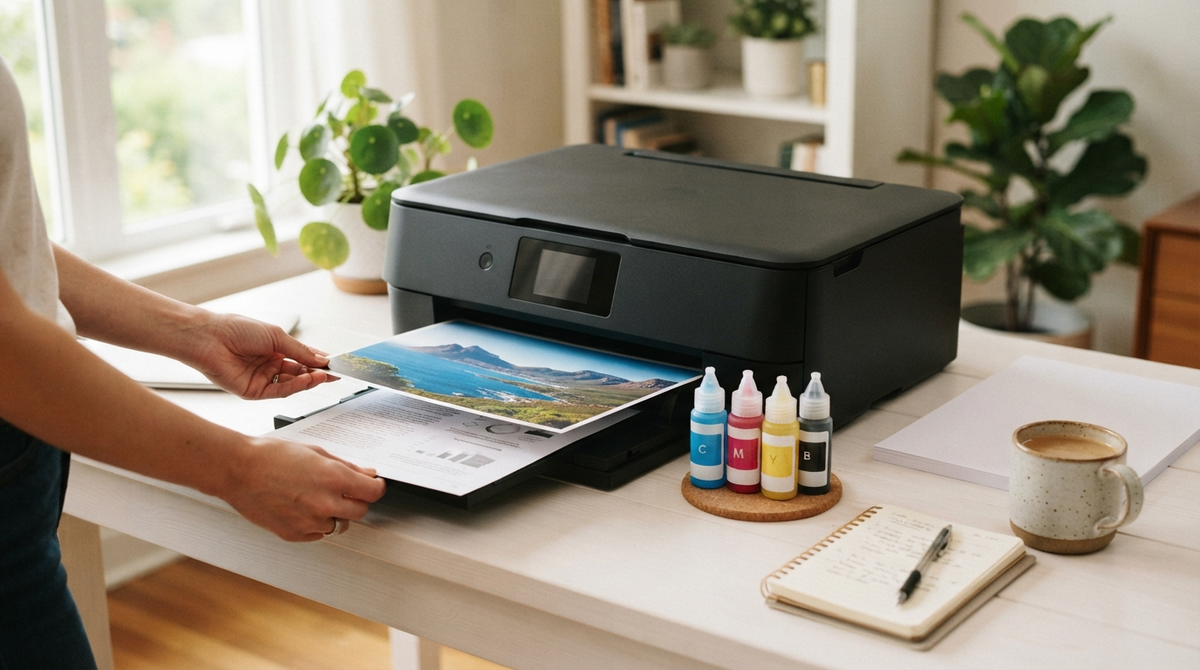
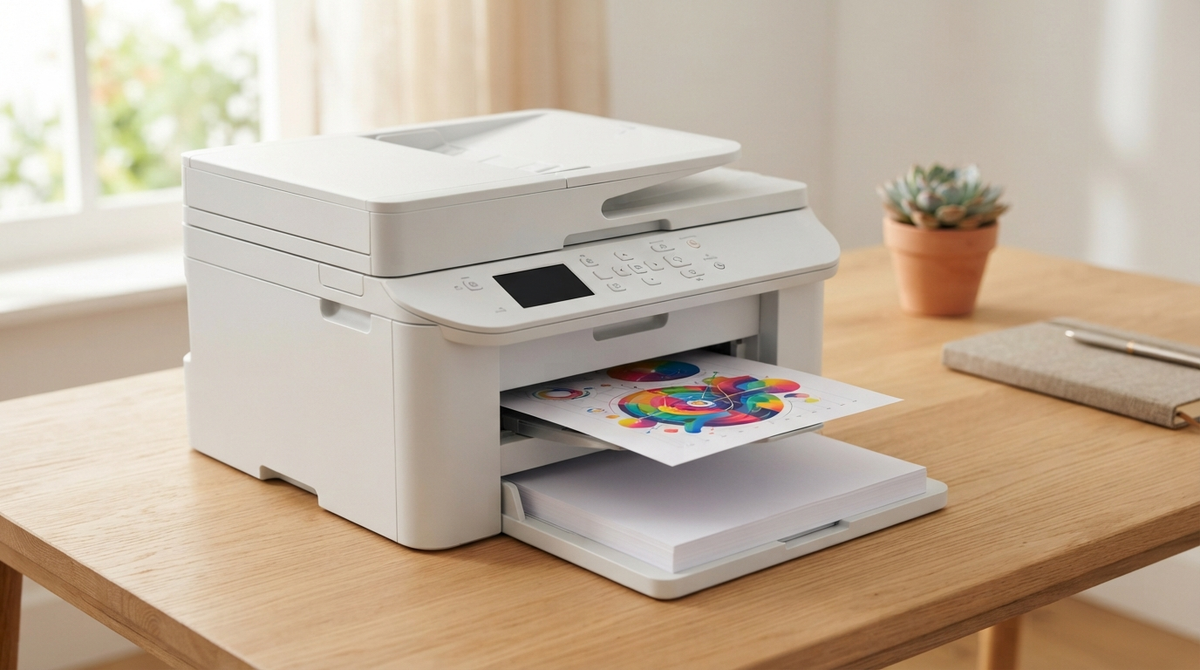
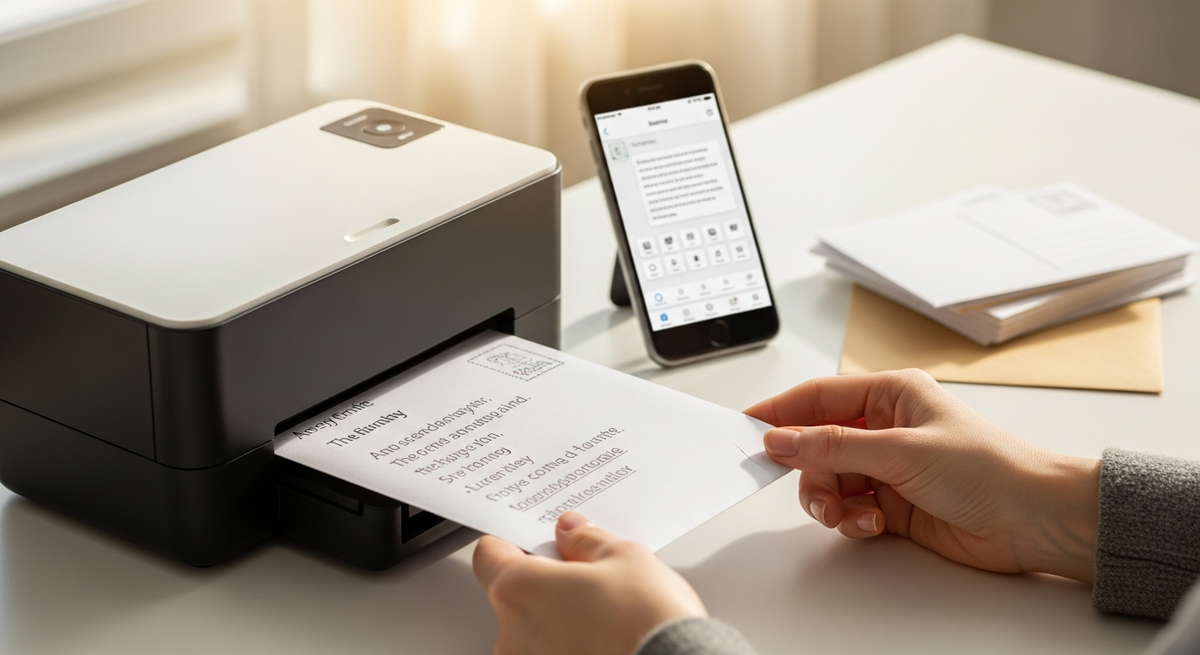
年賀状や季節のご挨拶、請求書の発送などで「宛名だけを印刷したい」と思ったことはありませんか? 手書きは時間がかかるし、何十枚も続くと疲れてしまいます。そんなときに頼りになるのが、はがきや封筒の給紙に対応してスマホやパソコンから簡単に宛名を打ち出せるインクジェット複合機です。
この記事では、エプソンやキヤノン、ブラザー、HPなど家庭〜個人事業主向けに使いやすい機種を集め、はがき・封筒の給紙方式や印字位置合わせ、スマホ連携の手軽さ、インクのランニングコストといった「失敗しない選び方」をやさしく解説します。パソコンが苦手でも使えるモデルや、背面手差し・前面給紙の違いなど、チェックすべきポイントを押さえれば、あなたにぴったりの宛名印刷プリンターが見つかります。


旧モデルのエプソン「EP-881AR」は、はがきや封筒に『宛名だけ印刷』したい家庭ユーザーにおすすめのA4インクジェット複合機です。パソコン操作が苦手でスマホから手軽に印刷したい人、年賀状や季節の挨拶でまとまった枚数を自宅で処理したい主婦や個人事業主に向いています。
一番の魅力は、前面2段+背面手差しによる給紙の安定性と、スマホから簡単印刷ができる点。6色独立染料インク搭載で文字も写真もきれいに出ます。自動両面印刷やフチなし印刷、CD/DVD印刷にも対応。注意点としてはインク消費がやや多めで、公式表記ではA4カラー文書のインクコストが約12.0円とされています。スマホで宛名だけを手早く印刷したい人におすすめです。
HPの「ENVY Inspire 7221」は、はがきや封筒の宛名だけを自宅で手早く印刷したい人におすすめのインクジェット複合機です。スマホだけで操作したい方や、年賀状シーズンにまとまった枚数を短時間で片付けたい家庭ユーザーに向いています。
一番の魅力はスマホで簡単接続できる点と、はがき・封筒対応の給紙に対応していることです。Wi‑FiやHP Smartアプリ対応でスマホから直接印刷でき、モノクロ15ページ/分、カラー10ページ/分の印刷速度で作業がはかどります。黒インクは顔料系で文字がにじみにくく、前面給紙は普通紙125枚セット可能で日常使いにも便利です。
注意点としては、レビューにセットアップ用アプリの使い勝手やインクの消耗に関する意見がある点。初期設定でスマホアプリを使うため設定に手間取る場合がありますが、スマホ操作で宛名を素早く印刷したい主婦や年賀状をまとめて出したい人、個人事業主の簡易発送用にはおすすめです。
ブラザーの複合機「PRIVIO MFC-J939DN」は、年賀状や封筒の宛名を自宅でまとめて印刷したい人におすすめの一台です。はがき〜A4まで対応し、前面給紙と手差しトレイで封筒の給紙もしやすいため、パソコン操作が苦手な方やスマホから手軽に印刷したい家庭ユーザー、個人事業主にも向いています。
本機の魅力は、自動両面対応で用紙の扱いが楽な点と、スマホ連携ができて手元の端末からそのまま印刷できる点。ADFは最大20枚、インクは4色独立でランニングコストはカラー約9.4円/枚、モノクロ約2.9円/枚と比較的経済的です。印刷速度はカラー26ppm、モノクロ30ppmで、宛名の大量印刷でもストレスが少ない設計です。
設置サイズやトレイ容量は確認したほうがよい点ですが、宛名印刷を「安定して」「手軽に」行いたい主婦・高齢者・小規模事業者にはおすすめできる機種です。
エプソンの複合機「EW-456A」は、宛名だけを自宅で手軽に印刷したい人におすすめの1台です。コンパクトな本体にスキャナー・コピー機能を備え、スマホからでも印刷できるのでパソコンが苦手な方でも使いやすく設置場所を選びません。
一番の魅力は、背面差し込み式で封筒や厚手用紙の給紙がしやすい点と、QRで簡単接続できるスマホ連携。自動両面やA4対応、独立型の4色インクを採用しているため、宛名印刷を中心に日常の文書印刷にも使えます。
小さな液晶表示(1.44型)で操作はシンプルですが、位置合わせの詳細なプレビュー機能は明記がないため、微調整を重視する場合は事前にテスト印刷を行うと安心です。年賀状や封筒の宛名をスマホでまとめて印刷したい主婦や個人事業主、高齢のご家族にもおすすめです。
エプソンの「EW-056A」は、封筒やはがきの宛名だけを自宅でスムーズに印刷したい人におすすめのインクジェット複合機です。背面給紙でA4用紙をまとめてセットでき、スマートフォンからの印刷にも対応。とくにQRで簡単接続と独立インク採用が魅力で、スマホ操作中心の方やインクを無駄にしたくない家庭に向いています。
給紙は背面給紙(A4:最大50枚)に対応し、封筒やプレーン紙にも対応しているため、年賀状や封書の宛名印刷がしやすい設計です。解像度も高めなので文字がくっきり出やすく、コンパクトで置き場所にも困りません。※初回のWi‑Fi設定で手間取る声もあるため、設定に不安がある場合は説明書やサポートを確認してから使い始めると安心です。特に宛名だけ大量に印刷したい主婦や個人事業主、高齢の親などにはおすすめです。
エプソンのEP-982A3は、はがきや封筒に宛名だけを自宅で簡単に印刷したい人におすすめのインクジェット複合機です。年賀状や季節の挨拶でまとまった枚数を処理したい主婦や個人事業主、スマホ操作で手早く済ませたい方に向いています。操作は4.3型ワイドタッチパネルで直感的に使えます。
給紙は背面手差し対応と前面2段給紙の組み合わせで封筒やはがきの給紙に配慮されています。Wi‑Fi対応でスマホ直接印刷も可能、さらに6色インク搭載で文字も写真もきれいに出る点が魅力です(A3対応で大判出力も可)。
インク代や枚数の多い運用を考える場合はランニングコスト確認が必要ですが、封筒・はがき給紙の安定性とスマホからの手軽さを重視する人には特におすすめです。
エプソンのカラリオ EP-988A3は、普段はA4を使いながらときどき大きめの紙を印刷したい家庭向けのインクジェット複合機です。年賀状や教材、推し活のうちわやポスター作りなど、手軽に大判出力をしたい人におすすめ。
一番の魅力は、A3プリント対応で一台で大きな用紙までカバーできる点。またらくらくモードでよく使う機能を最大3つ登録できるため、パソコンや機械操作が苦手な方でも使いやすい設計です。仕様には最大印刷解像度が記載され(4800×1200dpi)、文字や写真の再現力も期待できます。
注意点として、封筒やはがきの給紙方法や位置合わせの細かな対応は商品ページで要確認です。スマホから手軽に宛名だけ印刷したい家庭ユーザーや、たまにA3出力が必要な人に特におすすめです。
エプソンの複合機「カラリオ V-edition EP-10VA」は、はがきや封筒に宛名だけを自宅で手早く印刷したい人におすすめの一台です。パソコン操作が苦手でスマホから簡単に印刷したい主婦や個人事業主、年賀状や季節の挨拶でまとまった枚数を印刷する人に向いています。
一番の魅力は、A3対応で高画質な新6色インク(レッド・グレーを含む)を搭載している点。階調や発色が豊かなので、宛名以外に写真入りのはがき印刷もきれいに仕上がります。さらにスマホから簡単に印刷できる無線LAN、Wi‑Fi Direct、NFC、Epson iPrint対応で、パソコンを使わずに宛名印刷を始められるのも便利です。背面トレイはA3写真用紙5枚、普通紙なら10枚までの連続給紙が可能で、はがきやA3用紙まで対応します。
仕様上は「印字位置合わせ」の詳細表記が見当たらないため、封筒の微調整が必要な場合は購入前に確認することをおすすめします。設置はA3対応ながら比較的コンパクトなので置き場所を取りにくい家庭にも向きます。宛名だけを手軽に、かつ画質も妥協したくない人におすすめの機種です。
ブラザーのインクジェット複合機「MFC-J893N(旧モデル)」は、はがきや封筒に宛名だけを自宅で手軽に印刷したい人におすすめの一台です。年賀状や季節の挨拶でまとまった枚数を印刷したい主婦や個人事業主、パソコンが苦手でスマホから直接印刷したい高齢者などに向いています。給紙方式やスマホ連携のしやすさを重視する選び方に合う製品です。
一番の魅力は、前面2段給紙と手差しトレイで封筒やはがきを安定して給紙できる点と、スマホ直接印刷(専用アプリ/Wi‑Fi Direct)でパソコン不要で印刷できる点です。ADF搭載で複数原稿のスキャンも楽にこなせ、自動両面印刷にも対応します。印刷速度はモノクロ最大12枚/分、カラー最大10枚/分で実用的ですが、レビューではインクの消費がやや多いという声もあるため、大量印刷時のランニングコストは事前に確認すると安心です。宛名だけを簡単・確実に印刷したい人におすすめです。
エプソンのインクジェット複合機 Colorio EP-978A3(旧モデル)は、はがきや封筒に「宛名だけ」を自宅で手軽に大量印刷したい人におすすめの一台です。パソコン操作が苦手でスマホから簡単に印刷したい主婦や個人事業主、年賀状シーズンにまとめて出したい方に向いています。
一番の魅力は、A3対応コンパクトな本体ながら背面手差しでA3〜はがきまで対応する点。さらにスマホ直印刷(Wi‑Fi / Wi‑Fi Direct / NFC、Epson iPrint対応)でパソコンなしでも宛名印刷ができます。6色染料インク採用で文字や写真の発色が良く、見やすい宛名が作れます。
両面自動印刷は非対応(デュプレックスは手動)で、インク代がやや気になるという声もありますが、はがき・封筒の宛名だけを簡単に、かつ時々A3でプリントしたい家庭ユーザーやスマホ完結で作業したい人におすすめです。
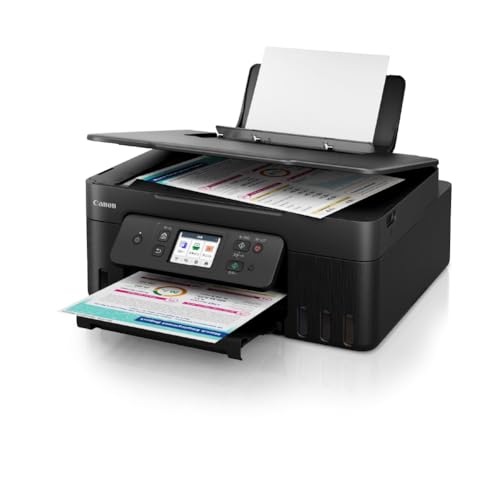
キヤノンのインクジェット複合機「G3390」は、インクの補充回数を減らしてランニングコストを抑えたい人におすすめの一台です。スマートフォンやノートパソコンからの操作に対応しており、年賀状や宛名を自宅でまとめて印刷したい家庭や個人事業主、パソコン操作が苦手な方にも向いています。
一番の魅力は、大容量ギガタンクによる低コスト運用。またWi‑Fi対応でスマホから手軽に印刷でき、2.7型タッチ液晶で操作も分かりやすい点が特徴です。モノクロ最大11枚/分・カラー6枚/分の印刷速度で日常の宛名印刷に十分対応します。なお、仕様では最大用紙サイズがA4となっているため、封筒やはがきの給紙可否は購入前に確認することをおすすめします。


はがきや封筒に氏名・住所だけをきれいに印刷したい方向けに、迷わず選べるポイントだけをわかりやすくまとめました。この記事で扱うのはエプソン・キヤノン・ブラザーなどのインクジェット複合機(はがき・封筒給紙対応)で、ラベル専用の感熱プリンターは除外しています。年賀状や発送業務で失敗したくない方に向けて、実際の商品リストと照らして使える基準を紹介します。
封筒やはがきを確実に送れるかは、まず給紙方式が合っているかで決まります。前面トレイ+背面手差しの「2WAY給紙」があれば連続印刷も手差しもできて失敗が少ないです。給紙時の向きや封かん位置、厚さの上限が機種ごとに違うので、買う前に商品の給紙仕様を必ず確認しましょう。
封筒端や窓に文字がかからないようにするには、原寸プレビューや微調整機能があるかが重要です。スマホアプリだけだと微調整が不十分な場合があるので、PC用ソフトで原寸表示できるかもチェックしておくと安心です。事前にテスト印刷を少量行えるか、トレイに合わせた位置調整のやり方が分かりやすいかも確認しましょう。
パソコンが苦手な方は、Wi‑Fi対応でスマホアプリやAirPrintに対応している機種を選ぶと手間が減ります。逆にUSBのみの機種はパソコン経由が必須なので、スマホだけで完結させたい場合は避けたほうが良いです。購入前に対応OS(iOS/Android)や専用アプリの機能(位置調整やプレビューの有無)を確認してください。
宛名だけでも枚数が多いとインク代が積み重なります。顔料ブラックの採用は文字がにじみにくく読みやすいので宛名印刷に向き、反対にカラー大量印刷が不要なら黒主体の消耗品コストを重視しましょう。大容量タンクやギガタンクタイプ、独立インク採用の機種は1枚あたりのコストを下げられるので、長期利用を考える方におすすめです。
大量に印刷するなら**実効印刷速度(枚/分)**やトレイの給紙枚数を見ておくと時間を節約できます。はがき専用トレイや各種封筒サイズへの対応があるか、長形何号まで安定して給紙できるかも必ずチェックしましょう。コンパクト機は置き場所に優しい反面、トレイ容量や給紙安定性が劣ることがあるので、使う枚数と設置スペースのバランスで選んでください。
ここまでで大事な点を振り返ると、まずは「給紙方式(封筒・はがきが安定して給紙できるか)」を優先し、次に「印字位置合わせ(プレビューや微調整)」、その次に「スマホやPCとの接続のしやすさ」と「インクのランニングコスト」を確認するのが失敗しないコツです。この記事で紹介した機種は、これらの観点を中心に選んでいますので、用途(年賀状の大量印刷か請求書の少量連続か)を決めてから、給紙方式や接続方法で絞り込むと選びやすくなります。
気になる機種があれば、対応用紙サイズや給紙の写真、Amazonの商品仕様やレビューも一緒に確認してみてください。迷ったら、どんな枚数を印刷するか・スマホで完結させたいかを教えてください。あなたに合う一台を見つけるお手伝いをします。
掲載している各種情報は、MATOMER編集部が調査した情報をもとにしています。
出来るだけ正確な情報掲載に努めておりますが、内容を完全に保証するものではありません。
より正確な情報については各店舗の公式サイトを直接ご確認ください。