
Macで作業するとき、マウス選びで「本当に使えるかな?」と不安になることは多いですよね。特にLogicoolのマウスは種類が多く、BluetoothやLogi Bolt、Unifying、USB有線など接続方法やmacOSへの対応がポイントになります。
この記事では、Macで使うことを前提に、接続方式や対応OS、形状(エルゴノミクス/コンパクト/トラックボール)やボタン数、バッテリー仕様といった「失敗しない選び方」をやさしくまとめました。初心者の方から在宅ワーカー・クリエイターまで、それぞれの用途に合うLogicoolの人気モデル(MXシリーズ、Pebble、Signature、LIFT、トラックボールなど)を紹介するので、読み進めれば自分に合った一台が見つかるはずです。


ロジクールの「MX ANYWHERE 3S」は、Macで快適に使えるコンパクトな高機能ワイヤレスマウスを探している人におすすめの一台です。持ち運びしやすいサイズながら、超静音クリックと高精度8000dpiのダークフィールドセンサーを備え、静かな会議室やカフェでも快適に作業できます。
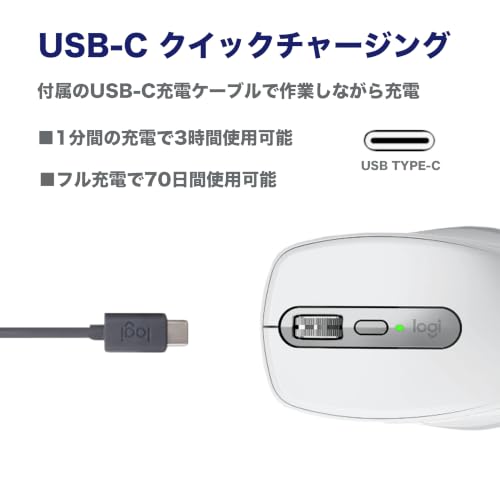
Smart Actions(Logi Options+)対応でボタンに複雑な操作やショートカットを割り当てられ、複数デバイスの切替(Easy-Switch)やFLOWによるデバイス間ドラッグも可能。USB-C充電でフル充電時は製品公称で70日間の使用が目安とされており、外出先での長時間作業やMacを使う在宅ワーカー、資料作成や画像編集で細かなポインタ操作をしたい人に特におすすめです。
Logicoolの「Signature M750MGR」は、Macで安定したワイヤレス操作を求める人におすすめの静音タイプのマウスです。独自のSilentTouchでクリック音を抑え、長時間のオンライン会議や夜間作業でも気になりにくい点が魅力。さらに静音設計と高速スクロールを両立したSmartWheelを搭載しており、文章作成や長いWebページの移動が快適になります。
接続はBluetoothまたは付属のLogi Bolt(USBレシーバー)に対応し、底面のボタンで最大3台までの機器を切り替え可能。DPI切替(400〜2000dpi)でカーソル速度を調整でき、単三形電池1本で最大24カ月の長電池寿命をうたっているため、デスクワーク中心のMacユーザーや持ち出しは少ない在宅ワーカーに特におすすめです。
右利き用のレギュラーサイズで手に馴染みやすく、カスタマイズはLogiのアプリで行えます。Unifyingレシーバー非対応などの仕様はあるため、購入前に接続方法と対応OS(macOSのバージョン)を確認すると安心です。
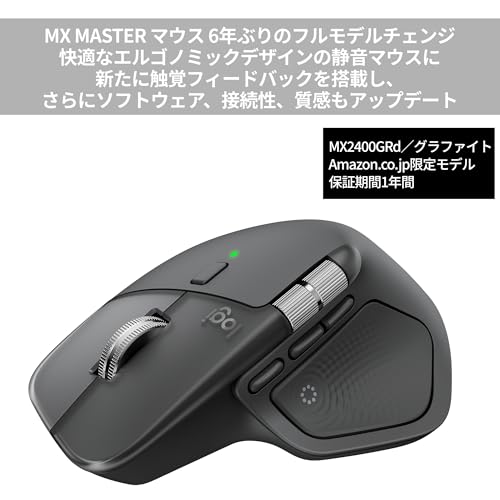
LogicoolのMX MASTER 4(MX2400GRd)は、Macで本格的に作業する在宅ワーカーやクリエイターにおすすめのワイヤレスマウスです。macOS 13以降に対応し、BluetoothやLogi Boltで安定接続できるため、MacBookやiMacで快適に使いたい人に向いています。長時間の作業で疲れにくく、ホイールやボタンで作業効率を上げたい方におすすめです。
一番の魅力は、触覚フィードバックと高速スクロール。親指エリアの振動で操作や通知が分かりやすく、MagSpeed電磁気スクロールは1秒に1,000行のスクロールに対応します。ボタンは8つあり、Logi Options+でショートカットを割り当てられるので、資料作成や画像編集などで作業を短縮できます。バッテリーは内蔵充電式で最長70日、1分の充電で約3時間使えるため充電の手間も少なめです。重さは150グラムとやや重めなので、主にデスク据え置きでじっくり使いたい人に特におすすめです。
ロジクールのSEB-M705は、Macで外部マウスを使いたい在宅ワーカーや長時間作業をする人におすすめのワイヤレスマウスです。macOSでの動作が明記されており、トラックパッドより操作に慣れている中〜上級ユーザーにも向きます。
一番の魅力は、電池寿命最大36ケ月と高速スクロール。単三電池2本で長時間使えるため電池交換の手間が少なく、長いウェブページや表計算の移動も素早く行えます。さらに7つのカスタマイズ可能なボタンで、よく使う操作を割り当てて作業効率を上げられる点もポイントです。
対応OSはmacOS 10.10以降を含む主要OSで、Unifyingレシーバーで最大約10mのワイヤレス接続が可能です。右利き設計・重量135グラムとしっかりした作りで手にフィットするため、長時間のデスクワーク用途におすすめです。
LogicoolのBluetooth静音ワイヤレスマウス「M240(M240GRd)」は、Macで作業する在宅ワーカーや外出先でノートPCを使う人におすすめのシンプルな一台です。macOS 11以降での動作が明記されており、トラックパッドより外部マウスで安定した操作を求める中〜上級ユーザーに向きます。
一番の魅力は、静音設計と18か月駆動。クリック音を従来モデル比で約90%削減し、オンライン会議や夜間の作業でも周囲を気にせず使えます。Bluetoothで手軽にペアリングでき、左右対称のコンパクト形状は左利きの人にもおすすめです。
レビューではホイールの感触や個体差が報告されることがある点は注意が必要ですが、価格を抑えて「静かで電池持ちが良い」マウスを探しているMacユーザーには特におすすめ。オンライン会議が多い人や、単三電池1本で長く使いたい人にぴったりです。
ロジクールの「M575SPd」は、Macで使えるトラックボールマウスを探している人におすすめの一台です。MacBookやiMacで長時間作業をする在宅ワーカーやクリエイター向けに設計されており、外部マウスで手首の負担を減らしたい人やトラックパッドより正確な操作を求める人に向いています。
一番の魅力は、トラックボール式で本体を動かさずに指だけでカーソル操作できる点と、静音設計でクリック音を大幅に抑えているところです。Bluetoothまたは同梱のLogi BoltレシーバーでmacOS 11以降に対応し、Logi Options+の「Smart Actions」でボタンに複雑な操作を割り当てられるため、作業効率を上げたいMacユーザーにもおすすめです。特に手首の痛みを避けたい人、夜間に静かに作業したい人、安定したワイヤレス接続を重視するビジネス用途の人におすすめします。
ロジクールの「Signature M650M」は、Macで安定して使えるワイヤレスマウスを探している在宅ワーカーやクリエイターにおすすめです。接続はBluetoothとLogi Boltに対応し、macOSでの互換性が明記されているため、接続の安定性や切替を重視する人にも向いています。
一番の特徴は、SmartWheel搭載で長い文書やWebページを素早く移動できる点と、独自のSilentTouchを使った静音クリックです。クリック音を抑えつつ操作感を残しているため、会議中や夜間作業でも気兼ねなく使えます。レギュラーサイズの本体にラバーサイドグリップを備え、単三形電池1本で最大24カ月使える点も実用的です。
特に適する人は、MacやiPadなど複数デバイスを切り替えて使うことが多く、静かな環境で長時間作業する人。シンプルで安定した操作性を求める方におすすめの一台です。
ロジクールのトラックボールマウス「MXTB2d(MX ERGO S)」は、Macで安定して使える外部マウスを探している人におすすめです。特にMacBookやiMacを使って長時間作業する在宅ワーカーやクリエイター、トラックパッドよりも手首への負担を減らしたい人に向いています。
一番の魅力は、静音クリックで作業音を気にせず使える点と、Logi Bolt対応による安定接続です。USB-C充電で1分の充電が24時間、フル充電で最長120日間使える電池持ち、ボタン8個とLogi Options+のSmart Actions対応で作業効率を高められます。トラックボールならではの精密操作(512dpi〜2000dpi)やティルト対応スクロールも便利です。
重さは259gと据え置き向けで、携帯性を重視する人には向かない点や、トラックボール特有の慣れ・メンテナンスが必要な点は注意が必要です。それでも「静かで安定した無線接続」「長時間使えるバッテリー」「手首負担の軽減」を重視する人にはおすすめの一台です。
ロジクールのワイヤレスマウス「PEBBLE MOUSE2(M350s)」は、Macで手軽に使える静かな持ち運び向けマウスを探している人におすすめの一台です。軽くて薄い形状なのでノートPCと一緒にバッグに入れて持ち歩きやすく、在宅ワークやカフェ作業にも向きます。
一番の魅力は、静音90%削減のクリック音と電池24ヶ月持続の長い電池寿命です。Bluetoothに加えLogi Boltにも対応し、裏面のボタンで接続済みの最大3台を切り替えられるEasy-Switchに対応。トラッキングは400–4000dpiまで設定可能で、76グラムの軽さと左右対称の薄型ボディにより持ち運びと普段使いの両方で使いやすく設計されています。
ボタンは3つでミドルボタンが追加されていますが、サイド多ボタンや細かなカスタマイズを重視する人はMXシリーズ等も検討すると良いでしょう。Logi BoltのUSBレシーバーは別売りで、Unifyingは非対応なので職場の環境や接続方式は購入前に確認することをおすすめします。特に静かな環境で使いたいMacユーザーや、持ち運び重視の人におすすめです。
ロジクールの縦型エルゴノミックマウス「LIFT(M800PG)」は、Macで長時間作業する人におすすめの一台です。自然な「握手」のような持ち方ができる57°の傾斜で手首や肩の負担を減らし、縦型エルゴノミック設計で長時間でも疲れにくいのが特徴。BluetoothとLogi Boltに対応しており、macOSでも公式に動作が明記されているため接続面での安心感があります。
一番の魅力は、ロジクール独自のSmartWheel搭載で高速スクロールと精密スクロールを自動で切り替えられる点。単三電池1本で最大24ヶ月の駆動(製品公表値)と、最大3台までEasy-Switchで切替可能、さらにLogicool Options+でボタン割当のカスタマイズもできるので、Macで生産性を上げたい在宅ワーカーやクリエイター、手首の痛みを和らげたい人に特におすすめです。
ロジクールのBluetooth静音ワイヤレスマウス「M240GR」は、MacBookやiMacで静かに作業したい在宅ワーカーやクリエイターにおすすめの一台です。macOS 11以降に対応し、Bluetoothで瞬時にペアリングできるため、トラックパッドから外部マウスへ切り替えたい人や出先で手軽に使いたい方に向いています。
一番の特徴は、90%静音化をうたうクリック音の小ささと、18ケ月駆動の長い電池持ち。左右対称のコンパクト設計で左利きの人にも使いやすく、曲線的な形状が手にフィットします。Logi Boltにも対応(レシーバーは別売)しており、必要最低限のボタン(3ボタン)でシンプルに使いたい人におすすめです。ボタンや高度なカスタマイズを多用する人は注意してください。
Logicoolの「Signature M550」は、Macで使いたい在宅ワーカーやオフィスワーカーにおすすめのシンプルなワイヤレスマウスです。BluetoothとLogi Boltに対応し、macOSでの利用が明記されているため、接続面で安心して選べます。
一番の魅力は、静音クリックと独自のSmartWheelによる操作性。クリック音を抑えつつクリック感は保たれており、会議中や静かな環境でも気になりません。長文や表の多い作業では勢いよく回すと自動で高速スクロールに切り替わるSmartWheelが効率を上げてくれます。また、最長24ヶ月電池とされる電池持ちで電池交換の手間が少なく使いやすい点もポイントです。
サイドボタンをあえて省いたシンプル設計なので、ブラウザの戻る・進むを多用する人や多ボタンでカスタマイズしたい人には不向きかもしれません。一方で「静かで基本性能が高いマウスが欲しい」「Macで安定して使えるワイヤレスが欲しい」という人には特におすすめです。
Logicool(ロジクール)M220は、静かな操作を重視するMacユーザーにおすすめのワイヤレスマウスです。在宅ワークで長時間作業する人や、カフェや図書館など静かな場所で使いたい人に向いています。接続は超小型のUSBレシーバー差し込みで簡単に始められ、Macでも公式に動作が確認されています。
一番の魅力は、クリック音90%削減の静音設計と、最大18ヶ月の電池持ち。クリック感は残しつつ音だけを抑えているため、会議中や夜間でも気にせず使えます。左右対称のコンパクト設計で両手で使えるため、携帯用にもデスク用にも使いやすいモデルです。
評価では「静かで使いやすい」との声が多い一方、まれに左クリックの反応が悪くなる報告もあります。ただし国内正規品は3年間のメーカー保証が付くため、耐久性が心配な人でも安心感があります。静音性と電池持ちを重視するMacユーザーには特におすすめです。
ロジクールの折りたたみ式ワイヤレスマウス「Mobi Fold(MF900)」は、外出先でMacを使うことが多い人におすすめの一台です。BluetoothとLogi Boltに対応し、Easy-Switchで最大3台を切り替えられるため、MacBookやiPadと併用したい人にも便利。薄くて軽い設計でバッグやポケットに収まりやすく、折りたたみ式の携帯性が最大の魅力です。
アダプティブタッチスクロールや静音クリックを備え、カフェや会議室でも周囲を気にせず使えます。バッテリーは最長30日間(1分充電で約22時間使用可能)と長持ちで、頻繁に充電したくない人にも向きます。ただし山の高さや操作感が従来のマウスと異なるため、手が小さい人や慣れている操作感を重視する人は注意が必要です。外出先でMacを快適に使いたいリモートワーカーや携帯性を重視する方におすすめです。
ロジクールのSignature Comfort Plus M840Lは、Macをメインで使う在宅ワーカーやクリエイターにおすすめの右手用ワイヤレスマウスです。握りやすいエルゴノミクス設計と滑りにくいサイドグリップにより、長時間の作業でも手が疲れにくく設計されています。SmartWheelと静音クリックで集中を保てるのが魅力で、特に静音スクロールを重視する人に向いています。
もう一つの大きな特長は電池持ちの良さとカスタマイズ性。単3電池1本で長期間使え、Logi Options+で6つのボタンを好みに合わせて割り当てられます。Bluetooth接続に加えLogi Bolt対応で最大3台まで切替可能なので、MacとiPadなど複数デバイスを使う人にも便利です。レシーバーは別売りのLogi Bolt製品に対応する点に注意してください。静かで快適に作業したい右手ユーザーにおすすめです。
【Amazon.co.jp限定】ロジクールのワイヤレスマウス M185CGは、Macで手軽に外付けマウスを使いたい人におすすめのエントリーモデルです。ノートPCやiMacで「すぐに接続して使いたい」「余計な設定はしたくない」という人向けで、プラグ&プレイ接続と裏面に収納できる超小型USBレシーバーで手軽に使い始められます。
一番の魅力は、最大12ケ月の電池持ちと左右対称のコンパクト設計。重さ75.2グラムで持ち運びにも向き、3ボタン・光学式で普段使いの操作は問題ありません。Mac OS X 10.5以降に対応しているので、Macユーザーで低価格かつ信頼性の高いベーシックなマウスを探している人におすすめです。小さめサイズは手の大きい人にはやや合わない場合がある点は留意してください。
ロジクールの「MX Vertical(MXV1s)」は、Macで長時間作業をする人におすすめの縦型エルゴノミクスマウスです。57°の傾斜で手首のねじれを減らし、自然な握手姿勢を促す設計になっています。特に在宅ワークや資料作成・画像編集など、マウス操作が多いMacユーザーに向いています。
一番のポイントは、手首の負担を軽減する縦型デザインと、USB-C充電対応による使い勝手の良さ。Bluetooth/Unifyingレシーバー/USB-Cの3通りで接続でき、Flow対応で複数端末間のカーソル移動も可能です。ボタン数は6でショートカット割当もでき、リチャージャブルバッテリー(付属のリチウムポリマー)で運用できます。縦型は慣れが必要な点はありますが、手首の負担を減らしたいMacユーザーには特におすすめです。
Logicool Gの「G304」は、Macで快適に使えるワイヤレスマウスを探している人におすすめの一台です。接続の安定性やmacOSでの互換性、持ち運びやすさ、ボタンのカスタマイズ性を重視する在宅ワーカーやクリエイターに向いています。特にノートPCと一緒に持ち歩く人や、外出先で素早く使いたい人におすすめです。
一番の魅力は、macOS対応が明記されている点と、軽量99gのコンパクト設計です。LIGHTSPEEDによる1msの高速ワイヤレス接続、単三電池1本で約250時間使える省エネ性能、そして6つのプログラムボタンで作業効率アップが見込めます。ホイールの固さやクリック音が気になるという声もあるため、静音性を最重視する人は注意してください。
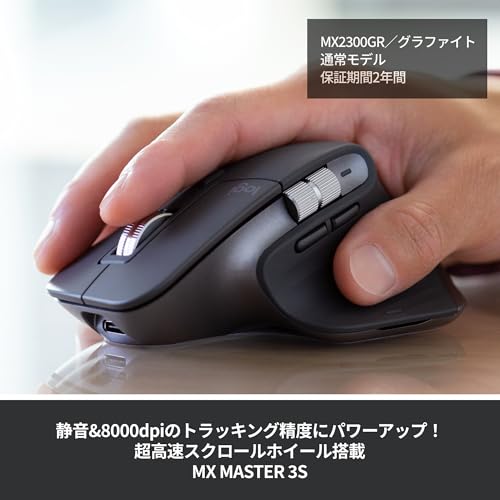
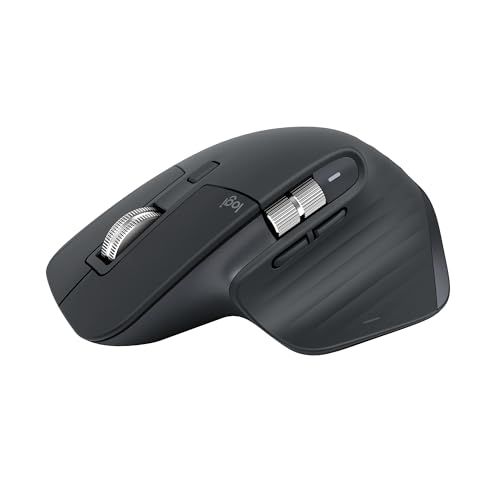
ロジクールの「MX MASTER 3S」は、Macを日常的に使う在宅ワーカーやクリエイターにおすすめの高機能ワイヤレスマウスです。対応OSが明記され、BluetoothとLogi Boltどちらでも接続できるため、MacBookやiMacで安定して使いたい人に向いています。
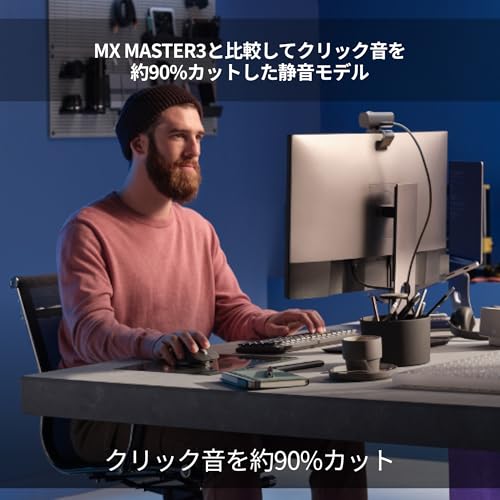
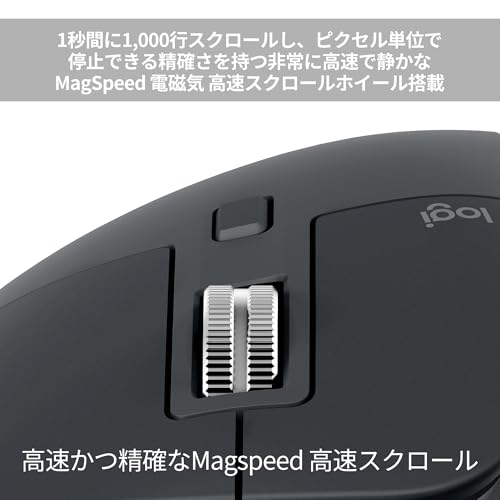
一番の魅力は、高速スクロールと静音クリックによる使いやすさ。1秒間に1,000行のスクロールが可能なMagSpeedホイールと、クリック音を約90%カットした静音設計により、長いドキュメントやWebを扱う作業が格段に楽になります。さらに最大8000dpiのダークフィールドセンサー、Easy‑Switchでの最大3台切替、Logi Options+でのカスタマイズなど生産性に直結する機能が豊富です。
本体はエルゴノミクス形状で長時間の作業に向いていますが、サイズはやや大きめで手の小さい人は慣れが必要です。Unifying非対応や価格面を気にする方もいますが、複数デバイスを快適に切り替えて作業効率を上げたいMacユーザーには特におすすめの一台です。
ロジクールのワイヤレスマウス「M331n」は、Macで手軽に静かな操作を求める人におすすめの一台です。macOS 11以降に対応しており、付属のUSBレシーバーを差すだけで使えるため、MacBookやiMacでプラグアンドプレイですぐ作業を始めたい在宅ワーカーや事務作業中心の方に向いています。
一番の魅力は、静音クリックで周囲を気にせず作業できる点と、18ヶ月の電池持ちという長寿命バッテリー。右手にフィットする形状で持ちやすく、シンプルな3ボタン構成は普段使いに十分な操作感です(※Unifying接続には非対応)。長時間の入力作業で静かさと電池持ちを重視する人におすすめです。
ロジクールのワイヤレスマウス M221RO(ローズ)は、Macで静かに作業したい在宅ワーカーやクリエイターにおすすめのシンプルな一台です。小型で左右対称の形状なので、ノートPCで持ち運んで使いたい人や、長時間作業で疲れにくいマウスを探している人にも向きます。
一番の魅力は、90%以上の静音で周囲を気にせず作業できる点と、最長18ケ月電池の長寿命です。差し込むだけで使える超小型のUSBレシーバー(最長10m接続)と、ロジクール独自のアドバンス2.4GHzワイヤレスで安定した無線接続が可能。ボタンは3つのシンプル構成なので、ブラウザの戻る/進むを多用する人には物足りないかもしれませんが、静かさと電池持ちを重視するMacユーザーには特におすすめです。
Logicoolの「MX ANYWHERE 3(MX1700)」は、外出先でもデスクでも使える持ち運び向けの高機能ワイヤレスマウスです。Mac環境でも公式に対応が明記されており、BluetoothやUnifyingレシーバーで接続できるため、MacBookやiMacで安定して使いたい在宅ワーカーやクリエイターにおすすめの商品です。
最大の魅力は、高精度4000dpiのダークフィールドセンサーと、驚くほど静かなMagSpeed電磁式スクロールホイールで、精密なトラッキングとスムーズなスクロールを両立している点です。USB-C充電により1分の急速充電で数時間、フル充電で最大最大70日駆動が可能なので、出張や外出が多い人にも向いています。
小型でコンパクトな設計のため手の大きい人にはやや小さく感じることがありますが、ポータブル性とカスタマイズ性(6ボタン、Logi Optionsでの割当変更)が欲しい人にはぴったり。複数のMacやiPadを切り替えて使う人、外出先で長時間作業する人に特におすすめです。
Logicool MX MASTER 3S for Macは、MacやiPadで快適に使えるように調整された高機能ワイヤレスマウスで、在宅ワーカーやクリエイターにおすすめの一台です。長時間の作業でも扱いやすい形状と、カスタマイズ可能なボタンで作業効率を高めたい人に向いています。
一番の魅力は、静音設計と8000dpi高精度の両立です。クリック音を大幅に抑えつつ、あらゆる表面で安定して動くダークフィールドセンサーと高DPIで細かい操作がしやすく、1秒間に1,000行スクロールできる超高速ホイールやUSB-C急速充電(最大70日使用可能)など利便性も高められています。
やや大きめのボディで手の小さい人は店頭で握り心地を確認したほうが良い点は注意ですが、Mac環境で多機能マウスを使いこなしたい人、複数台のデバイスを切り替えて作業する人には特におすすめです。
ロジクールの「MX MASTER 2S」は、Macで作業する在宅ワーカーやクリエイターにおすすめの高機能マウスです。macOS対応が明記され、BluetoothやUnifyingレシーバーで接続できるため、MacBookやiMacで安定して使いたい人に向いています。接続互換性・ボタンのカスタマイズ性・長時間の使いやすさを重視する方に特に合います。
一番の魅力は長時間使用向けのエルゴノミクスデザインと、Darkfieldレーザーでガラス面でもしっかり動く点です。さらに最大70日駆動(フル充電時)や、3分充電で8時間使用できる高速チャージ、最大3台のデバイス間でファイルやテキストをドラッグで共有できるFLOW機能など、生産性を上げる機能が揃っています。
大きめの形状は手の小さい人には合わない可能性や、長期使用で親指スイッチの劣化報告がある点は留意が必要です。それでも、長時間のデスク作業で疲れを減らしたい人や、複数Macをスムーズに切り替えて作業したい人にはおすすめできる一台です。
Logicoolの「MX MASTER 3S Bluetooth Edition(MX2300CR)」は、Macで作業する在宅ワーカーやクリエイターにおすすめの高機能ワイヤレスマウスです。長時間のデスクワークでも疲れにくい人間工学に基づくフィット感と、細かな操作がしやすい設計で作業効率を高めます。
一番の特徴は、超高速スクロールと静音設計。1秒間に大量の行をスクロールできるホイールで長いドキュメントやコードの閲覧が速くなり、クリック音を約90%カットした静かな操作で会議中や集中作業でも気になりません。さらにDark Fieldセンサーによる8000dpiの高精度トラッキングや、Easy-Switchでの複数台切替など、Mac環境で使いやすい機能が揃っています。
注意点としてこの「Bluetooth Edition」はLogi Bolt用USBレシーバーと充電ケーブルが同梱されていません。既にレシーバーやケーブルがある人、またはBluetooth接続で使う人に特におすすめです。
ロジテックの「MX ANYWHERE 3S(MX1800GR/PG)」は、外出先やノートPCで作業する在宅ワーカーやクリエイターにおすすめのコンパクトなワイヤレスマウス。macでの接続互換性やカスタマイズ性を重視する人が使いやすい設計です。
一番の魅力は、超高速スクロールと高精度8000dpiのトラッキング。MagSpeed電磁気スクロールホイールで高速かつ静かなスクロールが可能で、ダークフィールドセンサーによりガラス面でも精確にトラッキングします。Logi Options+のSmart Actions対応で複雑な操作をボタンに割り当てられ、作業効率が上がります。
クリック音が小さいサウンドレス設計でカフェや共同作業スペースでも使いやすく、コンパクトで持ち運びにも適しています。ただし本商品は並行輸入品のため保証内容が国内正規品と異なり、購入店による初期不良対応30日となる点に注意してください。静かな操作と高精度を求めるMacユーザーにおすすめです。
Logicoolのワイヤレス縦型エルゴノミックマウス「LIFT for Mac(M800M)」は、MacやiPadを日常的に使う在宅ワーカーやクリエイターにおすすめの一台です。Bluetooth接続の安定性をMac向けチューニングしており、macOS環境でスムーズに使いたい人に向いています。
本体は57°の傾斜で「自然な握手の位置」に近いホールドを実現し、長時間作業での手首や肩の負担を軽くします。さらに握りやすい縦型の形状、SmartWheelによる高速/精密スクロールの自動切替、MXV1s比で約22%のサイズダウンなど、扱いやすさに配慮された設計です。ボタンは6つ搭載でLogi Options+によりカスタマイズ可能、Easy-Switchで最大3台切替、単3電池1本で最大24ヶ月の電池寿命、静音クリックといった実用的な魅力もあります。
注意点としては、細かい描画作業やゲームなどシビアな操作を重視する人には操作感が合わない場合がある点です。一方で、長時間のデスクワークで手首の負担を減らしたいMacユーザーや、複数デバイスを切り替えて快適に作業したい人には特におすすめです。
ロジクールのトラックボールマウス「M575S」は、Macで安定して使いたい在宅ワーカーや長時間デスク作業をする人におすすめの一台です。手首の負担軽減が期待できる親指操作のトラックボール設計により、マウス本体を動かさずに操作できます。
特に魅力なのは、ボールのコントロールがなめらかで長電池寿命な点。2000DPIの精度で精確にカーソルを合わせやすく、接続はUnifying USBとBluetoothに対応しているためMac(macOS 10.15以降)でも接続しやすいです。Logicool Optionsでボタン割当てができるので、作業効率を上げたい人にも向いています。
最初は操作に慣れが必要で、ボール部分の掃除が時々要る点やFPSなど素早いマウス操作が必要なゲームには不向きという声もありますが、デスクスペースが狭い人、手首や肩の負担を減らしたいMacユーザーには特におすすめです。
ロジクールのトラックボールマウス「M575GR」は、Macで外部マウスを使いたい在宅ワーカーやクリエイターにおすすめの一台です。トラックパッドより細かい操作や長時間作業での疲れ軽減を重視する人、デスクを広く使いたい人に向いています。接続はBluetoothとUnifying(USB)に対応し、macOSでも動作が明記されているため、接続互換性を重視するMacユーザーに特におすすめです。
一番の魅力は、手首にやさしい操作ができるトラックボール設計と、最大24ヶ月の電池持ち。本体を動かさずにボールを転がしてカーソルを動かせるので、狭い机や膝上作業でも使いやすく、手首の負担を減らせます。Logicool Optionsでボタン割当ができ、5ボタンで作業効率を高められる点も便利です。一方、トラックボール特有の慣れが必要なことや、手の小さい人はサイズ感で好みが分かれる点は注意。Macで安定して長時間使えるマウスを探している人におすすめです。
ロジクールのMX ERGO(MXTB1d)は、Macでも使える高機能なトラックボールマウスで、長時間作業を快適にしたい人におすすめです。親指でボールを操作するため本体を動かさずに済み、狭いデスクやベッド上でも使えます。特に在宅ワーカーやクリエイターで「手首や腕の負担を減らしたい」人に向いています。
一番の魅力は、疲れにくい設計と傾斜角20°で自然な手のポジションが取れる点。プレシジョンモードでトラッキング速度を瞬時に切り替えられ、ティルト付きスクロールホイールや8つのボタンをLogicool Optionsでカスタマイズ可能です。BluetoothとUnifyingレシーバー対応で複数デバイスの切替も簡単。さらに最長4か月駆動と1分充電で8時間使える高速充電も備え、充電の手間を減らしたいMacユーザーにおすすめです。


MacでLogicoolのマウスを使うときに最も大事なのは「使う人の環境」と「使い方」です。ここでは、在宅ワーカーやクリエイターが安心して選べるように、実際にAmazonで買う前に役立つ具体的なポイントをわかりやすくまとめます。
まずは商品ページで対応OS欄を見て、macOSの対応バージョンが明記されているか必ず確認しましょう。モデルによっては「macOS 10.15以降」「macOS 11以降」など細かく分かれているので、自分のMacのバージョンと合うかチェックすることが大切です。さらに、MXシリーズなどにあるMac向けの専用チューニング(for Mac表記)があるモデルはジェスチャーやスクロールが使いやすくなります。
LogicoolはBluetooth、Logi Bolt、Unifyingレシーバー、USB有線など接続方式がいくつかあります。外出先でアダプタなしに使いたいならBluetooth、社内や業務環境で安定性を最重視するならLogi Boltや有線がおすすめです。新しいMacはUSB-Cポート中心なので、有線や充電ケーブルの端子がUSB-Cか、アダプタが不要かも確認しましょう。
手の大きさや握り方に合うかで疲れにくさが大きく変わります。デスクワーク中心ならMX Masterのようなエルゴノミクス形状が長時間向き、持ち運び重視ならMX AnywhereやPebbleのような薄型・コンパクトモデルが便利です。商品ページの寸法や重量を実際に見比べて、自分の手で包み込めるか想像してみてください。
サイドボタンやホイールチルト、DPI切り替えなどの有無で作業の快適さが変わります。重要なのはボタンが多くても、Logi Options+などのソフトがmacOSで使えるかどうかという点で、ソフト対応があればアプリ別の割当も可能です。よく使うショートカットを割り当てたい人は、カスタマイズ機能の有無を必ず確認しましょう。
単三電池モデルは交換が簡単で長持ち、充電式(内蔵バッテリー)は日常的に充電するだけで使えて便利です。単三なら長期間の出先利用に向く一方、USB-C充電対応モデルは短時間で復帰できてデスク周りがすっきりします。使用時間の目安は製品ごとに大きく異なるので、商品ページの『バッテリー』『持続時間』『充電端子』欄を確認して自分の使い方に合うものを選びましょう。
ここまでで大事なのは、「macOSでの対応表記」「使いたいMacのポートに合う接続方式」「自分の握り方に合う形状」「必要なボタン数とソフトウェアでのカスタマイズ可否」「電池か内蔵充電か」といった点です。記事で紹介したLogicoolのモデルは、いずれもMacでの実用を想定して選んでいるので、目的別の候補から絞れば失敗しにくくなります。
まずは用途(持ち運び重視/デスク作業重視/疲れにくさ重視)を決め、気になるモデルの対応OSや接続方法、バッテリー仕様をAmazonの商品ページで確認してみてください。この記事の比較を参考にすれば、あなたにぴったりのLogicoolマウスが見つかり、快適なMac作業がきっと始められます。
掲載している各種情報は、MATOMER編集部が調査した情報をもとにしています。
出来るだけ正確な情報掲載に努めておりますが、内容を完全に保証するものではありません。
より正確な情報については各店舗の公式サイトを直接ご確認ください。

















![【Amazon.co.jp限定】 ロジクール ワイヤレス トラックボール MX ERGO MXTB1d Bluetooth Unifying 無線 8ボタン 高速充電式 windows mac iPad OS Chrome マウス 国内正規品 [ Amazon.co.jp限定 壁紙ダウンロード付き ]](https://m.media-amazon.com/images/I/313Dj-W0S7L._SL500_.jpg)
![【Amazon.co.jp限定】 ロジクール ワイヤレス トラックボール MX ERGO MXTB1d Bluetooth Unifying 無線 8ボタン 高速充電式 windows mac iPad OS Chrome マウス 国内正規品 [ Amazon.co.jp限定 壁紙ダウンロード付き ]](https://m.media-amazon.com/images/I/51XZNn1TIgL._SL500_.jpg)
![【Amazon.co.jp限定】 ロジクール ワイヤレス トラックボール MX ERGO MXTB1d Bluetooth Unifying 無線 8ボタン 高速充電式 windows mac iPad OS Chrome マウス 国内正規品 [ Amazon.co.jp限定 壁紙ダウンロード付き ]](https://m.media-amazon.com/images/I/41SR3XXBZeL._SL500_.jpg)
![【Amazon.co.jp限定】 ロジクール ワイヤレス トラックボール MX ERGO MXTB1d Bluetooth Unifying 無線 8ボタン 高速充電式 windows mac iPad OS Chrome マウス 国内正規品 [ Amazon.co.jp限定 壁紙ダウンロード付き ]](https://m.media-amazon.com/images/I/51OHQKSOy1L._SL500_.jpg)
![【Amazon.co.jp限定】 ロジクール ワイヤレス トラックボール MX ERGO MXTB1d Bluetooth Unifying 無線 8ボタン 高速充電式 windows mac iPad OS Chrome マウス 国内正規品 [ Amazon.co.jp限定 壁紙ダウンロード付き ]](https://m.media-amazon.com/images/I/41KYcARm2EL._SL500_.jpg)