Macでキーボードだけで操作できるBluetooth対応のキーボードを探すと、「本当にmacOSのショートカットが使えるの?」「接続は安定する?」と不安になりますよね。特にクラムシェル運用や長時間タイピングをする人は、キー配列や接続のしやすさが仕事の効率に直結します。
この記事では、macOSショートカットに強いモデルを中心に、Bluetooth接続でキーボードだけで快適に操作できる機種を厳選しました。フルサイズやテンキーレス、コンパクトなものから、打鍵感の違いやバッテリー持ちまで、実用的な観点でわかりやすく比べています。
まずは「どんな使い方を重視するか」を一緒に確認していけば、自分に合った一台が見つかるはずです。キー配列(Command/Optionの配置)、マルチペアリングの有無、打鍵感やバッテリーなど、選び方のポイントも丁寧に解説しますので、安心して読み進めてください。


Anker ウルトラスリム Keyboardは、MacやiPadなどで手軽に外付けキーボードを使いたい人におすすめのBluetoothキーボードです。薄型で軽量なボディは持ち運びやすく、ノートPCやタブレットと一緒に使っても邪魔になりません。
本製品はマルチOS対応でiOS・Android・Mac・Windowsに接続可能。78鍵のUS配列(QWERTY)で、メンブランスイッチ採用により比較的静かな打鍵感です。単4形電池2本で一日2時間の使用なら約3ヶ月使える省電力設計。US配列なので配列の違いに慣れる必要がありますが、コンパクトでコスパ重視の人、クラムシェル運用や外出先で軽く使いたい人におすすめです。
ロジクールの「K250(Amazon.co.jp限定)」は、Bluetoothで接続できるテンキー付きのコンパクトキーボードです。Mac(macOS 12以降)でキーボードだけで操作したい、デスク周りをすっきりさせたい生産性重視のユーザーにおすすめです。
一番の魅力は、テンキー搭載でありながら場所を取らない点と、最長12ヶ月電池の長持ちです。耐水設計(60mlの検証あり)で飲み物をこぼしても安心感があり、打鍵はメンブレン方式で静かめ。Bluetooth接続なのでUSBレシーバーが不要で、Macでの基本操作やショートカットを多用するライター、リモートワーカー、クラムシェル運用する人に特におすすめです。
iCleverのBluetoothキーボードIC-BK22は、Macを日常的に使う人にも使える外付けキーボードとしておすすめの一台です。テンキー付きのフルサイズで数字入力が多い作業や、クラムシェル運用でマウスを極力使いたくない人に向いています。特に3台切替対応で複数端末を行き来する人に便利です。
キーはノートPCと同じパンタグラフ方式で、浅めのストロークと静かな打鍵感が特徴です。テンキーを含む104鍵でフルサイズレイアウト、USB-C充電で90時間連続使用可能と実用性も高め。薄型で軽量(約370g)なのでデスク周りをすっきりさせたい人や持ち運びたい人にもおすすめです。
注意点としては、レビューで耐久性にばらつきの声がある点と、iOS/iPadOSでは英語配列として認識される場合があること。Macで使う場合はキー刻印や配列の違いを確認してから購入するのがおすすめです。
ロジクールの「PEBBLE KEYS 2 K380s」は、Macでキーボードだけで快適に操作したい人におすすめのコンパクトBluetoothキーボードです。デスクをすっきりさせたい在宅ワークやクラムシェル運用、MacとiPadを併用する人にも向いています。
一番の魅力は、Macキー対応している日本語84キー配列と、長電池寿命36ケ月という実用性。Command/Optionキーを備えた日本語配列でmacOSのショートカットに違和感なく対応し、単四形乾電池×2(装着済み)で長く使えます。Bluetoothに加えてLogicoolのLogi Bolt(レシーバー別売)にも対応し、上部のEasy-Switchキーで接続済みのデバイスを素早く切り替えられます。
薄型で軽量(415 グラム)なため持ち運びや省スペース設置に便利ですが、テンキーレスかつコンパクト設計のため矢印キーなどが小さめです。長時間の高速タイピングがメインの方は好みが分かれる可能性がありますが、持ち運び重視でMac操作をキーボードだけで完結させたい人には特におすすめです。
EwinのBluetoothキーボード(EW-B009)は、Macをメインで使うがiPadやスマホとも行き来する人におすすめのコンパクトな外付けキーボードです。mac向けに最適化された入力モードに対応しており、クラムシェル運用やキーボードだけで作業を完結させたいライターやリモートワーカーにも向いています。
一番の魅力はマルチペアリング対応で、複数端末の切替が手軽な点。また、JIS準拠の日本語配列を採用しておりパンタグラフ方式の静かな打鍵感で長時間タイピングにも向いています。Bluetooth5.1搭載でスマホ・タブレット・PCの切替もスムーズです。
単四乾電池2本で長時間待機でき、薄型で約290〜328gほどの軽さなので持ち運びもしやすいのが実用的。プラスチック製の筐体で価格を抑えたモデルなので、まずは安く試したい人や外出先で気軽に使いたい人におすすめです。特にMacとiPadを行ったり来たりする作業環境を手軽に整えたい人に適します。
Avidpadのタッチパッド付きBluetoothキーボードは、マウスやトラックパッドを使わずにMacを操作したい人におすすめの一台です。タッチパッド内蔵でカーソル移動やクリック、スクロールができるため、ノートPCのようにMacやiPadをキーボードだけで扱いたい場面に向いています。
USB Type-C充電式で乾電池不要、TELEC認証取得で日本国内でも安心して使えます。FnキーでOSモード切替(Fn+EでiOS/iPadOSなど)ができ、MacOSを含む複数OSに対応している点も魅力です。パンタグラフ式の静音キーで長時間タイピングしても疲れにくく、薄さ6mm 約210gの軽量設計は持ち運び重視の人にも好評です。
英語配列(QWERTY)である点や、Bluetooth機器との併用で制約が出る場合がある点には注意が必要ですが、クラムシェル運用で省スペースに作業したい人や、外出先でMac/iPadをキーボードだけで快適に使いたい人におすすめです。
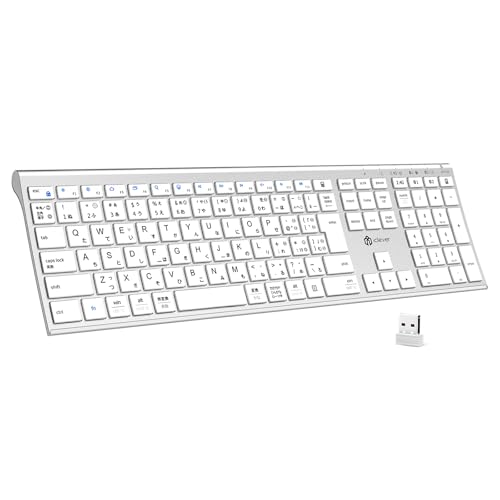
iCleverのワイヤレスキーボード(DK02)は、MacやiPadを使う人で、マウスやトラックパッドを使わずにキーボードだけで操作したい人におすすめのコンパクトな一台です。JIS日本語配列を採用しており、MacやiOSにも対応しているため、ショートカット中心の操作やクラムシェル運用、狭いデスクでの作業に向いています。
一番の魅力は、マルチペアリング対応とType-C充電の使いやすさ。Bluetoothと2.4GHzのデュアルモードを搭載し、最大3台まで接続を切り替えられるので、Mac/iPad/スマホを行き来する人に便利です。65キーのテンキーレスで薄型・軽量(約327〜340g)設計、1回の充電で約200時間使える省エネ設計もうれしい点です。
注意点としてはテンキーがないコンパクト設計なので数字入力が多い作業には不向きなことと、レビューにバッテリー寿命に関する個別の報告がある点です(保証は18ヶ月)。それでも、持ち運びや複数デバイス切替を重視し、キーボードだけでMac作業を完結させたい人にはコストパフォーマンスの高い選択としておすすめです。
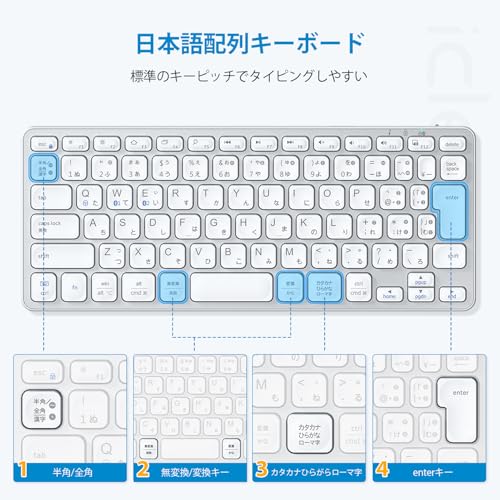
ロジクールのMK250は、テンキー付きのコンパクトなBluetoothワイヤレスキーボードとワイヤレスマウスのセットです。macOS 12以降に対応しており、Bluetooth接続でUSBレシーバーが不要。キーボードは日本語配列の103キーで、ディーププロファイル(メンブレン)による安定した打鍵感が特徴です。
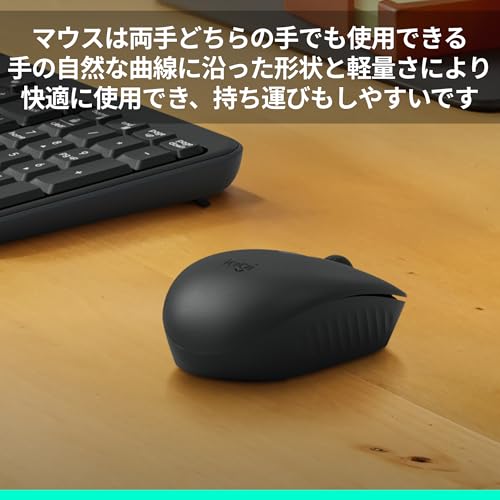
電池寿命はキーボード・マウスともに最長12ヶ月で、耐水設計(60mlの試験条件で検証)を備えています。マウスは左右どちらの手でも使える形状で持ち運びもしやすいです。特にテンキー付きコンパクトを求める、省スペースで数字入力やクラムシェル運用をするMacユーザーにおすすめ。コスパ良く手軽に外付けキーボード環境を整えたい人にも向いています。
サンワダイレクトの「400-SKB072」は、Macを日常的に使う人で、マウスやトラックパッドを使わずにキーボードだけで操作したい人におすすめのBluetoothキーボードです。mac向けの特殊キー(CommandやOption)を搭載できるため、macOSでのショートカット操作を重視する人にも向いています。
一番の特徴は、マルチペアリングで最大3台の機器を切り替えられる点と、Mac配列対応で配列切替が可能なこと。テンキー付きの日本語109キー配列で数字入力もしやすく、パンタグラフ式の薄型設計(最薄部6mm/最厚部14.4mm)で持ち運びや省スペース設置にも便利です。充電は付属ケーブルで約2時間、最大で約56時間の連続動作が可能。ON/OFFスイッチや立てて保管できる自立スタンドも付いています。レビューではスリープ復帰の反応がやや遅い・本体のたわみを指摘する声もありますが、複数デバイスを手早く切り替えて使いたい人、テンキーを使う作業が多い人には特におすすめです。
SatechiのSM3メカニカルキーボードは、Macを中心に使う人が「キーボードだけで快適に操作したい」場面におすすめの一台です。Bluetooth 5.0や2.4GHzレシーバー、有線接続に対応し、最大4台接続できるため、MacBookやiMac、iPadを切り替えながら使いたい人に向いています。
一番の特徴は、ロープロファイル茶軸を採用した打鍵感とフルサイズのテンキー(108キー)を両立している点です。2500mAhの充電式バッテリーとUSB-C充電、白色バックライト(14パターン)を備えており、数値入力やクラムシェル運用、長時間タイピングをする人に特におすすめです。US配列(US-QWERTY)なので、JIS配列を普段使う方は配列差に注意してください。
Omikamoの折りたたみ式ワイヤレスキーボードは、外出先や省スペースでMacを使いたい人におすすめの一台です。Bluetooth接続でMacにも対応しており、iPadやiPhoneと併用しながら使いたい人やクラムシェル運用でマウスをあまり使わずキーボード中心に操作したい人に向いています。
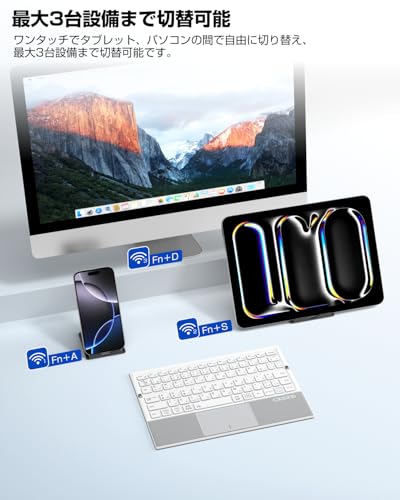
特に魅力なのは、JIS標準配列を採用している点と、折りたたみで携帯便利なコンパクトさ。3台までのマルチペアリングに対応し、Type-C充電で約90時間の連続使用が可能なので、外出先での長時間作業にも役立ちます。パンタグラフ設計+タクタイルスイッチで比較的静かな打鍵感なので、カフェや移動中の作業にもおすすめです。
Ewinの折りたたみ式ワイヤレスキーボードは、Macを日常的に使う人で、マウスやトラックパッドを使わずにキーボードだけで操作したい人におすすめの一台です。薄く軽い設計で持ち運びやすく、クラムシェル運用や外出先での作業に向いています。超薄型軽量なのも魅力です。
このキーボードは三つ折り設計で展開時は入力しやすいサイズに戻り、タッチパッド付きのためマウスを使わずにカーソル移動やクリックが可能です。JIS日本語配列、Bluetoothでのマルチペアリング(最大3台)対応、USB-C充電で最大90時間駆動と実用性も高め。キー配列表示と実際の入力が異なるといった報告もあるため、配列設定の確認ができる人や設定に抵抗が少ない人に特におすすめです。
MACALLYのワイヤレスBluetoothキーボード(ACEBTKEYSG)は、Macを中心に複数デバイスを切り替えて使いたい人におすすめの一台です。Mac OS XやiPadなどと互換性があり、英語配列(US)でテンキー付きなのが特徴。エクセル作業や数字入力の多い作業でも使いやすい設計です。
一番の魅力は、最大3台ペアリングに対応し、Fnキー操作で簡単に切り替えられる点。パンタグラフスイッチで比較的静かな打鍵音、Mac用ショートカットキー20個を備え、充電式バッテリーは「1日3時間使用で約3か月」持つという仕様があるため、デスク周りをスッキリさせたい人に向いています。素材はステンレス鋼で見た目も落ち着いています。
一方でUS配列のため日本語配列(JIS)に慣れた人や、打鍵感にこだわる人には違和感が出る可能性があります。レビューには「打鍵感が軽い」「耐久性にばらつきがある」といった声もあるため、高級な打鍵感や長期間の堅牢性を最優先にする人には向きません。コストを抑えつつ、マルチデバイス切替や数値入力を重視する人に特におすすめです。
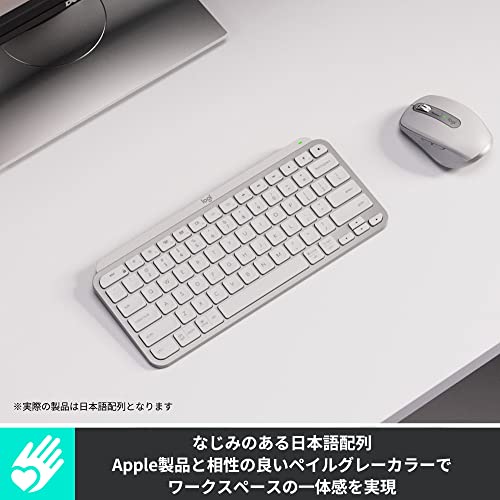
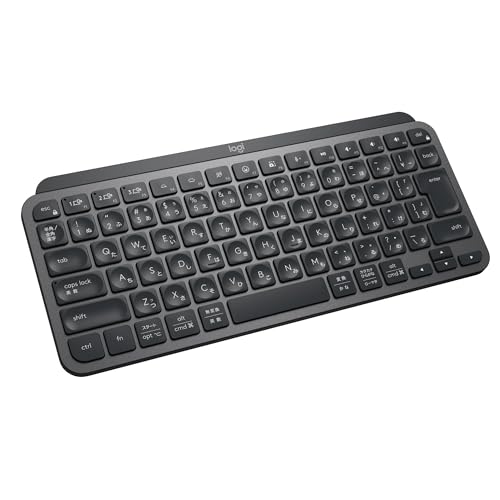
Logicoolの「MX KEYS mini for mac (KX700MPG)」は、Macを中心に使う人がマウスやトラックパッドを使わずキーボードだけで快適に操作したいときにおすすめのコンパクトキーボードです。79キーのテンキーレス設計でデスクをすっきり使え、クラムシェル運用やノート併用のワークスペースにも向いています。
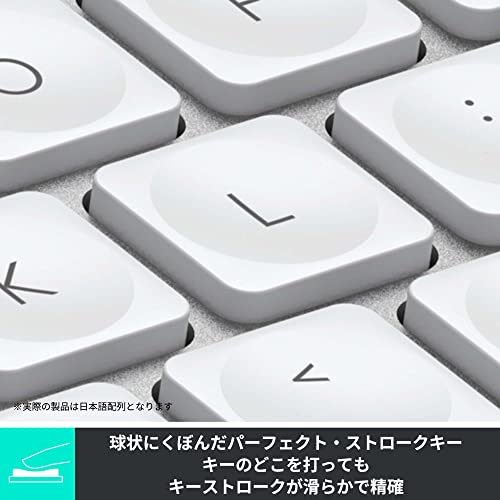
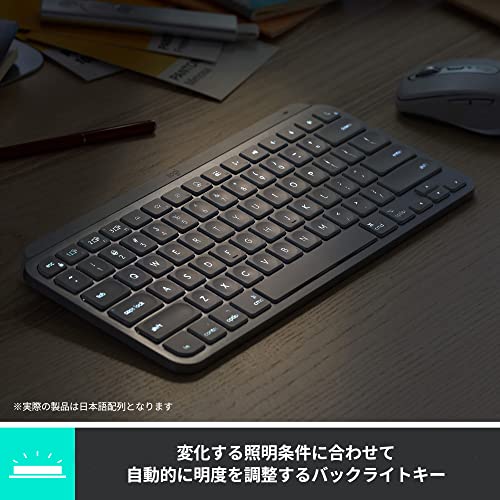
一番の魅力は、指先にフィットする快適な打鍵感。球状にくぼんだパーフェクト・ストロークキーによりタイプが滑らかで正確になり、バックライトは周囲の明るさで自動調整されます。Bluetooth接続はMac向けに最適化されており、Easy-Switchで最大3台までのデバイスをキーで切り替え可能。Logicool Flowにも対応し、複数デバイス間でテキストやファイルを移動できます。
バッテリーはUSB-Cで充電し、仕様ではバックライトオンで約10日、オフなら最長5カ月の使用が可能(週5日・1日8時間の使用を基準)。Unifyingは非対応で、Logi Boltでの利用はレシーバー別売点に注意が必要です。MacやiPadを頻繁に切り替えて使う生産性重視のユーザーにおすすめです。
e元素の「82キー ワイヤレスメカニカルキーボード」は、Macを日常的に使う人で「キーボードだけで操作したい」方におすすめの一台です。キー配列は英語配列(US/ANSI)で、Macでも使用可能と明記されており、ショートカット操作を多用するライターや開発者、クラムシェル運用者にも向いています。
一番の魅力は、75%コンパクトな82キー配列でデスクを広く使える点と、3モード接続(Bluetooth/2.4G/有線)で接続の切り替えが簡単な点です。ホットスワップ対応でスイッチ交換が可能、潤滑済みのリニア銀軸は軽く滑らかな打鍵感。さらに4000mAhバッテリーや多機能ノブ、RGB・PBTキーキャップなど実用性と遊び心を両立しています。コンパクトで配列を崩したくない、かつカスタマイズや打鍵感にこだわりたいMacユーザーに特におすすめです。
iCleverのワイヤレスキーボードDK03は、Mac(iMac / MacBook)を外付けキーボードだけで使いたい人におすすめのフルサイズモデルです。115キーの標準JIS日本語配列を採用し、テンキー付きで数字入力やショートカット操作がしやすい点が特徴。薄型かつパンタグラフ式の打鍵で、長時間タイピングでも疲れにくい設計になっています。
接続は2.4GHz(USBレシーバー)とBluetoothのデュアルモードに対応し、最大3台までペアリングしてワンタッチで切替可能なため、クラムシェル運用やMac+タブレットの併用など、複数デバイスを行き来する人に3台同時接続が特におすすめです。Type-C急速充電で長時間使える点も実用的。ただし一部レビューで「バックライトがない」といった声があるため、暗所作業が多い人は注意してください。
ロジクールの「Signature Slim K950」は、Macでも使いやすい薄型のフルサイズワイヤレスキーボードです。テンキー付きで数字入力が多い作業に向いており、リモートワークやライティング、クラムシェル運用でキーボードだけで操作したい人におすすめです。
一番の魅力は、テンキー付きフルサイズながら薄くて持ち運びやすい点と、長電池寿命36ケ月という電池もちの良さ。BluetoothとLogi Bolt(USBレシーバー同梱)に対応し、Easy-Switchで最大3台までボタン一つで切り替えられるため、MacとiPad、サブPCを行き来する人にも向いています。打鍵は軽く静かで、底面の滑りにくい設計と8度のチルトで安定してタイピングできます。
ファンクションキーの挙動や細かいキー配列の好みは個人差がありますが、macOSでショートカットを多用する生産性重視のユーザーには特におすすめの一台です。
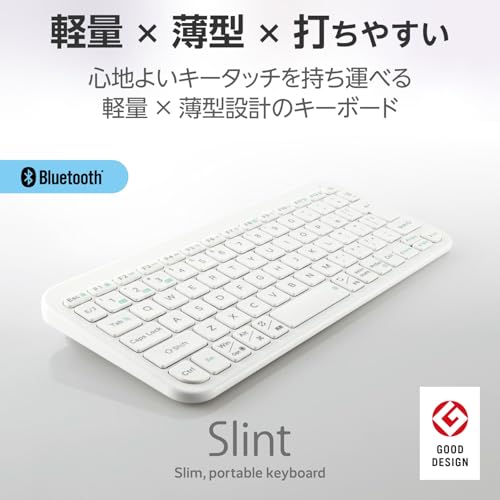
エレコムの「Slint TK-TM10BPWH」は、MacやiPadなど複数デバイスを使う人におすすめの薄型Bluetoothキーボードです。幅約291mm、重量約290gのコンパクト設計で、持ち運びや狭いデスクでも使いやすいのが特長。専用ドライバー不要でペアリングすればすぐ使え、薄型・軽量で場所を選ばず作業できます。
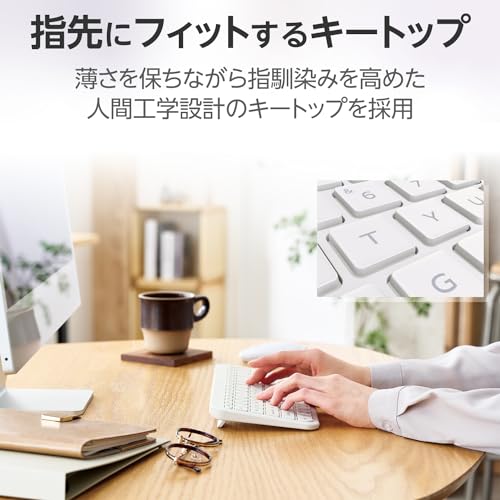
キーはパンタグラフ方式で19mmのキーピッチを確保しているため、ノートPCに近い感覚でタイピング可能。さらに本製品はWindows/macOS/ChromeOS/iOS/iPadOS/Androidを自動で識別して入力モードを切替えるほか、最大3台マルチペアリングに対応し、Macを含む複数機器をキーボードだけで切り替えたい人に特におすすめです。
ロジクールの「SIGNATURE K855OW」は、Macでキーボードだけで快適に操作したい人におすすめのワイヤレスメカニカルキーボードです。macOSに対応し、BluetoothかLogi Boltで接続できるため、複数のMacやiPadを切り替えて使いたい方にも便利。テンキーレスのコンパクト設計でデスクを広く使えます。
一番の魅力は、TTC製赤軸(リニア)による軽やかな打鍵感と高速フィードバック。また最大36ケ月の長電池寿命で電池交換の手間が少ない点も実用的です。上質なアルミボディとEASY-Switchの3台切替対応など、在宅ワーカーや長時間タイピングするMacユーザー、クラムシェル運用で省スペースを重視する人に特におすすめです。静かなオフィスでは打鍵音に注意が必要ですが、打鍵感重視で選びたい人には魅力的な一台です。
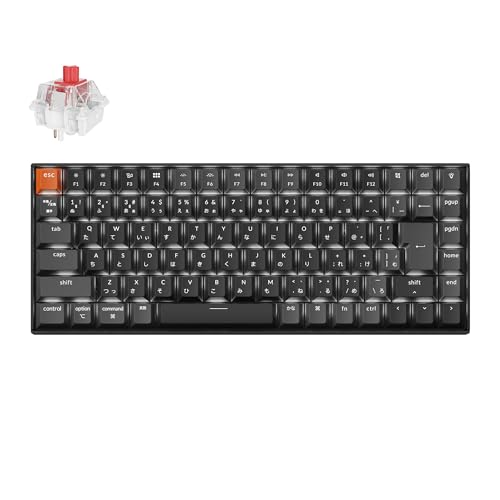
Keychronの「K2 Version 3」は、Macユーザー向けに作られたコンパクトなメカニカルキーボードです。Bluetooth 5.2による無線接続とUSB Type-Cの有線接続に対応し、75%レイアウトでデスクをすっきり使えます。QMKとKeychron Launcherのウェブアプリでキー配列やマクロを自由に設定できるのも特徴です。
一番の魅力は、Mac向けショートカット対応で、付属のMac用キーキャップやファンクションキーの挙動が整っている点です。またBluetooth 5.2接続で安定したワイヤレス操作が可能。アルミ製プレートと音響フォームにより打鍵感が良く、長時間のタイピングでも快適です。
このキーボードは、マウスやトラックパッドを使わずにキーボードだけで作業を完結させたい人におすすめです。特にプログラマやライター、クラムシェル運用でコンパクトなキーボードを探している人、キーの割り当てを細かくカスタムしたい人に向いています。
HUO JI CQ082 は、75%テンキーレスのワイヤレスメカニカルキーボードです。Macでも使える表記があり、クラムシェル運用やデスクをすっきりさせたいリモートワーカー、ライター、開発者など、キーボードだけで作業を完結したい人におすすめです。
一番の特徴は、最大5台ペアリングに対応し、Bluetooth(BT5.0)・2.4G・USB-C有線の3モードで使える点。打鍵感はガスケット構造+リニアスイッチで疲れにくく、キーのカスタマイズがしやすいホットスワップ対応なので、自分好みのスイッチやキー配列で運用したい人にも向いています。ノブや小型ディスプレイ、PBTキーキャップなどの便利機能も備えますが、細かいmacOSのファンクション挙動は購入前に確認することをおすすめします。
Womier M87pro は、Macでの作業をキーボードだけで完結させたい人におすすめの75%レイアウトのメカニカルキーボードです。テンキーレスでデスクを広く使いたいリモートワーカーや開発者、クラムシェル運用でマウスを極力使わない環境を作りたい人に向いています。
一番の特徴は内蔵のOLEDカラーディスプレイとメカニカルノブにより、接続モードやバッテリー、音量、バックライトなどをキーボード上で確認・操作できる点です。さらにBluetooth 5.0対応のワイヤレス接続に加え2.4GHz/有線も使えるトライモード設計なので、複数デバイスでの運用や安定した接続切り替えがしやすくなっています。加えてホットスワップ対応でスイッチ交換が簡単、PBTキーキャップやPom素材プレートなどのパーツも充実しています。
注意点としては、商品表記に「Windows/Mac用」とある一方、仕様欄にWindows表記も見られるため、macOSの一部特殊機能(Touch IDなど)やファンクションの細かい挙動は事前に確認したほうが安心です。とはいえ、キーボードだけで多くの操作を完結したいMacユーザーや、カスタムや音質調整を楽しみたい方にはおすすめの一台です。
LogicoolのMX KEYS mini for mac(KX700M)は、Mac向けに配慮された日本語配列の小型Bluetoothキーボードです。クラムシェルで作業する人や複数のMac/iPadを行き来する人、外で持ち運んで使いたい人におすすめ。
一番の魅力は、Mac配列対応でCommandやOptionの配置がMac操作に馴染みやすい点と、Easy-SwitchやLogicool Flowでデバイス間操作がキーボードだけで完結する点です。指先にフィットする球状のパーフェクト・ストロークキーとコンパクト設計で省スペースながらバックライト、USB-C充電(バックライトONで約10日、OFFで最長5カ月の使用目安)など実用機能も充実しています。特にキーボードだけでMacを快適に操作したい人や、デスクをすっきりさせたい人におすすめです。
ロジクールのKX850CL MX MECHANICAL MINIは、Macでマウスやトラックパッドを使わずにキーボードだけで操作したい人におすすめの薄型ワイヤレスメカニカルキーボードです。記事の選定基準(macOS互換性・接続安定性・打鍵感)を満たしており、デスクを省スペース化したいリモートワーカーやライター、クラムシェル運用の人に特に向いています。
一番の魅力はロー・プロファイルキーとマルチペアリング対応。キーストロークは3.2mm、リニア(赤軸)スイッチで滑らかかつ静かな打鍵感が得られます。BluetoothとLogi Boltに対応し、EASY-Switchで最大3台をキー操作だけで切り替え可能。フル充電で最大15日、バックライトをオフにすると最大10か月使えるため、充電の手間を減らしたい人にもおすすめです。
ロジクールの「MX KEYS mini KX700GRd」は、Macで作業する生産性重視のユーザーやデスクをすっきりさせたいクラムシェル運用の人におすすめのコンパクトキーボードです。Bluetooth接続で無線運用ができ、**日本語配列(JCUKEN)**を採用しているため普段の入力の違和感を抑えられます。
一番の魅力は、コンパクト設計とイルミネイテッド(バックライト)、USB-C充電式を兼ね備えた点。小さなデスクでもキー操作を中心に作業したい人に向いています。レビューにはパンタグラフの打鍵感が好評で、長時間タイピングする方にも向く作りです。
Touch IDなどの認証機能は明記がないため、ログイン操作をキーボード単体で完結させたい人は仕様を確認してください。省スペースで安定したタイピング環境を求めるMacユーザーには特におすすめです。
ロジクールの「MX MECHANICAL MINI for Mac (KX850MSG)」は、MacやiPadと相性が良いように調整されたテンキーレスのワイヤレスメカニカルキーボードです。US配列のMacレイアウトを採用し、Bluetooth接続で最大3台まで簡単に切り替えられます。薄型のロー・プロファイルキーと3.2mmのキーストロークでタイピングの負担が少なく、机上をすっきりさせたい人にも向いています。
一番の魅力は、静かな打鍵感とMac向けレイアウトの組み合わせ。タクタイル(茶軸)スイッチは程よいフィードバックがありながら音が控えめで、長時間の文章作成やコーディングでも疲れにくい設計です。USB‑C充電でフル充電時は最大15日、バックライトをオフにすれば最大10か月使える点も実用的。クラムシェル運用でマウスを使わずにキーボード中心で作業したいライター、開発者、リモートワーカーには特におすすめです。
Keychron B1 Proは、Macでも使える薄型ワイヤレスキーボードを探している人におすすめの一台です。特にクラムシェル運用や外出先での作業が多い生産性重視のMacユーザー(ライター、開発者、リモートワーカー)に向いています。設計はコンパクトなJIS配列の77キーで、超薄型かつ軽量なのでノートPCバッグに収まりやすいのが魅力です。
このキーボードの大きな特徴は、2.4GHz、Bluetooth 5.2、有線(USB-C)の3通りで接続でき、ZMKによるキーマッピングを本体に保存できる点です。そのため別のMacやPCに接続しても同じキー割り当てで使いやすく、キーボードだけで操作環境を完結させたい人にぴったり。打鍵は静かなシザースイッチで、さらに1,200時間駆動とされる長時間バッテリー(製品情報)で頻繁に充電したくない人にも向きます。付属のシリコンカバーで持ち運び時の保護がある一方、カーソルキーの配置やPrint Screenキーの扱いに慣れが必要というレビューもあるので、配列にこだわる人は注意してください。
総じて、Macでキーボードだけで快適に作業したい、持ち運びや長時間利用を重視する人におすすめです。
Keychron B3 Proは、Macを中心に使う生産性重視のユーザーにおすすめのコンパクトなワイヤレスキーボードです。クラムシェル運用やデスクの省スペース化、複数デバイスを切り替えて使いたい人に向いています。
一番の特徴は、3モード接続(Bluetooth5.2/2.4GHz/有線)で柔軟に使える点。75%レイアウトの省スペース設計と指にフィットする丸型キー、静かなシザースイッチで長時間のタイピングも疲れにくく作られています。2.4GHz時は1000Hzポーリングで低遅延、Bluetoothは最大3台までペアリング可能、内蔵800mAhバッテリーはBluetooth使用で最大300時間の連続使用が可能と明記されています。側面の物理スイッチでOS切替ができ、macOS対応をうたっているため、Macでキーボードだけで操作したい人にも扱いやすい選択です。
特に適する人は、キーボードだけで快適に操作したいリモートワーカー、ライター、クラムシェル運用をするMacユーザー、そして複数機器を手早く切り替えたい人におすすめです。
Keychronの「J9 75%キーボード」は、Macでキーボードだけで快適に操作したい人におすすめのコンパクトな一台です。JIS配列を採用し、macOS向けの特殊キー操作やショートカットを扱いやすく設計されています。一番の魅力は、薄型ロープロファイルで長時間タイピングでも疲れにくい点です。
さらに本機は2.4GHz/Bluetooth/有線の三方式に対応し、全キーリマップやRGBバックライト、Keychron Launcherでの設定保存に対応します。また、ホットスワップ対応でスイッチ交換が可能なため、将来的に打鍵感を変えたい人にも向いています。
サイズは75%のコンパクト設計でデスクを広く使いたい人やクラムシェル運用の人に特におすすめです。メカニカルの打鍵感が好みで、カスタマイズ性や接続安定性を重視するライター、開発者、リモートワーカーに向いています。
Keychron B6 Proは、Macでキーボードだけで作業したい人におすすめのワイヤレスキーボードです。フルサイズのテンキー付きで数字入力や表計算が多い人、クラムシェル運用や外付けディスプレイでマウスを使わずに作業したい人に向いています。
一番の魅力は、1200時間駆動の長時間バッテリーと、マルチ接続対応(2.4GHz/Bluetooth/有線)により、充電や接続切替の手間が少ない点です。シザースイッチ採用で薄型ながら安定したタイピング感が得られ、ZMKによるキーのカスタマイズでMac用ショートカットを割り当てられるのも便利です。
テンキー付きの分だけキーボード幅がありマウス位置が遠くなる点や、モデルによっては個体差の報告があるため、設置場所やレビューを確認できる人に特におすすめです。


Macをキーボードだけで操作したい人のために、やさしくポイントをまとめました。この記事では、実際にAmazonで買えるBluetooth接続のキーボードを想定して、失敗しない選び方を順を追って解説します。
最初に見るべきは、macOSに対応しているかとCommand/Optionキーの配置です。普段のショートカットが使えないとキーボードだけで操作する目的が達成できないので、商品ページの対応OSやキー刻印、写真で配列を必ず確認しましょう。レビューやQ&Aで実際にMacで問題なく動くかをチェックするのも安心です。
Bluetoothのバージョンや接続方法(Bluetooth単体/Bluetooth+2.4GHzなど)、マルチペアリング対応の有無を確認してください。複数のMacやiPadと切り替えて使うなら、物理ボタンで素早く切り替えられるモデルが便利です。接続の安定性はレビューで切断報告がないかも見ると失敗が少なくなります。
自分がよく使う作業に合わせてスイッチと鍵盤数(フルサイズ・テンキーレス・75%など)を選びましょう。メカニカルは反応が良くタイピング感が好きな人向け、パンタグラフやシザーは静かで薄型・携帯に向いています。 数字入力が多ければテンキー付き、持ち運び重視ならコンパクトを選ぶと使いやすいです。
充電式(USB-Cなど)か乾電池式かで運用の手間が変わります。USB充電は手軽で充電切れ時のストレスが少ない一方、バックライト使用時は消費が早くなる点に注意してください。メーカー公称の連続稼働時間だけでなく、バックライトや常時接続の実働レビューも確認しましょう。
設置スペースやクラムシェル運用か持ち運び重視かでサイズを決め、必要な追加機能を絞ります。Touch IDはMacでのログインをキーボードだけで完結したい人に便利、バックライトは暗い場所での作業に役立ちます。 ただしTouch IDやプログラマブルキーは製品ごとにmacOS対応の差があるので、機能が本当に使えるか説明文やレビューで確認してから購入しましょう。
ここまでで、Macでキーボードだけで操作するために重要なポイント――macOS互換のキー配列、Bluetooth接続の安定性、打鍵感やバッテリー持ち、そして用途に合ったサイズ選び――を押さえられたはずです。今回の品揃えは、コンパクトモデルからフルサイズ、安価なエントリーモデルからメカニカル系の本格派まで幅広く含めています。
まずは普段の使い方(テンキーが必要か、外出先で使うか、静かな打鍵音が良いか)を基準に候補を絞り、Amazonの商品ページで対応OSや配列、接続方法、レビューを確認してみてください。本記事で紹介した選び方を参考にすれば、自分にぴったりのBluetoothキーボードがきっと見つかります。ぜひ一覧を比べて、使いやすい一台を手に入れてください。
掲載している各種情報は、MATOMER編集部が調査した情報をもとにしています。
出来るだけ正確な情報掲載に努めておりますが、内容を完全に保証するものではありません。
より正確な情報については各店舗の公式サイトを直接ご確認ください。