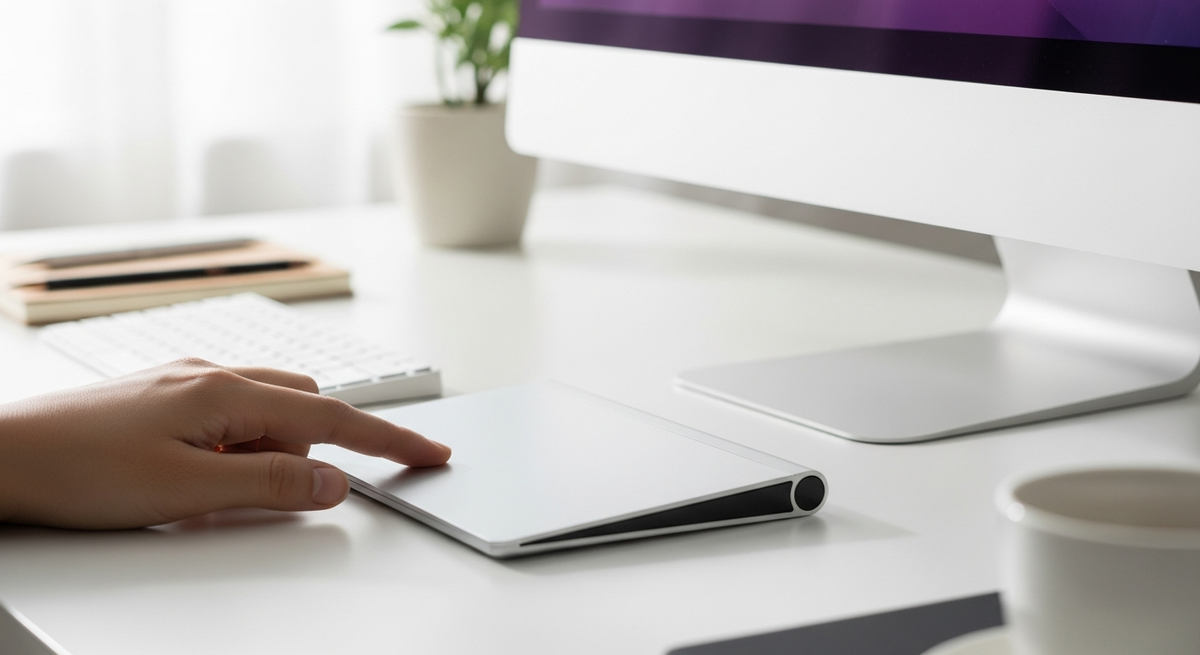
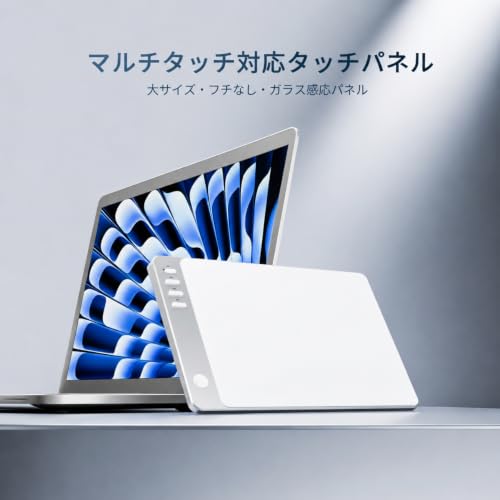
デスクでiMacやMac miniを使っていると、ノート型のMacで慣れたマルチタッチの操作感をそのままデスクでも使いたくなりますよね。外付けのiMac用のトラックパッドは、Apple純正の感圧タッチ搭載モデルから、BluetoothやUSB‑C、2.4GHzなど複数の接続方式に対応するサードパーティ製まで種類が豊富で、どれを選べばいいか迷いやすいです。
この記事では、接続の安定性やジェスチャーの対応、サイズやクリック感、バッテリー持ちを軸に、Magic Trackpad系の純正モデルと価格帯の違う代替モデルをわかりやすく比較します。反応しない、クリックできない、押し込めないといったトラブルや、マウスと両方使う場合の使い分け、右クリックの出し方や色(カラー)選びまで、初心者の方にもわかるように丁寧に解説しますので、自分に合ったトラックパッドが見つかるはずです。

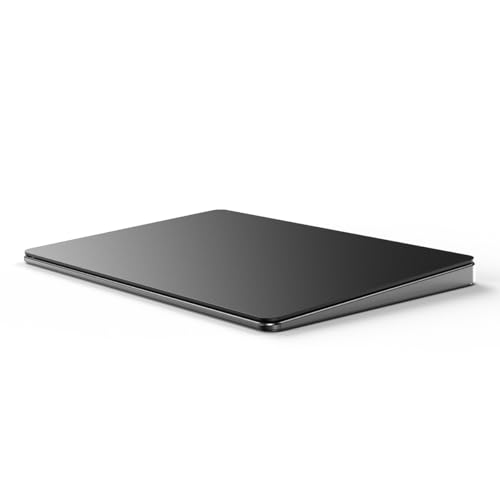

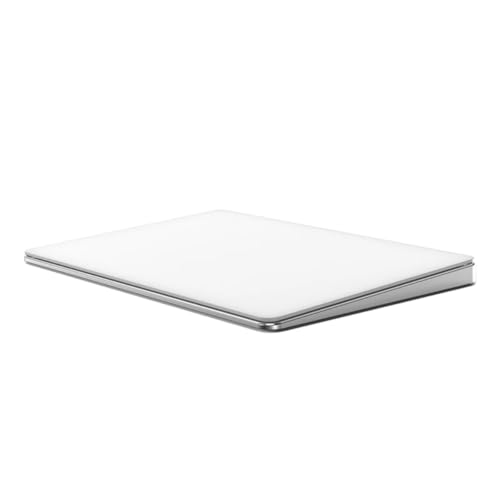
【整備済み品】 Apple Magic Trackpad 2 MJ2R2J/A シルバーは、iMacやMac miniでMacBookと同じマルチタッチ操作を再現したい人におすすめの外付けトラックパッドです。macOSでのジェスチャー対応や接続の安定性、サイズ感、バッテリー持ちを重視する在宅ワーカーやクリエイター向けに選びました。
この製品はトラックパッド下に「4つの感圧センサー」を備え、指先の押し分けを感知することで細かい操作が可能になります。さらにエッジぎりぎりまで使えるガラス面により操作領域が広く、バッテリーは内蔵の充電式で約1か月駆動すると記載があります。使い勝手の良さを重視し、iMacでノートPCと同じスワイプ・ピンチ操作をしたい人に特におすすめです。
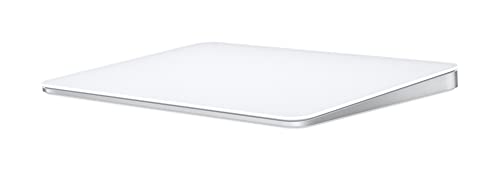
【整備済み品】Apple Magic Trackpad (Multi-Touch対応) ホワイトは、iMacやMac miniでノートPCと同じ操作感を求める人に向いた外付けトラックパッドです。macOSのマルチタッチジェスチャーに対応しており、スワイプやピンチ操作をデスクでも快適に行えます。接続はワイヤレスで、設定後は自動的にペアリングされやすい点が魅力です。
一番の魅力は、感圧タッチ対応で細かな押し分けができる操作感と、約1か月駆動のバッテリー持ち。大きなガラス面でスクロールやスワイプが滑らかにでき、作業効率が上がります。ただし「整備済み品」のため個体差や整備不良の報告が一部レビューにある点は留意が必要です。iMacでMacBookと同じジェスチャーを使いたい在宅ワーカーやクリエイター、画面操作をより直感的にしたい人におすすめです。
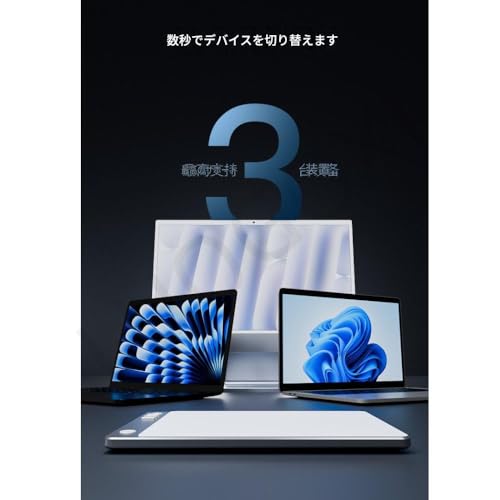
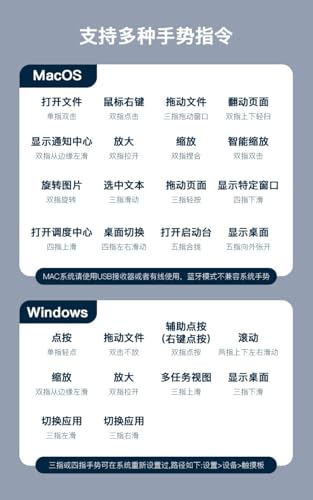
LuolaProjectのワイヤレス マルチタッチ トラックパッドは、iMacやMac miniでノートPCのトラックパッドと同じ感覚で操作したい人におすすめの外付けトラックパッドです。在宅ワーカーやクリエイターで、特に「macOSでのジェスチャー対応」「接続の安定性」「サイズと携帯性」「バッテリー持ち」を重視する人に向いています。最大の魅力はMac/Windows互換で、MacだけでなくWindowsでも使える汎用性を備えている点です。
本機は強化されたマルチタッチジェスチャに対応し、スワイプやピンチで直感的に操作できます。Bluetooth接続に加えて2.4GHzドングルやケーブル接続も可能で、軽量な設計(340 g)で持ち運びも簡単です。付属の「1 リチウムポリマー 電池(付属)」により長いバッテリー寿命が期待できます。ただし公式説明には、Mac(macOS)でBluetooth接続時に一部ジェスチャやクリックが有効にならない場合がある旨の注意があるため、iMacで完全な純正レベルの操作性を求める人は接続方法を確認してからの購入をおすすめします。
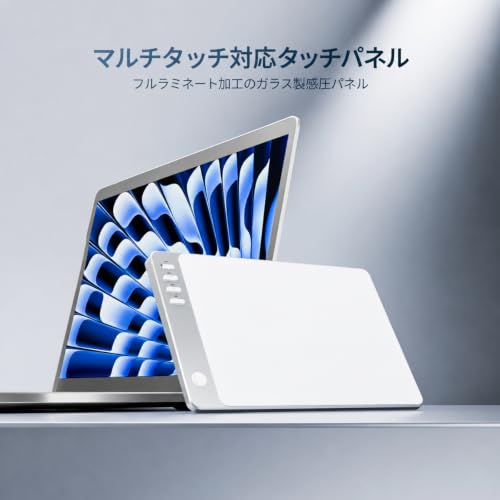
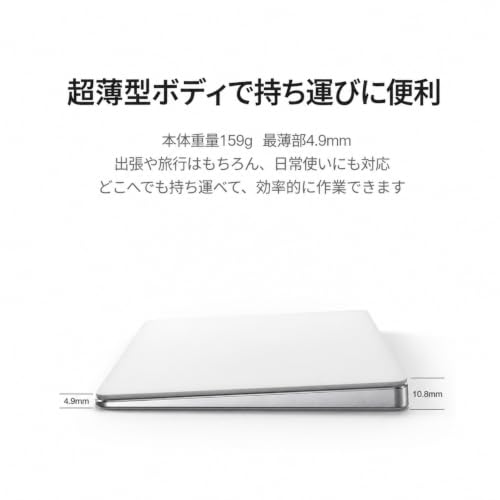
JNNJの外付けトラックパッドは、iMacでノートパソコンのような滑らかなジェスチャー操作を実現したい人におすすめです。大型ガラス面の116.8×161.2mmパネルで、2本指スクロールや3本指ドラッグ、4本指切り替えなどのマルチタッチ操作が快適に行えます。
注目ポイントは1600 DPIの高精度センサーや大容量バッテリー、そして3モード接続(Bluetooth/2.4GHz無線/USB-C有線)。USB-C充電で携帯性も高く、約159gの軽さで持ち運びもしやすい設計です。なおmacOSではBluetooth接続時に一部システムジェスチャーが利用できないことがあるため、フル機能を使いたい人は有線またはUSBレシーバーでの接続を検討してください。特にMacBookのトラックパッド感覚をデスクで再現したい在宅ワーカーやクリエイターにおすすめです。
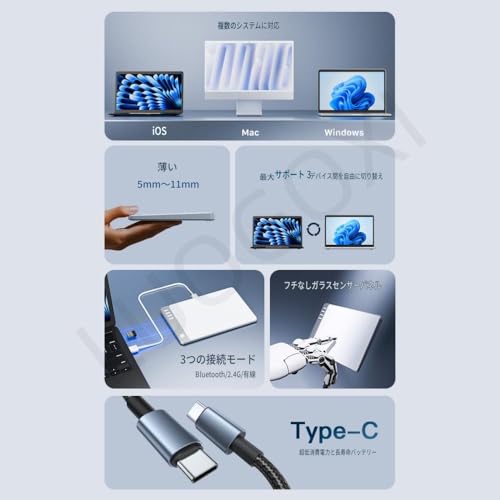
LUOGOXIの「マジックトラックパッド(ガラス面)」は、iMacでMacBookと同じマルチタッチ操作を再現したい在宅ワーカーやクリエイターにおすすめの外付けトラックパッドです。ジェスチャー操作を重視し、接続の安定性や携帯性も気にする30〜50代のユーザーに向いています。
一番の魅力は、大型エッジレスのAGフロストガラス製パネル(116.8×161.2mm)と、3モード接続(Bluetooth/2.4GHz無線/USB-C)による柔軟な使い分けです。1600 DPIの高感度センサー(3段階調整)でタッチ精度が高く、厚さ約8〜11.8mm・重量159gの薄型軽量設計で持ち運びもしやすい点がポイントです。
注意点として、macOSではBluetooth接続だと一部のシステムジェスチャーが利用できないため、フル機能を使うにはUSBレシーバーまたは有線接続が必要です。それでも、MacBookに近い感覚で作業したい人や複数デバイスを切り替えて使う人には特におすすめです。
Gwrvの外付けトラックパッドは、iMacでMacBookと同じようなマルチタッチ操作を使いたい人におすすめの一台です。Bluetooth、2.4GHz無線、USB-Cの3モード接続に対応し、複数の機器を切り替えて使う在宅ワーカーやクリエイターに向いています。
パネルはAGフロストガラスで116.8×161.2mmの広い操作面を備え、感度の高いセンサーと1600 DPI高精度でスワイプやピンチが滑らかに反応します。USB-C充電・軽量設計(重量159g)で携帯性も良く、ノート感覚でデスク作業したい人に特におすすめです。なおmacOSではBluetooth接続だと一部システムジェスチャーが使えない点があるため、フル機能を望む場合は有線またはUSBレシーバー接続がおすすめです。
Gwxeのマジックトラックパッドは、iMacやMac miniと同じ感覚でマルチタッチ操作をしたい人におすすめの外付けトラックパッドです。特に在宅ワークやクリエイティブ作業でスワイプやピンチなどのジェスチャーを多用する人に向いています。
一番の特徴は、3方式接続でBluetooth・2.4GHz無線・USB-C有線を使い分けできる点です。AGフロストガラスの116.8×161.2mmの操作面を備え、広い操作エリアで複数本指ジェスチャーが快適に行えます。1600DPIの高感度センサーや厚さ約8~11.8mm・重量約159gの薄型軽量設計、USB-C充電対応で持ち運びやすく日常使いに便利です。
注意点として、macOSでBluetooth接続した場合に一部のシステムジェスチャーが利用できないことがあります。ジェスチャー機能をしっかり使いたい場合はUSBレシーバーまたは有線接続をおすすめします。Macのトラックパッド操作をデスクで再現したい人に特におすすめです。
BtcFuのマジックトラックパッドは、iMacやMac mini/Mac Studioに外付けで使えるトラックパッドを探している人におすすめの一台です。Bluetooth・2.4GHz・USB-Cの3モード接続に対応し、Windows・macOS・iPadOSで使えると明記されているため、複数デバイスを切り替えて使いたい方に向きます。
最大の特徴は116.8×161.2mmの広い操作面を持つ大型エッジレスガラスパネルと1600DPIの高感度センサーです。薄さ8〜11.8mm・159gの軽量設計で手首の負担が少なく、USB-C充電で長時間使える点も長所です。
特に適する人は、MacBookのトラックパッドのジェスチャー感覚をデスクで再現したい在宅ワーカーやクリエイター、複数機器を手早く切り替えて作業したい人におすすめ。購入前は対応OS(macOS 10.11以上など)や実際のジェスチャー互換性を商品ページで確認すると安心です。
Zexxivopのワイヤレストラックパッドは、iMacでノートPCのようなマルチタッチ操作を試したい人におすすめのサードパーティ製トラックパッドです。公式情報ではmacOSとWindowsに対応とあり、ジェスチャー操作を備えた設計で、ジェスチャー対応を重視する人に向いています。操作面は強化ガラスで滑りが良く、人間工学に基づいた形状で長時間の作業でも扱いやすい点が特徴です。
接続は有線(ケーブル)、Bluetooth、2.4GHzレシーバーの3方式に対応しますが、商品説明ではBluetoothでは一部ジェスチャー制御に制限が出る旨の記載があります。バッテリーは500mAhで「2–3時間の連続使用で15日間持続」との表記があり、充電持ちを重視する人にも向きます。一方で、振動(ハプティック)フィードバックに遅延や不満の声があり、物理的な感圧クリックはないため、強い押し込み感を求める人には向きません。iMacで手軽にジェスチャー操作を導入したいが、完全なApple純正相当の挙動を期待しない人におすすめです。
JNNJのマルチタッチトラックパッドは、iMacでノートPCと同じ感覚のジェスチャー操作を再現したい人におすすめです。3接続対応(Bluetooth/2.4GHz無線/USB-C有線)で使う環境に合わせて接続でき、AGフロストガラスの広い操作面でピンチやスワイプが滑らかに行えます。
特に在宅ワーカーやクリエイターなど、MacBookのトラックパッド操作に慣れていてデスクトップでも同じ操作感を求める人におすすめです。軽量(159g)で薄型設計なので持ち運びやすくデスクに置いても邪魔になりません。注意点として、macOSでBluetooth接続時は一部ジェスチャーが使えない場合があるため、フル機能を使いたい場合はUSBレシーバーまたは有線接続を検討してください。
TPPTの「マジックトラックパッド」は、iMacでノート型Macのようなマルチタッチ操作を再現したい人におすすめの外付けトラックパッドです。接続方法やサイズ、操作感を重視する30〜50代の在宅ワーカーやクリエイター寄りの一般ユーザーに向いています。
一番の特徴は、3モード接続に対応している点。Bluetooth、2.4GHz無線、USB-C有線の切り替えが可能で、デスクや外出先、複数デバイス間で柔軟に使えます。また、大型エッジレスのAGフロストガラス(116.8×161.2mm)を採用し、2本指スクロールや3本指・4本指ジェスチャーが快適に行えます。厚さ8〜11.8mm、重量159gと軽量で携帯性も良く、USB-C充電で繰り返し使える点も便利です。
注意点として、macOSではBluetooth接続だと一部システムジェスチャーが制限される旨が明記されています。Macでフル機能を使いたい場合は、同梱のUSBケーブルで有線接続するか、USBレシーバーを利用する必要があります。MacBookと同じ感覚でiMacを操作したい人におすすめです。
TPPTの「マジックトラックパッド」は、iMacや外付けディスプレイでMacのトラックパッド操作を再現したい人におすすめの外付けトラックパッドです。在宅ワーカーやクリエイターで、ノートPCのマルチタッチジェスチャー(スワイプやピンチ)をデスクでも使いたい人に向いています。選ぶ際は「macOS互換性」「接続方式」「操作面積」「充電仕様」を重視してください。
一番の魅力は、3方式接続でBluetooth・2.4GHz無線・USB-C有線を切り替えられる点と、広面ガラス操作の約116.8×161.2mmのAGフロストガラス面です。1600DPIの高感度センサーを搭載し、薄さ約8〜11.8mm・重量約159gの軽量設計で持ち運びもしやすい仕様です。なおmacOSではBluetooth接続時に一部ジェスチャーが制限される場合があるため、ジェスチャーをフルに使いたい人には有線接続やUSBレシーバーの利用をおすすめします。
BRQの「トラックパッド」は、iMacでMacBookのようなマルチタッチ操作を使いたい人におすすめの外付けトラックパッドです。選び方で重要な「macOS互換性」「接続方式」「サイズ」「充電仕様」を押さえつつ、デスクと外出先の両方で使いたい方に向いています。
一番の魅力は、3モード接続(Bluetooth/2.4GHz無線/USB-C有線)で場所や用途に合わせて接続を切り替えられる点と、持ち運びに便利な薄型159gの軽さです。AG加工のフロストガラス面で指の滑りが良く、1600 DPIの高感度センサーは3段階で調整可能。注意点として、macOSでBluetooth接続時に一部のシステムジェスチャーが使えない場合があるため、フル機能を使いたい人はUSB-C有線かUSBレシーバーでの接続を検討してください。特に、Macのジェスチャーを重視する在宅ワーカーやクリエイター寄りのユーザーにおすすめです。


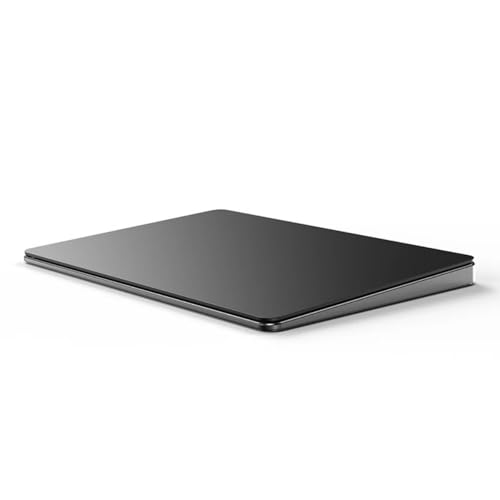
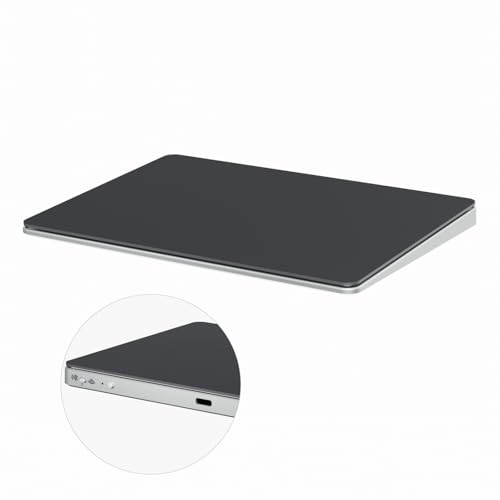

iMacやMac mini、Mac Studioで快適に使える外付けトラックパッドを選ぶときは、実際の操作感と接続の安定性を最優先に考えると失敗が少ないです。ここでは、初心者の方でも迷わず選べるように、具体的で実用的なチェック項目をやさしく解説します。
iMac用トラックパッドを選ぶときは、まずマルチタッチジェスチャーが問題なく使えるかを確認しましょう。商品ページの対応OSや説明に「Multi-Touch対応」「感圧タッチ」などの表記があるかをチェックすると安心です。レビューやQ&Aで「反応しない」「クリックできない」といった報告がないかも必ず確認してください。
接続方式は日常のストレスに直結します。リストにあるようなBluetoothのみのモデルと、Bluetooth以外に2.4GHzや有線(USB-C)を切り替えられる3モード接続モデルでは安定感が違います。遅延やペアリングのしやすさ、同時に複数機器と使えるか(デュアルデバイス対応)も確認しましょう。
ジェスチャー操作を快適にするには操作面積の広さが大切です。記事で扱っている製品には116.8×161.2mmのようなサイズ表記があるため、自分のデスクの奥行きや手の大きさに合うかを測ってください。作業スペースが限られるなら小型モデル、大きめのジェスチャーを多用するならやや大きめを選ぶと良いです。
感圧タッチと物理クリック、タップの違いで操作の疲れや誤操作が変わりますから、クリック感の好みは事前に想像しておきましょう。バッテリー持ちや充電端子(USB-Cなど)、充電中に使えるかどうかも必ず確認して、毎日の充電負担が自分に合うかを判断してください。レビューに「押し込めない」「充電が持たない」といった声がないかもチェックポイントです。
まとめると、まずはmacOSでのマルチタッチジェスチャー対応と接続方式(Bluetooth/USB‑C/2.4GHz)の相性を確認することが大切です。大きめのパッドはジェスチャーがしやすく、感圧タッチの純正モデルは互換性と操作感で安心感がありますが、サードパーティ製は接続モードや価格で良い選択肢になります。
この記事で紹介した比較ポイント(互換性・接続・サイズ・クリック感・バッテリー)をもとに、商品ページの対応OSやレビューを確認すれば「自分に合った一台」を見つけやすくなります。気になるモデルがあれば、ぜひスペックとレビューをチェックして、快適なデスク作業へ一歩踏み出してください。
掲載している各種情報は、MATOMER編集部が調査した情報をもとにしています。
出来るだけ正確な情報掲載に努めておりますが、内容を完全に保証するものではありません。
より正確な情報については各店舗の公式サイトを直接ご確認ください。