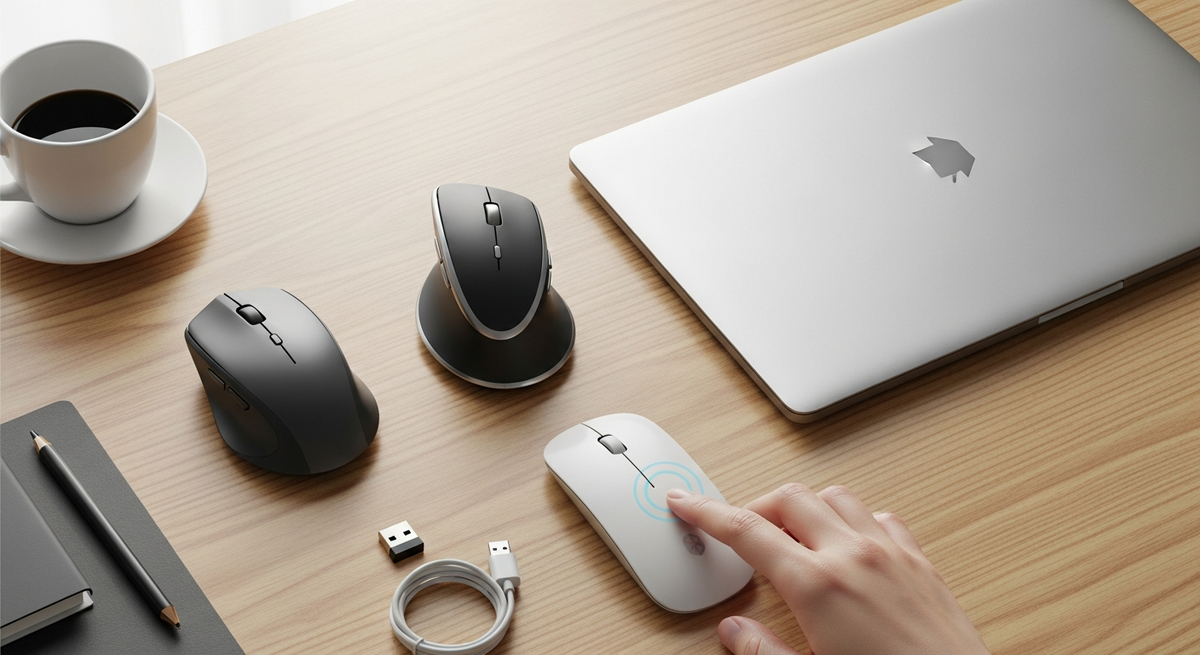
長時間の作業や外出先での細かい操作に、トラックパッドだけでは物足りなく感じることはありませんか?Macで快適に使えるBluetooth接続のマウスは、持ち運びしやすい薄型モデルから、ジェスチャーやスクロールが優秀な高機能モデルまで種類が豊富で、選び方を間違えると使い勝手に差が出ます。
この記事では、Mac向けのBluetooth接続に対応したおすすめマウスを、初心者にもわかりやすく比較します。特に重視するポイントはmacOSでの互換性、接続の安定性、バッテリーと充電方式、携帯性やエルゴノミクス、スクロール/ジェスチャー対応の5点です。価格帯も幅広いラインナップ(エントリーモデル〜LogicoolやAppleの上位機種)を揃えているので、自分の使い方に合う一台がきっと見つかります。


エレコムのワイヤレスマウス M-TM10BBWH/ECは、MacBookを持ち歩く人におすすめの薄型Bluetoothマウスです。厚み28mmの薄型でバッグに入れてもかさばらず、Bluetooth HOGP対応でUSBレシーバーを使わずにMacと直接接続できます。
一番の魅力は、静音スイッチ採用でクリック音が小さいことと、分解能1600カウントで普段使いの操作感が安定している点。また単3電池1本で長時間使える想定(連続動作時間:約307時間)や、戻るボタンを含む4ボタンでブラウジングが快適なのも嬉しいポイントです。外出先で軽く使いたい学生やリモートワーカー、タブレットと一緒に持ち歩く人に特におすすめです。
LogicoolのBluetooth静音ワイヤレスマウスM240(Amazon.co.jp限定モデル)は、Macで手軽に使えるコンパクトなマウスを探している人におすすめの一台です。Bluetoothで瞬時にペアリングでき、クリック音を抑えた設計で周りを気にせず使えます。操作はシンプルで中学生でもわかるくらい簡単です。
一番の魅力は、静音クリックで会議や図書館で使いやすいことと、18ヶ月電池持ちの長寿命で電池交換の手間が少ない点です。左右対称の形状で左利きの人にも使いやすく、携帯しやすい軽さなので、リモートワーカーや学生、出張の多いビジネスパーソンにもおすすめです。
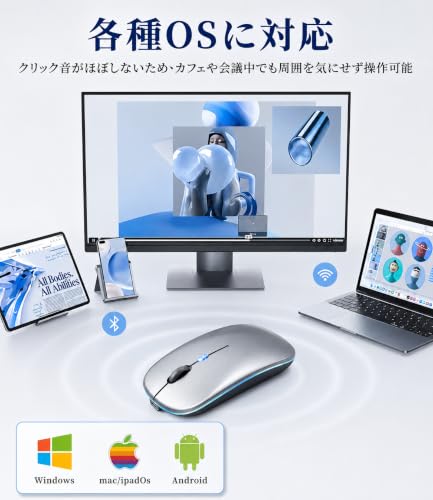
GLAMERGYのワイヤレスマウス(型番Q9)は、Macでも使えるBluetooth接続を備えた薄型で携帯しやすい一台です。MacBookを外で使うリモートワーカー、学生、出張の多いビジネスパーソンにおすすめ。左右対称のコンパクトデザインで、持ち運びやすく幅広いOSに対応します。
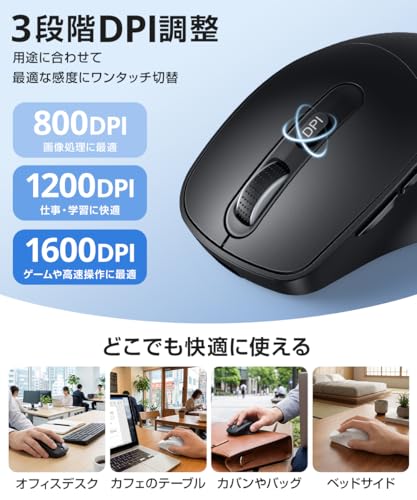
主な特徴は、Type-C充電式で400mAhバッテリーを内蔵し、一回の充電で長めに使える点と、BluetoothとUSBレシーバーの両対応による接続の柔軟さです。800/1200/1600の3段階DPI切替でカーソル速度を切り替えられ、薄型ながら操作性も確保。さらに静音設計なので図書館や会議室でも使いやすいです。耐久性に関するレビューのばらつきもあるため、長期利用を重視する人は注意してください。外出先でMacを使う人や静かな環境で作業したい人におすすめです。
バッファローのBluetoothマウス「BSMBB305BK」は、Macをメインで使う外出の多いリモートワーカーや学生におすすめのシンプルなワイヤレスマウスです。Bluetooth5.0で接続でき、単3電池1本で長持ちする省電力設計なので、頻繁に充電や電池交換をしたくない人に向いています。
本体は5ボタンで「戻る/進む」ボタンを搭載しており、ブラウジングや文書作業が快適に。軽量で携帯しやすく、DPIは1000/1600/2400の切替が可能です。ただしボタン割り当て用のソフトはWindows用が提供されているため、カスタマイズを重視するMacユーザーはその点を確認してからの購入をおすすめします。
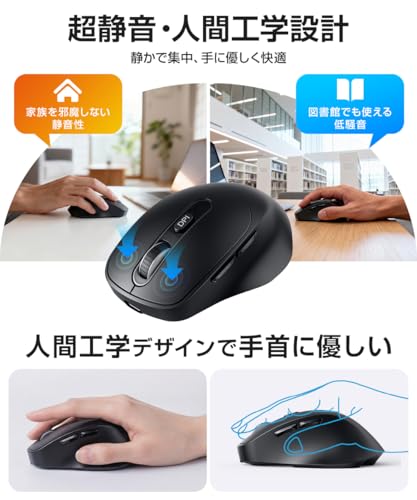
Nexmoraのこのワイヤレスマウスは、MacBookを持ち歩くリモートワーカーや学生、出張の多いビジネスパーソンにおすすめの一台です。手のひらに沿う設計で長時間作業でも疲れにくい点が魅力で、人間工学設計によりホールド感を重視する方に向いています。
接続はBluetoothのほかUSBレシーバーによる2.4GHz接続にも対応するので、カフェやオフィス、出張先など利用環境に合わせて使えます。静音クリック・戻る/進むボタン・800/1200/1600のDPI切替など実用的な機能を備え、2WAY接続やType-C充電式を重視するモバイルユーザーに特におすすめです。サイズ感やバッテリー持ちの好みが分かれるという声もあるため、携帯性や長時間運用の優先度に合わせて検討してください。
ロジクールの「M240GR」は、Macで使えるシンプルなBluetoothマウスを探している人におすすめの一台です。軽量でコンパクト、左右対称の形状なのでMacBookを持ち歩くリモートワーカーや学生、出張が多いビジネスパーソンに向いています。macOS 11以降に対応しており、Bluetoothで簡単にペアリングできます。
一番の魅力は、静音クリックでクリック音を大幅に抑えつつ操作感を残している点と、18ケ月電池持ちで電池交換の手間が少ない点です。左右対称で左利きの人にもおすすめ。図書館や深夜に作業することが多く、余計な機能よりも「静かで長持ち、携帯しやすい」マウスを求める人に特に適する商品です。
Kungixのワイヤレスマウス(Q9)は、Macで手軽に使える小型のBluetooth対応マウスを探している人におすすめの一台です。薄型で携帯しやすいボディに加え、BluetoothとUSBレシーバーの両方に対応しているため、MacBookを外で使うリモートワーカーや学生、出張の多いビジネスパーソンに向いています。
主な特徴は、デュアル接続対応でBluetoothと2.4GHzレシーバーの切替ができる点と、3段階のDPI切替えでカーソル速度を調整できる点。静音クリックや充電式(リチウムイオン電池付属)、500万回クリック耐久といった実用性も備えています。ただし一部レビューでは最新のMac環境で再接続に時間がかかるとの報告もあるため、最新macOSで使う場合はレビューやQ&Aを確認することをおすすめします。
Logicool(ロジクール)Signature M750は、Macで使えるBluetooth接続のワイヤレスマウスを探している人におすすめの一台です。macOSとの互換性があり(Bluetooth接続/付属のLogi Bolt USBレシーバーでの利用可)、外出先で使うことが多いリモートワーカーや学生、出張の多いビジネスパーソンに向いています。記事の選定基準(macOS互換性、接続安定性、バッテリー持ち、持ち運びやすさ、スクロール性能)に合致する点が多いモデルです。
一番の魅力は、静音設計でクリック音を抑えつつ、勢いよく回すと自動で切り替わるSmartWheelにより長いページの移動も楽になることです。また、底面の切替で3台まで接続機器を切り替えられるほか、ホイール下のDPI切替でカーソル速度を調整できます。さらに最大24カ月の電池持ち(単三形電池1本)で運用の手間が少ない点も嬉しいポイント。接続はBluetoothかLogi Bolt(付属USB)を使うデュアル方式で、混雑した環境でも安定しやすい設計です。
注意点としては利き手が「右利き」向けであることや、重量が103.2グラムと軽量モデルと比べるとやや重く感じる人がいる点。静かで電池持ちが良く、複数台を切り替えて使いたいMacユーザーには特におすすめです。
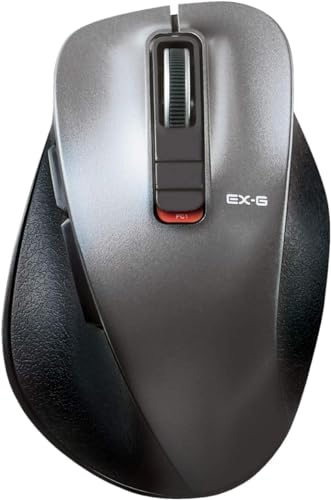
エレコムのワイヤレスマウス「EX-G 握りの極み」は、Macと直接Bluetooth接続できるマウスを探している人におすすめの一台です。USBレシーバーを使わずに接続でき、薄型ノートやタブレットとスマートに使いたいリモートワーカーや学生、出張の多いビジネスパーソンに向いています。
特徴は操作音を抑えた静音マウス設計と、手に馴染む形状による握りやすさです。戻る・進むを含む5ボタン、BlueLEDの高精度2000カウント、レザー調のサイドグリップ、約363時間の連続動作など、日常使いで便利な要素が揃っています。2台の機器をワンタッチで切り替えられるマルチペアリング機能も搭載で、MacとWindowsを使い分ける人にも便利です。
欠点としては、静音設計のためクリック音やクリック感が控えめで好みが分かれる点や、一部でホイール耐久やBluetooth接続の安定性に関する声があります。それでも「静かでフィット感が良い」コスパ重視のマウスを求める人には特におすすめです。
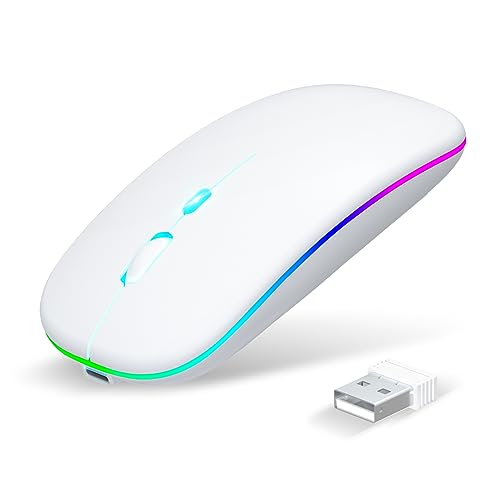
Geekinの極薄モデルは、Macで手軽に使えるBluetoothマウスを探している人におすすめです。特にMacBookを持ち歩くリモートワーカーや学生、出張の多いビジネスパーソンに向いています。
一番の特徴は、超薄型・軽量で持ち運びが楽な点と、Type-C充電式で電池交換が不要なところ。Bluetooth5.2と2.4GHzのデュアル接続に対応し、500mAhバッテリーで満充電約2ヶ月持続。静音クリックや左右対称デザインで左利きでも使いやすく、外出先での普段使いに適しています。なお7色LEDは消せない仕様で、落下で壊れやすいとの声もあるため取り扱いには注意してください。
NexmoraのこのBluetoothマウスは、MacBookを日常的に持ち歩くリモートワーカーや学生、出張の多いビジネスパーソンにおすすめの一台です。軽くて薄い作りでバッグに収まりやすく、外出先でサッと取り出して使いたい人に向いています。特に超薄設計が魅力で、携帯性を重視する人におすすめです。
接続はBluetooth5.3&2.4GHzの2WAYに対応し、MacやWindowsへ簡単にペアリングできます。Type-C充電式で電池交換の手間がいらず、800/1200/1600の3段階DPI切替で作業に合わせた操作が可能。静音クリックで会議室や図書館でも使いやすい点も頼もしいです。利き手は商品仕様で「右利き」となっているため、右手での使用を重視する人に特におすすめします。
ロジクールの「Signature M650MGR」は、静かな環境で作業するMacユーザーにおすすめのワイヤレスマウスです。Bluetooth接続に加えてロジクール独自のLogi Boltにも対応しており、外出先のMacBookや自宅のiMacなど複数環境で安定して使いたい人に向いています。記事の選定基準(macOS互換性・接続安定性・バッテリー持続・エルゴノミクス)を重視する方にも合う一台です。
一番の魅力は、静音クリックとSmartWheel搭載の使いやすさ。クリック音を大きく抑えつつ、ホイールは高速スクロールと1行単位の精密スクロールを自然に切り替えられるため、長い文書やWebページの閲覧が快適です。さらに単三電池1本で最大24カ月使える省電力設計で、電池交換を気にせず持ち運びたい学生やリモートワーカーにもおすすめです。
ロジクールの「PEBBLE MOUSE2 M350s」は、Macと直接つながるBluetooth対応の薄型ワイヤレスマウスです。丸みを帯びた低背設計で手に馴染みやすく、薄型コンパクトなボディはカバンに入れて持ち運びしやすい点が魅力。クリック感は保ちつつクリック音を抑えた静音クリックで、図書館やカフェ、夜間作業でも周囲を気にせず使えます。
接続はBluetoothに加えLogi Boltに対応し、裏面ボタンで最大3台のデバイスを切り替え可能。トラッキングは400〜4000dpiに対応し、単三乾電池1本で24 月の電池持ちをうたっています。軽さ(76 グラム)とmacOS対応を両立した扱いやすいモデルで、外出先でMacBookを使うリモートワーカーや学生、携帯性と静音性を重視する人におすすめです。
ロジクールのトラックボールマウス「M575SPd」は、親指でボールを転がして操作するタイプのBluetooth対応マウスです。接続はBluetoothまたは同梱のLogiBoltレシーバーが使え、Mac(macOS 11以降)でも直接つなげられます。デスクを動かさずに操作できるため、狭い作業スペースや持ち運び先でも場所を取らずに使えます。
一番の魅力は、静音クリックによる静かな操作感と、バッテリー18か月という長い電池持ち。人間工学に基づいた形状で手のひらを支え、手首や腕の負担を減らせるので、長時間の作業が多いMacユーザーや夜間に作業するリモートワーカーにおすすめです。接続安定性やカスタマイズ機能(Logi Options+のSmart Actions)も備えており、ボタン割当てで作業効率を上げたい人にも向いています。
AmeToNanaのワイヤレスマウスは、MacBookを持ち歩くリモートワーカーや学生、出張の多いビジネスパーソンにおすすめの一台です。Bluetoothで直接Macと接続できるほか、2.4GHzレシーバーやType-C充電にも対応するマルチ接続設計で、ドライバー不要のプラグアンドプレイが魅力。薄くて軽いのでカバンに入れても邪魔になりません。
一番の長所は薄型2.3cmのコンパクトさと、周りを気にせず使える静音クリック。指紋防止の表面仕上げや底面のバッテリー残量インジケーター、TELEC認証取得など安心して使える要素も揃っています。充電式でType-Cケーブル同梱なのも便利ですが、レビューでは「バッテリー持ちが気になる」という声もあるため、外出先で長時間使う人はこまめな充電を前提に検討するのがおすすめです。
ロジクールのSignature M550(M550MBKs)は、MacとBluetoothで直接つなげられるシンプルなワイヤレスマウスです。外出先での作業や在宅ワークで、静かな操作性を重視する人におすすめ。特に会議や図書館でも気兼ねなく使える静音設計が大きな魅力です。
ホイールは勢いよく回すと高速スクロールに切り替わる独自のSmartWheelを搭載。長い文書や表の確認が多い人の作業効率を上げます。単三形電池1本で最大24カ月使える長持ち性能と、右利き向けのレギュラーサイズで握り心地が良い点もポイント。余計なサイドボタンがないシンプル設計が好きなMacユーザーにおすすめです。
AJLのゲーミングマウス(型番: BT612 / ASIN: B0H71DGSWX)は、Macでも使えるBluetooth接続を求める人におすすめの手頃なワイヤレスマウスです。Windows・macOS・Linuxに対応しており、外出先でMacBookを使うリモートワーカーや学生、出張の多いビジネスパーソンに向いています。価格は¥1,999とコスパの良さも魅力です。
一番の特徴はBluetooth5.2対応と2.4GHzのデュアル接続により接続方法を選べる点と、静音設計で図書館や会議室でも使いやすいところ。800/1200/1600の3段階DPI切替、戻る/進むボタン、手に馴染む人間工学設計など基本機能が揃っており、充電ケーブル付属ですぐに使える点も便利です。Macで手軽に使える安価なBluetoothマウスを探している人におすすめです。
BUODCOの小型ワイヤレスマウスは、MacBookを持ち歩くリモートワーカーや学生、出張の多いビジネスパーソンにおすすめの一台です。Bluetooth接続に対応しつつUSBレシーバー(USB-A/Type-C)も使えるデュアルモードで、macOSを含む複数OSで手軽に使える点が魅力。持ち運びやすい薄型・軽量設計で外出先でサッと使いたい人に向いています。
一番の強みは、Type-C充電対応でケーブルの向きを気にせず充電でき、内蔵の400mAhバッテリーで一回充電で2ヶ月程度使用可能という点(商品説明より)。またBluetooth, USB対応の2in1レシーバーで接続先を選べるため、MacとWindowsを使い分ける人にも便利です。クリック音が小さい静音設計で図書館や会議中でも使いやすい一方、レビューでは「本体が小さめで手が大きい人には合わない場合がある」との声もあるので、携帯性を最優先にしたいMacユーザーにおすすめです。
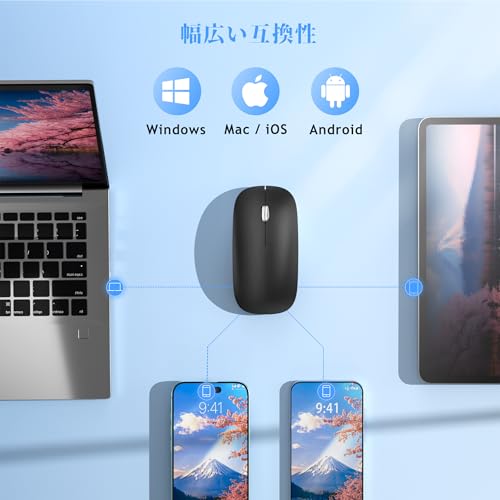
このマウスは、MacやWindows両方で使える軽量で携帯しやすいワイヤレスマウスです。Bluetooth5.4対応の高速接続と2.4GHzの受信機(デュアル無線)により、ノートPCやタブレットと安定してつながります。外出先でMacBookを使うリモートワーカーや学生におすすめです。
本体はクリック音を抑えた静音設計で、図書館や夜間の作業にも向いています。Type-C充電式で電池交換が不要、3段階DPI(800/1200/1600)で作業内容に合わせて感度調整が可能です。コンパクトで持ち運びやすく、普段使いの操作性を重視する人におすすめの一台です。
このワイヤレスマウスは、Macやノートパソコン、タブレットで使える薄型で充電式のモデルです。外出先で作業するリモートワーカーや通学中の学生、出張の多いビジネスパーソンなど、持ち運びのしやすさと手軽さを重視する人におすすめです。
一番の魅力は、Bluetooth 5.2対応による安定した接続と、Type-C充電&長持ちのバッテリー。500mAhの内蔵電池で一度の充電で約2ヶ月使えるという記載があり、充電しながらの使用も可能です。さらに静音クリック、3段階DPI切替、左右対称のデザインで両利き対応なのも実用的です。
軽く薄型で携帯性が高く、Bluetoothで簡単にペアリングしたいMacユーザーに特におすすめ。手軽に使えてバッテリーの手間を減らしたい人に向いている一台です。
Azmallのワイヤレスマウス(ASIN: B0DSBLHTP7)は、MacBookを日常的に持ち歩くリモートワーカーや学生、出張の多いビジネスパーソンにおすすめの一台です。Bluetooth接続で直接ペアリングでき、余計なドライバ設定を避けたい人でも手軽に使えます。
一番の魅力は、デュアル接続対応とType-C充電。Bluetooth5.2と2.4GHz(USB-A/USB-Cレシーバー)を切替えて使えるため、ノートPC・タブレット・スマホをまたいで使う場面で便利です。マウスジグラー機能で短時間の離席中にスリープを防げる点や、静音クリック、3段階DPI切替といった実用機能も揃っています(仕様欄のバッテリ平均持続時間は「15 日」と記載)。
右利き用の薄型設計で携帯性に優れる反面、レビューに耐久性のばらつき報告がある点は注意が必要です。カフェや図書館で静かに作業したい、複数デバイスを手軽に切替えて使いたいMacユーザーには特におすすめです。
【整備済み品】Apple Magic Mouse 2 MLA02J/A(シルバー)は、Macをメインに使う人におすすめのワイヤレスマウスです。箱から出してすぐ使える手軽さと、Appleらしい薄型のデザインが特徴で、普段からMacBookやiMacで作業する人に向いています。
一番の魅力は充電式で電池不要な点と、マウス表面がMulti-Touch対応でジェスチャー操作ができること。ペアリングは自動で行われ、スクロールやスワイプなどの基本操作が直感的に使えます。ボディは軽くなり、底面の設計でデスク上の抵抗も少ないため操作が滑らかです。
注意点としては、本商品は整備済み品のため付属品(充電ケーブルなど)が同梱されない場合があるというレビューが見られます。Macでジェスチャー中心の快適な操作を求める人、シンプルで見た目にこだわりたい人に特におすすめです。
LuolaProjectのワイヤレスマルチタッチマウスは、MacBookを日常的に持ち歩くリモートワーカーや学生、出張の多いビジネスパーソンにおすすめのエントリーモデルです。macOSを含む複数OSに対応しており、外出先で手軽に使えるシンプルなマウスを探している人に向いています。
一番の魅力はUSB-C充電式で電池交換が不要な点と、滑らかな操作を目指したマルチタッチ操作対応のタッチサーフェスです。Bluetooth接続でケーブルが不要、重量は商品の仕様で「90 グラム」と軽めなので持ち運びもしやすく、バッテリ平均持続時間は「480 Hours」と長めに表示されています。
一方で、スクロールの感度やクリック感にバラつきがあるというレビューもあります。完全にApple純正の操作感を期待する人には向かない可能性がありますが、見た目や携帯性、価格重視で「Macで使える代替品」を探している人にはおすすめです。特に外出先で手軽に使える軽量なBluetoothマウスが欲しい人におすすめします。
Logicoolの「MX MASTER 3S for Mac」は、MacやiPadと相性が良く設計された高機能ワイヤレスマウスです。Bluetooth接続をMac向けにチューニングしており、ビジネス用途やクリエイティブ作業での安定した操作性が魅力。特に8000dpiの高精度で細かいポインタ移動が必要な作業にも向きます。
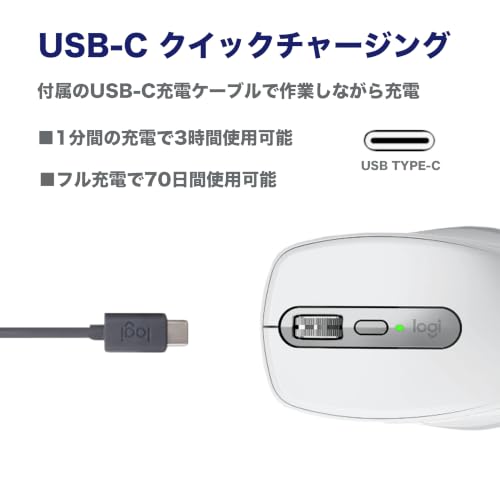
超高速スクロール(1秒で最大1,000行)や親指ホイール、カスタマイズ可能な7ボタンなど作業効率を上げる機能が揃っています。Logi Options+でボタン割当やDPI設定ができ、Flow機能で最大3台間のファイル移動も可能。さらに約70日持続のバッテリー性能とUSB-C急速充電により、頻繁な充電の手間が少ないのもポイントです。
右手用のしっかりしたホールド感があるため、長時間作業するリモートワーカーやライター、デザイナー、複数デバイスを切り替えて使うビジネスパーソンにおすすめです。手が小さい人は実機でサイズ感を確かめると安心です。
ロジクールの「MX ANYWHERE 3S」は、Macで使えるBluetooth接続のコンパクトなワイヤレスマウスを探している人におすすめの一台です。持ち運びしやすい小型サイズで、MacBookやiPadと手軽にペアリングでき、外出先での作業に向いています。
一番の魅力は、静音設計と超高速スクロールです。MagSpeed電磁気スクロールホイールは1秒間に1000行のスクロールが可能で、長い資料やウェブページの移動がとても速くなります。センサーはダークフィールド8000dpiでガラス面でも正確にトラッキング。Logi Options+のSmart Actionsに対応し、よく使う操作をボタンにまとめて登録できるため作業効率が上がります。さらにEasy-Switchで3台までの切替、FLOWでデバイス間のドラッグ移動にも対応。フル充電で70 日使え、1分の急速充電で約3時間の使用が可能です(USB-C充電)。
注意点は、Logi Bolt用のUSBレシーバーは別売である点と、本体は右利き向け設計である点です。それでも、静かなクリック音と高精度トラッキングを重視し、外でMacを使う機会が多いリモートワーカーや学生、出張の多いビジネスパーソンには特におすすめです。
ロジテック(MX ANYWHERE 3S)は、外出先でMacを使うリモートワーカーや学生、出張の多いビジネスパーソンにおすすめのコンパクトなワイヤレスマウスです。BluetoothでmacOSと直接接続でき、携帯性を重視しつつも機能は妥協したくない人に向いています。
一番の魅力は、超高速スクロールと8000dpiの高精度トラッキングにより、長文のスクロールや細かなカーソル操作がスムーズな点です。さらに静音設計でクリック音が小さく、図書館や会議室でも使いやすいのが特徴。またLogi Options+のSmart Actionsに対応し、作業の自動化やボタン割当が可能です。
並行輸入品のため国内正規のメーカー保証対象外である点には注意が必要ですが、携帯性と高精度を両立したマウスを求めるMacユーザーには特におすすめです。
エレコムのワイヤレスマウス(M-BY10BRSKBK)は、Macで使えるBluetooth接続のコンパクトなマウスを探している人におすすめの一台です。記事の選定基準で重視する「macOS互換性」「接続の安定性」「携帯性」「電池持ち」を踏まえつつ、外出先で気軽に使える点を重視して紹介します。
一番の特徴は、約59gの軽さで持ち運びに優れる点と、電池約10カ月持ちという長い電池寿命です。クリック音が小さい「静音スイッチ」や抗菌加工も施されており、会議室やカフェ、共用PCで使いたい人にもおすすめです。
小型Sサイズのため手の大きい人には合わないことがある点、まれに接続の不安定を感じるレビューもある点には注意が必要ですが、モバイルワークで軽さと手軽さを最優先したい人に特に適するおすすめモデルです。
エレコムのワイヤレスマウス「M-BY11BRKBK」は、MacBookを持ち歩くリモートワーカーや学生、出張が多いビジネスパーソンにおすすめのコンパクトなBluetoothマウスです。薄型ノートやタブレットでもUSBポートをふさがずに接続できるため、外出先で手軽に使いたい人に向いています。
一番の魅力は、わずか約67gの軽さと約10カ月電池長持ちの省エネ設計。IR LED搭載で消費電力が小さく、長時間の持ち運びや頻繁に充電したくない人におすすめです。抗菌加工で本体表面を清潔に保てる点も、カフェや共用端末で使う機会が多い方にうれしいポイントです。
左右対称のシンメトリーデザインでホイールと3ボタンの基本操作がシンプル。Macで手軽に使えるBluetoothマウスを探していて、特に「軽さ」「電池持ち」「清潔性」を重視する人におすすめです。
エレコムのワイヤレスマウス「EX-G(Mサイズ)」は、MacBookを日常的に持ち歩くリモートワーカーや学生、出張の多いビジネスパーソンにおすすめの一台です。Bluetooth HOGP対応でmacOS(macOS Sonoma 14 / macOS Ventura 13)と直接接続でき、USBレシーバー不要でスッキリ使えます。中指の先端から手のひら下まで165〜180mmの方にフィットするMサイズ設計で、外出先でもデスクでも扱いやすいモデルです。
一番の魅力は医師と共同開発した形状による究極の握り心地。左右ボタンには静音スイッチを採用し、静音クリックで会議中やカフェでも周囲を気にせず作業できます。単3電池1本で最長約16カ月(目安)使える省エネ設計と、最大2台の機器を切替できるマルチペアリング、抗菌加工、2000DPIのBlueLEDセンサーなど実用性も高く、Macで快適に使えるワイヤレスマウスを求める右利きの方におすすめです。
エレコムの「Slint M-TM10BBRD」は、Macでも使いやすいBluetooth接続対応のモバイルマウスです。厚さ28mmの薄型で携帯しやすい設計で、付属のソフトレザー製ポーチに入れて持ち運べます。Bluetooth HOGPに対応しており、Macとレシーバーなしでシンプルに接続したい人におすすめです。
静音スイッチを採用しておりクリック音が気になる場所でも使いやすいのが魅力です。BlueLEDと分解能1600カウントで場所を選ばず安定した動作が期待でき、連続動作時間は約307時間と電池持ちも良好です。プレゼンモードやボタン割当てが可能な専用ソフトも使えるので、外出先で作業するリモートワーカーや学生、プレゼンをよく行うビジネスパーソンに特におすすめです。静音スイッチ搭載




Macで使うBluetoothマウスを選ぶときは、接続の安定性やmacOSでの挙動を最優先にすると失敗が少ないです。ここでは初心者にもわかりやすく、実際にAmazonの商品ページで絞り込める具体的なポイントを紹介します。外出先で使うかデスクで長時間使うかで重視する点が変わるので、まずは自分の利用シーンをイメージしましょう。
購入前にAmazonの商品ページで必ず「対応OS」欄をチェックしましょう。macOSのバージョン(例:Sonoma 14やVentura 13)に書かれていれば安心で、専用チューニングやmacOS向け表記がある製品は挙動が安定しやすいです。製品説明にジェスチャー対応やHOGP(HID Over GATT Profile)表記があれば、トラックパッド感覚の操作がしやすくなります。
Bluetoothのバージョン(Bluetooth 5.0/5.2など)や、Logi Boltのような専用方式、Bluetoothと2.4GHzのデュアルモード対応があるかを確認してください。外出先で途切れにくくしたいならBluetooth5.xや2.4GHz併用モデル(レシーバー内蔵や切替ボタン付き)が安心です。レビュー欄で「切断が起きるか/複数台の切替がスムーズか」も必ずチェックしましょう。
充電式(Type‑Cなど)と乾電池式では運用感が大きく変わります。頻繁に外で使うなら充電式で短時間充電ができるモデル、長期間交換せずに使いたい人は単三・単四電池で長寿命をうたうモデルが適します。カタログの駆動時間は参考値なので、実際の使用感はレビューの実測報告を確認してください。
携帯性を重視するなら60〜80g台の薄型モデル、デスク作業中心で疲れにくさを重視するならやや大きめでホールド感のある右手専用タイプを選びましょう。写真だけで判断せずに重量と寸法(幅×奥行×高さ)を確認して、自分の手に合うかイメージしてみてください。店頭で試せない場合は、同じ重さ・サイズの既使用品と比べて選ぶと失敗が減ります。
macOSでスムーズにスクロールできるか、マルチジェスチャー(左右スクロールや3本指操作など)に対応しているかは作業効率に直結します。Logicoolのmac向けチューニングやMagic Mouseのマルチタッチなど、ジェスチャーに強いモデルは長文スクロールや画像編集で使いやすいです。加えて、ボタン割り当てが必要ならmac対応のカスタマイズソフトが提供されているか確認しましょう。
(選び方のまとめ)
まずは使っているMacのmacOSバージョンと商品ページの対応表記を確認し、次に接続方式(Bluetoothバージョンやデュアルモード)、バッテリー方式、サイズ・重さ、ジェスチャー対応の順で優先度を決めると選びやすくなります。Amazonでは商品の仕様、画像、レビュー、Q&Aを組み合わせて確認すると、自分に合ったMac向けBluetoothマウスのおすすめ候補が見つかるはずです。
ここまでで大切なのは、まず「自分がどんな場面で使うか」を想像してから候補を絞ることです。チェックリストは簡単です—①macOS互換性、②接続方式と安定性、③バッテリー持続と充電方法、④形状(携帯性/エルゴノミクス)、⑤スクロールやジェスチャーの使い心地。この記事で挙げたモデルは、薄型で持ち運びに向くものから、仕事で頼れる高機能モデルまで揃えています。
迷ったら、まず用途(モバイルかデスクワークか)と優先する機能を決め、対応OSやレビューで接続安定性を確認してから購入候補を2〜3機種に絞って比べてみてください。実際に触ってみると操作感は変わるので、この記事が自分に合ったBluetoothマウス選びの後押しになれば嬉しいです。
掲載している各種情報は、MATOMER編集部が調査した情報をもとにしています。
出来るだけ正確な情報掲載に努めておりますが、内容を完全に保証するものではありません。
より正確な情報については各店舗の公式サイトを直接ご確認ください。