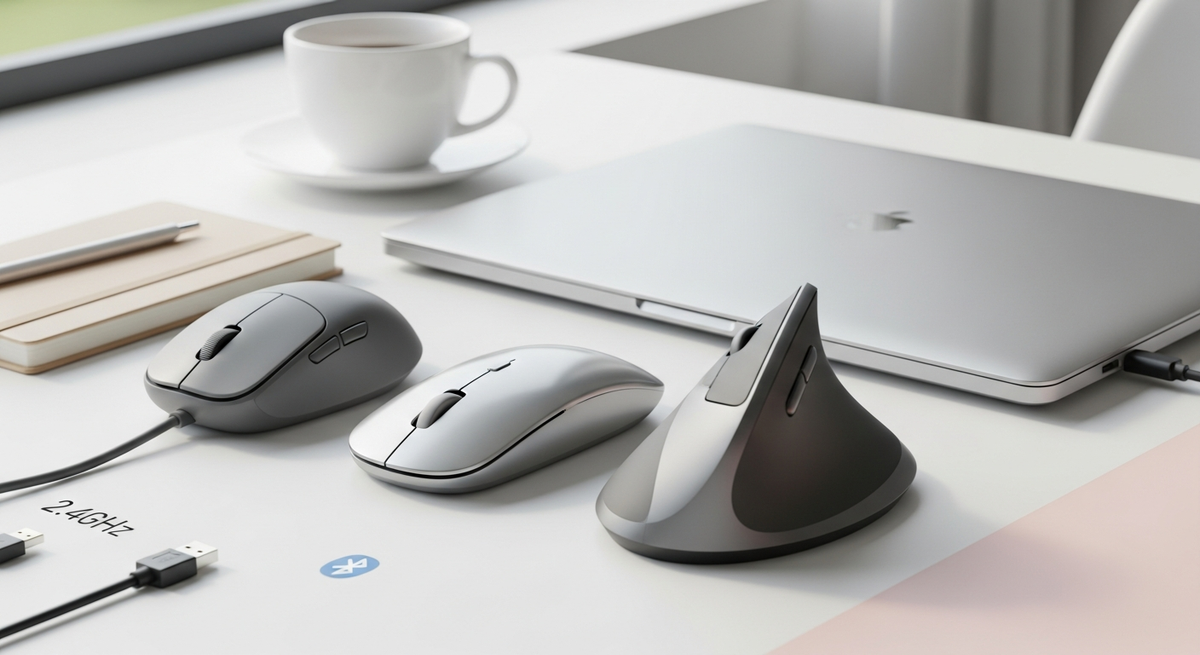
MacBookで作業するとき、トラックパッドだけでは疲れたり細かな操作がしづらかったりしますよね。この記事では、MacBook用のおすすめマウスを「軽量・静音モデル」から「多機能でクリエイター向け」の製品まで幅広く紹介します。
接続方式(Bluetooth・2.4GHz・有線)やmacOSでのジェスチャ対応、バッテリ持続、携帯性、ボタン数といった大切なポイントを、初心者にもわかりやすく整理しているので、失敗しない選び方がすぐにわかります。まずは自分が何を優先したいかを思い浮かべながら読み進めてみてください。


エレコムのワイヤレスマウス M-TM10BBBK/EC は、外出先や自宅でMacBookを使う人におすすめの薄型Bluetoothマウスです。記事の選定基準(接続の安定性、携帯性、macOSでの互換性)を重視する方に向けて選びました。
一番の魅力は、薄さ28mmで携帯便利 と 静音スイッチ搭載。Bluetooth HOGP対応でレシーバーを使わずに接続でき、4ボタン(戻るボタン付き)でブラウジングが快適です。1600カウントのBlueLEDセンサーを搭載し、電池は単3形1本(付属)で、メーカー公表のバッテリ平均持続時間は19 月です。
レビューではスクロールホイールの音が気になるという声や、本体がコンパクトなため長時間作業で手に合わない場合がある点も指摘されています。とはいえ、カフェや会議室で静かに作業したいフリーランスや、MacBook/タブレットと一緒に持ち運びたい人には特におすすめです。
ロジクールのAmazon限定モデル「M240GRd」は、MacBookで静かに作業したい人におすすめのBluetoothワイヤレスマウスです。クリック感を保ちながらクリック音90%削減されており、会議中や図書館、夜間作業でも気兼ねなく使えます。
接続はBluetooth(Logi Bolt対応)でmacOS 11以降に対応。左右対称のコンパクト設計で持ち運びやすく、重量は74 グラム、ボタン数は3。単三電池1本で駆動し、18ヶ月電池持ちで電池交換の手間が少ない点も魅力です。オンライン会議が多いビジネスパーソンや在宅ワーカー、持ち運び重視の学生・フリーランスにおすすめです。
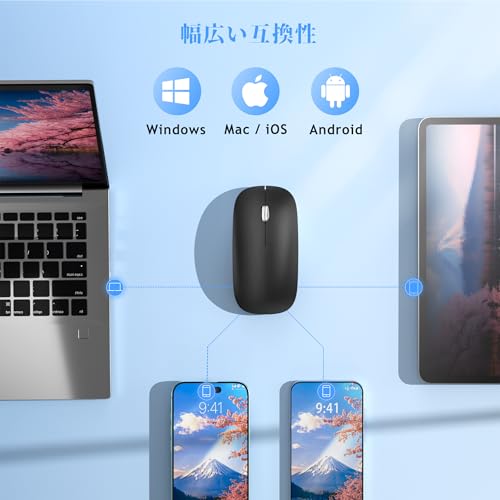
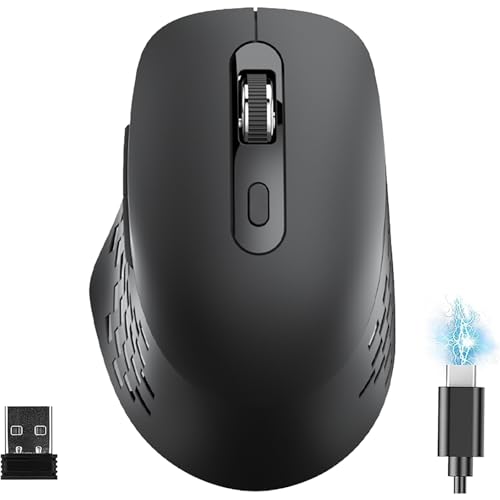
GLAMERGYのワイヤレスマウス(型番Q9)は、MacBookを外出先や自宅で使う人におすすめのコンパクトな一本です。Bluetooth接続と2.4GHzのUSBレシーバーに対応し、Type-Cで充電できるため、モバイルでの使いやすさや充電の手間を減らしたいユーザーに向いています。
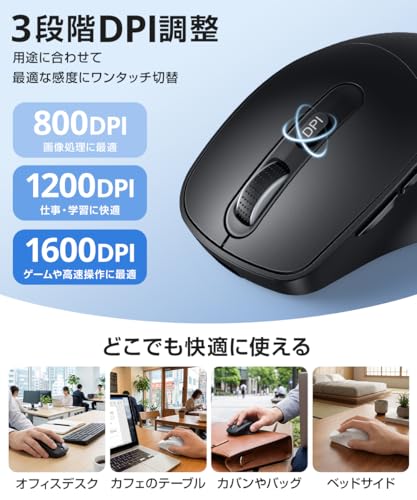
一番の魅力は、Type-C充電式で充電が簡単な点と、2ヶ月持続とされるバッテリ性能です。レシーバーは本体背面に収納でき、Bluetooth/2.4GHzの切替が可能。静音設計でクリック音が小さく、薄型・軽量のデザインはMacBookと見た目も馴染みやすいです。800/1200/1600の3段階DPI切替や左右対称の形状で、左利きの人も使いやすいのも特徴です。
小型で持ち運びに優れる一方、手の大きな人にはサイズ感が合わないことや、環境によってBluetooth接続に時間がかかる場合がある点は留意が必要です。とはいえ、ケーブルや乾電池の手間を減らして手軽に使えるマウスを探しているMacBookユーザーには特におすすめです。
ロジクールの「Signature M650MGR」は、MacBookでの普段使いにぴったりなワイヤレスマウスです。接続の安定性やmacOSでの基本操作対応、持ち運びやすさを重視する人におすすめ。仕事で長時間使う人やカフェ・図書館など静かな場所で作業する人にも向いています。
一番の特徴は、SmartWheel搭載で長いページの移動と細かいスクロールを自然に切り替えられる点。また静音モデルでクリック音を大きく抑えているため、会議中や夜間作業でも周りを気にせず使えます。単三電池1本で最大24ヶ月の長電池寿命やラバーサイドグリップなど、日常使いで便利な要素が揃っています。一方でUnifying非対応や本体サイズが人によってはやや大きく感じる点は注意ですが、静音性と安定接続を重視するMacBookユーザーには特におすすめの一台です。
Logicoolの「Signature M750MGR」は、MacBookで使うのにおすすめの静音ワイヤレスマウスです。レギュラーサイズで手になじみやすく、静音クリックを採用しているため会議や夜間の作業でも音を気にせず使えます。接続はBluetoothとLogi Bolt(USBレシーバー)に対応しており、macOS環境でも安定して使える点が選ぶ基準に合うモデルです。
本機は勢いよく回すと自動で高速スクロールに切り替わるSmartWheelや、400〜2000dpiで切り替えられるDPIスイッチ、底面の切替で3台まで接続できるEasy-switchなど、作業効率を上げる機能が充実しています。単三電池1本で最長24ヶ月電池の駆動がうたわれ、本体は103.2 グラムと軽めなので持ち運びやすいのも魅力。静かな環境での作業や、複数の端末を行き来するMacBookユーザーに特におすすめです。
バッファローの「5ボタン Bluetooth 5.0 Blue LED マウス BSMBB305BK」は、MacBookで手軽に使える安価な無線マウスを探している人におすすめです。外出先や自宅でのブラウジングや事務作業を中心に使うフリーランスや在宅ワーカー、手軽さと電池持ちを重視するビジネスパーソン向けの設計です。
一番の魅力は、Bluetooth®5.0接続でケーブルやレシーバーが不要な点と、単3電池1本で最大2.8年という長いバッテリー寿命です。戻る/進むボタンや1000/1600/2400DPIの切替を備え、ネット閲覧や一般的なオフィス作業で使いやすい機能が揃っています。
クリック音がやや大きめな点や、レビューでは省電力により一時的に動作が止まる・カーソルが飛ぶことがあるという報告もあります。またボタン割り当てソフトはWindows用が案内されているため、macOSでの高度なカスタマイズを期待する人は注意が必要です。それでも、手頃な価格で持ち運びやすく電池持ちを重視したいMacBookユーザーにはおすすめです。
AmeToNana 雨七のワイヤレスマウスは、MacBookを外出先や自宅で使う人におすすめの一台です。軽くて薄いのでカバンに入れやすく、BluetoothやUSBレシーバーで接続できるため、MacBook Air/Proと手軽に組み合わせられます。
一番の魅力は、多彩な接続対応と静音&薄型な点です。Bluetooth・2.4GHz・Type-C充電に対応しており、環境に合わせて使い分けられます。クリック音が小さいので会議室やカフェでも使いやすく、74グラムの軽さと2.3cmの薄さで持ち運び重視の方に特におすすめです。
バッテリーは充電式でType-C充電に対応(バッテリーインジケーターあり)し、基本操作に必要な3ボタンを備えています。軽量でデザイン性も高くコスパが良い反面、レビューでは“バッテリー持ちがもう少し欲しい”という声もあるため、頻繁に長時間外出先で使う人は充電のタイミングに注意してください。
ロジクールのトラックボールマウス「M575SPd」は、MacBookで快適に作業したい人におすすめの一台です。Bluetoothや付属のLogi Boltレシーバーに対応し、マウス本体を動かさずに親指で操作するため、狭いデスクやカフェ作業でもスペースを気にせず使えます。クリック音を大幅に抑えた静音設計で、夜間や図書館でも気兼ねなく作業できます。
長時間作業でも疲れにくいエルゴノミクス形状と、単三電池1本で使える長寿命設計が魅力。バッテリー18ヵ月の目安で頻繁な充電や交換の手間が少ない点も魅力です。macOS 11以降に対応し、Logi Options+でボタンにショートカットを割り当てられるため、手首の負担を減らしたい人や、外出先で静かに作業したいMacBookユーザーに特におすすめです。
BUODCOのワイヤレスマウス(Type-c/シルバー)は、外出先や自宅でMacBookを使う20〜40代のフリーランスや在宅ワーカーにおすすめの一台です。Bluetooth接続と2.4GHz(USBレシーバー)の両対応で、USB-A/Type-Cの2in1レシーバーを背面に収納できるため、変換アダプタなしでさまざまなMacやPCに接続できます。さらにType-C充電対応でケーブルの向きを気にせず充電できる点も便利です。
一回の満充電で約2ヶ月使える(400mAhバッテリー)うえ、無操作時は自動スリープで省電力。800/1200/1600の3段階DPI切替に加え、左右対称の形状と静音クリック設計で長時間作業や図書館など静かな場所にも向いています。シンプルな3ボタン構成で操作が分かりやすく、持ち運び重視のMacBookユーザーに特におすすめです。
Nexmoraのワイヤレスマウスは、外出先や自宅でMacBookを使う人におすすめの一台です。接続の安定性や携帯性を重視するフリーランスや在宅ワーカー、テレワーク中心のビジネスパーソン向けに設計されており、トラックパッドからスムーズに移行したい中級ユーザーにも使いやすい仕様になっています。
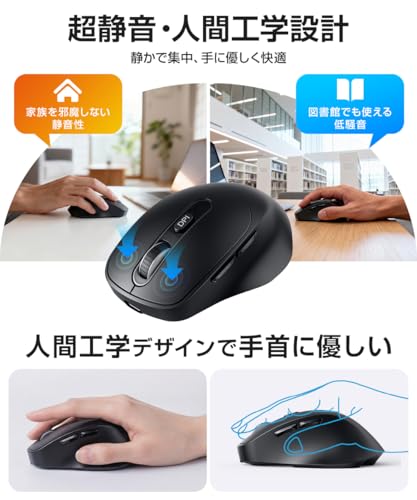
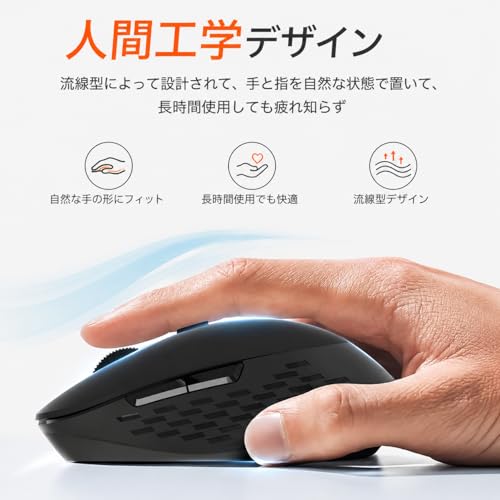
主な魅力はBluetooth&2.4GHzの2WAY接続で、MacBookやiPadなど環境に応じて切り替えて使える点。さらにType-C充電式で乾電池交換の手間がなく、静かなクリックと人間工学的な形状で長時間作業でも疲れにくい設計です。800/1200/1600のDPI切替や戻る/進むボタンも備わっており、日常の作業効率を上げたい人に向いています。
右利き用のコンパクト設計で持ち運びに便利な反面、手の大きさによってはフィット感に差が出ることがあります。それでも、軽量で静音性を重視するMacBookユーザーには特におすすめです。
ロジクールのSignature M550(M550MBKs)は、MacBookで静かに作業したい人におすすめのワイヤレスマウスです。外出先や自宅で作業するフリーランスや在宅ワーカー、会議や夜間にクリック音を気にせず使いたい人に向いています。
一番の魅力は、SmartWheel搭載で勢いよく回すと自動で高速スクロールに切り替わる点と、独自のSilentTouchでクリック音を抑えた静音クリックです。単三形電池1本で長く使える(製品表記では24 月)バッテリー、BluetoothとLogi Bolt両対応の接続で安定感があり、右利き向けのレギュラーサイズは手になじみやすい設計です。基本操作を重視する人におすすめします。
サイドボタンを省いたシンプル設計なので、ブラウザの戻る/進むを多用する方や多ボタンで細かくカスタムしたい方は別モデルを検討してください。
Geekinの薄型ワイヤレスマウスは、外出先でも自宅でもMacBookをメインに使う人におすすめの一台です。接続はワンタッチで切替でき、軽量で邪魔にならないため、ノートPCと一緒に持ち運びたいフリーランスや在宅ワーカーに向いています。
一番の魅力はType-C充電式で電池交換の手間がない点と、2.4GHz+Bluetoothのデュアル接続が可能なところです。500mAhバッテリーで満充電約2ヶ月の使用ができ、静音クリックや3段階DPI切替、左右対称の両利きデザインも備えています。薄型&軽量で持ち運びやすく、基本操作を快適にしたい人に便利です。
注意点としては、超薄型で軽量な分、落下などの衝撃にはやや弱いというレビューもあります。とはいえ「充電式で手間が少ない」「静音で作業に集中できる」点を重視する人には特におすすめです。
Azmallのワイヤレスマウスは、MacBookで使いやすい持ち運び向けマウスを探している人におすすめの一台です。Bluetooth(5.2/3.0)と付属のUSB-A/USB-Cレシーバー(2.4GHz)に対応しており、職場やカフェ、自宅など接続環境に合わせて使い分けできます。薄型で軽く、静音クリックなので周囲を気にせず作業したい人にも向いています。
一番の魅力は、デュアルモード対応で接続の切り替えが簡単な点と、さらにType-C充電対応で充電が手軽な点です。マウスジグラー機能やDPI(800/1200/1600)切替を備え、日常のデスクワークやリモートワークで快適に使える機能が揃っています。特に外出先でMacBookと一緒に使うフリーランス・在宅ワーカーや、静かな場所で作業したい人におすすめです。
MEFELE Clnのワイヤレスマウス(型番MC-WXSB)は、MacBookで使いやすい無線マウスを求める人におすすめの一台です。Bluetooth 5.2と2.4GHz(内蔵USBレシーバー)のデュアル接続により、外出先のMacBookと自宅のデスクトップをスムーズに切り替えられます。戻る/進むのサイドボタンや6ボタン構成でブラウジングや作業の効率も上がります。
一番の魅力は、USB-C充電式で乾電池交換が不要な点と、最大4000DPIの5段階切替で精度も出せること。クリックとスクロールは静音設計なのでカフェや図書館でも使いやすく、軽量で携帯しやすいのもポイントです。特に、MacBookを持ち歩いて複数デバイスで作業するフリーランスや在宅ワーカー、手軽に切り替えて作業効率を上げたい人におすすめです。
ロジクールの静音ワイヤレスマウス M240OWは、外出先や自宅でMacBookを使う人におすすめのシンプルな一台です。Bluetooth接続で素早くペアリングでき、コンパクトな形状はカバンに入れて持ち歩くことが多いフリーランスやビジネスパーソンに向いています。
一番の魅力は、操作音90%削減で周りを気にせず作業できる点と、18ケ月の電池持ちを実現する長寿命バッテリー。クリック感を保ちながら静かに動作し、左右対称設計で左利きの人でも使いやすいのが特徴です。環境配慮として再生プラスチックが使われている点もポイントです。
Logi Boltの受信機にも対応しますがレシーバーは別売りなので、複数台をすばやく切り替えたい人は注意が必要です。静かなオフィスや夜間作業が多く、持ち運びや電池交換の手間を減らしたいMacBookユーザーに特におすすめです。



MacBookに合うマウスを選ぶときは、使う場所や目的に合わせて優先順位を決めることが大切です。ここでは初心者からクリエイターまで安心して選べる、実用的なチェックポイントをわかりやすく説明します。
まずは接続方式を確認しましょう。MacBookはUSB-Cポートだけの機種が多いので、USBレシーバーを使う場合は変換が必要か確認すると安心です。外出先でケーブルを増やしたくないならドングル不要のBluetoothが便利で、安定性重視なら2.4GHz(USBレシーバー)や有線も候補になります。
次に対応OSや専用ソフトの有無をチェックしましょう。ジェスチャーやボタン割当がmacOSで使えるかどうかで操作感が大きく変わります。Amazonの商品ページで『対応OS』『専用アプリ』の記載やレビューのmacOSでの挙動を確認すると失敗が少ないです。
普段からMacBookと一緒に持ち歩く人はサイズと重さを重視しましょう。数十グラムの差でもバッグ内の収まりや長時間の疲れに影響するので、実際の寸法と重量は必ず確認してください。コンパクトで薄型のモデルは携帯性が高く、外出先で使うことが多い人に向いています。
電池の持ちや充電方法は日常の手間に直結します。充電式か乾電池式かで運用コストや充電切れ対策が変わるため、自分の使い方(頻繁に充電できるか、予備電池を用意できるか)を考えて選びましょう。商品ページの『駆動時間』欄や充電ポート(USB-CかMicro-USBか)も忘れずにチェックしてください。
作業内容に合わせてボタン数やDPI(感度)を選ぶと効率が上がります。多ボタンやDPI切替はブラウジングやデザイン作業で役立つので、プログラミングや画像編集をする人はチェックを。逆にシンプルな操作が多ければ3ボタンの静音モデルや軽量タイプで十分なことも多いです。
これらのポイントを基準に、この記事で紹介しているモデル(Bluetooth・2.4GHz・有線のラインナップ)と照らし合わせれば、あなたに合ったMacBook用マウスが見つかるはずです。
ここまでで、MacBook用マウスを選ぶときに見るべき大事なポイント――接続方式と互換性、ジェスチャ/カスタマイズ性、携帯性や重量、バッテリ持続、ボタン数――をやさしく確認しました。今回の品ぞろえは、安価な有線モデルや軽量なBluetooth、持ち運び重視の薄型、デザイン作業に向く高機能モデル、Apple純正まで幅広く含まれています。
まずは「自分が一番重視する点」を決め、比較表で接続方式やバッテリ、重量、ボタン数を比べてみてください。レビューやQ&AでmacOSでの動作や設定例を確認すると安心です。この記事の紹介を参考にすれば、きっと自分に合ったMacBook用のおすすめマウスが見つかります。気に入った一台を手に入れて、作業をもっと快適にしましょう。
掲載している各種情報は、MATOMER編集部が調査した情報をもとにしています。
出来るだけ正確な情報掲載に努めておりますが、内容を完全に保証するものではありません。
より正確な情報については各店舗の公式サイトを直接ご確認ください。