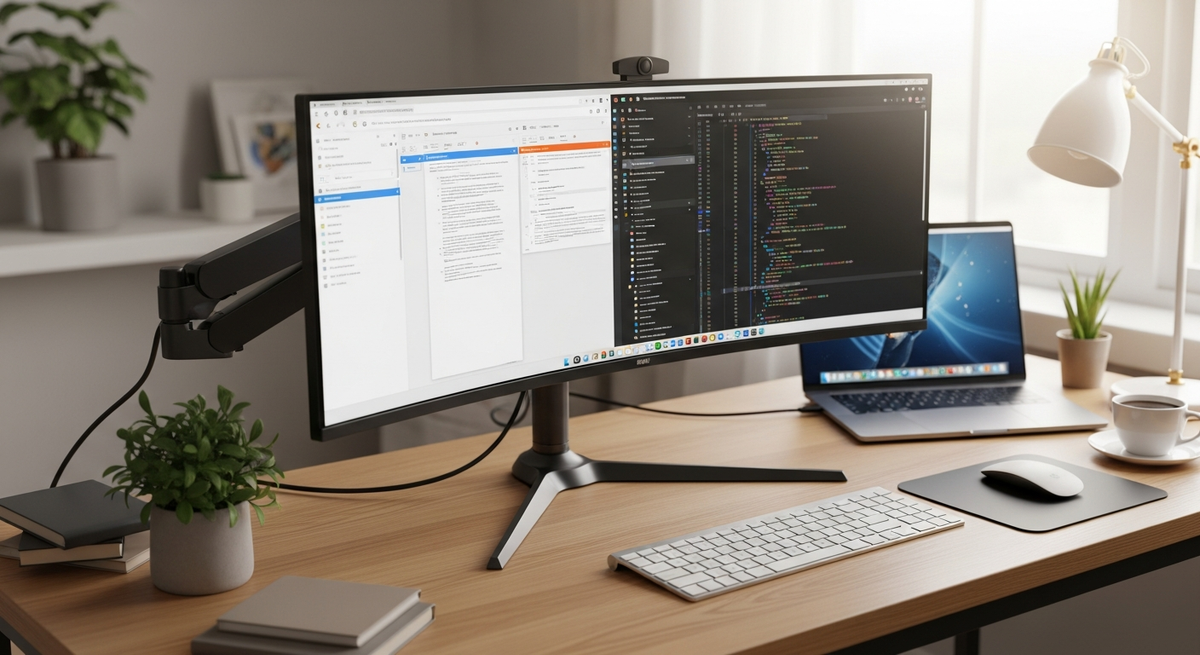
画面が広いウルトラワイドモニターは、在宅ワークやプログラミング、資料作成などの仕事で「あれこれウィンドウを並べたい」人にとても役立ちます。特に本記事で紹介するモデルは、主に34インチ前後の使いやすいサイズを中心に、より広い49インチや高解像度モデルまで揃えているので、デスクや用途に合わせて選べます。
この記事では、仕事で使うウルトラワイドモニターのおすすめポイントを、サイズ(34インチ/49インチなど)や解像度(2560×1080/3440×1440/5120×1440)、パネルの違い(IPS/VA/OLED)、曲面か平面か、そしてUSB-C給電やDisplayPortといった端子の確認方法まで、やさしく丁寧に解説します。まずは自分のデスク幅と使うアプリ、接続環境を確認するところから始めましょう。きっとあなたに合う一台が見つかるはずです。




KOORUIの「G3441XC」は、在宅ワークや資料作成、プログラミングなどで画面をたくさん使いたい人におすすめのウルトラワイドモニターです。デスク上で複数ウィンドウを並べて作業したい、34インチ前後で設置スペースが取れる人に向いています。
一番の魅力は、34インチの作業領域とQHD Wide相当の高解像度により、一度に見られる情報量が増える点です。さらにsRGB99%の色再現やHDR対応で資料や映像の色味もしっかり表示でき、240Hz・応答時間1ミリ秒で画面スクロールや動画も滑らか。PIP/PBPで画面分割もでき、高さ調整やチルトにも対応するので長時間作業でも姿勢を合わせやすい設計です。
ゲーム向けの要素も強めですが、仕事でのマルチタスクや動画編集にも使えるバランスの良さが特徴。デスク幅や接続端子(DisplayPort/HDMI)を確認できる人には特におすすめです。
ASUSの「TUF Gaming VG34VQL3A」は、在宅ワークやオフィスで複数ウィンドウを並べて作業したい人におすすめのウルトラワイドモニターです。デスクに収まりやすい34インチ級ながら横長の表示で一度に情報を確認でき、資料作成やプログラミング、ブラウザ作業が多い方の効率アップに向いています。
一番の魅力は、34インチウルトラワイドと3440 x 1440の高解像度による表示領域の広さと見やすさ。1500Rの湾曲と高さ調節(0~130mm)付きスタンドで目線が合わせやすく、DisplayPortやHDMI、USBポートが揃っているためノートPCやデスクトップとの接続もしやすい点も仕事用途に便利です。
ゲーム向けの機能や高リフレッシュ(180Hz)を持つため動画やスクロールも滑らかですが、VA/IPSなどパネル方式の明記が少ない点や内蔵スピーカーの音質が控えめというレビューもあるため、色精度重視のプロ用途や音を重視する人は注意が必要です。マルチウィンドウで効率的に作業したい在宅ワーカーや資料作成・コーディングを中心に行う人におすすめです。
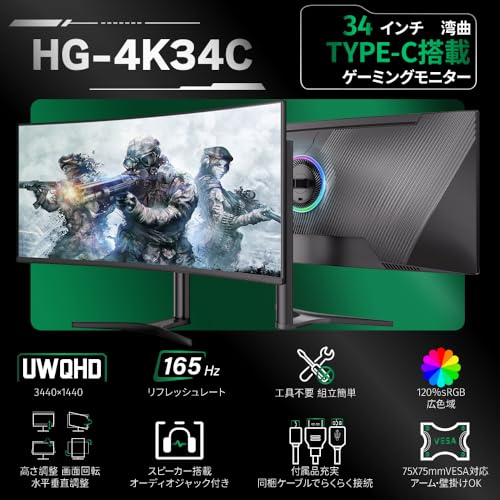
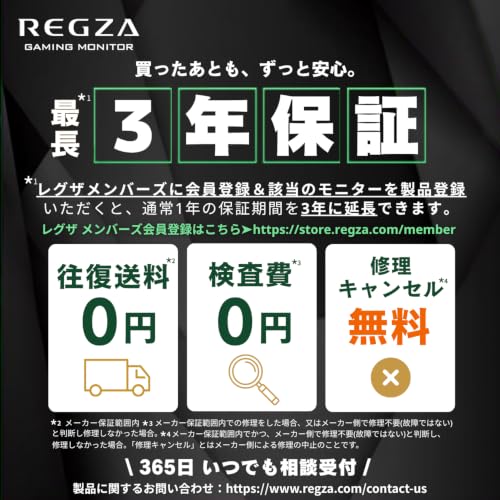
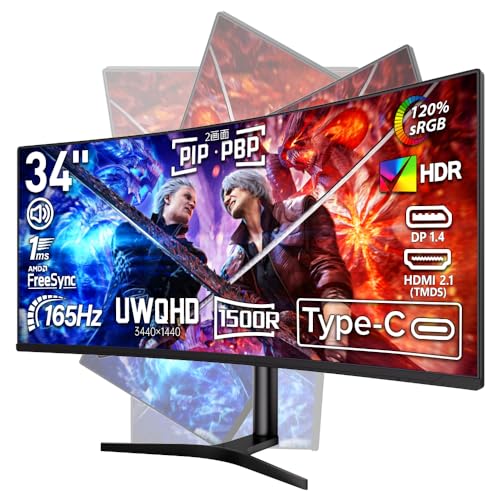
cocoparの「HG-4K34C」は、在宅ワークや資料作成でウィンドウをたくさん開く人におすすめのウルトラワイドモニターです。34インチの横長画面で一度に多くの情報を表示できるため、Excelやブラウザ、資料を並べて作業したい人に向いています。
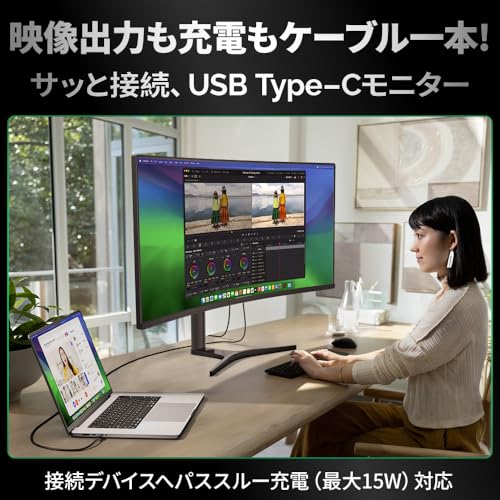
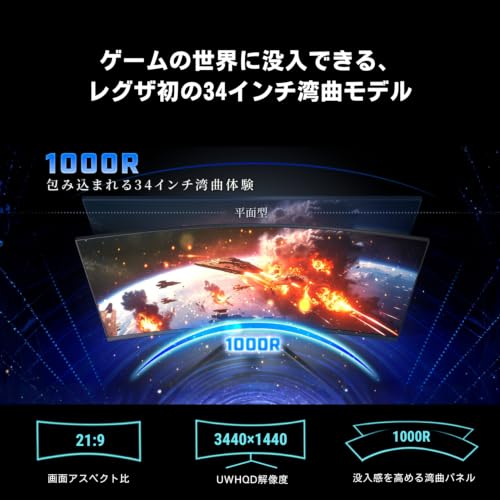
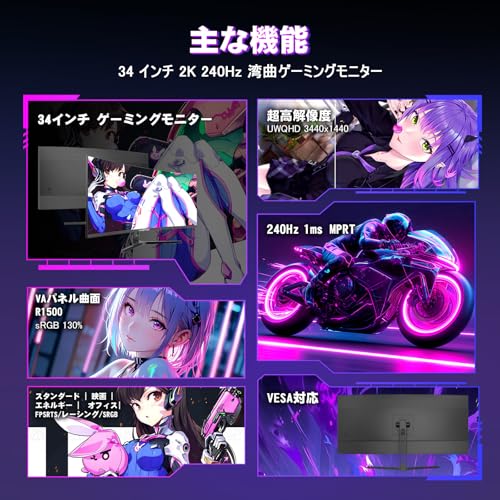
一番の魅力は、34インチUWQHDの広い作業領域と、USB Type-C対応でノートPCとケーブル1本でつなげる点。3440×1440の高解像度・VAパネル(10bit相当)と曲率1500Rの湾曲により、文字や表、動画の表示が見やすく、PIP/PBPで複数入力を同時表示できるためマルチタスク作業が非常に快適です。DisplayPort/Type-C接続では最大165Hzに対応するのでスクロールや動画表示も滑らかですが、Type-Cの給電は最大15WなのでノートPCの充電能力は機種により制限されます。
設置面では高さ調整やピボットなど多機能スタンドを備え、VESA対応でアーム運用も可能。コストを抑えつつ作業効率を上げたい人におすすめの1台です。
CRUAの「CR340QA」は、在宅ワークやオフィスで複数ウィンドウを並べて作業する人におすすめのウルトラワイドモニターです。34インチの横長画面とUWQHD解像度で、一度に表示できる情報量が増え、資料作成やプログラミング、表計算の作業が快適になります。\n\n一番の特徴は、広い作業領域とVAパネルによる高コントラストです。3440×1440の解像度と3800Rの湾曲で画面端まで見やすく、165Hzのリフレッシュでスクロールやウィンドウ移動も滑らかです。接続はHDMI2.0×2・DP×2で複数機器をつなげ、高さ調整&VESA対応で自分の目線に合わせやすいのもポイントです。\n\n注意点としては、HDR表現が期待ほど強くないという声や、まれに接続やゴーストに関するレビューがあること。3年保証付きなので万が一のときは安心感があります。エクセルやブラウザを複数開いて作業する人、画面一つでデスクをすっきりさせたい人に特におすすめです。
PHILIPSの「EVNIA 34M2C3500L/11」は、在宅ワークやオフィスでウィンドウを複数並べて作業する人におすすめのウルトラワイドモニターです。34インチのUWQHD(3440×1440)で、広い作業領域を確保できるため、資料作成・表計算・ブラウザ検索を同時に使いたい30〜45歳の在宅ワーカーやフリーランスに向いています。
色域はsRGB125%で色が豊か、曲面1500Rの湾曲とFastVAパネルでコントラストが高く見やすいのが特徴です。DisplayPort1.4やHDMI2.0×2を備え、VESA100x100でアーム設置も可能。さらに5年保証が付くため長く安心して使えます。ゲーミング向けの高リフレッシュ(最大180Hz)や高速応答(0.5ms)は作業の快適さにも貢献しますが、VA特有の残像感が気になる人は注意してください。おすすめは、画面一体で作業効率を上げたい人や、色味もある程度重視した仕事用途のユーザーです。
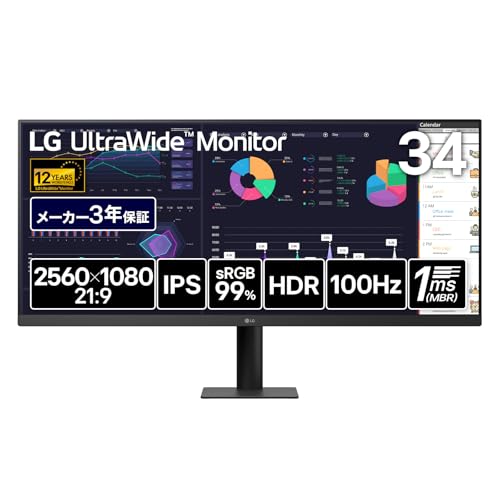
LGの「UltraWide Monitor 34U511A-B」は、在宅ワークやオフィスで複数ウィンドウを並べて作業したい人におすすめのウルトラワイドモニターです。34インチの21:9(2560×1080)で横長の表示領域が確保でき、資料作成やスプレッドシート、ブラウザとエディタを同時に表示する作業に向いています。パネルはIPSで視野角が広く、仕事での見やすさを重視する人に合います。
一番の魅力は、広い表示領域による作業効率の向上と、**sRGB 99%**の色再現であること。100HzのリフレッシュレートやHDR10(DisplayHDR 400)対応で画面の動きや映像も滑らかに見えます。注意点としては内蔵スピーカー非搭載のため音声はPCやイヤホンから出す必要がある点です。画面幅を活かしてデスクをスッキリさせたい人や、色味もある程度正確に確認したいクリエイティブ作業兼用の人におすすめです。
MSIの「MAG 342CQR E2」は、在宅ワークや資料作成、プログラミングなど仕事で画面をたくさん使う人におすすめのウルトラワイドモニターです。34インチの横長画面で複数ウィンドウを並べやすく、デスク上での作業効率を高めたい人に向いています。
一番の魅力は、34インチUWQHDの高い情報量と、180Hz/1msの高速表示によるスクロールや動画の滑らかさ。さらにsRGBカバー率99%やAdobeRGB・DCI-P3の高カバー率を備え、色再現性も優れているため、軽めの画像編集やデザイン作業にも使いやすいです。高さ調整・チルトやVESA取り付けにも対応している点も仕事用として便利です。
特に適する人は、ノートPC中心でウィンドウをたくさん並べて作業する在宅ワーカーやプログラマー、資料作成を頻繁に行う事務作業者におすすめです。ただし本体は横幅が大きいため設置スペースを確認してください。またレビューでは付属のDisplayPortケーブルでちらつきが出るケースも報告されているので、問題が出たら別ケーブルに交換すると改善する場合があります。
Dellの「S3425DW」は、在宅ワークやオフィスで複数ウィンドウを使って作業する人におすすめの34インチ曲面ウルトラワイドモニターです。作業領域を広げたい、ノートPCをスッキリ接続したい、ある程度の色精度も確保したいといったニーズに応えます。
一番の魅力は、3440×1440の高解像度による情報量の多さと、USB-Cで1本接続できる手軽さ。DCI-P3 95%/sRGB 99%の色域と3000:1の高コントラストで資料や画像の表示が見やすく、TÜV RheinlandのEye Comfort認証や非光沢パネルで長時間作業でも目の負担を抑えられます。高さ調整やVESA対応もあり、姿勢を整えて使える点も仕事用途で便利です。
幅約807mmの本体は一般的なデスクに収まりやすく、ノートPCと合わせてケーブル1本で運用したい人や、ウィンドウを横に並べて効率的に作業したい人に特におすすめです。
REGZAの34インチ湾曲モデル「RM-34G6SE」は、在宅ワークや資料作成でウィンドウをたくさん並べたい人におすすめのウルトラワイドモニターです。21:9の横長画面は一度に複数の文書やブラウザを並べられるため、画面切り替えが減って作業効率が上がります。導入時はデスク幅(120〜160cm)や接続端子(DisplayPort/HDMI)が揃っているかを確認すると失敗が少ないでしょう。
このモデルの一番の魅力は、広い作業領域と200Hzで滑らか表示できる点です。UWQHD(3440×1440)解像度と1msの応答性能により、細かな文字やスクロールも見やすく、Adaptive SyncやHDR400対応で映像表現も向上します。内蔵スピーカー(2W+2W)は手軽に声や音声を確認するのに便利ですが、音にこだわる場合は外部スピーカーの併用をおすすめします。特に複数ウィンドウで作業する在宅ワーカーや、軽めの動画編集や資料作成を快適に進めたい人におすすめの一台です。
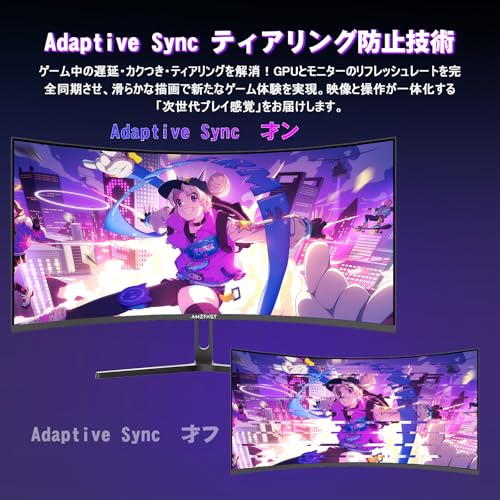
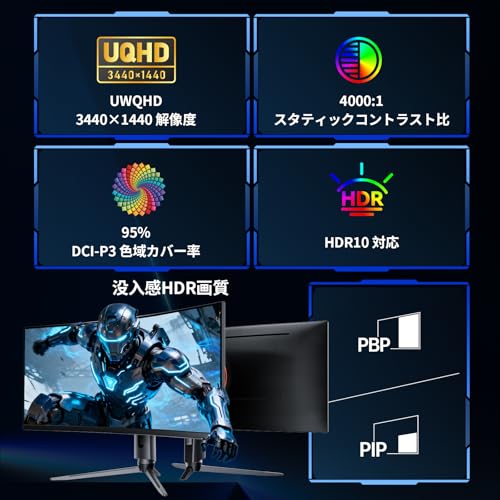
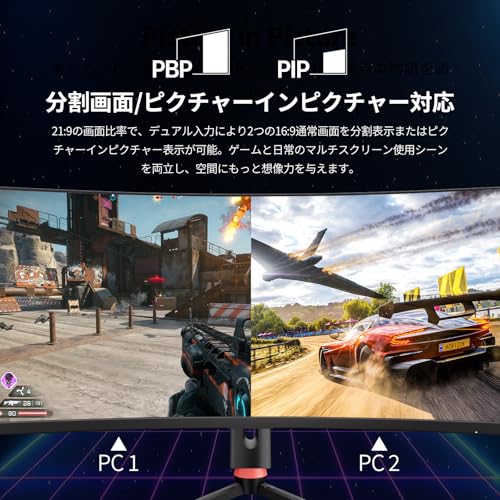
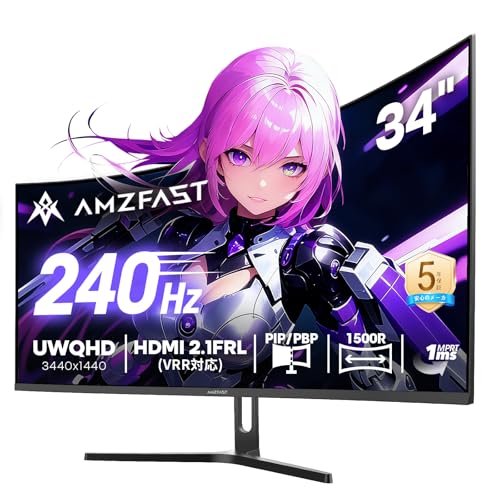
Amzfastの「AMZG34C8 Pro」は、在宅ワークやオフィスでのマルチウィンドウ作業におすすめの34インチ曲面ウルトラワイドモニターです。資料作成やスプレッドシート、プログラミングでウィンドウを横に並べることが多い人や、動画編集で横長のタイムラインを見たい人に特に適する一台です。
一番の魅力は、3440×1440の高解像度と240Hzの滑らかな表示。VAパネルによる高コントラストと広色域(DCI-P3 98%、sRGB 130%)で表示が鮮やかに見え、PIP/PBPで複数入力を同時に表示できるため作業効率が上がります。HDMI 2.1×2やDP1.4×2を備え、VESA対応・高さ調整やチルトで設置もしやすいのが嬉しい点。VESA取り付け部の形状でスペーサーが必要になる場合がある点と、端の色味に個体差が出るケースがある点は注意が必要ですが、5年保証付きで安心して長く使えるモニターを探している人におすすめです。
LGのウルトラワイドモニター「34BA75QE-B」は、在宅ワークやオフィスで複数ウィンドウを同時に使う人におすすめの34インチモニターです。資料作成、プログラミング、表計算を一画面で効率よく進めたい人に向いています。
一番の魅力は、ウルトラワイド34インチの広い表示領域と、USB-C給電90WでノートPCをケーブル1本で接続・給電できる点です。IPSパネルで約10.7億色(sRGB99%)の色再現を備え、HDR10やアンチグレア表示で見やすさにも配慮。KVMスイッチやUSBハブ、有線LAN端子など接続性も充実しており、複数のPCを切り替えながら使う人やデスク周りをすっきりさせたい人におすすめです。
IODATAの34インチウルトラワイドモニター「EX-CWQ341SDB-F」は、在宅ワークやオフィスで複数ウィンドウを同時に使う人におすすめの一台です。3440×1440のUWQHD解像度と21:9の横長画面により、ウィンドウを並べて作業できるので、資料作成やプログラミング、軽めの動画編集で作業効率が上がります。
このモデルの特徴は、広い作業領域とUSB-C給電65W。ADSパネルの非光沢画面で反射を抑えつつ文字も見やすく、120Hzのリフレッシュレートでスクロールや画面切り替えが滑らかです。USBハブや有線LANを備え、USB-C接続なら映像・音声・給電・USBハブの利用がケーブル1本で完結します。高さ調整やVESA対応もあり、設置や姿勢調整の自由度も確保されています。
平面パネルで直線が正確に見える点や、国産メーカーのサポート(3年保証・無輝点保証)が欲しい人におすすめ。デスク幅が120〜160cm程度でノートPCをメインに使いながら画面を広く取りたい在宅ワーカーや、資料作成・コーディング中心でケーブルを減らしたい人に特に適する製品です。
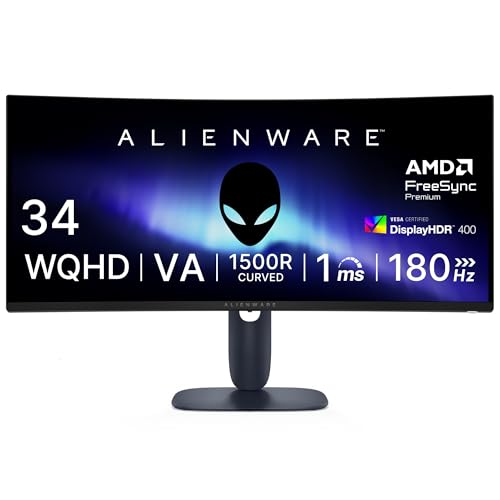
Dellの「AW3425DWM-A」は、在宅ワークやオフィスで複数ウィンドウを並べて作業する人におすすめの34インチ ウルトラワイドモニターです。在宅ワーカーやフリーランス(資料作成やコーディング、軽めの動画編集を行う30〜45歳前後)で、画面を横に広く使って作業効率を上げたい人に向いています。
一番の魅力は、3440x1440というWQHD解像度と34インチの横長サイズで、文字や資料を並べても読みやすく作業領域が広い点です。さらに 無輝点5年保証 が付くため、長く使いたい人や保証を重視する人にも安心。高さ調整やチルト、VESA 100×100対応で設置性も良く、DP1.4やHDMI2.1×2など入力端子が揃っているため接続の自由度も高いです。
湾曲(1500R)VAパネルで視野端も見やすく、色域はDCI-P3 95%と色の再現性も高め。仕事でウィンドウを複数並べて効率的に作業したい人、長期間安心して使える保証や安定した表示を求める人に特におすすめです。
CRUAの34インチウルトラワイドモニターは、在宅ワークや資料作成、プログラミングで画面をたくさん使いたい人にぴったりの一台です。横長の21:9比率でウィンドウを並べやすく、デスク上での作業効率を上げたい人におすすめします。
このモデルの特長は、広い作業領域と3440×1440の高解像度。IPSパネルと非光沢の画面で視野角が広く見やすい表示を保ちつつ、165HzのリフレッシュレートやFreeSync対応でスクロールやプレビューも滑らかです。HDMI2.0×2・DP1.4×2や内蔵スピーカー、VESA対応など接続性や設置の自由度も高く、すっきりしたデスク環境を作れます。
色精度が最重要のプロ用途(厳密なカラワーク)を求める人は別途確認が必要ですが、資料作成・複数ウィンドウ作業・ライトな動画編集やコーディング用途の仕事にはコストパフォーマンス良く使えるため、これらの用途の人におすすめです。
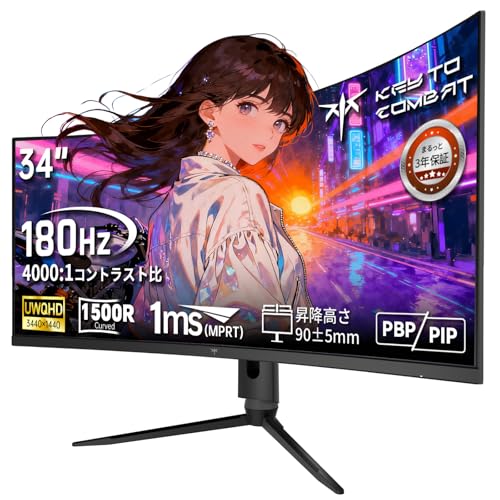
KTCの34インチ曲面モニターは、在宅ワークやオフィスのデスクワークで画面を広く使いたい人におすすめの一台です。見やすい横長の画面でウィンドウを並べやすく、資料作成やブラウザ調べ物、表計算などの作業がスムーズになります。
一番の魅力は、超ワイド34インチの横幅と、3440×1440の高精細表示。VAパネルの4000:1コントラストと123% sRGBで色の深みも出やすく、PIP/PBPで画面分割も可能。スタンドは前後チルト・スイベル・高さ調整・ピボットに対応しているため、長時間作業でも目線を合わせやすい設計です。接続はHDMI2.0×2・DisplayPort1.4×2・USB2.0×1を備え、複数デバイスの切替も簡単です。
この商品が特に適する人は、デスク上で複数ウィンドウを同時に使う在宅ワーカーや資料作成中心の会社員、軽めの動画編集やプログラミングを行うフリーランスの方です。設置には横幅のスペース確認をおすすめします。





仕事で使うウルトラワイドモニターを選ぶときは、「自分のデスクや作業内容に合うか」が何より大切です。ここでは、中学生にもわかるやさしい言葉で、具体的に確認すべき項目を順にまとめます。この記事で紹介している機種ラインナップ(34インチ中心〜49インチまで、IPS/VA/OLED混在、USB‑C搭載モデルあり)に即して説明しますので、安心して選べます。
画面の「大きさ(サイズ)」と「解像度」は作業効率に直結します。一般的には34インチで3440×1440(UWQHD)が仕事向けのバランスの良い選択で、ブラウザやスプレッドシートを横並びにして使いやすいです。もっと広くしたい人は49インチ/5120×1440をデュアル代替として検討し、予算重視なら34インチ・2560×1080などのモデルも実用的です。購入前に必ず机の横幅(120〜160cmが多い)と視距離を測って、目線や首の負担が増えないか確認しましょう。
手持ちのPCが出力できる端子に対応しているかを必ずチェックしてください。特にノートPCでケーブル1本で画面+給電を済ませたいなら、USB‑C(PD給電)対応モデルが便利です。一方、高解像度・高リフレッシュを安定して出すならDisplayPortが安心なので、用途に合わせて必要な端子と同梱ケーブルの有無を確認しましょう。
パネルはIPS系・VA系・OLEDなどがあり、用途で選び分けます。色の正確さや視野角を重視するならIPS系(色が自然で見やすい)、コントラストを重視して黒を深く見せたいならVA系、より高い色表現や黒の締まりが欲しいならOLEDを検討してください。ウルトラワイドは湾曲モデルが多く、湾曲は視界を包み込み作業しやすくする利点がありますが、色評価を正確に行う人は平面モデルも候補に入れましょう。
長時間使うなら高さ調整やチルトができるスタンド、またはVESA対応でモニターアームが使えることが快適さを左右します。記載のないスタンド可動範囲はレビューで確認し、机と目線の位置を合わせられるかを確認しましょう。最後に予算に合わせて**「必要な機能を優先する」こと(例:色精度>USB‑C給電、またはその逆)**で候補を絞ると失敗が少なくなります。
この記事で見てきたポイントを簡単に振り返ると、まずはデスクに合う画面サイズを決め(多くの人は34インチが扱いやすいです)、次に解像度で表示の細かさを選び、接続端子やUSB-Cの給電対応、VESA対応の有無をチェックすることが失敗を防ぐコツです。パネルの特性や曲面の有無も作業の見やすさに影響するので、用途に合わせて重視する点を絞ってください。
紹介したおすすめリストは、在宅ワークやプログラミング、資料作成に使いやすいモデルを中心に揃えています。まずは自分の優先順位(サイズ/解像度/端子/予算)を決め、記事内のモデルと照らし合わせて候補を絞ってみてください。小さな一歩で作業環境はぐっと快適になりますよ。
掲載している各種情報は、MATOMER編集部が調査した情報をもとにしています。
出来るだけ正確な情報掲載に努めておりますが、内容を完全に保証するものではありません。
より正確な情報については各店舗の公式サイトを直接ご確認ください。