最近のノートPCや薄型デスクトップには光学ドライブがないことが多く、レンタルしたブルーレイを見たくても再生できない…と困っていませんか?そんなときに便利なのが「外付けブルーレイ 再生ソフト付き」です。ドライブ本体と再生ソフトがセットになっていれば、面倒なソフト探しや追加購入をせずにすぐ使えることが多いです。
この記事では、Windows 11やmacOSで動くかどうか、USB‑C/USB‑Aなどの接続互換、BD/BDXLの対応など「失敗しない選び方」をやさしく解説します。初心者の方でも迷わないチェックポイントと、用途別に選べるおすすめモデルを紹介するので、自分に合った一台が見つかるはずです。外付けブルーレイ 再生ソフト付きの商品を探すときの基本がこれで分かります。
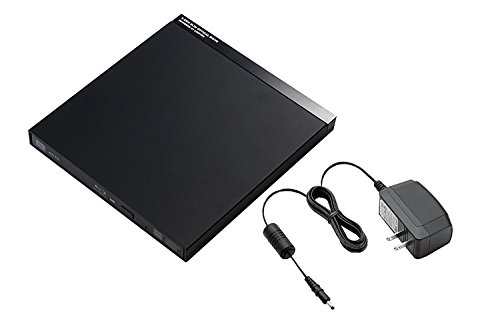
バッファローの外付けブルーレイドライブ「BRXL-PUS6U3」は、ノートPCや薄型デスクトップで手軽にBDを再生・書き込みしたい人におすすめの一台です。薄くて軽いので持ち運びしやすく、自宅や外出先で使いたい人にも向いています。
一番の魅力は、薄型軽量で場所を取らず使いやすい点と、再生ソフト付属ですぐにブルーレイを視聴できること。BDXL対応で大容量ディスクの読み書きが可能。USB 3.2(Gen1)/3.0接続に対応し、バスパワー駆動のほか給電ケーブルも同梱されているため、電力不足時にも対処できます。
付属ソフトはPowerDVDなど再生・書き込み・編集ができるソフト群をダウンロード提供(ユーザー登録が必要)しています。注意点として、BD-R書き込みや一部市販BDの再生で外部給電が必要な場合があること、動作音が気になるという声もあります。ノートPCで手軽にブルーレイを見たい人や、BDXLで大容量バックアップを取りたい人におすすめです。
ロジテックの「LBD-PWB6U3CSBK」は、ノートPCに光学ドライブが入っていない人におすすめのポータブルブルーレイドライブです。持ち運びやすい薄型設計で、外出先やリビングで手軽にBDやDVDを再生したい30〜50代の一般ユーザーに向いています。
一番の特徴は、コンパクト設計とType-C/A対応で現行のノートPCにそのままつなげられる点。BDXLやM-DISC対応で大容量のバックアップも可能、True BD SE(再生)とPower2Go 8(書き込み/データ保存)のソフトを無償ダウンロード提供しているため、ソフトを別途用意したくない人にも便利です。UHD BDドライブ搭載ですが、UHD BD再生には別途対応の再生ソフトやPC環境が必要です。
BDをパソコンで手軽に視聴したい人、薄型ノートで外付けドライブを探している人、BDXLやM-DISCで長期保存したい人におすすめの一台です。なお、付属ソフトはWindows用で、Macではドライブ自体は動作しますがソフトは利用できない点に注意してください。
バッファローの「BRXL-PT6U3-BKE」は、ノートPCに光学ドライブが付いていない人におすすめのポータブル外付けブルーレイドライブです。薄型設計で持ち運びやすく、外出先でレンタルBlu-rayを視聴したり、パソコンでディスクのバックアップを取りたい人に向いています。
一番の魅力は、薄型9.5mmでカバンに収まりやすい点と、再生/書込ソフト付で購入後すぐに再生や書き込みが始められることです。USB 3.2 (Gen1)対応で高速転送に対応し、M-Disc対応により写真や大切なデータの長期保存にも使えます。Boostケーブルとお知らせLEDでUSB給電不足時の安定動作をサポートする点も安心材料です。
注意点として、商品ページ上で対応OSの詳細や読み書きの公称速度、外装素材や本体の詳細寸法が明記されていないため、Windows11やmacOSで使う予定の方は購入前に付属ソフトの対応OSを確認することをおすすめします。手間をかけずにすぐ使えるドライブを求める人におすすめの一台です。
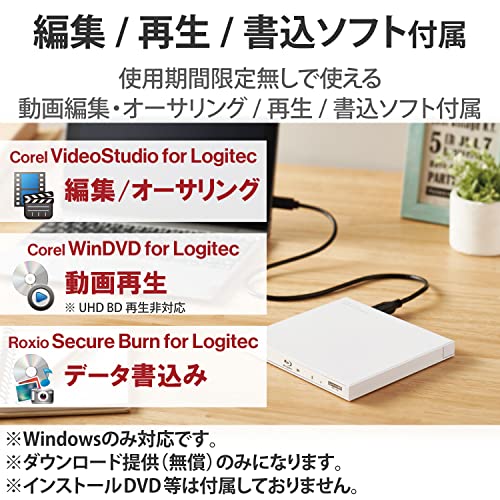
ロジテックの外付けブルーレイドライブ「LBD-PVA6U3VBK」は、ノートPCや薄型デスクトップでBlu-rayを手軽に再生したい人におすすめの一台です。光学ドライブが無いPCでもUSB接続ですぐ使え、再生ソフトや編集・書込ソフトが付属する点を重視するユーザーに向いています。
一番の魅力は、UHD BD対応のドライブを採用している点と、持ち運びやすい超薄型で軽量な設計です。BDXLの書込み(最大100GB)にも対応し、再生(WinDVD10)・編集(VideoStudio)・書込(SecureBurn)といったソフトが無償ダウンロードで利用できるため、視聴だけでなくバックアップやディスク作成まで一台でカバーできます。
注意点として、UHD BD(4Kブルーレイ)の再生には「対応する再生ソフト/Windows10のIntel SGX対応/対応ディスプレイ」など別途条件が必要です。またMacでは付属ソフトが提供されない・BDXLの書込みが未対応といった制限があります。これらを理解したうえで、レンタルや市販のBDをPCで再生したい人や、PCで手軽に書き込み・編集したい人には特におすすめです。
BUFFALOの外付けブルーレイドライブ「BRXL-PTS6U3-BK/N」は、ノートPCや薄型デスクトップに光学ドライブが無く、レンタルBlu-rayや買ったBDを手軽に再生したい人におすすめの一台です。特に市販BDをそのまま再生したい30〜50代の一般ユーザーに向いています。付属のユーティリティDVD-ROMには再生や書き込み、編集ソフトが含まれており、再生ソフト同梱なのが心強いポイントです。
本体はUSBバスパワー対応でケーブル1本で使えるため、普段はノートPC横で使い、必要なときだけ持ち出す使い方にぴったり。対応ディスクはBD/BDXL/DVD/CDで、書き込みや編集も可能です。注意点としては、付属ソフトの動作環境やライセンスは確認が必要(Windowsでの利用を想定した表記が多い)なこと。薄くて軽いので普段使いのBD再生や簡単な書き込み用途に薄型約300gの持ち運び重視で選びたい人におすすめです。
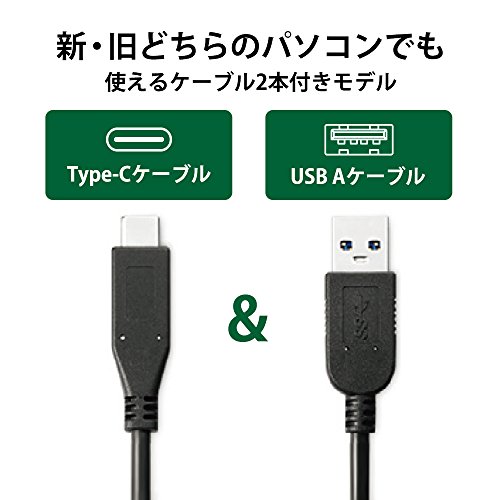
ロジテックの外付けブルーレイドライブ「LBD-PWA6U3CVWH」は、ノートPCや薄型デスクトップに光学ドライブが無い人におすすめの一台です。接続はUSBで簡単、Type‑C/Type‑Aケーブルが同梱されているので手持ちのパソコンですぐ使えます。選び方の基準(再生ソフトの有無、対応OS、接続端子、BDXL対応か)を重視する人にも合う設計になっています。
一番の魅力はコンパクト設計で持ち運びやすい点と、BDXL対応で大容量ディスクへの書き込みができるところです。付属ソフトはWindows用の再生・編集・書き込みソフト(無償ダウンロード)を提供しており、Windows環境でレンタルBDや市販BDを手軽に再生したい人や、大切なデータをディスクで長期保存したい人に特におすすめです。
注意点として、付属ソフトはWindows向けでMacでは同梱ソフトが使えない点、UHD BDの再生はドライブ以外に再生ソフトやPC・ディスプレイの対応が必要な点、稀にソフトの導入で手間がかかるレビューもある点は確認してください。
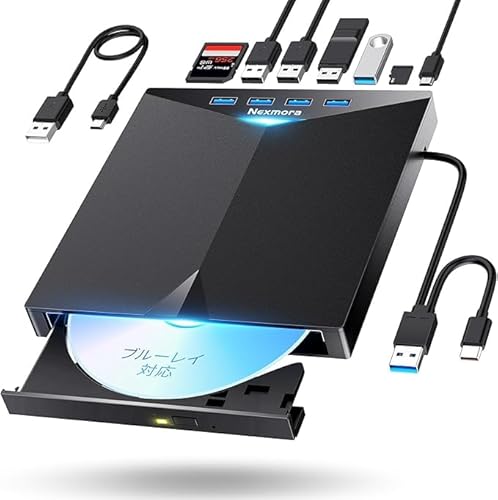
Nexmoraの外付けブルーレイドライブは、ノートPCや薄型デスクトップに光学ドライブがない人におすすめの一台です。USB-C対応とUSB-A両方に接続できるので、WindowsやMacのどちらでも使いやすく、接続環境に悩むことが少ないのが特徴です。
本体は約350gの薄型設計で持ち運びしやすく、BD/BDXLやM‑DISC、DVD、CDの再生・書き込みに対応しています。記事で重視している「再生ソフトの有無」「対応OS」「接続方式」といったポイントを満たしやすく、手軽にレンタルBlu‑rayをPCで観たい人や、データ保存用に大容量メディアを使いたい人におすすめです。
付属ソフトの詳細な名称やライセンス形態は商品ページに記載がないため、ソフトがフル版か体験版かは購入前に確認してください。静音設計で映画鑑賞中の動作音が気になりにくく、軽量350gで外出先で使いたい人にも適しています。特に、Type‑Cポートしかない薄型ノートPCを使っている人におすすめです。
ロジテックの外付けブルーレイドライブ「LBD-PUB6U3VWH」は、ノートPCや薄型デスクトップに光学ドライブがない人におすすめのポータブルBDドライブです。レンタルや購入したブルーレイをPCですぐに再生したい30〜50代の一般ユーザーや、外出先で持ち運んで使いたい人に特に適する一台です。
一番の魅力は、わずか230gの軽さと薄さでカバンに入れてもかさばらない点と、標準で再生・編集ソフト付きなところ。USB3.0のバスパワー駆動に対応し、USBケーブル1本で簡単に接続できます。ArcSoft TotalMedia Extreme3が付属しており、ブルーレイ(3D含む)やDVDの再生、編集・保存まで対応。BDXL書込みや4Kソースの再生にも対応(4K再生はPC側の対応が必要)します。一方で、商品ページに記載の対応OSは「Windows Vista/7/8/8.1、Mac OS X 10.5〜10.9」と古めなので、Windows 11や最新のmacOSで使う場合は事前に動作確認をすることをおすすめします。
ロジテックの外付けブルーレイドライブ「LBD-PWA6U3VBK」は、ノートPCや薄型デスクトップに光学ドライブがない人におすすめのポータブルドライブです。薄型で持ち運びやすく、接続はUSBに差すだけで動くため、機器に詳しくない人でも手軽に使えます。
一番の特徴は、再生ソフト付属で動画再生・編集・書き込み用ソフトを無償でダウンロードできる点(Windows向け)。さらにUHD BD対応のドライブを採用しており、対応環境が整っていれば4Kブルーレイの再生も可能です。BDXL書き込み対応で最大100GBの大容量バックアップにも対応します。
注意点として、付属ソフトはWindows版が対象で、Macでは同梱ソフトが使えない点があります。ですので、特にWindows 11/10環境で市販ブルーレイをそのまま再生したい人や、ディスクへのバックアップと編集も一台で済ませたい人におすすめです。
BUFFALOの「BRXL-PT6U3-WH」は、ノートPCや薄型デスクトップでBlu‑rayを手軽に再生・書き込みしたい人におすすめのポータブルドライブです。公式仕様ではBDXL対応と明記されており、大容量ディスクの読み書きができる点が魅力。薄くて軽い設計なので外出先で使いたい人にも向いています。
付属のユーティリティCDには編集・再生ソフトが入っていると案内されていますが、レビューでは「付属ソフト(例: PowerDVDの標準版)が一部ディスクを再生できない」「Macでは付属ソフトが使えない」といった報告もあります。OSや再生ソフトの対応状況を事前に確認できる人、あるいは別途再生ソフトを用意しても構わない人に特におすすめです。なお、公式対応OSは古めの表示があるため、Windows11や最新macOSでの動作は個別確認を推奨します。
この外付けブルーレイドライブは、ノートPCや薄型デスクトップで市販のBDやDVDを手軽に再生したい人におすすめの一台です。Windows(7〜11)やmacOSに対応し、接続はUSB-C/USB-A対応なので、最近のPCでも古いPCでも使いやすい点が魅力です。
一番の売りは、BD再生対応でBD/DVD/CDの読み書きに対応していること。薄型で約400gと持ち運びしやすく、約35cmのケーブルや結束バンドが付いていて外出先でも使えます。USB3.0接続により高速転送が可能なので、映画の再生やデータ取り込みもスムーズです。
注意点としては、UHD(4K)ディスクには対応していない点と、パッケージや説明にソフトの同梱が明確に記載されていないため、再生ソフトはダウンロード案内に従う必要がある場合があることです。別電源(ACアダプタ)についてもレビューで意見が分かれているため、購入前に商品ページの付属品欄をよく確認することをおすすめします。特に「手軽にBDを再生したいが4Kは必要ない」人におすすめです。
ロジテックの外付けブルーレイドライブ「LBD-PWC6U3CVWH」は、ノートPCや薄型デスクトップに光学ドライブが無い人におすすめのポータブルBDドライブです。Windows環境でレンタルや市販のBlu-rayを手軽に再生したい、さらにデータ書き込みや簡単な動画編集も一緒に行いたい人のニーズに合います。再生ソフト付きなのでソフトを別途用意せずに始めやすい点が魅力です。
一番の特徴は、超薄型コンパクトで持ち運びしやすく、USB Type‑C/USB‑Aケーブルが両方付属するため現行PCですぐに使える点。USB 3.2 Gen1(5Gbps)対応で安定した転送が可能、BDXLやM-Discにも対応しており大容量バックアップにも使えます。ただし付属ソフトはWindows向けで、Macでは付属ソフトが使えない・BDXL再生に制限がある点は注意が必要です。Windows搭載のノートPCで手軽にBDの再生・書き込みをしたい人におすすめです。
この外付けブルーレイドライブ(aelrsoch)は、ノートPCや薄型デスクトップに光学ドライブがない30〜50代の方におすすめの一台です。Windows(7〜11)やmacOSに対応し、USB‑AとType‑Cの両方で接続できるため、現行のPCで手軽にBDやDVDを再生したい人に向いています。記事の選定基準(再生ソフトの有無、接続方式、対応ディスク)を踏まえると、まず「接続互換性」と「持ち運びやすさ」を重視する人に合います。
一番の特徴は、BD再生対応かつ薄型設計である点。厚さは薄型1.8cm、重量は約400gでカバンに入れて持ち運びもしやすいです。USB3.0/USB‑C接続で読み書き速度も公称値(BD読み6×/DVD読み8×/CD読み24×)とまずまず。注意点として、商品説明には再生ソフトのダウンロード案内がある一方で「ソフトは同梱していない」と明記されています。したがって、ソフトを別途用意しても構わない、またはフリーソフトで済ませたい人に特におすすめです。
Rodzonのポータブル外付けブルーレイドライブは、ノートPCでレンタルや購入したBlu‑rayを手軽に再生したい人におすすめの一台です。出張やカバン持ち運びを重視する人向けに設計されており、超薄型軽量でバッグに入れても邪魔になりません。
本機はBD/DVD/CDの読み書きに対応し、読み取りはBlu‑ray最大6倍速、DVD最大8倍速、CD最大24倍速をうたっています。USB‑A/USB‑Cに対応しWindows 7〜11、macOSで動く点が魅力。ただし重要な点として、BD再生対応とありますが本製品には再生・書き込みソフトは同梱されていません。再生ソフトを自分で用意できる、あるいはメーカー推奨ソフトを導入できる人に特におすすめです。付属は給電用ケーブル(データ用ケーブルは本体底面内蔵)と日本語説明書、1年保証が付いています。
Yaeonkuの外付けブルーレイドライブ(ASIN: B0DYY4BHPS)は、薄型ノートPCや光学ドライブがないデスクトップでBlu‑rayを扱いたい人におすすめの一台です。レンタルや購入したBlu‑rayをPCで再生したい、さらにUSBハブやカードリーダーとしても使いたいという30〜50代の一般ユーザーを想定しています。
一番の魅力は、4K UHD対応といった高画質再生をうたっている点と、USB3.0対応で転送が速いところです。さらにUSBハブ(USB3.0×1、USB2.0×3)やTF/SDカードスロットを備えた「7in1」機能で周辺機器の接続もまとめられます。一方で重要な注意点として、商品ページにある通り本体に再生ソフトは同梱されていません。VLCやPowerDVD、Leawoなどの再生ソフト(別途インストール)が必要です。
読み書き速度はBD読み書き最大6x、DVD読み取り最大8x、CD読み取り最大24xと公称されており、薄型で持ち運びやすい設計です。コスパ重視で「ソフトの導入に抵抗がなく、BD再生+周辺機器接続も一緒に済ませたい」人におすすめします。
ロジテックの外付けブルーレイドライブ(型番:LBD-PWA6U3LBK)は、ノートPCや薄型デスクトップでブルーレイを手軽に使いたい人におすすめの一台。光学ドライブが内蔵されていないPCでもUSBケーブル1本で接続でき、持ち運びしやすい薄型設計が魅力です。
一番のポイントは、超薄型設計と書込ソフト付という使いやすさ。BDXLの4層(最大100GB)書き込みに対応し、付属ソフトはサイバーリンクのPower2Go(書き込みソフト/Windows用)が付いてくるので、バックアップやディスク作成を始めたい人に向いています。UHD BDの再生もドライブ自体は対応していますが、再生には対応した再生ソフトやPC・ディスプレイ環境が別途必要な点は注意してください。外出先で使う薄型PCユーザーや、大容量のBDXLにデータ保存したい人におすすめです。
Logitecの「LBD-PUB6U3TBK」は、薄型ノートPCやWindowsタブレットでBlu‑rayを手軽に再生したい人におすすめのポータブル外付けBDドライブです。本体はトレー方式でディスクの出し入れが簡単。付属のケーブルとACアダプタで電源不足の心配を減らせます。
一番の魅力は、再生ソフト付属である点です。添付のCyberLink PowerDVD12(再生)とPower2Go8(書き込み)が付いているため、別途ソフトを買わずに市販BDの再生やデータの書き出しが試せます。また230g軽量で持ち運びがしやすく、1mのUSBケーブルやmicroB→A変換アダプタも同梱されているのでタブレット接続がしやすいのも便利です。
注意点として、商品ページの対応OSは「Windows 7/8/8.1」と明記されています。Windows11やmacOSで使いたい場合は事前に動作確認が必要です。バスパワーのみでは動作が不安定な端末もあるため、持ち出して使う場合でもACアダプタを用意しておくと安心。Windowsタブレットで手軽にBDを見たい人に特におすすめです。
アイ・オー・データの外付けブルーレイドライブ「BRD-UT16WX」は、ノートPCや薄型デスクトップに光学ドライブが無い人におすすめの一台です。レンタルや購入したBlu-rayをパソコンで手軽に再生したい30〜50代の一般ユーザーや、ディスクへ書き込み・長期保存したい人に向いています。
一番の特徴は、WinDVD同梱で再生ソフトが付いている点と、最大16倍速の高速書き込みに対応していること。USB 3.0接続で転送速度も確保されており、BDXLやM‑DISCにも対応するため、大容量のバックアップや長期保存用途にも便利です。
サイズは約158×220×50mm、重量は約1.2kgで持ち運びもしやすめ。付属のUSBケーブルやACアダプタでセットアップが簡単なのも嬉しい点です。ただし、商品ページではWindows 10/8.1/8/7/Vistaの対応が明記されており、Windows 11やmacOSの対応は記載されていません。Windows11やMacを使っている人は購入前に対応を確認することをおすすめします。レンタルBDをすぐに再生したい、ソフトを別に用意したくない人に特におすすめです。
I-O DATAのポータブルブルーレイドライブ「BRP-UT6CK」は、ノートPCや薄型デスクトップに光学ドライブがない人におすすめの一台です。レンタルや購入したBlu-rayをパソコンで手軽に再生したい、たまにBDへ書き込みもしたいという30〜50代の一般ユーザーに向いています。
一番の魅力は、USB Type-C対応で新しいPCにもつなげやすい点と、BDXL対応で大容量ディスク(最大100GB)も扱える点。約240gの薄型ボディで持ち運びしやすく、USB 3.1 Gen1(USB3.0)/USB2.0に対応します。メーカーサイトでのユーザー登録後はWinDVDやB's Recorder、CurioSoundなどの再生・書き込み系ソフトがダウンロード提供されるため、到着後すぐに再生や書き込み環境を整えやすいのも魅力です。
注意点としては、レビューで「動作音がやや気になる」「USBバスパワーが不足すると外部電源が必要になる場合がある」などの報告があります。静音性や常時持ち運びの軽さを最優先にする人は実機確認をおすすめしますが、現行PCで手軽にBD再生と書き込みを始めたい人には特におすすめです。
ロジテックの外付けブルーレイドライブ「LBD-PWA6U3LRD」は、ノートPCや薄型デスクトップに光学ドライブが無い人におすすめのポータブルドライブです。薄型・軽量設計で持ち運びやすく、レンタルや購入したBlu‑rayをパソコンで手軽に再生したい30〜50代の一般ユーザーを想定しています。
一番の魅力は、超薄型設計でSurfaceや薄型ノートと相性が良い点と、付属ソフトでディスクの作成・書き込みまでできる点です。USB3.2 Gen1(USB3.0)接続でケーブル1本(Type‑A→microB 約50cm)が同梱され、BDXL(最大100GB)対応やUHD BD再生対応など機能が充実しています。付属のサイバーリンク製ソフト「Power2Go」は書込ソフト付きで、ディスクのバックアップや暗号化(AES‑256)機能も利用可能です。
注意点としては、付属ソフトはWindows用でMacには同梱されていません(Macでは基本的な読込・再生は可能ですが、BDXLの書き込みは未対応)。またUHD BDの再生はドライブだけでなく、再生ソフトやPC・ディスプレイ側の対応が必要です。薄型ノートで手軽にBDの再生・書き込みをしたいWindowsユーザーにおすすめです。
ロジテックの「LBD-PVE6U3CMSV」は、薄型ノートや最新のMacで使いやすいポータブルな外付けブルーレイドライブです。接続に便利なケーブルが同梱され、BDXL対応で大容量データの保存やディスク書き込みを手軽に行えます。特にType-C対応のノートPCを使っている人や、ディスクにバックアップを取りたい人におすすめです。
本機の魅力は、書き込みやオーサリング向けのソフトが付属している点。Toast20付属でBDXLへの書き込みや簡易編集ができ、セキュリティ機能(パスワード保護)も利用可能です。ただし、製品単体では市販のBlu‑rayディスクをそのまま再生できない場合があり(再生ソフトやOSの対応が必要)、Windows用の再生ソフトは同梱されていません。MacでBDの書き込みやデータ保存を中心に使いたい人に特におすすめの一台です。
ロジテックのポータブル外付けブルーレイドライブ「LBD-PUD6U3LBK」は、ノートPCや薄型デスクトップに光学ドライブが無く、レンタルや購入したBlu-rayを手軽に再生・取り込みしたい人におすすめの商品です。持ち運びやすい薄型設計で、普段はドライブが不要な環境でも邪魔になりません。
一番の特徴は、UHD BD対応で4Kブルーレイの再生ポテンシャルを持ちながら、超軽量230gのコンパクトボディを実現している点です。BDXLの書き込み(最大100GB)にも対応し、CyberLinkの書込ソフト(Power2Go / MediaSuite表記あり)が同梱されているため、データ保存やディスク書き込みも行いたい人に特におすすめです。なお、Macはドライブとして接続可能ですが、Mac用の専用ソフトは同梱されていない点と、UHD BDの再生は再生対応ソフト・対応PC・対応ディスプレイが別途必要になる点には注意してください。
外出先で使うことが多く、ケーブル一本で使えるバスパワーの手軽さを重視する人や、BDXL対応で大容量バックアップもしたい人におすすめの一台です。
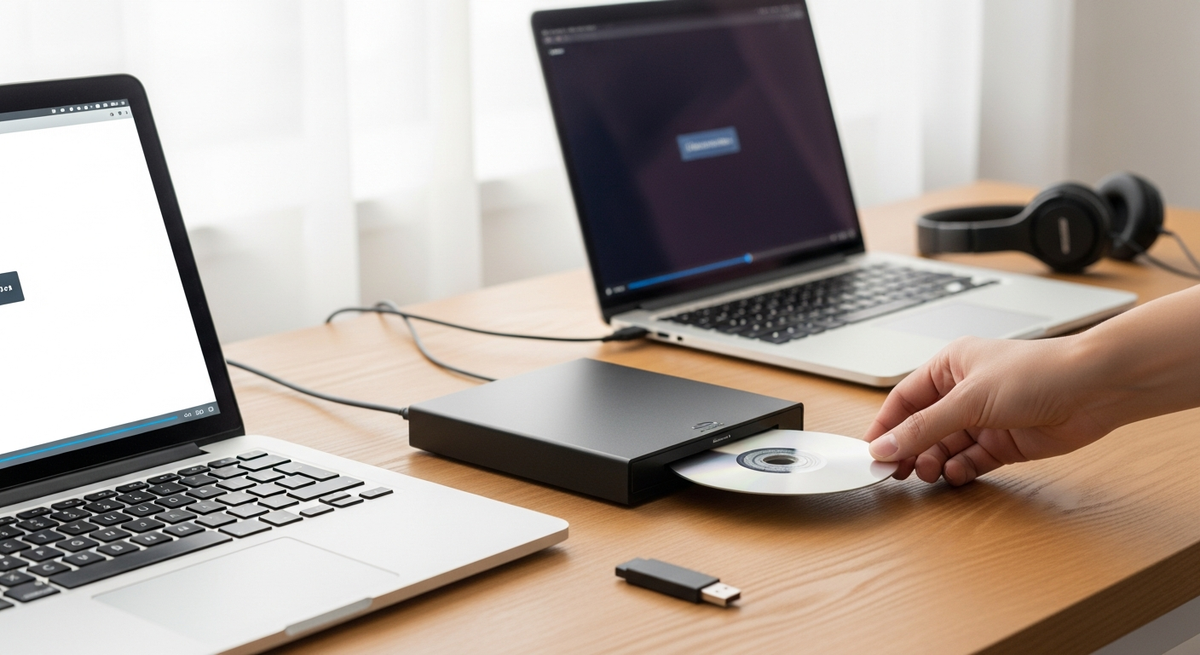
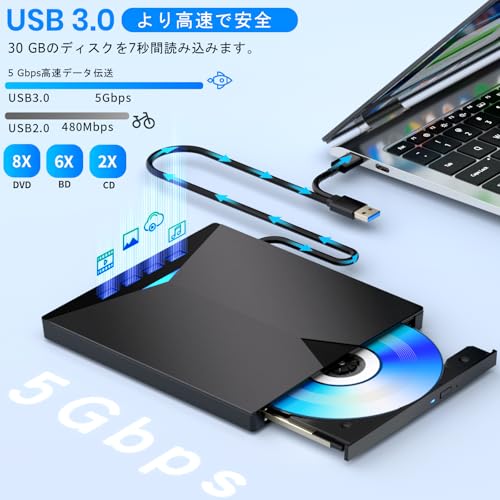
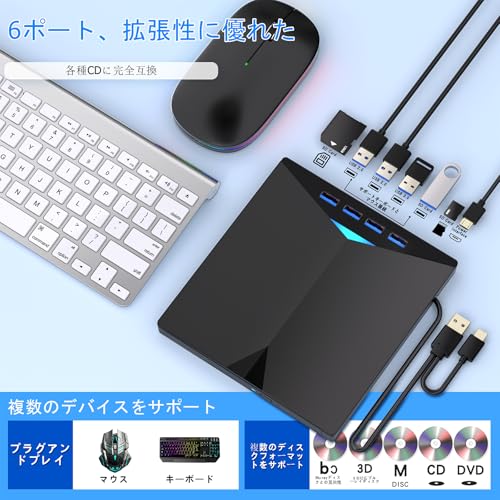
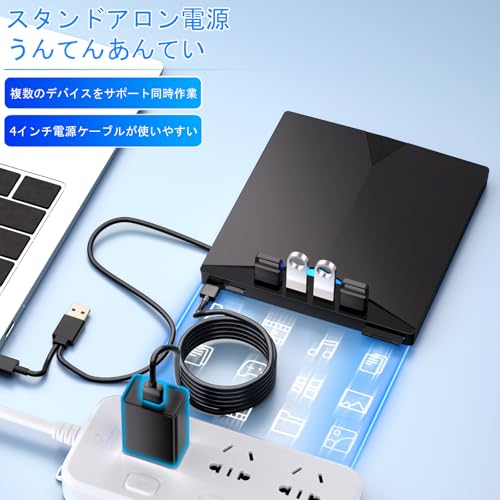
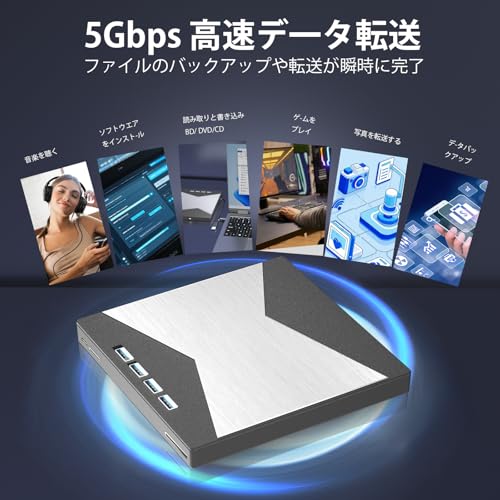
mocolyの外付けブルーレイドライブは、ノートPCや薄型デスクトップに光学ドライブが無い人におすすめのポータブルモデルです。レンタルや購入したBlu-rayをパソコンで手軽に見たい30〜50代の方、Windows(7〜11)やMacで動くか心配な人に向いています。付属の説明書から専用ソフトのダウンロードが案内されているため、導入も比較的わかりやすい点が魅力です。
最大の特徴は、再生ソフト付きでBD/DVDの映像をすぐに楽しめる点と、USB-C/USB3.0対応で現行のPCと接続しやすいことです。M-DISC対応やBD再生対応など多くのディスク規格に対応します。注意点としては公称の書き込み速度が低め(1x)になっているため、大量の書き込みが主目的の人には向きません。手軽に再生したい人には特におすすめです。
BUFFALOの外付けブルーレイドライブ「BR-X816U2」は、ノートPCや薄型デスクトップに光学ドライブが無く、レンタルや購入したBlu‑rayを手軽に再生したい人におすすめの一台です。想定ターゲットは30〜50代の一般ユーザーで、パソコンに詳しくない人でも簡単に使える点を重視して選びました。
一番の魅力は、再生ソフト付属で届いてすぐにBDの再生を始められることと、BD-R 8倍速に対応した書き込み性能。付属ソフトはCyberLink PowerDVD8 BD editionで、DVDをハイビジョン風に映すアップスケーリング機能やBD再生に対応しています。また地デジ録画の「ダビング10」対応で、テレビ番組をディスクに保存したい人にも頼りになります。
注意点としては、付属ソフトや対応OSは商品ページで要確認で、製品情報ではWindowsの表記が中心です(Macでの動作は明記なし)。また8倍速での書き込みは、対応チップセットのパソコン環境が必要になる場合があります。Windows環境でコスパよく簡単にBD再生・書き込みを始めたい人におすすめです。
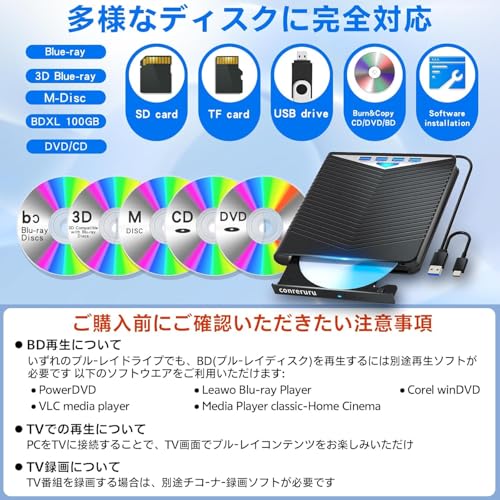
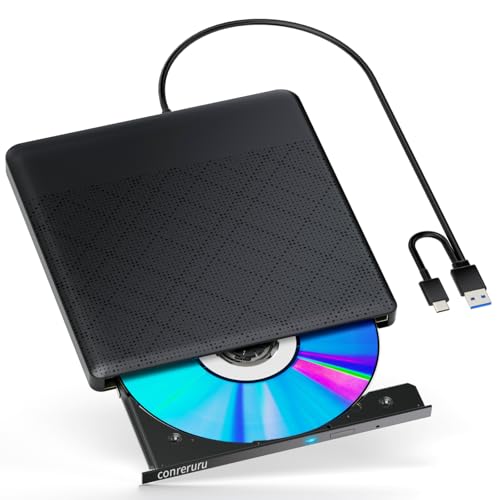
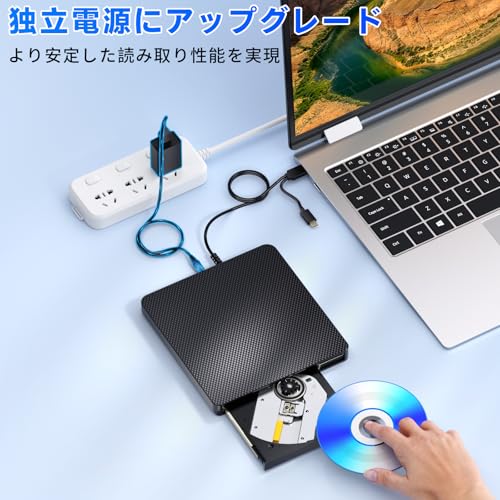
conreruruの外付けブルーレイドライブ(型番: SY-711)は、ノートPCや薄型デスクトップに光学ドライブがなく、レンタルBlu‑rayや購入したBDをパソコンで手軽に再生したい人におすすめの一台です。Windows 7〜11やMac OSに対応しており、接続端子が異なるPCでも使いやすいのが特徴。特に、USB‑C端子しかないMacBookや薄型ノートでBDを再生したい30〜50代の一般ユーザーにおすすめです。
一番の魅力は、USB‑A/C両対応で接続互換性が高い点と、M‑Disc対応で長期保存にも向く点です。BDは最大50GB(BD DL)まで対応し、読み取りはBD 6x/DVD 8x/CD 24xの公称速度。さらにSD/microSDカードスロットや複数のUSBインターフェースを備えているため、カメラのデータ取り込みや外部ストレージの接続もスムーズです。
注意点として、商品説明では「市販の再生ソフトを使用するだけで視聴可能」との記載があり、再生用ソフトのフルライセンスが同梱されているとは明記されていません。付属は120cm給電ケーブルと日本語取扱書のみなので、購入後に市販ソフトや無料の再生ソフトを用意する必要がある点は確認してください。それでも、接続互換性と幅広いディスク対応を重視する人にはおすすめの選択肢です。
conreruru(Archer Co., Ltd.)の外付けブルーレイドライブは、薄型ノートPCや内蔵ドライブがないデスクトップでブルーレイを視聴したい人におすすめの一台です。USB-C/USB-A対応で最新のPCにも古いUSBポートの機種にも接続でき、付属の取扱説明書で再生ソフトの使い方が案内されているため、初めての方でも扱いやすい点が魅力です。
一番の特徴はBD 50GB対応で大容量ディスクの読み書きに対応していること。BD読み取り最大6×、DVD8×、CD24×と実用的な速度を持ち、SD/microSDカードスロットやUSBハブ機能を搭載しているため、ディスク再生だけでなくカメラのデータ取り込みや小物の接続にも便利です。特に、レンタルBDを手軽に再生したい人や、古いCD・DVDのデータをパソコンで管理したい人におすすめです。ただし、ケーブルは直結での使用が推奨されるなど接続方法に注意点がある点は確認してください。
I-O DATAの外付けブルーレイドライブ「BRD-UH8LE(旧モデル)」は、パソコンに光学ドライブが無くてレンタルや市販のブルーレイを手軽に再生したい人におすすめの一台です。付属の再生ソフトがあるため、別途ソフトを探す手間を省きたい初心者や普段あまりPCの設定をしたくない人に向いています。
一番の魅力は、ブルーレイ再生ソフト「WinDVD」同梱で、ソフトを追加購入せずに鑑賞を始められる点。また、BD/DVD/CD対応で普段使いのメディアを幅広く扱えます。省電力機能も備え、据え置きで使いたい家庭用としてコストを抑えたい人にも向いています。
注意点としては、製品が旧モデルで寸法や対応OSの詳細(特にmacOS対応の可否)が明記されていないため、Macで使いたい人は事前に対応確認が必要です。Windowsで簡単にBD再生したい人におすすめの選択肢です。
ロジテックの外付けブルーレイドライブ「LBD-PWB6U3CSBK/E」は、ノートPCに光学ドライブが無くレンタルや市販のBlu‑rayをパソコンで手軽に再生したい人におすすめの一台です。薄型で持ち運びやすく、普段はドライブが無い環境でも使いやすい点が魅力です。
一番の特徴は、再生ソフト付で届いてすぐに映画を見られる点と、USB3.2 Gen1準拠の接続で安定した転送ができること。Type‑C / Type‑Aケーブルが同梱されているため、最近のUSB‑Cポート搭載PCでもUSB‑A搭載PCでもそのまま接続できます。商品タイトルに「UHDBD対応」とあるため、高画質のUHD BD再生を求める人にも向いています。
書き込み/読み取り速度などは公称値で環境により差が出る点や、付属ソフトの対応OSやライセンス形態は商品ページで確認する必要がありますが、手軽にBD再生と書き込みを始めたい人には使いやすい選択肢。ノートPCで簡単にBDを再生したい人におすすめです。

外付けブルーレイ 再生ソフト付き製品を選ぶときは、初心者の方でも迷わないように必要な動作環境と付属ソフトの中身を中心に見るのがコツです。ここではWindows 11やmacOSを使う方がすぐに再生できるよう、実用的でわかりやすいチェックポイントをお伝えします。自分の用途(レンタルBDを再生するのか、データ保存もするのか)をイメージしながら読んでください。
まずは再生ソフトが本当に付属しているかを確認してください。製品によっては“付属”と書かれていても体験版だけだったり、Windows専用でmacでは使えないことがあります。購入前に商品説明でWindows 11・macOS対応が明記されているか、フルライセンスかどうかを必ずチェックしましょう。
ノートPCの端子に合うかどうかは思いのほか重要ですので、USB‑C / USB‑Aのどちらに対応しているか確認しましょう。転送速度も影響するので、可能ならUSB 3.2 Gen1(USB3.0)以上を選ぶと安定して高速に読み書きできます。さらに、Type‑Cケーブルや変換ケーブルが同梱かどうかも確認しておくと、届いてすぐ使えて安心です。
自分が再生したいディスクが対応しているかを必ず確認してください。一般的な映画やレンタルはBDで問題ありませんが、BDXLに対応していれば大容量ディスクの読み書きが可能です。Ultra HD(UHD BD)は対応機種が少なく、再生にはドライブだけでなく再生ソフトやPC・ディスプレイの対応も必要なので注意しましょう。
動画をパソコンに取り込む人やディスクの書き込みをよくする人は、読み取り/書き込み速度を重視すると時間を節約できます。映画を静かに楽しみたい場合はレビューで静音性の評価を確認すると快適です。公称の最大速度は参考値なので、実際のレビューや口コミで体感に近い情報を探すのが安心です。
同梱のケーブル・ACアダプタやソフトのライセンス形態(永久版か体験版か)は使い勝手に直結しますので、商品ページの付属品欄を必ず見てください。メーカー保証やサポート窓口が国内にあるかどうかも、トラブル時に安心できるポイントです。最後に、AmazonのレビューやQ&Aで実際の再生可否やトラブル報告をチェックすると失敗が少なくなります。
ここまで読んでいただいたポイントを簡単に振り返ると、まずは「再生ソフトの有無と対応OS(Windows11/macOS)」、次に「接続方式(USB‑C/USB‑A)やケーブル同梱の有無」、そして「対応ディスク(BD/BDXL/DVDなど)」を優先して確認することが大切です。加えて、静音性やポータブル性、付属ソフトが体験版かフル版かといった点も購入後の満足度に直結します。
この記事で紹介したチェックリストとおすすめを参考に、Amazonの商品ページでメーカー説明や付属品、レビューを確認してみてください。外付けブルーレイ 再生ソフト付きは種類が豊富ですが、必要な条件を押さえれば自分にぴったりの一台がきっと見つかります。迷ったら用途(映画鑑賞/データ保存/書き込み)を思い出して、一歩踏み出してみましょう。
掲載している各種情報は、MATOMER編集部が調査した情報をもとにしています。
出来るだけ正確な情報掲載に努めておりますが、内容を完全に保証するものではありません。
より正確な情報については各店舗の公式サイトを直接ご確認ください。























![[mocoly]ブルーレイドライブ 外付け【2026強化版】ブルーレイプレーヤー 8倍速DVD&24倍速CD USB3.0/type-C対応/OS対応 7in1 再生・読み込み・書き込み対応 録画 M-Disc 35cm延長ケーブル付き 高速 静音 超スリム ポータブル 光学ドライブ ビジネス/旅行 Blu-rayプレーヤー Windows 7-11/Mac OSパソコン対応](https://m.media-amazon.com/images/I/41JG1cMsGyL._SL500_.jpg)
![[mocoly]ブルーレイドライブ 外付け【2026強化版】ブルーレイプレーヤー 8倍速DVD&24倍速CD USB3.0/type-C対応/OS対応 7in1 再生・読み込み・書き込み対応 録画 M-Disc 35cm延長ケーブル付き 高速 静音 超スリム ポータブル 光学ドライブ ビジネス/旅行 Blu-rayプレーヤー Windows 7-11/Mac OSパソコン対応](https://m.media-amazon.com/images/I/51hJNNaIr-L._SL500_.jpg)
![[mocoly]ブルーレイドライブ 外付け【2026強化版】ブルーレイプレーヤー 8倍速DVD&24倍速CD USB3.0/type-C対応/OS対応 7in1 再生・読み込み・書き込み対応 録画 M-Disc 35cm延長ケーブル付き 高速 静音 超スリム ポータブル 光学ドライブ ビジネス/旅行 Blu-rayプレーヤー Windows 7-11/Mac OSパソコン対応](https://m.media-amazon.com/images/I/514qFqMw37L._SL500_.jpg)
![[mocoly]ブルーレイドライブ 外付け【2026強化版】ブルーレイプレーヤー 8倍速DVD&24倍速CD USB3.0/type-C対応/OS対応 7in1 再生・読み込み・書き込み対応 録画 M-Disc 35cm延長ケーブル付き 高速 静音 超スリム ポータブル 光学ドライブ ビジネス/旅行 Blu-rayプレーヤー Windows 7-11/Mac OSパソコン対応](https://m.media-amazon.com/images/I/51LxrPaQ5pL._SL500_.jpg)
![[mocoly]ブルーレイドライブ 外付け【2026強化版】ブルーレイプレーヤー 8倍速DVD&24倍速CD USB3.0/type-C対応/OS対応 7in1 再生・読み込み・書き込み対応 録画 M-Disc 35cm延長ケーブル付き 高速 静音 超スリム ポータブル 光学ドライブ ビジネス/旅行 Blu-rayプレーヤー Windows 7-11/Mac OSパソコン対応](https://m.media-amazon.com/images/I/51mO7JhEViL._SL500_.jpg)