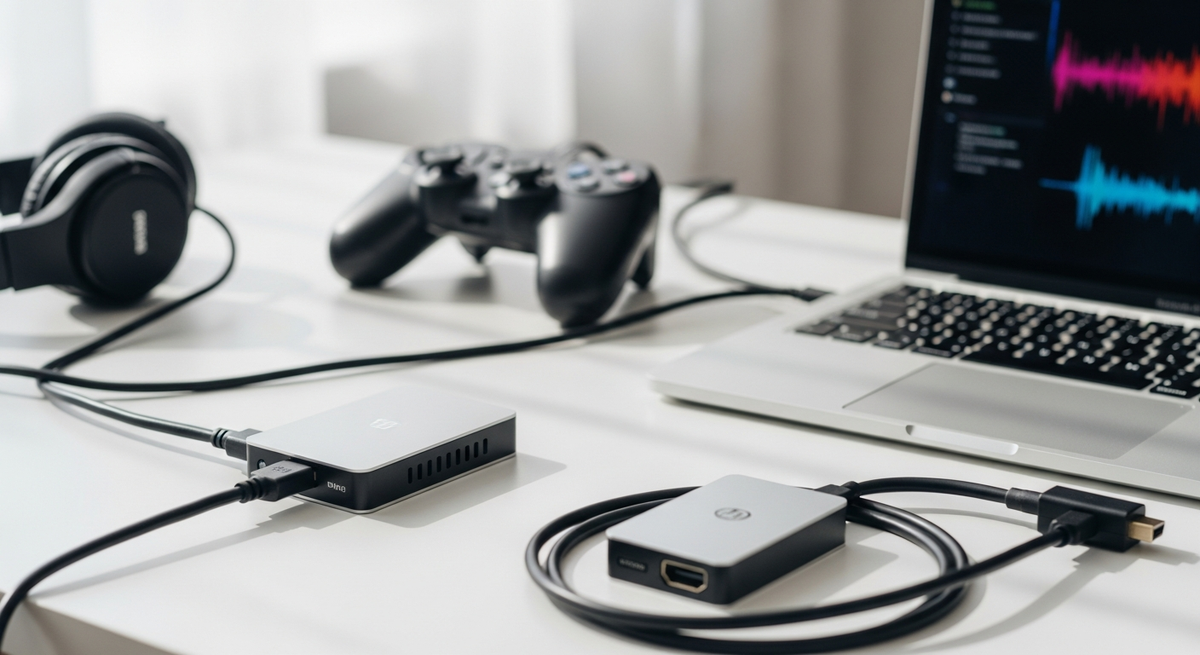
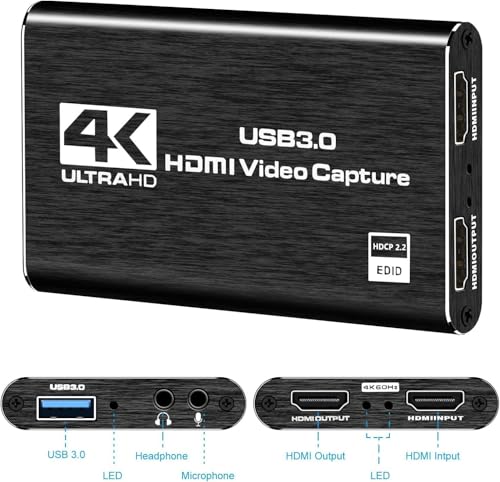
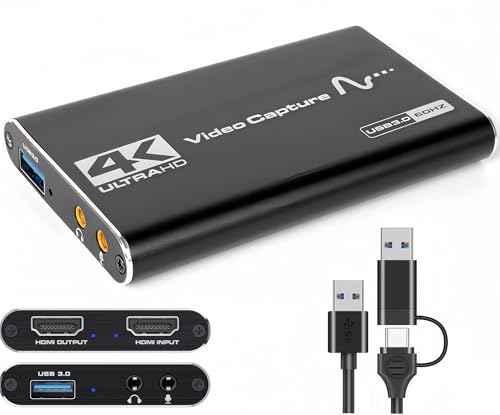
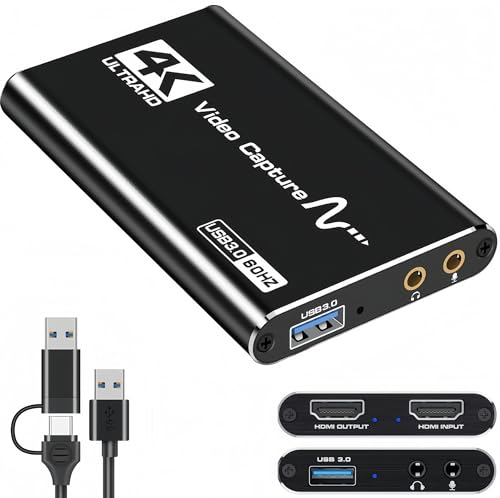
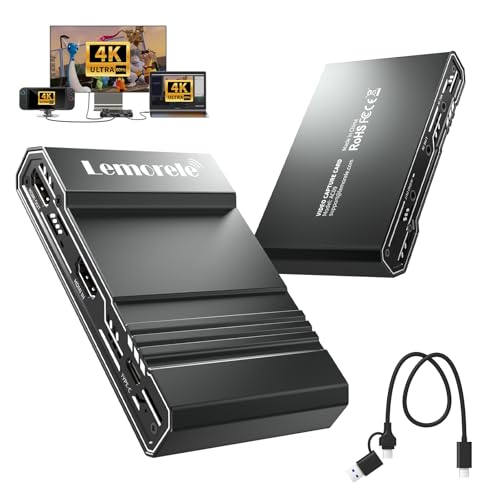
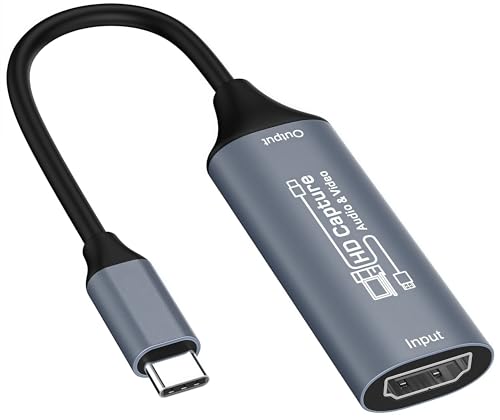
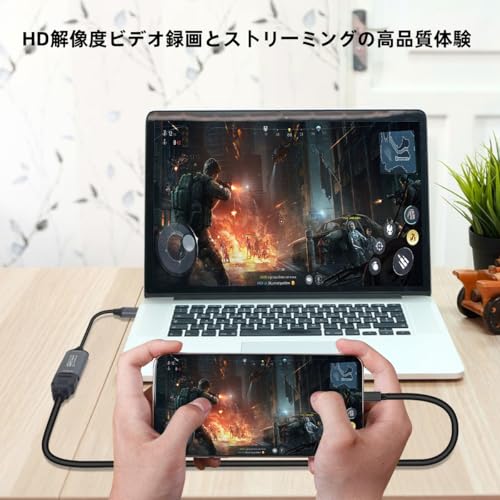
ゲーム配信や録画で「映像や音声がズレる」「操作感がいつもと違う」と感じたことはありませんか?その原因のひとつがキャプチャーボードのパススルー遅延です。特にパススルーでの遅延はプレイ感に直結するため、対策や製品選びはとても大切です。
この記事では「キャプチャーボード パススルー 遅延」を中心に、遅延を抑えるポイント(低遅延・遅延なし表記の見方)、音声のズレ(音声パススルーや音声遅延)、対応解像度・フレームレート、接続端子(USB3.0/PCIe/Thunderbolt)など、初心者からプロまで役立つ「失敗しない選び方」をわかりやすく解説します。PS5やNintendo Switch、OBSでの使い方を想定したAmazonで買えるおすすめ機種も用途別に紹介するので、自分に合った一台がきっと見つかります。
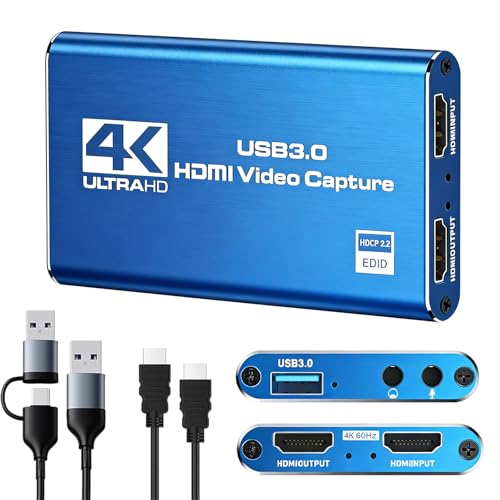
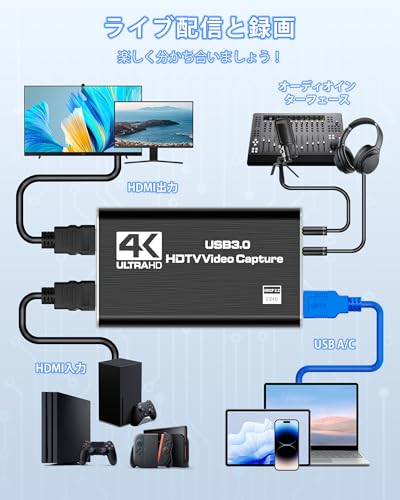
UGREENの外付けキャプチャーボード(ASIN: B0DGXJS6BF)は、ゲーム配信や録画を始めたい人におすすめの一台です。SwitchやPS5(※HDCPオフ時)、PCから簡単に映像を取り込みたい20〜40代の個人配信者や、ノートPCで手軽にサブ画面を作りたい人に向いています。
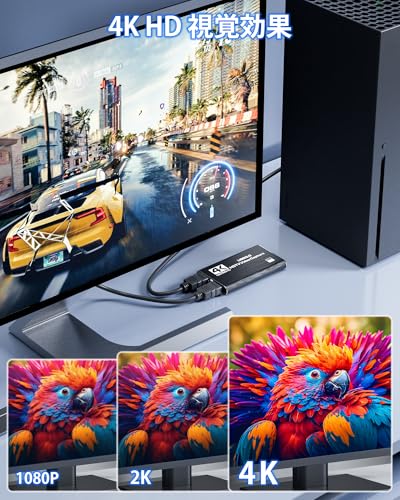
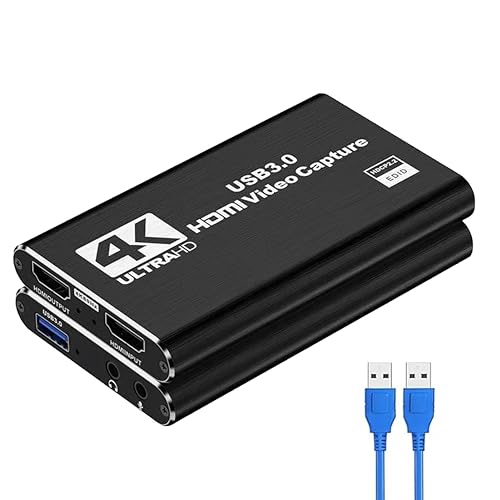
一番の魅力は、4Kパススルー対応と遅延ほぼなしの組み合わせ。メーカー仕様では「4K@30Hz入力/4K@30Hzループアウト」、録画は最大「2K@30Hz(フルHD 1080p60対応)」としつつ、USB3.0(Type-C/Type-A)接続でプラグ&プレイ設計。アルミ筐体で放熱性も良く、ドライバ不要で手軽に使える点が評価されています。
画質や遅延面でコスパ重視の人に特におすすめですが、色味がやや鮮烈に感じる(OBSで調整可能)との声や、製品説明と実測の表現が混在する点は注意が必要です。低価格でまずは配信環境を整えたい人、外出先やノートPCで手軽に録画・配信したい人におすすめのモデルです。
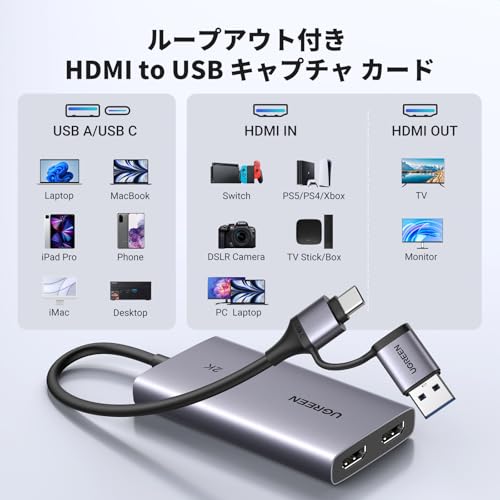
UGREENの外付けキャプチャーボード(型番15390A)は、ゲーム配信を始めたい人やコスパ重視の配信者におすすめの一台です。パソコンやSwitch/PS/XboxなどのHDMI出力機器をつなげて、モニターへ遅延を抑えた映像を出力しつつ、PCで録画・配信ができます。
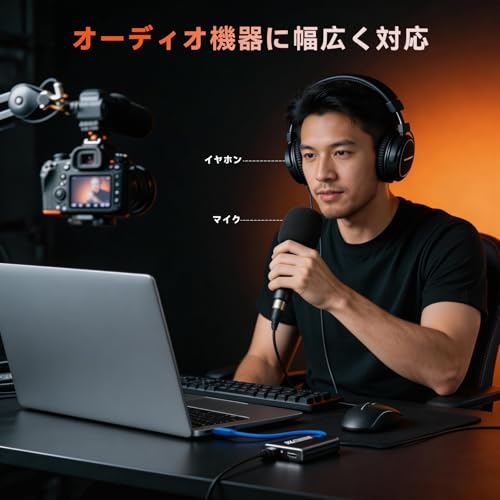
一番の魅力は、4K60Hzパススルーに対応している点。実際の録画はフルHD(1080p/60Hz)までですが、モニター側は高画質でプレイできるため、ラグを気にせずゲームしながら配信したい人に向いています。さらに3.5mmジャックで実況音声を同時録音でき、USB-C+USB-A接続ケーブルが付属しているので環境をすぐに整えやすいのもメリットです。
欠点としてHDR非対応や付属ケーブルの硬さ、まれに環境によって映像の乱れ報告がある点は注意が必要です。それでも価格対性能のバランスが良く、初心者〜中級者で「遅延を抑えつつ手軽に配信したい人」には低遅延で快適に使えるため特におすすめです。
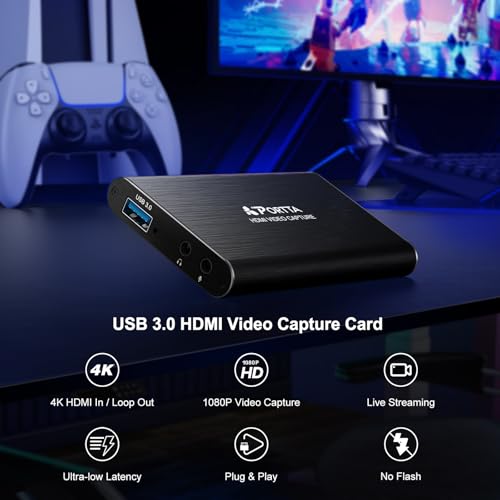
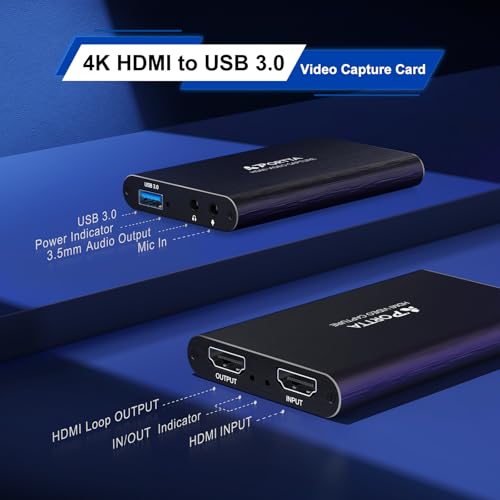
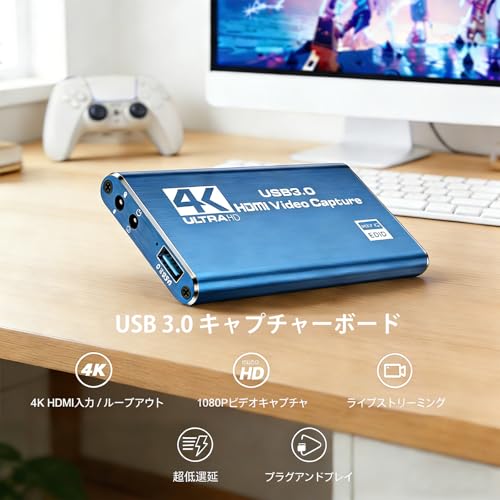
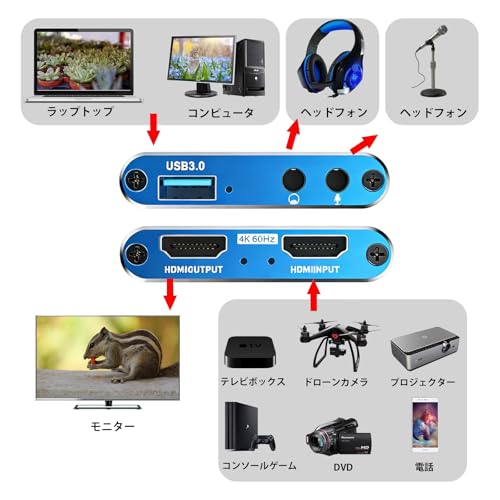
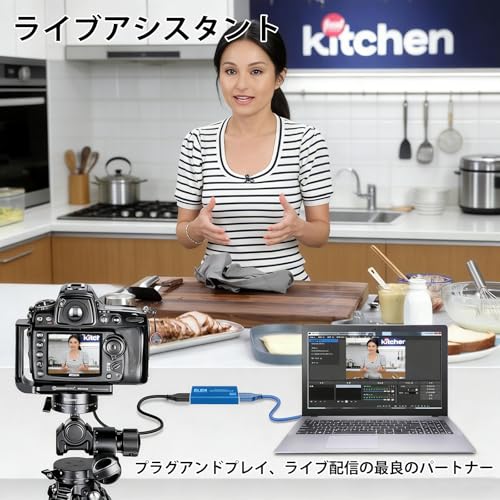
PORTTAのHDMIキャプチャーボードは、ゲーム配信や録画を始めたい人におすすめの外付けタイプです。20〜40代のゲーム実況者や趣味で配信を始めたい人向けに、特に「低遅延でプレイ感を保ちつつ手軽に使いたい」人を想定して選びました。接続はUSB 3.0でプラグ&プレイ、OBSなどの配信ソフトにも対応しています。
一番の魅力は、低遅延パススルーによりプレイ時の入力遅延を抑えられる点と、1080p60録画対応で滑らかな配信・録画が行える点です。4K入力をそのままディスプレイに流せるループアウト(4K@60Hz)も備えており、高画質モニターでプレイしながらPCで1080p60で配信する使い方に向いています。
注意点としてHDRやCECには非対応、またマイク音声がHDMI OUTに乗らない場合がある点は公式表記にもあります。扱いやすさとコスパ重視で、SwitchやPS4/PS5を手軽に配信したい初心者〜中級者におすすめです。
この「Fonestuff CP174(B0GQSH25JQ)」は、手軽に高画質録画や配信を始めたい人におすすめの外付けキャプチャーボードです。ゲームの操作感を重視する人向けに作られており、低遅延パススルーでモニター側に遅延の少ない映像を出力しつつ、1080P/60FPS録画で滑らかな映像を保存できます。
USB3.0のType-A/Type-C両対応でドライバ不要のプラグアンドプレイ。4Kはパススルー出力(4K@30Hz)で対応しますが、録画は1080P/60FPSまでなので4K録画を求める人は注意が必要です。アルミ筐体で放熱性は良い一方、長時間高負荷だとやや発熱するというレビューもあります。SwitchやPS5などのコンシューマ機で遅延を抑えて録画・配信したい初心者〜中級者、外出先で使える手軽なキャプチャーを探している人に特におすすめです。
Swudloeの外付けキャプチャーボード「C7-01」は、USB3.0接続で手軽に使えるビデオキャプチャーです。4K@30HzのHDMIパススルーに対応し、パソコン側では低遅延パススルーでプレイしながらの録画・配信ができます。1080p/60fpsでの録画に対応しており、OBSやYouTube、Twitchでの配信にも使いやすい設計です。
この製品は、接続が簡単でドライバ不要のプラグアンドプレイが売り。特に1080p/60fps録画でクリアに残したいけれど、配信中も快適にプレイしたい人におすすめです。SwitchやPS5で実況を始めたい初心者、ノートPCで気軽に配信したい人、低予算でまずは試してみたい人に向いています。
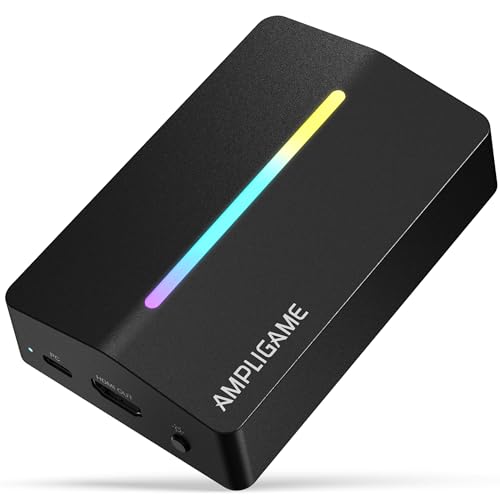
FIFINEのAmpliGame V3は、予算を抑えてゲーム配信や録画を始めたい人におすすめの外付けキャプチャーボードです。USB 3.0接続で手軽にPCとつなげられ、SwitchやPS5などの家庭用ゲーム機から映像を取り込むことができます。選び方の基準(パススルーの遅延、対応解像度、接続方式)を重視する人に向いています。
一番の魅力は、低遅延パススルーと1080P/60FPS録画に対応している点。メーカー仕様では録画は最大1080P/60FPS、パススルーは4K/30FPSや1080P/120FPSに対応しており、高リフレッシュや高画質でのプレイ感を重視する人でも使いやすい設計です。3.5mmジャックでゲーム音とマイクを同時に録れる点やRGBライトなどの便利機能も搭載。安価なモデルながらユーザーレビューでは「遅延をほとんど感じない」「コスパ良好」との声が多く、コストを抑えて遅延対策をしたい人に特におすすめです。
ANYOYOの外付けキャプチャーボードは、ゲーム配信や録画を始めたい人におすすめの一台です。特に超低遅延を謳っており、入力感を損なわずにプレイしたい人に向いています。
一番の魅力は、4K60パススルー対応で、高画質なモニターへ遅延を抑えて出力できる点。USB3.0接続のためノートPCでも扱いやすく、プラグ&プレイで使える設計です。アルミ筐体+内蔵ファンで放熱対策がされているのも安心材料です。
注意点としては、4K60での録画はソフトやPC性能、接続ケーブルの仕様に左右されます(レビューでもケーブルやフォーマットで挙動が変わる報告あり)。遅延や音声トラブルが発生するケースも一部報告されているため、USB3.0ポートや高品質ケーブルが使える環境の人におすすめです。特にFPSや対戦ゲームで入力遅延を気にする配信者、コスパ良く高画質パススルーを導入したい人に向いています。
Arieskingの外付けキャプチャボード(型番:SPSJQ)は、手軽に配信や録画を始めたい個人のゲーム配信者におすすめの一台です。特にNintendo SwitchやPS5など家庭用ゲーム機でプレイ感を損なわずに配信したい、20〜40代のストリーマーや実況入門者に向いています。
一番の魅力は低遅延パススルーでモニター側の表示遅延を抑えつつ、高画質4K対応の表示に対応している点です。USB3.0でPCと接続する外付けタイプなので、ノートPCでも使いやすくセットアップが簡単。レビューでは「コスパが良い」「すぐに使えた」といった声があり、初めてキャプチャを導入する人におすすめです。
ただし、付属情報には一部あいまいな点(素材や重量の明記なし)や付属ケーブルの表記差異があり、HDMIコネクタの取り回しで接続が不安定になったとの報告もあります。本格的な配信・高音質収録を重視する人は、音声や高帯域の安定性を実機レビューで確認することを推奨します。
WASACHIのキャプチャーボード(型番 CJK01-BLACK)は、20〜40代のゲーム配信者やこれから実況を始めたい人におすすめの外付けモデルです。接続はHDMIとUSBをつなぐだけのプラグアンドプレイ設計で、ノートPCやiPadなど幅広い機器で使えます。特に4K@60Hzパススルー対応なので、大画面でプレイしながら高画質で配信・録画したい人に向きます。
一番の魅力は、入力映像をそのままモニターへ出せてPC側には1080p/60fpsで録画できる点と、メーカー公称の低遅延設計です。USB-A/USB-Cのデュアル接続でアダプタ不要、iPadOS17対応やUAC(48kHz)音声対応、アルミ合金ボディによる放熱性も備えており、外出先での配信や長時間の配信にも使いやすい作りになっています。
注意点としては、レビューでType-C接続で環境によって不安定になる報告や、稀に映像ノイズ(ブロックノイズ)を感じるケースがあるため、プロの本気配信環境では事前検証を推奨します。手軽に高画質で遅延を抑えた配信環境を作りたい人におすすめです。
Denkouoziの外付けキャプチャーボードは、家庭用ゲーム機やPCの画面を手軽に録画・配信したい人におすすめのモデルです。特に20〜40代のゲーム配信者や実況をこれから始めたい人、ノートPCで外出先から配信したい人に向いています。本機は4Kパススルーに対応しており、4K対応機器を接続しても手元のモニターで高画質をそのまま表示できます。
一番の特徴はUSB3.0(USB Type-C)接続による低遅延伝送とコンパクトさ。製品は小型で持ち運びやすく、3.5mmオーディオ端子でマイク音声を同時録音できるため、実況音声とゲーム音を一緒に扱いたい人にも便利です。注意点としては付属品や専用ソフトの情報が明確に記載されていない点と、実際の遅延は接続環境やモニター設定で変わるため、購入前に自分の環境での動作確認を行うことをおすすめします。
NewluckのUSB-C&HDMI変換キャプチャーボードは、手軽にゲーム映像を録画・配信したい人におすすめの外付けキャプチャーです。USB3.0接続でノートPCやデスクトップに簡単につなげ、OBSなどの配信ソフトで使える互換性の広さが魅力。特に配信を始めたい初心者〜中級者に向いています。
一番のポイントは、低遅延設計とメーカー表記の「遅延がありません」によるプレイ感の良さ。そして4Kパススルー対応でモニター側は高画質表示を維持しつつ、録画は1080pで行える点が便利です。電源不要で小型・アルミ外装のため放熱性もあり、持ち運びや収納も楽です。
注意点として、録画は製品仕様上1080pまでの明記があり(4Kはパススルーのみ)、フレームレートの詳細や音声の遅延については明確な数値記載がありません。高リフレッシュや音声厳密同期を重視する人には実測レビューの確認をおすすめします。SwitchやPS系を手軽に低遅延で遊びながら配信したい人に特におすすめです。
Fonestuffのキャプチャーボード(型番cp100)は、個人ストリーマーや実況を始めたいゲーマーにおすすめの外付けキャプチャーです。4Kパススルー対応で大画面に映像を出しながらプレイでき、遅延を抑えて実プレイ感を維持したい人に向いています。
本体は1080P/60fpsでの高画質録画に対応し、USB3.0のType-C/Type-A接続でノートPCやデスクトップに手軽に接続可能。ドライバ不要のプラグアンドプレイ設計に加え、アルミ筐体で放熱性を高めています。メーカー表記では超低遅延設計とされており、SwitchやPS5など家庭用ゲーム機でプレイしながら配信したい人に特におすすめです。
2026年発売のUSB-AタイプHDMIキャプチャーボードは、SwitchやPS5、PCの映像を手軽に録画・配信したい人におすすめの外付けモデルです。特にゲームプレイでの操作感を保ちたい人向けに、4Kパススルー対応をうたっておりモニターへの映像遅延を抑えられる点が魅力です。
録画は1080Pに対応し、OBSやYouTube、Twitchなど主要な配信ソフトと互換性があります。またアルミ合金の外装で放熱性を高め、電源不要で配線スッキリなのも導入のハードルを下げます。メーカー保証は1年つきで、同梱は本体と日本語取扱説明書です。
注意点としては、メーカー表記では「遅延なし」「低遅延」とされていますが、レビューでは接続する機器や設定によって遅延や画質の差が報告されています。したがって、コスパ重視で手軽に配信を始めたい人、外出先やサブ環境で使いたい人に特におすすめです。
NearStreamの「CCD10」は、配信やゲーム録画で「入力の遅延」をできるだけ抑えたい人におすすめの外付けキャプチャーボードです。USB3.0接続でノートPCやデスクトップに手軽に接続でき、Switch/PS5/Xboxやカメラ、スマホなど幅広い機器で使えます。持ち運びしやすいコンパクト設計なので、出先での配信や大会会場での使用にも向いています。
一番の魅力は、低遅延パススルーによりプレイ感を損なわずモニターへ映像をそのまま出力できる点と、4K入力対応で高画質の映像をパススルーできることです。録画は1080p60で安定して行えるため、配信やYouTube用の動画作成を始めたい人には実用的。3.5mmの音声端子でマイクやヘッドホンを接続でき、音声も扱いやすく設計されています。
注意点としては、メーカーの説明ではパススルー遅延は「低遅延/ほぼ遅延を感じない」とありますが、実際の遅延は接続する機器やモニターの設定で変わります。また録画は1080p60までの対応なので「4Kでの録画」を求める人は別機種を検討してください。遅延を抑えつつコスパ良く導入したいゲーマーやストリーマーに特におすすめです。
PACOXIの外付けキャプチャーボード(型番: PX-C7)は、SwitchやPS5などの家庭用ゲーム機で手軽に録画・配信を始めたい人におすすめのモデルです。プラグアンドプレイ設計でドライバー不要、USB3.0接続による高速転送でPC側の負担を抑えつつ、ゲームプレイの取り込みができます。
一番の売りは、4K30パススルー/1080p60録画対応という点。録画は1080p60で行いながら、モニターには4K画質で出力できるため、プレイ感(遅延)をなるべく残したくないゲーマーや、コスパ重視で配信を始めたい初心者〜中級者に特におすすめです。注意点としては、レビューに音声が途切れる・入らないといった報告が複数あるため、購入後はUSB3.0ポートでの接続確認や音声設定のテストを行うことを推奨します。
手軽さと対応機種の幅広さ(Windows/Mac/Linux/Android)を重視する人、外出先や友人宅で気軽に録画・配信を試したい人に向いている一台です。
「【2025新登場 l キャプチャーボード】 USB3.0 & HDMI 変換アダプタ」は、手軽にゲーム画面やビデオをPCに取り込みたい人におすすめの外付けキャプチャーです。USB3.0で接続するだけで使える手軽さが魅力で、OBSなどの配信ソフトとも相性が良いので、これから配信や録画を始める人にも向いています。
一番の注目点は、4Kパススルー対応でゲーム画面を高画質のままモニターに出力できる点と、メーカー説明やレビューで触れられている遅延ほぼなしの操作感です。録画自体は1080pまでの対応表記があるため、4Kでの録画を重視する人は注意が必要ですが、ゲームを高画質でプレイしながらPCで1080p録画や配信を行いたい用途にはマッチします。外装はアルミ合金で放熱性も考慮されており、電源不要でコンパクトなのも取り回しの良さにつながります。
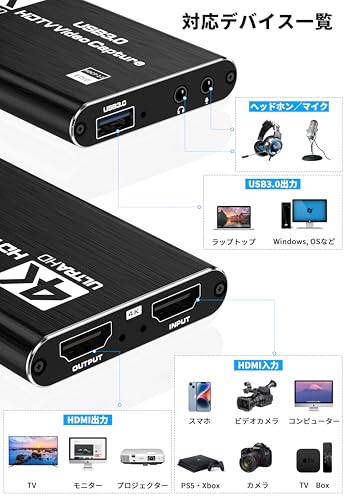
記載されている対応機器はSwitch/PS/Xboxやスマートフォン、カメラなど広く、Windows/macOS/Linux/Androidに対応。特にノートPCで手軽に配信環境を作りたい人、コスパ重視で低遅延のパススルーを求めるゲーマーにおすすめです。
QIMIAOUSのこのキャプチャーボードは、ゲーム実況やライブ配信を始めたい人向けの外付けモデルです。パススルーで画面をモニターに出しながら録画・配信できるので、プレイ感を保ちたい人に向いています。選び方の基準(低遅延・対応解像度・接続方式)を重視するユーザーに扱いやすい設計です。
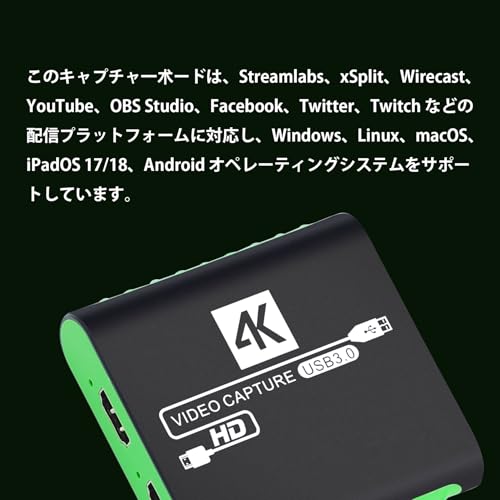
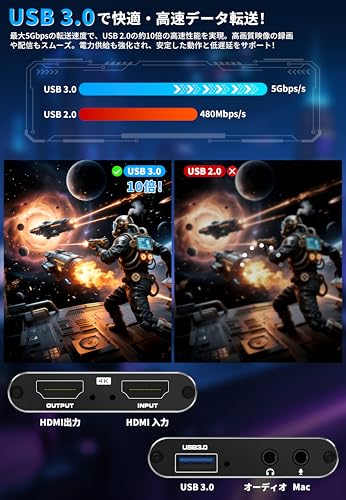
主な特徴は、4Kパススルー対応(4K30Hz)と、USB3.0高速伝送(最大5Gbps)による安定した映像転送。録画は1080p/60fpsに対応し、3.5mmの音声入力・マイク入力も備えているため、音声付きの実況録画が簡単に行えます。ドライバー不要のプラグアンドプレイ設計で、OBSなど主要ソフトですぐ使える点も魅力です。
注意点としては、本体はPC給電に依存するため「PCの電源が切れるとHDMI出力も止まる」とのレビューがある点。耐久性や詳細な遅延実測値は公表が少ないため、まずは手頃な価格で試したい初心者〜中級者におすすめです。SwitchやPS5を使って低遅延で配信したい人に特におすすめします。
MEEKIのキャプチャーボード(型番MKJP-CJCJ088)は、SwitchやPS5などで手軽に録画・配信を始めたい人におすすめの外付け機器です。配信や録画で気になる「プレイ中の映像遅延」を抑えたいゲーマーや、初めてキャプチャーを導入する初心者〜中級者を想定して選びました。接続してすぐ使える点が魅力で、難しい設定をしたくない人にも向いています。
一番の特徴は、低遅延パススルーによりプレイ感を損ないにくい点。USB接続はUSB3.0高速伝送(最大5Gbps)で映像を安定して送れます。録画は1080p60fps対応、パススルーは4K30Hzに対応しているので、フルHDでの高画質配信を手頃に始めたい人に適しています。一方で録画は4K非対応で、レビューには「フレームレートが出ない」との声もあり、240Hzなどの高リフレッシュでの運用やプロ向けの高負荷用途には注意が必要です。簡単に配信環境を作りたい人、コスパ重視で遅延を抑えたい人におすすめです。
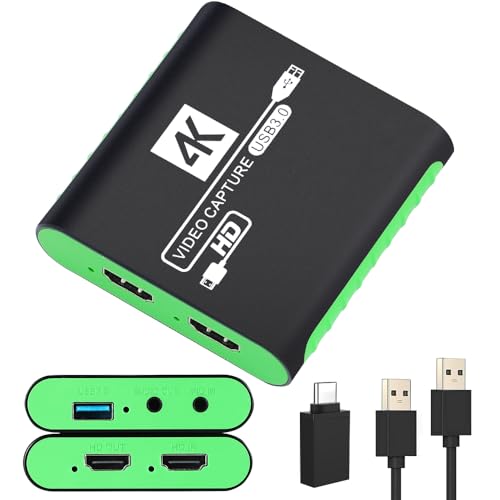
YFFSFDCの外付けキャプチャーボード(ASIN: B0D9NPXPMY)は、手軽にゲーム実況や画面録画を始めたい人におすすめのモデルです。接続はUSB3.0で済み、設定が簡単なため配信ソフトの基本操作ができる初心者〜中級者に向いています。特に、低遅延パススルーでプレイ感を損なわずに配信・録画でき、プラグ&プレイで導入が楽なのが魅力です。
最大入力は3840x2160@60Hz(4K60)、録画・出力は1920x1080@60Hzに対応します。実ユーザーレビューでも「遅延をほとんど感じない」「コスパが良い」といった声が多く、予算を抑えつつ遅延を気にせずプレイしたいゲーム配信の入門機として特におすすめです。一方で細かな画質調整やプロ用途の高度な機能は期待しないほうが無難で、音声面ではレビューにノイズ報告があるため、音質にこだわる人は注意してください。
特に適する人:初めて外付けキャプチャーを買う人、PS4/PS5・Switchで遅延を抑えて配信・録画したい人、低価格で手早く環境を整えたい人におすすめです。
LemoreleのHDMI 4Kキャプチャーボード(型番: AC09)は、ゲーム実況やライブ配信を始めたい20〜40代の配信者におすすめの外付けキャプチャーです。PCやゲーム機(PS5/PS4/Switch/Xbox/Steam Deck)と接続して、高画質な映像を録画・配信したい人向けに作られています。接続や設定が苦手でも比較的扱いやすい点が魅力です。
一番の強みは、4K60パススルーに対応している点と、実戦で重要な低遅延プレイを重視した設計です。USB-C(付属の2-in-1ケーブルでUSB-Aにも対応)でPCに接続しつつ、HDMI出力でテレビやモニターへそのまま映像を流せるため、遅延を感じにくい環境でプレイしながら高画質で録画・配信できます。ヘッドホン出力やマイク入力、ライン接続も備えており、外部ミキサー経由の音声運用も可能です。
メーカーは「遅延ほぼなし」をうたっていますが、具体的な実測値は明記されていません。高画質での録画や配信はPC側の性能や配信設定にも左右されます。とはいえ、SwitchやPS5で映像遅延を抑えてプレイしたい人や、持ち運びしやすい外付けで手早く配信を始めたい人におすすめです。
MEEKIのキャプチャーボード(型番MEEJP-UH256)は、趣味でゲーム配信や録画を始めたい人におすすめの外付けキャプチャーです。特にSwitchやPS5などのコンシューマ機を使っていて、プレイ中の遅延を抑えたい20〜40代の個人配信者や録画者を想定しています。選び方の基準としては「パススルー遅延」「対応解像度」「接続方式(USB3.0)」を重視しました。
この製品の大きな魅力は、低遅延パススルーと1080P録画対応の組み合わせです。メーカー説明ではドライバ不要で挿すだけ使える点やUSB3.0接続、アルミ合金の外装による放熱性アップがうたわれており、電源不要で小型軽量なのも持ち運びや設置のしやすさにつながります。
注意点としては、録画は1080pまでが明記され(フレームレートの詳細は記載なし)、4Kはパススルー表記にとどまる点です。また音声の遅延に関する明確な記載がないため、音声同期が特に重要な方は購入前に環境での動作確認をおすすめします。コスパ良く低遅延で手軽に使える外付けキャプチャーを探している人におすすめです。特に適する人は「初めて外付けキャプチャーを買う初心者〜中級者」「持ち運んで配信したい人」「予算を抑えて低遅延環境を作りたい人」です。
HDMIキャプチャーボード A20(BottHealth)は、ゲーム配信や録画で「プレイ中の遅延をできるだけ減らしたい」人におすすめの外付けキャプチャーです。SwitchやPS5、Xboxなど幅広い機器に対応しており、配信初心者から中級者まで扱いやすい仕様になっています。
この製品の一番の魅力は、遅延ほぼなしとされるパススルー機能と、4Kパススルー対応による高画質出力です。録画は1080p/60fpsに対応しており、USB3.0経由での高速転送でスムーズに取り込みができます。プラグアンドプレイでドライバ不要という点も導入のハードルが低くて安心です。
注意点としては本体がプラスチック製で軽量なこと、レビューに音量を急に上げるとノイズが入るとの報告がある点です。とはいえ「低遅延で手軽に配信を始めたい」「外付けで持ち運びしやすい機材が欲しい」そういう人には特におすすめです。
玄人志向の内蔵キャプチャーボード「KURO-CPC-4K1C1PTwA」は、デスクトップで高画質・低遅延の録画や配信をしたい人におすすめの製品です。PS5やSwitchといった最新機器を使い、プレイ感を損なわずに映像を取り込みたい配信者や録画者に向いています。
一番の魅力は、4K60パススルーに対応している点で、高画質を維持したまま遅延を抑えてモニターでプレイ可能です。また高フレーム対応(フルHD120fps、WQHD60fps、4K30fps録画対応/HDMI240fps入力表記あり)で、動きの速いゲームも滑らかに録れます。ライン入出力を備えており、実況マイクや外部機器の接続にも対応する点も便利です。
注意点としては内蔵PCIeカードのためデスクトップ環境が前提で、マニュアルは同梱されずメーカーサイトからの参照やOBSなど別途ソフトの準備が必要です。音声出力は基本的にパススルー可能ですが、環境によってはWindows側の設定やミュート調整が必要になることがあるため、ある程度のPC知識がある人に特におすすめです。
j5createの「JVA14」は、外付け型で手軽に使えるHDMIキャプチャーボードです。ゲーム機や一眼レフの映像をパソコンやスマホに取り込みたい配信者や録画ユーザーにおすすめ。持ち運びやすいサイズで三脚穴(1/4ネジ)を備えているため、屋外での中継やカメラ併用の用途にも向きます。
一番の特徴は、無遅延パススルーに対応している点と、録画は最大4K30fps、パススルーは4K60Hz HDRに対応していること。さらにUSB-C(USB3.2 Gen1)接続で高速転送、PD60W給電対応により接続先を給電しながら長時間の配信・録画が可能です。アルミ筐体で放熱性も考慮されており、2K/144HzやFHD/240Hzの高リフレッシュレートをパススルーする用途でも使いやすい設計です。
注意点もあります。説明書が簡素で付属ケーブルの品質にバラつきがあるとの声があり、環境やケーブルによってはUSB2.0扱いになったり音声の互換性(Dolby/DTS非対応など)で手直しが必要な場合があります。Macではドライバのダウンロードが必要な点や、長時間の使用で表面温度が上がる点にも留意してください。
特に適する人は、コンシューマ機で「操作感を損なわない低遅延な配信」を重視する20〜40代の個人ストリーマーや、カメラを使った外部中継を行いたいクリエイターです。手軽に高画質で遅延を抑えたい人におすすめです。
配信や録画で大事なのは「プレイ感」を保つことです。ここでは中学生にもわかるやさしい言葉で、キャプチャーボード パススルー 遅延を中心に、失敗しない選び方を具体的に解説します。ひとつずつ確認すれば、あなたに合った製品がきっと見つかります。
パススルーはゲーム画面をモニターへ直接出力する機能で、ここでの遅延がプレイ感に直結します。製品の仕様で「低遅延」や「遅延なし」と書かれていても、解像度やリフレッシュレートによって変わることがあるので注意しましょう。レビューや実測値(ms表記)がある商品は安心感が高く、実際の使用感を確かめたいときはそうした情報を重視してください。
録画や配信で使いたい画質(1080p60、4K60など)に必ず対応しているかを確認しましょう。特に「4Kパススルー」と書かれていても、録画自体は4Kに対応していない製品もあるので、パススルーと録画の両方の仕様をチェックしてください。高いリフレッシュレート(144Hzなど)でプレイしたい場合は、パススルーがそのリフレッシュに対応しているかも重要です。
ノートPCなら外付けUSB3.0やThunderbolt、デスクトップなら内蔵PCIeが選べますが、帯域が足りないと遅延やカクつきの原因になります。外付けは手軽で持ち運びに便利、内蔵は安定して低遅延を出しやすい特徴があります。購入前に自分のPCのポートや規格(USBの世代、Thunderboltの有無)を確認しておきましょう。
映像が遅延なくても、音声だけ遅れると会話やゲームのタイミングが狂います。商品仕様やレビューで音声パススルー対応の有無と“音の遅延”に関する報告をチェックし、ヘッドセットやキャプチャソフト(OBSなど)との組み合わせで問題が出ないか確認しましょう。音ズレが不安な場合は、音声出力端子の種類(光デジタルやアナログ)や代替ルートを持つ製品を選ぶと安心です。
PS5やSwitch、OBSなど自分が使う機器で動くかどうかを最優先で確認してください。付属ソフトの操作性やドライバの安定性、購入者レビューにある実測の遅延や不具合報告は非常に参考になります。最後に予算や携帯性(外付けか内蔵か)を照らし合わせれば、初心者からプロまで「自分に合った」一台を見つけやすくなります。
ここまでで大事な点をやさしく振り返ると、まず最優先は「パススルー遅延」が小さいことです。次に、配信や録画で使いたい解像度・フレームレートに対応しているか、使うPCやモニターに合った接続方式か(外付けのUSBか内蔵のPCIeか)、そして音声パススルーで音ズレが起きないかを確認しましょう。
本記事で紹介した「低遅延・音ズレ対策を重視したおすすめ」から、あなたの環境(PS5/スイッチ/OBSの有無や持っている端子)に合う製品を一つ選んでみてください。スペック表やレビューを確認すれば、失敗しにくく安心して購入できます。まずは低遅延・音声対応を基準に選べば、快適な配信・録画へ一歩踏み出せますよ。
掲載している各種情報は、MATOMER編集部が調査した情報をもとにしています。
出来るだけ正確な情報掲載に努めておりますが、内容を完全に保証するものではありません。
より正確な情報については各店舗の公式サイトを直接ご確認ください。