SSDを選ぼうとすると、M.2やNVMe、PCIeの世代、容量やTBWなど専門用語が並んで迷ってしまいますよね。速さだけで選ぶと発熱や互換性で困ることもあるので、「どれが自分に合うのか分からない」という人は多いはずです。
この記事では、内蔵SSD(M.2 NVMe)に絞って、用途別に使いやすいssd おすすめをわかりやすく紹介します。ゲームや動画編集、起動の高速化など、よくある使い方ごとに「失敗しない選び方」を丁寧に解説しますので、PCIe世代(PCIe3.0/4.0/5.0)、容量(500GB/1TB/2TB)、実効速度、TBW、発熱対策、互換性といったポイントが自然に理解できます。
初心者の方も上級者の方も、自分に合ったSSDが見つかりそう、と思ってもらえるように、実用的なチェック項目と用途別のおすすめをそろえました。まずは自分の使い方(OS起動・ゲーム・編集など)を思い出してから読み進めてください。

シリコンパワーの「P34A60」シリーズ(512GB)は、起動やゲームロード、動画編集の速度アップを考えている30〜40代の自作PCユーザーやノートPCの換装を検討している人におすすめのM.2 NVMe SSDです。PCIe Gen3x4対応で幅広いマザーボードと互換性があり、容量512GBはOS+複数のゲームやアプリを入れるのにちょうどいいサイズ。選び方の基準で重視する「対応規格」「実効速度」「耐久性(TBW)」「保証」をバランス良く備えています。
一番の魅力は、高速転送(読み込み最大2200MB/s、書き込み最大1600MB/s)によりアプリ起動や大容量ファイルの読み書きが速くなる点。また耐久性はTBW300で、5年保証と国内サポートが付くため長く使いたい人にも安心です。薄く軽いM.2 2280フォームファクタ(8g)で組み込みやすく、PCIe4.0を必要としないがコスパ良く性能を上げたいゲーマーや動画編集の入門者に特におすすめです。
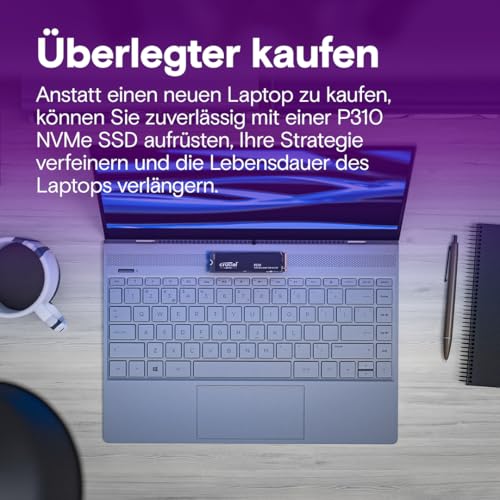
Crucial(クルーシャル)P310 1TBは、PCの起動やゲームロード、動画編集の作業を速くしたい人におすすめの内蔵SSDです。30~40代の自作PCユーザーやノートPCのストレージ換装を考えている人がターゲットで、最大7,100MB/sの高速読み取りで大容量ファイルの読み込みが速くなります。
本モデルの特徴は1TB大容量とPCIe4.0対応による高いコストパフォーマンスです。公称値は読み7100MB/s/書6000MB/sで、ゲームや編集データを多く扱う人にも余裕があります。メーカー保証は5年と長めで、Micronの3D NANDを採用している点も安心材料です。
注意点としては、古いマザーボードでは互換性やBIOSの設定で認識問題が出ることがレビューで報告されています。また高速モデルは発熱で性能が落ちる場合があるため、取り付ける環境(ヒートシンクやマザーボードの冷却)を確認してください。高速で容量も欲しい自作PCユーザーやゲーム・編集用途のアップグレードにおすすめです。
Acer Predator GM6 1TBは、自作PCの高速化やノートPCのストレージ換装、PS5の拡張を考えている人におすすめのM.2 NVMe内蔵SSDです。
一番の魅力は、超高速7200MB/sに達する読み取り性能で、ゲームのロードやOS起動がぐっと短くなる点。また容量1TBはゲーム複数やアプリ、軽めの動画編集にちょうど良く、PS5でも動作確認済みなのでPS5対応を重視するゲーマーにも向いています。
注意点としては高性能ゆえに高負荷時の発熱があるため、マザーボード付属のM.2ヒートシンクや別途放熱対策を用意することをおすすめします。5年保証付きでコスパ良く高速化したい自作PCユーザーやPS5ユーザー、動画編集の入門〜中級者に特に適する人におすすめです。
AIAcrossの整備済みM.2 SSD「PM991(MZVLQ128HBHQ)」は、ノートPCの起動を速くしたい人や、予算を抑えてOS用ドライブを用意したい人におすすめの一台です。容量は128GBで、軽めの用途に向いています。
特長はPCIe Gen3 x4のNVMe接続で、公称の読み取り速度が速い点。特に読み込み3100MB/sにより、OSやアプリの起動がスムーズになります。またM.2 2280対応で多くのマザーボードやノートに差し替えやすいのも魅力です。
注意点として整備済み品であるためメーカー保証がない点と、容量が128GBと小さめな点があります。大容量ゲームや動画編集のメインドライブには向きませんが、起動用やサブドライブとしてコスパ重視で選びたい人にはおすすめです。
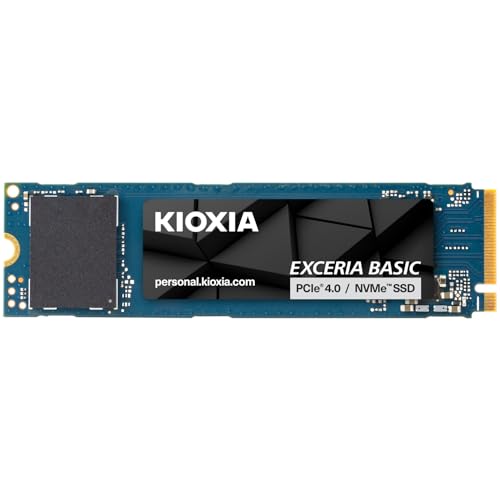
キオクシアの内蔵SSD「EXCERIA BASIC SSD-CK2.0N4B/N」は、PCIe4.0世代の高速NVMeを求める自作PCユーザーやノートPCの換装を考えている人におすすめの一台です。特に、ゲームや動画編集で大容量データを扱い起動や読み込みの高速化を重視する30〜40代のユーザー向けに選びました。公称では最大読込7300MB/sと高い連続読み取り性能を持ち、重いファイルの読み込みが多い作業で効果を発揮します。
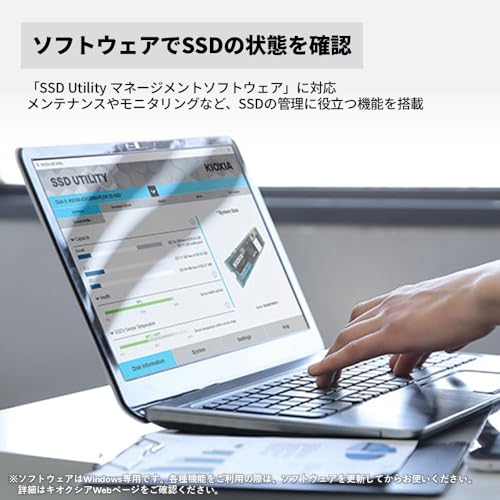
このモデルはM.2 Type 2280の片面実装でノートPCやスリムなマザーボードへの搭載もしやすく、独自のBiCS FLASHを採用して5年保証付きという安心感がある点が魅力です。また消費電力効率の改善を謳っており、発熱や電力負荷を抑えたい環境でも使いやすい設計です。専用の管理ソフトで健康状態の確認やメンテナンスができる点も初心者には助かります。
注意点としては、マザーボードとの相性やBIOS対応が必要な場合があること、ヒートシンクが付属しないため高負荷時はサーマルスロットリングが出る可能性があることです。これらを理解した上で、高速性能と信頼性を重視する人におすすめできるSSDです。
シリコンパワーのM.2 NVMe SSD(UD9Nシリーズ・1TB)は、ゲームや動画編集、OSの高速起動を求める30〜40代の自作PCユーザーやノートPC換装を考えている人におすすめの内蔵SSDです。選び方の基準(速度・耐久性・互換性)を重視する人向けで、スペック表の読み方が分かる人なら導入しやすい一台です。
一番の特徴は公称連続読み取りが最大5,000MB/sと高速な点。書き込みも4,800MB/sと高速で、大容量ファイルの読み書きやゲームロードの短縮に役立ちます。TBW600で信頼性を確保し、安心の5年保証が付くため長く使いたい人にも向きます。なお、購入前にはマザーボードとの互換性確認が必要(mac miniのドックやDELL Precision 7780は非対応の記載あり)なので、その点をチェックできる人におすすめです。
SIXの「X7400 Pro 512GB」は、30〜40代の自作PCユーザーやノートPCのストレージ換装、PS5のストレージ拡張を検討している人におすすめの内蔵M.2 NVMe SSDです。容量は512GBで、OS起動の高速化やゲームのロード短縮、軽めの動画編集・作業領域を確保したい方に向いています。選び方の基準(用途・対応規格・発熱対策・保証)を押さえつつ、コスパ良く高速化したい人に合うモデルです。
一番の魅力は、最大読み取り7100MB/sという公称速度と、PS5対応をうたう点。PCIe Gen4x4対応で高い帯域を活かせるため、ゲームの読み込み時間や大容量ファイルの転送で実効的に恩恵が出やすいです。TLC NAND採用・ヒートシンク付き・メーカー5年保証といった点も安心材料。ただしTBW(書込み耐久)の明記は見当たらないため、長期の大量書き込み用途では注意が必要です。高速化とコスパを両立したいゲーマーや自作PCユーザーには特におすすめです。
【整備済み品】KioxiaのM.2 NVMe SSD(256GB)は、ノートPCの換装や小型PCのストレージアップデートを考えている人におすすめの選択肢です。OSの起動高速化やアプリの読み込み短縮を手頃な価格で実現したい30〜40代の自作PCユーザーや軽めのゲーム利用者に向いています。
一番の魅力は、M.2 2230/2280両対応で幅広い機器に取り付けやすい点と、2200MB/sという公称読み書き速度(読み/書き:2200/2200 MB/s)。PCIe Gen3 x4のNVMe接続で、古めのマザーボードでも互換性が高く、付属のエクステンションや取り付けネジでサイズ調整が可能です。
整備済み品のためコストを抑えやすい反面、保証は30日と短めです。重要なデータの保管よりもOSやアプリの起動改善、軽めの作業領域として使いたい人に特におすすめです。
Samsungの「990 EVO Plus 1TB」は、起動やゲーム読み込み、動画編集で高速な転送を求める人におすすめの内蔵M.2 NVMe SSDです。PCIe Gen4対応で公称の連続読み取りが最大7,150MB/sと非常に速く、ゲームのロード短縮や大容量ファイルの読み込みで恩恵を受けやすい製品です。
耐久性はTBW 600TB・5年保証/600TBWと明示されており、長く使いたい人にも向いています。M.2 2280の標準サイズでノートPCやデスクトップどちらにも使え、特に「ゲームを快適にしたい」人や「動画編集で作業時間を短縮したい」人、起動ドライブを高速化したい自作PCユーザーにおすすめです。
Biwinの「NV3500 512GB」は、M.2スロットに差して使う内蔵NVMe SSDを探している人におすすめのモデルです。PCIe Gen3×4の規格で、OSの起動やゲーム、動画編集など普段使いでの体感速度を上げたい人に向いています。特に注目できるのは最大読込3500MB/sという公称性能で、旧来のSATA SSDより読み出しがぐっと速くなります。
本機はHMBとSLCキャッシュ技術を採用し、熱管理のためのグラフェン放熱シートやサーマルスロットリング対策も備えています。また、メーカーの5年保証付きで長く使いたい人に安心感があります。注意点としてはPCIe4.0の最速帯域ではないため、PS5の拡張やPCIe4.0の最大性能を求める人には最適とは言えません。コスパ重視で実用的な速度と耐久性を求める自作PCユーザーやノートPCの換装を検討している人におすすめです。
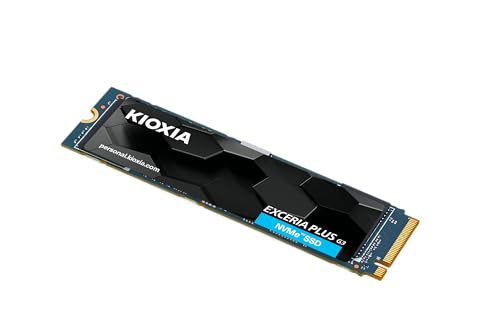
KIOXIAの「EXCERIA PLUS G3」1TBは、ゲームや動画編集、そしてPCの起動速度アップを狙う自作PCユーザーやノートPC換装を検討している人におすすめのM.2内蔵SSDです。軽量で取り付けが簡単な片面設計のM.2 2280フォームファクターを採用しており、手軽に高速化できる点が魅力です。
一番のポイントは、PCIe4.0対応による公称読み取り最大5,000MB/s・書き込み最大3,900MB/sという高速性能と、600TBW耐久のアピール。PS5や最新マザーボードでの利用を想定して設計されており、ゲームロードや大容量ファイルの読み書きで効果を実感しやすい製品です。なお、PCIe3.0環境では速度が制限される点や、高負荷時の発熱対策(ヒートシンクの有無やケース冷却)を確認する必要があります。高速かつ耐久性のある1TBクラスを手頃に狙いたい人におすすめです。
Samsungの内蔵NVMe SSD「PM981a(MZVLB256HBJQ)」は、起動やアプリの動作を速くしたい自作PCユーザーやノートPCの換装を検討している人におすすめの一台です。この記事では「PCIe世代・実効速度・容量・互換性」を重視する選び方を踏まえて紹介します。
一番の魅力は、読込最大3500MB/sという高速性能と、M.2 2280対応で多くのPCに換装しやすい点。公称で読み込み3500MB/s、書き込み2900MB/s、ランダム性能も高めに出ているため、OS起動やアプリの立ち上げ、ゲームのロード短縮で体感が良くなります。PCIe Gen3×4対応のため、対応するスロットがあれば安定して高速動作します。
ただし本製品は容量が256GBとやや小さめで、今回の出品は「整備済み品(OEM/バルク)」で保証は180日です。容量を多く使う動画編集や大容量ライブラリ運用には向きませんが、起動ドライブを手頃に高速化したい人におすすめの選択肢です。
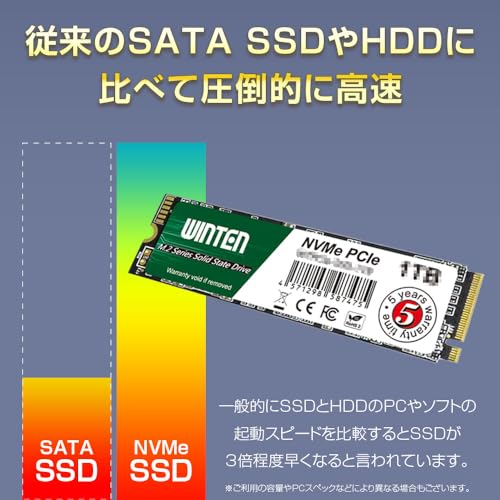
WINTENの「WTPCIe-SSD-256GB」は、ノートPCの換装や起動速度を手軽に改善したい人におすすめのM.2内蔵SSDです。コンパクトなM.2 2280フォームファクタで省スペースな点が特徴で、軽めのゲームや事務作業、OS領域の高速化を狙う人に向いています。
一番の魅力は、最大読込3100MB/sという公称スペックによる高速化の期待感。実使用では環境や発熱で差が出ますが、従来のSATA SSDからの乗り換えなら体感で速くなります。また5年保証があるため、長く使いたいユーザーにも安心感があります。
容量は256GBとやや小さめなので、写真や動画編集、大容量ゲームを大量に入れたい人には不向きです。逆に、起動だけ速くしたいノートPCユーザーや、予算を抑えつつ手軽に速度改善したい人にはおすすめの選択肢です。
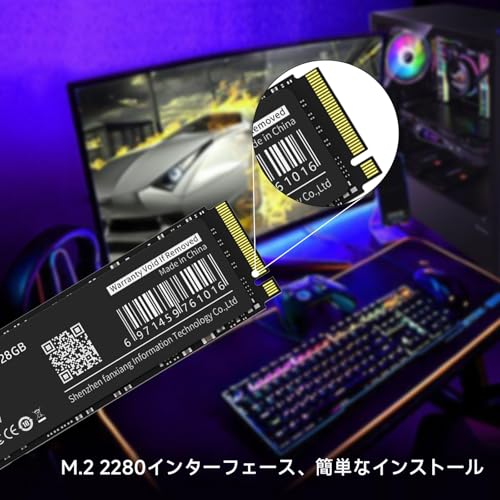
fanxiangのM.2 NVMe SSD「S501(128GB)」は、古いノートPCやサブ機の起動を手軽に速くしたい人におすすめの一台です。30〜40代の自作PCユーザーや、まずは安くOSドライブだけ高速化したい人を想定して選びました。価格を抑えつつ性能を向上させたい場面にぴったりで、コスパ重視の選択肢として有力です。
本機の特徴は、公称で読み取り最大1200MB/s/書き込み最大600MB/sと、日常使い〜ゲームや軽めの編集で体感しやすい高速化ができる点。HMBやSLCバッファ技術を採用して実用上の安定性を高めており、AES暗号化や耐衝撃性も備えています。一方で容量は128GBと小さめなので、大容量の動画編集や頻繁な大容量書き込みが多い人には不向きです。手軽にシステムを高速化したい人には特におすすめです。
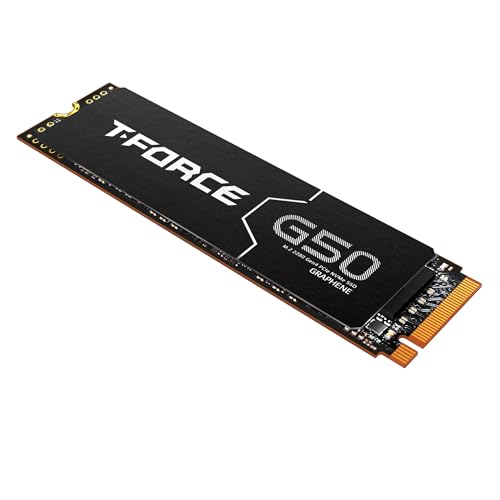
TEAMGROUPのT-Force G50 512GBは、PCの起動やゲームのロード時間を短くしたい自作PCユーザーや、PS5のストレージ拡張を検討している人におすすめのM.2 NVMe SSDです。容量512GBはOSと数本のゲームを入れるのにちょうどよく、軽めの動画編集にも使えます。
特徴は、読み取り最大5000MB/sという高速性能と、薄型で取り付けやすいグラフェン放熱を備えている点です。PCIe Gen4x4(InnoGritコントローラ)対応で公称読み書き5000/2500 MB/s、3D TLC NAND+SLCキャッシュにより実用での速度安定性を重視する設計になっています。
TBW(総書き込み量)の明記がない点は注意が必要ですが、5年限定保証が付いているため購入後の安心感は高め。PS5やPCIe4.0対応マザーボードで高速な読み出しを重視するゲーマーや、コスパ良く容量を増やしたい人におすすめです。
SanDiskの「SanDisk Extreme 2TB M.2 NVMe SSD」は、PCの起動やゲーム読み込み、動画編集で高速なストレージを求める人におすすめの内蔵SSDです。自作PCユーザーやノートPCのストレージ換装を考えている30〜40代の人がターゲットで、容量と速度のバランスを重視して選びたい場合に向いています。
一番の魅力は、読み取り最大5150MB/sという高速性。さらに大容量であるため、写真・動画や大型ゲームを多く保存したい人にも便利です。nCache 4.0やPCIe Gen4対応といった仕様で高負荷作業に強く、長時間の編集作業や大きなファイルの読み書きを速くしたい人に特におすすめです。発熱が気になる場合はヒートシンク併用を検討するとより安定して使えます。
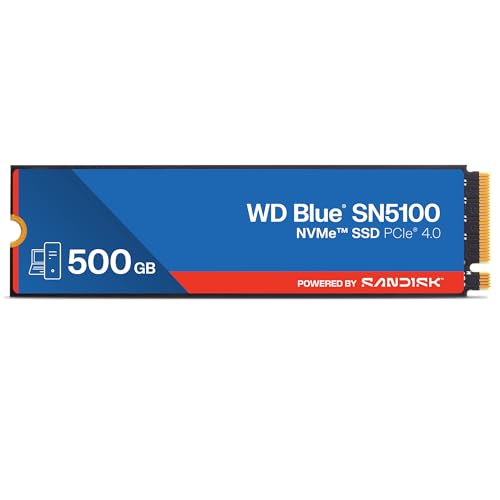
WD(SanDisk)の「WD Blue SN5100 500GB NVMe SSD」は、M.2スロットで手軽に内蔵ストレージを高速化したい人におすすめの一枚です。自作PCで起動やゲームロードを速くしたい人、ノートPCの換装で動作を軽くしたい人に向いています。
一番の魅力は高速PCIe4.0対応による応答性の向上と、最大6,600MB/sという公称読み取り速度。SanDiskの3D NANDやnCache技術で大容量ファイルのコピーも実用的に速く、メーカー保証は5年で安心感もあります。
容量は500GBなので、OSと数本のゲーム、アプリ中心の使い方に特におすすめ。動画編集や大容量ライブラリを頻繁に扱う人は1TB以上も検討してください。書き込み耐久(TBW)やヒートシンクの有無は商品ページに明記がない点に注意が必要です。
Crucial(クルーシャル)の「P1シリーズ 500GB (CT500P1SSD8)」は、自作PCやノートPCのストレージ換装を検討している人におすすめのM.2内蔵SSDです。容量500GBでOSや代表的なゲームを入れるのにちょうどよく、高速起動化が手軽に実現できます。
公称スペックは読込最大約1,900MB/s、書込最大約950MB/sで、SATA接続のSSDより明らかに速いのが特徴。Crucialの無料クローンソフトにも対応しており、換装が初めての人でも導入しやすい点が魅力です。一方、長時間の連続書き込みや外付けケースでの運用は発熱で性能が落ちる場合があるため、冷却対策を考えたい人には向きません。
価格対性能で選びたい人、起動やアプリの読み込みを安く速くしたい人に特におすすめです。
fanxiangの「S500 Pro」256GBは、M.2スロットに差して使う内蔵NVMe SSDで、PCの起動やアプリ・ゲームの読み込みを速くしたい人におすすめの一台です。自作PCユーザーやノートPCのストレージ換装を検討する30〜40代の方に向いています。
一番の売りは、最大読み込み3000MB/sの高速転送。3D TLC NANDとHMBキャッシュを採用し、日常用途やゲームのロード、軽めの動画編集でも体感できる速度を出します。また、200TBWの耐久性とメーカーの5年保証があり、長く使いたい人にも安心感があります。
注意点としてPS5には対応していない点や、発熱対策(ヒートシンクの有無)を確認する必要があります。OS起動の高速化やゲームのロード短縮を手頃な価格で実現したい人におすすめです。
Edilocaの「EN705」1TB NVMe M.2 SSDは、ゲームのロード時間短縮や動画編集などで高速アクセスを求める人におすすめの内蔵SSDです。容量は1TBで、OSや複数の大型ゲームを1台にまとめたい自作PCユーザーやノートPCの換装を考える人に向いています。
一番の魅力は高速転送と、読み書き公称値「読み5000MB/s・書き4500MB/s」による快適さ。またPS5動作確認済みと明記されており、コンソール用増設ストレージとしても安心して選べます。3D TLC NAND+ダイナミックSLCキャッシュで実用速度を確保し、放熱パッチによる熱制御やメーカーの**5年保証(700TBW評価)**で長期使用にも配慮されています。
ヒートシンクが必要な環境では別途対策が必要な場合がありますが、PCIe Gen4対応でコスパ良く高速化したいゲーマーやクリエイター、PS5対応を重視する人におすすめです。
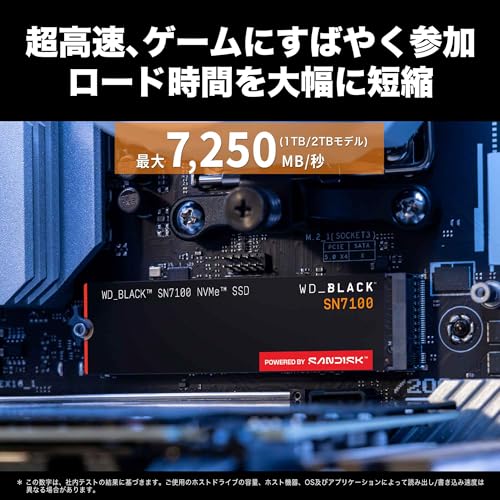
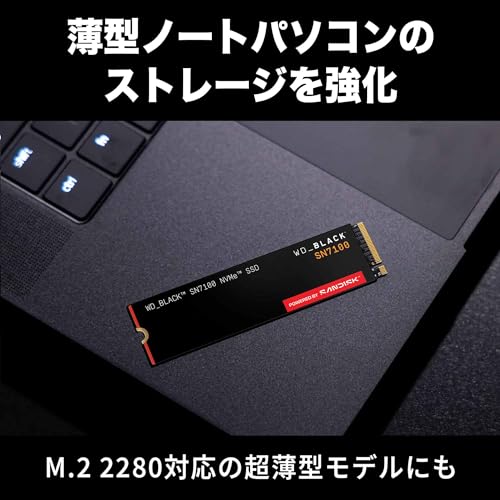
Western Digitalの内蔵SSD「WD_BLACK SN7100(2TB)」は、ゲームや動画編集、起動高速化を重視する自作PCユーザーやノートPCの換装を検討している人におすすめのM.2 NVMe SSDです。大容量と高速性能を両立したい人に向いています。
一番の魅力は、超高速転送を実現している点で、読み取りは公称最大7,250MB/s、書き込みは最大6,900MB/sと高い連続転送性能を持ちます。また容量面では大容量2TBがあるため、ゲームライブラリや動画素材をたっぷり保存できます。メーカー保証は5年で長期利用の安心感もあります。
注意点としては、高性能モデルは負荷時に発熱しやすく、マザーボードのヒートシンクや別途の冷却対策があると実力を維持しやすいこと。古いPCIe 3.0環境では公称性能が出ないため、PCIe 4.0に対応したマザーボードや機器を使える人に特におすすめです。
Crucial(クルーシャル)のP2シリーズ 500GB(CT500P2SSD8)は、起動速度やアプリの読み込みを手軽に速くしたい人におすすめのM.2内蔵SSDです。自作PCのアップグレードやノートPCのストレージ換装で「コスパ良く速くしたい」30〜40代のユーザーに特に向いています。
一番の魅力は、読み取り2300MB/sの実用的な高速性能と容量のバランス。価格を抑えつつ体感できる速さを得たい人に嬉しい選択肢です。また5年保証が付いており、長く使う上での安心感もあります。
注意点としては容量が500GBのため、大容量の動画編集やライブラリ運用にはやや心もとない点、またヒートシンク非搭載モデルが多く高負荷時はサーマルで性能が下がる可能性がある点です。それらを理解したうえで、OSやアプリの起動高速化、ゲームロード短縮、コスト重視の換装をしたい人におすすめです。
Acer Predator GM7 1TBは、自作PCの高速化やノートPCの換装、ゲームや動画編集で読み書き速度を重視する人におすすめのM.2 NVMe内蔵SSDです。公称の連続読み取りは最大読み7400MB/s、書き込み6500MB/sと非常に高速で、起動やゲームの読み込み、重いファイルの編集を速くしたい方に向いています。
放熱面では薄型のグラフェン+アルミニウムヒートスプレッダーと電力管理IC(PMIC)で安定動作を狙っており、管理ソフト「Biwin Intelligence」も利用可能です。さらにPS5動作確認済みなので、PS5のストレージ拡張を検討している人にもおすすめ。日本国内での5年保証が付き、長く使いたい人にも安心です。
特に適する人は、ゲームのロード時間短縮や動画編集で大容量データを扱う30〜40代の自作PCユーザー、PS5のストレージ増設を考えているゲーマーにおすすめです。
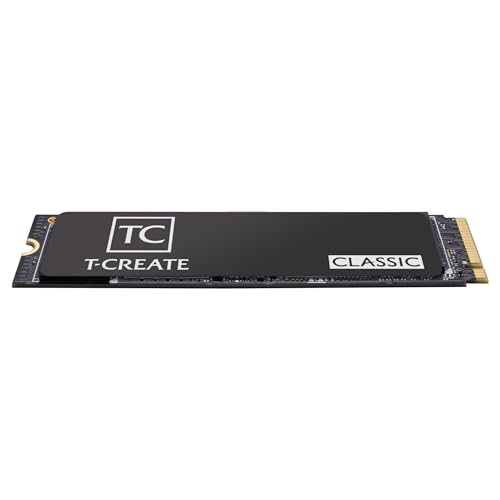
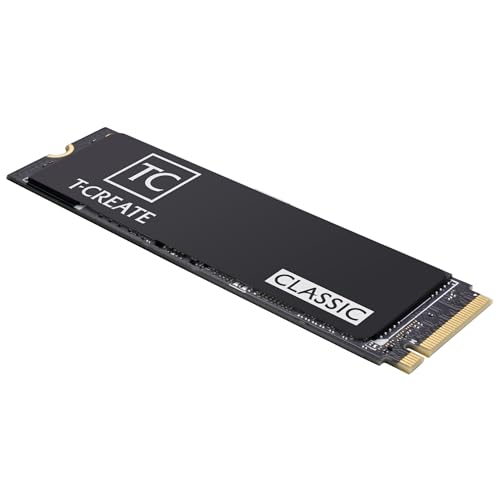
Teamの「T-CREATE Classic DL 1TB」は、M.2スロットで高速化を狙う自作PCユーザーやノートPCのストレージ換装を検討している人におすすめの内蔵SSDです。PCIe Gen4対応で大容量ゲームや動画編集の読み込みを速くしたい人、OSの起動やアプリの応答を早めたい人に向いています。
一番の魅力は、読込7200MB/sという公称速度と、書き込み最大6,200MB/sの高い転送性能。TLC NAND採用で耐久性も確保され、さらに国内5年保証とTBW表示があるため長く使いたい人にも安心です。グラフェン製ヒートシンク付きで発熱対策もされており、実用的な高速ストレージを求める人におすすめです。
KingSpecの「XG7000 512GB」は、PCIe4.0対応の高速M.2 NVMe SSDを探している人におすすめの一台です。特に30〜40代の自作PCユーザーやノートPCの換装を考えているゲーマー、動画編集で読み込み速度を重視する人を想定しています。選び方の基準(用途に合った容量・対応規格・実効速度・発熱対策・保証)を踏まえて、実用性の高い点をわかりやすく紹介します。
一番の魅力は、最大7400MB/sという公称スペックと、負荷時の温度管理に配慮したグラフェンヒートシンク搭載という点です。TLC 3D NAND採用でQLCより安定性が高く、PCIe4.0 x4の帯域を活かせる環境なら起動や大容量ファイルの読み込みで明確な体感差があります。一方で容量は512GBと中容量のため、動画素材を大量に扱う人は1TB以上を検討したほうが安心です。PCIe3.0との下位互換性もあるため、旧世代マザーボードやPS5に増設したい人にもおすすめです。
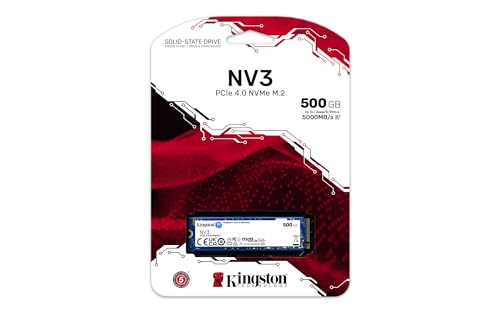
キングストンの「Kingston SSD NV3 500GB (SNV3S/500G)」は、ノートPCの容量アップや自作PCでブートドライブを高速化したい人におすすめのM.2内蔵SSDです。コンパクトなM.2 2280で薄型ノートにも入りやすく、選び方の基準で重要な「対応規格(PCIe世代)」「容量」「実効速度」をバランス良く満たしています。
一番の魅力は公称の連続読み取りが5,000MB/sと高速で、起動やアプリ読み込みの体感速度が大きく改善する点です。さらに公称値どおりの速度を手頃な価格で狙えるため、コスパ重視でNVMeを試したい人に向いています。注意点としてはDRAMレス設計のため大容量の連続書き込みで速度が落ちることや、ヒートシンクは付属しない点。初めてのNVMe換装や予算を抑えたい自作PCユーザー、薄型ノートの容量アップをしたい人に特におすすめです。
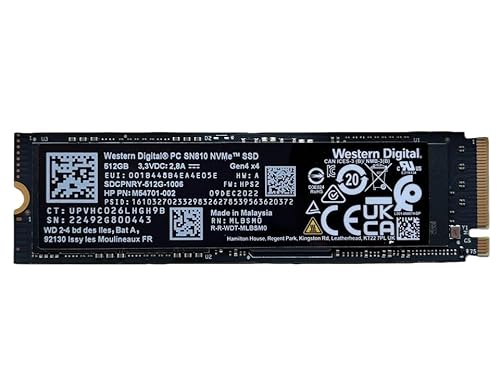
Western Digitalの「WD PC SN810 512GB(型番 M54701-002)」は、M.2スロットに差して使う内蔵NVMe SSDを探している人におすすめの一台です。ゲームのロード時間を短くしたい、動画編集で大きなファイルを素早く扱いたい、起動を速くしたいといった30〜40代の自作PCユーザーやノートPC換装を考えている人に向いています(本製品は整備済み品です)。
一番の特徴は、PCIe4.0対応で公称の読込6600MB/sという高速性能。マザーボードやPS5対応スロットで高い実効速度が期待できます。ただし付属品はなし、TBWなど耐久指標は記載なし、保証は短めの180日といった点は注意が必要です。コストを抑えつつ高速な内蔵SSDを手に入れたい人におすすめです。
HanyeのM.2内蔵SSD「MN50」1TBは、30〜40代の自作PCユーザーやノートPCのストレージ換装を考えている人におすすめの一台です。ゲームのロード時間短縮やOS起動の高速化、大容量ファイルの読み書きを速くしたい人に向いています。
一番の特徴は公称値で読込4900MB/sをうたう高速性能と、国内5年保証によるサポート安心感。PCIe Gen4x4(NVMe)対応で高帯域を活かせます。TBWは750TBと明記されており長期利用の目安になる一方、ヒートシンクの記載がないため高負荷時の発熱対策は確認が必要です。高速な1TB NVMeをコスパ良く導入したいゲーマーや動画編集を行うクリエイターに特におすすめです。
Hanyeの「X200E」1TB M.2 NVMe SSDは、自作PCのアップグレードやノートPCの換装、PS5のストレージ増設を検討している30〜40代のユーザーにおすすめの内蔵SSDです。ゲームのロード短縮や4K動画編集など、高速な読み書きを求める人に向いています。
一番の魅力は、最大読込7200MB/sという高速性能。PCIe Gen4×4とNVMe 2.0対応で、大容量データの読み書きがスムーズに行えます。また薄型のグラフェン放熱シートが付属し、発熱を抑えて性能低下を防ぎやすい点も嬉しいポイントです。
DRAMレス設計ながらHMB技術を搭載しており、実用的なランダム性能も確保。国内代理店の5年保証(最大書込量400TBまで)付きで安心感があります。古いマザーボードではPCIe4.0の性能が出ない点や寸法・互換性は必ず確認してください。高速でコスパ良く容量1TBを求めるゲーマーやクリエイターにおすすめです。
Crucialの「Crucial SSD 1TB M.2 P310 (CT1000P310SSD8)」は、ゲームや動画編集で読み込みや書き出しの時間を短くしたい人におすすめの内蔵SSDです。ノートPCの換装や自作PCのストレージ増設で使いやすい、一般的なM.2 2280フォームファクタを採用しています。
一番の特徴は、読み取り最大7,100MB/sという高い転送性能。PCIe Gen4対応で、対応マザーボードや最新ノートなら高速なデータ読み込みを実感できます。またメーカー保証が5年保証と長めなので、長く使いたい人にも安心です。書き込み耐久性(TBW)や詳細スペックが商品ページに明記されていない点は注意が必要ですが、ゲームのロード短縮や4K動画編集の効率化を求める人に特におすすめです。
M.2 NVMeの内蔵SSDを選ぶときは、迷うポイントがいくつかあります。ここでは中学生にもわかるやさしい言葉で、初心者から上級者まで使える失敗しない選び方を具体的にまとめます。この記事の「ssd おすすめ」と合わせて見れば、自分に合った1台が見つかりやすくなります。
SSD選びで一番大切なのは何に使うか(用途)をはっきりさせることです。OSやアプリの起動高速化が目的なら500GB〜1TB、ゲームをたくさん入れるなら1TB〜2TB、動画編集など大容量ファイルを扱うなら2TB以上を検討しましょう。用途で必要な速度や耐久性が変わるので、まずは優先順位を決めると「ssd おすすめ」候補が絞りやすくなります。
M.2スロットが対応する**PCIe世代(PCIe3.0/4.0/5.0)**とNVMeかSATAかを必ず確認してください。古いマザーボードだとPCIe4.0や5.0の速度が出ないことがあり、サイズ(M.2 2280など)やヒートシンクの厚さで物理的に入らないこともあります。購入前にマザーボードやノートPC、PS5などの対応情報を確認すれば取り付けトラブルを避けられます。
公称の読み書き速度は参考になりますが、実使用では発熱やコントローラで差が出ます。NAND種類はTLCがバランス良く、QLCは価格重視なら選択肢になりますが耐久性(TBW)は低めです。一般的には容量1TB前後が価格と性能のバランスが良く、GBあたり価格と実効速度を見比べてコスパの良いモデルを選びましょう。
長く使うなら**TBW(総書き込み耐久)**やメーカー保証年数をチェックすることが重要です。高速なNVMe SSDは負荷で温度が上がり、サーマルスロットリングで性能が落ちることがあるので、ヒートシンク付きモデルやマザーボード側の冷却対策も検討しましょう。最後に、Amazonの商品ページで仕様(TBW/保証)とレビューを確認すれば、実際の使い心地がわかり安心して購入できます。
最後に本記事の要点をやさしく振り返ります。SSD選びでは「用途を決める→対応する規格(M.2/NVMe、PCIe世代)を確認→容量(1TB/2TBなど)とTBWで耐久性を比較→発熱やヒートシンクの有無、マザーボードやPS5との互換性をチェック→価格でコスパを判断」の順が失敗しにくい流れです。
紹介したssd おすすめは、上の基準に沿って用途別に選んであります。気になったモデルはAmazonの商品ページで「スペック(連続読み書き・TBW)」「付属品」「保証」「レビュー」を確認してみてください。初心者の方はまず1TBの汎用モデル、編集や大容量扱いの方は2TBやPCIe4.0以上を候補にすると選びやすいです。
この記事を参考に、一歩ずつ確認していけば自分にぴったりの内蔵SSD(M.2 NVMe)がきっと見つかります。ぜひ比較表や製品ページを見比べて、安心して選んでください。
掲載している各種情報は、MATOMER編集部が調査した情報をもとにしています。
出来るだけ正確な情報掲載に努めておりますが、内容を完全に保証するものではありません。
より正確な情報については各店舗の公式サイトを直接ご確認ください。


































![Crucial クルーシャル P2シリーズ 500GB 3D NAND NVMe PCIe M.2 SSD CT500P2SSD8【5年保証】 [並行輸入品]](https://m.media-amazon.com/images/I/41gqFuDNMfS._SL500_.jpg)
![Crucial クルーシャル P2シリーズ 500GB 3D NAND NVMe PCIe M.2 SSD CT500P2SSD8【5年保証】 [並行輸入品]](https://m.media-amazon.com/images/I/318tt0corsL._SL500_.jpg)
![Crucial クルーシャル P2シリーズ 500GB 3D NAND NVMe PCIe M.2 SSD CT500P2SSD8【5年保証】 [並行輸入品]](https://m.media-amazon.com/images/I/51xWpPTjSKL._SL500_.jpg)
![Crucial クルーシャル P2シリーズ 500GB 3D NAND NVMe PCIe M.2 SSD CT500P2SSD8【5年保証】 [並行輸入品]](https://m.media-amazon.com/images/I/512heSd2AZL._SL500_.jpg)
![Crucial クルーシャル P2シリーズ 500GB 3D NAND NVMe PCIe M.2 SSD CT500P2SSD8【5年保証】 [並行輸入品]](https://m.media-amazon.com/images/I/5146rEGn9vS._SL500_.jpg)