デスクまわりをすっきりさせたい、ノートPCから外付けに切り替えたい──そんなときに便利なのがキーボードとマウスがセットになった商品です。しかし「接続方式はBluetooth?USBレシーバー?」「テンキーはいるのかな」「静かなモデルがいいけど打ち心地はどう?」と迷いやすいのも事実です。
この記事では、在宅ワーク向けやiPad・PS4対応のモデルも含めて、マウス キーボード セット おすすめをわかりやすく紹介します。接続方式や静音性、テンキーの有無、電池持ちといった失敗しない選び方を初心者にもやさしく解説するので、自分に合う一台が見つかるはずです。ロジクールやエレコムなど定番ブランドのポイントも押さえて、比較しやすく案内します。
ロジクールの「MK295GP」は、在宅ワークや普段使いで「静かに快適に作業したい人」におすすめのワイヤレスセットです。キーボードはテンキー付きのフルサイズ日本語配列で入力しやすく、マウスは持ちやすいコンパクト設計なのでデスク周りをすっきりさせたい人に向いています。
この商品の一番の魅力は、静音設計による打鍵・クリック音の小ささと、最長36ヶ月のキーボード長寿命バッテリー。USB接続の2.4GHzレシーバーで安定した通信ができ、耐水設計のキーボードや滑らかなクリック感のマウスなど、日常使いで必要な要素がバランスよくまとまっています。
テンキー必須で作業効率を重視する人、会議や家族と同居していてキーボード音を抑えたい人、電池交換の手間を減らしたい人に特におすすめです。
エレコムの「TK-FDM105MBK」は、ケーブルを減らして机をすっきりさせたい人におすすめのワイヤレスキーボード+マウスセットです。テンキーレスのコンパクト設計で、ノートPCの外付けや省スペースのデスク環境に向いています。接続はUSBタイプのマイクロレシーバー(2.4GHz)で、キーボードとマウスをひとつのレシーバーで接続できる点が手軽です。
一番の魅力は、電池長持ち設計。キーボードは単3電池1本で約4年、マウスは同じく単3電池1本で約2年(使用状況により変動)という想定値が公表されています。キーはメンブレン方式で打鍵感は安定しており、日本語のJIS配列、比較的大きめのエンターキーなど入力しやすいレイアウトです。注意点としてBluetoothではなくUSBレシーバー接続のため、iPadや一部の機器で使う場合は接続ポートや変換アダプタの確認が必要です。
コンパクトで電池持ちを重視する在宅ワークの人や、初めてワイヤレスセットを買う人に特におすすめです。
バッファローのワイヤレスキーボード&マウスセット「BSKBW125SBK」は、デスク周りをすっきりさせたい在宅ワーカーや普段使いのユーザーにおすすめの一台です。USBポートにレシーバーを差すだけで使えるため、ドライバー不要で手軽に始められます。特に注目すべきはワンレシーバー接続で、キーボードとマウスを1つのレシーバーでまとめて使える点です。
一番の魅力は省電力設計により電池持ちが長いこと。公式の想定ではキーボードが約1121日、マウスが約900日(※使用環境により変動)とされ、頻繁に電池交換したくない人にぴったり。さらにマウスは省電力で長持ちかつ静音設計なので、オンライン会議や夜間作業でクリック音を抑えたい人にも向いています。
テンキー付きのフルキーボード(JIS配列)で入力作業も快適。堅牢さを示す打鍵試験1,000万回クリアの高耐久設計で、コスパ良く長く使いたい一般ユーザーにおすすめです。ただしPS4やNintendo Switchではマウスが使えない点や保証期間が6か月と短めな点は購入前に注意してください。
エレコムの「TK-FDM063BK」は、ワイヤレスのキーボードとマウスがセットになった、在宅ワークや普段使いにおすすめのモデルです。USBに差すだけで使える2.4GHzの共通レシーバーを採用しており、ケーブルを減らしてデスクをすっきりさせたい人に向いています。
特に魅力なのは、省スペース設計と電池長持ち。マイクロレシーバーはマウス内に収納でき、キーボードは約1000万回耐久のキーを採用。キーピッチ19mmの日本語108キーでフルサイズ入力が可能です。一方でBluetooth接続は非搭載で、PS4のブラウザではマウスが使えない場合がある点は注意が必要です。
デスク周りをシンプルにしたい人、電池交換の手間を減らしたい普段使いのユーザー、フルキーで入力したいビジネス用途の人におすすめです。
エレコムのワイヤレスキーボード+マウスセット(型番: TK-QT30DMCBK)は、在宅ワークや普段使いで「キーボードとマウスをまとめて手早く揃えたい」人におすすめの製品です。USB接続の2.4GHzレシーバー1つでキーボードとマウスを同時に接続でき、USBポートが少ないノートPCや軽めのデスク環境でも扱いやすい点が魅力です。
一番の特徴は、各キーにシリコンラバーを装着して打鍵音を大幅に抑えた点で、本格静音設計により周囲を気にせず使えます。またテンキー付きコンパクト設計でExcel作業など数字入力が多い人にも便利。キーストロークは1.4mmの薄型キーで軽めの打ち心地、マウスは1600DPIのBlueLEDで安定したポインタ操作が可能です。夜間や会議中に音を立てたくない在宅ワーカーや、USBレシーバーで簡単に接続して使いたい人に特におすすめです。
ロジクールの「MK270G」は、ワイヤレスでキーボードとマウスを一式揃えたい在宅ワークや普段使いの人におすすめのセットです。テンキー付きのフルサイズキーボードは表計算や入力作業が多い人に向いており、小型の左右対称マウスは利き手を選ばず使えます。接続の安定性や耐久性、テンキーの有無を重視して選びたい方に合うモデルです。
一番の魅力は、防滴設計でうっかり飲み物をこぼしても安心な点と、最大10mの安定接続をうたうアドバンス2.4GHzの無線接続。電源はバッテリー式で軽量(商品重量約502グラム)なので導入が簡単です。Unifying非対応のため専用のUSBレシーバー接続になる点と、対応OSが主にWindows系/Chrome OSである点には注意が必要ですが、安定した無線接続でテンキー重視の作業をしたい人に特におすすめです。
エレコムのワイヤレスキーボード&マウスセット「TK-FDM106MBK」は、デスク周りをシンプルにまとめたい在宅ワークや普段使いの一般ユーザーにおすすめの一台です。USBポートに差すだけで使える共通レシーバーを採用しており、面倒なペアリング操作が苦手な人でもすぐに使えます。
一番の魅力は、フルキーボード搭載でテンキーが付いている点と、単3電池で長く使える点(キーボードは公称約4年、マウスは約2年の目安)。メンブレン方式で扱いやすく、数字入力や事務作業が多い人、コスパ重視で安定したセットを探している人に特におすすめです。マウスのホイール耐久や好みの打鍵感には個人差があるため、価格と実用性のバランスを重視する人に向いています。
BUFFALOの有線キーボード&マウスセット「BSKBU105BK」は、在宅ワークや普段使いで「キーボードとマウスをまとめて安く揃えたい」人におすすめの一品です。USBにつなぐだけで使えるので、面倒なペアリングや充電の手間がなく、デスク周りをシンプルにしたい方に向いています。
一番の魅力は、有線で安定接続と、静かなメンブレンキー。キーボードは角度調整スタンド付きで打ちやすく、マウスは無駄を省いたスタンダードな光学式(IRLED)です。高機能を求めない代わりに価格が抑えられているため、コスパ重視で手軽にセット購入したい人におすすめです。ケーブルが気になる人や、プログラマブル機能を求める人は別モデルを検討してください。
Logicoolの「MK470OW」は、在宅ワークや普段使いでデスク周りをすっきりさせたい人におすすめのキーボード+マウスセットです。キーボードは超薄型静音のロープロファイルキーを採用し、マウスはクリック音を従来比で約90%削減した静音モデル。テンキー付きで入力作業もしやすく、見た目もシンプルなのでリビングや書斎に置いて違和感がありません。
最大の魅力は、電池持ちが良い点と安定した無線接続。キーボードは単四乾電池2本で約36ヶ月、マウスは単三乾電池1本で約18ヶ月の公称持続時間で、長電池寿命なので電池交換の手間を減らせます。USBレシーバー(2.4GHz)で最長約10mの安定接続が可能。会議中に音を抑えたい在宅ワーカー、左利きでも使える左右対称マウスが欲しい人、テンキーで数字入力が多い事務作業の人に特におすすめです。※USB-Aポートが無い機器では変換アダプタが必要になる場合があります。
バッファローの「BSKBW345SBK」は、在宅ワークや普段使いでキーボードとマウスをまとめて揃えたい人におすすめのワイヤレスセットです。付属のUSBレシーバー1つでキーボードとマウスを同時に接続でき、デスクまわりをすっきりさせたい人に向いています。
一番の魅力は、静音設計と無線接続。キーボード・マウスともに音が小さく(メーカー表記で35dB未満)、会議中や夜間でも気にせず使えます。フルサイズの109キー日本語配列でテンキー付き、マウスは5ボタン・BlueLED(1000/1600dpi)で日常の操作に十分な性能です。さらに電池持ちが良く(キーボード約1.2年、マウス約1.7年/公称)、電池交換の手間が少ない点も便利です。
Bluetoothではなく2.4GHzのUSBレシーバー接続のため、対応OSは主にWindows・macOS向けと考えてください(iPadやPS4での動作は機種や環境で制限がある場合があります)。静かな打鍵音でフルサイズ配列が必要な人、配線を減らして手軽に使いたい人におすすめです。
ロジクールの「MK235」は、ワイヤレスでシンプルにデスク周りを整えたい在宅ワーカーや普段使いのユーザーにおすすめのキーボード+マウスセットです。テンキー付きのフルサイズキーボードと使いやすい左右対称マウスがセットになっており、初めてセットで買う人やサブ機を手早く整えたい人に向いています。
一番の魅力は、長寿命バッテリー(キーボード約36ヶ月、マウス約12ヶ月の公称)と、耐水・高耐久設計(排水機構や耐久テストクリア)による信頼性。USBレシーバーを差すだけの簡単接続で面倒なペアリング不要、数字入力が多い作業でもテンキーで効率よく入力できます。対応OSは公式にWindows系とChrome OSが記載されている点も、手軽さを求める人にはメリットです。
一方でBluetooth接続はなく公式対応はWindows/Chrome OSが中心なので、iPadやMacなどで使いたい人は動作確認が必要です。高級な打鍵感やゲーミング向けの高機能を求める人にはやや物足りない点もありますが、手軽さと耐久性を重視する人にはおすすめの一台です。
iCleverの「IC-BK22Combo」は、在宅ワークや普段使いでキーボードとマウスを一式で揃えたい人におすすめのワイヤレスセットです。接続は2.4G無線のUSBレシーバーで簡単かつ安定、テンキー付きのフルサイズキーボードで表計算や入力作業がしやすい点が特徴です。
一番の魅力は、静音設計により打鍵音やクリック音が抑えられていること。キーボードはType-C充電式で約90時間の連続使用が可能(公称値)なので、電池交換の手間を減らしたい人にも向いています。マウスは左右対称で3段階DPI調整ができ、普段使いから事務作業まで幅広く対応。ノートPCを外付けキーボードにしたい人、オンライン会議中でも音を気にしたくない人、テンキーで効率よく数字入力をしたい人に特におすすめです。
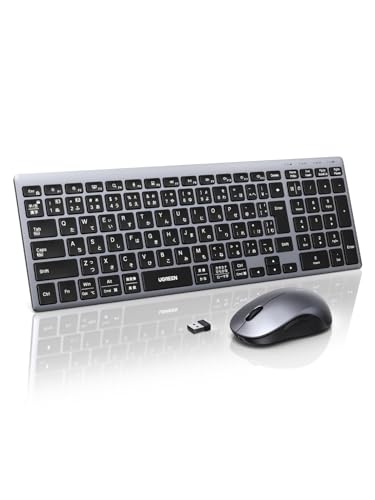
UGREENのワイヤレスキーボード&マウスセットは、在宅ワークや普段使いで「配線を減らしてすっきり使いたい」人におすすめのセットです。Bluetooth5.4と2.4GHzレシーバー、さらに有線接続にも対応し、ノートPCやデスクトップ、Chromebookなどで幅広く使えます。フルキーボードのJIS日本語配列でテンキー付きなので、表計算作業が多い人にも向いています。
一番の魅力は、静音設計で打鍵音を大幅に抑えている点と、キーボードがType-C充電式で手間が少ない点です。マルチペアリングで最大3台まで切替可能、マウスは4段階DPI調整(1000/1600/2000/4000)に対応します。マウスは単3乾電池が必要(別売り)などの注意点はありますが、静かな環境で快適に作業したい人や、複数機器を切り替えて使いたい人に特におすすめです。
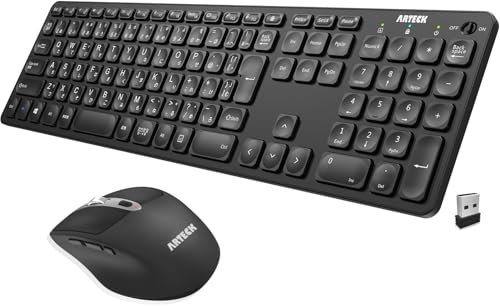
Arteckのワイヤレスキーボード+マウスセットは、在宅ワークや普段使いで手早くデスク周りを整えたい人におすすめの一台です。フルサイズの104キーでテンキー付き、キーは薄型のはさみX構造を採用しており、タイピングがしやすく作業効率が上がります。接続はUSBレシーバーを差すだけで使えるので、PC初心者でも簡単にセッティングできます。
一番の特徴は、長寿命バッテリーと共用レシーバーの扱いやすさ。キーボードは1回の充電で長期間使え(メーカー公称:1日2時間使用で約6ヶ月)、マウスも約4ヶ月持つとされています。Type-C充電ケーブルやレシーバー収納など付属品も揃っており、ケーブル管理や電池交換の手間を減らしたい人におすすめです。なお、配列表記はQWERTYとなっているため日本語配列の確認が必要な方や、Mac/iPad等での動作を重視する方は事前に互換性を確認してください。
サンワダイレクトのワイヤレスキーボード&マウスセット(型番: 400-SKB052)は、在宅ワークやノートPCの外付けを一式で揃えたい人におすすめのエントリーモデル。テンキーレスの日本語83キーで幅が狭く、狭いデスクでも使いやすい設計です。
一番の特徴は、コンパクト設計と受信機を差すだけで使える手軽さ。2.4GHz無線で最大約10mの通信が可能、メンブレン方式のキーボードは静かめの打鍵感、マウスはブルーLED搭載で光沢面でも使える点が魅力です。クリック音は約30dBと抑えられており、会議中や同居環境で音が気になる人にも静音マウスが嬉しいポイント。簡単にセットアップして静かに使いたい人に特におすすめです。
RAPOOの「9010M」は、キーボードとマウスがセットになったワイヤレスコンボで、在宅ワークや普段使いで手軽に揃えたい人におすすめのモデルです。キーボードは薄型で場所を取らず、マウスはDPI切替で細かな操作ができます。
一番の特徴は、4台デバイス対応のマルチ接続。Bluetooth 5.0/4.0と2.4GHz(USB)の両方に対応しており、PCやタブレット、スマホなど複数機器を切り替えて使いたい人に向いています。さらに薄型のチクレットシザーキー採用で、静音クリックの設計により会議中や家族がいる環境でも音が気になりにくいのが魅力です。
テンキーを省いたコンパクト設計(鍵盤数78)や電池式(単4×2、付属)といった点から、デスクをすっきりさせたい人、ノートPCとタブレットを両方使う人に特におすすめです。逆にテンキー必須の表計算作業が多い人やバッテリー持続時間を重視する人は注意が必要です。
バッファローの有線キーボードと静音マウスがセットになった商品です。デスク周りをシンプルにそろえたい人や、ノートPCから外付けに切り替える人におすすめの一式。USB Type-A接続で差すだけ使えるため、接続の安定性を重視する方にぴったりです。
このセットの一番の魅力は、疲れにくい設計のフルサイズキーボードと、静音クリックのマウスの組み合わせ。キーボードは108キーの日本語配列でテンキー付き、メンブレン方式で打鍵感は柔らかめ。マウスは1000DPIのBlueLED搭載で、3ボタンとも静音仕様になっているので在宅ワークや会議中でも音が気になりにくいです。ケーブル長は約1.5mで配置しやすく、USB給電の有線タイプなので電池切れの心配もありません。接続の安定性や静音性を重視する一般ユーザーにおすすめです。
ロジクールの「MK540」は、キーボードとマウスを一式で手軽に揃えたい人におすすめのワイヤレスセットです。在宅ワークや普段使いでデスクをすっきりさせたい20〜50代の方、ノートPCから外付けに切り替える人に向いています。
一番の魅力は、疲れにくい設計のパームレスト一体型キーボードと手に馴染むマウスの組み合わせ。フルサイズキーボードでテンキーがあり入力作業が多い人にも便利です。また、長時間バッテリーでキーボードは約36ヶ月、マウスは約18ヶ月と電池交換の手間が少ない点もポイントです。
接続はロジクール独自のUnifying USB(無線USBレシーバー)で簡単にペアリングできます。対応OSはWindows 10以降とChrome OSが明記されています。BluetoothやMac/iPadでの互換性を重視する人は事前確認をおすすめします。タイピングが多く、快適さと電池持ちを優先したい人在宅ワーカーに特におすすめです。
Perixxの「PERIDUO-212B」は、狭いデスクやノートPCのサブ入力用におすすめのミニキーボード+マウスの有線セットです。在宅ワークやRaspberry Piなど小型機器で手軽に使いたい人に向いています。
一番の魅力は、省スペース設計によりデスクがすっきりする点と、ドライバ不要で接続後すぐ使える手軽さです。キーボードは291×138×19mm、マウスは104×62×34mmと小型で、12個のマルチメディアホットキーを搭載。光学式マウスは1000DPIで日常作業に十分な追従性があります。ケーブル長は1.8m、Raspberry Pi 4での動作確認済み、保証期間は1年間です。
テンキーが無いコンパクト設計なので、数字入力を多用する人には向きませんが、コンパクトさと手軽さを重視する人には特におすすめです。
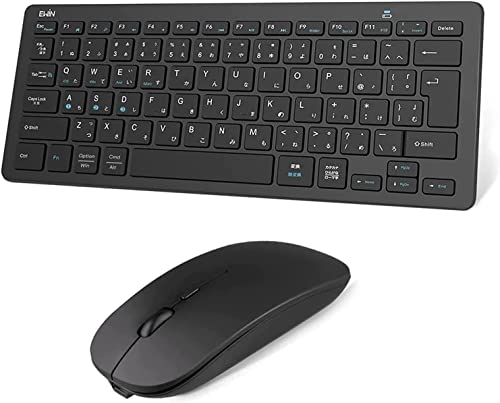
Ewinのワイヤレスキーボード&マウスセットは、ノートPCやタブレット・スマホを併用する在宅ワーカーや普段使いの人におすすめのコスパ良好セットです。軽めのタイピング感で幅広い端末に接続でき、デスクをすっきりさせたい人に向いています。
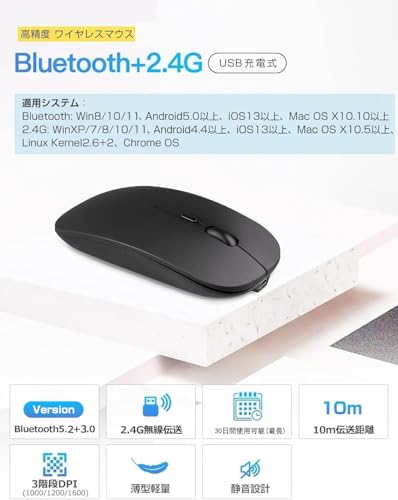
一番の特徴は、3台切替対応のキーボード(Bluetooth接続)と、Bluetooth/2.4GHzに対応するマウスの組み合わせ。キーボードはJIS日本語配列の76キーでテンキーなしのコンパクト設計、マウスは1000/1200/1600の三段DPI切替・サイレントボタンを搭載しています。電源はキーボードが電池式(電池別売)、マウスはUSB充電式です。
注意点としては、キーボードはBluetooth専用でUSBレシーバー(2.4G)に非対応な点と、公式説明に持続時間の明示が少ない点。レビューには耐久性やスリープ復帰の遅さを指摘する声もありますが、価格重視で「軽量で持ち運びやすく、複数機器を手軽に切り替えたい人」には特におすすめです。
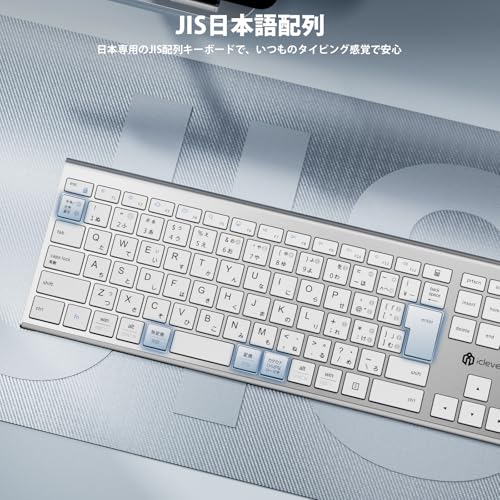
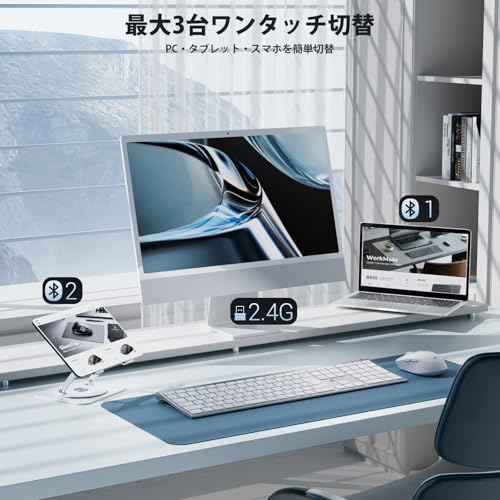
iCleverの「DK03 Combo」は、ワイヤレスで机まわりをすっきりさせたい在宅ワークや普段使いの人におすすめのキーボード&マウスセットです。フルサイズの**JIS日本語配列(テンキー付き)**で、Excelなど数値入力をよくする人やノートPCと外付けで切り替えて使いたい人に向いています。
一番の魅力は、デュアルモード(Bluetoothと2.4GHz)で最大3台まで接続でき、Type-C充電式で電池交換の手間が少ない点です。キーボードはパンタグラフ式でタイピング音を抑えた静音設計。レビューでは打鍵感の評価も高く、コスパ重視で静かな作業環境を求める人に特におすすめです。注意点としては、マウスの接続先切替スイッチが底面にあり切替がやや面倒、エンターキーなどの音が気になるという声もありますが、総合的には普段使いに十分な性能です。
Riiの「RK105日本語配列」は、フルサイズの有線キーボードとマウスがセットになったモデルで、デスク周りをすっきり揃えたい人におすすめの一台です。USBに差すだけですぐ使える有線タイプで、テンキー付きの108キー日本語配列なので表計算や入力作業が多い人にも向いています。
一番の特徴は、静音で快適な打鍵感です。各キーにシリコンラバーが装着されており打鍵音が抑えられるため、会議中や深夜の作業でも気になりにくい設計です。また、LEDバックライトは3色に切り替え可能で、暗めの環境でもキーが見やすくなります。マウスは800/1200/1600DPIの3段階切替で用途に合わせて使え、打鍵耐久は最大5000万回と耐久性も高めです。
設定がリセットされやすい点(LEDの色・明るさが起動時に初期化される)やマウスの発光は自動で色が変わる仕様で細かい色変更ができない点は留意してください。価格を抑えつつ「有線で安定」「静かに使える」「テンキー付きで入力しやすい」セットを探している人に特におすすめです。
Arteckの「2.4G無線ワイヤレス キーボード&マウスセット(HW305-3MW167)」は、在宅ワークや普段使いで手早く一式を揃えたい人におすすめのセットです。USBレシーバーで簡単に接続でき、ノートPCやデスクトップでケーブルを増やしたくない人に向いています。
一番の魅力は、長寿命バッテリーとテンキー付きフルサイズのバランス。キーボードは薄型のはさみ構造キーで打ちやすく、マウスは800〜2400DPIの切替と進む/戻るボタンを搭載。共用のUSBレシーバーはマウス裏面に収納でき、付属のType-C充電ケーブルで充電できる点も使いやすさにつながります。
完全に静音をうたっているわけではない点や、対応OSは主にWindows表記である点は注意が必要です。ただし「テンキーが必要」「ケーブルを減らしたい」「充電式で長く使いたい」という人には特におすすめできるコスパの良いセットです。
RAPOO X2100は、在宅ワークや普段使いで「静かに」「ケーブルを減らしたい」人におすすめのキーボード+マウスセットです。プラグアンドプレイの2.4GHz無線(USBレシーバー)で接続が簡単。特にタイピング音やクリック音を抑えたい人には、静音設計がうれしいポイントです。
フルサイズでテンキー付きの英語配列(QWERTY)、12個のマルチメディアキーや電卓キーを備え、作業効率を上げたい事務作業や家計管理をする人に向いています。また、耐液構造で飲み物をこぼしてしまっても安心感があるのもメリット。ただしマウスは1200DPI・レポートレートが一般的な仕様のため、ゲーミング用途にはあまり向きません。英語配列に慣れていない人はキー配置に注意してください。総合的に、静かな環境で快適に作業したい一般ユーザーにおすすめです。
Logicool Gの「G213r+G703h」セットは、ゲーミング性能と普段使いの使いやすさを両立したキーボード+マウスのセットです。在宅ワークで打鍵感を重視したい人や、ノートPCから外付けに切り替えてデスク周りを整えたい人におすすめ。この記事では「接続の安定性」「打鍵感」「バッテリー持ち」を軸に選び方の基準を押さえて紹介します。
注目点はマウスのトラッキング性能とキーボードの操作感。マウスはHERO 25Kセンサーによる高精度トラッキングと、LIGHTSPEEDによる低遅延ワイヤレスが魅力です。一方キーボードはロジクール独自のMech‑Domeキー(静かな操作音で深めのストローク)を採用し、長時間のタイピングでも疲れにくい設計。応答性と快適さを両立したいゲーマー初心者〜在宅ワークで快適さを求める人に特におすすめです。
Redragonのワイヤレスキーボード&マウスセットは、在宅ワークや普段使いでデスクをすっきりさせたい人におすすめの一台です。60%サイズのテンキーレス設計で場所を取らず、英語配列(QWERTY)に慣れている人はすぐに使い始められます。
一番の魅力は、3モード接続(Bluetooth5.0/2.4GHz無線/USB-C有線)で、PC・タブレット・スマホ・PS5など複数機器を切り替えて使える点です。また、長時間バッテリー(キーボード4000mAh・マウス700mAh、RGB点灯時でも最大約50時間)で充電の手間が少なく運用しやすいのも便利。最大12800DPIの高精度マウスやマクロキー、RGBライトなどゲーミング寄りの機能も備えています。
英語配列・メンブレンスイッチ・静音設計(約30dB以下)なので、静かな作業環境でタイピングしたい人や、複数デバイスを頻繁に切り替えて使う人に特におすすめです。なお、寸法や付属品の詳細は商品ページに記載が少ない場合があるため、購入前に同梱内容を確認してください。
Mafitiのゲーミングキーボード+マウスセットは、まとまった機器を一度に揃えたい人におすすめのエントリーモデルです。在宅ワークで普段使いする人や、ノートPCに外付けでフルサイズのキーボードを追加したい人に向いています。接続が安定するUSB有線で、設定が簡単なのもポイントです。
一番の魅力は、106キー日本語配列によるフルサイズ入力と、ゲームでも便利な19キー防衝突機能。マウスは4段階(1200/1600/2400/3200DPI)で切り替えられ、キーボードはRGBバックライトを搭載しています。メンブレン式で打鍵は静かめ。価格を抑えつつ「見た目も機能も欲しい」人におすすめの一台です。
Logicool Gの「G213r + G402」セットは、安定した接続でタイピングと操作の両方をしっかり使いたい人におすすめの有線セットです。在宅ワークでデスク周りを安定させたい方や、ゲームも兼用でプレイしたい人に向きます。操作の安定性や耐久性を重視する選び方基準に合う一台です。
一番の魅力は、高精度トラッキングを備えたG402マウスと、快適な打鍵感を目指したG213rキーボードが同梱されている点。G402はFusion Engineハイブリッドセンサーと最大4000DPI、1msのレポートレートで素早い追従ができ、G213rはMech‑Domeキーでメカニカルに近い押し心地を静かに実現します。さらにキーごとにカスタマイズできるRGBにも対応します。
有線(USB)接続で遅延やバッテリー切れの心配が少ない反面、ワイヤレスの取り回しを重視する人や超コンパクトを求める人には向きません。特に「安定した操作」「反応速度」「打鍵感」を重視するゲーミング兼在宅ワークの人におすすめです。
ATTACK SHARKのキーボード&マウスセット(X68PRO HE + X11)は、コンパクトにそろえたい人やゲーミング寄りの高応答性が欲しい人におすすめの一台です。キーボードはテンキーのない省スペース設計で、ノートPC周りをすっきりさせたい在宅ワークや普段使いの方にも向いています。
このセットの注目点は、低遅延8K伝送に対応したラピッドトリガーと、充電式で長持ちするマウスの組み合わせです。キーボードは磁気(メカニカル)スイッチで最大キー寿命20万回、マウスは約65時間駆動(充電時間約2〜3時間)。FPSなど反応速度を重視するゲーマーや、ワイヤレスで快適に使いたい人に特におすすめです。一方、英語配列(QWERTY)・テンキーなしのため、テンキーを頻繁に使う人や日本語配列を必須とする人は注意してください。
MageGeeのゲーミングキーボード&マウスセットは、在宅ワークや普段使いで「キーボードとマウスをまとめて安く揃えたい」人におすすめのセットです。フルサイズのキー配列で数字入力や表計算も使いやすく、ケーブル接続のため接続が安定しているのが特徴。PCを新しくしたりデスク周りをすっきりさせたい20〜50代の一般ユーザーに向いています。
一番の魅力は、RGBバックライトで見た目が華やかになる点と、フルサイズ104キーで入力作業がしやすい点。マウスは600〜3200DPIの切替に対応し、軽いゲームや普段使いに十分使える性能です。プラグアンドプレイでドライバー不要、Windows/Mac/Linuxに対応しているため導入も簡単です。
英語配列(QWERTY)の表記や細かい耐久性はレビューに差があるため、入力配列にこだわる人やプロ向けの高精度ゲーミングを求める人にはあまり向かない場合があります。それ以外の「見た目重視」「コスパ重視」「有線で安定させたい」人にはおすすめの一台です。

この記事で紹介する「マウス キーボード セット おすすめ」を選ぶときに、特に押さえておきたいポイントをわかりやすくまとめました。中学生にも分かるやさしい言い回しで、在宅ワークやiPad・PS4での利用まで安心して選べるように解説します。
まずは接続方式をはっきりさせましょう。Bluetooth、無線USBレシーバー、あるいは有線のどれかで、接続方式を確認すれば後で困りません。特にiPadやPS4、Linuxなどで使う場合は、商品ページの対応OS欄やQ&A、レビューをチェックしてください。
キーボードの幅やテンキーの有無で机上の使いやすさが大きく変わります。表計算や数字入力が多ければテンキー付きのフルサイズ、狭い机や持ち運び用途ならテンキーレスや薄型を選びましょう。画像だけで判断せず、商品仕様の寸法を見て横幅を測ると失敗しにくいです。
在宅ワークや会議中に音が気になる人は静音設計(サイレント)を優先しましょう。キーボードはメンブレンや静音スイッチ、マウスは静音クリックの有無でかなり差が出ます。ですが静音モデルは打鍵感が軽い傾向があるので、実際の口コミで打鍵感を確認するのがおすすめです。
電源方式は運用の手間に直結します。単三電池数本で長持ちするモデル、USB充電式で手軽に充電できるモデルがあるので、使い方に合わせて電源方式を選びましょう。さらにUSBレシーバーや電池が同梱されているかを確認すると、届いてすぐ使えて安心です。
最後に使用目的と予算で最終決定しましょう。在宅ワークならワイヤレスで静音なモデル、ゲーミング用途なら低遅延の有線や専用レシーバーを使ったゲーミングセット、iPadやPS4で使うなら対応表記のあるセットが合います。ロジクールやエレコムなど信頼できるブランドや、Amazonレビューでの実使用評価も参考にすると失敗が減ります。
ここまでで、マウス キーボード セット おすすめの選び方と代表的なタイプの特徴をやさしくまとめました。重要なのは「何を一番重視するか」です。接続方式(Bluetooth/無線レシーバー/有線)、テンキーの有無、静音性、対応OS(Windows・Mac・iPad・PS4など)、電源の持ちを基準に選べば、失敗しにくくなります。
まずは紹介した候補の中から自分の用途に合いそうなものを1〜2点ピックアップして、商品仕様やレビューを確認してみてください。ちょっと比較するだけで、在宅ワーク向けの静かなセットやiPad対応のコンパクトなセットなど、自分にぴったりの商品が見つかるはずです。気に入ったものがあれば、思い切って試してみましょう。
掲載している各種情報は、MATOMER編集部が調査した情報をもとにしています。
出来るだけ正確な情報掲載に努めておりますが、内容を完全に保証するものではありません。
より正確な情報については各店舗の公式サイトを直接ご確認ください。