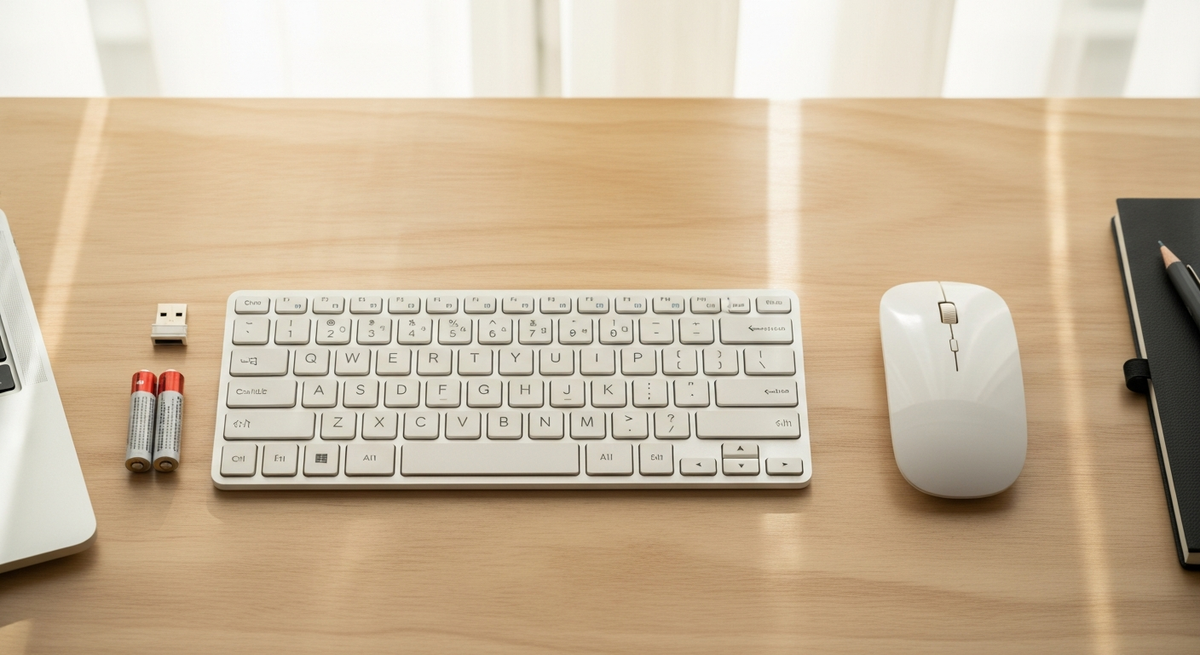
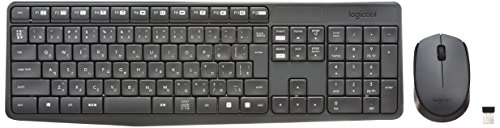
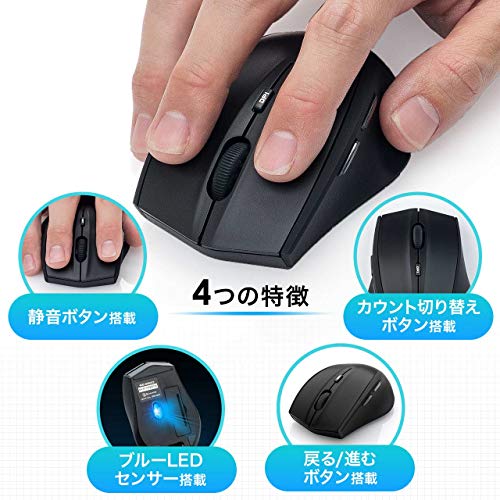
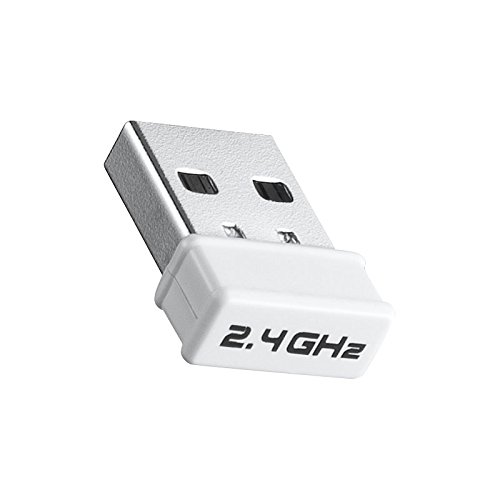
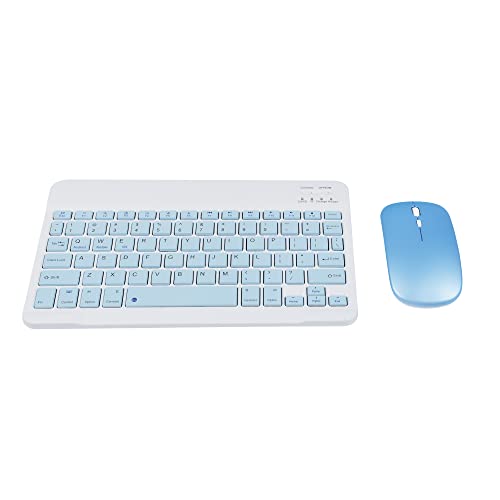
ケーブルが机の上で邪魔になったり、打鍵音が会議中に気になったりすることはありませんか。そんなときに便利なのが無線 キーボード マウスセットです。配線がなくすっきり使えるだけでなく、静音タイプや小型モデル、電池長持ちの製品まで種類が豊富で、用途に合わせて選べば毎日の作業がずっと快適になります。
この記事では、初心者でも失敗しない選び方をやさしく紹介します。BluetoothやUSBレシーバー(2.4GHz/Unifying)の違い、テンキーの有無やキーの静音性、マウスのボタン数やDPI、電池持ちや対応OSといったチェックポイントを分かりやすく解説し、静音・小型・電池長持ちを中心に使い方別のおすすめ無線 キーボード マウスセットを紹介します。この記事を読めば、自分のデスクや使い方にぴったりの一台が見つかるはずです。
エレコムの「TK-FDM110MBK」は、テンキー付きのフルサイズ無線キーボードとマウスがセットになった定番モデルです。接続はUSBのマイクロレシーバーによる2.4GHz方式で、ドライバ不要の差し込むだけの簡単接続。キーはメンブレン方式で薄型設計のため、薄型で軽い打鍵が好みの人に使いやすく、マウスはBlueLEDで安定した操作感が得られます。
主な魅力は、約2年の電池持ち(使用条件による目安)が公称されている点と、テンキー付きでエクセル作業など数字入力が多い作業にも対応する点です。付属の動作確認用電池やレシーバー収納機能があり、届いてすぐ使える点も嬉しいポイント。逆にゲーミング用途や高速連打を求める人にはやや物足りない場面があるため、在宅ワークや勉強でコスパよく使いたい人におすすめです。特にエクセル作業が多く、狭めのデスクで手早く無線化したい在宅ワーカーや学生におすすめします。
バッファローの「BSKBW125SBK」は、在宅ワークや学生でデスクが狭くコスパ重視の人におすすめの無線キーボード+マウスセットです。テンキー付きのフルキーボードで文字入力がしやすく、ノートPC周りをすっきりさせたい人に向いています。
最大の魅力は、1つのレシーバーでキーボードとマウスを同時に接続できる手軽さと、電池長持ち(キーボード想定約1121日、マウス想定約900日)です。静音設計のマウスや打鍵試験1,000万回クリアの高耐久設計など基本性能はしっかりしています。一方で、レビューにはマウスのクリック感やホイール耐久、まれに接続のもたつきが報告されているため、メインで長時間使うプロ向けではなく、サブ機や事務用途、共用PC用など手軽に導入したい人に特におすすめです。
ロジクールのワイヤレスキーボード+マウスセット「MK295GP」は、静かな作業環境を求める在宅ワーカーや学生におすすめのエントリーモデルです。テンキー付きのフルサイズ108キーを備えつつ、マウスはコンパクトで狭いデスクでも使いやすい設計。USBレシーバー接続で安定して使えます。
一番の魅力は、90%静音化をうたうSilentTouchテクノロジーで、打鍵音やクリック音を抑えて周囲に気を使わず作業できる点。またキーボードは最長36ヶ月、マウスは最長18ヶ月の電池持ち(使用状況による)で、ランニングコストを抑えたい人にも向いています。耐水設計やショートカットキー搭載など基本性能がしっかりしている反面、Bluetooth非対応でUnifyingも使えないため、USB-Aポートがない機器では変換アダプタが必要な点は注意してください。
エレコムの「TK-FDM105MBK」は、狭いデスクでも使いやすいコンパクトな無線キーボードとマウスのセットで、在宅ワークや学生の学習環境におすすめの1台です。ケーブルを減らしてすっきりしたい人、テンキーを省いて省スペースで使いたい人、購入後すぐに使える手軽さを重視する人に向いています。
このセットの一番の魅力は、ワンレシーバー接続でキーボードとマウスを1つのUSBレシーバーで使える点と、長寿命バッテリー設計による電池持ちの良さ。JIS準拠の日本語配列(テンキーレス)で打ちやすく、キーピッチ19.0mm・ストローク3.5mmの安定した打鍵感です。マウスは1600カウントの光学センサーで一般作業に十分な精度。セットには動作確認用の単3乾電池も同梱され、差し込むだけで使い始められます。
Windows環境で手軽に無線化したい人、こまごましたデスク周りをすっきりさせたい人、電池交換の手間を減らしたい人に特におすすめです(対応OSはWindowsが中心。Macでの動作は一部キーの違いが出る可能性があります)。
エレコムのワイヤレスキーボード&マウスセット(TK-QT30DMCBK)は、狭いデスクやノートPCで作業する20〜40代の在宅ワーカーや学生におすすめの一台です。USB接続の2.4GHzレシーバーで手軽にペアリングでき、セットですぐ使える点がポイント。数値入力が多い人にはテンキー付きで作業効率が上がります。
一番の魅力は、本格静音設計による静かな打鍵音(従来比で約9割低減/約15dB)と、テンキー付きコンパクトなサイズの両立です。キーストローク1.4mmの薄型キーで軽い打ち心地、マウスはBlueLEDの1600DPI・5ボタンで普段使いに十分な操作性を備えます。
乾電池駆動でキーボードは最長約12か月、マウスは最長約10か月(アルカリ使用時の目安)と電池持ちが良いため、頻繁に充電したくない人にもおすすめです。Bluetooth非搭載で2.4GHzレシーバー方式なので、Bluetooth接続を希望する人や専用ソフトで細かくカスタムしたい人は注意してください。
エレコムの「TK-FDM106MBK」は、テンキー付きのフルキーボードと無線マウスがセットになったコスパの良い一台です。在宅ワークや学生で、狭いデスクでしっかり数字入力をしたいWindowsユーザーにおすすめ。接続はUSBレシーバーを差すだけなので、USBポートがあれば手早く使い始められます。
一番の魅力は、約4年の電池寿命(キーボード目安・同社テスト値)と、1レシーバーで接続できる手軽さ。テンキー付きでエクセル作業がはかどる一方、メンブレン方式で静かな打鍵感のため長時間入力にも向いています。注意点としてBluetooth接続は非対応で、対応OSはWindows系に限定されるため、MacやBluetooth接続を重視する人には向きませんが、Windows環境で「手軽に長く使える有線っぽい安定感」を求める人には特におすすめです。
バッファローの「BSKBW345SBK」は、静かな作業環境を求める在宅ワーカーや学生、狭いデスクで使いたい人におすすめの無線キーボード+マウスセットです。2.4GHzのUSBレシーバー1つでキーボードとマウスをまとめて接続でき、セットですぐ使える点が魅力です。
一番の特徴は、高い静音性。キーボード・マウスともに35dB未満の静音設計で、夜間や図書館のような静かな場所でも気にせず使えます。またフルサイズの109キー日本語配列でテンキーもあり、表計算や文書作成が多い人にもぴったり。加えて受信機1つでOKなのでUSBポートを圧迫せず、設定も手軽です。
乾電池式でキーボードは約1.2年、マウスは約1.7年の使用目安と長持ちですが、付属マウスはややチープと感じるレビューもあります。静音性とコスパ重視で、手軽に無線環境を整えたい人におすすめです。
ロジクールの「MK270G」は、在宅ワークや学生の普段使いにおすすめのワイヤレスキーボード&マウスセットです。ケーブルが邪魔になる作業環境をすっきりさせたい人、コスパ重視で信頼できるブランド製品を求める人に向いています。
一番の魅力は、フルサイズ&テンキーで数字入力が多い作業にも対応できる点と、USBドングルによる最大10m接続で安定した無線接続が期待できる点です。飲み物をこぼしても安心の防滴性や、左右対称の小型マウスといった使いやすさも備えています。Unifying非対応で専用レシーバーを使うモデルなので、受信機が必要な環境でもシンプルに使いたい人におすすめです。
ロジクールのワイヤレスキーボード&マウスセット「MK235」は、ケーブルを減らして手軽に使いたい在宅ワーカーや学生、狭いデスクでコスパ重視の人におすすめのモデルです。受信機をUSBポートに差すだけで使える手軽さと、数字入力に便利なテンキー付きが日常作業をラクにしてくれます。
一番の魅力は耐久性と電池持ちのバランス。長寿命バッテリーでキーボードは単四電池2本で約36ヶ月、マウスは単三電池1本で約12ヶ月と交換頻度が少ない点が嬉しいポイントです。耐水設計や落下試験クリアなど丈夫さもあり、コスパ重視で信頼できるブランド製を探している人に特におすすめ。ただしBluetooth接続には対応しておらず、マウスはやや薄めで好みが分かれる声や、キー音が気になるというレビューもあるので、静音重視の人は注意してください。
エレコムのワイヤレスキーボード&マウスセットは、在宅ワークや学生でデスクが狭め、コスパと手軽さを重視する人におすすめの一台です。接続は2.4GHzのUSBレシーバー方式で安定しており、フルサイズの日本語108キー(テンキー付き)なので、書類作成や表計算をよく使う人にも向いています。
一番の魅力は、約1.5年電池持ちとキー耐久性(最大1000万回)によるランニングコストの低さ、そして小型レシーバ収納で持ち運びや紛失対策がしやすい点です。プラグ&プレイでドライバ不要、WindowsやPlayStation 3でも使える手軽さを求める人に特におすすめです。
サンワダイレクトの「400-SKB052」は、デスク周りをすっきりさせたい在宅ワーカーや学生におすすめのワイヤレスキーボード+マウスセットです。幅を取らないテンキーレスで省スペース設計なので、ノートPCと一緒に狭い机で使いたい人や、持ち運びを考える人にも向いています。
一番の特徴は、2.4GHzのUSBレシーバーで簡単に接続できるプラグ&プレイ仕様と、打鍵感が安定する静音設計のキーボード・マウスがセットになっている点です。キーボードは日本語83キーのメンブレン方式で標準的な19mmピッチ、マウスはクリック音約30dBの静音タイプでブルーLEDを搭載(光沢のある面でも使える)・5ボタン仕様。接続距離は最大約10mとされ、初めて無線セットを試す人でも扱いやすい設計です。
バッテリーは単3形電池(付属)などの表記があり、保証は購入日より6ヶ月となっています。Macでの動作は明記がないため、Macユーザーは事前に対応を確認することをおすすめします。手軽に静かな無線環境を作りたい人に特におすすめの一台です。
サンワサプライの「SKB-WL25SETW」は、ノートPCや小さな作業スペースで使いやすい無線キーボードとマウスのセットです。在宅勤務の20〜40代や学生で、デスクが狭くコスパ重視、かつ周りを気にせず使いたい人に特におすすめの一台です。選定基準としては「接続方式の安定性(2.4GHzレシーバー)」「コンパクトさ」「マウスの静音性」「電池持ち」を重視しました。
一番の魅力は付属マウスの静音性と扱いやすさで、静音マウスにより深夜や会議中でも気兼ねなく操作できます。また、受信機が小さいため持ち運びに便利な超小型レシーバーもポイント。マウスは800/1200/1600DPIの切替えに対応し、キーボードは日本語109A配列の105キー(テンキーあり)で入力の自由度が高いです。キーボードの電池持ちは約4ヶ月、マウスは約2ヶ月(使用条件による)とランニングコストも抑えられます。
注意点としては、キーボード自体は静音仕様ではなくキーがやや小さめで配列に慣れが必要という声があること、USB3.0ハブなど環境によっては無線干渉が出るとのレビューがある点です。それでも「低価格でセット購入してすぐ使いたい」「静かなマウスで周囲に配慮したい」「持ち運びしやすい受信機が欲しい」という人にはおすすめです。
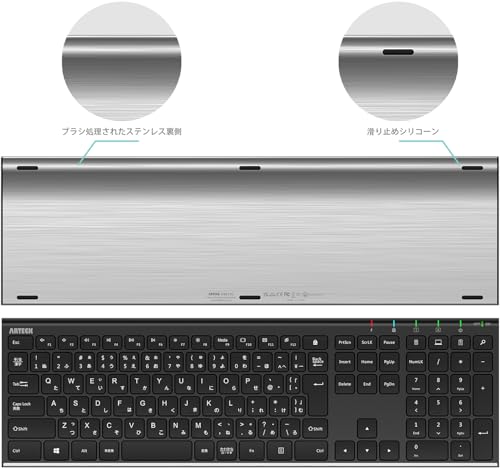
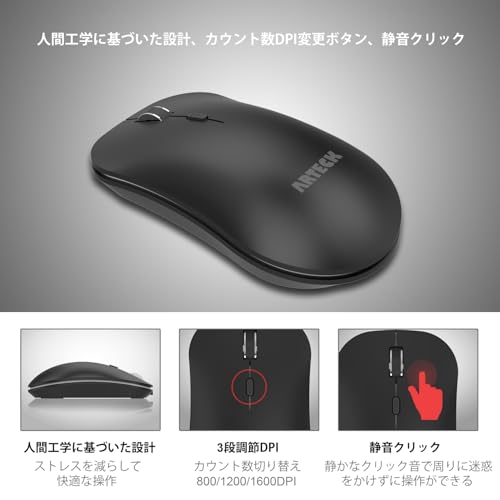
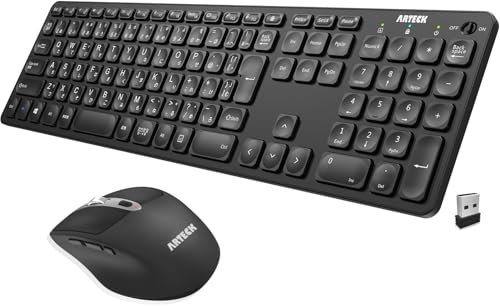
Arteckの無線キーボード+マウスセットは、在宅ワークや学生で「手軽に無線化して作業を快適にしたい」人におすすめの一台です。USBポートに差すだけで使える受信機方式のため、Bluetooth非搭載のPCでも接続が簡単。テンキー付きのフルサイズ設計で数字入力が多い作業にも対応します。
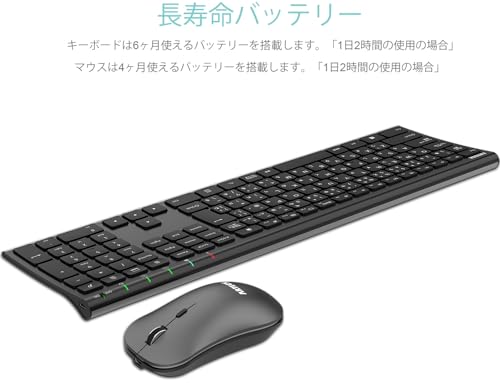
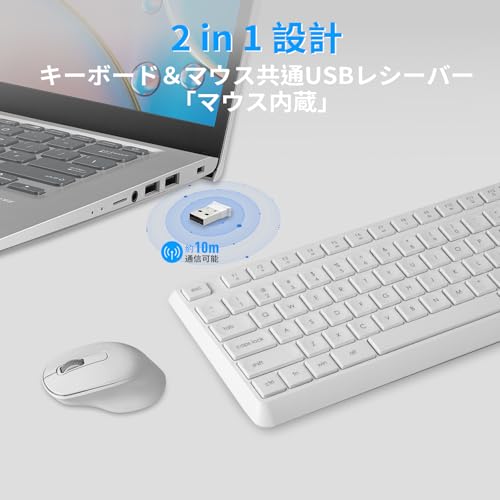
一番の魅力は、Type-C充電式で給電が分かりやすい点と、長寿命バッテリー(キーボード約6ヶ月/マウス約4ヶ月※1日2時間使用の目安)です。キーボードはシザーX構造の薄型キーで打鍵感が安定し、マウスは800/1200/1600DPI切替ボタンを搭載。受信機はマウス裏面に収納でき、キーボードとマウスは1つのUSBレシーバーで共用します。
注意点としては、商品仕様ではキーボード配列がQWERTY表記である点や、角度調整の仕組みがシンプルな点がレビューで指摘されています。小さなデスクで使いたいけれどフルキー(テンキー)も欲しい人、初めてワイヤレス環境を整える人に特におすすめです。
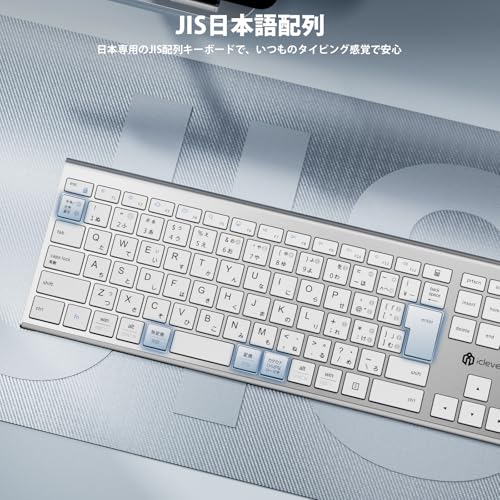
iCleverの「DK03 Combo」は、在宅ワークや学生でデスク周りをすっきりさせたい人におすすめの無線キーボード+マウスセットです。JIS日本語配列のテンキー付きフルサイズなので、表計算や数字入力が多い作業でも使いやすく、薄型で持ち運びもしやすい設計です。
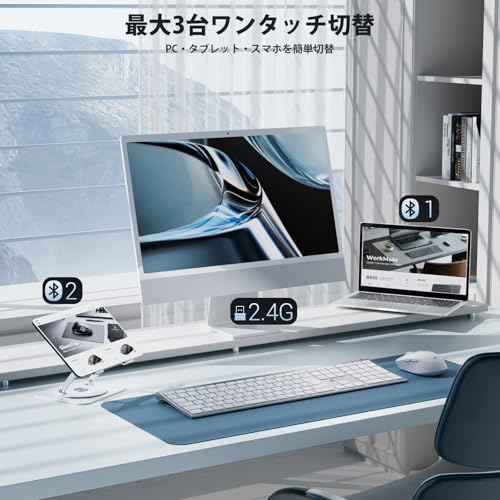
一番の特徴は、デュアルモード対応でBluetoothと2.4GHzのどちらでも接続でき、最大3台までペアリングしてワンタッチで切替えられる点です。キーボードはパンタグラフ式の静音設計で打鍵感が軽く、マウスは4段階のDPI切替が可能。さらに最長90時間の連続使用が可能なType-C充電式で電池交換の手間が少ないのも魅力です。マウスの接続先切替スイッチが底面にあるなどの使い勝手で好みが分かれる点はありますが、静かな環境で手軽に無線化したい人には特におすすめです。
Logicoolの「MK470OW」は、狭いデスクでも使いやすい薄型キーボードとマウスがセットになったモデルで、在宅ワークや学生におすすめの一台です。テンキーを備えつつコンパクト設計なので、ノートPCと並べて使いたい人やデスクをスッキリさせたい人に向いています。
一番の魅力は、静音クリックを採用したマウスと、キーボードの長電池寿命。マウスのクリック音は従来比で約90%削減され、キーボードは単四乾電池2本で最長36ヶ月、マウスは単三乾電池1本で最長18ヶ月使えると公表されています。USBレシーバーを差すだけの簡単接続(ロジクール独自の2.4GHz)で、最長約10mの安定接続もポイントです。
欠点としてはBluetooth対応が明記されておらず、キーボードの角度調整がない点を気にする人もいますが、静かな操作性と電池持ちを重視する人には特におすすめです。
RAPOOの「9010M」は、薄型で軽いワイヤレスキーボードとマウスがセットになった製品で、デスクが狭い在宅ワーカーや学生におすすめの一台。超薄型&軽量なのでバッグに入れて持ち運びやすく、ノートPC周りでも場所を取りません。
一番の特徴は、デュアル接続によりBluetooth 5.0と2.4GHz(USBレシーバー)で使える点。Fnキーでデバイスを切り替えられ、Windows/Mac/iOS/Android/Chrome OSなど幅広い機器に対応します。キーはパンタグラフ(はさみ足)式で静かな打鍵感、公式では単4電池×2で約12ヶ月の長時間使用が見込めます。キー配列が英語(78キー)なのでEnterキー配置に違和感を覚える人もいる点や、レビューに接続の途切れを指摘する声がある点は注意が必要です。持ち運び重視で電池持ちや互換性を重視する人に特におすすめです。
Arteckのワイヤレスキーボード&マウスセットは、狭いデスクで快適に作業したい在宅ワーカーや学生におすすめの一台です。キーボードはフルサイズのテンキー付きで数字入力が多い作業に向き、ノートPCと一緒に使ってもデスクをスッキリさせたい人に向いています。選び方の基準としては「接続の安定性」「打鍵感」「バッテリーの持ち」「テンキーの有無」を重視するユーザーに合う構成です。
一番の魅力は、充電式で電池不要かつ、キーボードとマウスが**フルサイズ(テンキー付)**で揃う点。USBレシーバー1つで両方を共用でき、DPI切替や進む/戻るボタンを備えたマウスで作業効率も上がります。Windows環境でコスパよくフル機能のセットを探している人におすすめです。
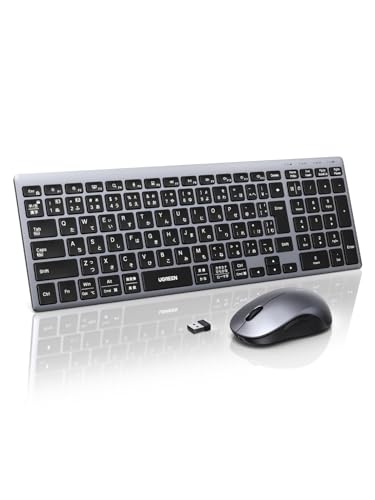
UGREENのワイヤレスキーボード&マウスセットは、在宅ワークや学生でデスクが狭くコスパ重視の人におすすめの一台です。JIS日本語配列のフルキーボード(テンキー付き)で、ノートPCと組み合わせても違和感なく使えます。接続はBluetooth5.4と2.4GHzのUSBレシーバーに対応し、複数デバイスを切り替えて使いたい人にも便利です。
一番の魅力は、静音で快適な打鍵と、Type-C充電式の手軽さ。キートップにシリコンラバーを採用して打鍵音を大幅に抑え、深夜や共有スペースでも気兼ねなく使えます。キーボードは充電式で電池交換不要、マウスは4段階のDPI調整ができ、作業内容に合わせて感度を変えられます。
薄型でデスク上をスッキリさせたい人や、PC・タブレット・スマホを行き来する作業が多い人、夜間に静かに作業したい人に特におすすめです。なおマウスは単3乾電池(別売)が必要な点や、寸法・素材の詳細は商品ページで確認することをおすすめします。
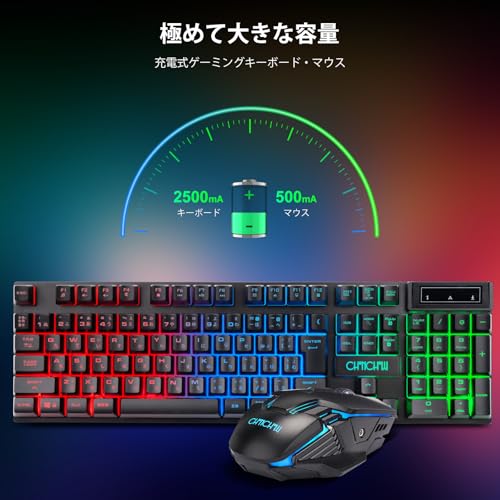
CHONCHOWのワイヤレスゲーミングキーボード&マウスセットは、在宅ワークや学生でデスク周りをすっきりさせたい人におすすめの一台です。日本語配列の108キーとワイヤレス接続でケーブルのわずらわしさを減らせます。特に通信は安定の2.4GHz接続で、受信機を差せば簡単に使い始められる点が魅力です。
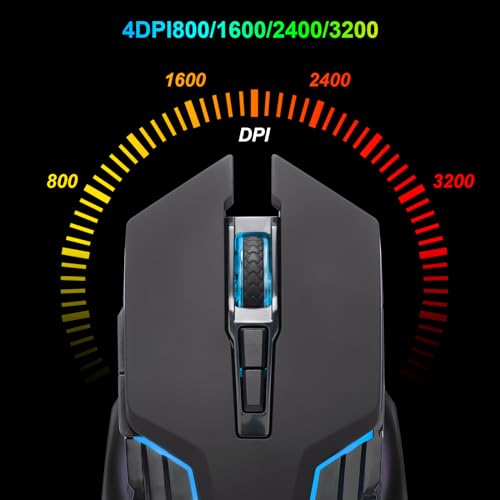
マウスは4段階(800/1600/2400/3200)DPI切替と6つの多機能ボタンを搭載し、細かい操作やブラウジングの効率アップに役立ちます。キーボード・マウスともに充電式で、キーボードは2500mAh、マウスは500mAhのバッテリーを内蔵しているため、充電式で電池交換不要なのも手軽さのポイントです。耐水の排水口や角度調整スタンドなど使い勝手を考えた設計ですが、一部レビューではキー上の塗装剥がれやスペースキーの反応が気になるという声もあります。コスパ良く無線化して作業を快適にしたい人におすすめです。
Arteckの無線キーボード&マウスセット(HW305-3 + MW167)は、ノートPCや小型デスクトップで手軽に無線化したい在宅ワーカーや学生におすすめの製品です。USBレシーバーを差すだけでキーボードとマウスが両方使え、付属のUSB Type-Cケーブルで充電できる点が便利。USB-C充電対応なので乾電池の交換が不要で手間が少ないのも魅力です。
特に注目したいのは、長寿命バッテリーとテンキー付きのフルサイズ設計。薄型のはさみ式キーで打鍵音が静かなので夜間作業や図書館での使用にも向いています。5段階のDPI切替や戻る/進むボタンを備えた5ボタンマウスで操作性も良く、コスパ重視で「充電式かつ使いやすいセット」を探している人におすすめです。
AiliveSunのワイヤレスキーボード&マウスセットは、ノートPCでの作業が多く、かさばらない周辺機器を探している20〜40代の在宅ワーカーや学生におすすめの一台です。デスクが狭い方やカフェで作業することが多い人、コスパ重視で手軽に無線化したい人に向いています。
一番の魅力は、Bluetooth5.2接続による安定したワイヤレス操作と、薄型・軽量なデザイン。キーボードはUSB Type-Cで充電でき、マウスは電池式でON/OFFスイッチ付き。静音設計なので図書館や夜間作業にも使いやすい点が評価されています。
ただしレビューには「まれにペアリングできなくなる」「マウスが反応しなかった」といった声もあります。持ち運び重視で価格を抑えたい人、静かな場所で使いたい人には特におすすめですが、接続の安定性やマウスの相性を重視する方は購入前にレビューをよく確認してください。
Redragonのワイヤレスキーボード&マウスセットは、狭いデスクで作業する在宅ワーカーや学生、コスパ重視で手軽に無線化したい人におすすめの一台です。英語配列のコンパクトなテンキーレス設計で、ノートPCや小型デスクで使いやすく持ち運びもしやすいのが特長です。
一番の魅力は、3モード接続でBluetooth・2.4GHzレシーバー・USB-C有線に対応している点。マウスは最大12800DPIで細かい操作もでき、キーボードはマクロやアンチゴースト(26キー同時押し)対応でゲーム用途にも便利です。また、長時間バッテリー(キーボード4000mAh/マウス700mAh)で、RGB点灯時でも公称で長く使える点が安心です。
英語配列(QWERTY)かつ60%のコンパクトレイアウトなので、数字入力を多く行う人や日本語配列に慣れている人には向かない場合があります。逆に、デスクをすっきりさせたい人、Bluetoothで複数デバイスを切り替えて使いたい人、ゲームと作業を両立したい人には特におすすめです。
ロジクールのワイヤレスキーボード&マウスセット「MK540」は、在宅ワーカーや学生などデスク作業が多く、快適さとコスパを重視する人におすすめのセットです。フルサイズのキーボードはテンキー付きで数字入力が多い作業にも向いており、ノートPCと組み合わせて使いたい人や狭いデスクで安定したタイピングを求める人にも使いやすく作られています。
一番の魅力は、疲れにくい設計のパームレスト一体型キーボードと持ちやすい左右対称マウス。ロジクール独自のUnifying USBレシーバーで簡単に接続でき、キーボードは単三乾電池2本で約36ヶ月、マウスは単三1本で約18ヶ月の駆動と、ランニングコストが低いのもポイントです。Bluetooth非対応のためBluetooth接続を希望する方や、Macでのフル機能利用を重視する方は事前に対応OSを確認することをおすすめします。
エレコムの「TK-FDM110MKBK」は、コスパ重視で手軽に無線化したい人におすすめのキーボード+マウスセットです。テンキー付きのフルキーボードで数字入力が多い作業に向き、ノートPCと一緒に使ってもデスクをすっきりさせたい在宅ワーカーや学生にぴったり。接続はUSBレシーバーによる2.4GHz方式で、キーボードとマウスを1つのレシーバーで接続できるためポートの節約になります。
一番の魅力は、表面に細菌の増殖を抑える仕様を採用した点と、打鍵が軽めで扱いやすいところ。公式仕様では抗菌表面加工とキーストローク2.5mmの薄型設計をうたっており、薄めの打鍵感が好みで手軽に使える製品を探している人におすすめです。電池持ちの目安も長めなので、頻繁に充電したくない方にも向いています。
HUO JIのワイヤレスキーボード&マウスセットは、在宅ワークや学生でデスクがあまり広くない人におすすめの製品です。フルサイズのテンキー付きで数字入力が多い作業にも対応しつつ、薄型で場所を取りにくい点が魅力。ノートPCや小型デスクトップで手軽に無線化したい人に向いています。
一番の特徴は、人間工学設計による疲れにくさと、静音キーで会議中や図書館でも邪魔になりにくい点。さらに12個のマルチメディアキーや1つのUSBレシーバーでキーボードとマウスを同時接続できる手軽さ、通常使用で最大12ヶ月の駆動といったランニングのしやすさもポイントです。
注意点として本製品は英語(US)配列のキーボードで、Enterキー形状など日本配列と位置が異なります。また接続は2.4GHzのUSBレシーバー方式でBluetooth非対応なので、購入前に接続方法や配列を確認することをおすすめします。特にテンキーが必要で静かな操作を重視する在宅ワーカー・学生にはおすすめの選択肢です。
iCleverの「IC-BK22Combo」は、ノートPCで作業することが多く、デスク周りをすっきりさせたい人におすすめの無線キーボード・マウスセットです。テンキー付きのフルサイズキーボードながら薄型設計で、狭い机でも数字入力を快適に行えます。
一番の魅力は、静音パンタグラフ採用による静かな打鍵感と、Type-C充電式のキーボードです。キーボードは19mmのキーピッチと約1.8mmのキーストロークで打ちやすく、フル充電で約90時間の連続使用が可能。マウスは2.4GHzのUSBレシーバーと共用で最大約10mの安定接続、DPIは1000/1200/1600の三段切替に対応します。
気をつけたい点は、マウスに必要な単4乾電池(別売り)が必要な点と、充電ケーブルの同梱が明確に記載されていない点です。静かな環境で快適に入力したい在宅ワーカーや学生、テンキーを使うことが多い人に特におすすめです。
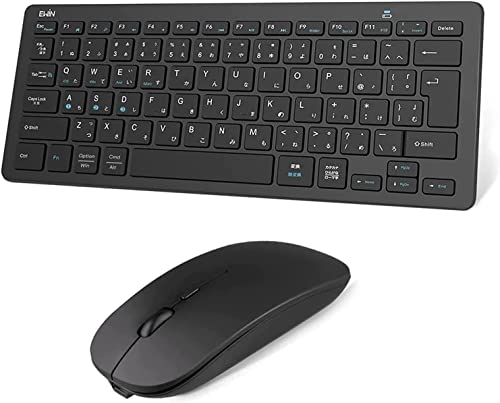
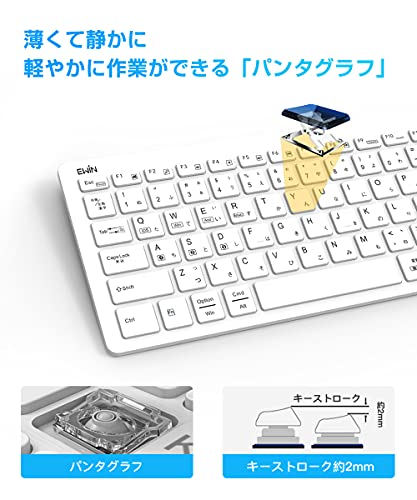
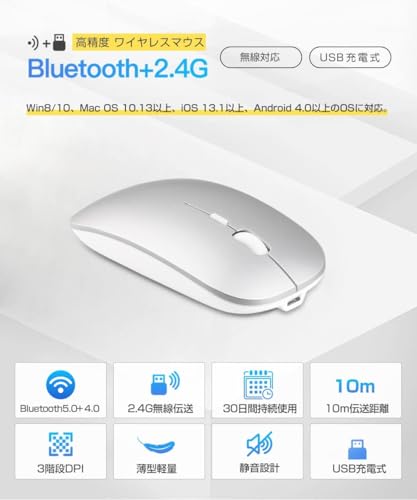
Ewinのワイヤレスキーボード+マウスセットは、ノートPCやタブレットで作業する在宅ワーカーや学生、狭いデスクで使いたい人におすすめの製品です。キーボードはJIS日本語配列のコンパクト設計で、三台切替対応によりPC・スマホ・タブレットを使い分ける人に便利です。
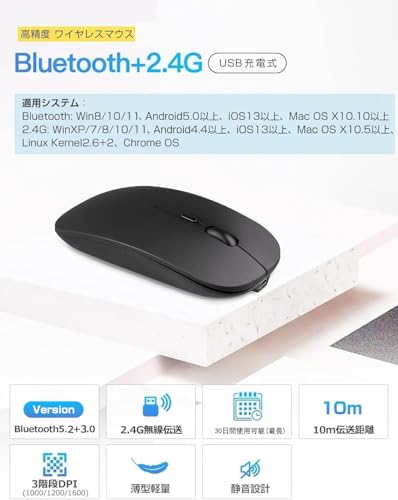
一番の魅力は、超薄型・軽量で持ち運びしやすい点と、マウス側が1000/1200/1600の3段階DPIや静音クリックに対応している点。キーボードはBluetooth接続(2.4GHz非対応)でオートスリープ機能付き、マウスはBluetooth/2.4G両対応かつUSB充電式なので、使い方に合わせて省スペースに揃えられます。
注意点としては、キーボードがBluetooth専用のため、Bluetooth非対応の機器では使えないこと。逆に、複数デバイスを手早く切り替えて使いたい人や、持ち運び・静音性を重視する人には特におすすめです。
ArteckのBluetoothキーボード+マウスセットは、在宅ワークや学生で「デスクをすっきりさせたい」「複数の端末を手早く切り替えたい」人におすすめの一台です。特徴は、3台同時接続が可能で、ノートPC・タブレット・スマホをその場で切り替えて使える点。Type-C充電式で受信機が不要なBluetooth接続なので、ケーブルやドングルの煩わしさを減らしたい人にも向きます。
一番の魅力は、長寿命バッテリーでキーボードはフル充電で約6ヶ月、マウスは約4ヶ月使える(1日2時間利用の目安)点と、マウスが複数DPIに対応していること。87キー(QWERTY)でテンキーレスのため狭いデスクや持ち運びにも適し、静音性もレビューで高く評価されています。複数デバイスを切り替えて作業効率を上げたい人や、コスパよく無線環境を整えたい人におすすめです。注意点としては、稀に初回の接続でキーの二重打ちが出るとの報告があり、設定や再起動で改善する例がある点を留意してください。
Ewinの「日本語配列 キーボード ワイヤレス マウスセット」は、ノートPCやタブレットで手軽に作業したい在宅ワーカーや学生、小さめのデスクで使いたい人におすすめのセットです。キーボードはJIS準拠の日本語80キー配列で入力しやすく、Bluetoothで最大3台までペアリング可能な点が魅力。多機種対応なので、PC・タブレット・スマホを切り替えて使いたい人に向いています。
一番の特徴は、パンタグラフ式のキーで比較的静かな打鍵感と、マウスのサイレントボタンによる静音設計。マウスは1000/1200/1600の3段階DPI切替ができ、付属のUSBレシーバーで2.4GHz接続にも対応します。電池式のキーボードとUSB充電式のマウスで運用コストも抑えられますが、レビューではBluetooth接続の安定性やマウスの形状(平べったい)を気にする声もあるので、長時間のマウス操作が多い人は注意が必要です。タブレット操作を快適にしたい人や、省スペースでコスパ重視の方におすすめです。
XINGEJUの無線キーボード+マウスセットは、タブレットやノートPCで手軽に無線化したい人におすすめのエントリーモデルです。Bluetooth接続でWindows/iOS/Androidに対応し、一度ペアリングすれば約10m以内で自動再接続されるため、ケーブルを減らして机周りをスッキリさせたい人に向いています。
一番の魅力は、静音マウスと充電式キーボードの組み合わせ。マウスは左右ボタンとホイールが静音設計で図書館や会議室でも気兼ねなく使え、800/1000/1200のDPI切替で作業に合わせた操作感に調整できます。キーボードはパンタグラフ式で打鍵感が安定し、2〜3時間の充電で約100時間の連続使用が可能なので、外出先で長時間作業する人にも使いやすい仕様です。
コンパクトで軽量(キーボード:24.7×15×0.5cm、約189g)なので持ち運びに便利ですが、レビューではマウスの高級感に欠けるという声もあります。価格重視で「軽くて静かに使えるセット」を探している在宅ワーカーや学生、タブレットと一緒に持ち歩きたい人におすすめです。

無線キーボードとマウスのセット選びは、用途に合わせて見るポイントが決まればぐっと楽になります。ここでは在宅勤務や学校、カフェ持ち運びにも使えるように、やさしく具体的な選び方を紹介します。
まずは接続方法をチェックしましょう。Bluetoothなら受信機が不要でノートPCと相性が良く、2.4GHz(USBレシーバー)/Unifyingは接続が安定して遅延が少ない特徴があります。購入前に商品ページで対応OS(Windows/Mac/ChromeOS)を必ず確認すると安心です。
デスクの広さや持ち運びの頻度で選び方が変わります。数字入力が多い人はテンキー付きのフルサイズ、狭い机や持ち運び中心ならテンキーレスや**コンパクト(小型)**モデルがおすすめです。商品画像で実際の寸法やテンキーの有無を確認すると失敗が減ります。
メンブレン、パンタグラフ、メカニカルなどキー方式で打鍵感が大きく変わります。静かな場所で使うなら静音キー/静音クリック表記があるか、レビューで音の印象を確認しましょう。打鍵の柔らかさや沈み具合は長時間作業の疲れにも影響するので、可能なら店頭で試すのが安心です。
マウスの精度はDPIで目安が分かり、一般作業なら800〜1600DPIで十分です。ブラウジングや戻る・進むを使いたいなら5ボタンなど追加ボタンがあると便利ですし、クリック音が気になる場合は静音タイプを選びましょう。製品によっては専用ソフトでボタン割当やDPI切替ができるので、カスタマイズ性も確認してください。
乾電池式は長持ちするモデルが多く、充電式は使い勝手が良い反面充電頻度を確認しておきましょう。受信機や予備電池が付属しているか、レシーバーをキーボード内に収納できるかなど付属品の有無で届いてすぐ使えるかが変わります。最後にメーカーの保証や評判(ロジクール、エレコムなど)をチェックして、長く安心して使える製品を選びましょう。
ここまでで大切なポイントを振り返ると、まずは使う環境(デスクの広さや数字入力の多さ)、次に接続方式(BluetoothかUSBレシーバーか)、そして静音性やキーの打ちやすさ、マウスのボタン・DPI、電池方式の順に優先度を考えると選びやすくなります。ブランドやレビューも確認すると長く安心して使えます。
紹介した無線 キーボード マウスセットの中から、使い方に合った条件を一つずつ当てはめてみてください。小型で持ち運び重視、静音重視、電池長持ちでランニングコストを抑えたい、など目的が決まれば候補は絞れます。気になるセットが見つかったら、商品ページの接続方式や対応OS、レビューをチェックして、ぜひ最初の一台を試してみましょう。
掲載している各種情報は、MATOMER編集部が調査した情報をもとにしています。
出来るだけ正確な情報掲載に努めておりますが、内容を完全に保証するものではありません。
より正確な情報については各店舗の公式サイトを直接ご確認ください。