ゲームでの操作がもっと快適になると、プレイがぐっと楽しくなりますよね。でも「キーボードマウスゲーミング」は種類が多くて、どれを選べばいいか迷ってしまう人がとても多いです。
この記事では、初心者〜中級者向けに「失敗しない選び方」をわかりやすく解説し、用途や予算に合わせたおすすめのキーボード&マウスセットを紹介します。接続方式(有線/無線)、キーの軸や打鍵感、キーボードのサイズ(フル/テンキーレス/60%)、マウスのセンサーやDPIといった大事なポイントを順番に見ていくので、初めてでも安心して自分に合った商品が探せます。価格重視の安いセットから無線でスッキリ使えるモデルまで幅広くカバーしているので、この記事を読めば「自分にぴったり」が見つかるはずです。
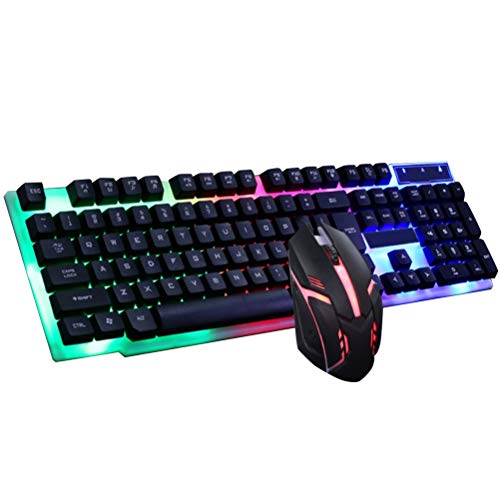
Mafitiの「ゲーミング キーボード マウス セット(RK101)」は、初めてゲーミング周辺機器を揃える人や予算を抑えたい人におすすめのエントリーモデルです。ケーブル接続のUSB有線で安定して使え、高コスパセットとしてキーボードとマウスが同梱されている点が魅力。外付けソフト不要で手軽に使い始めたい人に向いています。
このセットの特徴は、106キー日本語配列のフルキー採用と、RGBバックライト、マウスは4段階のDPI切替(1200/1600/2400/3200)対応、さらに19キー防衝突により複数キー同時押しがある程度確実に判定される点です。メンブレン式ながらメカニカル風の打鍵感をうたっており、夜間に便利なバックライトの明るさ調整や点灯/呼吸モードも備えます(※色の個別指定は不可。レビューで「色は変わらない」との指摘あり)。
注意点としては「本格的なメカニカルスイッチの感触や高耐久性」を求める上級ゲーマーには物足りない点、個体差で初期不良報告が散見される点、光り方やビルド感がやや“おもちゃっぽい”という声がある点です。とはいえ「手頃な価格でキーボード+マウスを揃えたい学生やライトゲーマー」にはぴったりの選択肢で、お試しでゲーミング環境を作りたい人におすすめです。
ATTACK SHARK X68PRO HE と X11 のキーボード&マウスセットは、初めてゲーミング環境を揃えたい初心者〜中級者におすすめの一式セットです。接続方式や応答性を重視する人、コスパよくキーボードとマウスを同時に揃えたい人に特に適する製品です。
一番の特徴は、ワイヤレス3モードで有線/無線/Bluetoothを場面に応じて切り替えられる点と、超低遅延0.125msの高速伝送やラピッドトリガー搭載で入力の速さを重視するゲーマーにも向く点です。マウスはPAW3311センサーで最大22000DPI、約65時間の駆動時間を持ち、見た目はRGB+マグネット充電ベースで統一感があります。
注意点としては、キーボードが英語配列(QWERTY)というレビューや、PS5ではキーボードのワイヤレス接続が動作しない場合があるという報告があります。またマウスのDPI切替が底面にあるなど操作面で好みが分かれる点もあります。それでも「有線/無線を両方使いたい」「応答速度を重視したい」「セットで安く揃えたい」人にはおすすめの選択肢です。
MageGeeのゲーミングキーボード&マウスセットは、これからPCゲームを始める初心者〜中級者におすすめのエントリーモデルです。普段使いのタイピングと軽めのゲームの両方に使いたい人、見た目重視でRGBを楽しみたい人に向いています。
一番の魅力は、RGBバックライトによる多彩なイルミネーションと、作業でも使いやすいフルサイズ104キーの安定感。プラグアンドプレイの有線接続で遅延が少なく、取り扱いが簡単なのも初心者にうれしいポイントです。キートップはフローティング式で着脱可能、人体工学に配慮した高低差で長時間使用の疲れを軽減する設計です。
マウスは6段階(600〜3200)でDPI調整が可能で、日常的なゲームや作業で十分使えます。金メッキUSBや防水ケーブル、ABS素材による耐久性の確保などコストパフォーマンスを重視した構成。ただしプロ向けの高精度センサーや専用ソフトでの細かい設定を求める人には物足りない場合があります。予算を抑えて見た目と使いやすさを両立したい人におすすめです。
Redragonのワイヤレスキーボード&マウスセットは、初めてゲーミング環境を揃える初心者〜中級者におすすめのコスパ重視モデルです。在宅ワークとゲームを1台で兼用したい人、デスクをすっきりさせたい人に向いています。
一番の魅力は、3モード接続でBluetooth・2.4GHzドングル・USB-C有線に対応し、PC・タブレット・スマホ・PS5など幅広い機器で使える点と、同梱マウスの最大12800DPIという高精度センサーです。60%のコンパクトなテンキーレス設計と静音メンブレンで、マウススペースを広く確保しつつ深夜でも気兼ねなく使えます。
マクロキー(G1〜G4)や26キー同時押し対応のアンチゴースト、RGBプリセットや専用ソフトでのカスタマイズも備えています。バッテリーはキーボード4000mAh・マウス700mAhで、RGB点灯時でも公称で最大約50時間の使用が可能。打鍵耐久は約5,000万回と耐久性も高めです。メンブレンスイッチなので「カチッとしたメカニカル感」を求める人には向きませんが、静かで扱いやすいキーボードを探している人には特におすすめです。
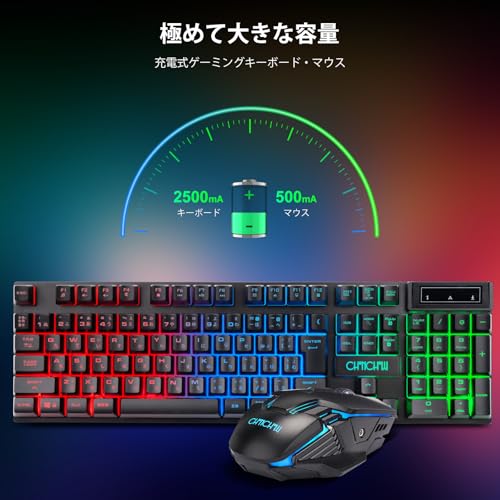
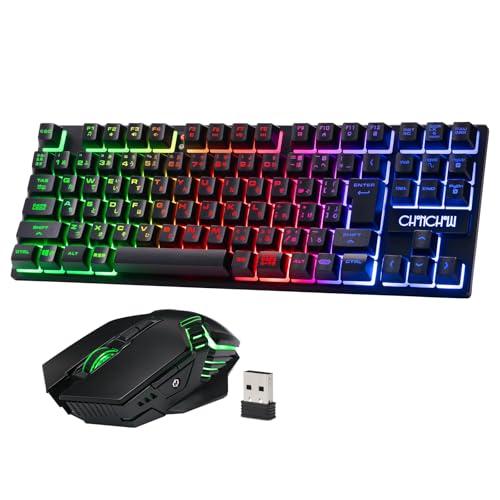
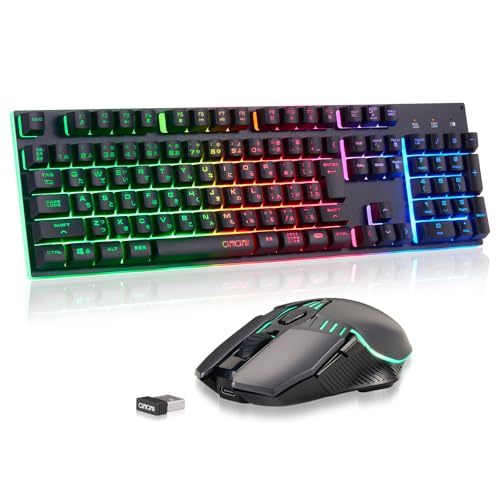
CHONCHOWの「ワイヤレスゲーミングキーボードマウスセット(ASIN: B0F79MZGQF)」は、手軽にゲーミング感を出したい人や、仕事とゲームを両立したい初心者〜中級者におすすめのセットです。キーボードは日本語配列の108キー、マウスは多機能ボタンとDPI切替を備えており、セットで買ってすぐ使えるのが魅力です。
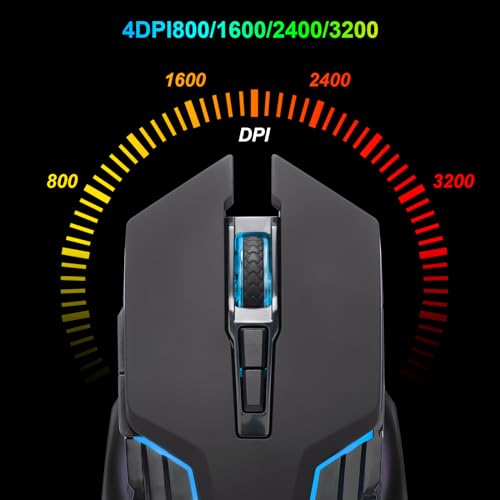
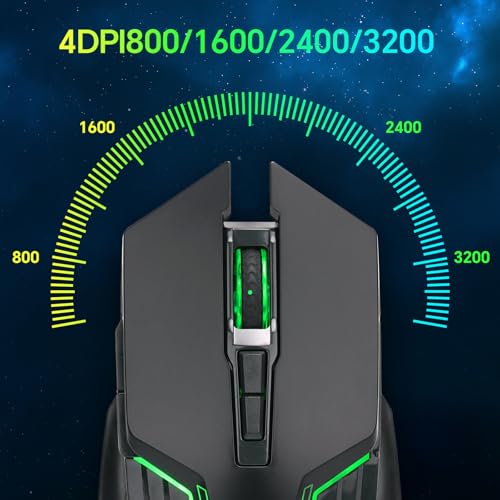
一番の特徴は、2.4GHzワイヤレスでドングル1つでキーボードとマウスを共有できる点と、充電式バッテリーを搭載している点です。キーボードは内蔵2500mAh、マウスは500mAhで電池交換が不要。マウスは4段階(800/1600/2400/3200)DPI調整、6ボタンで操作性が高く、RGBバックライトも搭載されています。PS5/PS4、Windows、Macに対応しているので幅広い機器で使えます。
注意点としては、キーの文字盤や外装の仕上げに安っぽさを感じるレビューがあること、スペースキーの反応や滑りの改善が必要な場合があることです。高耐久のメカニカルスイッチや高精度センサーを求める上級者には物足りないかもしれませんが、ワイヤレスでコスパ良く揃えたい人や、普段使い+ライトなゲーミング用途の人に特におすすめです。
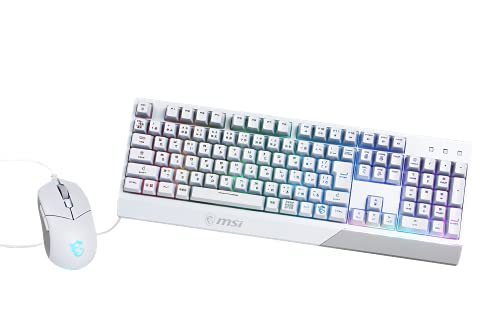
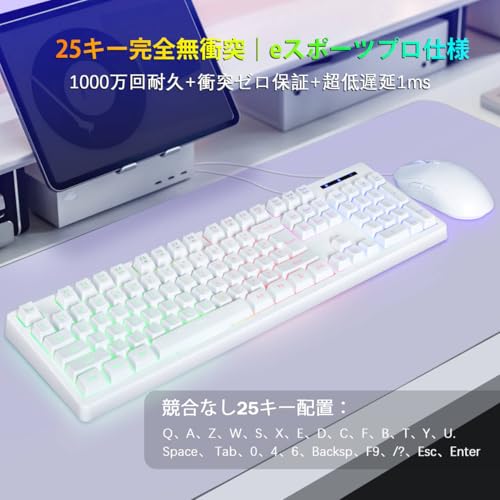
MSIの「Vigor GK30 COMBO WHITE JP」は、これからPCゲームを始めたい初心者〜中級者におすすめの有線キーボード&マウスセットです。フルサイズの日本語配列108キーを採用しているため、タイピングやテンキー操作が多い作業とゲームの両方で使いやすい点が特徴です。
一番の魅力は、RGBバックライトで見栄えが良いところと、メカニカルタッチを目指したPlungerキースイッチ採用で打鍵感を重視する人にも扱いやすい点です。マウスは光学センサーで最大5,000dpiまで5段階に切替可能。見た目を重視しつつ、最低限の応答性と操作感を求める人に向きます。
本格的なメカニカルスイッチと比べると打鍵感や耐久性は差が出る場合がありますが、価格対性能比が良く、初めてゲーミングセットをそろえる人や白系のデスクに合わせたい人に特におすすめです。日本正規代理店品で保証1年なのも安心ポイントです。
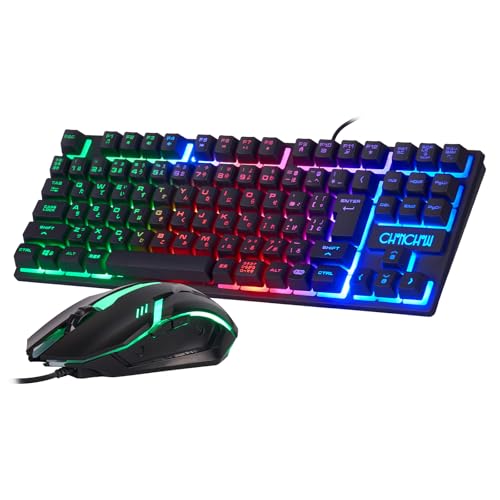
CHONCHOWのゲーミングキーボード+マウスセットは、これからPCや家庭用ゲーム機で本格的に遊びたい初心者〜中級者におすすめのモデルです。コンパクトなテンキーレス設計で机上を広く使いたい人や、セットで安く揃えたい人に向いています。
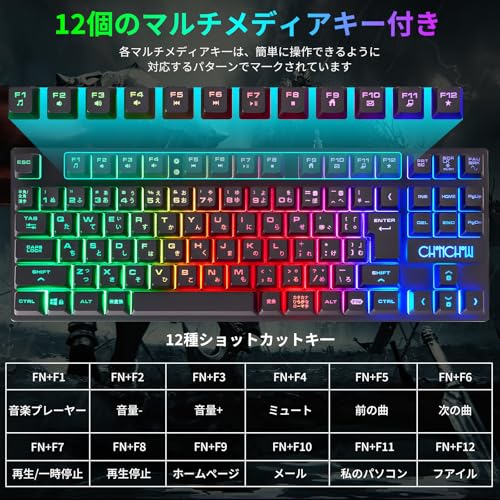
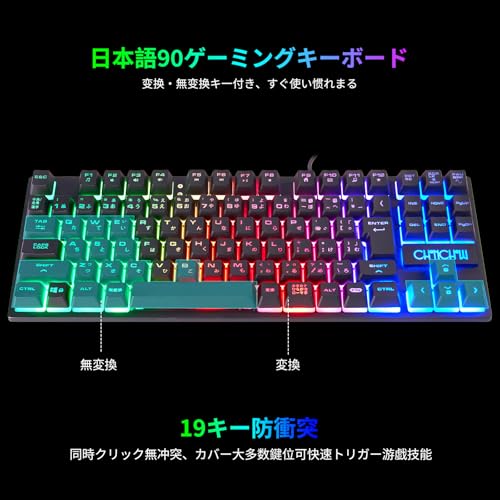
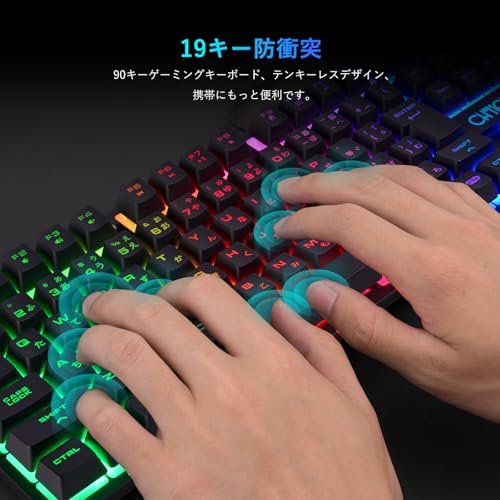
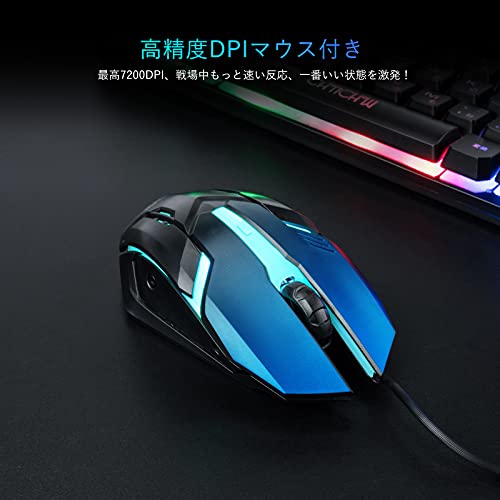
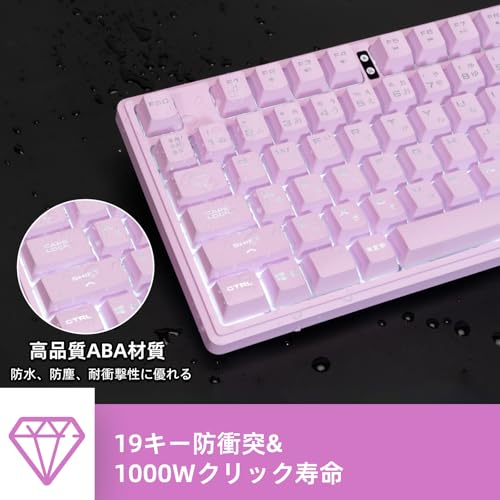
一番の魅力は、コスパ重視セットである点と、90キー・テンキーレスという省スペース設計。キーボードは19キー防衝突や12個のマルチメディアキーを搭載し、バックライトは複数の発光モードと明るさ調整に対応。マウスは4段階DPI切替(最大3200DPI)と7色の呼吸ライトを備え、日常プレイ〜カジュアルな競技プレイまで幅広く使えます。
耐久性はキー耐久約5000万回、マウスクリック約1000万回、さらに購入から1年間の保証付き。PS5/PS4へは直差し対応、Switchはアダプターを使えば利用可能と記載があるため、コンソールも含めて手軽に環境を揃えたい人に特におすすめです。
Logicool Gのキーボード+マウスセット「G213r + G703h」は、これからPCゲームを始める初心者〜中級者におすすめのバランスの良いセットです。キーボードと高性能ワイヤレスマウスが揃っているので、別々に買う手間を省きたい人にも向いています。
キーボードのG213rは、メカニカルに近い感触を出すMech-Domeキーを搭載し、打鍵感は良好で静かに使えます。マウスのG703hは最新のHEROセンサーを採用しており、高精度25Kセンサーで細かいエイムも追従。さらにLIGHTSYNCのキー単位RGBで見た目のカスタマイズも自由です。充電式マウスは最大約60時間の連続駆動で、ワイヤレスでも長時間プレイできます。
注意点としては、G213rは厳密にはメンブレン系のMech‑Domeで“本格的なメカニカル”とは異なる点、G703hは重さ95gで手が小さい人にはやや大きく感じる可能性がある点です。それでも「有線キーボード+遅延の少ないワイヤレスマウス」を手頃に揃えたい人にはぴったりの選択肢で、国内正規品の2年保証付きなので安心して使える点もおすすめポイントです。
HUO JIのゲーミングキーボード&マウスセットは、これからゲーミング環境を揃えたい初心者〜中級者におすすめのエントリーモデルです。フルサイズの104キー配列にテンキー付きで、ゲームはもちろん仕事で数字入力が多い人にも使いやすい点が魅力です。
一番の特長は、高コスパRGBセットとしてキーボード・マウス両方にRGBバックライトを備えつつ価格を抑えているところ。キーボードはメンブレンながら104キー&テンキーで打鍵感は控えめに設計されており、静かにタイピングしたい人や夜間に作業する人にも向いています。マウスは4段階のDPI調整(1200/1800/2400/3600)に対応し、PS4/PS5やXboxにも接続できる汎用性の高さもポイントです。
注意点としては本格的なメカニカルスイッチではないため、極端に高速なレスポンスやプロ向けの剛性感を求める人には物足りない可能性があります。しかし、有線接続で遅延が小さく、同梱のマウスも調整機能があるため、コストを抑えてまずは環境を整えたい人には特におすすめです。
Riiの「RK400」ゲーミングキーボード&マウスセットは、初めてゲーミング環境を揃えたい初心者〜中級者におすすめのエントリーモデルです。テンキー付きのフルサイズで普段使いにも向き、109キー日本語配列により日本語入力やテンキー操作がスムーズなのが魅力です。
特徴は、RGBのレインボーバックライトとリストレストが付いた点、そしてマウスが4段階(1200/1600/2400/3200)でDPI切替できる点。さらにキーボードはメーカー表記でRGBバックライトと19キー同時押し(アンチゴースト)に対応しており、見た目と基本操作性を安く揃えたい人に向いています。
注意点としては価格帯相応の作りで、キーの打鍵感が固めに感じられる・印字ズレやケーブルが短いというレビューがある点。とはいえ「まずは安くゲーミングらしい光るセットを試したい」「コスパ重視でキーボードとマウスを一式そろえたい」人にはおすすめです。
CHONCHOWのゲーミングキーボード&マウスセットは、これからゲーミング周辺機器を揃えたい初心者〜中級者におすすめのエントリーモデルです。特に予算を抑えつつ一式で揃えたい人に向いており、コスパ抜群なのが魅力です。
キーボードは日本語配列の108キー構成で、USB有線接続に対応。マウスは4段階のDPI切替が可能で、7色に光るデザインがゲーミング感を演出します。公式説明では高感度チップを搭載し、19キー防衝突に対応しているため、複数キー同時押しが必要なゲーム操作にもある程度対応します。PS4/PS5やWindows、Macにも接続できる点も手軽です。
一方で筐体の作りや個体差に関するレビュー報告(梱包の状態や一部キーの反応不良など)もあります。完璧な耐久性や上位モデルの細かな操作性を求める人には向きませんが、初めてゲーミングキーボードとマウスをセットでそろえたい人や、ライトなゲームプレイ・作業用にコストを抑えたい人にはおすすめです。
CHONCHOWのゲーミングキーボード&マウスセットは、これからゲーミング環境を安く揃えたい初心者〜中級者におすすめのエントリーモデルです。日本語配列の108キーでフルサイズに近い使い勝手があり、PS4/PS5やPC、Macなど幅広く対応。キーボードは19キー防衝突設計で同時押しにも強く、マルチメディアキーも付いているのでゲームだけでなく普段使いにも便利です。
一番の魅力はコストパフォーマンスで、七色LEDバックライトとマウスの4段階DPI(800/1600/2400/3200)をそろえつつセット価格で手に入る点です。注意点としてはレビューにマウスの初期不良やUSB接触不良の報告があり、耐久性にばらつきがあるようです。1年保証が付いているため、価格重視でまずは試してみたい人におすすめです。
CHONCHOWのゲーミングキーボード+マウスセットは、これからPCゲームを始める初心者〜ライトゲーマーにおすすめのエントリーモデルです。価格を抑えつつもキーボードの日本語配列(テンキーレス)とマウスがセットになっているため、初めて環境をそろえる人に向いています。
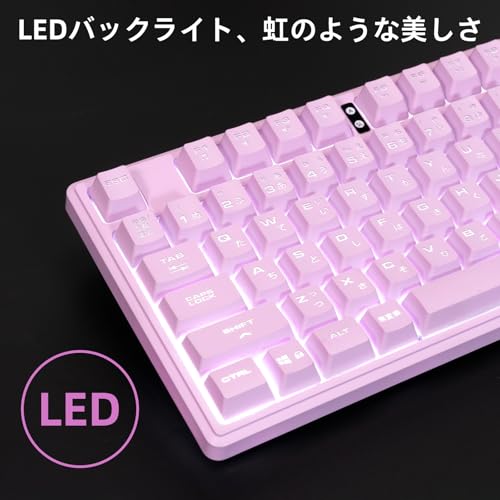
一番の魅力は、豊富なRGB発光とマウスの4段階DPI切替。キーボードは1678万色のバックライトで光り方を変えられ、暗い場所でも使いやすいです。マウスは800/1600/2400/3200のDPI切替ができ、用途に合わせて感度を調整できます。接続はUSBの有線で安定しており、遅延を気にする人にも向いています。
注意点としてはスイッチがメンブレン系で、打鍵感は高級メカニカルとは異なります。また一部レビューで個体差や耐久性に関する指摘があるため、「高い耐久性やプロ向けの応答性」を最優先にする人にはあまりおすすめできません。コスパ重視でまずは有線キーボード&マウスをそろえたい人におすすめです。
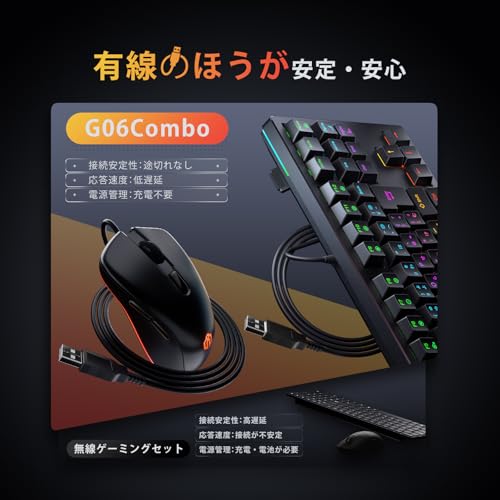
iCleverの「G06Combo」は、有線接続のゲーミングキーボードとマウスがセットになった製品です。91キーのテンキーレス設計(80%サイズ)に赤軸スイッチを採用しており、デスクを広く使いたい人や長時間タイピング/ゲームをする人に向いています。選定基準としては「有線で安定した応答」「メカニカルの打鍵感」「ソフトでのカスタマイズ性」を重視しました。一番の魅力は、コスパ重視で必要な機能が揃っている点です。
本製品は有線で遅延少・全キー同時押し対応(Nキーロールオーバー)で、反応性を重視するFPSやTPS初心者にも向きます。キーボードは赤軸で軽めの打鍵感、5000万回のキー耐久をうたっているため長く使えます。マウスは6段階のDPI切替に対応し、専用ソフトを入れればマクロ設定やライトの細かいカスタマイズが可能です。一方でホットスワップ非対応やメディア専用キーが少ない点、マウスの作りが「やや安価」に感じられるというレビューもあります。価格を抑えてゲーミング環境を一式そろえたい人や、まずは実用的な入門セットを探している人におすすめです。
Riiの有線キーボード+マウスセットは、これからPCゲームを始める初心者〜中級者におすすめのエントリーモデルです。フルサイズの108キー日本語配列で、テンキーが使えるため作業用とゲーム用を兼用したい人にも向いています。
一番の魅力は3色LEDバックライトで、暗い部屋でもキーが見やすく、明るさも3段階で切替可能な点です。マウスは800/1200/1600のDPI切替に対応し、有線接続で遅延が少ないためFPS入門にも使えます。さらにキーにはシリコンラバーが使われており、打鍵音を抑える設計なので夜間プレイや在宅ワーク中にも便利です。
耐久性は公称で最大5000万回の打鍵に耐える設計、保証は1年付きで、価格を抑えつつ長く使いたい人にコスパ抜群でおすすめ。ただしキー刻印が使い込むと薄くなるというレビューや、ケーブル付け根のガタつきなど報告もあるため、ガッツリヘビーに使う上位プレイヤー向けではありません。
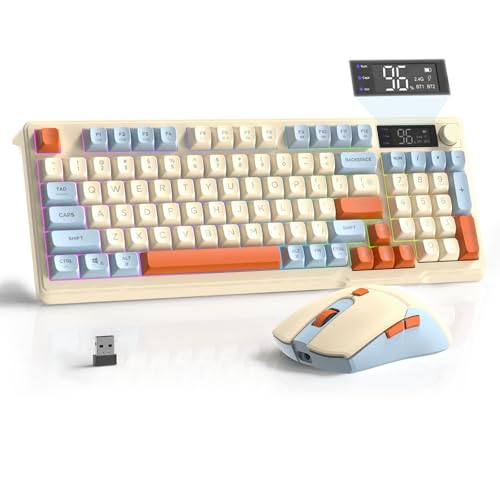
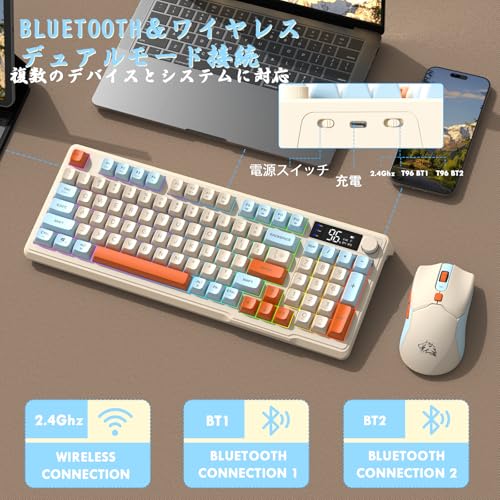
FREEWOLF×ZIYOULANGのM96は、キーボードとマウスがセットになった無線タイプのゲーミングセットで、ワイヤレスで机まわりをすっきりさせたい人におすすめです。接続は2モード接続(2.4GHzワイヤレス/Bluetooth)に対応しており、Windows・Mac・Linuxで使えるため、ゲームだけでなく仕事用PCとの切替も簡単です。
一番の魅力は、キーボードに大きめの大容量3000mAhバッテリーを搭載している点。加えてPBTキーキャップやメディア操作用のノブ、電子ディスプレイを備えており、見た目と使い勝手のバランスが良い構成です。マウスは約90gの軽量設計で4段階(800〜4000)DPI調整が可能なので、エイム調整もしやすい構成です。
テンキー付きのコンパクト94キーレイアウトやワイヤレス運用を重視する、初心者〜中級のゲーマー、在宅ワークと兼用したいコスパ重視の人に特におすすめです。
ATTACK SHARKの「R68HE+X11ULTRA」セットは、これから本格的にPCゲーム環境を整えたい18〜35歳のゲーマー、特に反応速度やエイム精度を重視する初心者〜中級者におすすめの一組です。この記事の選定基準(接続方式、スイッチ種類、センサー性能、応答性、コスパ)をクリアしており、1セットで高性能環境を手軽に揃えたい人に向いています。
一番の魅力は、超低遅延0.08msを実現するラピッドトリガー搭載キーボードと、PAW3950MAXセンサーで最大42000DPIに対応する超高精度マウスの組み合わせです。マウスは約65gの超軽量設計とカーボンファイバー筐体で疲れにくく、キーボードは6層の消音素材+ガスケット構造で打鍵音が静か。さらにWebドライバーで設定可能、キーボードはホットスワップ対応なので将来のカスタムにも強い点が魅力です。
注意点としては、キーボードはUSB-C有線接続、マウスは有線/2.4G/Bluetoothの三モード対応なので“完全ワイヤレスで統一”したい人にはやや不向きな点があります。それでも、競技寄りの反応性能と高級感ある仕上がりをリーズナブルに手に入れたい人には特におすすめです。
「キーボードマウス ワイヤレスゲーミング充電式セット G112」は、ワイヤレスで手軽にゲーム環境を整えたい初心者〜中級者におすすめのセット商品です。PS5/PS4やWindows/Macに対応し、ケーブルを減らして机をスッキリ使いたい人や、まずはコスパ良く揃えたい人に向いています。
一番の魅力は、大容量バッテリーを内蔵していて充電を気にせず使いやすい点と、2.4GHzワイヤレスで安定した接続が期待できる点です。90キーの日本語配列で省スペース設計、マウスは4段階(800〜3200DPI)でシンプルに感度を切替可能。さらに人間工学に配慮した角度調整や防滴・防塵設計、キー耐久1000万回という点も日常使いには頼もしい仕様です。
スイッチの種類や公称の連続使用時間は明記がなく、トップレベルのゲーミング精度やカスタムソフトを重視するゲーマーには物足りないかもしれませんが、無線で手軽に使えてバッテリー持ちを重視したい、コスパ重視のセットを探している人におすすめです。特に配線を減らしたい家庭用/エントリーゲーマーに適します。
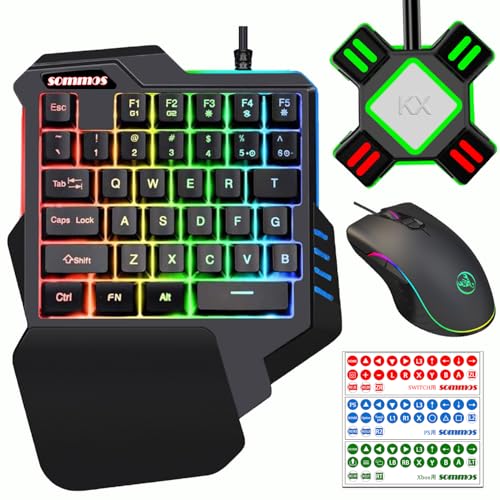
片手キーボードとマウスがセットになったsommosの製品は、コンソールでキーボード操作を試してみたい人におすすめの一台です。特にSwitchでフォートナイトをプレイしたい初心者〜中級者や、デスクを広く使いたいゲーマーに向いています。選定基準として「互換性」「接続のしやすさ」「省スペース性」を重視しており、本製品はその点を満たしています。
一番の特徴は、片手設計で省スペースによりマウスの可動域が確保されることと、多機種対応でSwitch/PS4/PS3/Xboxなど幅広く使える点です。同梱の専用コンバーターとType-Cアダプタで開封後すぐに接続でき、キー用のシールも付属するため初めての人でも扱いやすいのが魅力です。ただし一部ゲーム(製品説明ではAPEXやマインクラフトなど)に対応しない場合や、ボイスチャット/ヘッドセット機能やキーの細かいマッピング機能は非対応なので、その点は購入前に注意してください。
子供へのプレゼントやコンソールでキーボード&マウス操作を試したい人には特におすすめです。簡単に使えて見た目も派手なRGBライト付きなので、初めてのゲーミング環境を手頃に揃えたい人に向いています。
CHONCHOWの「ゲーミングキーボードマウスセット」は、初めてゲーミング周辺機器をそろえる初心者〜中級者におすすめの有線セットです。日本語配列のテンキーレス設計でデスク上を広く使え、PS5/PS4へ直差しできる互換性もあるため、コンソールとPCを両方使う人にも向いています。
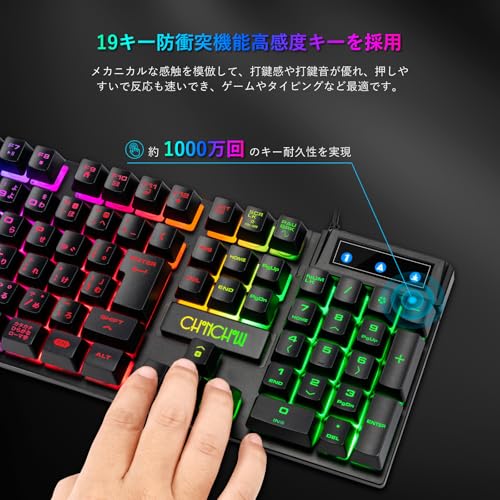
一番の魅力は、RGBバックライトで見た目が派手に光る点と、同梱マウスの4段階DPI切替で感度をかんたんに変えられる点です。キーボードは19キー防衝突設計で連打操作に強く、キーはABSの二重成形により文字消えしにくく、約1000万回の打鍵耐久がうたわれています。
安価なモデルのため作りや個体差に関するレビューが混在している点は注意が必要です。マウスの精度や耐久性を重視する人には上位機種を検討したほうが安心ですが、コスパ重視で「見た目の光るセットが欲しい」「まずは有線で安く揃えたい」という人には特におすすめです。
CHONCHOWのゲーミングキーボード&マウスセット(301J)は、予算を抑えてキーボードとマウスを一式で揃えたい初心者〜中級者におすすめのモデルです。USB有線接続でPS4/PS5にも直差し対応(ゲーム側の入力対応が必要)。フルサイズで打鍵しやすく、見た目を重視する人にも嬉しい108キー搭載が大きな魅力です。
キーボードはRGBの呼吸バックライト(3モード+4段階明るさ)、19キー防衝突設計、浮遊式キーやスタンド付きの人間工学デザイン、キーキャップは上質ABSで耐久性をうたっています(メーカー表記で1000万回打鍵耐久)。同梱のマウスは6ボタン・4段階DPIと基本性能を備えますが、作りは簡易で好みが分かれる点がレビューでも見られます。高性能なセンサーや細かいカスタマイズを重視する上級者より、まずは手頃なセットで環境を整えたい人や、PS4/PS5で有線キーボード/マウスを試してみたい人に特におすすめです。
CHONCHOWのワイヤレスゲーミングキーボード&マウスセットは、これからゲーミング周辺機器をそろえたい初心者〜中級者におすすめのコスパ重視モデルです。無線で机まわりをすっきりさせたい人、フルサイズのテンキー付きキーボードで仕事兼用したい人にも向いています。
一番の特徴は、2.4GHzワイヤレスによる安定接続と、遊びやすさを高める虹色バックライト。キーボードはフルサイズの108キーでテンキー付き、充電式バッテリー(キーボード2500mAh・マウス400mAh)を搭載しているため電池交換の手間が少ない点も魅力です。またマウスは4段階のDPI切替に対応し、FPS〜MMOまで幅広いゲームジャンルで使いやすく作られています。
注意点としては、スイッチ種類やマウスの最大DPI数値、製品の寸法や重量など細かな数値情報が商品ページに明記されていない点。安価なセットとして「無線でRGB&フルサイズ」を手軽に試したい人におすすめです。
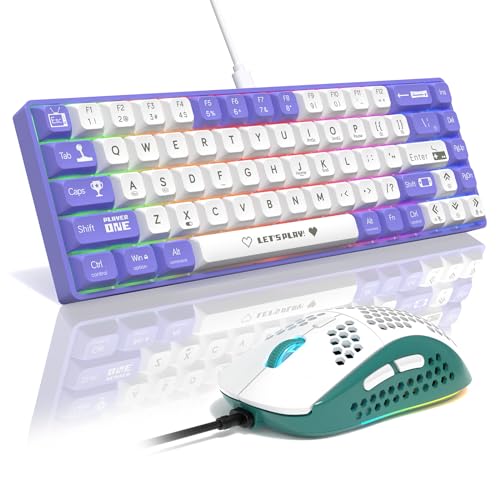
AJAZZの「AK680」は、68キーの60%配列キーボードとM8ゲーミングマウスがセットになった有線モデルです。デスクを広く使いたい人、初めてメカニカルキーボードを試したい人、コスパ重視でコンパクトな環境を整えたい人におすすめの一台です。
この製品の注目点は、60%コンパクトな省スペース設計と、ホットスワップ対応で好みのスイッチに交換できる点。赤軸タイプの軽い打鍵感でゲームの連打や入力がしやすく、64色・19種のRGBエフェクトで見た目も楽しめます。キーキャップはUVスタンプABSで文字が剥がれにくく、内部にEVAパッドを入れて打鍵音を抑える配慮もあります。付属のM8マウスは約69gと軽量で操作が素早く行えます。
英語配列(英字配列)や60%レイアウトに慣れていないと最初は戸惑う点、筐体やスイッチの打鍵感を「ややチープ」と感じるレビューもある点は留意が必要です。長期耐久はレビュー評価も分かれるため、メイン機よりサブ用や改造(スイッチ交換)前提で使いたい人に特におすすめします。
CHONCHOWのゲーミングキーボード&マウスセットは、初めてゲーミング環境を揃えたい初心者〜中級者におすすめの有線セットです。日本語配列のテンキーレス設計でデスク上がすっきりし、仕事用にも使いやすい設計になっています。
一番の特徴は、19キー防衝突により同時押しが多いゲームでも誤入力を減らせる点と、86キー省スペースのコンパクトさ。メンブレン方式の静音設計で打鍵音が抑えられており、LEDバックライトや4段階DPIのマウスが付属するためコスパ重視で揃えたい人に向いています。
高ポーリングレートやマウスのDPI数値など上級者向けの詳細スペックは記載が少ない点が気になる人もいますが、予算を抑えてワーク兼ゲーム用途で使いたい人には特におすすめです。プラグ&プレイの有線接続で設定も簡単、保証も1年ついているので入門用セットとして使いやすい一台です。
Logicool Gのキーボードとマウスがセットになったモデルは、これからPCゲームを本格的に始めたい初心者〜中級者におすすめの構成です。キーボードは有線のテンキーレス設計で、マウスはLIGHTSPEEDのワイヤレス。最小限の投資で操作性と使いやすさを両立したい人に向きます。
一番の特徴は、テンキーレス設計でマウススペースを確保しやすい点と、LIGHTSPEED無線を採用したG304マウスの遅延の少なさです。キーボードはタクタイルメカニカルスイッチとPBTキーキャップ、アルミトップで耐久性に優れ、白色LEDで視認性も確保。マウスはHERO 12Kセンサー(200〜12,000DPI)、約99gの軽量ボディ、最大約250時間の長時間駆動で、FPSやMMORPGでも扱いやすい性能です。
注意点としては、キーボードが有線、マウスが単三電池駆動(充電式ではない)である点や、フルカラーRGBではなく白色バックライトという点。スペースを広く使いたいFPS初心者や、コスパよくキーボード+マウスを揃えたい人に特におすすめです。
TinaLexiaのゲーミングキーボード+マウスセットは、これからPCゲームを始める初心者〜中級者におすすめのエントリーモデルです。フルサイズの104キーで普段使いにも向き、価格を抑えつつ最低限のゲーミング機能を揃えたい人に適しています。
一番のポイントは、メカニカル触感による打鍵感と、LEDバックライトで夜間プレイでもキーが見やすい点です。レーザー彫刻のキーキャップで文字が剥げにくく、メーカー表記では耐久約500万回の打鍵に耐えるとされます。撥水仕様やFNキーによるマルチメディア操作対応、Windows/Mac互換もあり、コストを抑えつつ実用性重視の人におすすめです。
CHONCHOWのワイヤレスキーボード&マウスセット(G112)は、初めてゲーミング用の入力機器を揃える人におすすめのエントリーモデルです。ワイヤレスでスッキリ使える2.4GHz接続を採用し、机まわりを配線で煩わせたくない人や、手軽にPC環境を整えたい初心者〜中級者に向いています。
一番の魅力は、約87キーの日本語配列キーボードと、4段階DPI切替ができるマウスがセットになっている点。RGBの光り方(1678万色)や充電式バッテリー、防水設計など必要な機能が揃っています。特にRGBバックライトで雰囲気を出したい人、コスパ重視でワイヤレスを試したい人におすすめです。なお、スイッチ種類やマウスの最大DPIなど詳細数値は記載が少ないため、対戦での高精度エイムを重視する人は仕様確認をおすすめします。
Logicool Gの「G403h + G213r」セットは、これからPCゲームを本格的に始めたい初心者〜中級者におすすめの組み合わせです。マウスは高精度のHEROセンサーを搭載し、キーボードはメカニカルのような打鍵感を目指した設計で、安定した有線接続とカスタマイズ性の高さが魅力です。
一番の特徴は、HERO 25Kセンサーを備えたG403hで、細かなエイム調整や高速のトラッキングが必要なFPSプレイヤーにも向きます。キーボード側のG213rは静音Mech-Domeキーで長時間のプレイでも疲れにくく、LIGHTSYNC RGBとG HUBによるキー割当・ライティング設定で見た目と機能を両立できます。
価格を抑えつつ「精度」「使いやすさ」「カスタマイズ性」をバランス良く揃えたい人に特におすすめです。仕事でもゲームでも使えるフルサイズの配列と、有線で遅延を抑えたい人にも向いています。
ATTACK SHARKのキーボード+マウスセット(X65HE+R1)は、これからゲーミング環境を揃えたい初心者〜中級者におすすめの一台です。コンパクトな65%相当の68キーキーボードとワイヤレス対応マウスがセットになっており、机を広く使いたい人や低遅延での操作性を重視する人に向いています。選び方の基準として「接続方式」「スイッチの感触」「マウスのセンサー精度」を重視するユーザーに合う設計です。
一番の魅力は、ラピッドトリガー対応による浅い入力での素早い反応。また有線接続時は超高速8000Hzのポーリングレートで遅延を抑えられる点が強みです。マウスはPixArt 3311センサー(最大18,000 DPI)で、公称59gの軽量設計によりエイムしやすく長時間の使用でも疲れにくい作りになっています。英語配列(QWERTY)やソフトウェアの細かなカスタマイズ性を重視する人にはやや不向きですが、最新の磁気スイッチや高応答を低価格で試したい人には特におすすめです。
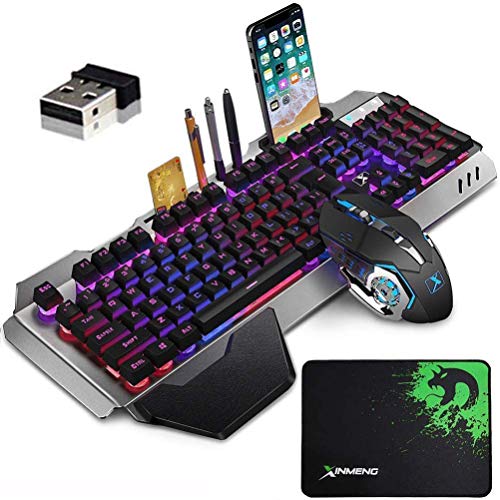
UrChoiceLtdのゲーミングキーボード&マウスセットは、これからPCゲームを始める初心者〜中級者におすすめのエントリーモデルです。本製品は大容量4800mAhをうたう充電式設計と、配線を減らせる2.4GHzワイヤレス接続が特徴で、デスク周りをスッキリさせたい人に向きます。
セットにはRGBバックライトやメタルパネル、2400DPIのマウス、マウスパッドが含まれ、見た目と操作性のバランスが良い点が魅力です。価格を抑えつつキーボードとマウスをまとめて揃えたい人や、ライトなゲーミング用途(FPS入門、MMOの普段使いなど)におすすめです。
注意点としては、レビューに初期不良やマニュアルが英中のみといった声があり、マウスの充電持ちに差がある報告もあります。高い応答性能やプロ向けの細かいカスタマイズを求める人は上位モデルも検討してくださいが、コスパ重視でまずは一式揃えたい人にはおすすめできる選択肢です。
これからキーボードマウスゲーミング用の機材を揃えるなら、まずは自分の遊び方や予算をはっきりさせることが大切です。ここでは初心者〜中級者が迷わないための具体的で実用的な選び方をわかりやすく解説します。
まずは接続方式を決めましょう。有線は遅延が少なく安定、ワイヤレス(無線)は配線がなく机がスッキリします。FPSなど遅延が致命的なゲームをよく遊ぶ人は有線を、配線を気にせず快適に使いたい人はワイヤレスを選ぶと安心です。
キーの種類は操作感に直結します。軽いタッチが好みなら赤軸、クリック感が欲しいなら青軸、バランス型は茶軸が一般的で、メカニカルとメンブレンの違いも確認しましょう。ショップやレビュー動画で打鍵音や感触をチェックして、自分の好みを確かめるのがおすすめです。
デスクの広さと使い方でキーボードのサイズを選びます。マウススペースを広く取りたいFPSユーザーはテンキーレス(約87キー)や60%サイズが使いやすく、仕事で数字をよく使う人はフルサイズを選びましょう。なお、同じ「60%」でも配列がメーカーごとに違うことがあるため、画像で配列を確認しておくと安心です。
マウスはセンサー性能と重さがエイム精度に直結します。光学センサーの追従性や最大DPI、加速度・リフトオフ距離などの仕様を見て、センサー名や実際のレビューでトラッキング精度を確認しましょう。軽量マウスは素早い操作に向き、重めは安定したエイムに向くので自分のプレイスタイルで選んでください。
最後に予算とセット内容を比べてコスパを判断します。キーボードマウスゲーミングのセット品は単品より割安なことが多いので、同梱のマウス性能や接続方式、**バッテリー持続時間(無線時)**やソフトウェアの有無を必ず確認しましょう。初心者はまず中価格帯のセットを選び、操作に慣れてから個別に上位モデルを買い足すと失敗が少ないです。
ここまでで、キーボードマウスゲーミングを選ぶときの大事なポイント(接続方式、キー/スイッチ、キーボードのサイズ、マウスのセンサー、そして予算やバッテリー事情)をやさしく確認しました。
迷ったときは「まずはコスパの良いセット」「仕事でも使うならテンキー付き」「FPSなら高精度センサー+テンキーレス」といった優先順位を基準にすると選びやすいです。紹介したおすすめモデルとスペックを比べて、レビューも確認すれば、きっと自分に合った一台が見つかります。気になるモデルがあれば、次は実際のスペックやレビューをチェックして、快適なプレイ環境を手に入れてください。
掲載している各種情報は、MATOMER編集部が調査した情報をもとにしています。
出来るだけ正確な情報掲載に努めておりますが、内容を完全に保証するものではありません。
より正確な情報については各店舗の公式サイトを直接ご確認ください。